Google Workspaceの導入は、申し込んでから会社のドメインのメールがGmailに届くようになるまでの作業です。中身は、申し込み、ドメインの所有権の確認、ユーザーの追加、今のメールの移行、MXレコードの切り替え、送信の認証(SPF・DKIM・DMARC)の設定の6つです。この記事では、2026年10月時点の管理者ヘルプの値と画面の経路で、この6つを順番どおりに書きます。読み終わると、切り替えの当日にメールを1通も落とさずに、スタッフ全員が会社のアカウントでログインできる状態まで進められます。前提として、プランは決まっているものとします。例は全記事で共通の、スタッフ6名ほどの予約制の小さな料理教室「サンプル料理教室」で、ドメインは sample-cooking.example です。
この記事の内容
先に決めること
導入の作業そのものは1日で終わります。やり直しになるのは、作業の前に決めておくべきことを決めずに始めたときです。次の5つを先に決めます。
1つ目は、使うドメインです。ホームページで使っているドメインがあれば、それを使います。メールアドレスはドメインごとに分かれるので、sample-cooking.example で始めたら、名刺もホームページもそのアドレスで揃えます。ドメインを持っていなければ、申し込みの途中でGoogleのパートナーのSquarespaceから買えます。この場合、DNSのレコードはSquarespaceが持つので、このあとDNSを触る場所もSquarespaceの管理画面になります。
2つ目は、今のメールをいつ切り替えるかです。MXレコードを変えると、その瞬間から新しいメールの届き先がGoogleに移ります。ただし、世界中のDNSに新しい値が行き渡るまで最長72時間ほどかかり、その間は古いサーバーにも新しいGmailにもメールが届きます。サンプル料理教室では、体験レッスンの申込が少ない平日の週の月曜に切り替え、金曜までを移行期間にします。
3つ目は、管理者を誰にするかです。申し込んだ人が最初の特権管理者になります。特権管理者はアカウントに最低1人必要で、2人以上置くことが推奨されています。サンプル料理教室では代表と受付の1人を特権管理者にします。
4つ目は、アカウント名の付け方です。人のアドレスは taro.yamada@ のように名前で作り、役割(reception@ や lesson@)はユーザーではなくGoogleグループで作ります。役割をユーザーにすると、担当が変わるたびにパスワードを引き継ぐことになり、そのぶん料金もかかります。名前の付け方(名.姓 か 姓.名 か、同姓のときにどうするか)を最初に1つに決めておきます。
5つ目は、共有のアドレスです。info@ のように何人かで受けるアドレスはGoogleグループにします。今のメールサーバーで info@ を受けている場合、移行のときにどのユーザーのGmailに過去のメールを入れるかも決めておきます。サンプル料理教室では、過去の info@ のメールは代表のアカウントに取り込み、新しく届くメールは受付2人がメンバーのグループで受けます。
DNSに入れるレコードの一覧
導入の途中で、ドメインのDNSに次のレコードを入れます。DNSを触るのは、ドメインを買った会社(レジストラ)か、ネームサーバーを預けているレンタルサーバーの管理画面です。値は2026年10月時点の管理者ヘルプのものです。
| 何のため | 種類 | 名前(ホスト) | 値 | 反映までの時間 |
|---|---|---|---|---|
| ドメインの所有権の確認 | TXT | 空欄か @ | 管理コンソールに出る google-site-verification= で始まる値 | 最長72時間ほど |
| メールの受け先 | MX | 空欄か @ | 優先度 1、値 smtp.google.com(事業者によっては末尾にピリオドを付けた smtp.google.com.) | 最長72時間ほど |
| 送信元の認証(SPF) | TXT | 空欄か @ | v=spf1 include:_spf.google.com ~all | 最長48時間ほど |
| 送信メールの署名(DKIM) | TXT | google._domainkey | 管理コンソールで生成した v=DKIM1; k=rsa; p= で始まる値 | 最長48時間ほど |
| 認証に失敗したメールの扱い(DMARC) | TXT | _dmarc | v=DMARC1; p=none; rua=mailto:dmarc-report@sample-cooking.example | 管理者ヘルプに記載なし |
MXレコードは、2023年より前にGoogle Workspaceを始めた会社では aspmx で始まる複数の値になっていることがあります。メールが正常に届いているなら、変える必要はありません。新しく始める会社は smtp.google.com の1件だけです。登録事業者によっては末尾にピリオドを付けた smtp.google.com. の形で入れる必要があるので、事業者の入力例に合わせます。TTLは、管理者ヘルプでは登録事業者のデフォルト値か 1 とされています。
手順
申し込む
- Google Workspaceの公式サイトで「無料トライアルを開始」を押し、「スターター」「スタンダード」「プラス」から選ぶ。無料試用で登録できるのは10ユーザーまで。
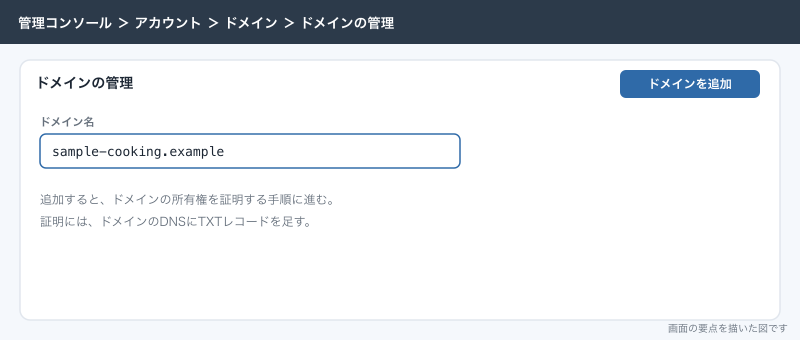
- 会社のドメイン名に sample-cooking.example を入れる。持っていなければ、その場でSquarespaceから買う。
- 管理者になる人のユーザー名(例:daihyo ではなく hanako.sato@sample-cooking.example)を決める。
- ドメイン外のメールアドレスとして、今使っている連絡用のアドレスを入れる。アカウントの復旧とGoogleからの連絡に使われる。
- 残りの会社の情報と支払い情報は、画面の案内どおりに入れる。14日間の無料試用中は請求されない。
ここで作った管理者のアカウントが、最初の特権管理者になります。申し込みの直後に表示されるセットアップの案内は、あとから管理コンソールでも続きができます。
ドメインの所有権を証明する
Google Workspaceのメールを使うには、そのドメインが自分の会社のものだと証明する必要があります。管理コンソールで出る値をDNSにTXTレコードとして入れ、Googleに確かめてもらいます。操作には「ドメインの設定」の管理者権限が必要です。
- 管理コンソールで、メニューの「アカウント」→「ドメイン」→「ドメインの管理」を開く。
- 対象のドメインの「ドメインの所有権を証明」を押す。
- 「始める」を押し、ドメインの登録事業者を選んで「続行」を押す。一覧にない場合は「ドメインで別のホストを使用している」を選ぶ。
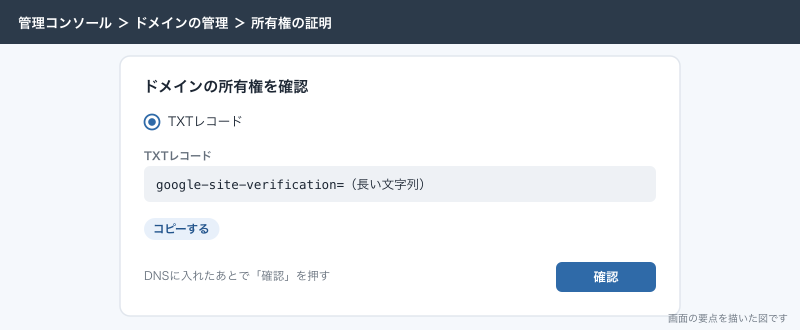
- 「TXTレコード」の欄の
google-site-verification=で始まる値をコピーする。 - 別のタブで、ドメインのDNSの管理画面を開く。
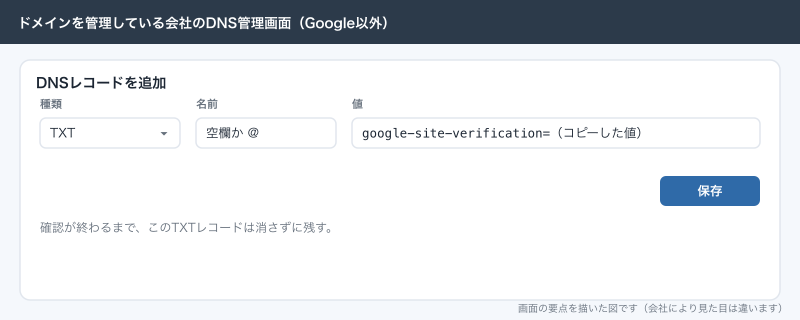
- 新しいレコードを作り、種類を
TXT、名前を空欄か@、値に4番でコピーした値を貼って保存する。 - 管理コンソールに戻り、「ドメインホストのコードを更新したら…」を選んで「確認」を押す。
確認が通ると、「Gmailを有効にする」に進めます。通らなくても、反映に最長72時間ほどかかるので、数時間おいてもう一度「確認」を押します。確認が終わるまで、TXTレコードは消さずに残します。確認前に消すと失敗します。確認が終わったあとは消しても構いません。
ユーザーを追加する
MXを切り替える前に、全員のアカウントを作っておきます。先に作っておかないと、切り替えた直後に届いたメールの宛先がGoogleに存在せず、送り主に戻ってしまいます。
1人ずつ追加する手順は次のとおりです。
- 管理コンソールで、メニューの「ディレクトリ」→「ユーザー」を開く。
- ユーザー一覧の上の「新しいユーザーを追加」を押す。
- 姓・名とメインのメールアドレスを入れる。予備のメールアドレスも入れておく(本人の個人のアドレス)。
- 「ユーザーのパスワード、組織部門、プロフィール写真を管理する」を開き、組織部門とパスワードを決める。
- 「新しいユーザーを追加」を押す。
- 「プレビューして送信」で、ログイン方法を本人の予備のメールアドレスに送る。対面で渡すなら「パスワードをコピー」を使う。
- 「完了」を押す。
メールで送ったウェルカムメールの中のパスワード再設定のリンクは、48時間で切れます。切れたら管理者がパスワードを再設定します。新しいユーザーがGmailやドライブを使えるようになるまで、最長で24時間ほどかかることがあります。
人数が多いときは、CSVで一括で追加します。6名なら1人ずつでも十分ですが、講師が入れ替わる教室では、CSVの形を知っておくと楽です。
- 「ディレクトリ」→「ユーザー」の上の「ユーザーの一括アップロード」を押す。
- 「空のCSVテンプレートをダウンロード」を選ぶ。
- テンプレートの必須の列(
First Name [Required]Last Name [Required]Email Address [Required]Password [Required]Org Unit Path [Required])を埋める。 - 日本語の名前を入れるので、BOM付きのUTF-8で保存する。
- 「ユーザーの一括アップロード」から「CSVファイルを添付」を押し、「アップロード」を押す。
サンプル料理教室のCSVは次のようになります。パスワードは8文字以上で、Change Password at Next Sign-In の列に TRUE を入れると、初回ログインのときに本人がパスワードを変えます。
First Name [Required],Last Name [Required],Email Address [Required],Password [Required],Org Unit Path [Required],Change Password at Next Sign-In
花子,佐藤,hanako.sato@sample-cooking.example,Temp-Pass-0001,/事務,TRUE
一郎,鈴木,ichiro.suzuki@sample-cooking.example,Temp-Pass-0002,/講師,TRUE
美咲,高橋,misaki.takahashi@sample-cooking.example,Temp-Pass-0003,/講師,TRUE
Org Unit Path の /事務 や /講師 は、先に組織部門を作っておかないとエラーになります。まだ作っていなければ、全員を最上位の / にしておき、あとで移します。CSVで作ったアカウントにはウェルカムメールが届かないので、パスワードは別の手段で本人に伝えます。テンプレートにない列は追加できません。
今のメールを移行する
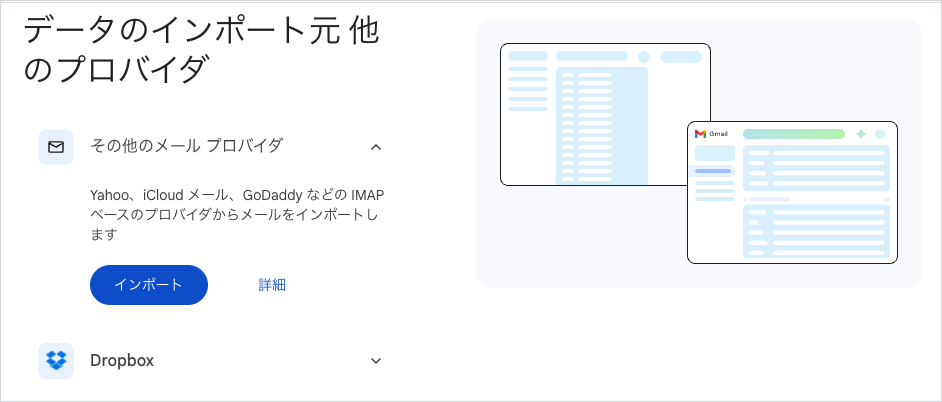
今のメールサーバーにある過去のメールは、管理コンソールのデータインポートで、新しいGmailにコピーできます。レンタルサーバーやプロバイダのメールは、たいていIMAPで取り出せます。作業は特権管理者で行います。
- 管理コンソールで、メニューの「データ」→「データのインポートとエクスポート」→「データ インポート」を開く。
- 「IMAP」の「インポート」を押す。
- 「IMAPサーバー アドレス」に、今のメールサーバーのIMAPのサーバー名(例:
imap.example.com)を入れる。 - 「接続をテスト」を押し、「接続済み」と出ることを確かめる。
- 移すユーザーごとに、今のメールアドレス・そのパスワード・移し先のGoogle Workspaceのアドレスを入れて「ユーザーを追加」を押す。20人を超えるときはCSVでアップロードする。
- 「開始日」で、いつからのメールを移すかを決める。迷惑メールと削除済みのメールは、移さないならチェックを外したままにする。
- 「インポート開始」を押す。
一度に移せるのはIMAPで100人までで、CSVは128MB未満です。CSVの列の見出しは Source ImapUser Source ImapPassword TargetGUser の順です。今のメールサーバーによっては、普段のパスワードではなくアプリ用のパスワードを作る必要があります。1つのIMAPのアカウントを、複数のGoogle Workspaceのユーザーにコピーすることはできません。IMAPから移せるのはメールだけで、連絡先や予定は移りません。
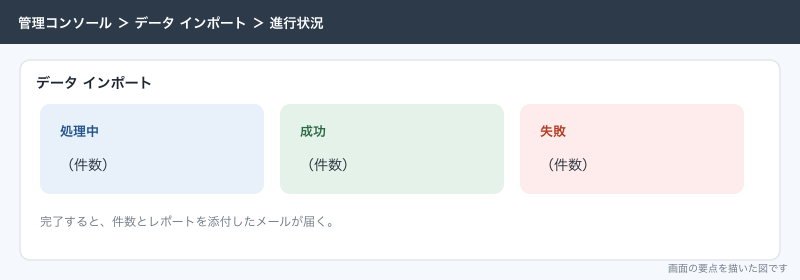
完了すると、件数とレポートを添付したメールが届きます。初回のインポートのあとに古いサーバーに届いたメールは、差分インポートで追加で取り込めます。完了したインポートは「インポートを終了」で閉じるまで管理コンソールに残り、閉じるまで次のインポートは始められません。
切り替え当日の順番
メールを落とさないための順番は次のとおりです。
- 切り替えの数日前に、今のMXレコードのTTLを短くできるなら短くしておく(DNSの管理画面で変えられる場合)。
- 全員のユーザーを作り、全員が1回ログインできることを確かめる。
- 1回目のデータインポートを流し、過去のメールをGmailへ移しておく。
- 当日、DNSの古いMXレコードをすべて消し、優先度
1・値smtp.google.comのMXレコードを1件だけ入れる。 - 管理コンソールの「アカウント」→「ドメイン」→「ドメインの管理」で、対象のドメインの「Gmailを有効にする」を押し、画面の指示に従う。
- 外のアドレス(個人のスマホのメールなど)から会社のアドレスへテストメールを送り、Gmailに届くことを確かめる。
- 72時間ほどは、古いメールサーバーにもメールが届くことがある。古いサーバーのメールボックスはまだ消さない。
- 72時間たったら差分インポートを流し、その間に古いサーバーへ届いていたメールをGmailへ移す。
- 古いメールサーバーのメールボックスを止める。
古いMXレコードを残したままにすると、メールが古いサーバーと新しいGmailに振り分けられ続けます。管理者ヘルプでも、表示されているほかのMXレコードはすべて削除するよう書かれています。
SPF・DKIM・DMARCを設定する
Gmailで受け取れるようになったら、次は送るメールが迷惑メールに入らないようにします。3つの設定を、SPF、DKIM、DMARCの順に入れます。
SPFは、このドメインのメールを送ってよいサーバーの一覧です。DNSにTXTレコードを1件入れます。
v=spf1 include:_spf.google.com ~allホームページのフォームや予約サービスから、会社のドメインを差出人にしてメールを送っている場合は、その送信元も同じレコードに include: で足します。SPFのレコードは1つのドメインに1件だけにし、2件に分けません。
DKIMは、送ったメールに電子署名を付ける設定です。Gmailを有効にしてから24〜72時間待ってから鍵を作ります。早すぎると「DKIMレコードが作成されていない」というエラーになることがあります。作業は特権管理者で行います。申し込みの途中でSquarespaceからドメインを買った場合は、DKIMの鍵が自動で作られてDNSに入るので、この手順は飛ばせます。
- 管理コンソールで、メニューの「アプリ」→「Google Workspace」→「Gmail」を開く。
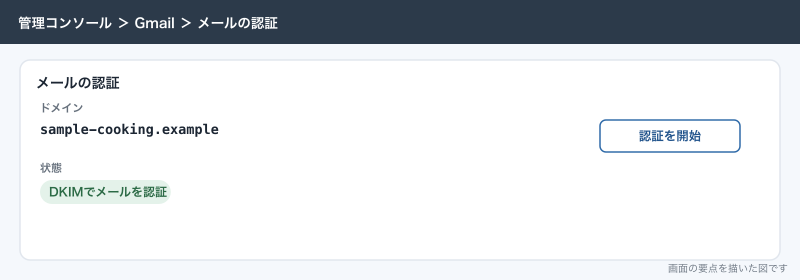
- 「メールの認証」を押す。
- 「選択したドメイン」で sample-cooking.example を選ぶ。
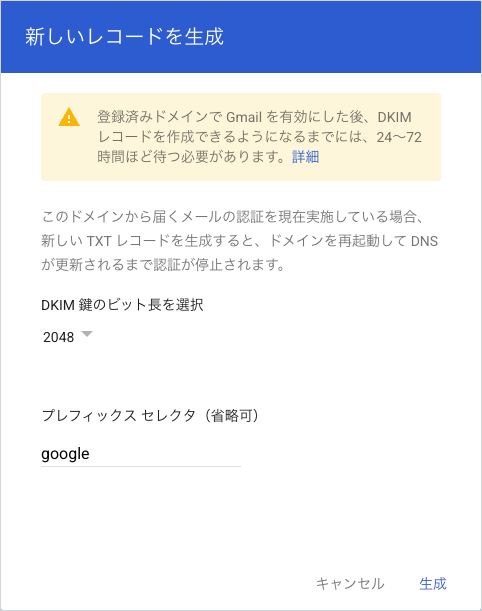
- 「新しいレコードを生成」を押す。
- 鍵の長さは
2048を選ぶ。DNSの管理画面が2048ビットの長さを受け付けない場合だけ1024にする。プレフィックス セレクタはgoogleのままにする。 - 「生成」を押し、表示された「DNSホスト名(TXTレコード名)」と「TXTレコードの値」をコピーする。ここではまだ「認証を開始」を押さない。
- DNSの管理画面で、名前を
google._domainkey、種類をTXTにして、6番の値を貼って保存する。 - 数時間〜最長48時間おいてから管理コンソールの「メールの認証」に戻り、「認証を開始」を押す。
- 状態が「DKIMでメールを認証」に変わったことを確かめる。
確かめるときは、自分宛てではなく、別のGmailやGoogle Workspaceのアドレスに送ります。受け取ったメールの「メッセージのソースを表示」で DKIM=pass と出ていれば成功です。
DMARCは、SPFやDKIMに失敗したメールを受け取った側がどう扱うかを決める設定です。SPFとDKIMを入れてから48時間以上あけてから入れます。管理コンソールでの操作はなく、DNSにTXTレコードを1件入れるだけです。名前は _dmarc、値は最初は p=none(何もしないで報告だけ受け取る)で始めます。
v=DMARC1; p=none; rua=mailto:dmarc-report@sample-cooking.examplerua に書いたアドレスに、認証の結果の報告が届きます。報告は量が多いので、個人のアドレスではなく、報告用のグループを作ってそこへ送ります。1週間ほど報告を見て、会社のドメインを名乗る正しいメールがすべて通っていることを確かめてから、p=quarantine、p=reject と段階的に強くします。
初回ログイン
スタッフには、次の順でログインしてもらいます。
- PCのブラウザで、会社のアドレスと仮のパスワードでGmailにログインする。
- 利用規約に同意し、新しいパスワードを決める。
- 予備の電話番号と予備のメールアドレスを入れる。
- スマホにGmailアプリとGoogleカレンダーアプリを入れ、会社のアカウントを追加する。
スマホのアプリに個人のアカウントがすでに入っている場合は、右上のアカウントのアイコンから「別のアカウントを追加」で会社のアカウントを足します。個人のアカウントと並べて切り替えて使えます。2段階認証はこの時点で全員に入れてもらいます。管理者が強制する設定は「セキュリティの初期設定:2段階認証・外部共有の制限・退職者のアカウント」で書きます。
サンプル料理教室の導入の流れ
サンプル料理教室では、次のスケジュールで導入しました。
| 日 | やること | 担当 |
|---|---|---|
| 1日目(金) | Business Starterに申し込み、TXTレコードを入れてドメインの所有権を確認する | 代表 |
| 1日目(金) | 6名分のユーザーを作り、受付の1人にも特権管理者を割り当てる | 代表 |
| 2〜3日目(土日) | スタッフが各自ログインし、パスワードと2段階認証を設定する | 全員 |
| 4日目(月)の朝 | 1回目のデータインポートで、代表と受付の過去のメールを移す | 代表 |
| 4日目(月)の夜 | MXレコードを smtp.google.com に切り替え、「Gmailを有効にする」を押す | 代表 |
| 4日目(月)の夜 | SPFのレコードを入れ、外のアドレスからテストメールを送る | 代表 |
| 5日目(火) | info@ のGoogleグループを作り、受付2人をメンバーにする | 受付 |
| 6日目(水) | DKIMの鍵を作り、DNSに入れる | 代表 |
| 7日目(木) | 「認証を開始」を押し、DKIMの結果を確かめる | 代表 |
| 8日目(金) | 差分インポートで、移行期間中に古いサーバーへ届いたメールを移す | 代表 |
| 9日目(土)以降 | DMARCを p=none で入れ、報告を1週間見る | 代表 |
| 3週目 | 古いメールサーバーのメールボックスを止める | 代表 |
月曜の夜に切り替えたのは、体験レッスンの申込がいちばん少ないのが月曜だったからです。週の真ん中に何か起きても、平日のうちに直せます。
個人のGmailで持っていたデータを会社のアカウントへ移す
それまで代表や受付が個人の @gmail.com で仕事をしていた場合、そのデータを会社のアカウントに移します。データの種類ごとに方法が違います。
| データ | 移し方 | 注意 |
|---|---|---|
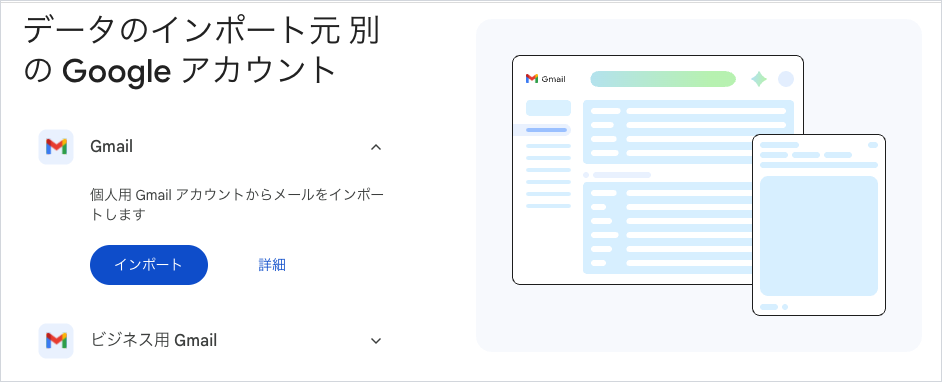
| メール | 管理者が「データ インポート」で移行元に「Gmail」を選んで取り込む | 個人のGmailの持ち主の承認が要る。高度な保護機能を使っている場合は、取り込みの間は外す |
| ドライブのファイル | 個人のアカウントから会社のアカウントへ共有し、会社のアカウント側で「コピーを作成」する | 個人のアカウントから会社のアカウントへはオーナー権限を譲渡できない |
| ドライブのファイル(量が多い) | 個人のアカウントでGoogleデータのダウンロード(Google Takeout)を使って書き出し、会社のドライブにアップロードする | 書き出しは .zip か .tgz で届き、中のファイルの形式はサービスごとに決まる。アップロードしたら数件開いて中身を確かめる |
| カレンダー | 個人のアカウントでPCからカレンダーを書き出し(.ics)、会社のアカウントのカレンダーの設定の「インポート / エクスポート」で読み込む | スマホでは書き出せない。CSVから定期的な予定を読み込むと、1回ずつの予定に分かれることがある |
| Googleフォーム | 会社のアカウントへ共有してコピーを作り、回答先のスプレッドシートもつなぎ直す | コピーしたフォームには、それまでの回答は入らない。回答はスプレッドシートのほうで移す |
もう1つ、会社のドメインのアドレス(たとえば hanako.sato@sample-cooking.example)で、以前に個人のGoogleアカウントを作っていた人がいる場合があります。Google Workspaceで同じアドレスのユーザーを作ると、競合するアカウントになります。管理コンソールの「アカウント」→「アカウント設定」→「競合するアカウントの管理」で、本人を招待して管理対象のアカウントに移すか、管理対象のアカウントで置き換えるかを選べます。招待を選ぶと、本人が承諾したときにデータごと会社の管理に移ります。
応用:独自ドメインをレンタルサーバーで取っている場合
小さな会社では、ホームページを置いているレンタルサーバーでドメインを取り、DNSもそのレンタルサーバーに任せていることが多いです。この場合の要点は3つです。
1つ目は、DNSを触る場所です。ドメインを買った会社と、ネームサーバーを預けている会社が別のことがあります。TXTやMXを入れるのは、ネームサーバーを預けている側の管理画面です。どちらか分からないときは、ドメインを買った会社の管理画面でネームサーバーの設定を見ます。
2つ目は、ホームページはそのままでよいことです。MXレコードとTXTレコードを変えても、ホームページを表示するためのレコードには触りません。ホームページはレンタルサーバーに置いたまま、メールだけGoogleに移せます。
3つ目は、レンタルサーバー側のメールの受信の設定です。実際に運用していると、ここで一番つまずきます。レンタルサーバーには、そのドメインのメールをサーバー自身で受け取る設定があり、これが残っていると、同じサーバーに置いたホームページの問い合わせフォームが info@ 宛てに送る通知が、Googleではなくレンタルサーバーのメールボックスに届きます。外から送ったテストメールはGmailに届くのに、ホームページのフォームの通知だけが届かない、という症状になります。MXを切り替えたら、レンタルサーバーの管理画面で、そのドメインのメールをサーバー内で受け取らない設定(外部のメールサーバーを使う設定)に変えます。
できないことと、その代わり
| できないこと | 代わりの手 |
|---|---|
| IMAPから連絡先や予定まで移す | IMAPで移せるのはメールだけ。連絡先は今のメールソフトからCSVかvCardで書き出し、Googleコンタクトの「インポート」で読み込む(一度に3,000件まで) |
| 1つの古いアドレスのメールを、複数のユーザーに同時にコピーする | 1人のユーザーに取り込み、ほかの人には共同トレイやグループで見せる |
| 個人のGmailのファイルのオーナー権限を会社のアカウントに渡す | 共有してコピーを作るか、書き出してアップロードする |
| 切り替えの瞬間に、全員のメールの届き先を一斉に変える | DNSの反映には時間がかかる。72時間ほどは新旧の両方を見て、差分インポートで拾う |
| CSVで作ったユーザーにウェルカムメールを送る | パスワードを別の手段で伝えるか、1人ずつ「プレビューして送信」で送る |
| DNSの管理画面で、2048ビットのDKIMの値を1つの欄に入れる(255文字の上限がある場合) | 1024ビットの鍵で作り直すか、レンタルサーバーに長い値の入れ方を確かめる |
よく詰まるところ
| 症状 | 原因 | 直し方 |
|---|---|---|
| ドメインの所有権の確認が通らない | DNSに値が反映されていない、名前の欄にドメイン名を重ねて入れている、値の前後に余計な空白がある | 名前は空欄か @。値は管理コンソールからそのまま貼る。最長72時間ほど待ってからもう一度「確認」を押す |
| 確認が通る前にTXTレコードを消してしまった | 確認が終わるまでTXTレコードは必要 | 同じ値をもう一度入れて「確認」を押す |
| MXを切り替えたのに、メールが古いサーバーに届く | 古いMXレコードが残っている、またはDNSの反映を待っている | 古いMXレコードはすべて消す。管理者ツールボックスの Dig で、MXが smtp.google.com だけになっているかを確かめる |
| MXを切り替えた直後に、一部のメールが送り主に戻った | 宛先のユーザーをまだ作っていなかった | MXを変える前に全員のユーザーを作る。共有のアドレスは先にグループを作る |
| ホームページの問い合わせフォームの通知だけGmailに届かない | レンタルサーバーがそのドメインのメールをサーバー内で受けている | レンタルサーバー側で、そのドメインのメールを外部のサーバーで受ける設定に変える |
| 送ったメールが相手の迷惑メールに入る | SPF・DKIMが入っていない | SPFのTXTレコードを入れ、DKIMの「認証を開始」まで済ませる。そのあとDMARCを入れる |
| DKIMの鍵を作ろうとしたらエラーになる | Gmailを有効にしてから時間がたっていない | 24〜72時間待ってから「新しいレコードを生成」を押す |
| DKIMの値を貼ったら途中で切れた | DNSの管理画面のTXTレコードの長さに上限がある | 鍵の長さを1024ビットにして作り直す |
| 「認証を開始」を押しても、状態が変わらない | DNSにまだ反映されていない | 最長48時間待つ。管理コンソールに「このドメインのDNSレコードを更新する必要があります」と出ても、正しく入れていれば待つだけでよい |
| SPFのレコードが2つある | 前のメールサーバーのSPFが残っている | 1件にまとめ、使う送信元を include: で並べる |
| データインポートで「接続済み」にならない | IMAPのサーバー名・ポートが違う、今のメールサーバーがアプリ用のパスワードを求めている | 今のメールサーバーのIMAPの設定を確かめ、必要ならアプリ用のパスワードを作る |
| 次のインポートが始められない | 前のインポートを終了していない | 「インポートを終了」→「終了してインポートを削除」を押す。レポートは先に保存しておく |
| ユーザーを作ったのに、すぐにはログインできない・ディレクトリに出ない | 反映に最長24時間ほどかかる | 前日までに作っておく |
| 同じアドレスのアカウントがすでにあると言われる | 以前に会社のアドレスで個人のGoogleアカウントが作られていた | 「競合するアカウントの管理」で、招待して移すか置き換えるかを選ぶ |
次にやること
メールが届き、全員がログインできたら、次の記事に進みます。
- 管理コンソールの使い方:ユーザー・組織部門・最初に見直す設定
- セキュリティの初期設定:2段階認証・外部共有の制限・退職者のアカウント
- Gmailを複数人で回す:Googleグループ・共有アドレス・振り分け・署名
- Google Workspaceの料金:プランの違いと、小さな会社はどれを選ぶか
導入が終わった直後は、外部共有もアプリの利用も初期設定のままです。管理コンソールの記事で講師と事務の組織部門を作り、セキュリティの記事で2段階認証を全員に強制するところまで、導入と同じ週のうちに済ませます。