Googleカレンダーの「共有」は、ひとつの機能ではありません。スタッフの予定を互いに見せる共有、レッスンの予定をまとめる共有カレンダー、キッチンや設備を取り合わないためのリソース、外のお客さんに空き時間を見せて予約を受ける予約スケジュールの4つがあり、それぞれ設定する場所も見える範囲も違います。この記事では、スタッフ6名の予約制の料理教室「サンプル料理教室」のGoogle Workspaceを例に、この4つを順に設定します。読み終わると、誰の予定を誰にどこまで見せるかを決めて、講師の予定・キッチンの予約・体験レッスンの予約ページを自分で作れるようになります。Google Workspaceの契約が済み、全員に会社のアカウントが配られていて、管理コンソールに入れる管理者が1人いることが前提です。
先に決めること
カレンダーの共有は後から変えられますが、最初の切り方を間違えると、予定を作り直したり、スタッフに見えてはいけない予定が見えたりします。設定を始める前に、次の4つを決めておきます。
予定を「人」に入れるか「共有カレンダー」に入れるか
各スタッフのアカウントには、最初から本人のカレンダー(メインのカレンダー)が1つあります。講師の休みや打ち合わせのような「その人の予定」は本人のカレンダーに入れます。一方、「火曜19時の和食クラス」のようなレッスンそのものは、講師が替わっても残る予定なので、人のカレンダーではなく共有カレンダー「レッスン」に入れます。
実際に運用していると、レッスンを講師個人のカレンダーに入れてしまい、その講師が辞めたときに過去と先の予定がまとめて宙に浮く、ということが起きます。レッスン・イベント・締め日のように「教室の予定」は共有カレンダー、「人の予定」は本人のカレンダー、と最初に分けておきます。
社内で互いの予定をどこまで見せるか
小さな教室なら、スタッフ同士は予定の詳細まで見えたほうが話が早いです。ただし代表の面談や個人的な通院などは、時間帯だけ見えれば足ります。管理コンソールで組織全体の既定を決め、個別に見せたくない予定は予定ごとに「非公開」にする、という二段で考えます。
キッチンを「リソース」にするか
キッチンや撮影用の機材のように、同じ時間に2人が使えないものは、管理コンソールで「リソース」として登録します。リソースにしておくと、予定を作るときにゲストを招くのと同じ操作でキッチンを押さえられ、重なっていればその場で分かります。共有カレンダーで「キッチン使用」の予定を手で入れる方法もありますが、重複を誰も止めてくれないので、2部屋以上あるか、講師が3人以上いるならリソースにします。
体験の予約を「予約スケジュール」で受けるか
体験レッスンの申込を、空き時間を見せて直接予約してもらう形にするなら、Googleカレンダーの予約スケジュールを使います。申込内容を細かく聞いてから日程を調整する形なら、Googleフォームで受けたほうが向きます。予約スケジュールはプランによってできることが違うので、後ろの表で確かめてから決めます。
共有の範囲と、作るものの一覧
まず、カレンダーを特定の人に共有するときに選べる権限です。名前は公式ヘルプ「カレンダーを共有する」の表記です。ヘルプの記事によっては「予定の変更権限」「変更および共有の管理権限」のように短く書かれていることがあり、表記には揺れがあります。
| 権限 | 見えるもの・できること | サンプル料理教室で渡す相手 |
|---|---|---|
| 予定の表示(時間枠のみ、詳細は非表示) | 予定がある時間帯だけ。件名・場所・説明は見えない | 代表のカレンダーを受付に見せるとき |
| 予定の詳細の表示 | 件名・日時・場所・説明まで全部見える。変更はできない | 講師同士・税理士に締め日カレンダーを見せるとき |
| 変更可能(限定公開の予定を、予定の有無としてのみ表示) | 予定を作る・直す・消すことができる。非公開の予定は「予定あり」の枠としてだけ見える | 共有カレンダー「レッスン」を講師と受付に |
| 予定の詳細を変更、表示可能 | 予定を直せて、その予定を誰と共有しているかも見える | 使わない(上の「変更可能」で足りる) |
| 予定の変更および共有の管理 | 予定の変更に加え、カレンダーを他の人に共有し直せる | 共有カレンダーの管理役(代表と受付の1人) |
「予定の変更および共有の管理」はカレンダーの持ち主とほぼ同じことができるので、渡すのは2人までにしておきます。
次に、管理コンソールで組織全体の上限として決める項目です。ここで決めた範囲より広くは、スタッフが自分で共有できません。
| 管理コンソールの項目 | 選択肢 | サンプル料理教室の設定 |
|---|---|---|
| メイン カレンダーの内部共有オプション | 共有しない/空き時間情報のみ(予定の詳細は非表示)/すべての情報を共有 | すべての情報を共有 |
| メイン カレンダーの外部共有オプション | 空き時間情報のみ(予定の詳細は非表示)/すべての情報を共有する(外部ユーザーにカレンダーの変更を許可しない)/すべての情報を共有する(外部ユーザーにカレンダーの変更を許可する)/すべての情報を共有する(カレンダーの管理を許可する) | 空き時間情報のみ |
| 予備カレンダーの外部共有(「全般設定」) | メインと同じ考え方で別に設定する | すべての情報を共有する(変更は許可しない) |
最後に、サンプル料理教室で作るカレンダーの一覧です。この記事の手順は、この表のとおりに作ります。
| カレンダー | 種類 | 持ち主 | 共有する相手と権限 |
|---|---|---|---|
| 各スタッフ本人のカレンダー | メイン | 本人 | 組織内:すべての情報を共有(既定) |
| レッスン | 共有カレンダー(予備) | 代表 | 講師3名と受付2名:変更可能/受付1名:予定の変更および共有の管理 |
| 教室の行事・締め日 | 共有カレンダー(予備) | 代表 | 全員:予定の詳細の表示/税理士:予定の詳細の表示 |
| キッチンA・キッチンB | リソース | 管理コンソール | 組織内の全員が予約できる |
| 体験レッスンの予約ページ | 予約スケジュール | 受付のアカウント | 外部に公開(リンクを知っている人) |
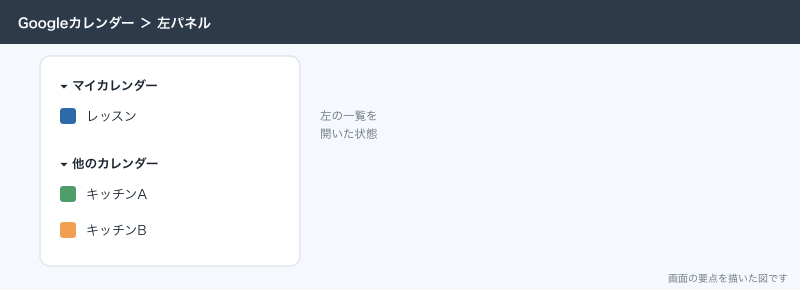
手順
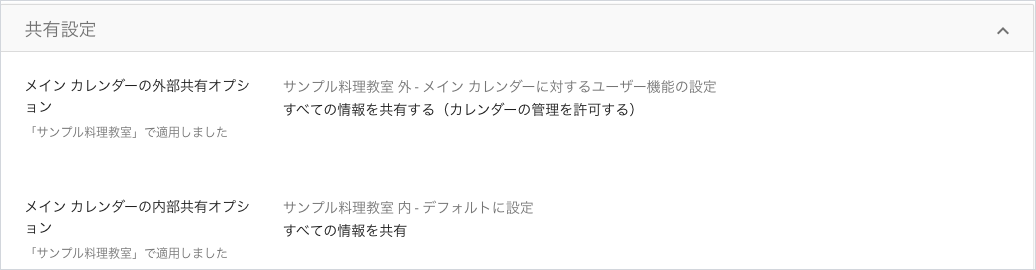
1. 管理コンソールで社内・社外の共有範囲を決める
組織全体の上限を先に決めます。設定は管理者だけができます。
- 管理コンソールを開きます。
- 左のメニューから「アプリ」→「Google Workspace」→「カレンダー」を開きます。
- 「共有設定」をクリックします。
- 「メイン カレンダーの外部共有オプション」で「空き時間情報のみ(予定の詳細は非表示)」を選びます。
- 「メイン カレンダーの内部共有オプション」で「すべての情報を共有」を選びます。
- 「保存」をクリックします。
- 同じ「カレンダー」の画面で「全般設定」を開き、予備カレンダーの外部共有の上限を選んで保存します。
講師だけ別の設定にしたいときは、手順3のあとで左の「組織部門」か「グループ」を選んでから設定します。グループの設定は組織部門の設定より優先されます。小さな教室なら最初は組織全体で1つにしておき、例外が出たときに分けます。
2. スタッフのカレンダーを見られるようにする
手順1で社内共有を「すべての情報を共有」にしていれば、スタッフは何もしなくても互いの予定を詳細まで見られます。見たい人のカレンダーを自分の一覧に出すには、次のとおり登録します。
- パソコンのブラウザでGoogleカレンダーを開きます。
- 左側の「他のカレンダー」の横にある「+」(他のカレンダーを追加)をクリックします。
- 「カレンダーに登録」を選びます。
- 「カレンダーを追加」の欄に相手のメールアドレス(例:
tanaka@sample-cooking.example)を入れ、候補から選びます。 - 左側の「他のカレンダー」に相手のカレンダーが出たことを確かめます。
相手がまだ共有していないときは、手順4のあとでアクセスを求めるメールが相手に届きます。相手はメールのリンクから権限を選んで「送信」すれば共有が済みます。
特定の人にだけ広く見せたいとき(代表のカレンダーを受付の1人にだけ「変更可能」で渡す、など)は、持ち主の側で次の操作をします。
- 左側の「マイカレンダー」で自分のカレンダーにカーソルを合わせ、縦の三点のアイコンをクリックします。
- 「設定と共有」を選びます。
- 左のメニューで「共有する相手」を開きます。
- 「ユーザーやグループを追加」をクリックし、相手のメールアドレスを入れます。
- 権限を選び、「送信」をクリックします。
人数が増えると1人ずつ足すのが手間になります。講師全員を入れたGoogleグループ(例: teachers@sample-cooking.example)を作っておき、手順4でそのグループのアドレスを入れると、講師の入れ替えはグループのメンバーを替えるだけで済みます。
3. 共有カレンダー「レッスン」を作る
共有カレンダーはブラウザからしか作れません。スマホのアプリでは作れませんが、作ったものはアプリにも出ます。
- パソコンのブラウザでGoogleカレンダーを開きます。
- 左側の「他のカレンダー」の横にある「+」をクリックします。
- 「新しいカレンダーを作成」を選びます。
- 「名前」に「レッスン」、「説明」に「教室のレッスン枠。講師はここに入れる」と入れます。
- 「カレンダーを作成」をクリックします。
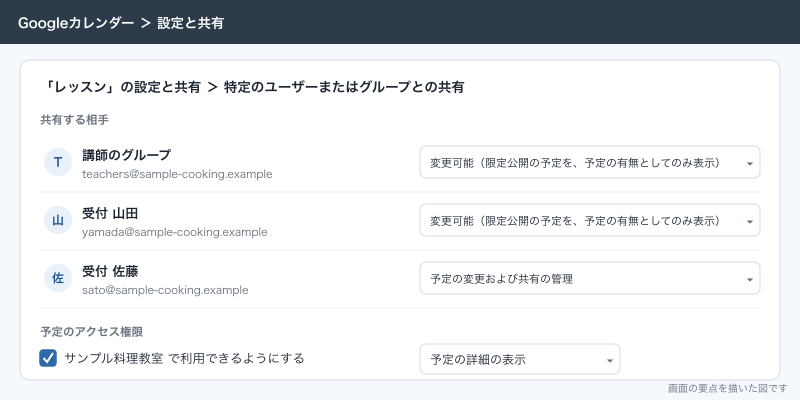
- 左の「マイカレンダー」に出た「レッスン」の三点のアイコンから「設定と共有」を開きます。
- 「共有する相手」で、講師のグループと受付2名を「変更可能(限定公開の予定を、予定の有無としてのみ表示)」で追加し、「送信」をクリックします。
- 受付のうち1名だけ、権限を「予定の変更および共有の管理」に変えます。
- 同じ画面の「予定のアクセス権限」で「サンプル料理教室 で利用できるようにする」(表示は組織名)にチェックを入れ、「予定の詳細の表示」を選びます。
手順9まで済ませると、共有した講師と受付は予定を入れられ、ほかのスタッフは見るだけになります。カレンダーを作った人がそのカレンダーの持ち主になり、完全な削除と持ち主の譲渡は持ち主だけができます。講師のアカウントで作ると、その講師が辞めたときに扱いが面倒になるので、共有カレンダーは代表か、辞めない前提の管理用アカウントで作ります。
4. キッチンをリソースとして登録する
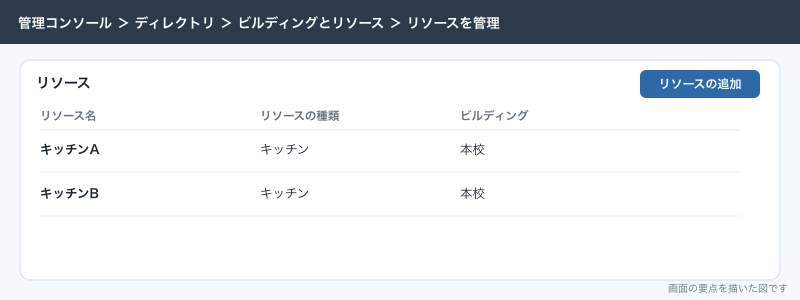
リソースの登録は管理コンソールで行います。「ビルディングとリソース」の管理権限を持つ管理者が操作します。リソースは必ずどこかの建物(ビルディング)に属するので、先に建物を1つ作ります。
- 管理コンソールの左のメニューから「ディレクトリ」→「ビルディングとリソース」→「概要」を開きます。
- 「リソース管理」の「開く」をクリックします。
- 画面下の「ビルディングを管理」をクリックします。
- 追加のアイコンにカーソルを合わせ、「新しいビルディングを追加」をクリックします。
- ビルディング名に「本校」、階に「1」を入れ、住所を入れて「ビルディングを追加」をクリックします。
- 「リソース管理」の画面に戻り、追加のアイコンをクリックします。
- カテゴリで「その他」を選び、リソースの種類に「キッチン」、リソース名に「キッチンA」、ビルディングに「本校」、階に「1」、収容人数に「8」を入れます。
- 「ユーザーの閲覧権限の説明」に「ガス4口・オーブン2台。片付けまで含めて予約する」と入れます。
- 「リソースの追加」をクリックします。
- 同じ手順で「キッチンB」を作ります。
会議室として登録する場合はカテゴリを「会議室」にします。キッチンを会議室として入れても動きますが、会議を作るたびに候補に出てきて紛らわしいので、教室の設備は「その他」にしておきます。
登録したリソースは数分で使えるようになりますが、全員のカレンダーに出るまで最長で24時間ほどかかることがあります。登録した直後に「出てこない」と言われたら、翌日まで待ちます。
5. キッチンを予約できる人を決める
何も設定しなければ、リソースは組織の予備カレンダーの既定の共有設定を引き継ぎ、社内の人が予約できます。講師だけに予約させたいときは、管理者のカレンダーでリソースを開いて共有を絞ります。
- 管理者のアカウントでGoogleカレンダーを開き、キッチンAを「マイカレンダー」の一覧に足します。
- キッチンAにカーソルを合わせ、三点のアイコンから「設定と共有」を開きます。
- 「予定のアクセス権限」で組織全体に公開するチェックを外します。
- 「特定のユーザーとの共有」で講師のグループを「すべての予定の詳細を表示」で追加します。
- 「招待状の自動承諾」で「招待された日時が空いていれば自動承諾する」を選び、保存します。
- 講師のアカウントで予約できること、受付のアカウントでは予約できないことを確かめます。
手順5で「すべての招待状をこのカレンダーに自動的に追加する」を選ぶと、権限のない人の予約まで入ってしまうことがあります。重なりを止めたいなら「空いていれば自動承諾」にします。
6. 予定にキッチンを付けて予約する
- Googleカレンダーで予定を作り、「その他のオプション」で詳細の画面を開きます。
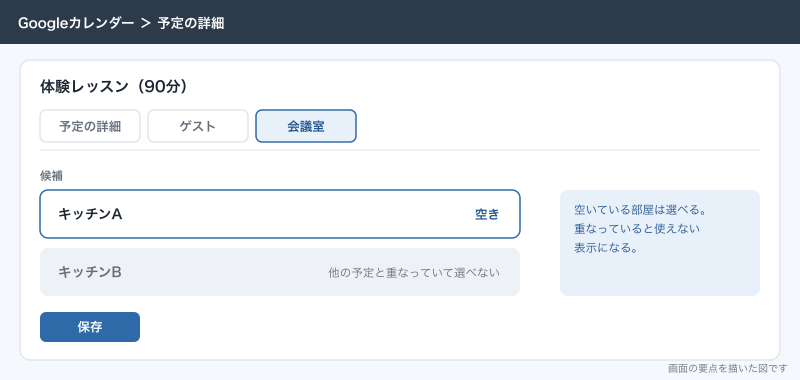
- 右側の「会議室」のタブ(または「会議室を追加」)をクリックします。
- 候補から「キッチンA」を選びます。名前で検索もできます。
- 「保存」をクリックします。
ほかの予定と重なっていると、キッチンAは候補で使えない表示になり、選べません。重なりを確かめられるのは12か月先までで、それより先の予定は重なりが検出されません。年間のレッスン枠を一度に入れるときは、12か月ごとに区切ります。
7. 予約スケジュールで体験レッスンの予約ページを作る
予約スケジュールは、空いている時間を予約ページとして外に出し、お客さんにその場で枠を押さえてもらう機能です。作成はパソコンのブラウザだけで、iPhoneやAndroidのカレンダーアプリでは作れません。まずプランごとの差です。
| できること | Business Standard・Plus |
|---|---|
| 予約ページを複数作る | できる |
| 自動のリマインダーメール | できる |
| 複数のカレンダーで空きを確かめる | できる |
| 予約時に支払いを受ける(Stripe) | できる |
| 予約者のメール確認(スパム予約よけ) | できる |
| 予備のカレンダーに予約を入れる | できる |
| 共同主催者を最大20人まで追加 | できる |
Business Starterで使えるかは、2026年10月時点で公式のヘルプと料金ページで記載が分かれています。ヘルプには「Business Starterでは予約ページを1つ作れる」とあり、料金ページの比較では「スケジュールの予約ページ」がStarterでは対象外と表示されています。上の表の機能も、公式の比較表にStarterの列はありません。予約ページを使うなら、Standard以上を選ぶのが確実です。Essentialsや提供終了した旧プランでは作れません。
サンプル料理教室は受付のアカウントで作ります。
- パソコンのブラウザでGoogleカレンダーを開きます。
- 左上の「作成」をクリックし、「予約スケジュール」を選びます。
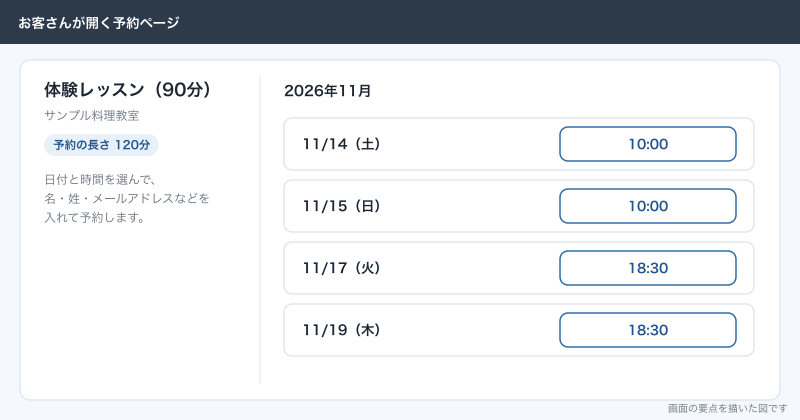
- 「タイトル」に「体験レッスン(90分)」と入れます。タイトルは予約ページを開いた人全員に見えます。
- 「予約の長さ」で「カスタム」を選び、120分にします(レッスン90分と説明30分)。
- 「通常時の空き時間」で、火・木の18:30〜20:30と、土・日の10:00〜12:00を入れます。それ以外の曜日は「予約不可」にします。
- 「予約受付期間」で、受付の締め切りを「1日前」にします。既定は開始の4時間前ですが、食材の準備があるので前日で締めます。
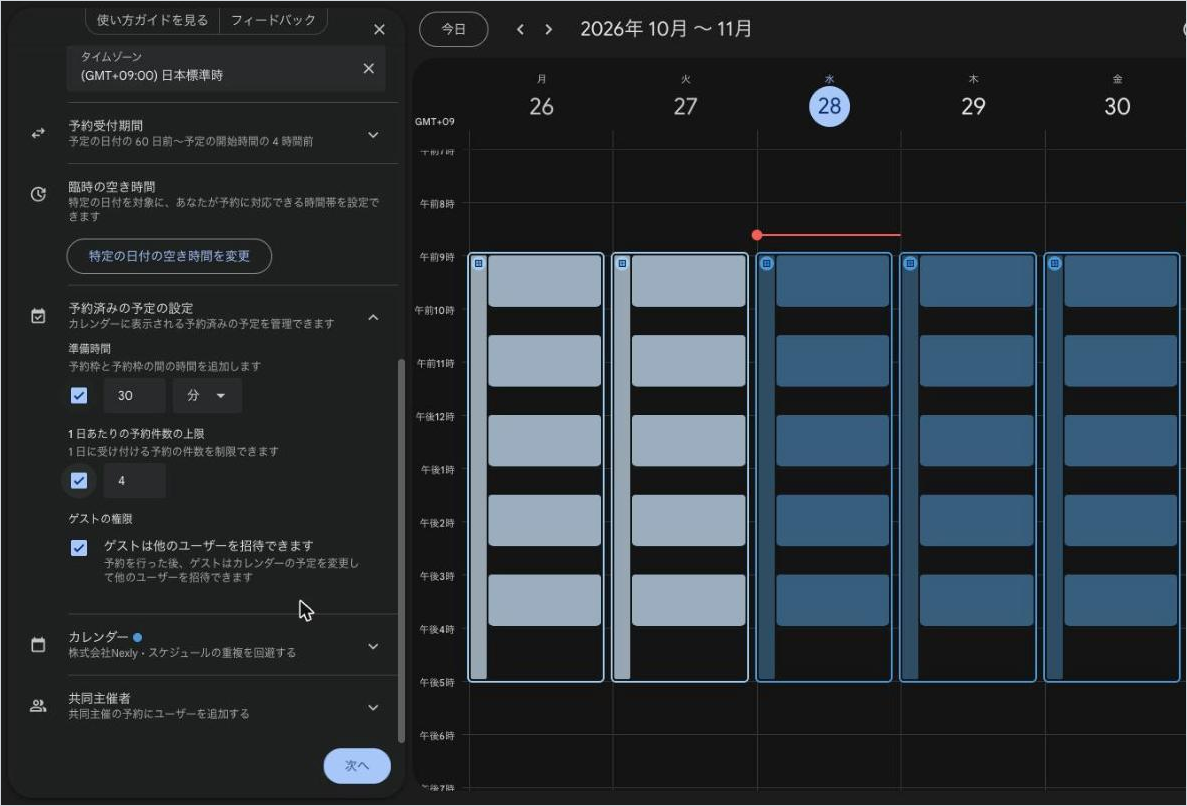
- 「予約済みの予定の設定」で、準備時間を30分、1日あたりの予約件数の上限を2件にします。
- 「カレンダー」で「カレンダーで空き情報を確認する」に「レッスン」を足します。レッスンが入っている時間は予約ページに出なくなります。複数のカレンダーで空きを確かめるのは、比較表でStandard以上などに載っている機能です。
- 「次へ」をクリックします。
- 「場所と会議」で「対面会議」を選び、教室の住所を入れます。
- 「説明」に持ち物・駐車場・キャンセルの連絡先を書きます。説明は予約ページ・確認メール・予定の説明に出ます。
- 「予約フォーム」に「電話番号」「料理の経験」「食物アレルギー」の項目を足します。名・姓・メールアドレスは最初から必須です。
- Standard以上なら「メール確認を必須にする」をオンにします。
- 「予約の確認とリマインダー」で、前日と2時間前のリマインダーを入れます。
- 「保存」をクリックします。
リマインダーは5件まで入れられますが、本文は編集できません。持ち物の案内などを前日に送りたいときは、説明欄に書いておくか、GASで別にメールを送ります。リソースのカレンダーには予約を入れられないので、キッチンは予約が入ったあとに受付が予定を開いて付けます。
8. 予約ページを外に出す
- Googleカレンダーの左側の「予約ページ」で、「体験レッスン(90分)」にカーソルを合わせます。
- 「リンクをコピー」をクリックします。
- コピーしたURLを、教室のサイト・LINE公式アカウントのリッチメニュー・メールの署名に貼ります。
サイトにボタンで置くときは、手順1のあと三点のアイコンから「共有オプション」→「ウェブサイトに埋め込む」を開き、「ポップアップを開くボタン」か「インラインの予約ページ」を選んで「コードをコピー」をクリックし、サイトのHTMLに貼ります。Googleサイト・WordPressなど主なサイト作成サービスに貼れます。
予約ページは常に公開されます。リンクを知っている人なら誰でも、予約ページと受付アカウントのプロフィール写真・名前を見られます。カレンダーそのものを共有していなければ、ほかの予定は見えません。受付のアカウントのプロフィール写真は、個人の写真ではなく教室のロゴにしておきます。
社外の人と予定を共有するとき
社外の人に予定を見せる方法は3つあります。どれを使うかで、相手に見える範囲が大きく変わります。
| 方法 | 相手に見えるもの | 向く場面 |
|---|---|---|
| 予定にゲストとして招待する | その予定1件だけ | 業者の搬入・取材の日時 |
| カレンダーを相手のメールアドレスと共有する | 管理コンソールの外部共有の上限まで | 税理士に締め日のカレンダーを見せる |
| カレンダーを一般公開する | 誰でも・検索でも見つかる | 教室の休校日をサイトに載せる |
税理士に「教室の行事・締め日」を見せるときは、手順2の「共有する相手」に税理士のアドレス(例: tax@example.co.jp)を入れ、「予定の詳細の表示」で送ります。管理コンソールの予備カレンダーの外部共有を「空き時間情報のみ」にしていると、詳細を選べません。そのときは手順1の「全般設定」で予備カレンダーだけ広げます。
一般公開は、休校日のように誰に見られても困らない予定だけを入れた専用のカレンダーに限ります。公開すると検索結果にも出ます。教室の予定を入れたメインのカレンダーを公開してはいけません。共有していなくても、管理者は組織のカレンダーや予定の詳細を確かめられる場合がある、という点もスタッフに伝えておきます。
スマホ(iPhone・Android)での見え方
スマホのGoogleカレンダーアプリでは、共有の設定はできません。できるのは、共有されたカレンダーを見ることと、予定を入れることです。
| やること | パソコン(ブラウザ) | スマホのGoogleカレンダーアプリ |
|---|---|---|
| 新しいカレンダーを作る | できる | できない |
| カレンダーを共有する・権限を変える | できる | できない |
| 他の人のカレンダーを登録する | できる | できない(パソコンで登録したものは自動で出る) |
| 予約スケジュールを作る | できる | できない |
| 予約ページのリンクを送る | できる | できる(Androidは左上のメニューから「予約スケジュール」→「共有」) |
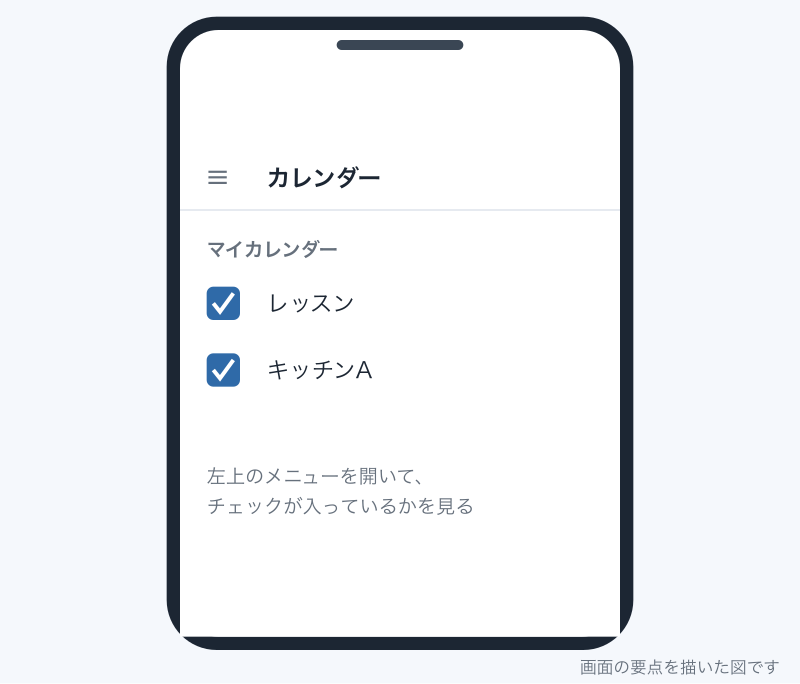
アプリで共有カレンダーが出ないときは、左上のメニューを開き、そのカレンダーにチェックが入っているかを見ます。アプリが同期するのは過去1年分までで、それより古い予定はブラウザで見ます。
iPhone標準のカレンダーアプリ(Appleカレンダー)にGoogleアカウントを足して見る方法もありますが、Appleカレンダーでは会議室の予約ができず、予定のメール通知も使えません。キッチンを押さえる講師には、Googleカレンダーアプリを入れてもらいます。
応用
レッスンの色を講師ごとに分ける
共有カレンダー「レッスン」の予定は、予定ごとに色を変えられます。講師ごとに色を決めておくと、週の表示で誰の担当かが一目で分かります。色は予定を作るときの色のアイコンで選びます。
予約一覧からカレンダーへ自動で入れる
体験の申込をフォームとスプレッドシートで受けている場合、受付が確定させた行をGASでカレンダーに入れられます。行の「対応状況」が「確定」になったら「レッスン」に予定を作り、キッチンAをゲストとして付ける、という流れです。手順は「GASでカレンダーに予定を自動登録する:予約の一覧からカレンダーへ」に書きます。
予約が入ったらスタッフに知らせる
予約スケジュールで予約が入ると、受付のカレンダーに予定が入り、メールで通知が届きます。受付の2人で見落とさないように、通知メールをGoogleグループの共同トレイに転送しておくか、n8nでカレンダーの新しい予定を拾ってGoogle ChatやLINEに流します。
できないことと、その代わり
| できないこと | 代わりの手 |
|---|---|
| スマホアプリでカレンダーを作る・共有する | パソコンのブラウザで設定する。スマホからはブラウザの「PC版サイト」でも操作しにくいので、設定は教室のPCでまとめて行う |
| 予約スケジュールのリマインダー本文を変える | 説明欄に案内を書く。持ち物の案内はGASでメールを別に送る |
| 予約スケジュールでキッチン(リソース)を直接押さえる | 予約が入ったあとに受付が予定へキッチンを付ける。件数が多いならGASで付ける |
| 予約時の支払いをStarterで確実に使う | 支払いは比較表でStandard以上などに載っている機能。使うならStandard以上にするか、予約は無料で受けて支払いは別のサービスにする |
| 予約ページを非公開にする | 公開を前提にリンクを配る相手を絞る。会員だけの予約はフォームで受ける |
| 予約者の回答を集計する | 予約フォームの回答は予定の説明に入るだけ。集計が要るならフォーム+スプレッドシートで受ける |
| 12か月より先のキッチンの重なりを確かめる | 年間枠は12か月ずつ入れる |
予約スケジュールは「空き枠を見せて押さえてもらう」までは強いですが、申込の内容で受ける・断るを決める、定員がある体験会に複数人を入れる、といった使い方には向きません。その場合はGoogleフォームで申込を受け、受付が日程を確定させる形にします。
よく詰まるところ
| 症状 | 原因 | 直し方 |
|---|---|---|
| 共有したのに相手に招待メールが届かない | 迷惑メールに入っている・アドレスの打ち間違い | 相手に迷惑メールとゴミ箱を見てもらう。直らなければ共有相手から削除して足し直す |
| 「予定の詳細の表示」が選べない | 管理コンソールの外部共有の上限が「空き時間情報のみ」 | 社外に見せるのが予備カレンダーなら「全般設定」で予備カレンダーの上限だけ広げる |
| 社内なのに相手の予定が「予定あり」としか見えない | 社内共有が「空き時間情報のみ」か、その予定が非公開 | 管理コンソールの社内共有を確かめる。非公開の予定は仕様どおり |
| リソースを登録したのに予定の候補に出ない | 反映待ち | 最長24時間ほど待つ。翌日も出なければビルディングIDと階の名前の一致を確かめる |
| キッチンを付けたのに予定が「辞退」になる | 予約の権限がない、または時間が重なっている | リソースの「特定のユーザーとの共有」で相手のグループを確かめる。重なっていれば時間をずらす |
| 誰でもキッチンを予約できてしまう | 自動承諾が「すべての招待状を追加」になっている | 「招待された日時が空いていれば自動承諾する」に変える |
| 予約スケジュールのメニューが出ない | プランが対象外(Essentialsなど)か、管理者が止めている | 管理者にプランと設定を確かめる |
| 2つ目の予約ページが作れない | 複数の予約ページは比較表でStandard以上などに載っている機能 | 1つのページに曜日ごとの枠をまとめるか、Standard以上にする |
| レッスンが入っている時間にも予約が入る | 「カレンダーで空き情報を確認する」に「レッスン」が入っていない | 予約スケジュールの「カレンダー」の設定に足す |
| 予約ページに受付の個人の写真が出る | 予約ページの写真はGoogleアカウントのプロフィール写真 | 受付アカウントのプロフィール写真を教室のロゴにする |
| スマホで共有カレンダーが見えない | アプリでチェックが外れている・登録はPCが必要 | アプリの左上のメニューでチェックを入れる。登録はPCのブラウザで行う |
| 辞めた講師が作ったカレンダーが消えそう | 持ち主が講師個人だった | 退職前に持ち主を代表へ移す。次からは共有カレンダーを管理用のアカウントで作る |
次にやること
体験の申込を細かい質問つきで受けるなら、「Googleフォームの作り方:申込・予約・アンケートを受ける」で申込フォームを作ります。受付が確定させた予約をカレンダーに自動で入れる仕組みは「GASでカレンダーに予定を自動登録する:予約の一覧からカレンダーへ」に続きます。予約の通知を受付2人で回すなら「Gmailを複数人で回す:Googleグループ・共有アドレス・振り分け・署名」、申込をLINEで知らせる・LINEから受けるなら「GoogleフォームとLINEをつなぐ:回答をLINEで知らせる・LINEから受け付ける」が次の記事です。