Google Workspaceの有料プランには、GoogleのAIであるGeminiが含まれています。Gmailで返信の下書きを作る、ドキュメントで案内文のたたき台を作る、スプレッドシートで表や式を作らせる、Meetの会議のメモを取らせる、といったことが、追加の契約なしにできます。ただし、どのアプリで使えるかはプランで違い、Business Starterでは使える範囲が狭くなります。この記事では、2026年10月時点でプランごとに何が使えるか、アプリごとの使い方、管理者の設定、データの扱い、業務で使うときに気を付けることを書きます。読み終わると、自分の会社のプランでGeminiに何を任せられるかと、社内で使わせる前に決めておくことが分かります。例は全記事で共通の、スタッフ6名ほどの料理教室「サンプル料理教室」です。
先に決めること
Geminiは、管理者が何もしなければ、対象のプランのユーザーがすぐに使える状態で始まります。使わせる前に、次の3つを決めておきます。
1つ目は、何に使い、何に使わないかです。返信の下書き、案内文のたたき台、会議のメモ、表の整理には向きます。一方で、料金や日程のような事実を、Geminiの出力だけで決めてお客さまに送るのは向きません。サンプル料理教室では「下書きはGeminiで作ってよい。送る前に、日付・時刻・金額・名前は必ず人が予約一覧と照らし合わせる」と決めています。
2つ目は、個人の情報をどこまで入れるかです。Google Workspaceの中のGeminiは、会社のデータをモデルの学習に使わないと公式に書かれています(後半の節で書きます)。それでも、プロンプトに会員の電話番号や住所を貼る必要はほとんどありません。返信の下書きなら、名前とレッスンの日時があれば足ります。入れなくてすむ情報は入れない、と決めておきます。
3つ目は、プランです。Business StarterとBusiness Standardでは、Geminiの使える範囲が大きく違います。下の表を見て、ドキュメントやスプレッドシートやMeetでも使いたいなら、Standard以上を考えます。プランの選び方そのものは「Google Workspaceの料金:プランの違いと、小さな会社はどれを選ぶか」で扱います。
どのプランで何が使えるか
2026年10月時点のGoogle Workspaceの料金ページのプラン比較から、Geminiに関わる行を並べます。項目名は料金ページの表記です。
| 項目 | Business Starter | Business Standard | Business Plus | Enterprise |
|---|---|---|---|---|
| Gemini in Gmail | 使える | 使える | 使える | 使える |
| ウェブまたはモバイルで Gemini とチャット | 使える | 使える | 使える | 使える |
| 各種 Workspace アプリ内の Gemini | 制限あり | 使える | 使える | 使える |
| Gemini in Google ドキュメント | なし | 使える | 使える | 使える |
| Gemini in Google スプレッドシート | なし | 使える | 使える | 使える |
| Gemini in Google スライド | なし | 使える | 使える | 使える |
| Gemini in ドライブ | なし | 使える | 使える | 使える |
| Gemini in Google Meet | なし | 使える | 使える | 使える |
| Gemini in Chat | なし | 使える | 使える | 使える |
| Gemini in Google Vids | 使える | 使える | 使える | 使える |
| 複雑なタスクに対応する Google の最も高性能な AI モデル | なし | 使える | 使える | 使える |
| Gemini Notebook(旧NotebookLM) | 基本的なアクセス(音声解説は1日3件まで) | より広いアクセス(音声解説は1日20件まで) | より広いアクセス | より広いアクセス |
| Workspace Studio | 使える | 使える | 使える | 使える |
料金ページでは、このほかに「Google ドライブの AI 分類」がEnterpriseプランの機能の一覧に挙がっています。
Gemini Notebookは、2026年7月16日にNotebookLMから名前が変わったものです。手元の資料を読み込ませて、その資料にもとづいて答えさせる道具で、共有のリンクは名前が変わった後もそのまま使えます。
公式のヘルプによると、これらのAIの機能は2025年1月から、Business と Enterprise のエディションの基本の契約に含まれるようになりました。それまでの「Gemini Business」「Gemini Enterprise」のような別売りのアドオンは、今は買えません。もっと多く使いたい場合のために、別売りの「AI 拡張アクセス」が料金ページに出ています。
サンプル料理教室がBusiness Starterなら、Gmailの中で返信の下書きを作るところまでと、ブラウザのGemini アプリ(gemini.google.com)でのやりとりが使えます。ドキュメントの中で案内文を書かせる、スプレッドシートで表を作らせる、Meetでメモを取らせる、はStandard以上です。
使える条件は、プランのほかにもあります。ヘルプには、18歳以上であること、使う言語が対応していること、ユーザーがスマート機能をオンにしていることが挙げられています。
アプリごとの使い方
Gmail:返信の下書きと要約
Gmailでは、メールの下書きを作る「文書作成サポート」と、画面の右に開く「Gemini に相談」のサイドパネルが使えます。PCのブラウザでの下書きの作り方は次のとおりです。
- Gmailを開き、返信したいメールを開いて「返信」を押す。新しく書くなら左上の「作成」を押す
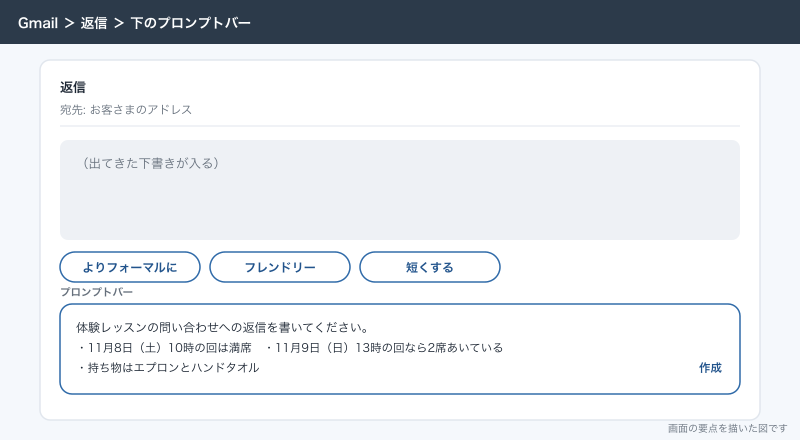
- 作成の画面の下のプロンプトバーに、何を書いてほしいかを入れる。プロンプトバーが見えないときは、文書作成サポートのアイコンを押す
- 作成のアイコンを押す
- 出てきた下書きを読み、「よりフォーマルに」「フレンドリー」「短くする」で調整するか、プロンプトバーに追加の指示を入れる
- 日時・金額・名前を人が確かめて直し、送信する
スマホのGmailアプリでは、作成の画面の右上の「文書作成サポート」をタップし、プロンプトを入れて「作成」をタップします。
長いやりとりのメールは、右上の「Gemini に相談」のアイコンを押してサイドパネルを開き、要約させるのが早いです。サイドパネルからは返信の候補も出せます。Gmailの「校正」の機能は、ヘルプの対応言語の一覧では英語とスペイン語だけで、日本語には対応していません。
ドキュメント:案内文のたたき台
ドキュメントでは、画面の下のバーのGeminiのアイコンから指示を入れます。
- 新しいドキュメントを開く
- 下のバーのGeminiのアイコンを押し、書いてほしい内容を入れる
- 参考にさせたいファイルがあれば、ソースのアイコンの「ドライブから追加」で選ぶか、
@に続けてファイル名を入れる - 出てきた提案を読み、「候補を承認」で入れる。全部入れるなら「すべて承認」、やめるなら「すべて拒否」
- 直したい部分を選び、出てくるバーの改良のアイコンから「言い換える」「短縮する」、または「その他」の「より詳しく」「よりフォーマルに」「よりカジュアルに」「箇条書きにする」「要約する」を選ぶ
参考のファイルを付けると、Geminiはその中身にもとづいて書きます。来月のレッスンの日程表を付けて案内文を書かせると、日程を書き写す手間がなくなります。
スプレッドシート:表・式・グラフ
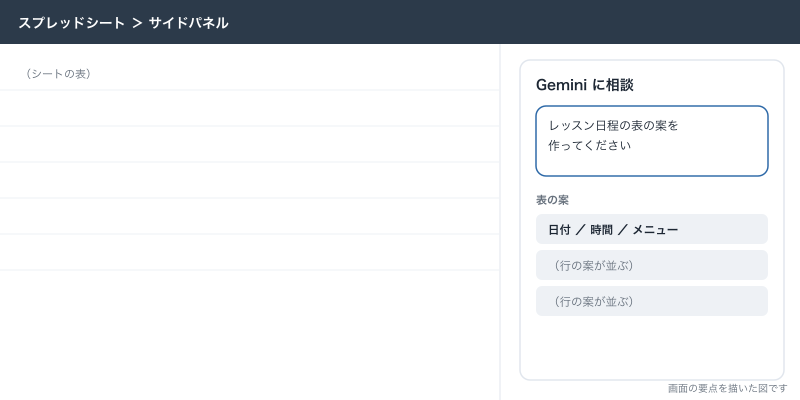
スプレッドシートでは、右上の「Gemini に相談」のアイコンからサイドパネルを開いて頼みます。ヘルプには、表の作成、式の作成、データの分析、グラフの作成、条件付き書式、プルダウンやチェックボックスの追加、並べ替えやフィルタなどが挙げられています。出てきた結果は「挿入」でシートに入れ、別の答えが欲しければ「再試行」を押します。セルで = を入れて式を書き始めるときにも、式の候補を出させられます。
もう1つ、セルの中でGeminiを呼ぶ「AI 関数」があります。形は次のとおりです。
=AI("問い合わせの本文を「日程」「料金」「持ち物」「その他」のどれか1つに分類してください", D2)1つ目にプロンプト、2つ目に参照させるセルの範囲を入れます。ヘルプには、対象のGoogle WorkspaceかGoogle AIのプランが必要とだけ書かれていて、どのエディションかは載っていません。一部の機能は試験的な提供の利用者だけのものもあるので、プランと提供の状況によっては使えないことがあります。初めて動かすときは「生成して挿入」、やり直すときは「更新して挿入」を押します。ヘルプにある制限は次のとおりです。
- 答えはテキストだけ
- シート全体やドライブの他のファイルは読めない。読ませたいデータは同じシートに置き、範囲で渡す
- 他の関数の中に入れて使えない
- 複数のセルを選んで生成すると、生成されるのは最初の350セルまで
- 短期と長期の上限があり、長期の上限に当たると、しばらく生成のボタンが使えない。24時間後にやり直す
Meet:自動メモ生成
Meetでは、Geminiに会議のメモを取らせる「自動メモ生成」が使えます。
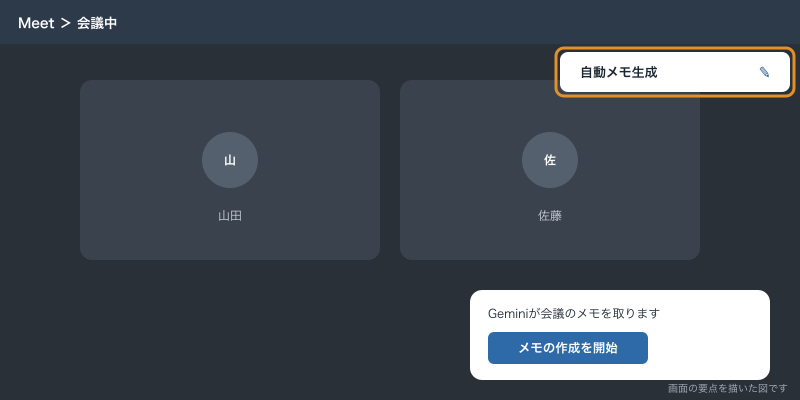
- 会議に参加し、画面の右上の「自動メモ生成」のアイコンを押す
- 必要なら設定を直し、「メモの作成を開始」を押す
- 会議が終わると、メモがGoogleドキュメントで作られる
Googleカレンダーで予定を作るときに、ビデオ通話のオプションの「会議の記録」で「Gemini でメモを生成する」にチェックを入れておく方法もあります。メモは、主催者のGoogleドライブの「Google Meet」フォルダに会議ごとに保存され、予定にも添付されます。
ヘルプによると、自動メモ生成は15分から8時間までの会議が対象で、日本語にも対応しています。1つの会議で複数の言語を話す場合には対応していません。主催者が、自動メモ生成を含むエディションを使っている必要があります。
ドライブ:ファイルの要約と質問
ドライブでは、ファイルを選んで上のツールバーの「要約」を押すと、中身の要約が出ます。右上の「Gemini に相談」のアイコンからサイドパネルを開くと、複数のファイルについて質問できます。対象のファイルを絞るときは、ソースを追加するか、@ に続けてファイル名を入れます。
Geminiが読めるのは、使っている本人が見られるファイルだけです。ヘルプには、AIは既存のGoogle Workspaceの権限に従い、ユーザーが見られないファイルはGeminiも見たり使ったりできないと書かれています。
サンプル料理教室での使い方
問い合わせメールの返信の下書き
受付には、体験レッスンについての問い合わせがメールで届きます。受付は返信の画面で、プロンプトバーに次のように入れます。
体験レッスンの問い合わせへの返信を書いてください。
・11月8日(土)10時の回は満席
・11月9日(日)13時の回なら2席あいている
・持ち物はエプロンとハンドタオル
・予約は返信か、ホームページの予約ページから
・やわらかく丁寧に、300字くらい
Geminiは、届いたメールの文面と、この指示から下書きを作ります。ここで大事なのは、空き状況や持ち物のような事実は、人が指示に書くことです。Geminiは予約一覧の空きを自分で見に行くわけではないので、指示に書いていないことを、それらしく書いてしまうことがあります。
下書きが出たら、受付は次を確かめてから送ります。
- 日付と曜日が合っているか(11月8日が土曜日か)
- 時刻と空きの数が、予約一覧と同じか
- 相手の名前の漢字が、元のメールと同じか
- 料金や割引が、勝手に書き足されていないか
実際に運用していると、いちばん多いまちがいは曜日です。日付と曜日を両方書かせると、どちらかがずれることがあるので、指示の側に両方を書いておきます。
レッスンの案内文
月末に、翌月のレッスンの案内文を会員向けに作ります。サンプル料理教室がStandardなら、ドキュメントで次のようにします。
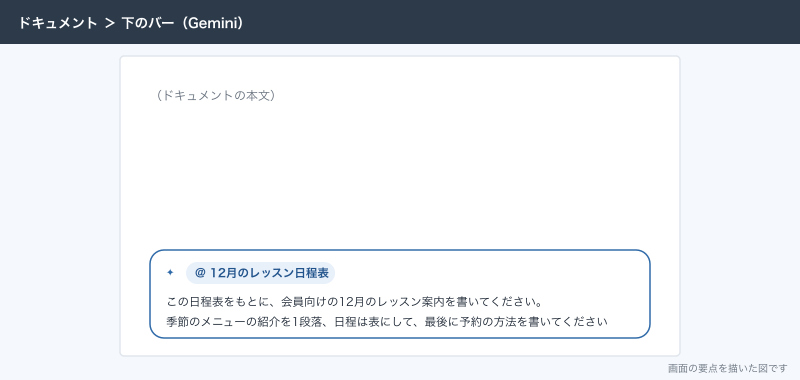
- 新しいドキュメントを開き、下のバーのGeminiのアイコンを押す
@を入れて、翌月のレッスンの日程表のスプレッドシートを選ぶ- 「この日程表をもとに、会員向けの12月のレッスン案内を書いてください。季節のメニューの紹介を1段落、日程は表にして、最後に予約の方法を書いてください」と入れる
- 出てきた案内文の候補を承認する
- メニューの紹介の段落を選び、「短縮する」で短くする
- 日程の表を、元の日程表と1行ずつ照らし合わせる
できた案内文は、LINEの公式アカウントの配信やホームページのお知らせに使います。LINEに出すときは、文字数が多すぎるので、もう一度「短縮する」をかけてから貼ります。
Business Starterの場合は、ドキュメントの中ではGeminiが使えないので、ブラウザでGemini アプリを開き、日程を貼って同じ指示を入れます。できた文章をドキュメントに貼って整えます。
管理者の設定
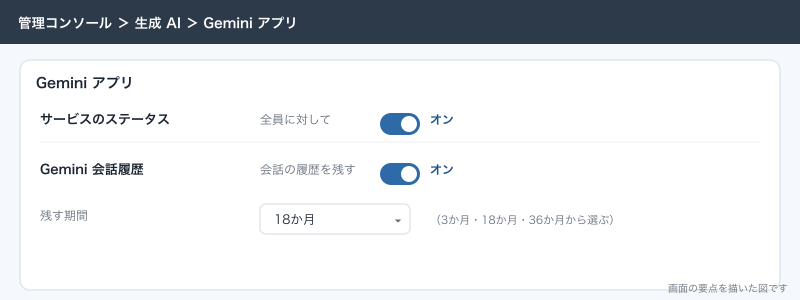
Gemini アプリのオンとオフ
ブラウザのGemini アプリ(gemini.google.com)とスマホのGeminiアプリは、管理コンソールで組織ごとにオンとオフを切り替えられます。Business Starter、Standard、Plusのどれにも、Gemini アプリがコアのサービスとして含まれています。
- 管理コンソールにログインする
- メニューの「生成 AI」から「Gemini アプリ」を開く
- 「サービスのステータス」を開く
- 全員に対して「オン」か「オフ」を選ぶ。一部の人だけ変えるなら、組織部門かグループを選んでから設定する
- 保存する
反映には最長で24時間ほどかかります。グループの設定は、組織部門の設定より優先されます。Androidのスマホで使わせるには、「検索とアシスタント」のサービスもオンにしておきます。このGemini アプリのオンとオフは、GmailやドキュメントなどのWorkspaceのアプリの中のGeminiには効きません。
同じ「Gemini アプリ」の画面の「Gemini 会話履歴」で、会話の履歴を残すかどうかと、残す期間を決められます。既定はオンで18か月、期間は3か月・18か月・36か月から選べます。反映には最長で72時間ほどかかります。
WorkspaceのアプリのGeminiと、Workspace Intelligence
GmailやドキュメントなどのWorkspaceのアプリの中のGeminiは、既定でオンです。アプリごとにオンとオフを切り替える「機能へのアクセス」の設定(メニューの「生成 AI」から「Gemini for Workspace」)は、ヘルプの対応エディションにEnterprise StandardとEnterprise Plusなどが挙げられていて、Businessのエディションは載っていません。Businessのプランでアプリごとに止めたい場合は、まず自社の管理コンソールにこの設定が出るかを確かめます。
Businessのエディションでも使える設定に「Workspace Intelligence」があります。Geminiが、Gmail・ドライブとドキュメント・カレンダー・Chatの中身を横断して探し、会社の事情をふまえた答えを返すための機能です。
- 管理コンソールのメニューの「生成 AI」から「Gemini for Workspace」を開く
- 「Workspace Intelligence」のパネルを開く
- 必要なら、組織部門かグループを選ぶ
- 止めたいソース(Gmail、ドライブとドキュメント、カレンダー、Chat)の「編集」を押す
- 「オン」か「オフ」を選び、「保存」を押す
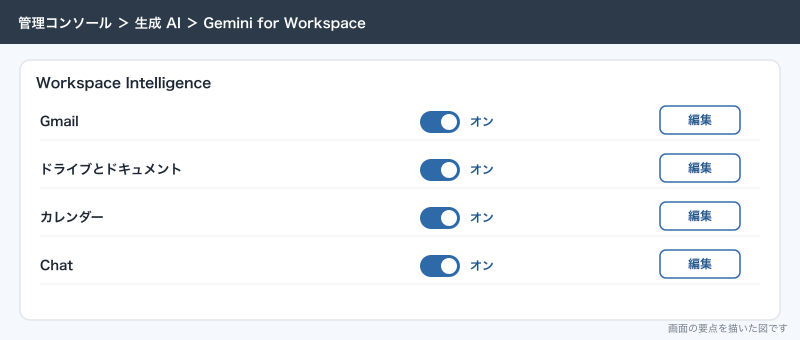
既定はすべてオンで、反映には最長で48時間ほどかかります。ヘルプによると、Gmailをオフにすると、Gmailの検索のAIによる概要などが使えなくなることがあります。オフにしても、ユーザーが自分でファイルやメールを指定した場合は、Geminiはそれを参照することがあります。
ユーザーの側でも、スマート機能をオフにできます。オフにすると、Workspace IntelligenceをふくむWorkspaceのアプリの中のGeminiの機能がすべて使えなくなります。
データの扱い
Google Workspaceの生成AIのプライバシーのヘルプには、次のように書かれています。
| 点 | 公式の記述の要点 |
|---|---|
| モデルの学習 | 事前の許可や指示がない限り、会社のデータをモデルの学習に使わない |
| 人によるレビュー | 会社のコンテンツが人にレビューされることはない |
| 権限 | AIは既存のGoogle Workspaceの権限に従う。ユーザーが見られないファイルはGeminiも見られない |
| 会話の履歴 | Workspaceのアプリの中のGeminiの会話は本人にだけ見える。保持の期間は管理者が90日から無期限の間で決められる |
| 認証 | GeminiはSOC 1/2/3、ISO/IEC 27001などの認証を取得。Gemini NotebookとGemini in Chromeは、ISO・SOC・FedRAMPの準拠にまだ対応していない |
Google Workspaceの紹介ページにも、会社のデータはGeminiのモデルの学習や広告のターゲット設定に使われないと書かれています。
業務で使うときの注意
- 出力は必ず人が確かめる。ヘルプにも、回答に不正確な情報が含まれることがあり、医療・法律・金融の専門的な助言として使わないよう書かれている
- 日付・曜日・時刻・金額・名前は、元の台帳と照らし合わせる
- プロンプトに、要らない個人の情報(電話番号・住所・生年月日)を貼らない
- 外の人と共有しているファイルでは、Geminiが入れた文章も外の人に見える
- スプレッドシートのGeminiが作ったグラフは、元のデータを直しても自動では変わらない
- Excelのファイルのままでは十分に動かない。Googleスプレッドシートとして保存してから使う
応用
- Meetの自動メモ生成で、月に1回のスタッフの打ち合わせのメモを取らせ、決まったことをChatの「全体」スペースに貼る
- Gemini Notebookに、教室の規約、よくある質問、レッスンのメニューの資料を読み込ませ、受付が問い合わせに答えるときの手元の確認に使う
- スプレッドシートのAI 関数で、フォームの問い合わせの本文を分類し、対応の担当を振り分ける
- 毎回同じ指示を書く作業は、Workspace Studioで流れとして組めるかを確かめる。決まった形で何度も動かすなら、GASで組んだほうが確実なこともある
最後の点について補足します。Geminiは毎回少しずつ違う答えを返すので、毎月同じ形で請求書を作る、同じ宛先に同じ形のメールを送る、といった「毎回同じ結果でなければ困る」作業には向きません。そうした作業はGASで組みます。GASで何ができるかは「Google Apps Script(GAS)とは:できること・始め方」で書いています。
できないことと、その代わり
| できないこと | 代わりの手 |
|---|---|
| Business StarterでのドキュメントやスプレッドシートやMeetのGemini | Gemini アプリに文章を貼って下書きを作る。常に使うならStandardにする |
| 予約一覧の空きを自分で調べて返信に書く | 空きや日程は、人がプロンプトに書く |
| Gmailの校正(日本語) | ドキュメントで文章を選び、改良のメニューで直させる |
| 毎回同じ結果を出す決まった作業 | GASで組む |
| 1つの会議で日本語と英語が混ざる会議のメモ | 言語ごとに会議を分けるか、録画と文字起こしを使う |
| 見る権限のないファイルの中身を答える | ファイルを共有してから聞く |
よく詰まるところ
| 症状 | 原因 | 直し方 |
|---|---|---|
| ドキュメントやスプレッドシートにGeminiのアイコンが出ない | Business Starterで、これらのアプリのGeminiが含まれていない | Gemini アプリを使うか、Standard以上を検討する |
| どのアプリにもGeminiが出ない | ユーザーがスマート機能をオフにしている、または18歳未満の設定になっている | スマート機能をオンにする。アカウントの生年月日を確かめる |
| 管理者がGemini アプリを止めたのに、Gmailの中のGeminiは使える | Gemini アプリの設定はWorkspaceのアプリの中のGeminiに効かない | アプリの中のGeminiは別の設定で考える。Businessでは管理コンソールに出る設定を確かめる |
| 管理コンソールで設定を変えたのに、すぐ反映されない | 反映に最長24時間(Gemini アプリ)〜48時間(Workspace Intelligence)かかる | 時間をおいて確かめる |
| Gmailで「校正」が出ない | 校正は英語とスペイン語だけ | 日本語の文はドキュメントで改良させる |
| Meetで「自動メモ生成」が選べない | 主催者のエディションが対象外、会議が短い、管理者が止めている | 主催者をStandard以上の人にする。15分以上の会議で使う |
| スプレッドシートでAI 関数が使えない | 対象のプランではないか、まだ提供されていない | ヘルプの利用条件を確かめる。使えない間はサイドパネルの「Gemini に相談」で同じことを頼む |
| スプレッドシートのAI 関数が途中までしか埋まらない | 一度に生成されるのは最初の350セルまで | 範囲を分けて、続きの行で生成する |
| AI 関数の生成のボタンが押せない | 長期の上限に当たっている | 24時間おいてやり直す |
| サイドパネルの会話が消えた | スプレッドシートでは、再読み込みやファイルを閉じると会話の履歴が消える | 残したい答えは「挿入」でシートに入れておく |
| Geminiがファイルの中身を答えない | そのファイルを見る権限がない、またはWorkspace Intelligenceでドライブがオフ | ファイルの権限を確かめ、@ で直接指定する |
| 返信の下書きの曜日がずれている | Geminiが日付から曜日を推し量ってまちがえた | 指示に日付と曜日の両方を書き、送る前にカレンダーで確かめる |
次にやること
Geminiをどこまで使うかでプランが変わるなら「Google Workspaceの料金:プランの違いと、小さな会社はどれを選ぶか」に戻ります。受付の問い合わせの窓口をGmailで複数人で回す形から整えるなら「Gmailを複数人で回す:Googleグループ・共有アドレス・振り分け・署名」、Gemini アプリやWorkspace Intelligenceの設定を組織部門ごとに分けるなら「管理コンソールの使い方:ユーザー・組織部門・最初に見直す設定」に進みます。毎回同じ形で動かしたい作業は「Google Apps Script(GAS)とは:できること・始め方」で自動化を考えます。