Google Workspaceは、Gmail・カレンダー・ドライブ・ドキュメント・スプレッドシート・Meet・Chatなどを、会社のドメインのアカウントでまとめて使うための有料の契約です。見た目は無料のGoogleアカウントとほとんど同じですが、アカウントの持ち主が個人ではなく会社になる点がまったく違います。この記事では、無料のGoogleアカウントと何が違うのか、2026年10月時点でどのアプリが入っているのか、小さな会社に向くのかを一通り書きます。読み終わると、自分の会社でGoogle Workspaceを契約するかどうかと、契約したあとこのコラムのどの記事から読めばよいかが決まります。例は全記事で共通の、スタッフ6名ほどの予約制の小さな料理教室「サンプル料理教室」です。
この記事の内容
先に決めること
Google Workspaceは申し込みから使い始めるまでが早いぶん、最初の判断を飛ばしてあとで作り直すことがよく起きます。申し込む前に次の4つを決めておきます。
1つ目は、会社のアカウントを誰に配るかです。Google Workspaceはユーザー1人ごとに料金がかかります。代表・講師・受付の全員に配るのか、パートの講師には配らずに共有ドライブへの招待だけにするのかで、月の費用が変わります。サンプル料理教室は、代表1名・講師3名・受付2名の6名全員に配ります。講師が教室の外からレッスン資料を見たり、出席を入れたりするからです。
2つ目は、使うドメインです。Google Workspaceのメールアドレスは、会社が持っている独自ドメイン(サンプル料理教室なら sample-cooking.example)になります。ホームページ用にすでにドメインを持っているならそれを使います。持っていなければ、申し込みの途中でGoogleのパートナーのSquarespaceから買えます。あとからドメインを変えることもできますが、名刺・ホームページ・取引先の登録をすべて直すことになるので、最初に決めきります。
3つ目は、今のメールをいつ切り替えるかです。レンタルサーバーのメールやプロバイダのメールを使っている会社は、Google Workspaceに切り替えた日から受信先が変わります。体験レッスンの申込が集中する時期を避け、レッスンの少ない週に切り替えます。具体的な順番は「Google Workspaceの導入手順:独自ドメイン・メールの切り替え・最初のユーザー」で書きます。
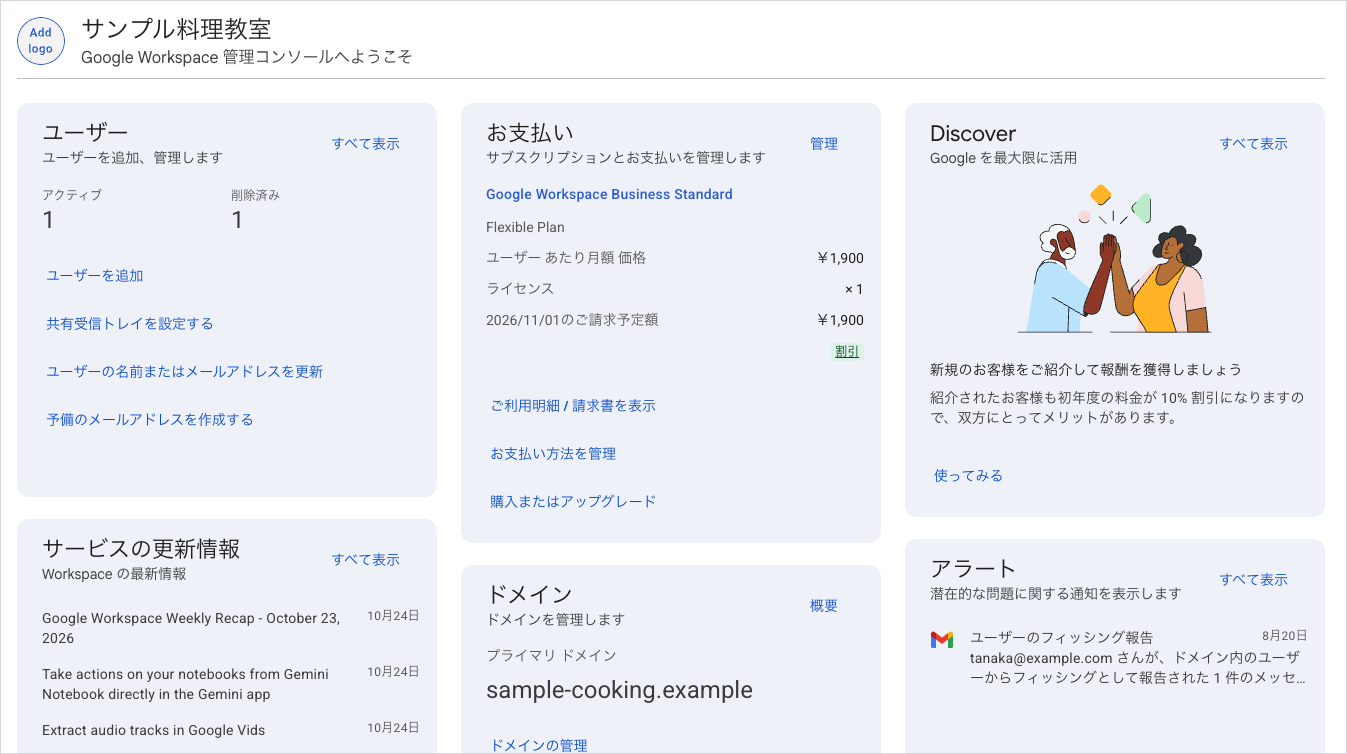
4つ目は、管理者を誰にするかです。Google Workspaceには管理コンソールという管理画面があり、ユーザーの追加・削除やセキュリティの設定をします。代表1人だけを管理者にすると、代表が休んだときに誰もパスワードの再設定ができません。最初から2人を管理者にしておきます。
無料のGoogleアカウントとの違い
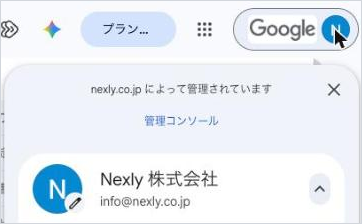
一番大きな違いは、アカウントとデータが誰のものか、です。@gmail.com のアカウントは本人が作り、本人が持ちます。会社がお金を払っていても、管理者がそのアカウントを止めたり、中のファイルを別の人に渡したりはできません。Google Workspaceのアカウントは会社が作って配り、管理者が止める・消す・データを引き継ぐまでを管理できます。
| 項目 | 無料のGoogleアカウント(@gmail.com) | Google Workspace |
|---|---|---|
| メールアドレス | 名前@gmail.com | 名前@会社のドメイン(例:info@sample-cooking.example) |
| アカウントを作る人・持ち主 | 本人が作り、本人が持つ | 会社の管理者が作り、会社が持つ |
| 管理者がアカウントを止める・消す | できない | 管理コンソールで停止・削除・パスワードの再設定ができる |
| 退職したときのデータ | 本人のアカウントに残る。会社からは取り出せない | 削除する前にドライブやカレンダーのデータを別のユーザーへ移せる |
| 2段階認証などのセキュリティ | 本人が設定する。会社から強制できない | 管理者が組織全体に強制できる |
| ファイルの外部共有 | 本人が自由に共有できる | 管理者が「社外とは共有しない」などを組織で決められる |
| 保存容量 | Gmail・ドライブ・フォトで合わせて15GB | Business Starterは1ユーザーあたり30GB、Business Standardは2TB、Business Plusは5TB(組織全体で合算して使うプール方式) |
| メールの広告 | 表示される | 表示されない |
| サポート | Google Workspaceのサポートの対象外 | 全Businessプランにスタンダードサポートが付く |
| 稼働率の保証 | なし | 99.9%(Businessプランの比較表の記載) |
| 規約 | Google利用規約。組織として使う場合は権限のある代表者が同意する | 会社として申し込み、Google Workspaceの契約で使う |
| 料金 | 無料 | Business Starterで1ユーザーあたり月800円から(年間プラン・税別、2026年10月時点) |
無料のGoogleアカウントでも、規約の上で仕事に使えないわけではありません。Google利用規約には、組織を代表して使う場合の扱いがきちんと書かれています。困るのは規約ではなく、運用のほうです。
保存容量の15GBは、Gmailとドライブとフォトの合計です。教室の写真をスマホから自動でバックアップしていると、1年ほどで埋まります。埋まるとメールの送受信もできなくなるので、気づいたときには問い合わせを取りこぼしています。
入っているアプリ
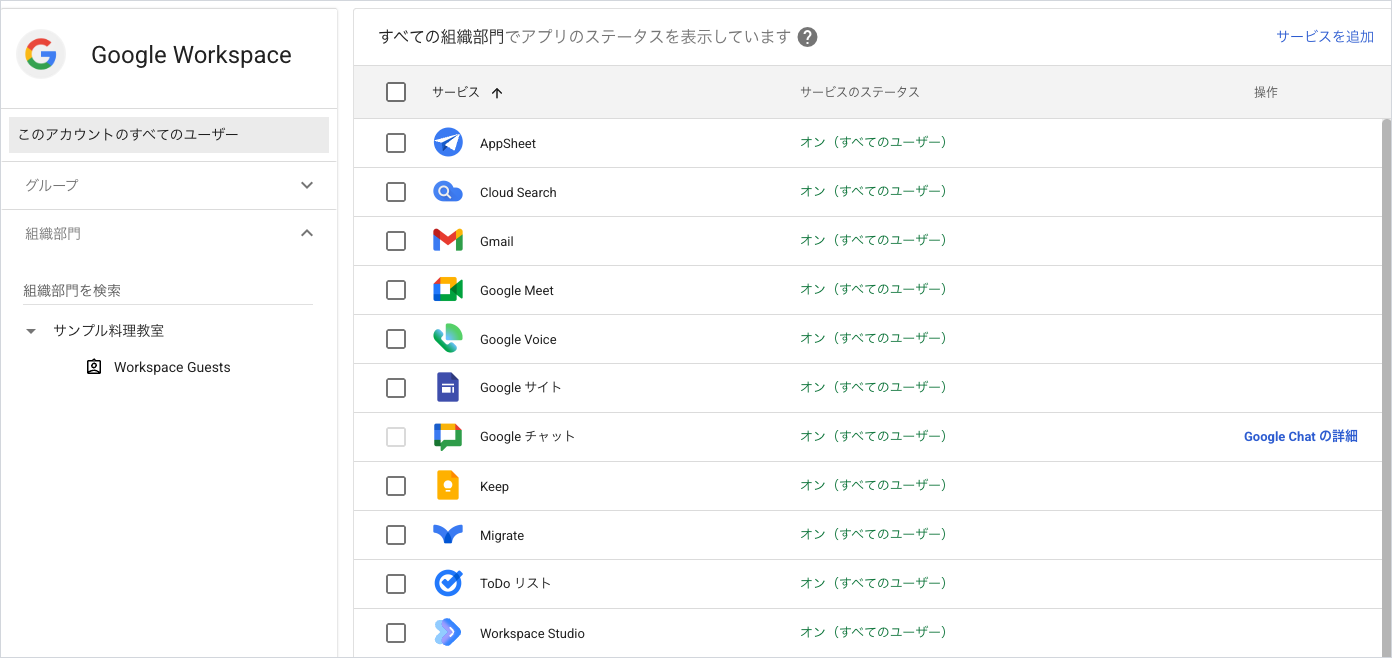
Google Workspaceには、会社の仕事で使うGoogleのアプリがまとめて入っています。どのプランで何が使えるかは、2026年10月時点の料金ページとBusinessエディションの比較表で確かめたものです。プランごとの料金と細かい差は「Google Workspaceの料金:プランの違いと、小さな会社はどれを選ぶか」で書きます。
| アプリ | 何に使うか | Business Starter | Business Standard以上 |
|---|---|---|---|
| Gmail | 会社のドメインのメール | 使える | 使える |
| カレンダー | 予定・教室や設備の予約 | 使える。予約ページの可否は公式のヘルプと料金ページで記載が分かれている | 予約スケジュールの全機能。予約ページを使うならStandard以上が確実 |
| ドライブ | ファイルの保管と共有 | 1ユーザーあたり30GB | Standardは2TB、Plusは5TB |
| 共有ドライブ | 会社のフォルダを個人ではなくチームで持つ | 使える。詳しい共有設定やデータ保護の設定は不可 | 詳しい共有設定も使える |
| ドキュメント・スプレッドシート・スライド | 文書・表・資料 | 使える | 使える |
| フォーム | 申込・アンケートの受付 | 使える | 使える |
| Meet | ビデオ会議 | 100人まで。録画なし | Standardは150人で録画あり、Plusは500人 |
| Chat | 社内のチャット・スペース | 使える | 使える |
| サイト | 社内ポータル・マニュアル | 使える | 使える |
| Keep・ToDoリスト | メモ・タスク | 使える | 使える |
| AppSheet(AppSheet Core) | スプレッドシートから業務アプリを作る | 使える(ドメインの所有権の証明が必要) | 使える |
| Gemini | 文章の下書き・要約などのAI | GmailのGeminiとGeminiアプリが中心 | ドキュメント・スプレッドシート・ドライブ・Meet・Chatの中でも使える |
| Vault | メールやファイルの保持・検索 | 使えない | Business Plus以上 |
| データポータル(旧Looker Studio) | スプレッドシートの数字をグラフにする | Googleアカウントがあれば無料で使える。Workspaceのプランとは別 | 同じ |
データポータルは、2026年4月にLooker Studioから名前が変わりました。中身は同じで、それまでに作ったレポートもそのまま使えます。有料版(データポータル Pro)はWorkspaceの契約とは別に、Google Cloudの課金で申し込みます。
Meetは、無料のGoogleアカウントでも使えます。違いが出るのは、録画をドライブに残したいとき、参加者が多いとき、会社のアカウント以外を会議に入れないよう管理者が制御したいときです。体験レッスンをオンラインで説明する程度なら、Business Starterの100人で足ります。
個人のGmailで仕事を回している会社で起きること
小さな会社では、代表やスタッフが個人の @gmail.com で仕事を回していることがよくあります。お金はかからず、始めるのも早いです。ただ、実際に運用していると、人が入れ替わったときにまとめて困ります。よく起きるのは次の3つです。
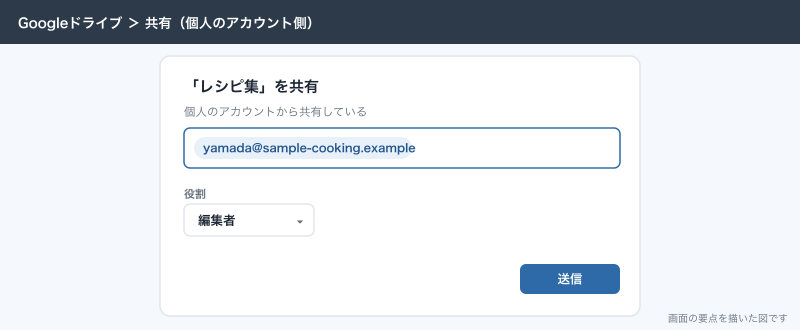
1つ目は、退職した人のアカウントにデータが残ることです。講師が自分のGmailでレッスンのレシピをドライブに作り、教室のみんなに共有していたとします。その講師が辞めて自分のアカウントでファイルを消すと、共有されていた側からも見えなくなります。オーナー権限を会社の人に移そうとしても、個人のGoogleアカウントから会社のアカウントへはオーナー権限を譲渡できません。残された側はコピーを取るしかなく、コピーし忘れたファイルは戻りません。
2つ目は、共有先が個人のアドレスになることです。税理士に経理のフォルダを共有するとき、相手が個人のGmailを使っていると、そのアドレスが誰のものなのか、いつまで共有しておくのかが曖昧になります。会社のアカウント同士なら、管理者がどのファイルが外部と共有されているかを一覧で確かめられます。個人のGmailでは、それを調べる手段がありません。
3つ目は、誰が何を持っているか分からなくなることです。体験レッスンの申込フォームは代表のGmail、予約の一覧は受付のGmail、会員台帳は前の受付のGmail、という状態は珍しくありません。フォームの回答先のスプレッドシートを探して、前任者に連絡を取るところから始まります。本番の環境で、辞めた人のアカウントにしかなかったフォームの回答が数か月分取り出せなくなったことがあります。
もう1つ、共有のパスワードで1つのGmailを何人かで使う運用も起きがちです。info用のGmailを受付2人で同じパスワードで開くやり方です。誰が返信したのかが残らず、2段階認証を入れると片方がログインできなくなります。Google Workspaceでは、1つのライセンスを複数のユーザーで共有することはできないと公式に書かれています。複数人で同じアドレスを受けるときはGoogleグループを使います。やり方は「Gmailを複数人で回す:Googleグループ・共有アドレス・振り分け・署名」で書きます。
独自ドメイン無しで使える版はあるか
独自ドメインを持っていない会社向けの入り口が、2026年10月時点で2つあります。
1つは、Google Workspace Essentials Starterです。月額0円で、試用期間や期限はありません。1つのチームアカウントで100人まで、ドライブは1ユーザーあたり15GBです。含まれるのはドライブ・Meet・Chat・ドキュメント・スプレッドシート・スライド・カレンダー・フォーム・サイト・Keepで、Gmailは入りません。今のメールはそのまま使い、ファイル共有とビデオ会議だけGoogleにしたい会社向けです。申し込みには仕事用のメールアドレスが必要で、@gmail.com では申し込めません。会社のドメインのメールアドレスは、Business Starter以上にしたときに使えるようになります。
もう1つは、個人のGmailアドレスでBusinessプランに申し込む形です。この場合、ドメインの所有権を証明するまで、会社のドメインのメールアドレス、ユーザーアカウントの作成、管理機能の多くが使えません。1人で始めて、あとからドメインを付けるための入り口と考えます。スタッフにアカウントを配るなら、最初からドメインを用意したほうが手戻りがありません。
| 版 | 料金(2026年10月時点) | 会社のドメインのメール | 管理者によるアカウント管理 | 向く使い方 |
|---|---|---|---|---|
| Essentials Starter | 0円 | なし(今のメールを使い続ける) | チームアカウントの範囲 | ファイル共有とMeetだけ使いたい |
| Gmailアドレスで申し込んだBusinessプラン | Businessプランの料金 | ドメインの所有権を証明してから | 証明してから | 1人で先に始める |
| ドメインありのBusinessプラン | 1ユーザー月800円から | あり | あり | スタッフ全員にアカウントを配る |
サンプル料理教室は、メール・カレンダー・ドライブを全員で使い、退職した講師のデータも会社に残したいので、ドメインありのBusinessプランにします。
判断の順番
自分の会社でGoogle Workspaceを入れるかどうかは、次の順で決めると迷いません。
- 今、仕事のメールとファイルが誰のアカウントにあるかを書き出す。
- その中に、個人の @gmail.com や、辞めた人のアカウントにあるものがあるかを見る。
- 取引先とやりとりするファイルが、Excel・Wordの形式でないと困るかを確かめる。
- スタッフ全員にアカウントを配るか、一部だけにするかを決める。
- 配る人数に、1人あたりの月額を掛けて月の費用を出す。
- 独自ドメインがあるかを確かめる。なければ取得する前提で進める。
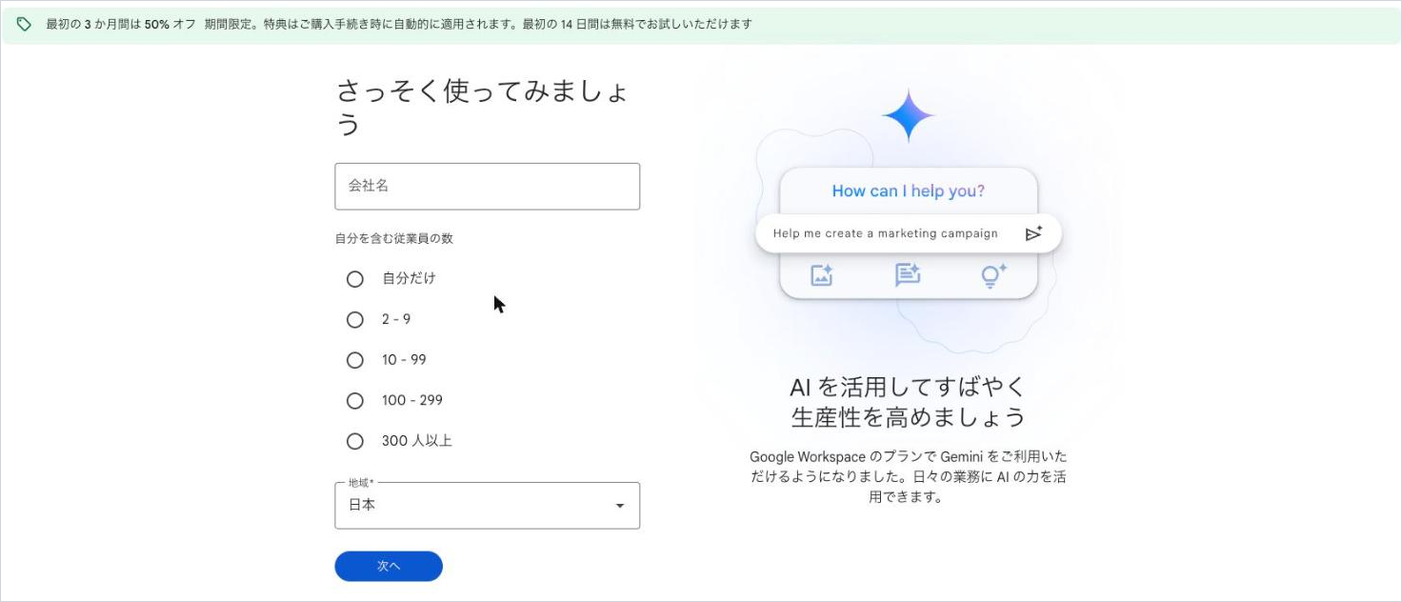
- 14日間の無料試用で、管理者1人と現場の1人で1週間使ってみる。
3番目でExcel・Wordが必須になる会社は、Microsoft 365のほうが合うことがあります。ここは次の節で書きます。7番目の無料試用は最大10ユーザーまでで、試用中に支払い情報を設定しておかないと、試用が終わった時点でアカウントが止まります。
向く会社・向かない会社
Google Workspaceが向くのは、次のような会社です。
- スタッフがPC・スマホ・自宅など、いろいろな場所から同じファイルを見る
- 予約や申込をフォームで受け、スプレッドシートで一覧にしたい
- 社内のやりとりを、個人のLINEからチャットに移したい
- 人の入れ替わりがあり、辞めた人のデータを会社に残したい
- システム担当がいない。管理画面が1つにまとまっているほうが楽
逆に、向かない、あるいは慎重に考えたほうがよい会社もあります。
- 取引先との書類のやりとりがExcelのマクロや、Wordの細かいレイアウトに依存している
- 社内のPCがWindowsで、Outlook・Teamsで業務の流れがすでに固まっている
- 会計ソフトや業務システムがMicrosoftのアカウントと連携していて、乗り換えの手間が大きい
ドキュメントやスプレッドシートでもExcel・Wordのファイルは開けて編集できますが、マクロや複雑な書式までは同じに動きません。Microsoft 365はOfficeファイルをそのまま扱える点で強く、そこが中心の会社にはMicrosoft 365が向きます。どちらを選ぶかの判断と、乗り換えるときの手順は「Google WorkspaceとMicrosoft 365の違い:どちらを選ぶか、乗り換えるとき」で書きます。
サンプル料理教室は、取引先とのファイルのやりとりがほとんどなく、税理士への共有と会員の管理が中心なので、Google Workspaceが合います。
このコラムで、サンプル料理教室に何ができあがるか
このコラムは、サンプル料理教室の1つのGoogle Workspaceを、最初の申し込みから順に育てていく形で書いています。全32本を読み終わると、次のものが揃います。
上から順に読むと、そのまま導入の順番になります。すでにGoogle Workspaceを使っている会社は、セキュリティの初期設定と共有ドライブの記事から読むと、今の環境の見直しになります。
できないことと、その代わり
Google Workspaceを入れても、次のことはできません。代わりの手と合わせて書きます。
| できないこと | 代わりの手 |
|---|---|
| 個人の @gmail.com を、そのまま会社の管理下に移す | ファイルは会社のアカウントへ共有してコピーを取る。メールは管理者がデータインポートで移す(「Google Workspaceの導入手順:独自ドメイン・メールの切り替え・最初のユーザー」) |
| Business Starterで会議を録画する | Business Standard以上にする。録画が月に数回ならパソコンの画面録画で代用する |
| Business StarterでVaultを使ってメールを保持する | Business Plus以上にする。保持の必要が薄いなら、退職時にデータを移す手順で足りる |
| Excelのマクロをスプレッドシートでそのまま動かす | GASで書き直すか、その業務だけExcelを使い続ける |
| 1つのアカウントを複数人で共有する | Googleグループの共同トレイか、メールの委任を使う |
| 会員やお客さまにGoogle Workspaceのアカウントを配る | お客さまとの窓口はフォームとLINEにし、Workspaceのアカウントはスタッフだけにする |
| 顧客管理・予約管理の専用システムの代わりを、標準機能だけでする | スプレッドシートとGAS・AppSheetで組む。件数や同時編集が多いならkintoneなど専用のサービスを使う |
最後の行は誤解が多いところです。Google Workspaceは、メール・予定・ファイル・表計算を会社で持つための道具で、予約システムや顧客管理システムそのものではありません。スタッフ6名ほどの教室なら、スプレッドシートとGASで予約と会員の管理まで十分に回せます。会員が数千人になり、何人もが同じ台帳を同時に書き換えるようになったら、専用のサービスを考える段階です。
よく詰まるところ
| 症状 | 原因 | 直し方 |
|---|---|---|
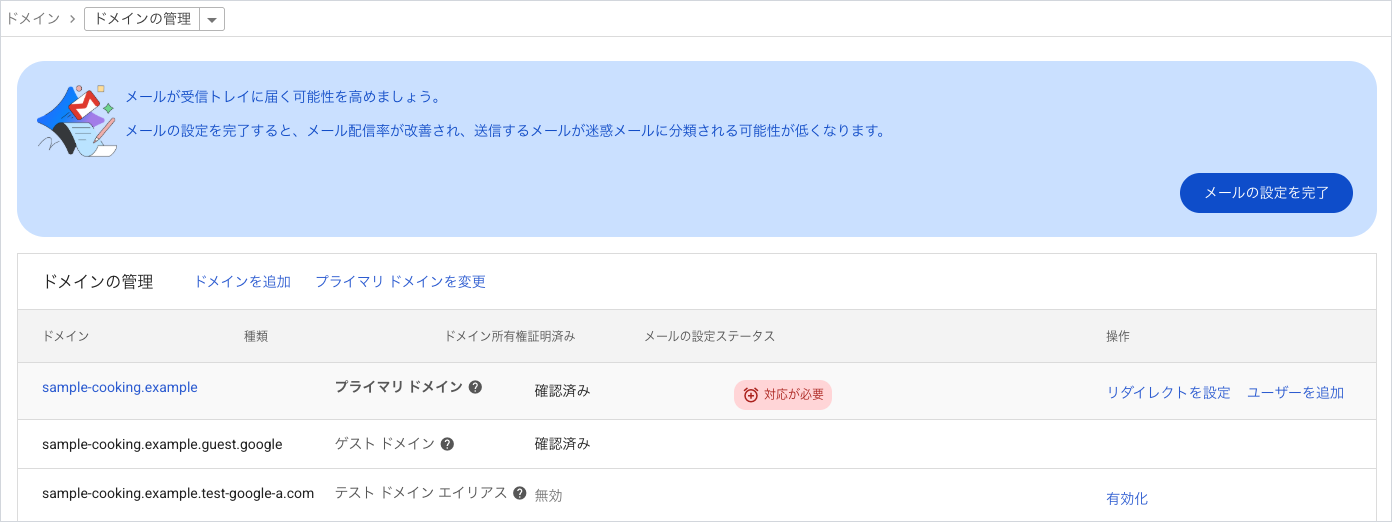
| 契約したのに会社のアドレスでメールが届かない | ドメインの所有権の証明か、MXレコードの切り替えが終わっていない | 管理コンソールの「アカウント」→「ドメイン」→「ドメインの管理」で状態を見る。DNSの変更は反映に最長72時間ほどかかる |
| 個人のGmailで作ったファイルを会社のアカウントに渡せない | 個人のアカウントから会社のアカウントへはオーナー権限を譲渡できない | 会社のアカウントに共有し、会社のアカウント側で「コピーを作成」する |
| 申し込もうとしたら、同じアドレスのGoogleアカウントがすでにあると言われる | 以前、会社のアドレスで個人のGoogleアカウントを作っていた | 管理コンソールの「競合するアカウントの管理」で、管理対象のアカウントへ移す方法を選ぶ |
| 無料試用が終わったらログインできなくなった | 試用中に支払い情報を設定していなかった | 特権管理者で入り、お支払いの設定をする。試用中に設定しておけば試用期間中は請求されない |
| 試用で11人目を追加できない | 無料試用は最大10ユーザーまで | 試用を終えて有料に切り替えるか、10人で試す |
| Essentials StarterでGmailが見当たらない | Essentials StarterにはGmailが入っていない | 会社のドメインのメールを使うならBusiness Starter以上にする |
| ドキュメントの中でGeminiのボタンが出ない | Business Starterでは、アプリの中で使えるGeminiに制限がある | GmailやGeminiアプリで使う。ドキュメントやスプレッドシートの中で使うならBusiness Standard以上を検討する |
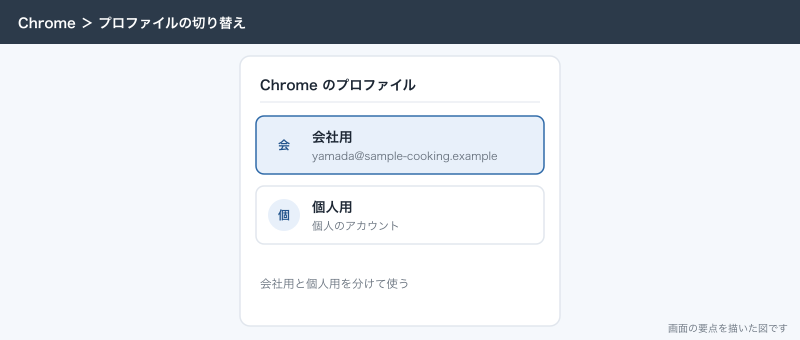
| スタッフが会社のアカウントと個人のアカウントを取り違える | ブラウザに両方のアカウントでログインしている | Chromeのプロファイルを会社用と個人用に分ける |
| 辞めた講師のアカウントを削除したら、共有していたレシピが消えた | 削除の前にデータを移していなかった | 削除の画面でドライブのデータの移し先を指定する。削除から20日以内なら管理コンソールから復元できる |
| 以前のLooker Studioが見つからない | 2026年4月に名前がデータポータルに変わった | 機能はそのまま。既存のレポートもそのまま使える |
次にやること
契約すると決めたら、次の順で読み進めます。
- Google Workspaceの料金:プランの違いと、小さな会社はどれを選ぶか
- Google Workspaceの導入手順:独自ドメイン・メールの切り替え・最初のユーザー
- Google WorkspaceとMicrosoft 365の違い:どちらを選ぶか、乗り換えるとき
- 共有ドライブとマイドライブの違い:会社のフォルダの切り方
料金の記事でプランを決め、導入手順の記事でメールを切り替え、共有ドライブの記事で会社のフォルダを作るところまで進めると、個人のGmailに散らばっていたデータを会社に集める準備が整います。Microsoft 365と迷っている場合は、料金の前にそちらを読みます。