Google WorkspaceとMicrosoft 365は、どちらも会社のメール・予定・ファイル・会議・チャットを1つの契約でまとめるサービスです。大きな違いは、Officeのアプリをパソコンに入れて使うか、ブラウザの中で作業を済ませるかにあります。この記事では、両方のビジネス向けプランを2026年10月時点の公式の数字で並べ、ExcelやWordのファイルをGoogleで扱うときに崩れるもの、小さな会社の選び方、両方を使う場合の注意、Microsoft 365からGoogle Workspaceへ乗り換える手順の大枠までを書きます。どちらが優れているかではなく、自分の会社の仕事に合うのはどちらかを判断できるようにするのが目的です。
この記事の内容
先に決めること
比べる前に、自分の会社について次の4つを書き出しておきます。ここが決まると、答えはほぼ出ます。
1つ目は、社外とやりとりするファイルの形式です。取引先や税理士から届くのがExcelとWordばかりで、こちらも同じ形式で返す必要があるなら、Officeのアプリを持っているほうが楽です。PDFで送れば済む、相手もブラウザで見られれば足りる、という会社ならGoogleのドキュメントとスプレッドシートで回ります。
2つ目は、社内の人がどこで仕事をするかです。全員にパソコンがあり、毎日ExcelやWordを開く会社と、受付はタブレット、講師はスマホ、パソコンは事務の2台だけ、という会社では向くものが違います。後者ならブラウザとスマホのアプリで完結するほうが、配る手間も覚える手間も少なくなります。
3つ目は、社内のパソコンの種類です。Windowsだけなのか、Macが混ざっているのか、Chromebookを使うのか。Microsoft 365のデスクトップ版アプリはWindowsとMacの両方で使えますが、Windowsで使う前提で作られたマクロや社内のツールがあるなら、その資産が残る側を選ぶのが自然です。
4つ目は、仕事の自動化を何でやるかです。Googleの中ならGoogle Apps Script(GAS)で、フォームの回答からメールを返したり、スプレッドシートから請求書のPDFを作ったりできます。Microsoft 365ならPower Automateです。すでにどちらかで作った仕組みがあるなら、それが動く側を残します。
プランの比較表(2026年10月時点)
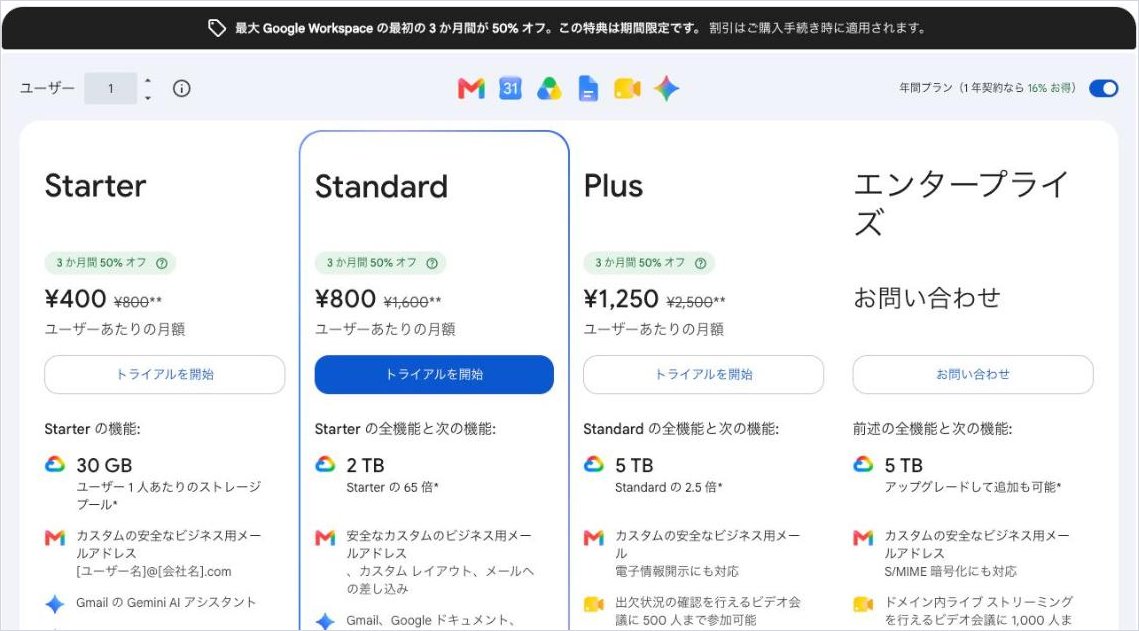
まずGoogle Workspaceです。金額は公式の料金ページの税別の額で、1ユーザーあたりの月額です。公式ページでは「1年契約なら16%お得」と書かれていて、下の表の額は年間プランのものです。いつでも人数を増減できるフレキシブルプランは年間プランより割高で、同じ料金ページの「年間プラン」の切り替えを外すと、950円・1,900円・3,000円と表示されます(2026年10月時点)。
| Google Workspace | Business Starter | Business Standard | Business Plus |
|---|---|---|---|
| 月額(年間プラン・税別) | 800円 | 1,600円 | 2,500円 |
| 保存容量(ユーザーあたり) | 30GB | 2TB | 5TB |
| メール | Gmail(独自ドメイン) | 同左 | 同左 |
| Officeのアプリ | なし(ドキュメント・スプレッドシート・スライドで編集) | 同左 | 同左 |
| 会議(Meet)の参加者 | 100人 | 150人 | 500人 |
| 会議の録画 | なし | あり | あり |
| チャット | Google Chat | 同左 | 同左 |
| ユーザー数の上限 | 300人 | 300人 | 300人 |
Google Workspaceの保存容量は、Gmailのメールとドライブのファイルの合計です。Business Starterの30GBは、添付ファイルの多いメールを何年も溜めると足りなくなります。料金ページには新規の申込み向けの期間限定の割引も載っていますが、上の表は割引を除いた通常の額です。
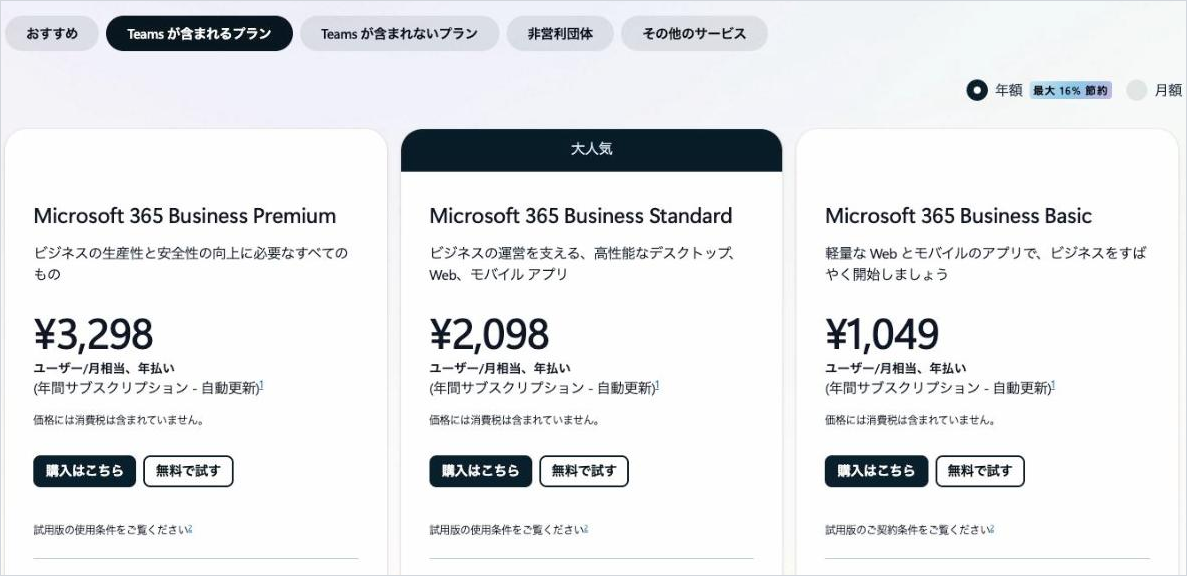
次にMicrosoft 365です。公式ページの表記は「ユーザー/月相当、年払い」で、税抜の額です。金額は2026年10月時点の公式価格で、最新は公式ページで確かめてください。どのプランにもTeamsが付かない版があり、そちらは安くなります。
| Microsoft 365 | Business Basic | Business Standard | Business Premium |
|---|---|---|---|
| 月額(年払い・税抜) | 1,049円 | 2,098円 | 3,298円 |
| Teamsなしの版(年払い・税抜) | 809円 | 1,617円 | 2,817円 |
| 保存容量(OneDrive・ユーザーあたり) | 1TB | 1TB | 1TB |
| メールボックス(ユーザーあたり) | 100GB | 100GB | 100GB |
| Officeのアプリ | Web版とモバイル版のみ | デスクトップ版・Web版・モバイル版 | デスクトップ版・Web版・モバイル版 |
| 会議(Teams)の参加者 | 300人 | 300人 | 300人 |
| チャット | Teams | Teams | Teams |
| 上乗せのセキュリティ | なし | なし | Defender for Business、Intune Plan 1、Entra ID、Purview |
Microsoft 365は、メールボックスの100GBとOneDriveの1TBが別枠です。メールを長く溜めてもファイルの容量は減りません。いちばん安いBusiness BasicにはデスクトップのExcelとWordが付かず、パソコンにOfficeを入れたいならBusiness Standard以上になります。
2つの表を並べて見ると、価格の段は近くても中身の作りが違います。Googleは容量が段ごとに大きく変わり、Officeのアプリはどの段にもありません。Microsoftは容量がどの段も同じで、段が上がるとデスクトップのアプリとセキュリティの機能が足されます。
| 比べる点 | Google Workspace | Microsoft 365 |
|---|---|---|
| ファイルの作り方 | ブラウザで開き、複数人が同時に編集する前提 | パソコンのアプリで作り、OneDriveとSharePointで共有する |
| メールの画面 | Gmail(ブラウザ・スマホのアプリ) | Outlook(デスクトップ・Web・モバイル) |
| 会社のファイル置き場 | 共有ドライブ | SharePointのサイト、Teamsのチーム |
| 社内の連絡 | Google Chatのスペース | Teamsのチームとチャネル |
| 仕事の自動化 | GAS、AppSheet | Power Automate、Power Apps |
| 小さな会社の最初の1段 | Business Starter(容量30GB) | Business Basic(デスクトップ版Officeなし) |
ExcelとWordのファイルをGoogleで扱うとき
Google Workspaceに決めても、社外から届くExcelやWordは無くなりません。Googleの中での扱い方は2通りあります。
1つは、Officeの形式のまま開いて編集するやり方です。ドライブにアップロードしたExcelをダブルクリックすると、スプレッドシートの画面で開き、変更は元のExcelの形式のまま自動で保存されます。ファイルは .xlsx のままなので、そのまま相手に返せます。複数人での共同編集やコメントもできます。
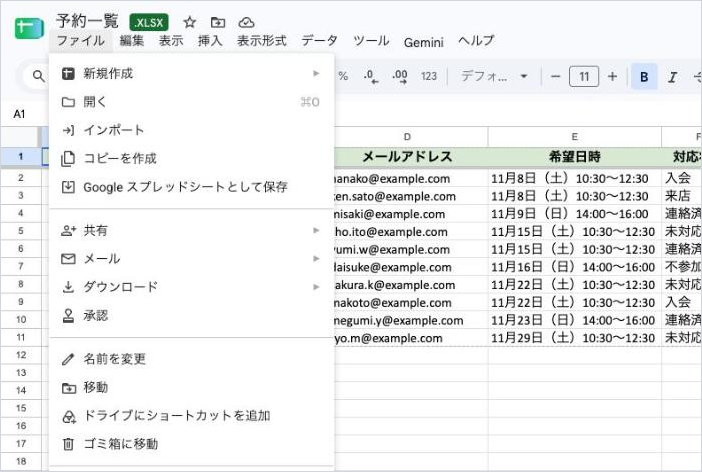
もう1つは、Googleの形式に変換するやり方です。変換するとGoogleスプレッドシートのコピーが新しくでき、元のExcelはそのまま残ります。アドオン、GAS、範囲の保護、翻訳の機能を使いたいときは変換が必要です。変換したあとの変更は元のExcelには戻りません。返すときは「ファイル」から「ダウンロード」でExcelの形式に書き出します。
| ファイル・機能 | Googleで開いたとき | 対応 |
|---|---|---|
| ふつうの表・関数・書式(.xlsx) | そのまま開いて編集できる | Officeの形式のまま編集して返す |
| Wordの文書(.docx) | そのまま開いて編集できる。凝ったレイアウトは崩れることがある | 社外へはPDFにして送る |
| マクロ(VBA)入りのExcel(.xlsm) | ファイルは開けるが、マクロは動かない | GASで作り直す。作り直せないものはExcelで扱う |
| パスワード付きのファイル | .docx・.xlsx・.pptx なら、パスワードを入れて開ける。編集で開くとパスワードが外れる | 守りたいものはドライブの共有の範囲で守る |
| WordとPowerPointに埋め込んだグラフや動画 | 画像に変わる | 元のOfficeファイルを残しておく |
| SmartArt | Googleの図形描画に変わる | 作り直すか、画像にして貼る |
| 別のブックへのリンク | 引き継がれない | IMPORTRANGEで別のスプレッドシートから読む |
| 保護したブック | 非表示のセルが見え、ロックしたセルが編集できるようになる | 変換したあとに範囲の保護をかけ直す |
| とても大きな表 | スプレッドシートはセル数が2,000万個まで | 超えるならExcelで扱う |
公式のヘルプは、チームで同時に編集する必要があるファイルと、セル数が2,000万個以下のデータはスプレッドシートに変換することを、セル数がそれを超えるものや特殊なアドオン・珍しいグラフを使っているものはExcelのまま扱うことをすすめています。
ドライブの設定で、アップロードしたファイルをGoogleの形式に変換する項目をオンにすると、それ以降にアップロードしたOfficeのファイルは自動でGoogleの形式になります。過去のファイルは変わりません。社外とOfficeの形式でやりとりする会社では、オフのままにして、自分で変換するものを選ぶほうが混乱しません。変換して元を残すなら、元のファイル名の先頭に「[旧]」のような印を付けておくと、どちらが最新か迷わずに済みます。
実際に運用していると、いちばん困るのはマクロです。毎月の集計を、昔だれかが作ったExcelのマクロでやっていた会社は、乗り換えた月に集計が止まります。乗り換えを決める前に、社内のExcelで .xlsm になっているものを全部探し、それぞれをGASで作り直すか、その仕事だけExcelに残すかを決めておきます。
選び方
先に決めた4つの答えから、次の表で当てはめます。
| 自分の会社の状況 | 向くほう | 理由 |
|---|---|---|
| 取引先とExcel・Wordでやりとりし、相手の書式を崩さずに返す必要がある | Microsoft 365(Business Standard以上) | デスクトップ版のOfficeでそのまま開いて返せる |
| 社外にはPDFで送れば済み、社内はブラウザとスマホで回したい | Google Workspace | アプリを入れずに、どの端末でも同じ画面で使える |
| パソコンはWindowsだけで、Windowsのアプリや社内のツールが多い | Microsoft 365 | WindowsとOfficeの組み合わせで作った資産がそのまま残る |
| Mac・Chromebook・タブレットが混ざっている | Google Workspace | ブラウザがあれば同じように使える |
| 自動化をGASで作りたい、フォームとスプレッドシートを中心に回したい | Google Workspace | フォーム・スプレッドシート・Gmail・カレンダーをGASでつなげる |
| すでにPower AutomateやPower Appsで仕組みを作っている | Microsoft 365 | Microsoft 365のライセンスでPower Automateの基本機能を使える。プレミアムのコネクタは別のライセンス |
| メールを何年分も溜め、容量を気にしたくない | Microsoft 365か、GoogleならBusiness Standard以上 | Microsoftはメールボックスが別枠の100GB。GoogleのStarterはメールとファイルで30GB |
| 端末の管理やデータの持ち出し防止まで1つの契約で入れたい | Microsoft 365 Business Premium、またはGoogleのBusiness Plus以上 | どちらも上の段でセキュリティの機能が厚くなる |
Power Automateは、無料のライセンスでも標準のコネクタを使ったクラウドフローを作れますが、作ったフローを共有できず、プレミアムのコネクタは使えないとMicrosoftの公式に書かれています。外部のサービスとつなぐ自動化を広く作るなら、Power Automate Premiumのライセンスが別に要ります。Google側でGASの届かないところは、n8nのような外部のサービスでつなぎます。
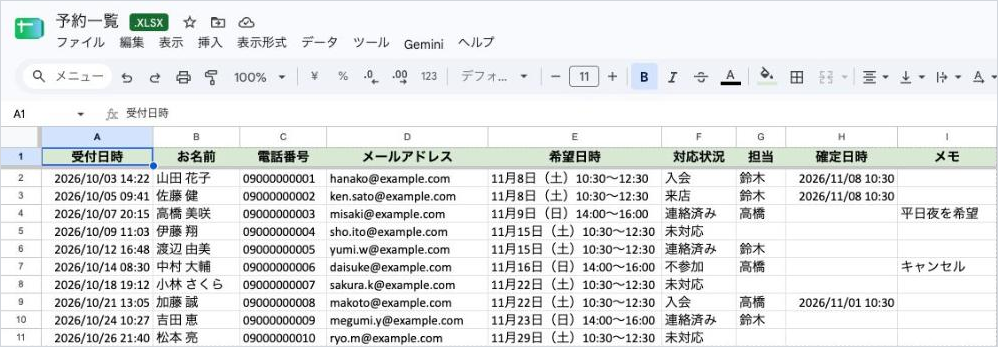
どちらとも決めきれない会社は、無料の試用期間で実際の仕事を1つだけ回してみます。体験レッスンの申込みを受けて、予約の一覧に入れて、確認のメールを返す、という1本の流れを両方で作ってみると、自分の会社の人がどちらで迷わず動けるかがはっきりします。
両方を使う会社の例と注意
どちらか1つに絞れない会社もあります。よくある組み合わせは次の2つです。
Google Workspaceを中心に、一部の人だけOfficeを持つ
サンプル料理教室では、メール・予定・ファイル・チャットはGoogle Workspaceで回し、経理の資料を税理士とExcelでやりとりする代表だけ、Microsoft 365 Business Standard(Teamsなし)を足す形が考えられます。こうすると、代表はデスクトップのExcelで税理士のファイルをそのまま開けて、他のスタッフはGoogleだけを覚えれば済みます。
このときの注意は3つです。
- Microsoft 365の側に会社の独自ドメイン(sample-cooking.example)を足さない。足すとMicrosoftの中で同じアドレスのメールボックスができ、Microsoft 365から送ったメールがGmailに届かず、Microsoftの側のメールボックスに入ってしまうことがあります。Officeのライセンスを使うだけなら、Microsoftが最初に用意するアドレスのままにします
- ファイルの置き場はGoogleの共有ドライブに一本化する。OneDriveにも置き始めると、最新版がどちらにあるかが分からなくなります。パソコン版ドライブを入れると、共有ドライブのファイルをパソコンのフォルダとして開き、Excelで直接編集できます
- 費用は二重になる。代表1人分のMicrosoft 365の料金が、Google Workspaceの料金に上乗せされます
Microsoft 365を中心に、フォームやスプレッドシートだけGoogleを使う
逆に、メールと文書はMicrosoft 365のままで、無料のGoogleアカウントのフォームで申込みを受けている会社もあります。この形は、フォームの回答と顧客の情報が個人のGoogleアカウントの中に入ってしまい、担当者が辞めると誰も触れなくなるのが問題です。Googleのフォームを仕事で使うなら、会社のアカウントで管理できるGoogle Workspaceにまとめるか、Microsoft 365の中のFormsに寄せるかを決めます。
両方を使うと、パスワードや2段階認証、退職時の手続きも2つずつになります。人数が少ない会社ほど、この管理の手間が効いてきます。どうしても両方が要る人だけに絞り、全員に両方を配らないことです。
Microsoft 365からGoogle Workspaceへ乗り換える手順の大枠
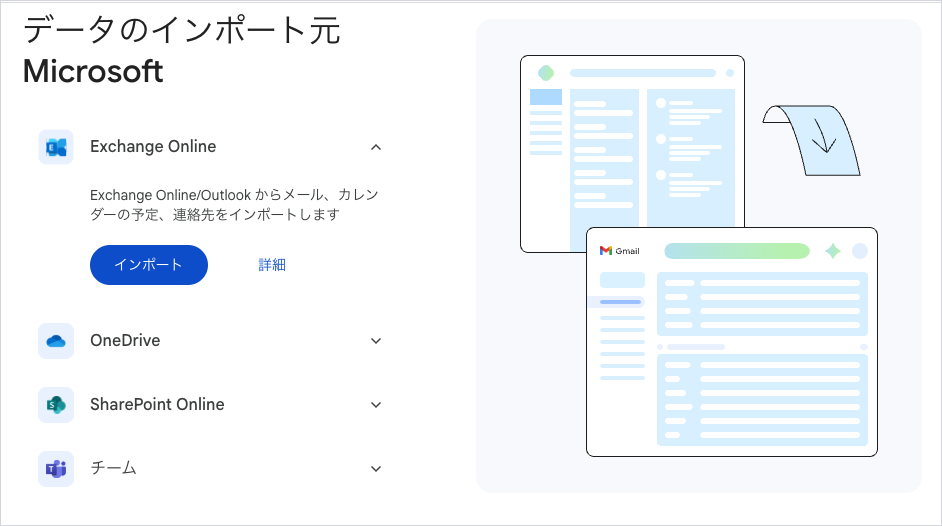
乗り換えは、Google Workspaceの管理コンソールにある移行の機能で進めます。メール・カレンダー・連絡先はExchange Onlineから、ファイルはOneDriveから、チャットはTeamsから移せます。公式のヘルプでは、1〜1,000人までは既定の方法、1,001人以上は高度な方法と分かれていて、小さな会社は既定の方法で足ります。
移せるものと移せないもの
| データ | 移せるもの | 移せないもの・変わるもの |
|---|---|---|
| メール | すべてのフォルダのメール(下書き・送信済みを含む)、既読と未読。添付を含めて1通150MBまで、Gmailで受け付けない形式の添付が無いもの | 150MBを超えるメール、カテゴリ、フラグ |
| メールの振り分けルール | 高度な方法でGmailのフィルタとして移せるものがある | 転送や移動など一部のルール |
| カレンダー | メインと追加のカレンダー、参加者、リマインダー、Teams会議のリンク | カレンダーの色などの設定、移行の開始日より前の予定。既定の方法ではカレンダーの権限は移らない |
| 連絡先 | 連絡先とその電話番号・メールアドレス | グローバルアドレス一覧、プロフィール写真など |
| 共有メールボックス | Googleグループに対応づけると、グループの共同トレイとして移る | 既読と未読 |
| To Doのタスク | Google ToDoリストに移る | 繰り返しの設定、添付 |
| OneDriveのファイル | フォルダとファイル(元の形式のまま)、過去の版を180個まで、共有の権限 | フォルダのショートカットと色、ファイルの有効期限。移る先は各ユーザーのマイドライブで、共有ドライブには直接入らない |
| 署名 | 移らない | Gmailで作り直す |
手順
- Google Workspaceで、Microsoft 365と同じアドレスのユーザーを全員分作る。移行の機能はユーザーを自動では作らない
- 全員にライセンスを割り当て、GmailとGoogleカレンダーを有効にしておく
- 管理コンソールで「データ」→「データのインポートとエクスポート」→「データ インポート」を開く
- 「Exchange Online」の「インポート」を押し、「接続」でMicrosoft 365のグローバル管理者としてログインする
- 移行元と移行先のユーザーを対応づける。20人以下なら候補が自動で出るので確かめる。21人以上は対応表のCSVを上げる
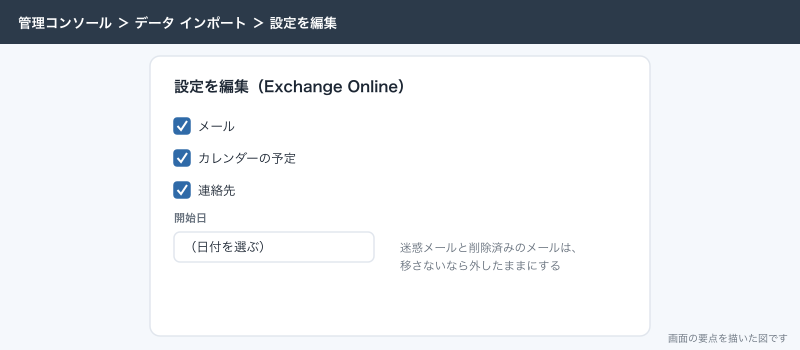
- 「設定を編集」で、メール・カレンダーの予定・連絡先のどれを移すかと、いつ以降のデータを移すかを決める
- 「インポート開始」を押し、進み具合を見る
- メールの配送先(DNSのMXレコード)をGoogleに切り替える。切り替えの手順は「Google Workspaceの導入手順:独自ドメイン・メールの切り替え・最初のユーザー」に書いています
- 切り替えの前後に届いたメールを、差分のインポートで取り込む
- 取りこぼしが無いことを確かめてから「インポートを終了」を押す
- OneDriveのファイルは、同じ「データ インポート」から別に移す。既定の方法では一度に500人まで
- 全部終わってから、Microsoft 365の契約を止める
インポートを止めても、取り込んだデータは消えません。同じデータをもう一度取り込むと、予定や連絡先が二重になります。やり直すときは差分のインポートを使い、新しいインポートを作らないことです。移行の機能は仕事を続けるための引っ越しの道具で、法令上の保存の義務を満たすものではないと公式に書かれています。保存の義務がある会社は、Microsoft 365を止める前に、別の方法で書き出して残しておきます。
Outlookの画面をどうしても使い続けたい人がいるなら、Google Workspace Sync for Microsoft Outlook(GWSMO)を入れると、Outlookからメール・カレンダー・連絡先などを同期して使えます。ただし署名は同期されないので、作り直しが要ります。
実際に乗り換えると、メールの移行より、人が慣れるほうに時間がかかります。切り替えの前に、Gmailのラベルとフォルダの違い、共有ドライブの場所、Chatのスペースの使い方を、全員で30分だけ画面を見ながら確かめておくと、最初の週の問い合わせが目に見えて減ります。
できないことと、その代わり
| できないこと | 代わりの手 |
|---|---|
| Google WorkspaceだけでデスクトップのExcelとWordを使う | Officeのファイルはスプレッドシートとドキュメントで開いて編集する。どうしても要る人だけMicrosoft 365を足す |
| ExcelのマクロをGoogleで動かす | GASで作り直す。作り直せないものはExcelに残す |
| OneDriveのファイルを共有ドライブへ直接移す | いったん各ユーザーのマイドライブに移し、そこから共有ドライブへ移す(「共有ドライブとマイドライブの違い:会社のフォルダの切り方」) |
| 移行の機能でユーザーを作る | 先に管理コンソールでユーザーを作っておく |
| 署名や一部の振り分けルールを移す | Gmailで作り直す |
| Business Starterでメールを無制限に溜める | 上の段に上げるか、古いメールを書き出して整理する |
| Microsoft 365とGoogle Workspaceの両方に同じドメインのメールを置く | メールはどちらか一方にする。もう一方はライセンスを使うだけにする |
よく詰まるところ
| 症状 | 原因 | 直し方 |
|---|---|---|
| 乗り換えた月に毎月の集計ができなくなった | Excelのマクロで集計していた | 乗り換えの前に .xlsm を洗い出し、GASで作り直すかExcelに残すかを決めておく |
| 税理士に返したExcelのレイアウトが崩れていると言われた | スプレッドシートに変換してから書き出した | Officeの形式のまま編集するか、PDFで返す |
| どれが最新のファイルか分からない | 変換でコピーができ、元のExcelも残っている | 元のファイル名に「[旧]」を付けるか、変換後に元を別のフォルダへ移す |
| 移行したら予定が二重になった | 同じデータで新しいインポートを作った | やり直しは差分のインポートで行う。二重になった分は手で消す |
| 移行が始まらない | Google側にユーザーやライセンスが無い、GmailかGoogleカレンダーが無効 | ユーザーを作り、ライセンスを割り当て、両方のサービスを有効にする |
| 「接続」でMicrosoftにログインしても進まない | ポップアップがブロックされている、またはグローバル管理者でない | ポップアップを許可し、Microsoft 365のグローバル管理者でログインし直す |
| 移したOneDriveのファイルが共有ドライブに無い | 既定の方法の移る先はマイドライブ | 移行が終わってから共有ドライブへ移す |
| 移行後のメールの件数が少ない | 150MBを超えるメールなどは移らない。表示上の件数が違うこともある | 大事なメールが無いかを個別に確かめ、無ければ元から書き出して残す |
| 両方を使っている人のメールの一部が届かない | Microsoft 365にも同じドメインを足していた | Microsoft側からそのドメインを外し、メールはGoogleに一本化する |
| Outlookで使っていた署名が消えた | 署名は移行もGWSMOの同期もされない | Gmailの設定で署名を作り直す |
次にやること
Google Workspaceにすると決めたら、プランの選び方は「Google Workspaceの料金:プランの違いと、小さな会社はどれを選ぶか」、無料のGoogleアカウントとの違いは「Google Workspaceとは:無料のGoogleアカウントとの違い、小さな会社に向くか」、ドメインとメールの切り替えは「Google Workspaceの導入手順:独自ドメイン・メールの切り替え・最初のユーザー」、Excelで使っていた関数をスプレッドシートに置き換えるときは「スプレッドシートの関数:業務で使うXLOOKUP・QUERY・IMPORTRANGE」に進みます。