Googleドライブには、マイドライブと共有ドライブの2種類の置き場があります。マイドライブは自分のファイル置き場で、共有ドライブはチームのファイル置き場です。見た目は似ていますが、ファイルの持ち主が違うので、退職者が出たときや権限を整理するときの手間がまったく変わります。この記事では、2つの違いを表で比べ、共有ドライブの作り方とメンバーの役割、スタッフ6名の料理教室での共有ドライブとフォルダの切り方、マイドライブにある既存のファイルを移す方法と注意、よく詰まるところまでを書きます。前提は、Google Workspaceの会社のアカウントでドライブを使っていることです。
この記事の内容
先に決めること
共有ドライブを作り始める前に、次の3つを決めます。ここを決めずに作ると、あとで共有ドライブを作り直してファイルを移し替えることになります。
1つ目は、共有ドライブを分ける単位です。共有ドライブのメンバーは、その中のファイルを原則すべて見られます。つまり共有ドライブは「この人たちが同じものを見てよい」という範囲で分けます。部署やプロジェクトの名前で分けるより、見てよい人の顔ぶれで分けるほうが、あとで困りません。中身の種類(レシピ、写真、議事録など)はフォルダで分けます。
2つ目は、誰を共有ドライブの管理者にするかです。管理者はメンバーの追加や削除、ゴミ箱の完全な削除、共有ドライブそのものの削除ができます。全員を管理者にすると誰でも消せてしまい、誰も管理者にしないとメンバーを足せなくなります。1つの共有ドライブに管理者は2人置き、他のメンバーはコンテンツ管理者か投稿者にするのが扱いやすい形です。
3つ目は、社外の人を入れる共有ドライブをどれにするかです。税理士や外注のデザイナーなど、社外の人とやりとりする共有ドライブは1つか2つに絞ります。全部の共有ドライブで社外の人を入れられるようにすると、どこに誰が入っているか追えなくなります。
マイドライブと共有ドライブの違い
| 比べる点 | マイドライブ | 共有ドライブ |
|---|---|---|
| ファイルの持ち主(オーナー) | ファイルを作った人 | チーム(組織) |
| 作った人が退職して、アカウントを消したとき | 譲渡しないと、その人のファイルは消える | 残る。他のメンバーがそのまま使える |
| 誰が見られるか | ファイルやフォルダごとに共有した人だけ。人によって見えるものが違う | メンバー全員が中のファイルを見られる。アクセスを制限したフォルダは別 |
| 共有を管理する人 | ファイルとフォルダのオーナー | 共有ドライブの管理者(設定によってコンテンツ管理者も) |
| メンバーの役割 | オーナー・編集者・閲覧者(コメント可)・閲覧者 | 管理者・コンテンツ管理者・投稿者・閲覧者(コメント可)・閲覧者 |
| 使えるプラン | すべて | Business Starter・Standard・Plusなど。Business Starterは管理者の設定の一部が使えない |
| 容量とファイル数 | プランの保存容量まで(Business Starterは1人30GB、Standardは2TB、Plusは5TB。2026年10月時点) | 1つの共有ドライブに50万アイテムまで(ゴミ箱の中も含む) |
| 向くもの | 下書き、自分だけのメモ、まだ人に見せないもの | 会社の仕事で使うファイル全部 |
いちばん大きいのは、退職したときの違いです。マイドライブのファイルは作った人の持ち物なので、その人のアカウントを消すと、譲渡していないファイルは一緒に消えます。共有ドライブのファイルは会社の持ち物なので、作った人がいなくなっても残ります。仕事のファイルを共有ドライブに置いておけば、退職のたびに譲渡の作業をする必要がなくなります。退職時の手順そのものは「セキュリティの初期設定:2段階認証・外部共有の制限・退職者のアカウント」に書いています。
Business Starterでも共有ドライブは作れますが、管理者ヘルプでは、新しい共有ドライブの既定の共有設定や、共有ドライブごとの共有設定の変更は、Business Starterではサポートされていないとされています(2026年10月時点)。共有ドライブごとに「社外の人を入れない」と決めておくような使い方をしたいなら、Business Standard以上が必要です。
共有ドライブのメンバーの役割
共有ドライブのメンバーには、5つの役割のどれかを付けます。新しく追加したメンバーの役割は、何も選ばなければコンテンツ管理者になります。閲覧者(コメント可)は、ヘルプの権限の表では「コメント投稿者」と書かれていることがあります。どちらも同じ役割です。
| できること | 管理者 | コンテンツ管理者 | 投稿者 | 閲覧者(コメント可) | 閲覧者 |
|---|---|---|---|---|---|
| ファイルやフォルダを見る | できる | できる | できる | できる | できる |
| ファイルにコメントする | できる | できる | できる | できる | できない |
| ファイルを編集する | できる | できる | できる | できない | できない |
| ファイルやフォルダを作る・追加する | できる | できる | できる | できない | できない |
| 特定のファイルに人を追加・削除する | できる | できる | できる | できない | できない |
| ゴミ箱から30日以内のファイルを戻す | できる | できる | できる | できない | できない |
| マイドライブからファイルを移してくる | できる | できる | できる | できない | できない |
| ファイルやフォルダをゴミ箱に入れる | できる | できる | できない | できない | できない |
| 共有ドライブの中でファイルを移動する | できる | できる | できない | できない | できない |
| 中の特定のフォルダに人を追加・削除する | できる | できる(管理者が止めることもできる) | できない | できない | できない |
| マイドライブからフォルダを移してくる | できる | できない | できない | できない | できない |
| 別の共有ドライブへファイルを移す | できる | できない | できない | できない | できない |
| メンバーの追加・削除・役割の変更 | できる | できない | できない | できない | できない |
| ゴミ箱の中を完全に削除する | できる | できない | できない | できない | できない |
| 共有ドライブの名前を変える・削除する | できる | できない | できない | できない | できない |
投稿者は、ファイルを足したり編集したりはできても、消すことと動かすことができません。うっかり消されると困る共有ドライブでは、ふだん使う人を投稿者にしておくと安全です。ただし、パソコン版ドライブ(パソコンのフォルダとしてドライブを開くアプリ)では、投稿者はファイルを読むことしかできません。パソコン版ドライブで共有ドライブのファイルを直接編集する人は、コンテンツ管理者以上にします。
共有ドライブの作り方とメンバーの追加
共有ドライブを作る(パソコン)
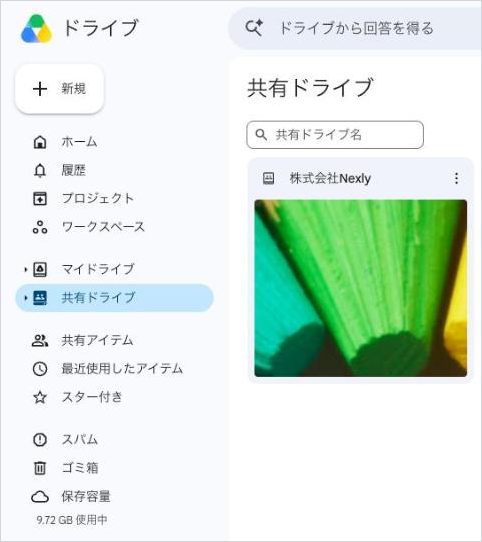
- パソコンのブラウザで drive.google.com を開きます。
- 左側の「共有ドライブ」をクリックします。
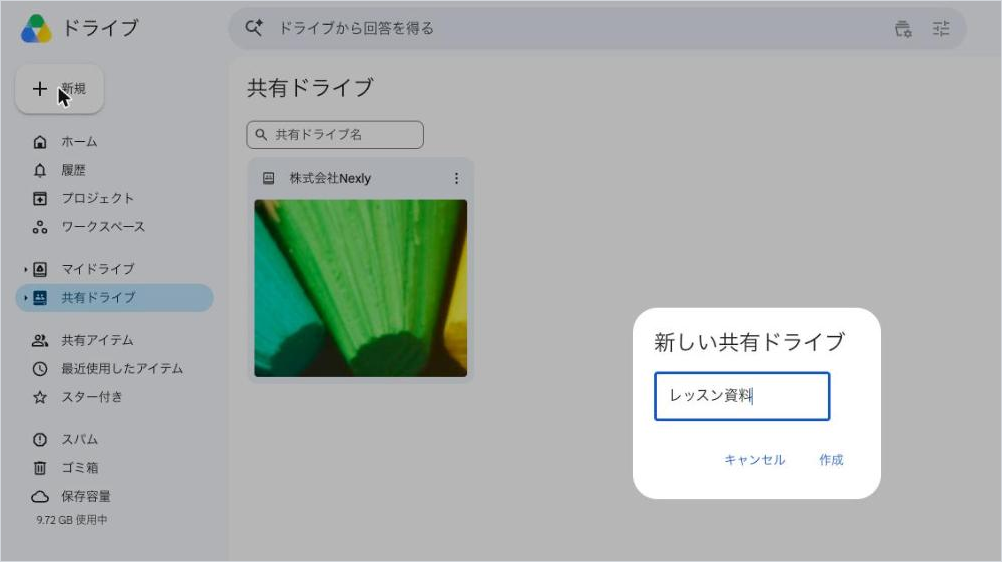
- 左上の「新規」をクリックします。
- 共有ドライブの名前を入れます。
- 「作成」をクリックします。
作成には、会社のアカウントでログインしていて、管理者が共有ドライブの作成を許可していることが必要です。共有ドライブは管理コンソールではなく、ドライブの画面で作ります。
メンバーを追加する(パソコン)
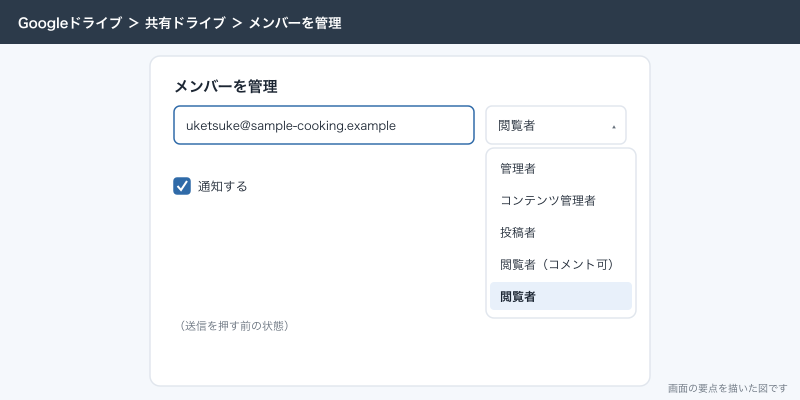
- 左側の「共有ドライブ」から、メンバーを足したい共有ドライブをダブルクリックします。
- 上の共有ドライブ名の横から「メンバーを管理」をクリックします。
- 追加する人の名前、メールアドレス、またはGoogleグループを入れます。
- 右のプルダウンで役割を選びます。
- 通知のメールを送るかどうかを決めます。
- 「送信」をクリックします。
メンバーの追加や役割の変更ができるのは、その共有ドライブの管理者だけです。メンバーにGoogleグループを指定すると、グループに人を足すだけで共有ドライブにも入るので、人の出入りが多い会社はグループで入れておくと管理が楽になります。1つの共有ドライブに入れられるのは、グループが100個まで、グループと個人を合わせて600まで、グループの中の人も含めた個人の合計で5万人までです。
社外の人をメンバーにできるのは、組織の設定で許可している場合だけで、相手のメールアドレスがGoogleアカウントに紐づいている必要があります。社外の人が作ったり編集したりしたファイルも、共有ドライブの中では組織の持ち物になります。
スマホで使う
スマホのドライブのアプリでも、共有ドライブの中のファイルを開いたり、アップロードしたりできます。共有ドライブを作る手順とメンバーを管理する手順は、ここではパソコンのブラウザで書いています。講師がレッスン中に撮った写真をスマホから入れる、といった使い方なら、アプリで共有ドライブを開いてアップロードするだけです。
管理者が見る場所
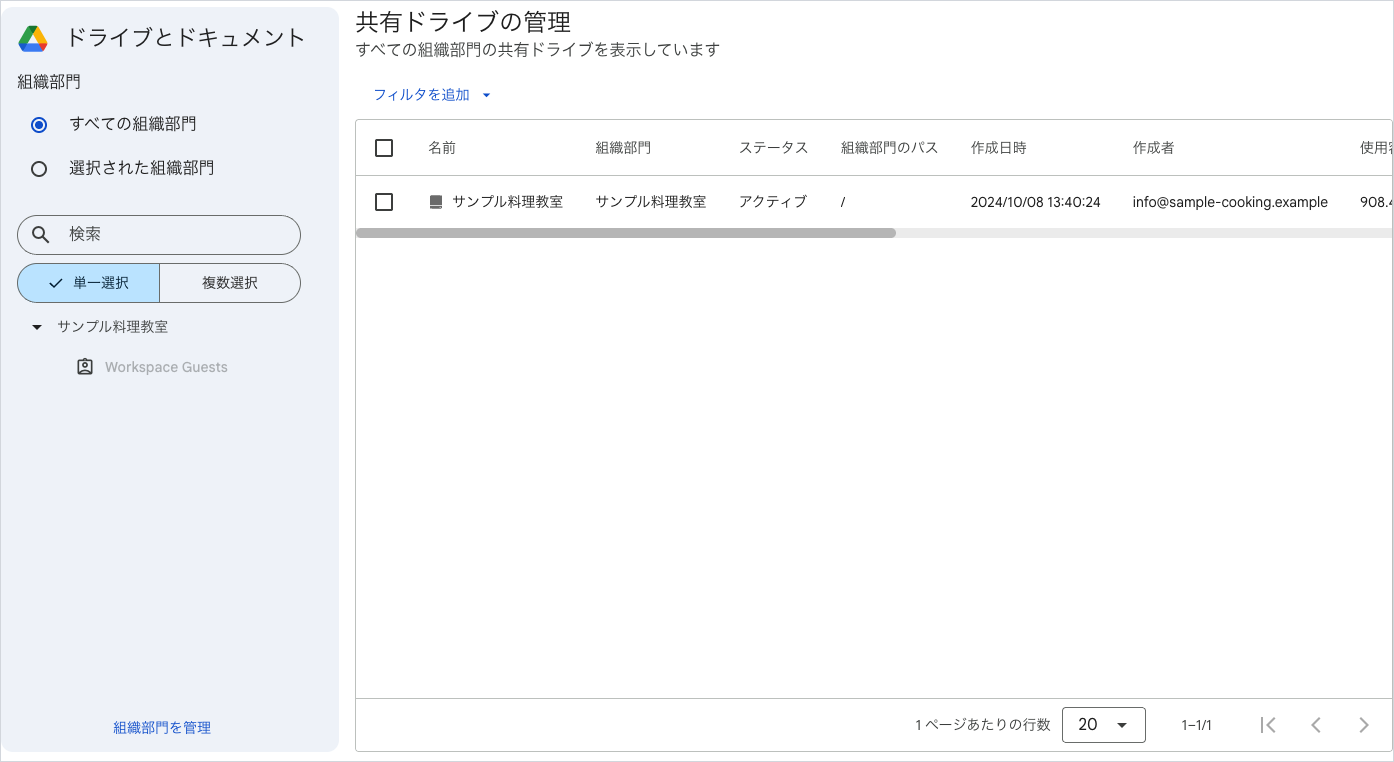
管理コンソールでは、「アプリ」→「Google Workspace」→「ドライブとドキュメント」→「共有ドライブの管理」で、会社の共有ドライブを一覧できます。フィルタで「メンバーなし」や「管理者なし」を選ぶと、管理者が退職していなくなった共有ドライブを見つけられます。誰も管理者がいない共有ドライブには、ここから管理者を足します。
共有ドライブを誰が作れるかは、「ドライブとドキュメント」→「共有設定」→「共有ドライブの作成」で決めます。「(組織部門)のユーザーが新しい共有ドライブを作成できないようにする」にチェックを入れると、その組織部門の人は作れなくなります。6名ほどの会社なら、作るのは代表と事務の担当だけにしておくと、似た名前の共有ドライブが乱立しません。
サンプル料理教室の共有ドライブとフォルダの切り方
サンプル料理教室(代表1名・講師3名・受付2名)では、共有ドライブを4つにしました。分けた基準は、見てよい人の顔ぶれです。
| 共有ドライブ | 入っている人と役割 | 置くもの | 社外の人 |
|---|---|---|---|
| 事務 | 代表・受付2名が管理者とコンテンツ管理者、講師3名が投稿者 | 規程、マニュアル、シフト表、備品の発注、議事録 | 入れない |
| レッスン | 代表が管理者、講師3名がコンテンツ管理者、受付2名が閲覧者(コメント可) | レシピ、レッスンの写真、教材、材料の発注リスト | 入れない |
| 会員 | 代表と受付1名が管理者、受付1名がコンテンツ管理者 | 会員台帳、体験レッスンの予約一覧、申込みの控え | 入れない |
| 経理 | 代表が管理者、受付1名がコンテンツ管理者、税理士が投稿者 | 請求書、領収書の写し、月次の帳簿、税理士とのやりとり | 税理士だけ入れる |
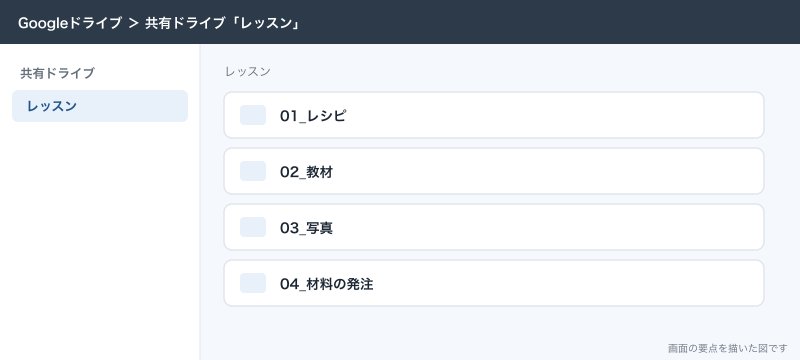
共有ドライブの中は、フォルダで中身を分けます。たとえば「レッスン」はこうなっています。
レッスン(共有ドライブ)
├ 01_レシピ
│ ├ 和食
│ ├ 洋食
│ └ お菓子
├ 02_教材
├ 03_写真
│ ├ 2026-09
│ └ 2026-10
└ 04_材料の発注
フォルダ名の頭に番号を付けておくと、名前の順に並んだときに並びが崩れません。写真のように毎月増えるものは月ごとのフォルダにします。
会員の個人情報が入った「会員」は、講師に見せる必要がないので別の共有ドライブにしました。講師が出席を入れる仕組みはAppSheetのアプリにして、台帳そのものには触れないようにしています。逆に、レシピは受付も見ることがあるので、「レッスン」に受付を閲覧者(コメント可)で入れています。
迷うのは、1つの共有ドライブの中に「一部の人にだけ見せたいもの」があるときです。たとえば「事務」の中の人事の書類を、代表だけが見られるようにしたい場合です。共有ドライブでは、管理者がフォルダの「アクセスを制限します」をオンにすると、そのフォルダを個別に追加した人だけが開けるようになります。ただ、制限したフォルダは他のメンバーにもグレーで名前が見え、どこに何の制限をかけたかを覚えておく必要があります。制限したいものが増えてきたら、共有ドライブを分けるほうが分かりやすくなります。
「経理」の税理士は、ファイルを消されないように投稿者にしています。税理士から届いた資料は「経理」の中の「税理士から」フォルダに入れてもらい、こちらから渡すものは「税理士へ」フォルダに置く、と決めておくと、どれが渡し済みか迷いません。
マイドライブにある既存のファイルを共有ドライブへ移す
これまでマイドライブで回していた会社は、仕事のファイルを共有ドライブへ移します。
ファイルを移す(パソコン)
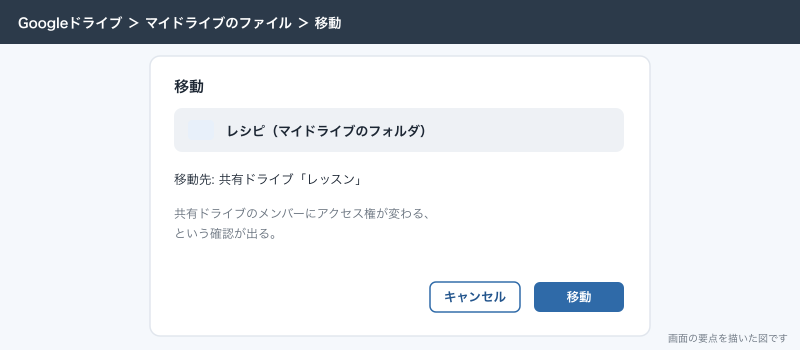
- ドライブでマイドライブを開き、移したいファイルを選びます。
- 右クリックし、メニューから移動の項目を選びます。
- 移動先で「共有ドライブ」を開き、入れたい共有ドライブとフォルダを選びます。
- 「移動」をクリックし、アクセス権が変わるという確認に同意します。
ドラッグして左側の共有ドライブの上に落としても移せます。
誰が移せるか
| 移すもの | 移せる人 |
|---|---|
| ファイル | 既定では、そのファイルのオーナー(移動先の共有ドライブで投稿者以上)。管理者が設定で許可していれば、編集者も移せる |
| フォルダ | 移動先の共有ドライブの管理者だけ。移すフォルダに閲覧者以上のアクセス権が要る |
| 社外の人がオーナーのファイル・フォルダ | 移せない(移動先のメンバーであっても) |
| 共有ドライブから別の共有ドライブへ | 移動元で管理者、移動先でコンテンツ管理者以上 |
編集者でも移せるようにする設定は、管理コンソールの「アプリ」→「Google Workspace」→「ドライブとドキュメント」→「移行設定」にある「共有ドライブへのファイルの移行をユーザーに許可する」です。
移すときの注意
移すと、そのファイルを見られる人が変わります。
- 共有ドライブのメンバー全員が見られるようになる。これまで一部の人にしか共有していなかったファイルも、メンバーには見えます
- 親フォルダの共有で見られていた人は、見られなくなる。フォルダから受け継いでいたアクセス権は引き継がれません
- ファイルに直接共有していた人は、そのまま見られる。移す前に編集者だった人はコンテンツ管理者になります
- 元のオーナーが共有ドライブのメンバーでないと、オーナーではなくなる。アクセスは続けられます
移せないアイテムがあると、そのアイテムは共有ドライブにショートカットが作られ、元のファイルはオーナーのマイドライブに戻ります。移せないアイテムが25個以上か、全体の10%以上あるフォルダは、フォルダごと移動を断られます。一度に移せるのは10万アイテムまでです。管理者ヘルプでは、移した結果がアイテム数やフォルダの階層の上限を超えるときも、移せない旨の通知が届くとされています。移せなかったものは、通知の「アイテムリスト(CSV)をダウンロード」で一覧とエラーの理由を見られます。
実際に移行すると、いちばん多いのは「移したら税理士が見られなくなった」という連絡です。マイドライブのフォルダごと税理士に共有していたものを共有ドライブへ移すと、フォルダの共有は引き継がれません。移す前に、社外の人と共有しているフォルダを洗い出し、移したあとに共有ドライブのメンバーに入れるか、ファイルに直接共有し直します。
移す順番は、まず空の共有ドライブを作ってメンバーを入れ、次に小さいフォルダを1つ移して見え方を確かめ、問題がなければ残りを移す、が安全です。移行の初日に全部を動かすと、誰が何を見られなくなったのか分からなくなります。
サンプル料理教室では、移す前に代表のマイドライブを見て、次の順で動かしました。最初に、空の「事務」「レッスン」「会員」「経理」を作り、メンバーと役割を入れます。次に、代表が持っていた「レシピ」フォルダを「レッスン」へ移し、講師の1人に開けるか確かめてもらいました。フォルダは移動先の管理者しか移せないので、代表が4つの共有ドライブすべてで管理者になっておくと、ここで止まりません。講師や受付がそれぞれのマイドライブに持っていたファイルは、本人に移してもらいます。既定ではファイルのオーナーしか移せないからです。最後に、税理士と共有していた「経理」フォルダを移し、税理士を「経理」の共有ドライブに投稿者で入れ直しました。
共有ドライブの上限
共有ドライブには次の上限があります(2026年10月時点の管理者ヘルプの数字)。
| 項目 | 上限 |
|---|---|
| 1つの共有ドライブのアイテム数 | 50万(ファイル・フォルダ・ショートカット、ゴミ箱の中も含む) |
| フォルダの階層 | 100階層 |
| メンバー | グループ100個まで、グループと個人を合わせて600まで |
| メンバーの個人の合計(グループの中の人を含む) | 5万人 |
| 共有ドライブの中のファイルを直接共有できるグループ | 100 |
| 1人が24時間にアップロード・コピーできる量 | 750GB |
| アップロードできる1ファイルの大きさ | 5TB |
| コピーできる1ファイルの大きさ | 750GB |
| ドライブの左側に表示される共有ドライブの数 | 1,000 |
アイテム数の残りが上限の20%を切ると、警告が出ることがあります。小さな会社が50万アイテムに届くことはまれですが、写真を何年分も1つの共有ドライブに入れ続けると届きます。年ごとに写真用の共有ドライブを分けるか、古い写真を書き出して整理します。
できないことと、その代わり
| できないこと | 代わりの手 |
|---|---|
| 共有ドライブの中のファイルを、メンバーの一部から完全に隠す | 管理者がフォルダの「アクセスを制限します」をオンにする。隠したいものが多いなら共有ドライブを分ける |
| 投稿者にファイルを消したり動かしたりさせる | その人をコンテンツ管理者にする |
| Business Starterで共有ドライブごとに社外の人の可否を変える | 社外の人を入れる共有ドライブを決めて運用で守るか、Business Standard以上にする |
| 社外の人がオーナーのファイルを共有ドライブへ移す | 相手に共有ドライブのメンバーになってもらい、ファイルを共有ドライブに入れ直してもらう |
| 1つの共有ドライブに50万アイテムを超えて入れる | 年や用途で共有ドライブを分ける |
よく詰まるところ
| 症状 | 原因 | 直し方 |
|---|---|---|
| 左側に「共有ドライブ」が出ない、作れない | プランが共有ドライブに対応していないか、組織部門で作成が禁止されている | プランを確かめ、管理コンソールの「共有ドライブの作成」の設定を見直す |
| フォルダを共有ドライブへ移せない | フォルダを移せるのは移動先の管理者だけ | 移動先の共有ドライブで管理者になってから移す |
| 編集者なのにファイルを移せない | 既定ではオーナーしか移せない | オーナーに移してもらうか、管理者が「共有ドライブへのファイルの移行をユーザーに許可する」をオンにする |
| 移したら社外の人が見られなくなった | 親フォルダから受け継いだアクセス権は引き継がれない | 共有ドライブのメンバーに入れるか、ファイルに直接共有し直す |
| 社外の人をメンバーに追加できない | 組織の設定で外部の人を許可していない、または相手がGoogleアカウントを持っていない | 管理者が外部共有の設定を見直す。相手にGoogleアカウントを作ってもらう |
| 移したら一部のファイルがショートカットになった | 社外の人がオーナーのファイルなど、移せないアイテムだった | 通知のCSVで理由を見て、オーナーに対応してもらう |
| 「移動できないアイテムが多い」と言われてフォルダが移らない | 移せないアイテムが25個以上か10%以上ある | 移せないファイルを先に外へ出してから、フォルダを移す |
| 共有ドライブのファイルをコメントも編集もできない | 閲覧者になっている | 管理者に閲覧者(コメント可)以上へ変えてもらう |
| パソコン版ドライブで共有ドライブのファイルを保存できない | 投稿者はパソコン版ドライブでは読むだけ | コンテンツ管理者以上にしてもらうか、ブラウザで編集する |
| 管理者が辞めて、メンバーを足せなくなった | その共有ドライブに管理者がいない | 管理コンソールの「共有ドライブの管理」で「管理者なし」を探し、管理者を足す |
| ゴミ箱に入れたファイルが見つからない | ゴミ箱の中は30日で消える | 30日以内なら投稿者以上がゴミ箱から戻す。過ぎたものは戻せないので、消す前に確かめる |
次にやること
共有ドライブの置き場が決まったら、ファイルごとの共有のしかたは「Googleドライブの共有設定:リンク共有・外部共有・権限の違い」、社外への共有を会社全体で絞る設定と退職者の扱いは「セキュリティの初期設定:2段階認証・外部共有の制限・退職者のアカウント」、共有ドライブに置く台帳の作り方は「スプレッドシートで業務の台帳を作る:顧客・予約・在庫」、共有ドライブに入っていないデータを退職時に残す方法は「Google Workspaceのバックアップと引き継ぎ:Vault・データのエクスポート・退職時」に書いています。