Googleドライブの共有は、誰に渡すかと、何をさせるかの2つを決める操作です。誰に渡すかは、相手のメールアドレスを指定する方法と、リンクを知っている人に開かせる方法があります。何をさせるかは、閲覧者・閲覧者(コメント可)・編集者の3つから選びます。この組み合わせを間違えると、社外に見せるつもりのないファイルが開ける状態のまま残ります。この記事では、共有方法ごとの危なさ、権限の違い、パソコンとスマホでの共有の手順と有効期限、社外の人との共有、管理者が会社全体でかける制限、共有の棚卸し、よく詰まるところまでを書きます。前提は、Google Workspaceの会社のアカウントでドライブを使っていることです。
この記事の内容
先に決めること
共有の操作を覚える前に、会社として次の3つを決めておきます。
1つ目は、リンク共有をどこまで使うかです。「リンクを知っている全員」は、リンクが転送されると誰でも開けます。会社の書類では原則使わず、使うのはチラシのPDFのように誰に見られても困らないものだけ、と決めておきます。
2つ目は、社外の人と共有するときの置き場所です。マイドライブのファイルを個別に社外へ共有していくと、誰が何を社外に出しているか追えなくなります。社外の人とやりとりするファイルは、社外の人を入れる共有ドライブかフォルダを1か所決め、そこに置いたものだけを共有します。共有ドライブの切り方は「共有ドライブとマイドライブの違い:会社のフォルダの切り方」に書いています。
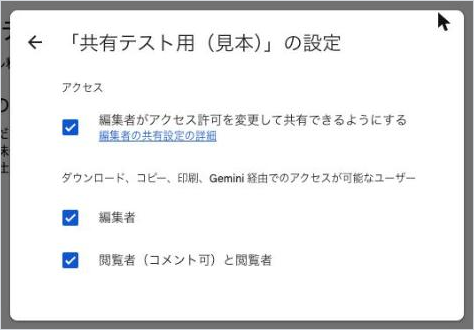
3つ目は、編集者に共有の変更を許すかどうかです。既定では、編集者は他の人をファイルに追加できます。社外の人を編集者にする場合は、その人がさらに別の人を招けないように設定を外します。
共有方法の違い
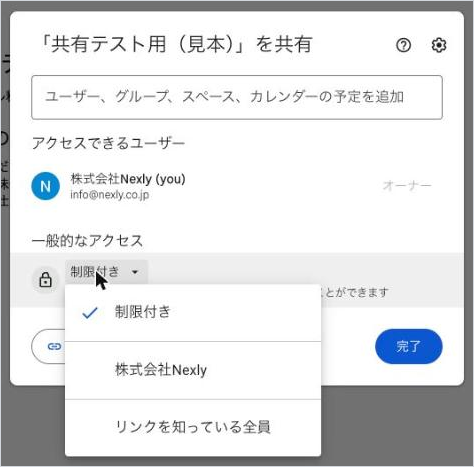
共有ダイアログでは、上の欄で相手を指定し、下の「一般的なアクセス」でリンクを開ける範囲を決めます。
| 共有方法 | 開ける人 | 危なさ | 向く場面 |
|---|---|---|---|
| ユーザーを指定(メールアドレスやGoogleグループ) | 指定した人だけ。ログインが必要 | 低い。相手と権限が一覧で見える | ほとんどの共有。社外の人も基本はこれ |
| 制限付き(一般的なアクセス) | 上で指定した人だけ。リンクを知っていても他の人は開けない | 低い。既定はこれ | 指定した人だけに渡すとき |
| 組織(一般的なアクセス。画面の表記は「組織(仕事用または学校用のアカウントのみ)」) | 会社のアカウントでログインしている人なら誰でも、リンクから開ける | 中くらい。社内なら誰でも開ける | 社内全員に配る手順書や規程 |
| リンクを知っている全員(一般的なアクセス) | リンクを持っている人なら誰でも。Googleアカウントへのログインも要らない | 高い。転送や貼り付けで社外に広がる | 公開して困らないチラシや案内だけ |
ユーザーを指定する共有と一般的なアクセスは同時に効きます。上で税理士を指定していても、一般的なアクセスが「リンクを知っている全員」になっていれば、リンクを知る人は誰でも開けます。共有ダイアログを閉じる前に、一般的なアクセスが「制限付き」になっているかを見る習慣にします。
権限の違い
| できること | 閲覧者 | 閲覧者(コメント可) | 編集者 | オーナー |
|---|---|---|---|---|
| ファイルを見る | できる | できる | できる | できる |
| コメント・提案をする | できない | できる | できる | できる |
| 中身を編集する | できない | できない | できる | できる |
| フォルダの中にファイルを追加・削除・移動する | できない | できない | できる | できる |
| 他の人を追加する(共有を変える) | できない | できない | 既定ではできる。オーナーが止められる | できる |
| ダウンロード・コピー・印刷 | 既定ではできる。止められる | 既定ではできる。止められる | 既定ではできる。止められる | できる |
| オーナー権限を譲る | できない | できない | できない | できる(組織内の人にだけ) |
オーナーはマイドライブのファイルにだけあります。共有ドライブのファイルは会社が持ち主なので、オーナーという役割がなく、共有ドライブのメンバーの役割で権限が決まります。
共有ドライブの中のファイルも、ファイルごとに共有ドライブのメンバー以外の人へ共有できます。共有ドライブで投稿者以上の役割を持っている人なら、特定のファイルに人を追加できます。社外の人に見せられるかどうかは、管理者の設定と、その共有ドライブの設定で決まります。共有ドライブのメンバー全体に渡すものと、ファイル単位で渡すものが混ざると管理しにくくなるので、ファイル単位の共有は一時的なものに限り、長く使う相手はメンバーに入れます。
マイドライブのファイルのオーナーは、共有ダイアログで相手の名前の横の下矢印から「オーナー権限の譲渡」を選ぶと、社内の人に譲れます。会社のアカウントどうしなら、相手の承諾は要りません。担当が変わるときにファイルを渡す場面で使いますが、仕事のファイルを最初から共有ドライブに置いておけば、この操作自体が要らなくなります。
編集者に共有の変更を許すか
- 共有ダイアログを開き、右上の設定(歯車)アイコンをクリックします。
- 「編集者がアクセス許可を変更して共有できるようにする」のチェックを外します。
外すと、編集者は他の人を追加できなくなります。同じ画面の「ダウンロード、コピー、印刷、アクセスが可能なユーザー」では、編集者・閲覧者(コメント可)・閲覧者のそれぞれについて、ダウンロードやコピー、印刷を止められます。ただし、ファイルが共有されたフォルダの中にある場合は、フォルダの権限のほうが優先されます。
共有の手順
パソコンで共有する
- ドライブで共有したいファイルかフォルダを右クリックし、「共有」を選びます。ドキュメントやスプレッドシートを開いている場合は、右上の「共有」をクリックします。
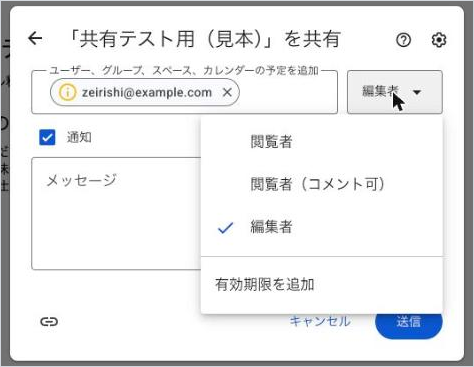
- 相手のメールアドレスかGoogleグループを入れます。
- 右のプルダウンで「閲覧者」「閲覧者(コメント可)」「編集者」のどれかを選びます。
- 相手に通知のメールを送るかを決めます。
- 「送信」をクリックします。
- 下の「一般的なアクセス」が「制限付き」になっているかを見ます。
フォルダを共有すると、中のファイルも同じ相手に同じ権限で共有されます。あとからフォルダに入れたファイルも同じです。共有したくないファイルを、共有中のフォルダに入れないようにします。
相手が複数いるときは、1人ずつ指定するよりGoogleグループを指定するほうが楽です。たとえば講師3名を入れた「講師」グループにレシピを共有しておけば、講師が増えたときはグループに足すだけで、ファイルごとに共有し直す必要がありません。辞めた講師もグループから外せば、まとめて見られなくなります。
アクセス権のリクエストに応える
共有していない人がリンクを開くと、「アクセス権をリクエスト」のボタンが出ます。相手が押すと、オーナーにメールが届きます。メールには、リクエストした人の名前とアドレス、ファイルの名前とリンク、相手が添えたメッセージが書かれ、そこから承認するか断るかを選べます。承認すると相手にはファイルのリンクが入ったメールが届き、断ると断られたことを知らせるメールが届きます。
リクエストが来たら、まず相手のアドレスを見ます。社内の人なのに個人のGmailからリクエストが来ている場合は、承認せず、会社のアカウントで開き直してもらいます。個人のアカウントに承認すると、その人が辞めたあとも個人のアカウントから開けてしまいます。
有効期限を付ける
外注の人や短期のアルバイトに渡すときは、有効期限を付けておくと外し忘れません。
- 共有ダイアログで、相手の名前の横の下矢印をクリックします。
- 「有効期限を追加」を選びます。
- 1年以内の日付を選び、「保存」をクリックします。
有効期限は会社のアカウントで使えます。フォルダに有効期限を付けられるのは、相手が閲覧者のときだけです(2026年10月時点)。編集者として渡したフォルダに期限を付けたいときは、期限の日に手で外す予定を入れておくか、閲覧者で渡します。
スマホで共有する(Androidのドライブアプリ)
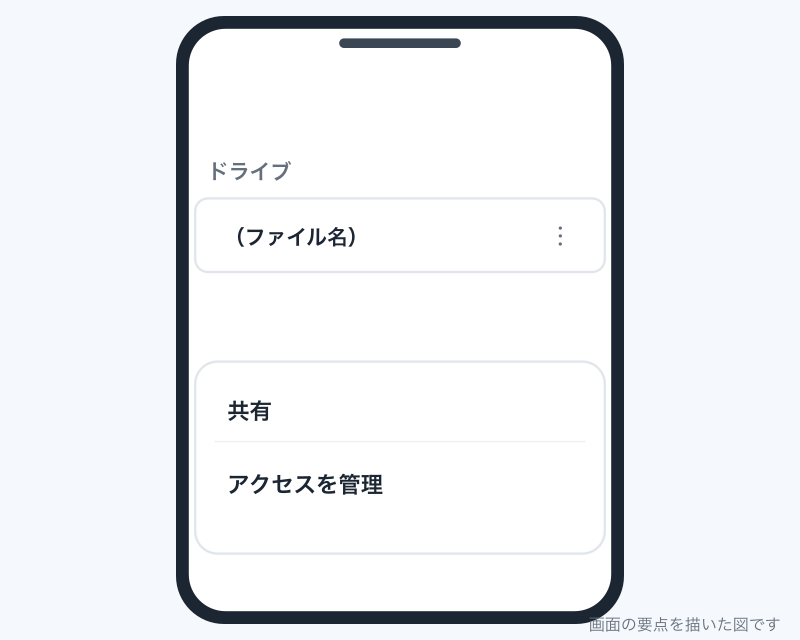
- ドライブのアプリで、ファイル名やフォルダ名の横のその他アイコン(縦の3点)をタップします。
- 「共有」をタップします。
- 相手のメールアドレスかGoogleグループを入れます。
- 権限を選び、通知の要否を決めて「送信」をタップします。
リンクを開ける範囲を変えるときは、その他アイコンから「アクセスを管理」を開き、「一般的なアクセス」の「変更」から選びます。スマホでは外で急いで共有することが多いので、送ったあとに「アクセスを管理」で一般的なアクセスを見直すところまでやります。
社外の人と共有する
社外の人との共有は、相手がGoogleアカウントを持っているかで方法が変わります。
| 相手 | 共有のしかた | 相手が開くとき |
|---|---|---|
| 別の会社のGoogle Workspaceを使っている | メールアドレスを指定して共有 | 自分の会社のアカウントで開く |
| 個人のGoogleアカウント(gmail.comなど) | メールアドレスを指定して共有 | 個人のアカウントで開く |
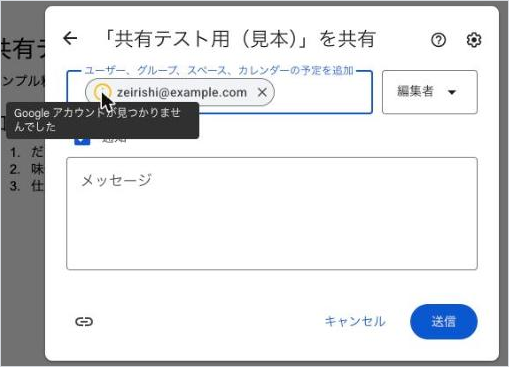
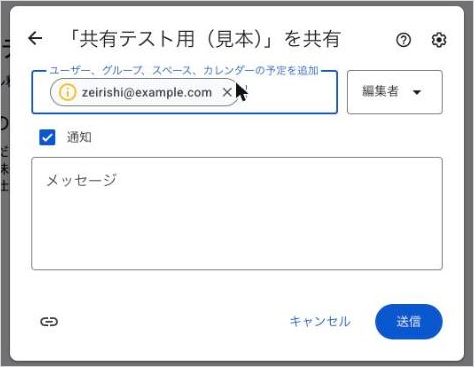
| Googleアカウントを持っていない | メールアドレスを指定して共有(ビジターとの共有) | 招待メールを開き、Googleから届く確認コードを入れる |
Googleアカウントを持っていない人との共有は、ビジターとの共有と呼ばれます。共有する側の操作は、ふつうの共有と同じです。相手は招待メールの「開く」を押し、別に届く確認コードのメールからコードを入れて開きます。本人確認のあと7日間、閲覧・コメント・編集ができ、それを過ぎたら元の招待メールのリンクからもう一度確認します。使えるのはドキュメント、スプレッドシート、スライド、サイト、画像、PDF、Officeのファイルなどです。共有ドライブのフォルダに入れた場合も、ビジターはファイルの作成やアップロードまではできますが、メンバーの追加などはできません。
個人のGoogleアカウントへの共有は、相手が自分のGmailで開ける手軽さがある一方で、相手の会社の管理が効きません。取引先の担当者が個人のGmailを使っていると、その人が転職しても共有が残ります。取引先が会社のGoogle Workspaceを使っているなら、会社のアドレスで共有します。管理者が「許可リスト登録済みドメイン」にしている会社では、個人のGoogleアカウントにはそもそも共有できません。
ビジターとの共有は、管理者が組織の設定で有効にしていないと使えません。有効になっていなければ、Googleアカウントがある相手にしか共有できない、という表示が出ます。
社外の人を編集者にするときは、先ほどの歯車の設定で、編集者が共有を変えられないようにしておきます。相手の会社の他の人に勝手に広げられるのを防げます。
管理者が会社全体でかける制限
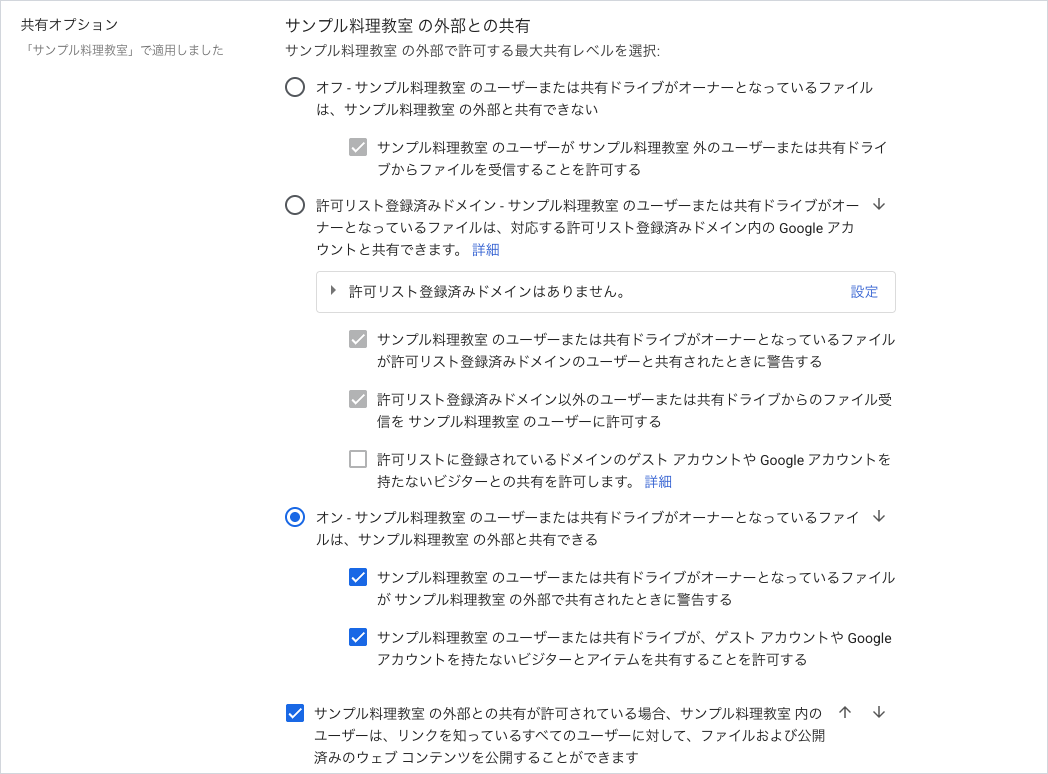
一人ひとりの共有のしかたとは別に、管理者は管理コンソールで会社全体の外部共有を絞れます。場所は「アプリ」→「Google Workspace」→「ドライブとドキュメント」→「共有設定」→「共有オプション」です。
| 設定 | 何が変わるか |
|---|---|
| 外部共有をオフ | 組織外との共有ができなくなる。すでに社外に共有していたファイルも、社外の人は開けなくなる |
| 許可リスト登録済みドメイン | 管理者が登録した取引先のドメインとだけ共有できる。個人のGoogleアカウントとは共有できなくなる |
| 外部共有をオンにして、リンク共有の前に警告を出す | ユーザーがリンクで共有する前に警告が出る。止めはしないが、うっかりを減らせる |
| 外部ファイルのハイライト表示 | 社外の人が持っている、または社外と共有しているファイルに「外部」の表示が付く。既定でオン |
| ビジターとの共有 | Googleアカウントを持っていない人と共有できるようにする |
新しく作ったファイルの一般的なアクセスを、最初からどれにしておくかも管理者が決められます。既定は「制限付き」で、多くの会社はこのままで構いません。組織部門ごとやグループごとに変えられ、グループの設定が組織部門の設定より優先されます。変えたあと、反映までに最長で24時間ほどかかることがあります。
どれをどう選ぶかは「セキュリティの初期設定:2段階認証・外部共有の制限・退職者のアカウント」に、組織部門ごとに設定を分ける方法は「管理コンソールの使い方:ユーザー・組織部門・最初に見直す設定」に書いています。小さな会社なら、外部共有はオンのままリンク共有の前の警告を出し、社外の人とのやりとりは決めた1か所に寄せる、が始めやすい形です。
サンプル料理教室の共有のしかた
サンプル料理教室(代表1名・講師3名・受付2名)では、2つの共有を決めています。
1つ目は、講師へのレシピの共有です。レシピは共有ドライブ「レッスン」に置き、講師3名はコンテンツ管理者として入っています。新しく入った講師に、試しに1つのレシピだけを見せたいときは、そのファイルだけを閲覧者(コメント可)で共有します。講師はレシピに「塩は小さじ1/2のほうがよい」とコメントで提案でき、代表がそれを見て直します。リンクをLINEで送りたくなりますが、一般的なアクセスは「制限付き」のままにして、講師の会社のアカウントを指定します。リンクだけでは開けないので、間違って会員さんに送っても見られません。
2つ目は、税理士への経理フォルダの共有です。共有ドライブ「経理」の中に「税理士へ」フォルダを作り、税理士の事務所のアドレスを編集者で共有しています。歯車から「編集者がアクセス許可を変更して共有できるようにする」を外したので、税理士の事務所の他の人に広がることはありません。決算の時期だけ手伝ってくれる事務所の補助の人には、閲覧者で共有し、3月末までの有効期限を付けました。
逆に「リンクを知っている全員」で出しているのは、体験レッスンの案内のPDFだけです。これはホームページやLINEに貼るためのもので、誰に見られても困りません。
共有の棚卸し
共有は付けるのは簡単で、外すのを忘れます。月に1回か、少なくとも人の出入りがあったときに見直します。
ドライブの検索窓には、共有の状態で探す検索演算子があります。
| 検索窓に入れる語 | 出てくるもの |
|---|---|
| owner:自分のアドレス | 自分がオーナーのファイル |
| to:相手のアドレス | その人やグループと共有しているファイル |
| sharedwith:external | 組織外の人やグループに直接共有されたアイテム |
| pendingowner:me | 自分にオーナー権限の譲渡が来ていて、保留中のファイル |
見つけたファイルは、共有ダイアログで相手の名前の横の下矢印から「アクセス権を削除」を選んで「保存」すると外せます。リンク共有を止めるときは、一般的なアクセスを「制限付き」に戻します。
サンプル料理教室では、毎月末に代表が次の順で見ています。最初に検索窓へ sharedwith:external と入れ、社外の人に共有しているファイルを出します。税理士の事務所以外のアドレスが出てきたら、なぜ共有したのかを担当者に聞き、要らなければ外します。次に、辞めたアルバイトや契約の終わった外注の人のアドレスを to: で探し、残っている共有を外します。最後に、ドライブの一覧で共有のアイコンが付いているファイルのうち、体験レッスンの案内以外が「リンクを知っている全員」になっていないかを見ます。15分ほどで終わる作業ですが、続けていると、社外に何が出ているかを代表が答えられる状態を保てます。
会社全体で、誰がどのファイルを社外に共有したかを見るのは管理者の仕事です。管理コンソールのドライブのログイベントで、公開設定の変更や組織外への共有を探せます。退職者が出たときは、その人のファイルのオーナーを管理者がまとめて移します。手順は「セキュリティの初期設定:2段階認証・外部共有の制限・退職者のアカウント」に書いています。
できないことと、その代わり
| できないこと | 代わりの手 |
|---|---|
| オーナー権限を社外の人に譲る | 組織内の人にしか譲れない。社外の人が持っているファイルは、共有ドライブに入れてもらうか、コピーを作ってもらう |
| 共有ドライブのファイルのオーナーを変える | 共有ドライブのファイルは会社が持ち主。権限はメンバーの役割で変える |
| フォルダの編集者に有効期限を付ける | 閲覧者で渡して期限を付けるか、期限の日に手で外す |
| 閲覧者が他の人にファイルを共有する | 閲覧者からオーナーにアクセス権のリクエストを出してもらう |
| 共有中のフォルダの中で、1つのファイルだけ相手から隠す | 共有していないフォルダへ移す |
| ビジターに7日を超えて続けて開かせる | 7日ごとに元の招待メールのリンクから確認し直してもらう。長く付き合う相手にはGoogleアカウントを作ってもらう |
よく詰まるところ
| 症状 | 原因 | 直し方 |
|---|---|---|
| 「アクセス権をリクエスト」のメールが何度も来る | 相手を指定せずにリンクだけを送った。一般的なアクセスが「制限付き」なので、相手は開けずにリクエストを出している | リクエストのメールから相手に権限を付けるか、最初からメールアドレスを指定して共有する |
| 共有したのに相手に見えない | 相手が別のアカウント(個人のGmailなど)でログインしている | 共有したアドレスのアカウントで開いてもらう |
| 社外の人に共有できない | 管理者が外部共有をオフにしているか、許可リストに相手のドメインがない | 管理者に相談し、許可リストに足すか、社外の人を入れる場所を決めて許可する |
| Googleアカウントのない人に共有できない | ビジターとの共有が有効になっていない | 管理者にビジターとの共有をオンにしてもらう |
| オーナーの移行ができない | 相手が社外の人か、ファイルが共有ドライブにある | 社内の人に譲る。共有ドライブのファイルはオーナーの変更ではなく役割で管理する |
| 編集者が勝手に他の人を追加している | 既定では編集者も共有を変えられる | 歯車から「編集者がアクセス許可を変更して共有できるようにする」を外す |
| ファイルの共有を外したのに、相手がまだ開ける | ファイルが入っているフォルダが相手に共有されている | フォルダの共有を外すか、ファイルを共有していないフォルダへ移す |
| ビジターが1週間後に開けなくなった | ビジターのアクセスは本人確認から7日間 | 元の招待メールのリンクからもう一度確認コードで入ってもらう |
| フォルダに有効期限を付ける項目が出ない | フォルダの有効期限は閲覧者にしか付けられない | 相手を閲覧者にするか、期限の日に手で外す |
| 閲覧者にダウンロードされたくない | 既定では閲覧者もダウンロードできる | 歯車の「ダウンロード、コピー、印刷、アクセスが可能なユーザー」で閲覧者のチェックを外す |
次にやること
ファイルを置く場所から整えるなら「共有ドライブとマイドライブの違い:会社のフォルダの切り方」、会社全体の外部共有の制限と退職者の扱いは「セキュリティの初期設定:2段階認証・外部共有の制限・退職者のアカウント」、スプレッドシートを共有したうえで一部のセルだけ守る方法は「スプレッドシートの共有と保護:権限・範囲の保護・プルダウン」、組織部門ごとに共有の設定を分ける方法は「管理コンソールの使い方:ユーザー・組織部門・最初に見直す設定」に書いています。