スタッフが増えてくると、業務マニュアルはドライブの奥、よく使うリンクは各自のブックマーク、お知らせはChatの流れの中、と情報が散らばります。Googleサイトを使うと、それらを1つのページにまとめた社内ポータルを、Google Workspaceの契約のまま追加の費用なしで作れます。この記事では、スタッフ6名の料理教室「サンプル料理教室」のスタッフ用ポータルを例に、Googleサイトでできることとできないこと、テンプレートから作る手順、ドライブのファイルやカレンダーの埋め込み、組織内だけに見せる公開範囲の設定を順に書きます。読み終わると、新しく入った講師に「まずここを見て」と1つのURLを渡せるポータルを自分で作れます。共有ドライブに業務のフォルダがあり、スタッフ全員が会社のアカウントでログインしていることが前提です。
先に決めること
誰のドライブにサイトを置くか
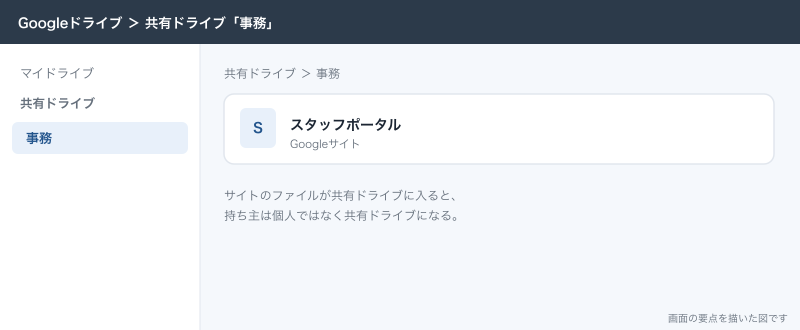
Googleサイトのサイトは、ドライブの中の1つのファイルとして保存されます。作った人のマイドライブに置いたままだと、その人が辞めたときにサイトの扱いが面倒になります。社内ポータルは、作ったらすぐに共有ドライブ「事務」へ移すか、最初から共有ドライブの中で作ります。共有ドライブに移しても公開の設定は変わりませんが、見られる人が変わることがあるので、移したあとに公開範囲を確かめ直します。
社内だけに見せるか、外にも見せるか
社内ポータルは組織内だけに公開します。教室の紹介ページのように外に見せたいものは、同じサイトに混ぜず、別のサイトとして作ります。Googleサイトは公開範囲をサイト全体で1つしか持てず、ページごとに「このページだけ社内」とは分けられないからです。
何を「サイトに書く」で、何を「ドライブに置いてサイトに埋め込む」か
サイトのページに直接書いた文章は、サイトの編集権限がある人しか直せません。手順書のように講師が自分で直したいものは、Googleドキュメントで書いてドライブに置き、サイトには埋め込みかリンクで出します。サイトに直接書くのは、ポータルの入口の案内とお知らせだけにします。こうしておくと、サイトを直せる人が代表1人でも回ります。
誰がサイトを編集するか
編集者を全員にすると、ナビゲーションが勝手に増えて迷子になります。サイトの編集者は代表と受付の1人の2人、中身のドキュメントは各担当、と分けます。
Googleサイトでできること・できないこと
| やりたいこと | できるか | 補足 |
|---|---|---|
| 組織内の人だけに公開する | できる | 共有の「公開済みサイト」で組織名を選ぶ(職場のアカウントで出る選択肢) |
| 特定の人だけに公開する | できる | 「制限付き」で相手を「公開済みアイテムの閲覧者」として足す |
| ページごとに見られる人を変える | できない | 公開範囲はサイト全体で1つ。分けたいならサイトを分ける |
| ログインが必要なページだけ作る | できない | 社内に限るなら、サイト全体を組織内だけの公開にする |
独自ドメイン(例: portal.sample-cooking.example)で出す | できる | サイトのオーナーが設定する。1サイトにカスタムドメイン5つまで |
| ドライブのファイル・ドキュメント・スプレッドシートを埋め込む | できる | 見られるのはそのファイルの閲覧権限がある人だけ |
| Googleフォーム・カレンダー・地図・YouTubeを埋め込む | できる | 「挿入」から選ぶ |
| データポータル(旧Looker Studio)のレポートを埋め込む | できる | 「埋め込む」でレポートのURLを入れる |
| HTML・CSS・JavaScriptを書く | 一部できる | 「埋め込む」→「埋め込みコード」で入れる。枠の中だけで動く |
| 掲示板・コメント・会員登録・ログイン機能 | できない | Chatのスペースやフォームで代わりにする |
| アクセス数を見る | できる | 設定でGoogleアナリティクスの測定IDを入れる |
| 料金 | 追加の費用なし | 2026年10月時点で、Google Workspaceの全プランで使える |
サンプル料理教室のスタッフ用ポータルの構成
| ページ | 中身 | 置き方 |
|---|---|---|
| ホーム | 今週のお知らせ・よく使うリンク・今日のレッスン | サイトに直接書く。カレンダーを埋め込む |
| 業務マニュアル | 開店と閉店の手順・レッスンの準備・衛生管理 | ドキュメントで書き、ページに埋め込む |
| 業務マニュアル > 受付 | 予約の受け方・体験の案内・電話の応対 | サブページ。ドキュメントを埋め込む |
| 業務マニュアル > 講師 | レシピの保管場所・食材の発注・アレルギーの確認 | サブページ。ドキュメントを埋め込む |
| 申請フォーム | シフト交代・備品の購入・経費の申請 | Googleフォームを埋め込む |
| 予約一覧 | 体験の予約一覧(閲覧用) | スプレッドシートを埋め込む |
| 数字 | 月ごとの体験数と入会数 | データポータルのレポートを埋め込む |
| リンク集 | 管理コンソール・共有ドライブ・LINE公式アカウントの管理画面など | サイトに直接書く。ボタンを並べる |
作る手順
1. 管理コンソールでサイトを作れる人を確かめる
既定では、ユーザーは新しいサイトを作ることも編集することもできます。誰でも作れて困る場合だけ、管理者が絞ります。
- 管理コンソールで「アプリ」→「Google Workspace」→「Google サイト」を開きます。
- 「新しい Google サイト」をクリックし、「サイトの作成と編集」を開きます。
- 作成も編集も許可するなら「ユーザーはサイトを編集できる」を選び、「ユーザーに新しいサイトの作成を許可する」にチェックを入れます。
- 「保存」をクリックします。
サイトを社外に公開できるかどうかは、この画面ではなく「アプリ」→「Google Workspace」→「ドライブとドキュメント」→「共有設定」の外部共有の設定に従います。外部共有をオフにしていれば、スタッフがうっかりポータルを一般公開することはできません。設定の変更は反映まで最長で24時間ほどかかります。
2. テンプレートから新しいサイトを作る
- パソコンのブラウザでGoogleサイト(sites.google.com)を開きます。
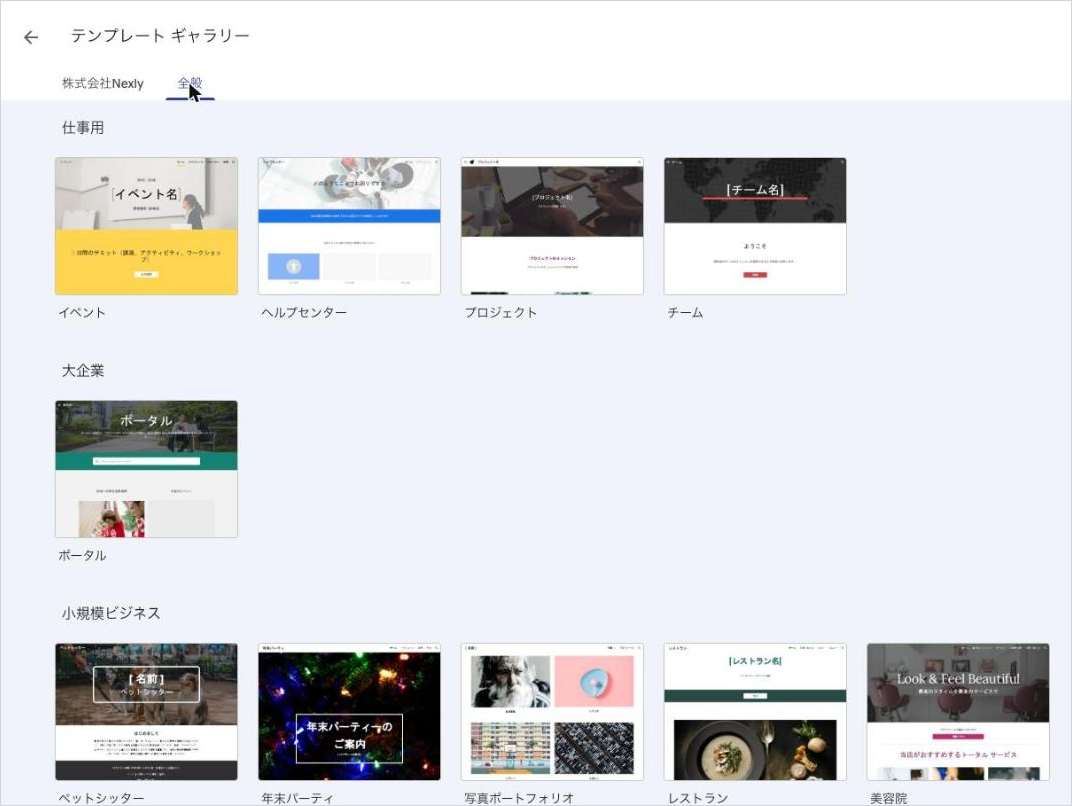
- 上部の「新しいサイトを作成」からテンプレートを選びます。社内ポータルなら「空白」から作ると、要らない部品を消す手間がありません。
- 左上の「無題のサイト」をクリックし、サイトの名前を「サンプル料理教室 スタッフポータル」にします。これはドライブ上のファイル名です。
- ページ上部の「サイト名を入力」に「スタッフポータル」と入れます。これはサイトの上に出る名前です。
- ヘッダーの画像にカーソルを合わせ、「画像を変更」で教室の写真に替えます。
- 右側の「テーマ」で色とフォントを選びます。
サイトは作業中から自動で保存されますが、見る人に届くのは「公開」を押したあとです。下書きのまま直して、まとまったら公開する、という流れになります。
2-2. サイトを共有ドライブへ移す
作ったばかりのサイトは、作った人のマイドライブに入っています。中身を作り込む前に、共有ドライブへ移します。
- Googleドライブを開き、マイドライブで「サンプル料理教室 スタッフポータル」を探します。
- ファイルを右クリックし、「整理」→「移動」を選びます。
- 共有ドライブ「事務」を選び、「移動」をクリックします。
- 共有ドライブのメンバーにアクセス権が変わる、という確認が出たら「移動」をクリックします。
- Googleサイトに戻り、サイトを開き直して編集できることを確かめます。
共有ドライブに入れると、サイトの持ち主は個人ではなく共有ドライブになります。編集できるのは、共有ドライブでファイルを編集できる役割(「投稿者」以上)の人と、サイトに直接編集者として足した人です。共有ドライブ「事務」に講師全員を「閲覧者」で入れているなら、講師はサイトを編集できず、公開済みのページを見るだけになります。
2-3. 見せる相手が違うなら、サイトをコピーして分ける
講師だけに見せたいレシピの原価や、受付だけの電話の応対メモのように、見せる相手が違うページが出てきたら、同じサイトに入れずにサイトを分けます。ポータルの形ができてから、三点のアイコンの「サイトのコピーを作成」で複製すると、テーマとナビゲーションを揃えたまま別のサイトを作れます。分けたサイトは、ホームのリンク集から行き来できるようにしておきます。
3. ページとナビゲーションを作る
- 右側の「ページ」をクリックします。
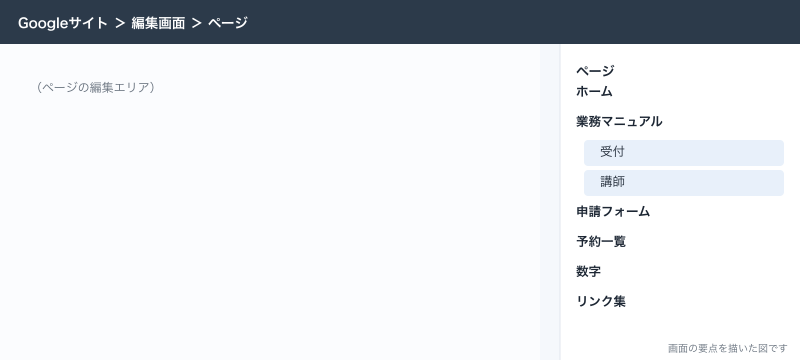
- 下の「+」(追加)のアイコンから「新しいページ」を選び、「業務マニュアル」と入れて「完了」をクリックします。
- 同じように「申請フォーム」「予約一覧」「数字」「リンク集」を作ります。
- 「受付」のページを作り、ページの一覧で「業務マニュアル」の上にドラッグして重ねます。「受付」が「業務マニュアル」のサブページになります。
- 「講師」も同じように「業務マニュアル」のサブページにします。
- ページの並び順をドラッグで直します。この並びがそのままナビゲーションの並びになります。
サブページは5階層まで作れますが、小さな教室なら2階層までで止めます。深くするほど、スマホで目的のページにたどり着けなくなります。
ナビゲーションを上部に横並びで出すか、左側に縦に出すかは、右上の歯車(「設定」)の「移動」→「モード」で「上部」か「側面」を選び、「公開」を押して変えます。ページが2つ以上ないと切り替えられません。ページが6つを超えるなら、側面の縦並びのほうが見やすいです。
見せたくない作業中のページは、ページの一覧で三点のアイコンから「ナビゲーションに表示しない」を選びます。メニューからは消えますが、URLを知っていれば開けるので、隠したい情報を置く場所としては使えません。ホームのページは隠せません。
4. マニュアルのドキュメントを埋め込む
- 「業務マニュアル」のページを開きます。
- 右側の「挿入」をクリックします。
- 「ドキュメント」を選びます。
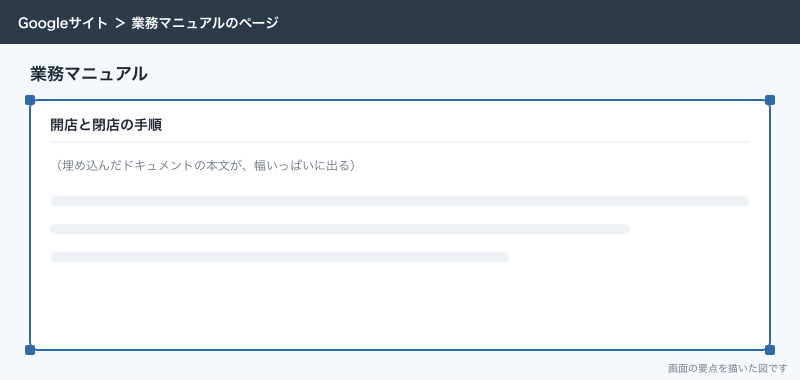
- 共有ドライブ「事務」の中の「開店と閉店の手順」を選び、「挿入」をクリックします。
- ページに出た枠の角をドラッグして、幅いっぱいまで広げます。
埋め込んだドキュメントは、ドキュメント側を直せばサイトにもそのまま反映されます。サイトを公開し直す必要はありません。ただし、ドキュメントを見る権限がない人には中身が出ません。共有ドライブ「事務」にスタッフ全員が入っていれば、そのまま見えます。
ファイルを1つずつではなくフォルダごと見せたいときは、「挿入」の「ドライブ」からフォルダを選びます。フォルダの中身が一覧で出て、新しく足したファイルも自動で並びます。
5. カレンダー・フォーム・予約一覧を埋め込む
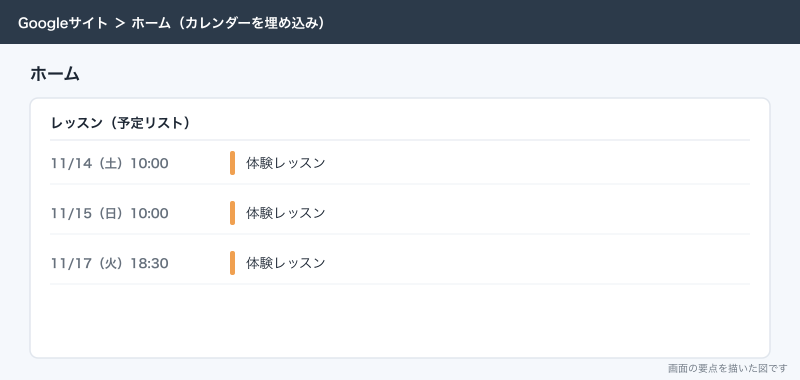
ホームに今日のレッスンを出します。
- 「ホーム」のページを開き、右側の「挿入」から「カレンダー」を選びます。
- 共有カレンダー「レッスン」にチェックを入れ、「挿入」をクリックします。
- 枠の右上の鉛筆のアイコンから、表示を「週」か「予定リスト」に替えます。
申請フォームを埋め込みます。
- 「申請フォーム」のページを開き、「挿入」から「フォーム」を選びます。
- 「シフト交代の申請」のフォームを選び、「挿入」をクリックします。
ページの中でそのまま回答できるので、スタッフはフォームを探さずに済みます。
予約一覧を埋め込みます。
- 「予約一覧」のページを開き、「挿入」から「スプレッドシート」を選びます。
- 「体験の予約一覧」を選び、「挿入」をクリックします。
- 表示するシートを選び、「挿入」をクリックします。
埋め込んだ表はサイトの上では見るだけで、書き換えはできません。対応状況を付けるのは受付がスプレッドシートを開いて行います。表の右上の拡大のアイコンから元のスプレッドシートを開けます。
データポータルのレポートは、レポートの共有メニューの「レポートを埋め込む」で埋め込み用のURLを取り、サイトの「挿入」→「埋め込む」の「URL」に貼ります。
6. リンク集とお知らせを作る
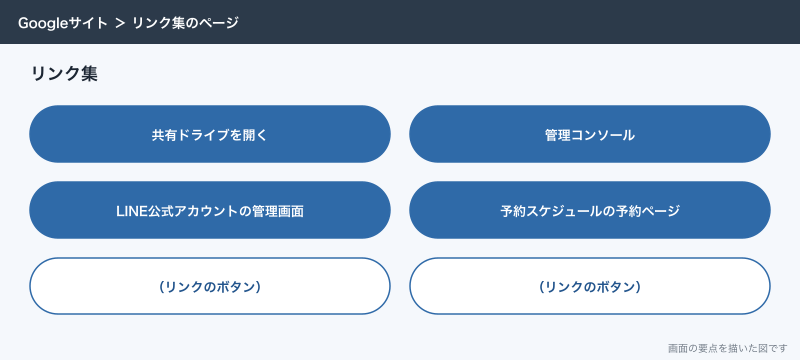
「リンク集」のページは、ボタンを並べるだけで作れます。
- 「リンク集」のページを開き、右側の「挿入」から「ボタン」を選びます。
- 名前に「共有ドライブを開く」、リンクに共有ドライブのURLを入れ、「挿入」をクリックします。
- 同じように「管理コンソール」「LINE公式アカウントの管理画面」「予約スケジュールの予約ページ」を足します。
ホームのお知らせは、テキストボックスに日付と1行で書きます。新しいものを上に足し、1か月を過ぎたものは消します。お知らせを全部ホームに溜めると、ホームが長くなって誰も読まなくなります。全員に確実に読ませたいお知らせは、Chatのお知らせ用スペースにも同じ文を流します。
7. 組織内だけに公開する
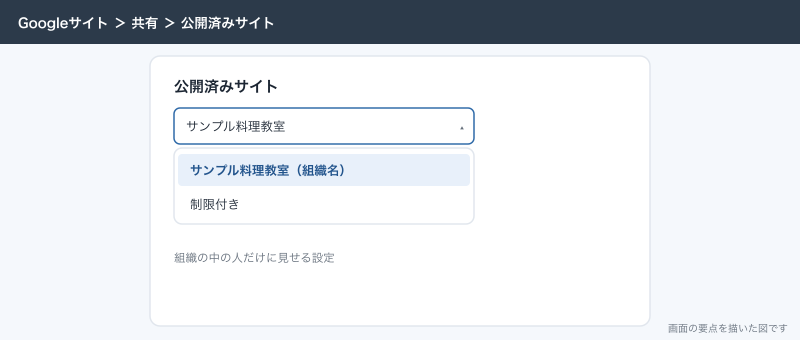
- 上部の共有のアイコンをクリックします。
- 「公開済みサイト」のプルダウンで「サンプル料理教室」(組織名)を選び、「完了」をクリックします。組織名は職場のアカウントで出る選択肢です。
- 右上の「公開」をクリックします。
- ウェブアドレスに
staff-portalのように入れます。サイトのURLの最後になります。 - もう一度「公開」をクリックします。
特定の人だけに見せたいときは、手順2で「制限付き」を選び、相手の名前かメールアドレスを入れて、権限を「公開済みアイテムの閲覧者」にして「送信」をクリックします。人が入れ替わるたびに足し引きするのは手間なので、Googleグループのアドレスを入れておくと、グループのメンバーを替えるだけで済みます。
公開したあとも、編集画面で直した内容は「公開」を押すまで見る人には出ません。直したら必ず「公開」を押します。
8. 編集者を足す
- 上部の共有のアイコンをクリックします。
- 「ユーザーやグループとの共有」の欄に、受付の1人のアドレスを入れます。
- 「編集者」をクリックします。
- 「完了」をクリックします。
既定では、編集者は下書きの編集に加えて、サイトの公開・アクセス権の変更・共同編集者の追加までできます。公開と共有を代表だけに絞るなら、オーナーが右上の歯車から「編集者は、サイトの公開、アクセス権限の変更、新しい共同編集者の追加ができます。」のチェックを外します。誤って消したページは「以前のバージョンに復元」で戻せます。
公開範囲の注意
社内ポータルで事故が起きるのは、ほとんどが公開範囲です。次の4つを押さえておきます。
| 気を付けること | 起きること | 防ぎ方 |
|---|---|---|
| 「公開済みサイト」を「公開」にする | 誰でも見られる。検索結果にも出ることがある | 社内ポータルでは選ばない。管理コンソールで外部共有をオフにしておく |
| サイトの公開範囲と、埋め込んだファイルの共有がずれる | サイトは見えるのにマニュアルの中身が出ない、または逆にファイルだけ外から見える | ファイルは共有ドライブに置き、共有ドライブのメンバーで見せる |
| 「ナビゲーションに表示しない」で隠したつもりになる | URLを知っている人には見える | 見せたくない情報はサイトに置かない |
| 下書きの共有と公開済みサイトの共有を混ぜる | 編集者に追加した人に、下書きまで直されてしまう | 見るだけの人は「公開済みサイト」の側で足す |
一般公開したサイトを検索に出したくないときは、「公開」の横の下向き矢印から「公開設定」を開き、「一般公開の検索エンジンに自分のサイトを表示しないようリクエストする」をオンにします。ただし、これはお願いの設定で、検索結果に出続けることがあります。社内向けの情報は、そもそも一般公開しないのが前提です。
応用
独自ドメインで開く
portal.sample-cooking.example のような自社のドメインでポータルを開くには、サイトのオーナーが設定します。
- 右上の歯車(「設定」)をクリックします。
- 「カスタム ドメイン」を開き、「設定を開始」をクリックします。
- 使うドメインを入れ、画面の案内に沿ってドメインの管理画面(DNS)に設定を足します。
- 所有権の確認を求められたら、Google Search Consoleにドメインを足し、出てきたTXTレコードをDNSに足します。
- 「完了」をクリックします。
1つのサイトにつなげるカスタムドメインは5つまでで、インターネットに反映されるまで最長で48時間ほどかかります。サイトを削除する、オーナーを移す、共有ドライブへ移す、といった操作をするとドメインが外れることがあるので、共有ドライブへの移動はドメインを設定する前に済ませます。社内だけに公開するポータルなら、独自ドメインにしなくてもブックマークで十分です。
アクセス数を見る
右上の歯車の「設定」で「アナリティクス」を開き、Googleアナリティクスの測定ID(G- で始まる)を入れると、どのページがよく見られているかが分かります。データが出るまで最長で24時間ほどかかります。誰も開いていないマニュアルが分かると、書き直す順番を決めやすくなります。
新人用の「最初の1週間」ページ
入ったばかりの講師向けに、1日目に読むもの・2日目に覚えること、と並べたページを1枚作ります。中身は既存のマニュアルへのリンクだけで足ります。教える人が毎回同じ説明をする手間が減ります。
スマホで開きやすくする
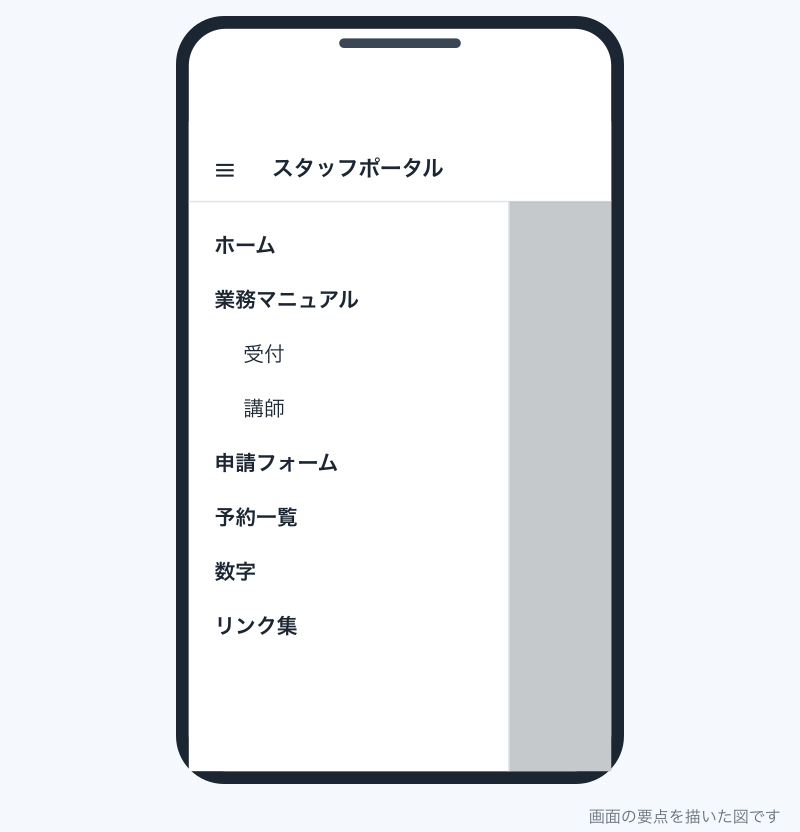
講師はレッスンの合間にスマホでマニュアルを見ます。Googleサイトはスマホの画面に合わせて自動で並びが変わり、ナビゲーションは左上のメニューのアイコンにたたまれます。作ったら一度、自分のスマホで開いて確かめます。
- 編集画面の上部のプレビューのアイコンをクリックします。
- 右下でスマホの表示を選び、並びを確かめます。
- 埋め込んだドキュメントが小さくて読めないページは、埋め込みをやめてドキュメントを開くボタンに替えます。
- 公開したURLをスマホのブラウザで開き、ホーム画面に追加します。
スマホでは、埋め込んだドキュメントやスプレッドシートの枠の中を指でスクロールしにくいことがあります。手順を見ながら作業するマニュアルは、ボタンでドキュメントを開かせたほうが読みやすいです。新しく入った講師には、初日にスマホのホーム画面へポータルを追加するところまでを一緒にやります。
運用のルールを決める
ポータルは作った日がいちばん正しく、放っておくと古いリンクと古い手順が残ります。実際に運用していると、半年たったころに「ポータルに書いてある手順が違う」と言われて誰も見なくなる、ということが起きます。続けるための決めごとは3つで足ります。
- マニュアルのドキュメントの冒頭に「最終更新日」と「担当者」を書く。担当者は手順が変わったらその日に直す
- ホームのお知らせは1か月で消す。残したいものはマニュアルに移す
- 月に1回、代表がリンク集のボタンを全部押して、切れたリンクを直す
サイトの編集者が2人だけでも、中身のドキュメントを各担当が直せる形にしてあれば、この3つで回ります。
できないことと、その代わり
| できないこと | 代わりの手 |
|---|---|
| ページごとに見られる人を変える | 見せる人ごとにサイトを分ける。講師だけのページは講師用のサイトにする |
| サイトの上で表に書き込む | スプレッドシートを開いて書く。入力の画面が要るならAppSheetで入力のアプリを作る |
| コメント・掲示板・既読の確認 | Chatのスペースで代わりにする。お知らせは絵文字のリアクションで既読にする |
| 会員だけがログインして見るページ | Googleサイトは社内向け。お客さん向けの会員ページは別の仕組みで作る |
| 埋め込みコードでページ全体のデザインを変える | 埋め込みコードは枠の中だけで動く。見た目はテーマで揃える |
| サイトの中を全文検索してドキュメントの中身まで探す | 検索は埋め込んだファイルが条件を満たすときに出る。探す用途はドライブの検索を案内する |
| 公開の予約(日時を決めて公開する) | 公開したい時間に「公開」を押す |
外のお客さん向けの本格的な教室のサイトを作るなら、Googleサイトは向きません。ブログの更新・お問い合わせの仕組み・細かい検索対策が必要になるので、WordPressなどのサイト作成の仕組みを使います。Googleサイトは、社内向けのポータルと、ちょっとした案内ページに使い分けます。
よく詰まるところ
| 症状 | 原因 | 直し方 |
|---|---|---|
| 直したのにスタッフの画面に出ない | 「公開」を押していない | 右上の「公開」を押す |
| 埋め込んだマニュアルの中身が「アクセス権が必要です」になる | そのドキュメントの閲覧権限がない | ドキュメントを共有ドライブに移すか、スタッフのグループに共有する |
| 「公開済みサイト」に組織名の選択肢がない | 個人のGmailのアカウントで作っている | 会社のアカウントで作り直す(サイトを複製してから共有の設定をする) |
| 「公開」が選べず組織外に出せない | 管理コンソールで外部共有がオフ | 社内ポータルなら仕様どおり。外向けのサイトは別に管理者と決める |
| 新しいサイトが作れない | 管理コンソールで作成が許可されていない、またはドライブがオフ | 管理者に「サイトの作成と編集」とドライブの設定を確かめてもらう |
| 作った人が辞めてサイトを直せない | サイトが本人のマイドライブにあった | 退職前に共有ドライブへ移す。移せなかったら管理者がデータを移す |
| 隠したページが外から見つかった | 「ナビゲーションに表示しない」はURLで開ける | 見せたくない情報はサイトから消し、公開し直す |
| 独自ドメインで開かない | DNSの反映待ち、またはCNAMEが足りない | 最長48時間待つ。「無効な DNS です」と出たらCNAMEを足す |
| 共有ドライブに移したら独自ドメインが外れた | 移動でカスタムドメインが外れることがある | 移動を先に済ませ、ドメインを設定し直す |
| 外のサイトを埋め込むと真っ白になる | 埋め込みを許していないサイトがある | リンクのボタンにして新しいタブで開かせる |
| スマホでナビゲーションが見つからない | スマホではメニューがたたまれる | 左上のメニューのアイコンから開くと案内に書く |
| ページを消してしまった | 削除は公開すると反映される | 「以前のバージョンに復元」で戻して公開し直す |
次にやること
ポータルに埋め込むファイルの置き場所は「共有ドライブとマイドライブの違い:会社のフォルダの切り方」で決めます。申請フォームを作るなら「Googleフォームの作り方:申込・予約・アンケートを受ける」、数字のページに出すレポートは「データポータル(旧Looker Studio)の使い方:スプレッドシートの数字をグラフにして共有する」で作ります。埋め込んだファイルが見えない・見えすぎるときは「Googleドライブの共有設定:リンク共有・外部共有・権限の違い」で共有の仕組みを確かめます。