Googleフォームは、Google Workspaceに入っている申込・アンケートの受付画面です。URLを送るかWebサイトに貼るだけで受付を始められ、回答はそのままスプレッドシートに貯まります。この記事では、スタッフ6名の予約制の料理教室「サンプル料理教室」が、体験レッスンの申込と、レッスン後の感想アンケートをフォームで作るまでを順に書きます。読み終わると、質問の形式を迷わず選べて、条件分岐や回答の検証を入れたフォームを公開し、予約受付にフォームをどこまで使ってよいかも判断できます。Google Workspaceの会社のアカウント(例: uketsuke@sample-cooking.example)でログインできることが前提です。画面の名前と手順は2026年10月時点のものです。
この記事の内容
先に決めること
フォームは5分で作れてしまうぶん、決めずに作り始めて、公開したあとで作り直すことが多い道具です。次の5つは作る前に決めます。
誰のアカウントで作り、どこに置くか
フォームはGoogleドライブ上のファイルです。作った人のマイドライブに置かれ、その人が退職するとアカウントと一緒に扱いが問題になります。教室の受付で使うフォームは、受付担当の個人ではなく、共有ドライブの「事務」に置くのが基本です。
ただし1つ注意があります。質問の形式「ファイルのアップロード」は、フォームが共有ドライブにあると使えません。写真や書類を受け取るフォームだけはマイドライブで作り、編集者に代表と受付の2人を入れておきます。体験申込と感想アンケートはファイルを受け取らないので、共有ドライブで作ります。
回答者はGoogleアカウントにログインさせるか
ここで受付の形が大きく変わります。ログインを求めると「回答を1回に制限する」「ファイルのアップロード」「確認済みのメールアドレスの収集」が使えます。その代わり、Googleアカウントを持っていない人やログインしていないスマホからは回答しづらくなります。
体験レッスンの申込は、初めて教室を知った一般の人が相手です。ログインは求めず、メールアドレスは本人に入力してもらいます。感想アンケートも同じです。逆に、講師や受付だけが使う社内の報告フォームは、組織内のアカウントに限定してログインさせます。
回答をどこに貯めるか
受付が対応状況を付けたり件数を数えたりするのはスプレッドシートです。質問のタイトルがそのまま列の見出しになるので、短く、意味が一つに決まる名前にします。「ご希望の日時をお選びください(複数ある場合は第一希望)」より「希望日時」のほうが、あとの集計と自動化が楽です。
予約まで受けるのか、申込だけか
フォームは「申込を受ける」道具で、「枠を押さえる」道具ではありません。定員の管理や、同じ枠への申込が重なったときの調整は標準ではできません。サンプル料理教室では、フォームは「体験の希望を受け付けて、受付が日程を確定させる」形にしています。日時をその場で確定させたいなら、Googleカレンダーの予約スケジュールを使います。この判断は後ろの節で詳しく書きます。
確認の連絡を誰が出すか
申込のあとに「受け付けました」を返すのは、フォームの標準機能でもできますが、文面は選べません。日時や持ち物を入れた確認メールを返すならGASを使います。最初は標準の確認画面と、受付の手動の返信で回し、件数が増えたら自動化する、という順番で問題ありません。
質問の形式と使いどころ
フォームの質問の形式は12種類です。体験申込で使うものと使わないものを並べます。
| 形式 | 回答のしかた | 使いどころ(サンプル料理教室の例) |
|---|---|---|
| 記述式 | 1行の短い文字 | 氏名、電話番号、メールアドレス |
| 段落 | 複数行の文章 | アレルギーの詳細、質問・ご要望 |
| ラジオボタン | 選択肢から1つ | 希望のコース、教室を知ったきっかけ |
| チェックボックス | 選択肢から複数 | 参加できる曜日、苦手な食材の分類 |
| プルダウン | 一覧から1つ | 希望日時(選択肢が多いとき)、年代 |
| ファイルのアップロード | ファイルを提出 | 講師応募の作品写真(ログイン必須) |
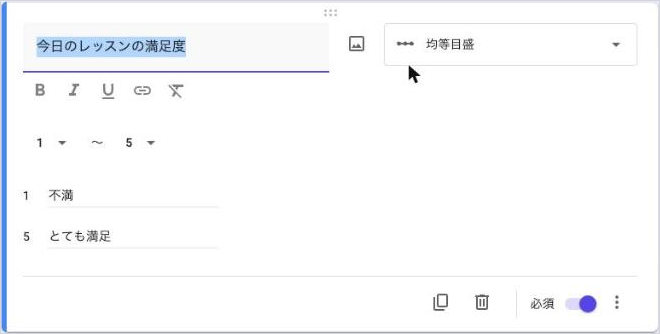
| 均等目盛 | 0または1から最大2〜10の目盛 | 感想アンケートの満足度(1〜5) |
| 評価 | スター・ハートなど3〜10段階 | 料理の難しさの体感 |
| 選択式(グリッド) | 行ごとに1つ | 「味・説明・教室の雰囲気」をそれぞれ評価 |
| チェックボックス(グリッド) | 行ごとに複数 | 曜日×時間帯の参加できる枠 |
| 日付 | 日付(年・時刻も可) | 生年月日、希望日を自由に書かせるとき |
| 時刻 | 時刻または所要時間 | 来られる時間の目安 |
選び方で迷うのは次の3つです。
- ラジオボタンとプルダウン: どちらも1つだけ選ぶ形式です。選択肢が7つくらいまでならラジオボタンのほうが一覧で見えて押し間違いが少なく、それより多ければプルダウンにします。どちらも後で書く「回答に応じてセクションに移動」に使えます
- チェックボックス: 複数選べますが、選んだ内容で移動先を変える条件分岐には使えません。分岐させたい質問はラジオボタンかプルダウンにします
- 日付: 自由に日付を入れさせると、休講日や満席の日も入ってきます。教室が決めた日程から選ばせたいときは、日付ではなくラジオボタンかプルダウンに日程を並べます
1つのフォームに入れられるのは、質問・説明・画像・動画などが合わせて300個まで、セクションが75個までです(2026年10月時点)。体験申込で困る数ではありませんが、年間のレッスンを全部選択肢に並べるような作り方をすると、選択肢の管理のほうが先に破綻します。
体験レッスン申込フォームを作る手順
できあがりの形
最初に、サンプル料理教室の体験申込フォームの中身を決めておきます。
| セクション | 質問 | 形式 | 必須 |
|---|---|---|---|
| 1 お客様情報 | お名前 | 記述式 | 必須 |
| 1 お客様情報 | フリガナ | 記述式 | 必須 |
| 1 お客様情報 | 電話番号 | 記述式(回答の検証あり) | 必須 |
| 1 お客様情報 | 料理教室に通った経験 | ラジオボタン(分岐あり) | 必須 |
| 2 経験のある方 | 習ったことのある料理 | チェックボックス | 任意 |
| 3 体験のご希望 | 希望のコース | ラジオボタン | 必須 |
| 3 体験のご希望 | 希望日時 | プルダウン | 必須 |
| 3 体験のご希望 | アレルギー・苦手な食材 | 段落 | 任意 |
| 3 体験のご希望 | 教室を知ったきっかけ | ラジオボタン(「その他」あり) | 任意 |
メールアドレスは質問として作らず、設定の「メールアドレスを収集する」で集めます。こうするとスプレッドシートの列が「メールアドレス」に固定され、あとで確認メールを自動で送るときに迷いません。
PC(ブラウザ)で作る
- ブラウザで
forms.google.comを開き、会社のアカウントでログインします。 - 「空白のフォーム」(プラス記号のアイコン)をクリックします。
- 左上の「無題のフォーム」をクリックし、「サンプル料理教室 体験レッスン申込」と入力します。
- タイトルの下の説明欄に、体験の料金、所要時間、キャンセルの連絡先を書きます。
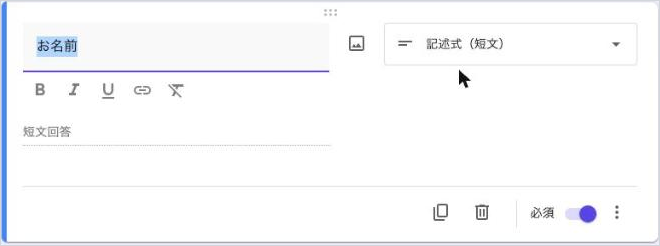
- 最初の質問のタイトルに「お名前」と入力します。
- 質問の右側の形式の一覧から「記述式」を選びます。
- 質問の右下の「必須」をオンにします。
- 右側のツールバーの質問を追加するアイコンを押し、「フリガナ」「電話番号」を同じように作ります。
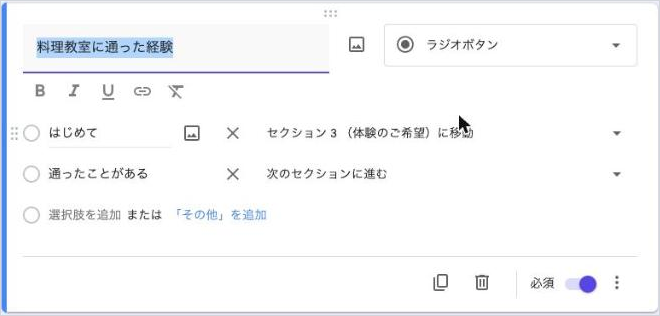
- 「料理教室に通った経験」を作り、形式を「ラジオボタン」にして、選択肢に「はじめて」「通ったことがある」を入れます。
- ツールバーのセクションを追加するアイコンを押し、セクション2のタイトルを「経験のある方」にします。
- セクション2に「習ったことのある料理」をチェックボックスで作ります。
- もう一度セクションを追加し、セクション3のタイトルを「体験のご希望」にして、残りの質問を作ります。
- 右上のプレビュー(目のアイコン)を押し、回答者の画面で最後まで入力できるかを試します。
共有ドライブの「事務」フォルダで「新規」から「Google フォーム」を選んでも作れます。最初から共有ドライブに置けるので、一番手戻りがありません。予約一覧のスプレッドシートが先にあるなら、そのスプレッドシートの「ツール」から「新しいフォームを作成」を選ぶと、回答がそのスプレッドシートの新しいシートに入る状態で始まります。
スマホで作る・直す
Googleフォームには、フォームを作るための専用のスマホアプリがありません。スマホではブラウザで作ります。
- スマホのChromeやSafariで
forms.google.comを開きます。 - 「空白のフォーム」をタップします。
- 「無題のフォーム」をタップしてタイトルを入れます。
- 画面下のツールバーで質問を追加し、形式を選びます。
- 右上のメニューからプレビューを開き、回答の画面を確かめます。
既存のフォームを探すときは、Googleドライブのアプリから開けます。実際に運用していると、スマホで作るのは「誤字を直す」「選択肢の日程を1つ足す」くらいにとどめるのが安全です。セクションや分岐の組み替えは、画面の狭いスマホだと移動先の指定を見落としやすく、PCでやるほうが事故が少なくなります。
必須と回答の検証を入れる
必須にした質問は、空のままでは送信できません。一方で、必須にするだけでは「電話番号の欄にメールアドレスを書く」ような入力は防げません。そこで記述式と段落には「回答の検証」を付けます。
- 「電話番号」の質問をクリックします。
- 質問の右下のその他アイコン(縦の点3つ)から「回答の検証」を選びます。
- 条件の種類で「正規表現」を選びます。
- 「一致する」を選び、パターンに
^0\d{9,10}$を入れます。 - 「カスタムのエラー テキスト」に「ハイフンなしの半角数字で入力してください」と入れます。
回答の検証で選べる条件は、質問の形式で変わります。
| 形式 | 選べる条件 | 使う例 |
|---|---|---|
| 記述式 | 数値・テキスト・長さ・正規表現 | 電話番号の形、参加人数を1〜2に限る |
| 段落 | 長さ・正規表現 | 「ご要望」を500文字以内に |
| チェックボックス | 選択する最低個数・最多個数・個数 | 参加できる曜日を2つ以上選ばせる |
| グリッド | 各行で1つの回答を必須・1列につき1件に制限 | 評価の付け忘れを防ぐ |
電話番号を正規表現で縛るときは、ハイフン入りの番号を書く人が必ずいるので、エラーの文言で書き方を具体的に示します。厳しくしすぎると、申込そのものをやめてしまう人が出ます。体験申込では、電話番号とメールアドレスの形だけを検証し、名前やフリガナには検証を付けていません。
回答に応じてセクションに移動する(条件分岐)
「料理教室に通った経験」で「はじめて」を選んだ人には、セクション2を飛ばしてセクション3へ進ませます。
- 「料理教室に通った経験」の質問をクリックします。
- 質問の右下のその他アイコンから「回答に応じてセクションに移動」を選びます。
- 選択肢「はじめて」の右側のプルダウンで「セクション3(体験のご希望)に移動」を選びます。
- 選択肢「通ったことがある」は「次のセクションに進む」のままにします。
- セクション2の一番下にある「セクション2以降」の移動先を「次のセクションに進む」にします。
- プレビューで「はじめて」と「通ったことがある」の両方を選んで、移動のしかたを確かめます。
条件分岐が使えるのはラジオボタンとプルダウンの質問だけです。移動先には「フォームを送信」も選べるので、「今回は資料だけ欲しい」を選んだ人をその場で終わらせることもできます。
分岐を入れたフォームでよく起きるのが、セクションの最後の移動先の付け忘れです。セクション2の最後が「次のセクションに進む」になっていれば問題ありませんが、セクションを入れ替えたあとに移動先が古いままになっていて、「経験のある方」がセクション3を通らずに送信されてしまう、ということが本番の環境で起きました。セクションを並べ替えたら、必ず両方の道筋をプレビューで最後まで通します。
フォームの設定
質問を作り終えたら、上部の「設定」タブを開きます。ここで決める内容は、回答の受け方そのものです。
| 設定 | 場所 | 体験申込 | 感想アンケート | 気をつけること |
|---|---|---|---|---|
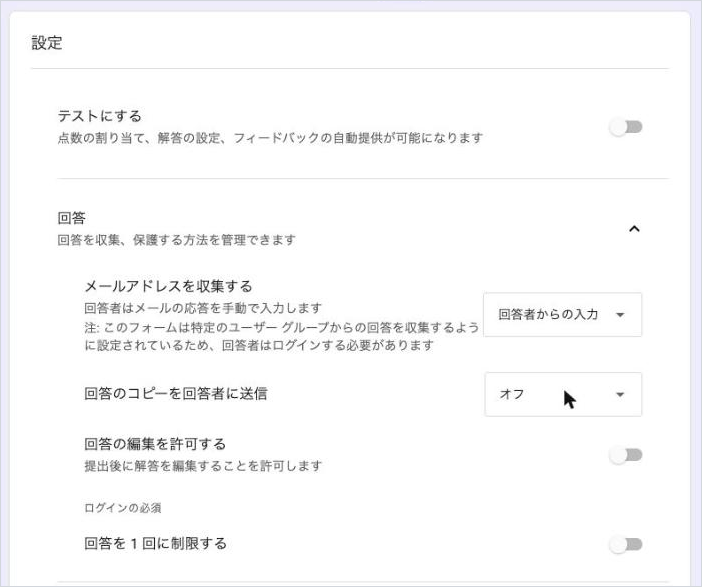
| メールアドレスを収集する | 「設定」の「回答」 | 「回答者からの入力」 | 収集しない | 「確認済み」はログインが必要 |
| 回答のコピーを回答者に送信 | 「設定」の「回答」 | 「常に表示」 | 使わない | メールアドレスの収集が前提。文面は変えられない |
| 回答の編集を許可する | 「設定」の「回答」 | オフ | オフ | オンにすると日程を勝手に書き換えられる |
| 回答を 1 回に制限する | 「設定」の「回答」 | オフ | オフ | 回答者のログインが必要 |
| 回答できる人を絞る | 「公開」の「管理」 | 絞らない | 絞らない | 社内向けはGoogleグループや対象グループで |
| 確認メッセージ | 「設定」の「プレゼンテーション」 | 次の連絡の目安を書く | お礼を書く | 送信直後の画面に出る |
| 質問の順序をシャッフルする | 「設定」の「プレゼンテーション」 | オフ | オフ | テストやクイズ向け |
メールアドレスを収集する
「回答」の下矢印を開き、「メールアドレスを収集する」で「確認済み」か「回答者からの入力」を選びます。「確認済み」は回答者がGoogleアカウントでログインし、そのアカウントのアドレスが自動で記録されます。打ち間違いが起きない代わりに、ログインしていない人は回答できません。一般のお客さんから受けるフォームは「回答者からの入力」にします。
回答のコピーを回答者に送信
メールアドレスを収集する設定にすると選べるようになり、「リクエストされた場合」か「常に表示」を選びます。「常に表示」にすると、送信した人に回答内容のコピーが届きます。迷惑メールフィルタなどの不正利用対策で届かない場合がある、とヘルプにも書かれています。件名や本文を教室の言葉に変える設定はないので、確認メールとして作り込みたいときはGASを使います。この使い分けは「Googleフォームの自動返信メール:標準機能とGASの使い分け」に書いています。
回答の編集を許可する・回答を1回に制限する
「回答の編集を許可する」は、送信後に回答者が自分で内容を直せる設定です。社内の報告フォームでは便利ですが、体験申込で使うと、受付が日程を確定させたあとに希望日時を書き換えられ、スプレッドシートの値が黙って変わります。申込の変更は電話かメールで受けるので、オフのままにします。
「回答を 1 回に制限する」は、同じ人が2回送るのを防ぐ設定です。1人を見分けるのにGoogleアカウントを使うので、オンにすると回答者はログインが必要になります。一般のお客さんの申込では使いません。二重申込はスプレッドシート側で電話番号の重複を見つけて対処します。
確認メッセージ
「プレゼンテーション」の下矢印を開き、「確認メッセージ」の「編集」から送信直後の文言を変えます。体験申込では「お申込みありがとうございます。2営業日以内に、受付から日程確定のご連絡をします。お急ぎの方は 03-0000-0000 までお電話ください。」としています。ここに次に何が起きるかを書いておくと、「届いていますか」という問い合わせが減ります。
公開して共有する
2024年秋の更新から、フォームは作っただけでは回答を受け付けず、「公開」して初めて回答者に届くようになりました。古いフォームも2025年12月から順に新しい仕組みへ自動で切り替わっています(2026年10月時点)。
公開する
- 右上の「公開」をクリックします。
- 回答できる人を選ぶときは「管理」をクリックします。
- 「一般的なアクセス」で、リンクを知っている全員が回答できる設定にします。
- 「完了」をクリックし、「公開」をクリックします。
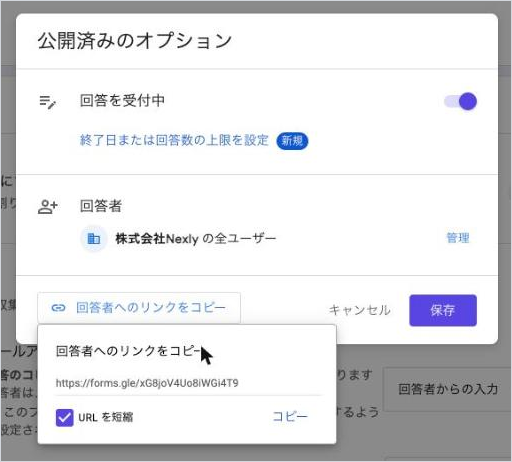
公開すると右上の表示が「公開済み」に変わります。回答できる人の設定や回答の受付は、この「公開済み」から変更します。
社内の講師だけに答えてほしいフォームは、「管理」で講師のGoogleグループを回答者として追加するか、「一般的なアクセス」で対象グループに権限を付けます。以前の「(ドメイン名)のユーザーに限定する」という設定は古いフォームのもので、新しいフォームでは公開の画面で回答者を指定する形に置き換わっています。
リンクを送る
- 「公開済み」をクリックします。
- 「回答者に送信するリンクをコピー」を選びます。
- 短いURLにしたいときは「URL を短縮」にチェックを入れます。
- 「コピー」をクリックし、LINEやメールに貼ります。
リンクに入力済みの値を入れて送ることもできます。右上のその他アイコンから「フォームに事前入力する」を選び、たとえば「教室を知ったきっかけ」に「チラシ」を選んで「リンクを取得」を押すと、その値が最初から選ばれた状態のURLができます。チラシ用・Instagram用でURLを分けておくと、きっかけを聞かなくても集計で分かります。
QRコードにする
フォームの画面にQRコードを作るボタンはありません。教室のチラシや受付カウンターに置くQRコードは、パソコンのChromeで作ります。
- 「回答者に送信するリンクをコピー」でコピーしたURLを、Chromeのアドレスバーに貼って開きます。
- 右上のその他アイコン(縦の点3つ)から「キャスト、保存、共有」を選び、「QR コードを作成」をクリックします。
- 表示されたQRコードを「ダウンロード」します。
- ダウンロードした画像をチラシのデータに貼ります。
QRコードは、短縮URLではなく元のURLから作るほうが安全です。チラシは刷ったら直せないので、印刷する前に別のスマホで読み取って、フォームが開くことを確かめます。
Webサイトに埋め込む
- 右上のその他アイコンから「HTML を埋め込む」を選びます。
- 幅と高さを必要に応じて変えて、「コピー」をクリックします。
- 教室のWebサイトの、体験申込のページにHTMLとして貼ります。
埋め込んだフォームは高さが固定なので、セクションが変わるとスクロールが二重になりがちです。スマホで試して見づらければ、「体験を申し込む」ボタンからフォームのURLへ飛ばす形にします。
共同で編集する人を入れる
作った人が休んでも直せるように、右上のその他アイコンから「共同編集者を追加」を選び、代表と受付のもう1人を入れます。共有ドライブのフォームなら、共有ドライブのメンバーが編集できます。編集者に入れた人は回答も全部見えるので、むやみに増やしません。
感想アンケートを作る
体験レッスンの終わりに、テーブルに置いたQRコードから答えてもらう感想アンケートは、短さがすべてです。サンプル料理教室では次の5問にしています。
| 質問 | 形式 | 必須 |
|---|---|---|
| 今日のレッスンの満足度 | 均等目盛(1〜5、1に「不満」、5に「とても満足」) | 必須 |
| 味・説明・教室の雰囲気 | 選択式(グリッド) | 任意 |
| 料理の難しさ | 評価(スター5段階) | 任意 |
| 入会を考えていますか | ラジオボタン(「はい」「検討中」「今回は見送り」) | 必須 |
| ひとことご感想 | 段落 | 任意 |
名前は聞いていません。受講した回は、事前入力したリンクで最初から入れておき、その日の回答だけを絞り込めるようにします。満足度を均等目盛にしておくと、「回答」タブで平均と分布がグラフで見えます。「入会を考えていますか」で「はい」「検討中」を選んだ人には、受付がその場で声をかけます。
予約の受付に使うときの限界と補い方
フォームだけではできないこと
フォームで予約を受けたい、という相談はとても多くあります。結論から書くと、フォームは次のことが標準ではできません。
- 枠ごとの定員の管理: 「11月8日(土)10:30」の枠が6名で埋まったら選択肢から消す、という動きはありません
- 重複の防止: 同じ人が2回送っても、2人が同じ最後の1席に同時に申し込んでも、両方受け付けます
- 予定の自動登録: 申込が来ても、カレンダーには何も入りません
- 確定の連絡: 「この日時で確定です」という返事は、誰かが出す必要があります
フォーム全体の受付を止めることはできます。「公開済み」から「回答を受付中」をオフにするほか、終了日や回答数の上限を決めて自動で止めることもできます(2026年10月時点)。ただしこれはフォーム全体の上限で、枠ごとの定員ではありません。複数の人が同時に回答した場合は、上限に関係なく受け付けられるとヘルプにも書かれています。
予約スケジュールに任せる
その場で日時を確定させたいなら、フォームではなくGoogleカレンダーの予約スケジュールを使います。予約ページを開いた人に空いている枠だけが見え、選んだ時点でカレンダーに予定が入り、確認メールも出ます。「カレンダーで空き情報を確認する」をオンにすれば、担当者の予定と重なる枠は出ません。予約ページは名・姓・メールアドレスが必須で、質問の項目も足せます。作るのはパソコンのブラウザからで、スマホのカレンダーアプリでは作れません。支払いの受け付けなど一部の機能は、対象のGoogle Workspaceのプランでないと使えません(2026年10月時点)。設定の詳しい手順は「Googleカレンダーの共有:社内の予定・教室や設備・予約スケジュール」に書いています。
ただし予約スケジュールのヘルプには、1枠に何人まで予約できるかという定員の設定が出てきません。1枠に6名が入るグループレッスンの受付に使えるとは言い切れないので、サンプル料理教室では、1対1の入会相談は予約スケジュール、6名のグループで受ける体験レッスンはフォーム、と使い分けています。
GASで満席の枠を選択肢から消す
グループの体験レッスンをフォームで受けつつ、満席の枠を自動で消したいときは、Google Apps Script(GAS)で補います。回答がスプレッドシートに入るたびに枠ごとの件数を数え、定員に達した枠をプルダウンの選択肢から外します。回答を貯めているスプレッドシートを開き、「拡張機能」から「Apps Script」を開いて、次のコードを貼ります。
// 体験申込フォームの「希望日時」から、満席になった枠を外す
const FORM_ID = 'YOUR_FORM_ID';           // フォームの編集URLの /d/ と /edit の間
const SHEET_NAME = 'フォームの回答 1';     // 回答が入るシート名
const QUESTION_TITLE = '希望日時';          // フォームの質問のタイトル(列の見出しと同じ)
const CAPACITY = 6;                         // 1枠の定員
const SLOTS = [
  '11/8(土)10:30〜12:30',
  '11/12(水)19:00〜21:00',
  '11/15(土)10:30〜12:30',
];

function updateSlots() {
  const sheet = SpreadsheetApp.getActive().getSheetByName(SHEET_NAME);
  const values = sheet.getDataRange().getValues();
  const col = values[0].indexOf(QUESTION_TITLE);
  if (col === -1) throw new Error('列が見つかりません: ' + QUESTION_TITLE);

  const counts = {};
  values.slice(1).forEach(function (row) {
    const slot = row[col];
    if (slot) counts[slot] = (counts[slot] || 0) + 1;
  });

  const form = FormApp.openById(FORM_ID);
  const item = form.getItems(FormApp.ItemType.LIST)
    .filter(function (i) { return i.getTitle() === QUESTION_TITLE; })[0]
    .asListItem();

  const open = SLOTS.filter(function (s) { return (counts[s] || 0) < CAPACITY; });
  if (open.length === 0) {
    form.setAcceptingResponses(false);   // 全部満席なら受付を止める
    return;
  }
  item.setChoiceValues(open);
}このコードは「希望日時」をプルダウンで作っている前提です。ラジオボタンで作っている場合は、FormApp.ItemType.LIST を FormApp.ItemType.MULTIPLE_CHOICE に、asListItem() を asMultipleChoiceItem() に変えます。動かすには、スプレッドシートの「フォーム送信時」に updateSlots を実行するトリガーを入れます。トリガーの入れ方と、初回に出る承認の画面の進め方は「GASのトリガー:定期実行・フォーム送信時・編集時」に書いています。
選択肢が消えるのは送信の直後なので、フォームを開いたまま迷っていた人は、満席になった枠でそのまま送信できてしまいます。受付が最後に席を確定させる運用は残します。実際に運用していると、定員6名の枠に7件目が入るのは月に1回あるかどうかで、電話で別の日をご案内すれば回ります。
申込が来たらカレンダーに仮の予定を入れる、確認メールを日時入りで返す、といった続きもGASで足せます。カレンダーに入れる方法は「GASでカレンダーに予定を自動登録する:予約の一覧からカレンダーへ」に書いています。
応用
回答をスプレッドシートにつなぐ
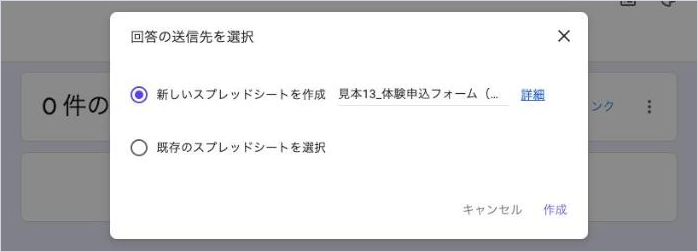
フォームの「回答」タブのその他アイコンから「回答の送信先を選択」を選び、「新しいスプレッドシートを作成」で「作成」を押すと、回答が届くたびに1行ずつ増えるシートができます。新しく作ったシートは、最初からテーブルの形式になっています。受付が「連絡済み」「来店」「入会」を付けていく作り方は「フォームの回答をスプレッドシートで管理する:確認・集計・対応状況」に分けて書いています。
新しい回答をメールで知る
「回答」タブのその他アイコンから「新しい回答についてのメール通知を受け取る」をオンにすると、回答が届くたびにメールが来ます。通知は、その設定をした人にだけ届きます。受付の2人とも知りたいなら、2人ともそれぞれオンにします。info@ のGoogleグループに知らせたい、Chatのスペースに流したい、という場合はGASかn8nでつなぎます。
コピーして別のフォームを作る
季節のイベント用に同じ形のフォームを作るときは、右上のその他アイコンから「コピーを作成」を選びます。回答は引き継がれないので、公開と回答の保存先はやり直します。
できないことと、その代わり
| やりたいこと | フォームだけで | 代わりの手 |
|---|---|---|
| 枠ごとに定員を決めて満席を消す | できない | 予約スケジュール、またはGASで選択肢を更新 |
| 確認メールの文面を教室の言葉にする | できない(回答のコピーは決まった形) | GASで自動返信 |
| 支払いをその場で受ける | できない | 予約スケジュールの支払い(Stripe連携)や決済サービス |
| ログインなしで二重送信を防ぐ | できない | スプレッドシートで電話番号の重複を見つける |
| 回答者ごとに入力済みの値を変えて配る | 1件ずつなら事前入力リンク | 大量ならGASでURLを作る |
| 共有ドライブでファイルを受け取る | できない | マイドライブにフォームを置き、編集者を足す |
| 回答の内容でChatやLINEに知らせる | できない | GASかn8nでつなぐ |
| 会員だけが見られる画面にする | 組織外の会員は難しい | 会員限定ならLINEの公式アカウントや会員サイト |
Googleフォームは「Googleの中で、早く受け付ける」には十分です。決済や会員ログインまで一体で要るなら、予約システムやフォームの専用サービスのほうが向きます。kintoneで台帳を持っている会社なら、kintoneの中で受けたほうが二重管理がなくなります。
よく詰まるところ
| 症状 | 原因 | 直し方 |
|---|---|---|
| URLを送ったのに「アクセス権が必要です」と出る | 公開していない、または回答者が特定の人やグループに限られている | 「公開」を押し、「一般的なアクセス」をリンクを知っている全員にする |
| 社外の人がログインを求められる | 「回答を 1 回に制限する」や「確認済み」のメール収集、ファイルのアップロードが入っている | 一般向けのフォームではこの3つを外す |
| 「ファイルのアップロード」が選べない | フォームが共有ドライブにある、または管理者がデータ損失防止を入れている | マイドライブで作り直すか、管理者に確認する |
| 「回答に応じてセクションに移動」が出ない | 質問がチェックボックスや記述式 | ラジオボタンかプルダウンに変える |
| 分岐したはずが、全員が全セクションを通る | セクションの最後の移動先が「次のセクションに進む」のまま | 各セクションの最後の移動先を見直し、両方の道筋をプレビューで通す |
| 回答のコピーが届かないと言われる | 迷惑メールに入っている、アドレスの打ち間違い | 迷惑メールフォルダを見てもらう。確実に届けたいならGASで送る |
| 回答者が送信後に内容を変えていた | 「回答の編集を許可する」がオン | オフにし、変更は電話かメールで受ける |
| 満席の日に申込が入った | フォームには定員の管理がない | 受付が確定させる運用にする。GASで選択肢を外す |
| 公開したのに回答が来なくなった | 「回答を受付中」がオフ、または終了日や回答数の上限に達した | 「公開済み」から受付の状態と上限を確かめる |
| 質問のタイトルを変えたらGASが動かない | GASが質問のタイトルや列の見出しで値を探している | タイトルを変えたらコードの名前も合わせる |
| 埋め込んだフォームがスマホで見切れる | 埋め込みの高さが固定 | 高さを増やすか、ボタンからフォームのURLへ飛ばす |
次にやること
フォームができたら、回答を受付の台帳として回す形を作ります。続けて読む記事は次の4本です。
- フォームの回答をスプレッドシートで管理する:確認・集計・対応状況
- Googleフォームの自動返信メール:標準機能とGASの使い分け
- Googleカレンダーの共有:社内の予定・教室や設備・予約スケジュール
- GASのトリガー:定期実行・フォーム送信時・編集時