AppSheetは、Googleスプレッドシートの表を元に、スマホで入力できる業務アプリをコードを書かずに作るGoogleのサービスです。Google Workspaceの有料プランを使っている会社なら、多くの場合は追加の費用なしで使い始められます。この記事では、AppSheetで何ができて何ができないか、2026年10月時点の料金とプランの違い、スプレッドシートのままでいい場合とアプリにしたほうがいい場合の目安、kintoneなど他の道具との違いを書きます。読み終わると、自分の会社の業務でAppSheetを使うかどうかと、使うならどのプランで足りるかが決まります。例は全記事で共通の、スタッフ6名ほどの予約制の料理教室「サンプル料理教室」で、講師がスマホで出席と材料の残りを入れる場面です。
この記事の内容
先に決めること
AppSheetはすぐに作り始められるぶん、最初の判断を飛ばして作り、あとで作り直すことがよく起きます。作る前に次の4つを決めておきます。
1つ目は、データの置き場所です。AppSheetはアプリの画面を作る道具で、データそのものは別の場所に置きます。小さな会社ならGoogleスプレッドシートがいちばん扱いやすく、受付や代表がPCでそのまま表を見て直せます。AppSheet専用の「AppSheet データベース」も選べますが、プランごとに作れる数と行数に上限があります。サンプル料理教室は、すでに会員台帳と出席をスプレッドシートで持っているので、そのスプレッドシートを元にします。
2つ目は、誰がアプリを使い、誰がスプレッドシートを直接触るかです。講師3名はスマホのアプリだけ、受付2名と代表はスプレッドシートとアプリの両方、のように分けておくと、どの画面に何を出すかが決まります。全員がスプレッドシートを直接編集できる状態のままアプリを足すと、どちらで入れた値が正しいのか分からなくなります。
3つ目は、誰のアカウントでアプリを作るかです。AppSheetのアプリは、基本的に作った人のアカウントで動き、作った人のデータソースとアクセスの権限を使います。講師の個人の判断で作ったアプリが、その講師が辞めたとたんに止まる、ということが起きます。会社の共有の管理用アカウントか、代表のアカウントで作り、他のスタッフには編集の権限を足す形にしておきます。
4つ目は、アプリで何をして、何をしないかです。AppSheetは「現場で入れる」「その場で見る」「入ったら知らせる」が得意です。月末の請求書の作成、集計のグラフ、外のサービスへの連携は、別の道具に任せたほうが早く確実です。どこまでをAppSheetに持たせるかは、この記事の後半の「できないことと、その代わり」で整理します。
AppSheetでできること
AppSheetで作るアプリは、スマホのAppSheetアプリかブラウザで開きます。ヘルプの記載では、スマホのアプリはAndroid 9以降、iOS 12.0以降が対象です。主な機能をサンプル料理教室での使い道と並べます。
| 機能 | 何をするものか | サンプル料理教室での使い道 |
|---|---|---|
| スプレッドシートからアプリを作る | 表の1行目を項目名として読み、一覧・詳細・入力フォームの画面を自動で作る | 出席の表から、講師が使う出席入力の画面を作る |
| スマホで入力 | 日付・選択肢・数値・チェックなど、列の型に合わせた入力欄が出る | レッスンを選んで、来た会員にチェックを付ける |
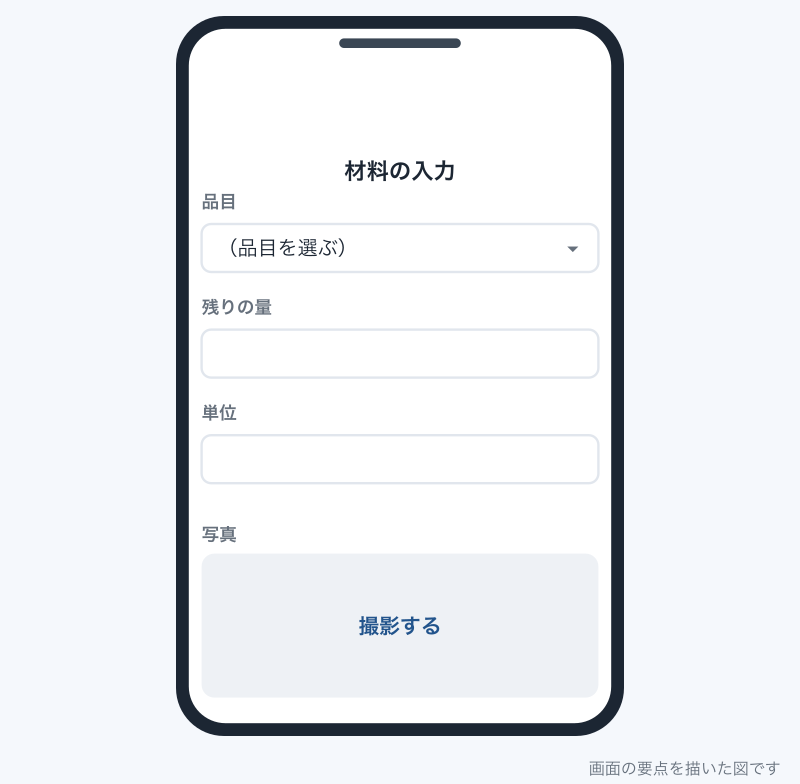
| 写真 | 画像の列に、スマホのカメラで撮った写真を付ける | 冷蔵庫の中の残りを撮って、材料の記録に付ける |
| 署名 | 画面に指でサインを書かせる | 体験レッスンの同意のサインをもらう |
| バーコード・NFC | スマホのカメラでバーコードを読み、値を入れる | 材料の袋のバーコードを読んで、品目を選ぶ手間をなくす |
| オフライン | 先にオンラインで開いておけば、電波がなくても入力でき、つながったときに同期する | 地下のキッチンで電波が弱くても出席を付けられる |
| 参照(Ref) | 別の表の行とつなぐ。会員を選ぶと会員の情報が出る | 出席の行から会員台帳の名前とコースを見る |
| セキュリティ フィルタ | 使う人ごとに見せる行を絞る | 講師には自分の担当レッスンだけを出す |
| 自動化(Automation) | 行が追加・更新されたとき、または決まった時刻に、メール・通知・Chatのメッセージ・Webhookなどを動かす | 材料の残りが少なくなったら代表にメールする |
| アプリ作成用のGemini | 文章で説明してアプリの下書きを作る。AppSheetの有料のアカウントで使える(Enterprise Plusに含まれる「Gemini in AppSheet」とは別の機能) | 最初のたたき台を作る |
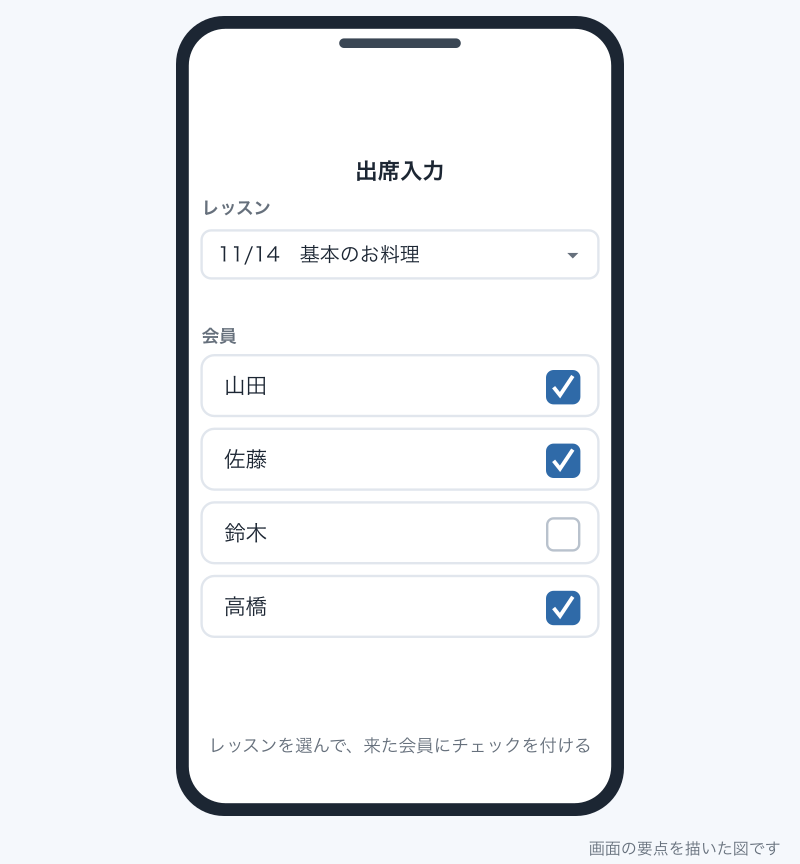
ブラウザで開いたときは、使えない機能があります。ヘルプには、ブラウザではバーコードとNFCの読み取り、オフラインでの画像のキャッシュ、オフラインでの起動、プッシュ通知が使えないと書かれています。現場でバーコードを読む、電波のない場所で使う、という使い方をするなら、スマホにAppSheetのアプリを入れる前提で考えます。
料金とプラン
料金は2026年10月時点のAppSheetの料金ページの表記です。AppSheetの料金ページは米ドルで、1ユーザーあたりの月額で出ています。
| プラン | 料金(1ユーザー・月額) | 主にできること | AppSheet データベース |
|---|---|---|---|
| Starter | 5ドル | 基本のアプリと自動化(メール・SMS・プッシュ通知、PDFの作成)、スプレッドシートやクラウドのファイルとの接続 | 5個まで・各2,500行 |
| Core | 10ドル。Google Workspaceの有料プランの多くに含まれる | Starterに加えて、バーコード・NFC、Webhookとスケジュールでの自動化、セキュリティ フィルタ、ロール別のユーザー管理、アプリのセキュリティの管理 | 10個まで・各2,500行 |
| Enterprise Plus | 20ドル。申し込みはGoogle Workspaceの管理者が行う | Coreに加えて、クラウドのデータベース・API・Salesforce・BigQueryとの接続、機械学習(OCRや予測)、ガバナンスの管理、優先サポート | 200個まで・各200,000行 |
オフラインで使う機能、Google WorkspaceとMicrosoft Excelのデータへの接続、メールでのサポートは、3つのプランすべてに含まれています。Salesforce、REST、BigQuery、Active DirectoryやOktaのような外部の認証は、Enterprise Plusだけです。
Google Workspaceに含まれる範囲
Google Workspaceの管理者ヘルプでは、AppSheet Coreのライセンスが含まれるエディションとして、Business Starter、Business Standard、Business Plus、Enterprise Starter、Enterprise Standard、Enterprise Plus、Frontlineの各エディション、Google Workspace for Nonprofitsなどが挙げられています。対象になるのは、ドメインの所有権を証明したユーザーです。Google Workspaceの料金ページのプラン比較でも、「AppSheet でコーディングなしでアプリを構築」はすべてのプランで使える項目として並んでいます。
つまり、サンプル料理教室がBusiness StarterでもBusiness Standardでも、スタッフ6名はCoreの機能を追加の費用なしで使えます。Enterprise Plusの機能が要るときだけ、別にAppSheetのライセンスを買います。Google Workspaceのプランそのものの選び方は「Google Workspaceの料金:プランの違いと、小さな会社はどれを選ぶか」で扱います。
Coreで足りないのは、主に管理の面です。管理者ヘルプには、Coreではガバナンスのポリシーやチームの設定を変えられないと書かれています。6名ほどの会社で困ることはほとんどなく、Enterprise Plusが要るのは、Salesforceや社内のデータベースとつなぐとき、請求書の画像から文字を読み取るような機械学習を使うときです。
無料で作って試せる範囲
AppSheetは、アプリを作ってテストするところまでは無料です。料金ページには、10人までのテストユーザーを無料で招待できると書かれています。ヘルプの「AppSheet を無料で使用する」では、テストするユーザーは作成者を含めて10人以下で、ビジネスには使わないことがプロトタイプの条件になっています。
無料の範囲では動かない機能があります。ヘルプには、自動化からのメールの送信や、スケジュールしたイベントでの自動化の起動は、設定はできても想定どおりには動かないと書かれています。自動化のメールの送信数も、無料は1時間に5人、1日に30人までです。Google Workspaceのアカウントで作ればCoreのライセンスがあるので、この制限は気にせず進められます。個人のGoogleアカウントで試すときだけ、ここでつまずきます。
スプレッドシートだけでやる場合との違い
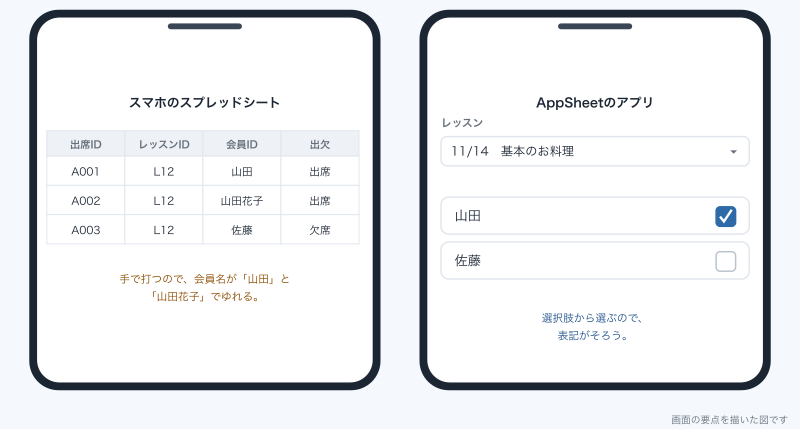
サンプル料理教室は、もともとスプレッドシートで出席を付けていました。講師がレッスンの後にスマホのスプレッドシートのアプリを開き、出席の表に行を足す形です。これでも回ります。ただ、実際に運用していると、次のようなことが起きます。
| 場面 | スプレッドシートだけ | AppSheetのアプリ |
|---|---|---|
| スマホでの入力 | 小さなセルを拡大して打つ。横に長い表だと目的の列が見つからない | 1項目ずつの入力フォームになる。選択肢はタップで選べる |
| 入力のまちがい | 日付の欄に文字が入る、会員名の表記がゆれる | 列の型と選択肢で、入れられる値が決まる |
| 見せる範囲 | 共有した人には表の全部が見える | 使う人ごとに見せる行と列を絞れる |
| 消してしまう事故 | 行や列をまるごと消せてしまう | アプリから許した操作(追加だけ、など)しかできない |
| 写真・サイン | セルに画像を入れられるが、撮って付けるまでに手順が多い | カメラで撮ってそのまま行に付く |
| 電波のない場所 | 開けないか、同期が不安定 | 先に開いておけば入力でき、あとで同期する |
| 通知 | GASを書くか、通知ルールを使う | 自動化で、行の追加や更新を条件にメールや通知を送る |
| 作る手間 | なし | 表の整理とアプリの設定に半日から1日 |
AppSheetにする目安は、次のどれかに当てはまるときです。
- スマホで入力する人が2人以上いて、入力のまちがいの直しに毎週時間を取られている
- 入れる人に、表の全部は見せたくない(会員の電話番号、月謝の金額など)
- 写真・サイン・バーコードを記録に付けたい
- 入ったその場で、誰かに知らせたい
逆に、入力する人が1人だけで、PCで入れているなら、スプレッドシートのままのほうが速いです。プルダウンと範囲の保護で、入力のまちがいと消してしまう事故はかなり防げます。やり方は「スプレッドシートで業務の台帳を作る:顧客・予約・在庫」で書いています。
サンプル料理教室での使い方
サンプル料理教室では、講師3名がスマホのAppSheetのアプリで、出席と材料の残りを入れます。スプレッドシートは今のまま「会員」フォルダの会員台帳と、「レッスン」フォルダの表を使い、アプリは次の4つの表を読みます。
| 表(シート) | 主な列 | アプリでの扱い |
|---|---|---|
| 会員 | 会員ID・氏名・コース・状態 | 講師は見るだけ。追加と変更は受付がスプレッドシートで行う |
| レッスン | レッスンID・日付・時間・メニュー・担当講師のメールアドレス | 講師は自分の担当分だけ見える |
| 出席 | 出席ID・レッスンID・会員ID・出欠・メモ | 講師がアプリで追加する |
| 材料 | 記録ID・日付・品目・残りの量・単位・写真・入れた人 | 講師がレッスンの後に追加する |
講師の流れはこうなります。レッスンの開始前にアプリを開き、今日のレッスンを選びます。来た会員を選んで出席を付け、終わったら材料の画面で、使い切りそうな品目の残りを入れて冷蔵庫の写真を撮ります。材料の残りが決めた量を下回ったら、自動化で代表にメールが届き、代表は翌日の発注に回します。
セキュリティ フィルタで、講師には自分が担当するレッスンの行だけを出します。会員の電話番号や月謝の列は、アプリには出しません。月謝の請求は今までどおり受付と代表がスプレッドシートとGASで行います。
この形にしてから、出席の表の日付が文字で入っている、会員名が「山田」と「山田花子」でゆれている、といった直しがなくなります。アプリの作り方は手順を追って「AppSheetの作り方:スプレッドシートから業務アプリを作る」で書きます。
使い始めるまでの流れ
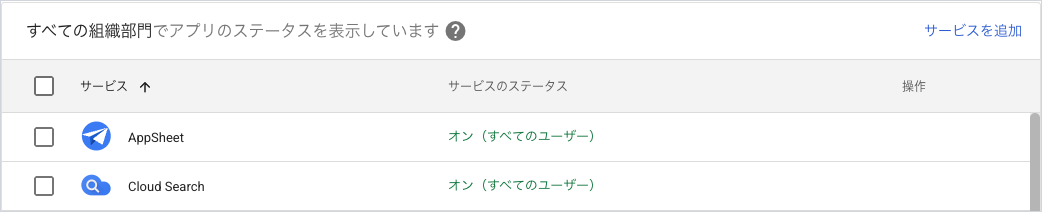
AppSheetを会社で使い始めるまでの流れは、管理者の確認と、作る人の操作の2つに分かれます。
- 管理者が管理コンソールにログインする
- アプリの一覧でAppSheetが有効になっているかを確かめ、無効なら有効にする
- 同じく、Googleドライブが組織で有効になっているかを確かめる
- アプリを作る人が、会社のアカウントで元のスプレッドシートを開く
- スプレッドシートのメニューで「拡張機能」→「AppSheet」→「アプリを作成」を押す。表がそのままアプリの下書きに変換される
- AppSheetのエディタが開き、表から作られたアプリの下書きが表示される
- 右側のプレビューで、講師のスマホでどう見えるかを確かめる
Googleドライブが無効のままだと、ヘルプにあるとおりアプリを正しく作れません。共有ドライブだけを使うように設定を絞っている会社でも、ドライブそのものは有効にしておきます。
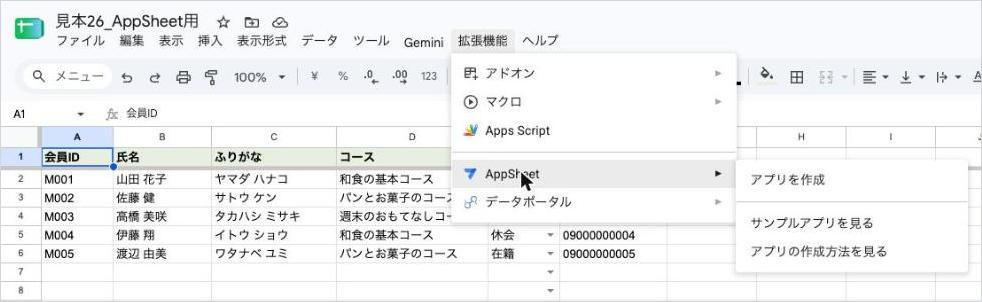
作ったアプリは、最初は「プロトタイプ」の状態です。プロトタイプのままでもアプリを開いて入力はできますが、一部の機能はデプロイ(公開)するまで動きません。講師に本番で使ってもらう前に、エディタの「Manage」から「Deploy」を開いてデプロイします。
応用
出席と材料の入力が回り始めたら、次のような広げ方があります。
- 材料の残りが少ないときの通知を、メールではなくGoogle Chatの「キッチン」スペースに送る。自動化のタスクにChatのメッセージを送るものがある
- AppSheetの自動化のWebhookでn8nに送り、n8nからLINEの公式アカウントの担当者あてや、発注先へのメールに流す
- 出席の表をデータポータル(旧Looker Studio)のデータに使い、講師ごと・コースごとの出席率を毎月見る。データポータルは、2026年4月にLooker Studioから名前が変わったGoogleのグラフとレポートの道具
- 体験レッスンに来た人の同意を、署名の列でもらう。紙の同意書の保管がいらなくなる
- 材料の表に「発注済み」の列を足し、代表がアプリから発注済みにする。誰が何を頼んだかが行に残る
どれも、元のスプレッドシートに列を足し、AppSheetの側でその列を読み直せば広げられます。最初から全部を作らず、出席の入力だけで1か月回してから足すほうが、講師の慣れも早いです。
kintoneなど他の道具との違い
AppSheetと比べられることが多いのは、kintone、GoogleフォームとGASの組み合わせ、Microsoft 365のPower Appsです。それぞれ向く会社があります。
| 道具 | データの置き場所 | 向く場面 | 費用の考え方(2026年10月時点) |
|---|---|---|---|
| AppSheet | スプレッドシート、AppSheet データベースなど | Google Workspaceをすでに使っていて、スマホで入れる現場がある | Google Workspaceの有料プランの多くにCoreが含まれる |
| kintone | kintoneの中 | 複数の部署で台帳をいくつも持ち、権限・履歴・コメントを1か所でまとめたい | ライトコースが1ユーザー月額1,000円、スタンダードコースが1,800円(税抜)。どちらも10ユーザーから |
| GoogleフォームとGAS | スプレッドシート | 入力が「送るだけ」で、あとから直す必要がない | Google Workspaceの範囲で追加の費用なし |
| Power Apps | Microsoft 365のデータ | Microsoft 365を使っている会社 | Microsoftの料金ページで確かめる |
kintoneは、データの置き場所と画面とが一体になっているのが強みです。レコードごとのコメント、変更の履歴、プロセス管理、アクセス権を標準で持っていて、台帳が10を超えるような会社では、スプレッドシートとAppSheetの組み合わせより管理が楽です。一方で、kintoneは10ユーザーからの契約なので、サンプル料理教室のような6名の会社では、使わない4人分を払うことになります。Google Workspaceの中にCoreが含まれているAppSheetは、小さな会社が「まず現場の入力だけアプリにしたい」というときに始めやすい道具です。使い分けとつなぎ方は「スプレッドシートとkintoneの使い分けと、つなぎ方」で書いています。
Googleフォームは、体験レッスンの申込のように、外の人に1回送ってもらうだけの入力に向きます。送った後に本人が直すこと、ログインした人ごとに見せる内容を変えることはできません。社内の人が毎日入れて、あとで直すこともある記録は、AppSheetのほうが向きます。
できないことと、その代わり
AppSheetにも向かないことがあります。代わりの手と並べます。
| できないこと・向かないこと | 理由 | 代わりの手 |
|---|---|---|
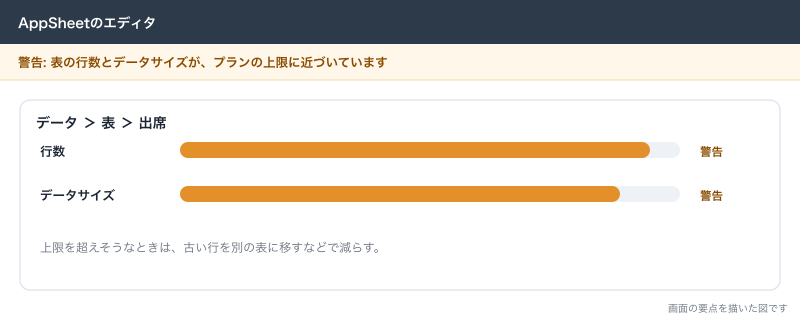
| 大量のデータを持つ | アプリが端末に読み込むデータは圧縮後で5MBか10MB(端末による)が上限。スプレッドシートは10万行・1,000列を超えないことが条件 | 古い年度の行は別のスプレッドシートに移す。行が多い表はAppSheet データベースかEnterprise Plusのデータベースへ |
| 凝った集計とグラフ | アプリの中のグラフは簡易なもの | データポータルで月ごとの体験数・入会数を見る |
| 請求書のような決まった様式の書類をまとめて作る | 自動化でPDFは作れるが、月末に全員分を作って送る運用はGASのほうが組みやすい | 月末の請求書はGASでPDFにして送る |
| ブラウザでのバーコード・オフライン・プッシュ通知 | ヘルプにブラウザでは使えないと書かれている | スマホにAppSheetのアプリを入れて使う |
| スプレッドシートを直接直したときの自動化 | AppSheetの自動化の基本は、アプリからの変更で動く。スプレッドシートの変更で動かすには追加の設定が要る | 受付が直す値はアプリから直す運用にする。どうしても直接直すなら、GASの時間主導トリガーで後から拾う |
| ログインなしで外の人に使わせる | ログイン不要の公開は、Enterprise以外では別の有料プランが要る | 外の人の申込はGoogleフォームで受ける |
| LINEや外のサービスへの通知 | 標準の通知はメール・スマホの通知・Chatなど。外のサービスはWebhookで送る | n8nでWebhookを受けて、LINEや他のサービスへ流す |
もう1つ、スプレッドシート側にも注意が要ります。ヘルプには、AppSheetで編集されてスプレッドシートに同期された変更では、GASの編集時のトリガー(onEdit)が動かないと書かれています。すでにGASで「行が増えたらメールを送る」を作っている表にAppSheetをつなぐと、そのメールが止まります。ヘルプは、時間主導のトリガーに移すことを勧めています。また、元のスプレッドシートでフィルタを使うと、フィルタで隠れた行が更新に出ないことがあるので、ヘルプはフィルタ表示を使うよう書いています。
よく詰まるところ
| 症状 | 原因 | 直し方 |
|---|---|---|
| 無料で作ったアプリから、自動化のメールが届かない | 無料の範囲では自動化のメール送信が想定どおりに動かない | Google Workspaceのアカウントで作り直すか、アプリをデプロイしてライセンスのあるプランで動かす |
| テストに招待した11人目が使えない | 無料のテストは作成者を含めて10人まで | 会社のGoogle Workspaceのアカウントで作り、Coreのライセンスで使う |
| 講師のアプリにバーコードの読み取りが出ない | ブラウザで開いている。ブラウザではバーコードとNFCが使えない | スマホにAppSheetのアプリを入れて、共有のリンクから開く |
| キッチンで電波がないと、アプリが起動しない | オフラインで起動する設定が入っていないか、先にオンラインで開いていない | 「The app can start when offline」を有効にし、オンラインで1度開いてデータを取り込んでおく |
| 講師が入れた出席が、受付のスプレッドシートにすぐ出ない | スマホ側の同期がまだ。自動の同期は最大30分ごと | 講師に入力後の同期を頼むか、同期の設定を見直す |
| 作った人が辞めたら、アプリが開かなくなった | アプリは作成者のアカウントとデータソースで動く | 会社の共有アカウントか代表のアカウントでアプリを持ち、退職前にアプリの持ち主を移す |
| 既存のGASのメールが止まった | AppSheetからの変更では編集時のトリガーが動かない | 時間主導のトリガーで新しい行を拾う形に変える |
| アプリが重く、開くのに時間がかかる | 表の行数が多く、端末に読み込むデータが上限に近い | 過去の年度を別のスプレッドシートへ移す。見せる行をセキュリティ フィルタで絞る |
| 「アップグレードが必要」と警告が出る | Coreに含まれない機能を使っている | マイ アカウントの「App Info」の「Minimal plan needed」で必要なプランを見て、その機能を外すか、プランを足す |
| 管理者がAppSheetを止めていて、作り始められない | 組織でAppSheetが無効になっている | 管理コンソールでAppSheetを有効にする。Googleドライブも有効にしておく |
次にやること
AppSheetで出席入力を作ると決めたら、作る前のスプレッドシートの整え方から順に「AppSheetの作り方:スプレッドシートから業務アプリを作る」で進めます。元にする表の作り方がまだなら「スプレッドシートで業務の台帳を作る:顧客・予約・在庫」を先に読みます。kintoneと迷っている、またはすでにkintoneを使っていてスプレッドシートとつなぎたい場合は「スプレッドシートとkintoneの使い分けと、つなぎ方」、Google Workspaceのプランから見直す場合は「Google Workspaceの料金:プランの違いと、小さな会社はどれを選ぶか」に進みます。