データポータル(旧Looker Studio)は、Googleスプレッドシートや Google アナリティクスなどのデータをつないで、グラフと表のレポートを作るGoogleの無料の道具です。スプレッドシートの数字を、毎月手で集計してグラフに貼る作業がなくなり、開くたびに今の数字が出ます。この記事では、スプレッドシートをデータにしてレポートを作り、期間とフィルタを付け、計算フィールドで率を出し、社内の人に共有するところまでを書きます。読み終わると、月ごとの体験数と入会数と入会率が1枚で見られるレポートができ、代表と受付が同じ画面を見られるようになります。前提は、Google Workspaceの会社のアカウントがあり、元にするスプレッドシートがあることです。
「Looker Studio」で探してこの記事に来た場合も、同じものの話です。Looker Studioは2026年4月に名前が変わり、日本語の公式ヘルプでは「データポータル」、英語では「Data Studio」と書かれるようになりました。開くURLは datastudio.google.com です。公式の発表では、それまでのレポート、データソース、共有の設定は何もしなくても引き継がれます。この記事では、ボタンやメニューの名前は日本語のヘルプの表記で書いています。
先に決めること
レポートを作り始める前に、次の4つを決めます。
1つ目は、どの数字を、どの単位で見るかです。サンプル料理教室で代表が知りたいのは、月ごとに体験レッスンに何人来て、そのうち何人が入会したか、そしてその率です。日ごとか、週ごとか、月ごとかで、元の表に要る列が変わります。最初は月ごとの3つの数字だけに絞ります。グラフを10枚並べたレポートは、結局誰も見なくなります。
2つ目は、元の表を1か所に決めることです。体験の申込はGoogleフォームから予約一覧のスプレッドシートに貯まり、受付が「状況」の列に、予約確定・来場・入会・キャンセルを付けています。このシートを元にします。同じ数字を別のシートで手で数えている表があると、どちらが正しいかで揉めるので、レポートを作ったら手の集計はやめます。予約一覧の作り方は「フォームの回答をスプレッドシートで管理する:確認・集計・対応状況」で書いています。
3つ目は、元のスプレッドシートを置く場所です。データポータルのヘルプには、共有ドライブ上のファイルへのアクセスには対応していない、通常のGoogleドライブのフォルダにあるスプレッドシートを使うよう書かれています。サンプル料理教室の予約一覧は共有ドライブの「事務」にあります。そこで、代表のマイドライブにレポート用のスプレッドシートを1つ作り、IMPORTRANGE で予約一覧の列を読み込んで、それをデータポータルにつなぎます。マイドライブに置くので、持ち主が辞めたときの扱いも決めておきます(後半の共有の節で書きます)。
4つ目は、誰に見せるかと、相手が元のスプレッドシートを見られるかです。レポートの見え方は、データソースの「認証情報」で変わります。オーナーの認証情報にすると、元の表の権限がない人にもレポートの数字が見えます。閲覧者の認証情報にすると、元の表を見られる人にしか数字が出ません。代表と受付だけが見るなら、どちらでも困りません。講師にも見せるなら、会員の名前が並ぶ表をレポートに置かないようにします。
無料版とデータポータル Proの違い
データポータルは、無料で使えます。Google Workspaceの会社のアカウントなら、追加の契約なしにレポートを作って社内で共有できます。有料の「データポータル Pro」は、チームで管理するための機能を足したものです。2026年10月時点の公式ドキュメントの記載で並べます。
| 項目 | 無料版 | データポータル Pro |
|---|---|---|
| レポートとデータソースの持ち主 | 作った個人 | 組織。Google Cloudのプロジェクトにつなぐと、作った人が辞めても使い続けられる |
| チームで使う場所 | なし | チーム ワークスペース。マネージャー・コンテンツ マネージャー・投稿者の役割で分ける |
| メールの定期配信 | 1つのレポートにスケジュールは1つ、頻度は1日1回まで | 1つのレポートに200件まで、頻度は1時間に1回まで。Google Chatにも送れる |
| 配信できる通数 | Google Workspaceで1日500通・1か月3,000通 | 上限なし |
| Gemini | なし | Gemini in データポータル(データへの質問、文章での計算フィールドの作成など) |
| モバイル | ブラウザ | Lookerのモバイルアプリ |
| サポート | コミュニティ | Cloud カスタマーケア |
| 買い方 | 不要 | データポータルの中、Google Cloud コンソール、Google Workspaceの管理コンソールから。ユーザーごとのライセンスで毎月請求。30日間の無料の試用がある |
データポータル Proの金額は、公式ドキュメントでは料金のページに譲られていて、ドキュメントには書かれていません。買う前に料金のページで確かめます。
サンプル料理教室のように、代表と受付の数人が月に数回見る使い方なら、無料版で足ります。データポータル Proを考えるのは、レポートが10本を超えて担当者が入れ替わる、作った人が辞めてもレポートが会社に残るようにしたい、毎朝の数字をChatのスペースに流したい、というときです。
作るものの一覧
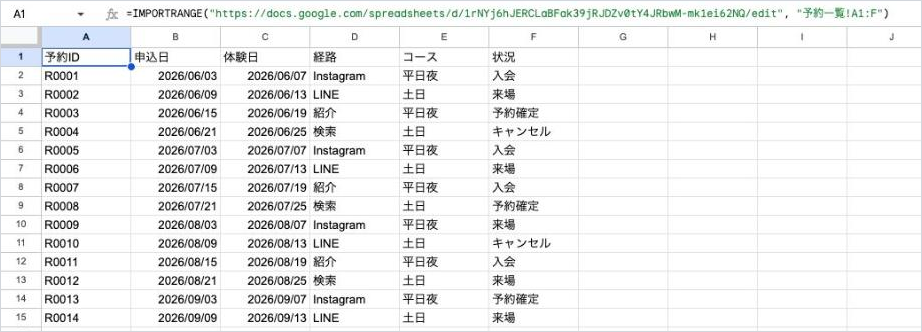
レポート用のスプレッドシートは、次の列にします。予約一覧から IMPORTRANGE で読み込みます。
| 列 | 中身 | データポータルでの型 |
|---|---|---|
| 予約ID | 予約ごとの一意の番号 | テキスト |
| 申込日 | フォームの送信日 | 日付 |
| 体験日 | 体験レッスンの日 | 日付 |
| 経路 | Instagram・LINE・紹介・検索など | テキスト |
| コース | 平日夜・土日 | テキスト |
| 状況 | 予約確定・来場・入会・キャンセル | テキスト |
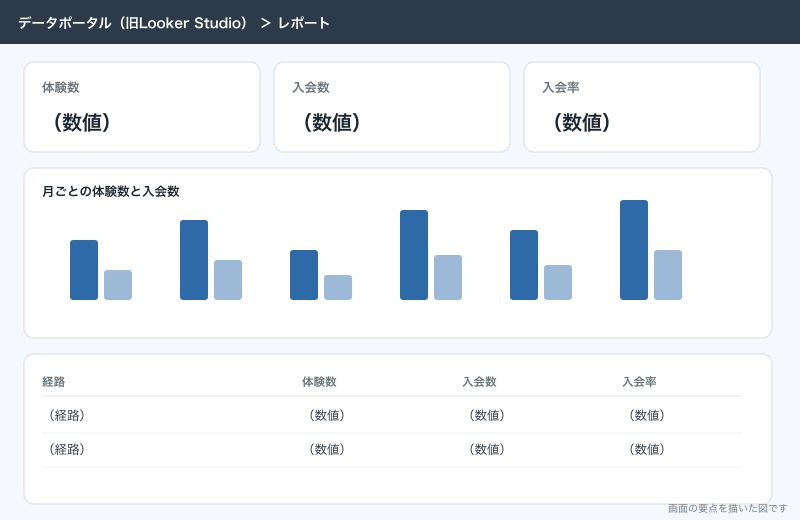
レポートの1ページには、次のものを置きます。
| 置くもの | 種類 | 中身 |
|---|---|---|
| 期間の指定 | コントロール(期間設定) | 既定は直近6か月 |
| 経路の絞り込み | コントロール(プルダウン リスト) | 経路で絞る |
| 体験数 | スコアカード | 来場か入会の件数 |
| 入会数 | スコアカード | 入会の件数 |
| 入会率 | スコアカード | 入会数÷体験数 |
| 月ごとの推移 | 棒グラフ | 体験日の年月ごとの体験数と入会数 |
| 経路ごとの表 | 表 | 経路ごとの体験数・入会数・入会率 |
手順
1. レポート用のスプレッドシートを作る
PCのブラウザで、次のように作ります。
- 代表のマイドライブで、新しいスプレッドシートを作り、名前を「レポート用_体験予約」にする
- A1に、予約一覧のシートの範囲を読み込む式を入れる
- 初めて読み込むときは、セルに出る「アクセスを許可」を押す
- 1行目が見出し、2行目からデータになっているかを確かめる
- 「申込日」「体験日」の列が日付として読み込まれているかを、セルの表示形式で確かめる
=IMPORTRANGE("https://docs.google.com/spreadsheets/d/YOUR_SHEET_ID/edit", "予約一覧!A1:F")YOUR_SHEET_ID は、予約一覧のスプレッドシートのURLの /d/ と /edit の間の文字列です。必要な列だけを読み込むと、レポート側に会員の電話番号やメールアドレスが入らずにすみます。列の並びを変えたいときや、キャンセルを除きたいときは、QUERY と組み合わせます。IMPORTRANGE と QUERY の使い方は「スプレッドシートの関数:業務で使うXLOOKUP・QUERY・IMPORTRANGE」で書いています。
データポータルのヘルプには、ヘッダーの行は1行で、1つの列の中のセルは同じ型にそろえるよう書かれています。「体験日」の列に「未定」のような文字が混ざると、その列が日付として読まれません。予約一覧の側で、日付が決まっていない行は空にしておきます。
2. データソースを作る
- ブラウザで datastudio.google.com を開き、会社のアカウントでログインする
- 左上の「作成」を押し、「データソース」を選ぶ
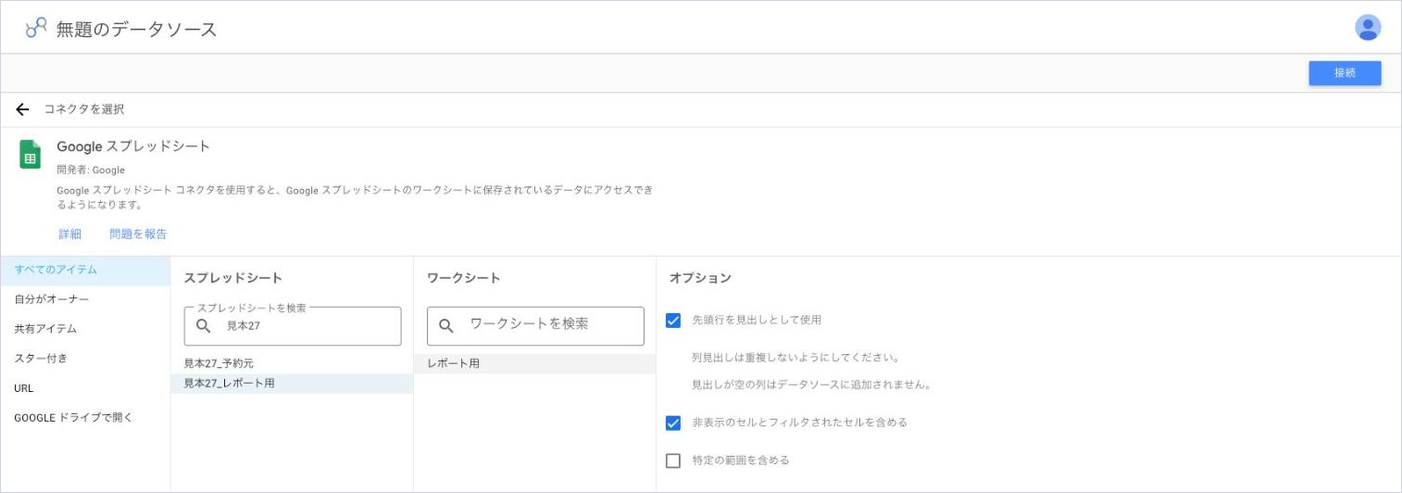
- コネクタの一覧から「Google スプレッドシート」を選ぶ
- 「レポート用_体験予約」のスプレッドシートと、ワークシートを選ぶ
- 「先頭行を見出しとして使用」がオンになっているのを確かめる
- 右上の「接続」を押す
- 項目の一覧(フィールド)が出るので、「申込日」と「体験日」のタイプが日付になっているかを見る
- 文字(テキスト)になっていたら、その行の「タイプ」のプルダウンで日付に変える
オプションの「非表示のセルとフィルタされたセルを含める」は、既定でオンです。スプレッドシートでフィルタを掛けて隠した行も数に入るという意味です。範囲を絞りたいときは、オプションの「特定の範囲を含める」にチェックを入れ、A1:F のように範囲を指定します。
3. 計算フィールドで体験数・入会数・入会率を作る
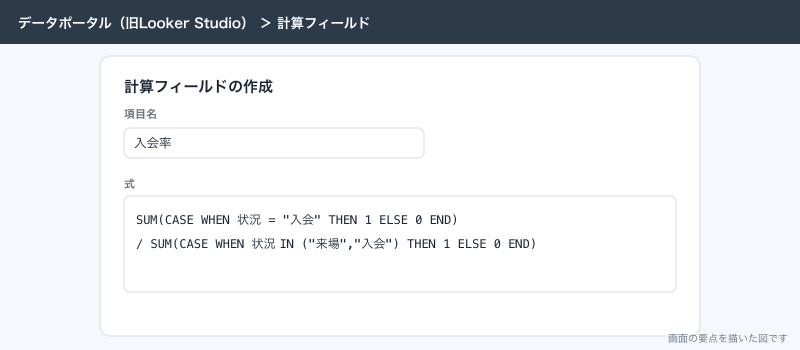
元の表には「状況」の列しかないので、体験数・入会数・入会率は計算フィールドで作ります。計算フィールドには、データソースに作るものと、グラフの中だけに作るものがあります。データソースに作ると、そのデータソースを使うどのレポートでも使えるので、ここではデータソースに作ります。
- データソースの項目の一覧の画面で、項目を追加するボタンを押す
- 項目の名前を「体験数」にし、式に次の1つ目の式を入れて保存する
- 同じように「入会数」「入会率」を作る
- 「入会率」の型を、パーセントの表示にする
SUM(CASE WHEN 状況 IN ("来場","入会") THEN 1 ELSE 0 END)SUM(CASE WHEN 状況 = "入会" THEN 1 ELSE 0 END)SUM(CASE WHEN 状況 = "入会" THEN 1 ELSE 0 END) / SUM(CASE WHEN 状況 IN ("来場","入会") THEN 1 ELSE 0 END)CASE は、条件に合えば1、合わなければ0を返します。それを SUM で足すと件数になります。入会率は、行ごとの率を平均するのではなく、入会の合計を体験の合計で割ります。ヘルプにある SUM(Profit) / SUM(Revenue) と同じ考え方です。行ごとに率を作って平均すると、件数の少ない月の率が大きく効いて、正しい数字になりません。
項目の名前にスペースや記号を入れると、式で書きにくくなります。項目の名前は「状況」「体験日」のように短い日本語にしておきます。
4. レポートを作り、グラフを置く
- データソースの画面の右上で、レポートを作成するボタンを押す。または左上の「作成」から「レポート」を選び、「マイ データソース」から作ったデータソースを選んで「追加」を押す
- ツールバーの「グラフを追加」から、スコアカードを選んで置く。指標を「体験数」にする
- 同じようにスコアカードを2つ置き、指標を「入会数」「入会率」にする
- 「グラフを追加」から棒グラフを選んで置く。ディメンションを「体験日」、指標を「体験数」と「入会数」にする
- 棒グラフのディメンションの「体験日」の表示を、年と月の単位にする
- 「グラフを追加」から表を選んで置く。ディメンションを「経路」、指標を「体験数」「入会数」「入会率」にする
- 右上の表示のボタンで、見る人と同じ画面を確かめる
月ごとに並べるには、日付のディメンションを年月の単位で集計させます。「体験日」を日付のままにすると、日ごとの棒になります。グラフの設定で、ディメンションの「体験日」の型を年月にします。
5. 期間とフィルタのコントロールを付ける
- 編集の画面で、ツールバーの「コントロールを追加」を選ぶ
- 期間設定を選び、レポートの上のほうに置く
- 右の「期間設定のプロパティ」で、デフォルトの期間を設定する。サンプル料理教室では直近6か月にする
- もう一度「コントロールを追加」を選び、プルダウン リストを置く
- コントロールの項目を「経路」にする
- 表示のボタンで、期間と経路を変えて数字が変わるかを確かめる
ヘルプによると、期間設定が効くのは、日付のディメンションを持つデータソースのグラフだけです。また、最初に置いたときの期間はコネクタで決まり、Googleスプレッドシートではシートの全部のデータが対象です。期間の基準になる日付の列は、データソースの「期間のディメンション」として決まります。申込日で数えるか、体験日で数えるかで数字が変わるので、サンプル料理教室では体験日を基準にします。
6. データの更新の頻度を決める
データポータルは、レポートの表示を速くするために、一度取ったデータをしばらく使い回します。ヘルプによると、Googleスプレッドシートのデータの更新頻度は既定で15分ごとで、15分・1時間・4時間・12時間から選べます。月ごとの数字を見るレポートなら、既定の15分で困りません。
今すぐ最新にしたいときは、編集者はその他のメニューから「データを更新」を選びます。閲覧者が自分で更新できるようにするには、編集者が「閲覧者のデータ更新」を有効にしておきます。
共有の仕方と、データの認証情報
社内の人に共有する
- レポートを開き、右上の「共有」を押す
- 「他のユーザーやグループと共有」の画面で、「ユーザーを追加」に受付のメールアドレスを入れる
- 権限で「閲覧者」を選ぶ。レポートを直す人には「編集者」を選ぶ
- 通知のメールを送らないなら、通知のチェックを外す
- 「送信」を押す
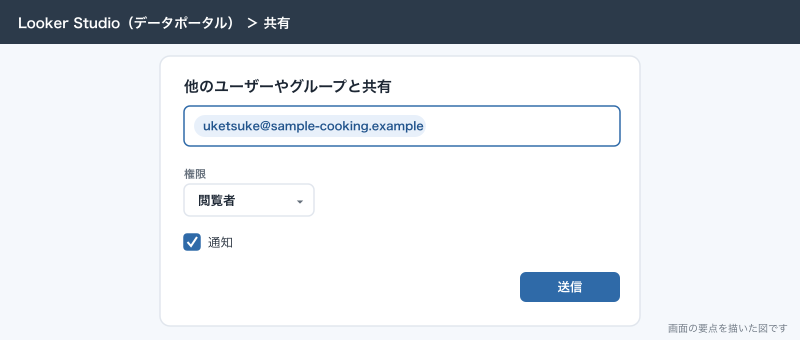
閲覧者はレポートを見られるだけで、直すことも、さらに他の人に共有することもできません。編集者は、レポートを直し、スケジュールを作り、他の人に共有できます。Googleグループのアドレスにも共有できるので、受付の2人を入れたグループに共有しておくと、人の入れ替わりのたびに共有を直さずにすみます。
Google Workspaceでは、リンクでの共有の範囲が組織の中に限られることがあります。管理者が外部との共有を制限していると、外の人に共有しようとしたときにエラーが出たり、誰でも見られるリンクの選択肢が出なかったりします。税理士など外の人に毎月の数字を渡すなら、レポートを共有するより、PDFのメール配信を使うほうが安全です。
オーナーの認証情報と閲覧者の認証情報
データソースには、誰の権限でデータを読むかを決める「データの認証情報」があります。
| 種類 | 仕組み | 向く使い方 |
|---|---|---|
| オーナーの認証情報 | データソースの持ち主の権限で読む。閲覧者に元のスプレッドシートの権限がなくても数字が出る | 元の表は見せず、集計の数字だけ見せたい |
| 閲覧者の認証情報 | 見る人それぞれの権限で読む。元の表を見られない人には数字が出ない | 元の表の権限で、見せる人を厳しく絞りたい |
| サービス アカウントの認証情報 | 人ではない専用のGoogleアカウントで読む | 作った人の退職に左右されないようにしたい(設定にGoogle Cloudの知識が要る) |
変えるときは、データソースを開き、画面の上の「データの認証情報」を押して種類を選びます。サンプル料理教室は、レポート用のスプレッドシートに個人の情報を入れていないので、オーナーの認証情報にしています。ヘルプには、オーナーの認証情報で共有するときは、共有先が信頼できる人かを確かめるよう書かれています。
レポートを共有しても、データソースが自動で共有されるわけではありません。データソースをレポートに埋め込んでいる場合、レポートの編集者はそのデータソースも使って直せます。誰でも見られるリンクで共有すると、埋め込んだデータソースにもリンクを知っている人がアクセスできるので、外に出すレポートはデータソースを再利用できる形(レポートに埋め込まない形)で作ります。
作った人が辞めるとき
無料版のレポートとデータソースは、作った個人の持ち物です。辞める前に、本人が持ち主を後任に移します。ヘルプにある手順は次のとおりです。
- 後任の人に、レポートとデータソースを「編集者」か「閲覧者」で先に共有しておく
- レポートを開き、「共有」の「ユーザーやグループと共有」の画面を開く
- 後任の人の権限の欄で「オーナーにする」を選び、「はい」で確定する
- データソースも同じように移す
移せるのは、同じ組織(ドメイン)の中の人だけです。移した後も、新しい持ち主が外さない限り、元の持ち主は編集を続けられます。一度移したものを、元の持ち主に戻し直すことはできません。ヘルプには、データソースの認証情報は移した後も保たれ、レポートはそのまま表示されると書かれています。新しい持ち主は、つなぎ直して自分の認証情報に切り替えられます。
移し忘れたまま辞めた場合、削除したユーザーのデータは20日を過ぎると完全に消えます。20日以内なら、管理者が削除したアカウントを復元し、改めて削除の手順を始めます。データの移し先を聞かれたら、「他のアプリのデータ」で移し先のメールアドレスを入れ、データポータルを選びます。退職の手順に「データポータルの持ち主を移す」を1行入れておくと、この作業はいりません。
応用
毎月の数字をメールで届ける
代表が毎月1日に先月の数字を見られるように、PDFのメール配信を設定します。
- レポートを開き、「共有」の中の「配信のスケジュール」を選ぶ
- 「スケジュールを作成」の画面で、受信者に代表のアドレスを入れる
- 開始の日時を、来月の1日の朝8時にする
- 「繰り返し」で毎月を選ぶ
- 「スケジュール」を押す
メールには、レポートの最初のページのプレビューと、レポートを開くリンクが入り、PDFが添付されます。無料版では、1つのレポートに付けられるスケジュールは1つで、宛先は50件までです。配信の時刻のタイムゾーンは、データポータルの中では変えられません。
GA4など他のデータをつなぐ
ホームページの体験レッスンのページに何人来て、そのうち何人が申し込んだかまで見たいときは、Google アナリティクス(GA4)をつなぎます。
- 左上の「作成」から「データソース」を選ぶ
- 「Google アナリティクス」のコネクタを選ぶ
- 求められたら、データポータルからのアクセスを承認する
- アカウントとプロパティを選ぶ
- 右上の「接続」を押す
GA4のプロパティに「表示と分析」以上の権限が要ります。GA4のセグメントと比較は、このコネクタでは使えません。GA4のData APIの割り当てが掛かるので、グラフを置きすぎると上限に当たってエラーが出ることがあります。データポータルの数字は、GA4の標準のレポートとは合いますが、「探索」のレポートとは合わないことがあります。
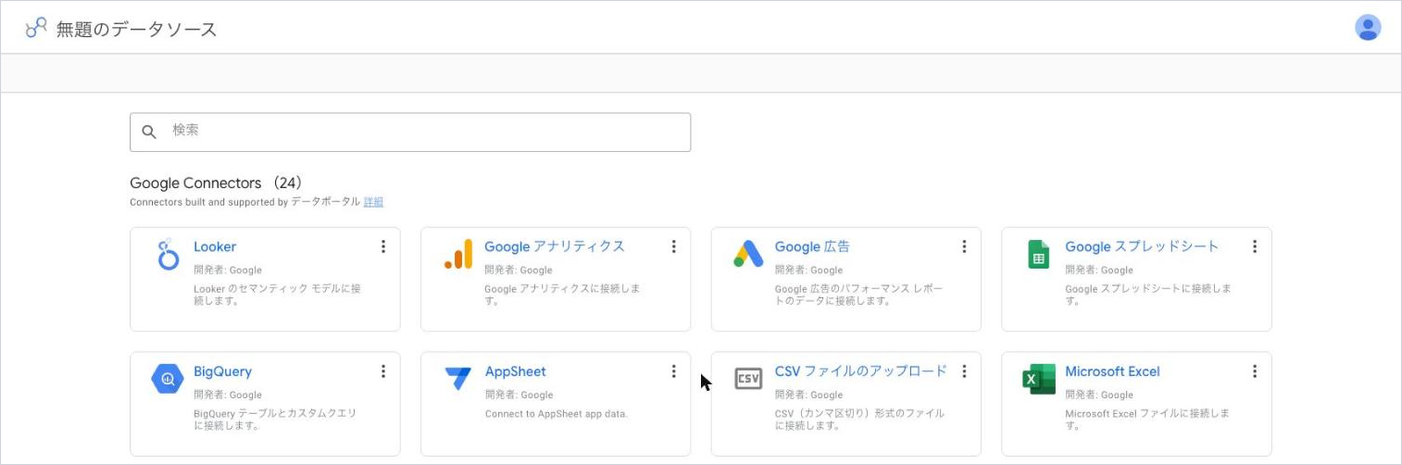
ほかに、Google 広告、BigQuery、Microsoft Excel(専用のコネクタ)などにもつなげます。1つのレポートに複数のデータソースを置き、上の段に広告、下の段に予約一覧、のように並べることもできます。
できないことと、その代わり
- 共有ドライブのスプレッドシートを直接つなぐことは、ヘルプでは対応していないとされている。マイドライブにレポート用のスプレッドシートを置き、
IMPORTRANGEで読み込む - スプレッドシートの値を、レポートから書き換えることはできない。対応状況の入力はスプレッドシートかAppSheetで行う
- 無料版のメール配信は1日1回までで、Google Chatには送れない。毎朝の数字をChatのスペースに流すなら、データポータル ProにするかGASで集計してChatに送る
- 秒単位で今の数字を出すことはできない。スプレッドシートのデータは既定で15分ごとに取り直す
- 作った個人の持ち物なので、会社の資産として管理する仕組みは無料版にはない。持ち主を移す手順を退職の手順に入れておくか、データポータル Proのチーム ワークスペースを使う
- 会員ごとの細かい一覧を見せて、そこから何かを操作する画面には向かない。一覧と操作はスプレッドシートかAppSheetのアプリに任せる
よく詰まるところ
| 症状 | 原因 | 直し方 |
|---|---|---|
| スプレッドシートを直したのに、レポートの数字が変わらない | データの更新頻度(既定15分)の間は前のデータを使う | その他のメニューの「データを更新」を押す。急ぐ表は更新頻度を短くする |
| スプレッドシートに足した列が、項目の一覧に出ない | データソースが列の構成を読み直していない | データソースを開き、項目を更新する操作をする |
| 日付の列が文字(テキスト)扱いで、月ごとに並ばない | 列に文字が混ざっている、またはスプレッドシートで日付が文字で入っている | 列の中身を日付だけにし、データソースの「タイプ」を日付に変える |
| 共有ドライブのスプレッドシートが選べない、またはエラーになる | 共有ドライブのファイルには対応していない | マイドライブにレポート用のシートを作り、IMPORTRANGE で読み込む |
| 共有した相手に、グラフが空で見える | データソースが閲覧者の認証情報で、相手が元のシートを見られない | 「データの認証情報」をオーナーの認証情報にするか、相手に元のシートの閲覧権限を付ける |
| 外の人に共有しようとするとエラーになる | 管理者が外部との共有を制限している | 外の人にはPDFのメール配信で送る。どうしても共有するなら管理者に設定を相談する |
| 期間を変えても、一部のグラフの数字が変わらない | そのグラフのデータソースに日付のディメンションがない | 日付の列があるデータソースにするか、期間の対象外であることを画面に書いておく |
| 入会率が合わない | 行ごとの率を平均している | SUM(入会)/SUM(体験) の形の計算フィールドにする |
| 体験数に空の行やキャンセルが入る | 範囲の下の空行や、状況の条件が広い | 範囲を指定し、計算フィールドの条件を「来場」「入会」だけにする |
| 作った人が辞めた後、レポートが開けない | レポートとデータソースが辞めた人の持ち物のまま | 削除から20日以内なら、管理者がアカウントを復元し、削除の手順の中でデータポータルのデータを後任に移す。以後は退職前に「オーナーにする」で移す |
| GA4の数字が「探索」と合わない | データポータルはGA4の標準のレポートに合わせて数える | 比べるときはGA4の標準のレポートと比べる |
| 無料版で配信のスケジュールが2つ目を作れない | 無料版は1レポートにスケジュール1つ | 宛先をまとめて1つにするか、レポートを分ける |
次にやること
元の予約一覧の「状況」の付け方がまだ決まっていないなら「フォームの回答をスプレッドシートで管理する:確認・集計・対応状況」から整えます。レポート用のシートで IMPORTRANGE と QUERY を使って必要な列だけ読み込むなら「スプレッドシートの関数:業務で使うXLOOKUP・QUERY・IMPORTRANGE」、元の台帳の列の作り方から見直すなら「スプレッドシートで業務の台帳を作る:顧客・予約・在庫」に進みます。講師がスマホで入れた出席もグラフにするなら、入力の仕組みを「AppSheetの作り方:スプレッドシートから業務アプリを作る」で先に作ります。