Google Workspaceのデータは、Googleのサーバーで守られています。それでも、スタッフが共有のファイルを消した、退職した講師のメールが要るようになった、何年か前の契約のやりとりを探したい、という場面は必ず来ます。このとき「どこまで戻せるか」は、ゴミ箱・管理者による復元・Google Vaultの3段で決まっていて、期間を過ぎたものはGoogleにも戻せません。この記事では、消えたデータが戻る範囲を先に表で整理し、Vaultとデータのエクスポートの使いどころ、退職者のデータの引き継ぎ、外部のバックアップサービスを入れるかの判断までを、サンプル料理教室の例で書きます。管理コンソールに特権管理者でログインできる前提です。
この記事の内容
先に決めること
何から守るのか
バックアップと一口に言っても、守りたいものは会社によって違います。先に、どれに備えるかを決めます。
- うっかり消した:スタッフがファイルやメールを消した。いちばん多い
- 人が辞めた:退職したスタッフのファイルやメールを会社に残したい
- 後から探す:数年前のメールや書類を、トラブルや税務の確認のために探したい
- 乗っ取りや誤操作でまとめて消えた:管理者のアカウントが乗っ取られた、同期の設定を間違えて大量に消えた
- Google Workspaceをやめる:別のサービスに移るので、全部を手元に持ち出したい
1つ目と2つ目は、Google Workspaceの標準の機能でほぼ足ります。3つ目はVaultの仕事です。4つ目は、標準の機能では期間の制限が厳しく、外部のバックアップを考える場面です。5つ目はデータのエクスポートで行います。
会社のデータを共有ドライブに置いているか
マイドライブのファイルは、作った人がオーナーです。その人のアカウントを消すと、ファイルも消えます。共有ドライブのファイルはメンバー全員で所有し、メンバーが抜けてもファイルは残ります。退職の引き継ぎもバックアップも、会社のファイルが共有ドライブに入っているだけで、手間が大きく減ります。サンプル料理教室では「事務」「レッスン」「会員」「経理」を共有ドライブにしていて、個人のマイドライブには下書きしか置かない決まりです。
退職した人のアカウントをどう終えるか
辞めた人のアカウントは、停止・アーカイブユーザー・削除のどれかにします。削除すると20日を過ぎたら戻せません。メールを残すかどうかで選び方が変わるので、退職の節で詳しく書きます。
消えたデータが戻る範囲
| 消えたもの | 本人が戻せる | 管理者が戻せる | Google Vault(Business Plus以上) |
|---|---|---|---|
| ドライブのファイル | ゴミ箱に30日。ゴミ箱から「復元」 | ゴミ箱を空にしてから25日以内。期間を指定してまとめて戻す(1ファイルだけは選べない) | 保持ルールや記録保持があれば、期間を過ぎても検索して書き出せる。ドライブに直接は戻せない |
| 共有ドライブのファイル | 共有ドライブのゴミ箱から戻す | 共有ドライブへの復元と、削除した共有ドライブの復元ができる | 同上 |
| Gmailのメール | ゴミ箱に30日 | 削除から30日たった後、さらに25日 | 保持ルールや記録保持があれば検索して書き出せる。Gmailに直接は戻せない |
| 迷惑メールフォルダから消したメール・下書き | 戻らない | 戻らない | 保持ルールの対象なら書き出せる |
| 削除したユーザーのアカウント | なし | 削除から20日以内ならアカウントごと戻せる | 削除するとデータがすぐに消されることがあり、20日以内に戻しても戻らない |
(2026年10月時点)
この表で大事なのは2つです。1つ目は、管理者の復元は「期間を決めて、その間に消えたものを全部戻す」仕組みで、1つのファイルだけを選んで戻すことはできない点です。2つ目は、Vaultは「戻す」道具ではなく「探して書き出す」道具だという点です。Vaultで見つけたメールは、書き出したファイルとして手元に持てますが、ユーザーのGmailには戻りません。
消したファイル・メールを戻す
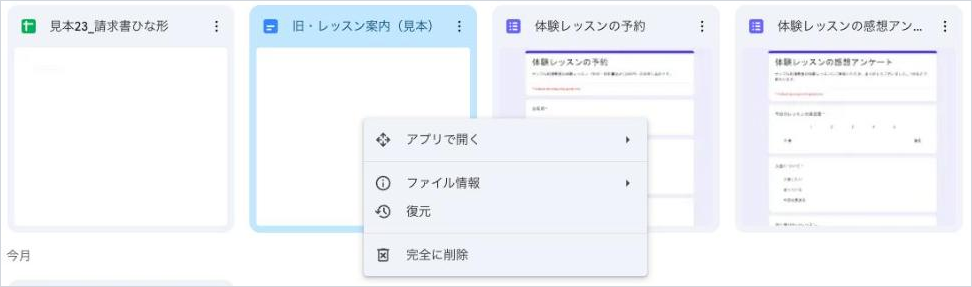
本人がゴミ箱から戻す(PC)
- ドライブを開き、左の「ゴミ箱」を開く
- 戻したいファイルを右クリックする
- 「復元」を押す
Gmailでは、左のメニューの「ゴミ箱」を開き、メールを選んで「移動」から元のラベルや「受信トレイ」に移します。
本人がゴミ箱から戻す(スマホ)
- ドライブのアプリを開き、左上のメニューから「ゴミ箱」を開く
- ファイルの横の3つの点を押す
- 「復元」を押す
管理者がまとめて戻す
ゴミ箱も空にしてしまった後なら、管理者が戻します。
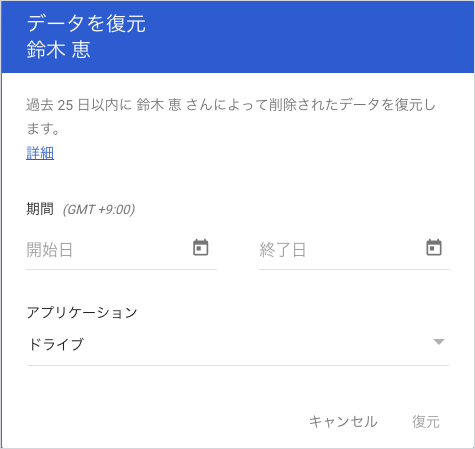
- 管理コンソールで「ディレクトリ」→「ユーザー」を開く
- 対象のユーザーの行で「その他のオプション」→「データを復元」を選ぶ
- 期間を選ぶ。ゴミ箱から消えた日が入るように、過去25日以内で指定する
- アプリケーションで「ドライブ」か「Gmail」を選ぶ
- 「復元」を押す
戻ったファイルは元の場所に戻ります。量が多いと、ユーザーの画面に出てくるまで数日かかります。戻ったファイルの共有の設定は戻らないので、共有し直しが要ります。復元は同時に1つしか動かせず、Gmailの復元は押した後に止められません。
実際に運用していると、「先週消したあの1ファイルだけ」を戻したいという相談がほとんどです。管理者の復元では、指定した期間に消えたものが全部戻ってくるので、本人が意図して消したファイルまで戻ります。戻した後に、本人と一緒に要らないものを消し直します。
Google Vaultでできることと使えるプラン
Google Vaultは、Google Workspaceのデータを決めた期間残し、あとで探して書き出すための道具です。公式には情報ガバナンスと電子情報開示のツールと説明されていて、Google自身が「Vaultはデータアーカイブではありません」と書いています。
できること
| 機能 | できること |
|---|---|
| 保持(保持ルール) | 「メールは7年残す」のように、サービスごと・組織部門ごとに残す期間を決める。ユーザーが消しても、期間中はVaultから探せる |
| 記録保持(ホールド) | トラブルや訴訟に備えて、特定の人のデータを期限なしで残す |
| 検索 | ユーザー・組織部門・日付・キーワードでデータを探す |
| 書き出し | 探したデータをファイルに書き出す。書き出したデータはVaultで15日間ダウンロードできる |
| 監査 | Vaultで誰が何を探し、何を書き出したかの記録を見る。この記録は書き換えられない |
対象になるのは、Gmail・ドライブ・カレンダー・Chat(履歴がオンのもの)・Meetの録画・Googleグループ・Googleサイト・Geminiとの会話などです(2026年10月時点)。
使えるプラン
| プラン | Vault | 月額(1ユーザー・税抜・2026年10月時点の料金ページの表示) |
|---|---|---|
| Business Starter | 料金ページの表示では含まれない | 800円 |
| Business Standard | 料金ページの表示では含まれない | 1,600円 |
| Business Plus | 含まれる | 2,500円 |
| Enterprise | 含まれる | 問い合わせ |
Frontlineや一部のEnterprise系のエディションでも使えます。Vaultを追加で買えるエディションの一覧にも、Business StarterとBusiness Standardは載っていません。Vaultを使えるのは、Vaultのライセンスを持ち、特権管理者からVaultの権限を付けてもらった管理者だけです。
Vaultを入れても、何もしなければ何も残らない
Vaultのいちばんの落とし穴はここです。管理者が保持ルールを作るまで、Vaultは何も残しません。プランをBusiness Plusにしただけでは、ユーザーが消したメールはふだんどおり消えます。Business Plusにしたら、最初に既定の保持ルールを作ります。
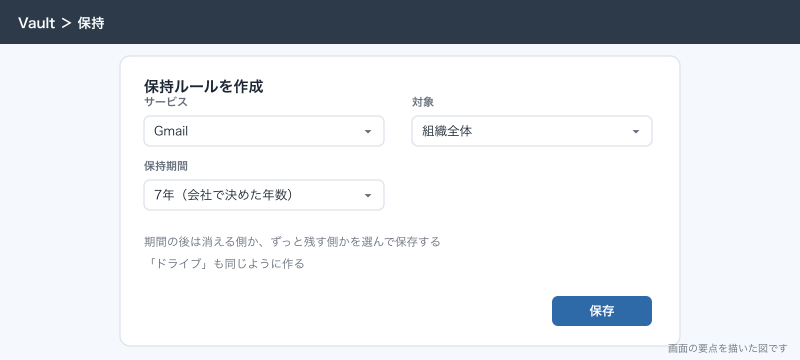
- Vaultにログインし、「保持」を開く
- 「Gmail」のデフォルトのルールを作る。対象は組織全体、期間は会社で決めた年数(例 7年)
- 「ドライブ」も同じように作る
- 期間が過ぎたデータをどうするかの選択で、期間の後は消える側を選ぶか、ずっと残す側を選ぶかを決めて保存する
もう1つの落とし穴は、ユーザーを削除するとそのユーザーのVaultのデータも消えることがある点です。保持ルールで残しておいたつもりのメールも、アカウントを消すと探せなくなります。退職した人のデータをVaultで残したいなら、アカウントを消さずにアーカイブユーザーにします。記録保持の対象になっている人は、記録保持を外すまで削除できません。
サンプル料理教室はVaultを入れるか
サンプル料理教室はBusiness Standardで、Vaultは入れていません。6人全員をBusiness Plusにすると、料金ページの表示で月に5,400円の差になります。会員とのやりとりの多くはLINEと受付のinfo@ で、トラブルになりそうなメールは受付が共有ドライブの「事務」にPDFで残す運用にしています。業界のきまりで長期のメール保存を求められる、取引先との争いが起きやすい、という会社ならBusiness PlusとVaultを選びます。
データのエクスポートとTakeout
組織のデータを丸ごと手元に持ち出す方法が「データのエクスポート」、ユーザーが自分のデータを持ち出す方法が「Google データ エクスポート(Takeout)」です。
| 比べるところ | データのエクスポート(管理者) | Google データ エクスポート(Takeout・本人) |
|---|---|---|
| 誰が行う | 特権管理者 | ユーザー本人 |
| 範囲 | 組織の全ユーザーのGmail・ドライブ(共有ドライブを含む)・カレンダー・Chatなど。Vaultで保持している削除済みのデータも含む | 本人のデータだけ |
| かかる時間 | 始めてから48時間待ったあと書き出しが始まり、ふつう72時間ほど、量が多いと最長14日ほど | 量による |
| 受け取り方 | Google Cloud Storageのバケットに、ユーザーごと・サービスごとのzipで置かれる。60日後に自動で消える | ダウンロードのリンクなど |
| 使う場面 | Google Workspaceをやめる、年に一度の丸ごとの控え | 本人の引き継ぎ、個人の控え |
データのエクスポートの手順
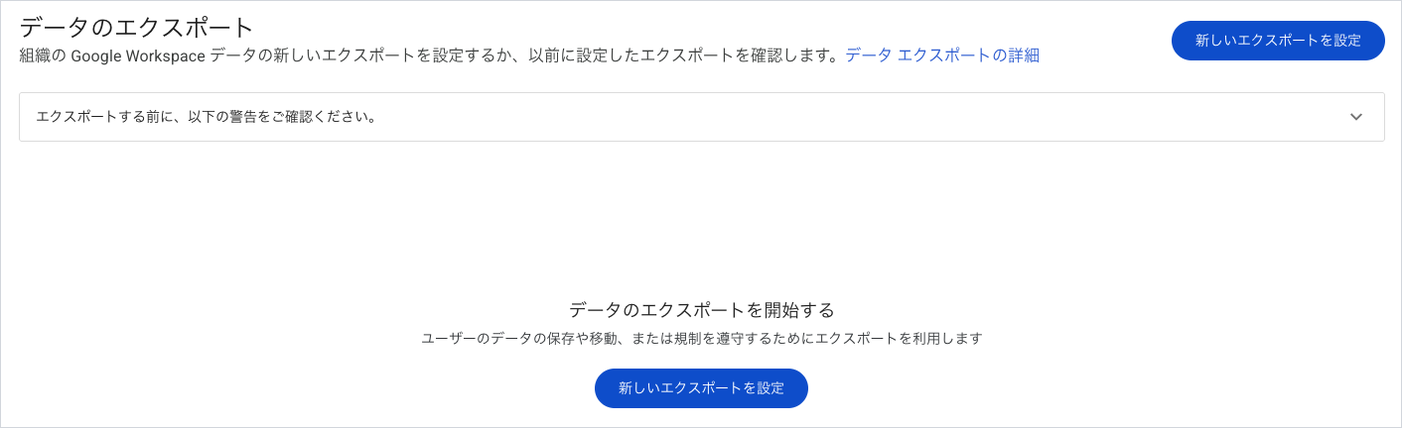
- 管理コンソールで「データ」→「データのインポートとエクスポート」→「データのエクスポート」を開く
- 書き出しを始める(画面の案内に従って開始を押す)
- 48時間の待ち時間のあと書き出しが始まり、終わるとメールで知らせが届く
- 届いたリンクからCloud Storageのバケットを開き、zipをダウンロードする
- ダウンロードしたzipを、会社の外付けのドライブなど、Googleの外の置き場所に移す
使えるのは、作ってから30日以上たった特権管理者のアカウントで、2段階認証がオンになっていることが条件です。書き出しを始める前24時間以内に作ったユーザーのデータと、消されたデータ(Vaultで残しているものを除く)は入りません。書き出したデータは60日で消えるので、ダウンロードを後回しにしないようにします。
Takeoutを誰に許すか
Takeoutは、既定では全員に許可されています。辞める直前のスタッフが、会社のメールやファイルを丸ごと持ち出せる状態です。
- 管理コンソールで「データ」→「データのインポートとエクスポート」→「Google データ エクスポート」を開く
- 左で、講師と受付の組織部門を選ぶ
- 「Google サービスでのデータ エクスポートへのユーザー アクセス」を開き、「管理者が個別に制御できないサービス」で「編集」を押す
- 「データ エクスポートの権限」で「全員には許可しない」を選び、「保存」を押す
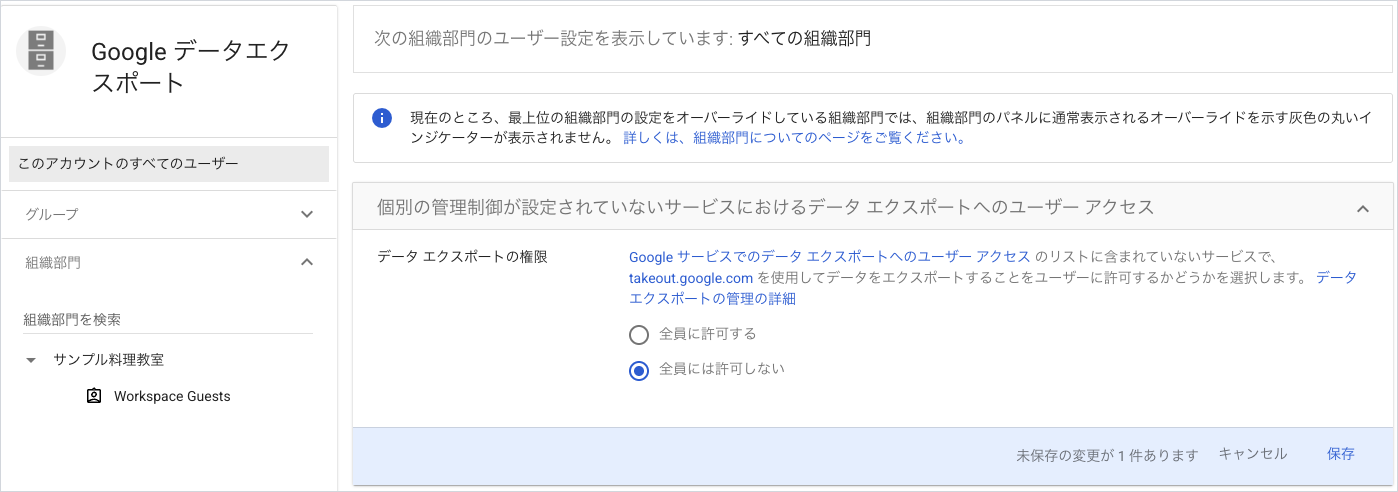
サンプル料理教室では、代表の組織部門だけ許可にし、講師と受付の組織部門は許可しない設定にしています。引き継ぎで本人のデータを渡す必要があるときは、そのときだけ管理者が持ち出して渡します。
退職者のデータの引き継ぎ
アカウントの止め方そのもの(パスワードの変更・端末からのログアウト・停止)は「セキュリティの初期設定:2段階認証・外部共有の制限・退職者のアカウント」の記事に書いています。ここでは、ドライブとメールをどう残すかだけを書きます。
ドライブ:オーナーを移す
マイドライブに残ったファイルは、オーナーを別の人に移します。移す前にアカウントを停止しておくと、移している最中に本人がファイルを動かすことがありません。
- 管理コンソールで「アプリ」→「Google Workspace」→「ドライブとドキュメント」を開く
- 「オーナー権限を譲渡」を開く
- 元のオーナーに退職した講師、新しいオーナーに代表を入れる
- 「ファイルを譲渡」を押す
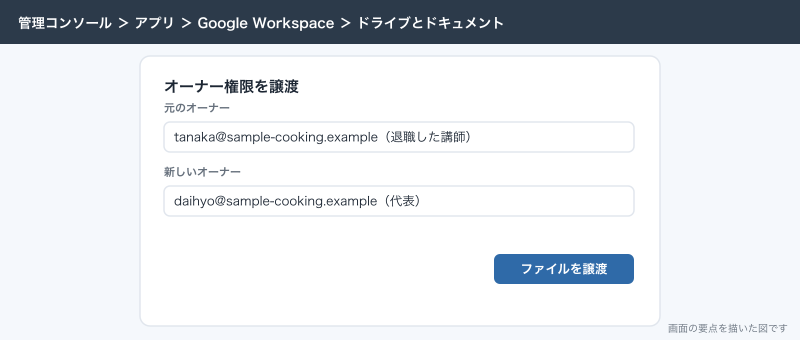
移したファイルは、新しいオーナーのマイドライブに作られる移管のフォルダに入ります。そのまま代表のマイドライブに置かず、中身を見て共有ドライブの「レッスン」などに移します。ゴミ箱の中のファイルは移りません。量が多く、移すのに36時間以上かかると止まって失敗するので、大量にあるときは早めに始めます。
ユーザーを削除する画面でも、特権管理者ならドライブのファイル・メインのカレンダー・データポータル(旧Looker Studio)のデータを移せます。
メール:残し方は3つ
メールは、ユーザーの削除の画面では別の人に移せません。残し方は次の3つです。
| 残し方 | やること | 向く場面 |
|---|---|---|
| アーカイブユーザーにする | 退職者にアーカイブユーザーのライセンスを割り当てる。ログインできなくなり、新しいメールも届かなくなるが、データは残る | メールを長く残したい。Business Plus以上でVaultも使っている |
| 別のアカウントに移す | データのインポートの機能で、退職者のメールを代表のアカウントなどに移す | 後任が過去のやりとりを日常的に見る |
| 書き出してから消す | 管理者のデータのエクスポートやVaultの書き出しでファイルに残し、アカウントを消す | 残す必要は低いが、念のため手元に控えを持っておきたい |
アーカイブユーザーのライセンスは、年間プランなら「お支払い」→「サブスクリプション」で買い足し、フレキシブルプランなら買い足さなくても割り当てられます。通常のライセンスより費用を抑えてデータを残すための仕組みです。料金はプランによるので、管理コンソールの「お支払い」で確かめます。
退職した人のアドレスに、まだ取引先やお客様からメールが届くこともあります。アカウントを消した後、そのアドレスをグループや後任のアカウントの別名として足しておくと、届いたメールを受けられます。サンプル料理教室では、講師個人のアドレスは対外的に使わず、問い合わせはinfo@ にそろえているので、この手当てが要らないようにしています。
外部のバックアップサービスを使うか
ここまでの標準の機能でも、うっかり消したものは25日ほど、退職者のデータは引き継ぎで残せます。それでも外部のバックアップサービス(Google Workspaceのデータを毎日別の場所に複製するサービス)を入れる会社があります。入れるかどうかは、次で決めます。
| こういう会社は | 標準の機能で足りるか | 理由 |
|---|---|---|
| ファイルは共有ドライブに置き、消すのはたまに1つ2つ | 足りる | ゴミ箱の30日と、管理者の復元で戻せる |
| 1ファイルだけを、ある日の状態に戻したいことが多い | 外部を考える | 管理者の復元は期間でまとめて戻すだけで、版の選び方も細かくない |
| 管理者のアカウントが乗っ取られて、まとめて消されるのが怖い | 外部を考える | 標準の機能はGoogleの中にあり、管理者の権限ごと奪われると戻す側も使えない |
| 何年も前の状態を世代で持ちたい | 外部を考える | 管理者の復元は25日まで。Vaultは探して書き出すだけで戻せない |
| メールを長期に残すきまりがある | Business PlusのVaultで足りることが多い | 残すことと探すことが目的で、戻すことは要らないなら |
外部のサービスを選ぶときは、戻す単位(1ファイル・1メールで戻せるか)、共有ドライブとChatに対応しているか、退職者のデータを残すのに追加の料金がかかるか、データを置く国、Googleのアカウントにどこまでの権限を求めるか、を確かめます。最後の点は大事で、多くのサービスは全員のデータを読める強い権限を求めます。そのサービスのアカウントが乗っ取られたときの怖さも含めて選びます。
小さく自前で取る
外部のサービスを入れるほどではないが、会員台帳と月謝の表だけは毎月の控えを持っておきたい、という場合はGASで十分です。毎月1日に、指定したスプレッドシートのコピーを「経理」の共有ドライブの「控え」フォルダに作ります。
const SOURCE_IDS = ['YOUR_SPREADSHEET_ID_1', 'YOUR_SPREADSHEET_ID_2'];
const BACKUP_FOLDER_ID = 'YOUR_FOLDER_ID';

function monthlySnapshot() {
  const folder = DriveApp.getFolderById(BACKUP_FOLDER_ID);
  const stamp = Utilities.formatDate(new Date(), 'Asia/Tokyo', 'yyyyMMdd');
  SOURCE_IDS.forEach(function (id) {
    const file = DriveApp.getFileById(id);
    file.makeCopy(file.getName() + '_' + stamp, folder);
  });
}
YOUR_SPREADSHEET_ID_1 にはスプレッドシートのURLの /d/ と /edit の間の文字列、YOUR_FOLDER_ID には控えのフォルダのURLの /folders/ の後ろの文字列を入れます。トリガーは「時間主導型」の「月ベースのタイマー」で、毎月1日にします。控えのフォルダは閲覧できる人を代表と経理の担当だけにしておくと、控えのほうを間違えて直す事故が起きません。スプレッドシートには版の履歴もあるので、直近の書き換えの間違いなら、まず版の履歴を見ます。
できないことと、その代わり
| できないこと | 代わりの手 |
|---|---|
| 管理者の復元で1ファイルだけ戻す | 期間をできるだけ狭くして戻し、余計に戻ったものを消す。頻繁に要るなら外部のサービス |
| 25日を過ぎたファイルやメールを戻す | 戻らない。Vaultの保持ルールがあれば書き出しで中身は取れる |
| Vaultで見つけたメールをGmailに戻す | 書き出したファイルで渡すか、必要なメールを転送する |
| Business Standard以下でVaultを使う | Business Plus以上にする。要らないなら、残したいメールを共有ドライブにPDFで置く運用で代える |
| ユーザーを削除してもVaultでデータを探す | 削除せず、アーカイブユーザーにする |
| ユーザーの削除の画面でメールを移す | 削除の前に、データのインポートの機能で別のアカウントに移す |
| データのエクスポートをずっとGoogleに置いておく | 60日で消える。ダウンロードしてGoogleの外に置く |
| 標準の機能だけで、乗っ取りやまとめての削除から守る | 2段階認証と管理者の数を絞るのが先。それでも心配なら外部のサービス |
よく詰まるところ
| 症状 | 原因 | 直し方 |
|---|---|---|
| 管理者の復元で、本人が要らないと消したファイルまで戻ってきた | 復元は期間内に消えたものを全部戻す | 期間を狭く指定し直す。戻った後に本人と一緒に消し直す |
| 復元したのにファイルが見当たらない | 量が多いと、画面に出るまで数日かかる | 数日待ってから、元の場所を探す |
| 1か月前に消したメールが戻らない | ゴミ箱の30日と管理者の25日を過ぎた | 戻らない。Vaultの保持ルールがあればVaultで探して書き出す |
| 迷惑メールから消したメールが戻らない | 迷惑メールフォルダから消したメールと下書きは、管理者の復元の対象外 | 大事なメールは迷惑メールに入っていないか、こまめに見る |
| Business Plusにしたのに、Vaultで昔のメールが出てこない | 保持ルールを作るまでVaultは何も残さない | すぐに既定の保持ルールを作る。作る前に消えたものは探せない |
| Vaultの画面に入れない | Vaultのライセンスが無い、またはVaultの権限が付いていない | プランを確かめ、特権管理者にVaultの権限を付けてもらう |
| 辞めた講師のメールをVaultで探したら無い | ユーザーを削除して、Vaultのデータも消えた | 次からは削除せずアーカイブユーザーにする |
| データのエクスポートが始められない | 特権管理者のアカウントが作って30日たっていない、または2段階認証がオフ | 30日以上たった特権管理者のアカウントで、2段階認証をオンにして行う |
| エクスポートしたデータが消えていた | 書き出しから60日で自動で消える | 終わったらすぐダウンロードして、Googleの外に置く |
| オーナーの譲渡が途中で止まる | 移す量が多く36時間を超えた | 退職が決まった時点で早めに始める。共有ドライブに置く運用にして移す量を減らす |
| 譲渡したはずのファイルが一部残っていない | ゴミ箱の中のファイルは移らない | 譲渡の前に、管理者の復元でゴミ箱から出しておく |
| 退職前に会社のデータを丸ごと持ち出されていた | Takeoutが既定で全員に許可されている | 講師・受付の組織部門でTakeoutを許可しない設定にする |
次にやること
- セキュリティの初期設定:2段階認証・外部共有の制限・退職者のアカウント
- 共有ドライブとマイドライブの違い:会社のフォルダの切り方
- 管理コンソールの使い方:ユーザー・組織部門・最初に見直す設定
- Google Workspaceの料金:プランの違いと、小さな会社はどれを選ぶか