Slack(スラック)は、パソコンのデスクトップアプリ、ブラウザ、スマホのアプリの3通りで使えます。どれを使っても同じワークスペースの同じメッセージが見えますが、通知の出方や使える機能、会社の管理のしやすさが違います。ここでは、社員20名ほどのWeb制作会社「サンプルデザイン」(プロプラン)が新しい社員にSlackを入れてもらうときの手順を例に、3通りの違い、Windows・Mac・iPhone・Androidのインストール、サインインの方法、複数のワークスペースの切り替え、アップデートと会社のパソコンへの配布、私物のスマホで使うときの決めごとまで書きます。ワークスペースはすでに作られていて、招待のメールが届いている前提です。
この記事の内容
先に決めること
インストールは各自でできますが、会社として次の4つを決めておかないと、人によって使い方とセキュリティの水準がばらばらになります。
| 決めること | 選択肢 | サンプルデザインの答え |
|---|---|---|
| パソコンで何を使うか | デスクトップアプリ/ブラウザ | デスクトップアプリを基本にする |
| スマホで使うか | 使わない/会社の端末だけ/私物も可 | 私物のスマホも可。ただし画面ロックと通知の時間帯を決める |
| サインインの方法 | メールの確認コード/Googleで続行/SSO | 社員はGoogle Workspaceのアカウントで「Google で続行する」 |
| インストールを誰がやるか | 各自/管理者が一括で配る | 20名なので各自。入社の日に総務Eと一緒に入れる |
一番大事なのは、サインインに使うメールアドレスを会社のアドレスにそろえることです。私用のGmailでサインインする社員がいると、退職したときにアカウントを止めても、本人がどのアドレスで入っていたか分からなくなります。サンプルデザインでは、社員は全員 名前@sample-design.example で招待しています。
3通りの違い
| 項目 | デスクトップアプリ | ブラウザ | スマホアプリ |
|---|---|---|---|
| 入れ方 | 公式サイトかApp Store・Microsoft Storeからインストール | slack.com/signin を開いてサインイン | App Store・Google Playからインストール |
| 通知 | OSの通知で確実に出る | ブラウザの通知を許可したときだけ。タブを閉じると来ない | スマホの通知で出る |
| ハドルミーティング・画面共有 | すべて使える | 使えるが、ブラウザの権限の許可が要る | 使える |
| キーボードショートカット | すべて使える | ブラウザのショートカットと重なるものがある | — |
| 複数のワークスペース | 左端で切り替え | 同じブラウザで切り替え | ホームのタブから切り替え |
| 向いている場面 | 毎日の仕事 | 自分のパソコン以外で一時的に見る、インストールが許されていないパソコン | 外出中・移動中の確認と短い返信 |
会社で勧める組み合わせは、パソコンはデスクトップアプリ、外出の多い人はスマホアプリを足す、の2つです。ブラウザは通知が安定しないので、毎日の仕事には向きません。共用のパソコンでブラウザから使ったときは、使い終わったら必ずサインアウトします。
サンプルデザインでは、デザイナーとエンジニアはデスクトップアプリだけ、ディレクターと営業はスマホアプリも入れています。客先にいる時間が長い人ほど、スマホで「見ました」のリアクションだけでも返せると仕事が止まりません。
デスクトップアプリを入れる
デスクトップアプリの入手先は、Slackの公式サイトのダウンロードのページ(slack.com/intl/ja-jp/downloads)か、MacのApp Store、WindowsのMicrosoft Storeです。公式サイトのダウンロードのページには、デスクトップアプリのMac・Windows・Linuxと、モバイルアプリのiOS・Androidへの入口が並んでいます。検索広告や他のサイトに出てくる「Slackのダウンロード」のリンクから入れるのはやめます。公式でないインストーラーにはマルウェアが混ざっていることがあります。
Windows
- ブラウザで slack.com/intl/ja-jp/downloads を開き、「Windows」を選ぶ
- 「ダウンロード(64 ビット)」を押す(パソコンに合わせて選ぶ。下の表)
- ダウンロードしたインストーラーを開く
- インストールが終わるとSlackが起動し、サインインの画面が出る
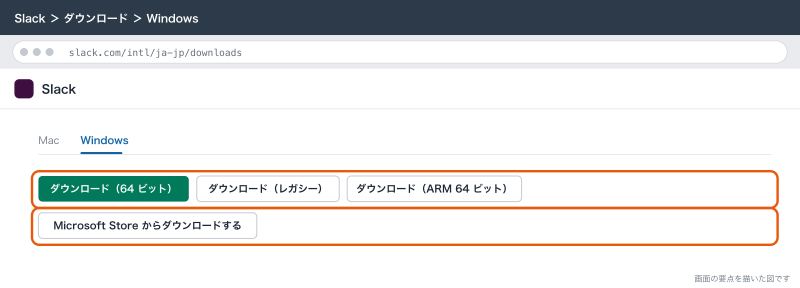
Windows向けのページには、ダウンロードのボタンが3つあります。2026年10月時点の表示です。
| ボタン | 選ぶパソコン |
|---|---|
| 「ダウンロード(64 ビット)」 | ふつうのWindows 10・11のパソコン。迷ったらこれ(MSIX形式) |
| 「ダウンロード(ARM 64 ビット)」 | ARMのCPUを積んだWindowsのパソコン |
| 「ダウンロード(レガシー)」 | MSIX形式が使えない事情があるとき。ふつうは選ばない |
自分のパソコンがARMかどうか分からないときは、パソコンのメーカーの案内で確かめます。ページに「古いバージョンの Windows を使用していませんか?」と出たときは、先にWindowsを更新してからダウンロードします。
Microsoft Storeから入れる場合は、ページの「Microsoft Store からダウンロードする」から開くか、Microsoft Storeで「Slack」を検索し、発行元がSlackであることを確かめてから入手します。
Mac
- ブラウザで slack.com/intl/ja-jp/downloads を開き、「Mac」を選ぶ
- 「ダウンロード」を押す(AppleシリコンかIntelかで選び分けるボタンは無い)
- ダウンロードしたファイルを開き、画面の案内に従ってSlackをインストールする
- インストールしたSlackを開く
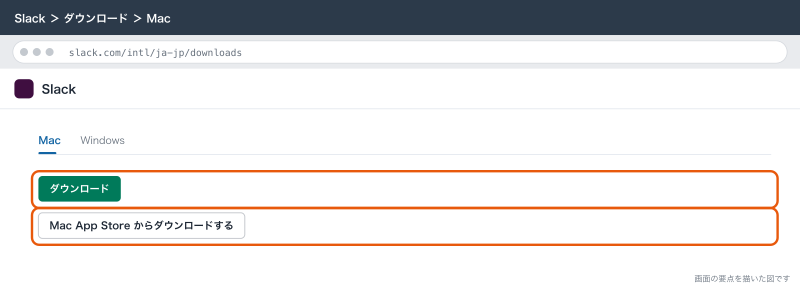
ページに「古いバージョンの Mac を使用していませんか?」と出たときは、先にmacOSを更新します。2026年10月時点では、ページにバージョン4.53系が表示されています。
App Storeから入れる場合は、ページの「Mac App Store からダウンロードする」から開くか、App Storeで「Slack」を検索して入手します。直接ダウンロードした版とApp Store版はアップデートの仕方が違います(後述)。会社で混ぜると更新の案内がややこしくなるので、サンプルデザインはMacもWindowsも公式サイトからの直接ダウンロードにそろえています。
どの版を入れたか確かめる
あとでアップデートや不具合の相談をするときに、どこから入れた版かを聞かれます。
| OS | 確かめ方 | Store版の見分け方 |
|---|---|---|
| Mac | メニューの「Slack」→「Slack について」 | 表示に「App Store」と出る |
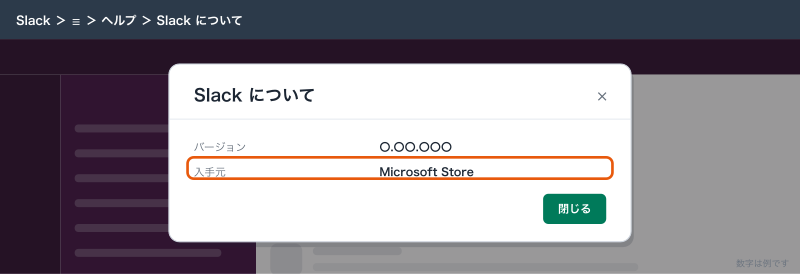
| Windows | 左上の3本線のアイコン(☰)→「ヘルプ」→「Slack について」 | 表示に「Microsoft Store」と出る |
バージョン番号の先頭が MSQ になっている場合は、会社(オーガナイゼーション)がアップデートを管理して配っている版です。自分では更新できないので、社内の管理者に相談します。
スマホアプリを入れる
| 端末 | 入手先 | 手順 |
|---|---|---|
| iPhone・iPad | App Store | App Storeで「Slack」を検索し、提供元がSlackであることを確かめて「入手」 |
| Android | Google Play | Google Playで「Slack」を検索し、提供元がSlackであることを確かめて「インストール」 |
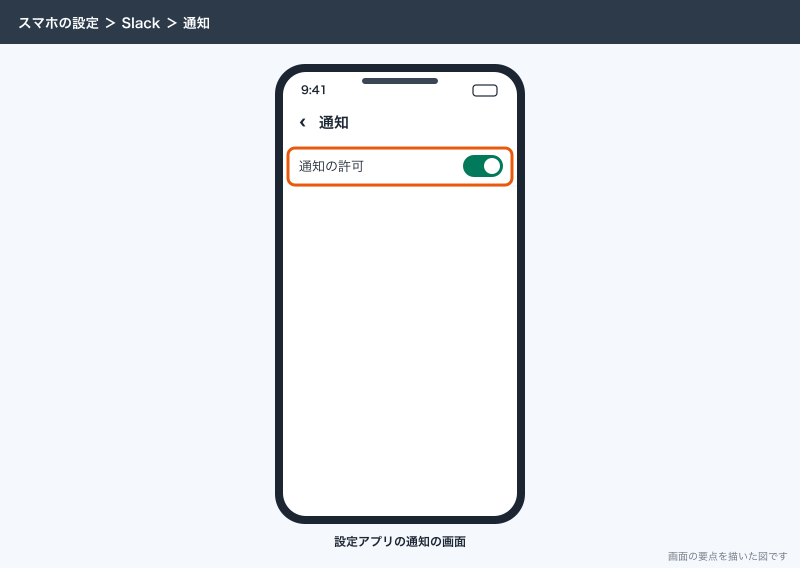
インストールしたら、アプリを開いてサインインし、通知を許可します。通知の許可を「許可しない」にしてしまうと、Slackの設定をいくら変えてもスマホに通知は来ません。あとからでも、スマホの設定アプリでSlackの通知をオンにできます。
サインインする
サインインの方法
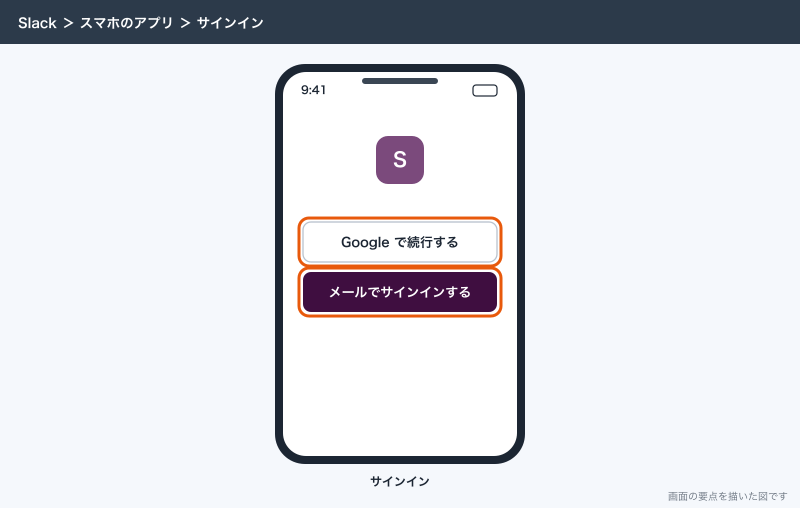
サインインは、デスクトップアプリ、スマホアプリ、ブラウザ(slack.com/signin)のどれからでも始められます。方法は次の4つです。
| 方法 | 手順 | 向いている会社 |
|---|---|---|
| メールでサインイン | メールアドレスを入れて「メールでサインインする」を選び、パスキー・メールに届く確認コード・SSOのいずれかで本人確認する | 会社のメールがGoogle Workspace・Microsoft 365以外 |
| Googleで続行 | 「Google で続行する」を選び、Googleのアカウントを選ぶ | Google Workspaceを使っている会社 |
| Appleで続行 | 「Apple で続行する」を選び、Apple IDで本人確認する | 個人のApple IDを使う人。会社では勧めない |
| SSO | ワークスペースや組織でSSOが必須のとき、会社のSSOのサービスでサインインを完了する | SAML SSOを設定している会社 |
サンプルデザインは社員全員がGoogle Workspaceのアカウントを持っているので、「Google で続行する」に統一しています。パスワードをSlack用に別に作らずに済み、Googleの側で2段階認証をかけていれば、Slackのサインインにもそれが効きます。
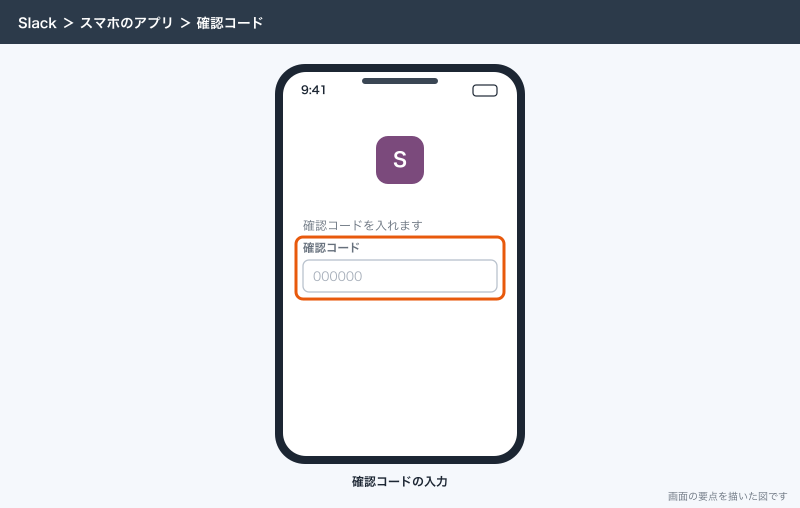
メールの確認コードでサインインする
- サインインの画面でメールアドレスを入れる
- 「メールでサインインする」を選ぶ
- 届いたメールに書かれた確認コードを、Slackの画面に入れる
- 開きたいワークスペースを選ぶ
確認コードのメールが届かないときは、迷惑メールのフォルダを見ます。会社のメールで迷惑メールの振り分けが厳しい場合は、@slack.com と @slack-mail.com からのメールを受け取れるように、メールの管理者に許可してもらいます。
入社の日の手順
サンプルデザインでは、入社の日に総務Eが横について、次の順で15分ほどで済ませます。順番を決めておくと、「招待メールが見つからない」「私用のアドレスで入ってしまった」が起きません。
- 会社のパソコンで、会社のGoogleアカウントにブラウザでサインインしておく
- 会社のメールに届いたSlackの招待メールを開き、参加する
- slack.com/intl/ja-jp/downloads からデスクトップアプリを入れる
- デスクトップアプリで「Google で続行する」を選び、会社のアカウントでサインインする
- プロフィールの写真と表示名を設定する(「Slackの使い方:初日に覚える画面の見方とメッセージの送り方」)
- スマホを使う人は、スマホアプリを入れて同じ方法でサインインし、通知を許可する
#ask-slackに「入りました」と書き、スマホとパソコンの両方に通知が出るかを総務Eのメンションで確かめる
最後の通知の確かめは省きがちですが、ここで確かめておかないと、最初の依頼のメンションに気付かずに1日が終わることがあります。
2段階認証のコード
ワークスペースや組織で2段階認証が必須になっていると、サインインのときに6桁の認証コードを求められます。スマホの認証アプリに出るコードを入れます。スマホを機種変更して認証アプリが使えなくなったときは、ワークスペースのオーナーか管理者に、一時的に2段階認証を外してもらいます。2段階認証の設定は「Slackのセキュリティ設定:2段階認証・外部共有・アプリの許可・データの保持」で書きます。
複数のワークスペースを使う
取引先のワークスペースにも招待されている人や、副業・地域の集まりのワークスペースに入っている人は、1つのアプリで複数のワークスペースを切り替えて使えます。
| 場所 | ワークスペースを追加する | 切り替える |
|---|---|---|
| サインインの画面 | 本人確認のあと、開きたいワークスペースの横の矢印を選ぶ | — |
| デスクトップアプリ・ブラウザ | 左上のワークスペースのアイコンから「ワークスペースを追加する」 | 左上のワークスペースのアイコンから選ぶ。Ctrl + Tab(Macは Control + Tab)で次のワークスペース |
| スマホアプリ | 「ホーム」のタブで右にスワイプし、「ワークスペースを追加する」 | 同じ画面で切り替えたいワークスペースを押す |
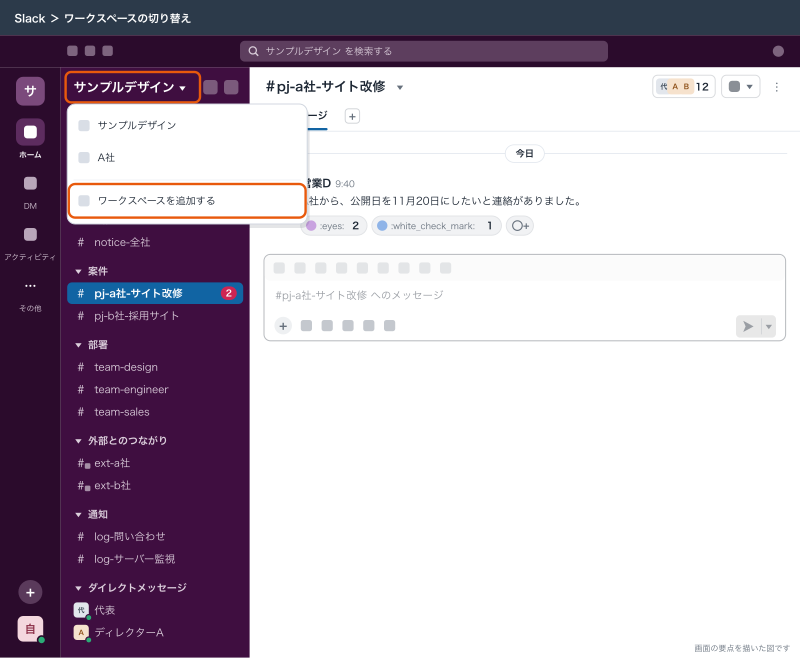
同じメールアドレスで複数のワークスペースに入れますが、アカウントはワークスペースごとに別です。プロフィールの写真や表示名、通知の設定もワークスペースごとに設定します。会社のワークスペースは仕事の時間だけ通知、私的なワークスペースは通知を切る、のように分けられます。
取引先とのやり取りは、相手のワークスペースに入るより、Slackコネクトで自社のワークスペースにチャンネルを持ってくるほうが、切り替えの手間がありません。サンプルデザインがA社・B社とSlackコネクトでつないでいるのはこのためです(「Slackコネクトとは:取引先と同じチャンネルで話す設定と注意点」で書きます)。
アップデート
デスクトップアプリは、入れ方によって更新の仕方が違います。
| 入れ方 | 更新の仕方 |
|---|---|
| Macで直接ダウンロード | メニューの「Slack」→「アップデートをチェックする」→「再起動してアップデートを完了する」 |
| Windowsで直接ダウンロード | ☰ →「ヘルプ」→「アップデートをチェックする」→「再起動してアップデートを完了する」 |
| MacのApp Store | App Storeの左のサイドバーの「アップデート」で、Slackの「アップデート」を押す |
| WindowsのMicrosoft Store | Microsoft Storeの右上の「•••」→「ダウンロードと更新」→「更新プログラムの取得」 |
直接ダウンロードした版では、アップデートがあるとSlackの「ヘルプ」のアイコンにバッジが出ます。アップデートのカードから「Slack を再起動する」を押しても更新できます。
Slackのリリースノートには、バージョン4.14.0以降、セキュリティの更新の度合いが「軽微なセキュリティ修正」「セキュリティの改善」「重大なセキュリティの改善」の3段階で書かれています。「重大」と出たら、全員に更新を呼びかけます。
会社のパソコンに配るとき
20名ほどなら、入社の日に各自で入れてもらえば足ります。パソコンをIntuneなどで一括管理している会社や、社員にインストールの権限を渡していない会社は、管理者がまとめて配ります。
Windowsでは、大規模な組織向けにMSIXのパッケージが用意されています。ARMと64ビットに対応し、Windows 10と11で使えます。
| 配り方 | やり方 | 入る範囲 |
|---|---|---|
| ユーザーごと | PowerShellの Add-AppxPackage で入れる | 今サインインしているユーザーだけ |
| パソコンごと | Add-AppxProvisionedPackage -Online でプロビジョニングする | 今いるユーザーとこれから追加されるユーザー全員(新しいユーザーは初回のログインで自動で入る) |
ユーザーごとに入れるときは、PowerShellで次のように実行します。パッケージのファイル名は、実際にダウンロードしたものに置き換えます。
Add-AppxPackage -Path "C:\Deploy\Slack.msix"パソコンの全ユーザーに入れるときは、管理者として開いたPowerShellで Add-AppxProvisionedPackage -Online を使います。指定するオプションは、Microsoftのドキュメントで使っているWindowsの版に合わせて確かめます。
20名の会社でパソコンごとに入れるのは、共用のパソコンや、入社のたびに同じイメージからパソコンを用意している場合です。社員がそれぞれ自分のパソコンを持っているなら、ユーザーごとか、各自の直接ダウンロードで足ります。
配布の道具は、Microsoft Endpoint Configuration Manager・Microsoft Intune・DISMとプロビジョニング・AppInstaller・PowerShell・グループポリシーのスケジュールタスクなどが使えます。MSIXには自動更新の機能があり、デスクトップアプリの設定の「自動更新」で制御できます。AppLockerを使っている会社では、パッケージのアプリがポリシーで既定では止まるので、許可の設定が要ります。
以前の形式のインストーラーから入れ替える場合は、ユーザーのデータの保存場所が変わる点に注意します。MSIX版は %LOCALAPPDATA%\Packages\com.tinyspeck.slackdesktop_8yrtsj140pw4g\LocalCache\Roaming\Slack、以前の版は %APPDATA%\slack です。
Macの一括配布は、使っているMDM(端末管理のサービス)のヘルプで確かめます。
私物のスマホで使うとき
小さな会社では、社員の私物のスマホにSlackを入れてもらうことが多いはずです。そのときに決めておくことは3つです。
| 決めること | サンプルデザインの決まり |
|---|---|
| 通知の時間 | 「環境設定」→「通知」の通知スケジュールで、平日の勤務時間だけ通知する。休日は通知を一時停止する |
| 画面ロック | スマホに画面ロック(パスコード・生体認証)をかける。かけていない端末にはSlackを入れない |
| 紛失したとき | すぐに総務Eに連絡する。本人はパソコンから全部の端末をサインアウトする |
通知
スマホで一番困るのは、夜や休みの日の通知です。通知スケジュールで勤務時間を入れておけば、時間外の通知は来ません。急ぎの連絡はSlackではなく電話でする、と社内で決めておくと、時間外にSlackを見る必要がなくなります。通知の細かい設定は「Slackの通知設定:通知が来ないときの直し方と、うるさくない設定」で書きます。
紛失したとき・退職したとき
スマホをなくしたら、パソコンのSlackで「アカウント設定」(my.slack.com/account)を開き、「この端末以外からサインアウト」を押します。これで、なくしたスマホのSlackからもサインアウトされます。パソコンも一緒になくした場合、管理者がメンバーを強制的にサインアウトさせる機能はEnterprise+だけです。プロなどでは、パスワードを変更するか、管理者がそのメンバーのアカウントを解除します。
退職するときは、本人の端末からSlackを消してもらうより、管理者がアカウントを解除するほうが確実です。解除すれば、本人の私物のスマホに残っているSlackも使えなくなります。退職の手順は退職者対応の記事で書きます。
起動しない・ログインできない・通知が来ないとき
| 症状 | 確かめること | 直し方 |
|---|---|---|
| 確認コードのメールが届かない | 迷惑メールのフォルダ、会社のメールの受信制限 | @slack.com と @slack-mail.com を受け取れるようにしてもらう |
| サインインの画面にワークスペースが出ない | 招待されたメールアドレスと違うアドレスで入っていないか | 招待メールが届いたアドレスでサインインし直す |
| 「Google で続行する」で入れない | 私用のGoogleアカウントを選んでいないか | ブラウザで会社のGoogleアカウントに切り替えてから選ぶ |
| 2段階認証のコードが分からない | 機種変更で認証アプリが移っていない | オーナーか管理者に一時的に外してもらい、設定し直す |
| アプリが古いまま更新できない | バージョンの先頭が MSQ か | 会社が配っている版なので、管理者に相談する |
| アップデートしたら起動しない | どこから入れた版か | Slackを終了してアンインストールし、公式サイトから入れ直す |
| パソコンに通知が出ない | OSの通知の設定でSlackが許可されているか、通知スケジュールの時間外か | OSの通知の設定でSlackをオンにする。Slackの「環境設定」→「通知」を確かめる |
| スマホに通知が来ない | スマホの設定アプリでSlackの通知が許可されているか、パソコンで作業中か | スマホの通知を許可する。詳しくは通知の記事 |
| ブラウザで通知が来ない | ブラウザの通知の許可、タブを閉じていないか | 毎日使うならデスクトップアプリに切り替える |
| 別の会社のワークスペースに入ってしまう | 複数のワークスペースに入っている | 左上のワークスペースのアイコンで、会社のワークスペースに切り替える |
Windowsで直接ダウンロードした版を入れ直すときは、Slackを終了してからアンインストールし、関連するフォルダを消してから、もう一度ダウンロードします。それでも直らないときはSlackのサポートに問い合わせます。
できないことと、その代わり
| できないこと | 代わりの手 |
|---|---|
| 1つのアカウントで全部のワークスペースのプロフィールと通知をまとめて設定する | ワークスペースごとに設定する |
| ブラウザで、タブを閉じたあとも通知を受け取る | デスクトップアプリを入れる |
| 私物のスマホのSlackのデータを会社が消す | アカウントの解除で、Slackを使えなくする |
| 公式サイト以外の場所から入れた版のサポート | 公式サイトかApp Store・Microsoft Store・Google Playから入れ直す |
| Slackの中で端末を細かく管理する(端末ごとの許可など) | Intune・MDMなどの端末管理のサービスを使う |
次にやること
インストールとサインインが済んだら、画面の見方と通知の設定に進みます。
- Slackの使い方:初日に覚える画面の見方とメッセージの送り方
- Slackの導入手順:ワークスペースの作成から社員の招待・初期設定まで
- Slackの通知設定:通知が来ないときの直し方と、うるさくない設定
- Slackのセキュリティ設定:2段階認証・外部共有・アプリの許可・データの保持