Slack(スラック)を入れても、メールは無くなりません。取引先からの正式な連絡、ホームページの問い合わせフォームの通知、サーバー会社やドメインの更新のお知らせは、これからもメールで届きます。この記事では、社員20名ほどのWeb制作会社「サンプルデザイン」(プロプラン)の例で、メールとSlackの役割の分け方、メールをSlackに流す3つの方法、問い合わせフォームのメールを #log-問い合わせ に流す手順、逆にSlackから届くメールを減らす設定までを書きます。読み終わると、どのメールをSlackに入れ、どのメールをメールのまま扱うかを決めて、その仕組みを自分で作れるようになります。手順はGmail(Google Workspace)を中心に、Outlookで違うところは併記します。
この記事の内容
先に決めること
メールとSlackの役割を分ける
最初に決めるのは「何をメールでやり、何をSlackでやるか」です。ここが曖昧なまま転送の設定だけ作ると、同じ連絡がメールとSlackの両方に届き、どちらで返したのか誰も分からなくなります。サンプルデザインでは次のように分けています。
| 連絡の種類 | 使う道具 | 理由 |
|---|---|---|
| 社内の連絡・相談・依頼 | Slack | 早く返せて、チャンネルで共有できる |
| Slackコネクトでつながった取引先(A社・B社)との日々のやり取り | Slack(ext- のチャンネル) | 案件の会話を1か所にまとめられる |
| 見積書・契約・請求など、社外への正式な連絡 | メール | 相手の会社の記録に残る形で送る必要がある |
| Slackを使っていない取引先とのやり取り | メール | 相手に合わせる |
| ホームページの問い合わせ、システムからの通知 | メールで届いたものをSlackに流す | 担当が気づければよく、チームで見たい |
| Slackからの「見ていないメンション」の知らせ | 原則止める | Slackを毎日開く人には要らない |
ポイントは、社外の正式な連絡はメールのまま残すことです。見積書の送付や契約の合意をSlackのDMで済ませると、担当が替わったときに記録を探せなくなり、相手の会社にも記録が残りません。Slackに流すのは「気づくための知らせ」で、記録はメールや元のシステムに置きます。
何をSlackに流すか
メールをSlackに流すと便利になる一方、流しすぎると log- のチャンネルが読まれなくなります。サンプルデザインで流しているのは、次の3種類だけです。
- チームで誰かが対応すればよいメール(問い合わせフォームの通知)
- 見落とすと困るが、毎日は来ないメール(ドメインやサーバーの更新・障害のお知らせ)
- 個人が「あとで対応する」ためにSlackに置きたいメール(各自の判断)
メルマガ、広告、ツールからの定期レポートは流しません。読まれない通知が混ざると、大事な通知まで読まれなくなるからです。
本文ごと流してよいか
メールをSlackに流す方法の多くは、本文ごとチャンネルに投稿します。問い合わせフォームのメールには、名前・電話番号・住所が入ります。チャンネルに流すと、そのチャンネルのメンバー全員がいつでも検索して読める状態になり、メールのように受け取った人だけが持っている状態ではなくなります。本文に個人情報が入るメールは、流すチャンネルのメンバーを担当に絞るか、件名と送信元だけを流す形にします。
メールをSlackに流す方法の一覧
2026年10月時点のヘルプセンターで確かめた方法は次のとおりです。
| 方法 | 届く先 | 使えるプラン | 向く使い方 |
|---|---|---|---|
| チャンネル用・DM用のメールアドレス | そのチャンネルかDM | 有料プラン | 決まった種類のメールを、自動の転送でチームのチャンネルに流す |
| 個人の転送先メールアドレス | 自分のDM | 全プラン | 自分宛てのメールを、自分のSlackに置く |
| Slack for Gmail(Gmailのアドオン) | 選んだチャンネルかメンバー | 全プラン | 届いたメールを1通ずつ手で共有する |
| Slack for Outlook(Outlookのアドイン) | 選んだチャンネルかメンバー | 全プラン | 同上。Office 365のOutlookのみ |
| Apps ScriptなどからIncoming Webhook | 決めたチャンネル | 全プラン | 件名と送信元だけを流すなど、中身を選んで流す |
最初の4つはSlackの機能だけで作れます。5つ目はコードを書く方法で、SlackのIncoming Webhookの記事で書いています。
チャンネル用メールアドレスを作る
有料プランでは、チャンネルやDMごとに専用のメールアドレスを作れます。このアドレスに届いたメールは、そのチャンネルに投稿されます。
- メールを流したいチャンネル(ここでは
#log-お知らせメール)を開く - 会話のヘッダーにあるチャンネル名を押す
- 「自動化」タブを押す
- 「メールアドレスを取得する」を押す
- 表示されたアドレスの横の「コピー」を押す
スマホでは、会話のヘッダーをタップして「チャンネルのメールをコピーする」を選びます。
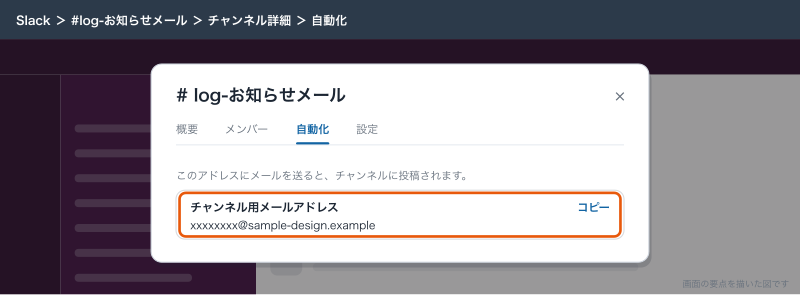
初期設定では、ゲスト以外のメンバーなら誰でもチャンネルのメールアドレスを作れます。サンプルデザインでは、オーナーと管理者、それに総務Eだけが作れるように絞っています。
- デスクトップのサイドバーの「管理者」を押す
- 「ワークスペースの設定」を選び、「メンバーの種別と権限」を押す
- 「アカウント種別」のページで、「チャンネル用メールアドレスを作成する」の横の3つのドットを押す
- 「権限を編集する」を押す
- 「すべてのオーナーと管理者」を選び、「これら特定のユーザーとグループも含める」にチェックを入れて総務Eを足す
- 「Save (保存)」を押す
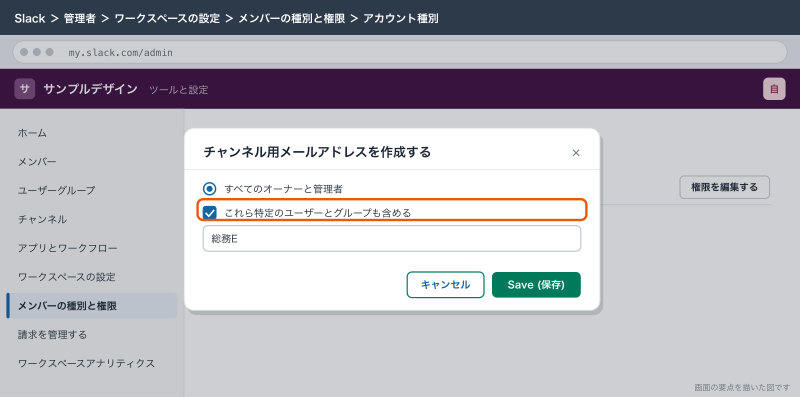
絞る理由は、誰がどのチャンネルにアドレスを作ったか分からなくなるのを防ぐためです。ヘルプセンターには、作ったアドレスの一覧を管理者が見る方法が書かれていません。サンプルデザインでは、作ったアドレスと、どのメールの転送に使っているかを総務Eが一覧表に残しています。
表示を整える
チャンネルに投稿されるメールの送り主の名前とアイコンは変えられます。
- 「自動化」タブで「メールの表示をカスタマイズする」を押す
- アイコン(画像か絵文字)と「メール名」を決める
- 「変更を保存」を押す
#log-お知らせメール なら「お知らせメール」、#log-問い合わせ なら「問い合わせフォーム」のように、どこから来たメールか分かる名前にします。
アドレスを消す
使わなくなったアドレスは消します。オーナー・管理者・作成の権限を持つメンバーが、会話のヘッダーからアドレスの削除を選び、「メールアドレスを削除する」で確定します。アドレスを知っている人なら社外の人でもそのチャンネルに投稿できてしまうので、使っていないアドレスを残しておかないことが大事です。
ビジネスプラス以上で使える制限
ビジネスプラス以上では、オーナーと管理者がワークスペース全体の受信メールを有効・無効にでき、Slackにメールを送れるドメインを許可リストで絞れます。プロプランではこの2つは設定できません。
| 設定 | 場所 | 対象プラン |
|---|---|---|
| 受信メールを有効・無効にする | 「管理者」→「ワークスペースの設定」→「設定」→「受信メール」の「展開」→「受信メールを有効にする」 | ビジネスプラス・Enterprise |
| 送れるドメインを絞る | 「管理者」→「ワークスペースの設定」→「設定」→「チャンネルにメールを送信できる人を制限する」の「開く」→「チャンネル用メールアドレスと個人用転送メールアドレスのドメイン許可リストを有効にする」 | ビジネスプラス・Enterprise |
| アドレスを作れる人を絞る | 「管理者」→「ワークスペースの設定」→「メンバーの種別と権限」→「チャンネル用メールアドレスを作成する」 | 有料プラン |
問い合わせフォームのメールを #log-問い合わせ に流す
サンプルデザインのホームページの問い合わせは、info@sample-design.example にメールで届きます。これを営業2名とディレクター4名が入る #log-問い合わせ に流し、届いたらスレッドで「対応します」と書いた人が担当になる、という運用にしています。
流し方は2つあります。
| 比べるところ | チャンネル用メールアドレスに転送 | Apps ScriptからIncoming Webhook |
|---|---|---|
| 作る手間 | Gmailのフィルタだけ。コードは要らない | コードとトリガーの設定が要る |
| 流れる中身 | 本文ごと | 件名・送信元・受付時刻など選んだものだけ |
| 使えるプラン | 有料プラン | 全プラン |
| 向く会社 | 本文に個人情報が少ない、チャンネルのメンバーを担当に絞れる | 本文に個人情報が多い、フリープラン |
サンプルデザインは、Slackへの移行の並行期間にまずチャンネル用メールアドレスで始め、本文に電話番号や住所が入ることを見直して、件名と送信元だけを流すApps Scriptの形に移しました。ここでは、コードを書かずに始められるチャンネル用メールアドレスの手順を書きます。Apps Scriptの形はSlackのIncoming Webhookの記事に載せています。
手順1:チャンネルのアドレスを作る
上の「チャンネル用メールアドレスを作る」の手順で、#log-問い合わせ のアドレスを作ってコピーします。
手順2:Gmailに転送先を登録する
info@sample-design.example を受けているGmailで、Slackのアドレスを転送先として登録します。
- Gmailの設定アイコンから「すべての設定を表示」を開く
- 「メール転送と POP/IMAP」タブを開く
- 「転送先アドレスを追加」を押す
- コピーしたSlackのアドレスを入れ、「次へ」→「続行」→「OK」と進む
- 確認のメールがSlackのアドレス宛てに送られ、
#log-問い合わせに投稿されるので、その中の確認のリンクを開く - Gmailの設定の画面に戻ってブラウザを更新する
ここで「受信メールを次のアドレスに転送」は選びません。選ぶと、迷惑メール以外のすべてのメールがSlackに流れます。転送先の登録だけ済ませ、どのメールを送るかは次のフィルタで決めます。
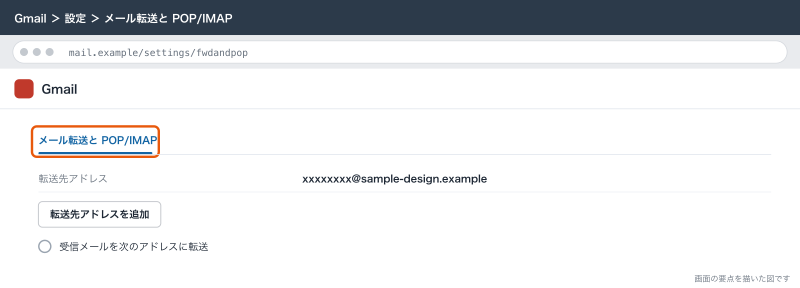
確認のメールがチャンネルに投稿されるので、確認のリンクはチャンネルのメンバーなら誰でも開けます。登録が済んだら、そのメッセージは消しておきます。
手順3:問い合わせだけを転送するフィルタを作る
- Gmailの検索ボックスの「検索オプションを表示」を押す
- 問い合わせフォームのメールだけが当たる条件を入れる(下の例)
- 「検索」で、問い合わせのメールだけが出ることを確かめる
- 「フィルタを作成」を押す
- 「転送する」にチェックを入れ、Slackのアドレスを選ぶ
- 「フィルタを作成」を押す
条件は、フォームのメールの送信元と件名で絞ります。問い合わせフォームのメールが、件名が「【お問い合わせ】」で始まり、フォームのシステムから送られてくる場合の例です。
from:(noreply@sample-design.example) subject:(【お問い合わせ】)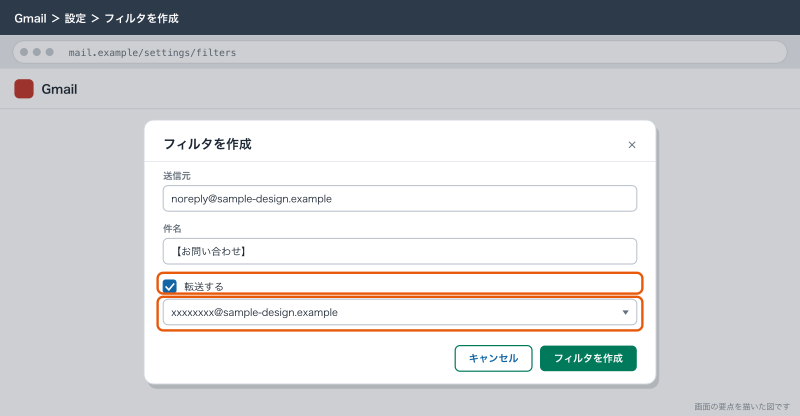
フィルタを作ったら、自分でフォームから問い合わせを1件送り、#log-問い合わせ に投稿されることを確かめます。Gmailの受信トレイにもメールは残るので、返信はこれまでどおりGmailから送ります。
Google Workspaceで転送が止められている場合
Google Workspaceの管理者が、社外のアドレスへの自動転送を止めていることがあります。Slackのアドレスは社外のドメインなので、その場合は転送先の登録やフィルタの転送ができません。Google Workspaceの管理者に、Slackのアドレスへの転送を許可するか確かめます。
流れてきたあとの運用
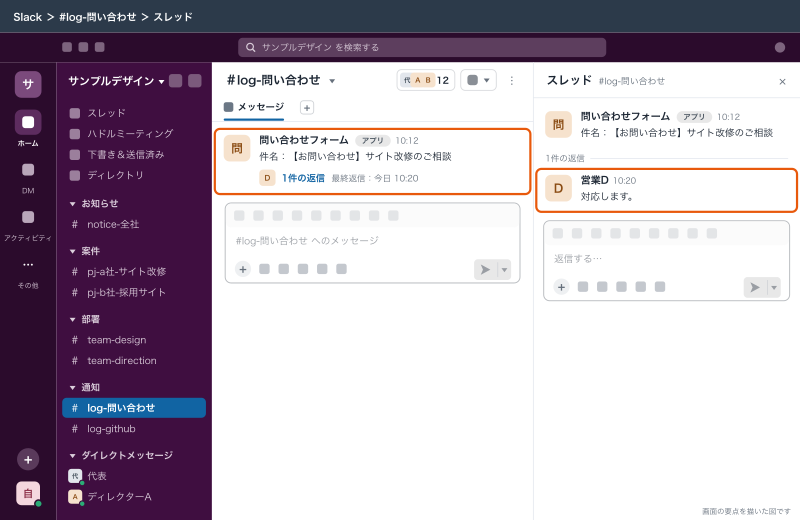
#log-問い合わせ に問い合わせが届いたら、次の決まりで回します。
- 気づいた人が、スレッドに「対応します」と書いて担当になる
- 返信はGmailから送る(Slackから返信しても相手には届かない)
- 返信したら、スレッドに「返信済み」と書き、
:white_check_mark:のリアクションを付ける - 翌日の朝会で、
:white_check_mark:が付いていない問い合わせが無いかを見る
問い合わせの件数や受注までの流れを追いたくなったら、Slackではなく案件の管理表(kintoneに移す予定)に記録します。Slackは気づくための場所です。
個人の転送先メールアドレスを使う
チャンネル用メールアドレスは有料プランの機能ですが、個人の転送先メールアドレスは全プランで使えます。転送したメールは自分のDMに届きます。
- デスクトップでプロフィール写真を押し、「環境設定」を開く
- 「メッセージ & メディア」を開く
- 「Slack へのメールの転送」の「転送先メールアドレスを取得する」を押す
- 表示されたアドレスを「コピー」し、メールソフトの転送のルールに設定する
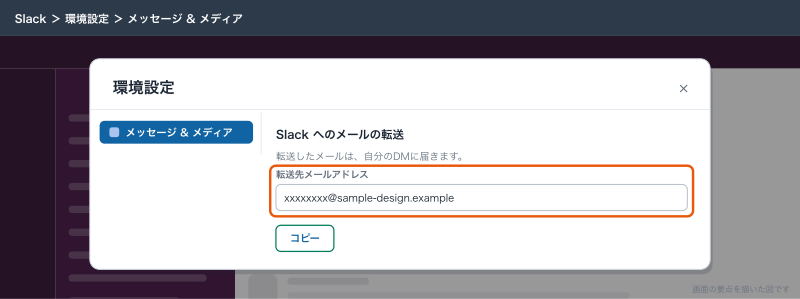
使うのをやめるときは、同じ画面の「このアドレスを無効にする」を押します。
営業Dは、取引先から届いた「見積もりの依頼」のメールだけを自分のDMに転送し、To-doに入れて対応を忘れないようにしています。個人のDMに入るので、チームで共有したいメールには向きません。共有したいメールはチャンネル用のアドレスか、次のアドオンで送ります。
Slack for Gmail・Slack for Outlookでできること
GmailやOutlookのメールを、1通ずつ手でSlackのチャンネルやメンバーに送れるアドオンです。どちらも全プランで使えます。
| 比べるところ | Slack for Gmail | Slack for Outlook |
|---|---|---|
| 入手先 | Google Workspace Marketplace | Microsoft AppSource |
| 操作の場所 | Gmailの右のサイドバーのSlackのアイコン | デスクトップ版はツールバーのSlackのアイコン、ブラウザ版はメールの3点アイコン→「Slack for Outlook」 |
| 送り先 | チャンネルかメンバーを名前で選ぶ | チャンネルかメンバーを選ぶ |
| 送るボタン | 「[name]に送信する」 | 「Slack に送信」 |
| 使えない環境 | Google Workspaceの管理者の承認が要る場合がある | Office 365のみ。オンプレミスのExchange、POP/IMAPで受けているOutlookは不可 |
| 外し方 | Google Workspace Marketplaceの歯車→「アプリを管理する」→Slackの「管理」→「外す」。Google Workspaceを使っていなければGmailの設定の「アドオン」から | Outlookデスクトップアプリの「アドインを取得」→「アドイン」→Slack for Outlookの3点アイコン→「外す」 |
Slack for Gmailでメールを送る
- Google Workspace MarketplaceでSlack for Gmailをインストールする(入らないときはGoogle Workspaceの管理者に承認を頼む)
- Gmailの右のサイドバーのSlackのアイコンを押し、GmailのアカウントをSlackにつなぐ
- 送りたいメールを開き、Slackのアイコンから「チャンネルとメンバーを検索する」を選ぶ
- ワークスペースと送り先の名前を選ぶ
- 「[name]に送信する」を押す
- 「表示」を押すと、Slackに送られたメールを確かめられる
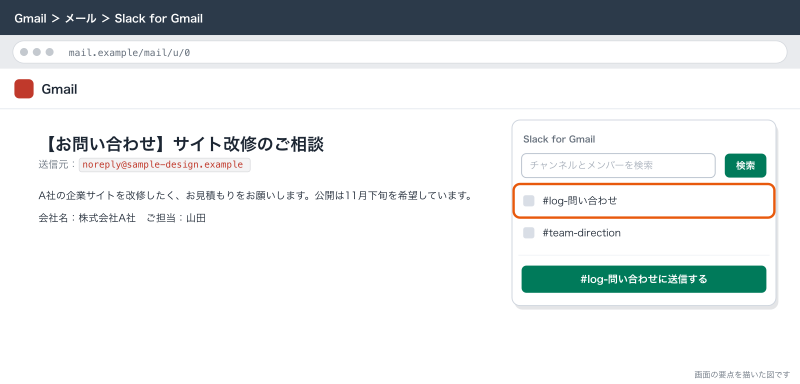
ディレクターAは、取引先からメールで届いた修正の依頼を、#pj-a社-サイト改修 に送ってデザイナーBとエンジニアCに共有しています。転送のメールを社内に送り直すより、案件のチャンネルにまとまって残るぶん、後から探しやすくなります。
Outlookを使っている場合
Microsoft 365でOutlookを使っている会社は、Slack for Outlookで同じことができます。デスクトップ版はメールを開いてSlackのアイコンから送り先を選び、「Slack に送信」を押します。ブラウザ版はメールの3点アイコンから「Slack に送信」を選びます。うまくつながらないときは、Outlookのデスクトップアプリを再起動します。会社のメールがPOPやIMAPで受けるOutlookの場合は使えないので、個人の転送先メールアドレスかチャンネル用メールアドレスへの転送を使います。
Slackから届くメールを減らす
ここからは逆向きの話です。「メール通知を減らしたい」には、Slackから届くメールを減らす話も含まれます。
見ていない通知のメール
Slackがアクティブでないときに届いたメンション・DM・フォロー中のスレッドの返信を、15分おきか1時間おきにまとめてメールで知らせる機能です。初期設定では、スマホの通知を有効にしていない人に届きます。メールに返信すると、Slackのメッセージに返信することもできます。止めるときは、「環境設定」→「通知」でメール通知を調整します。
サンプルデザインでは、Slackを毎日開き、スマホにもアプリを入れている人は止めています。週に数日だけ入るパートの事務の人は、出勤していない日のメンションに気づけるようオンのままにしています。
お知らせのメール
Slackからのお知らせやヒントのメールは、仕事の連絡ではありません。メールの末尾の配信停止のリンクから止めて問題ありません。
メールが届かないとき
招待やサインインのメールが届かないときは、迷惑メールのフォルダを見て、@slack.com と @slack-mail.com からのメールを受け取れるように許可します。Google Workspaceの管理者が受信を制限している場合は、管理者に頼みます。
応用
メールを流しすぎないための決まり
実際に運用していると、メールをSlackに流す仕組みは作るたびに増え、半年で log- のチャンネルが10を超えて誰も見なくなる、ということが起きます。サンプルデザインでは次の決まりを置いています。
| 決まり | 中身 |
|---|---|
| 1つのチャンネルには1つの用途 | 問い合わせとお知らせを同じチャンネルに混ぜない |
| 新しく流すときは総務Eに相談 | アドレスを作れる人を絞っているので、必ず一覧表に載る |
| 対応が要るものだけ担当のチャンネルへ | 読むだけのお知らせは #log-お知らせメール にまとめる |
| 月に1回、流れている量を見る | 1日20件を超えるチャンネルは、フィルタを絞るか流すのをやめる |
| 本文に個人情報が入るものは本文を流さない | 件名と送信元だけを流す形にする |
| 返信はメールから | Slackのスレッドに書いても相手には届かないことを、全員に伝えておく |
取引先とのメールをSlackコネクトに移す
メールで届くやり取りが多い取引先とは、Slackコネクトでチャンネルを共有すると、メールを転送する手間そのものが無くなります。見積書や契約のような正式な書類はメールのまま、日々の確認や修正の依頼はSlackコネクトのチャンネルで、と分けると、どちらにも記録が残ります。
できないことと、その代わり
| できないこと | 代わりの手 |
|---|---|
| Slackのチャンネルから、取引先にメールで返信する | 返信はGmail・Outlookから送る。Slackのスレッドには返信したことだけ書く |
| フリープランでチャンネル用メールアドレスを作る | 個人の転送先メールアドレス(自分のDMに届く)か、Apps ScriptからIncoming Webhookで送る |
| 本文の一部だけを選んでチャンネルに流す | Apps ScriptなどでメールからIncoming Webhookに必要な項目だけ送る |
| プロプランで、Slackにメールを送れるドメインを絞る | ビジネスプラス以上の機能。プロプランではアドレスを社外に出さず、作れる人を絞る |
| POP/IMAPのOutlookでSlack for Outlookを使う | 転送のルールで個人の転送先アドレスかチャンネル用アドレスに送る |
| 問い合わせの対応状況を記録・集計する | Slackは知らせだけにして、記録はkintoneや管理表に残す |
よく詰まるところ
| 症状 | 原因 | 直し方 |
|---|---|---|
| 「自動化」タブに「メールアドレスを取得する」が無い | フリープラン、またはアドレスを作る権限が無い | プランを確かめ、オーナー・管理者に作ってもらう |
| チャンネルにメールが届かない | Gmailのフィルタが当たっていない、転送先が未確認 | 検索でフィルタの条件を試し、転送先の確認を済ませる |
| 全部のメールがSlackに流れてきた | Gmailで「受信メールを次のアドレスに転送」を選んだ | 自動転送をオフにして、フィルタの転送だけにする |
| 転送先の確認のリンクがどこにあるか分からない | 確認のメールはSlackのアドレス宛てに送られる | そのチャンネルに投稿された確認のメールを開く |
| 転送先の登録ができない | Google Workspaceで社外への自動転送が止められている | Google Workspaceの管理者に確かめる |
| 問い合わせの本文に電話番号が出てしまう | チャンネル用アドレスは本文ごと投稿する | チャンネルのメンバーを担当に絞るか、件名と送信元だけ流す形にする |
| Slackのスレッドで返信したのに、お客さんに届いていない | Slackからメールは送られない | 返信はGmailから送る |
| Slack for Gmailが入らない | Google Workspaceの管理者の承認が要る | 管理者に承認を頼む |
| Slack for Outlookがつながらない | POP/IMAPの環境、またはOutlookの不調 | Office 365のExchangeか確かめ、Outlookを再起動する |
| Slackからのメールが多い | 見ていない通知のメールがオン | 「環境設定」→「通知」のメール通知を止める |
| 使っていないアドレスにメールが届き続ける | アドレスを消していない | 会話のヘッダーからアドレスを削除する |
次にやること
メールで届くものをSlackに流せたら、次は通知の受け取り方を整えます。log- のチャンネルの通知を絞る設定はSlackの通知設定:通知が来ないときの直し方と、うるさくない設定に書いています。GoogleカレンダーやGoogleドライブのように、メールではなくアプリでつなげるサービスはSlackのアプリ連携:Googleカレンダー・Googleドライブ・GitHubをつなぐの手順が近道です。問い合わせの件名と送信元だけを流すApps Scriptの形はSlackのIncoming Webhook:外のシステムからチャンネルに通知を送るに、問い合わせをkintoneに記録してからSlackに知らせる形はSlackとkintone・Salesforce・n8nの連携:業務システムの通知と承認をつなぐに書いています。