Slack(スラック)のSlackコネクトは、自社のワークスペースと取引先のワークスペースのあいだで、1つのチャンネルやDM(ダイレクトメッセージ)を共有する仕組みです。相手は自分の会社のSlackにログインしたまま、こちらと同じチャンネルで話せます。メールのCCが何往復も続く案件や、確認待ちが何日も埋もれる案件ほど効きます。ここでは、社員20名ほどのWeb制作会社「サンプルデザイン」(プロプラン)が取引先のA社と #ext-a社 をつなぐ例で、ゲストとの違い、つなぐ手順と承認、プランの条件、DMでのつなぎ方、管理者の設定、ファイルとデータの扱い、相手がSlackを使えないときの代わりまでを書きます。画面はデスクトップアプリを基本に、スマホで違うところは併記します。
この記事の内容
先に決めること
Slackコネクトは、つないでから決めると後戻りが大変です。相手の会社の人が同じ部屋にいる状態になるので、何を話してよいか、誰が招待してよいかを先に決めておきます。
| 決めること | サンプルデザインの答え |
|---|---|
| つなぐ相手 | 継続して案件がある取引先だけ。単発の相談はメールのまま |
| つなぎ方 | 相手がSlackを使っていればSlackコネクト。使っていなければゲストかメール |
| チャンネルの持ち主 | こちらで作ったチャンネルに相手を招く。名前は ext- で始める |
| 1社に何本つなぐか | 1社に1本(#ext-a社)。案件が増えても増やさず、社内の検討は #pj- で |
| 招待を送れる人 | ディレクターと代表。営業は相手を決めたらディレクターに頼む |
| 承認する人 | 代表(オーナー)と総務E(管理者) |
| 話してよいこと | 案件の進行・確認・納品。見積もりの社内の検討、ほかの取引先の話、社内の人事の話は書かない |
いちばん大事なのは「チャンネルの持ち主をこちらにする」ことです。チャンネルを持っている会社が、招待や投稿の権限を管理します。相手のチャンネルに招かれる形でもSlackコネクトは使えますが、案件が終わったときに外す・残すを自分で決められなくなります。
Slackコネクトとゲストの違い
社外の人とSlackで話す方法は、Slackコネクトとゲストの2つです。違いは「相手がどこのアカウントで入ってくるか」です。
| 項目 | Slackコネクト | ゲスト |
|---|---|---|
| 相手のアカウント | 相手の会社のワークスペースのアカウント | こちらのワークスペースに作るアカウント |
| 相手側に要るもの | 相手の会社もSlackを使っていること | メールアドレスだけ |
| プランの条件(2026年10月時点) | チャンネルを作って招待するには有料プランが必要。DMはどのプランでも可 | こちらが有料プラン |
| こちらの料金 | 相手はこちらのメンバーに数えない | シングルチャンネルゲストは有料のアクティブメンバー1人につき5人まで無料。マルチチャンネルゲストはメンバーと同じ料金 |
| 相手が見られる範囲 | 招待されたチャンネルとDMだけ | 招待されたチャンネルだけ |
| アカウントの管理 | 相手の会社が管理(退職したら相手の会社が止める) | こちらのオーナー・管理者が管理(期限を付けられる) |
| 向く相手 | Slackを使っている取引先の担当者 | Slackを使っていない外注のフリーランス |
サンプルデザインでは、A社とB社はSlackコネクト、外注のライターとカメラマンはゲストにしています。取引先の担当者が異動・退職したとき、Slackコネクトなら相手の会社がアカウントを止めるので、こちらで消し忘れることがありません。ゲストの招待と料金は「Slackのゲスト:シングルチャンネルゲストとマルチチャンネルゲストの招待と料金」に書いています。
つないだ直後に、相手の名前やチャンネルが社内のものとどう見分けられるかを画面で確かめておくと、うっかり社内向けの話を書く事故は減ります。
プランの条件と費用
Slackコネクトは、チャンネルとDMで条件が違います(2026年10月時点のヘルプセンター)。
| 使い方 | 条件 |
|---|---|
| チャンネルをつなぐ | チャンネルを作って招待するには有料プラン(プロ・ビジネスプラス・Enterprise+)が必要 |
| 1つのチャンネルにつなげる会社の数 | 自社を含めて最大250 |
| DMでつなぐ | すべてのプランで使える。フリーのワークスペースからできるのは1対1のDMだけ |
| 使える人 | 既定ではゲストとフロントラインメンバーを除く全メンバー |
費用は「Slackコネクト代」という別の料金があるわけではなく、各社が自分のワークスペースの料金を払う形です。料金のかかる人はオーナー・管理者・メンバー・マルチチャンネルゲストで、相手の会社の人はこちらのワークスペースのメンバーではないので、こちらの請求には入りません。サンプルデザインはプロプランなので、A社を招待しても自社の請求額は変わりません。
招待を送っても相手がつなげないときは、相手の管理者に確かめてもらい、それまでは1対1のDMで進めます。
フリープランへ下げると、Slackコネクトのチャンネルは切断され、外部の人とは1対1のDMだけになります。こちらの都合でプランを下げると取引先との会話が止まるので、プランを見直すときは ext- のチャンネルがいくつあるかを先に数えます。プランの選び方は「Slackの料金プラン:無料プランの制限とプロ・ビジネスプラスの選び方」にまとめています。
取引先とチャンネルをつなぐ手順
A社の担当者を #ext-a社 に招く流れです。チャンネルはプライベートで先に作っておきます(作り方は「Slackのチャンネル:作り方・命名ルール・パブリックとプライベートの使い分け」)。
招待を送る(サンプルデザイン側)
#ext-a社を開きます。- 会話の上部(ヘッダー)のチャンネル名をクリックします。
- 「設定」タブを開きます。
- 「Slack コネクト」の「メンバーを追加する」をクリックします。
- A社の担当者のメールアドレスを入力し、「追加」をクリックします。
- 「外部のオーガナイゼーション」を選び、「次へ」をクリックします。
- 権限を選べる場合は、「投稿および招待」か「投稿のみ」を選びます。
- 必要ならひとことコメントを書き、「招待を送信する」をクリックします。
スマホでは、チャンネル名をタップして「追加」から同じ流れで進みます。
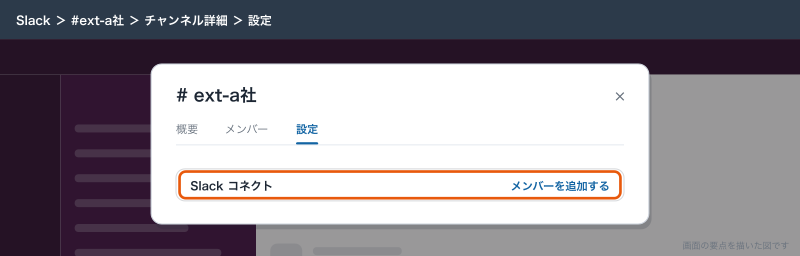
#ext-a社 のチャンネル名→「設定」タブで、「Slack コネクト」の「メンバーを追加する」が見えているところ#general や全員が入るチャンネル(#all- で始まる全社チャンネル)には外部の人を追加できません。社外とつなぐのは必ず専用のチャンネルにします。
承認と承諾
招待を送ったあとは、両方の会社でそれぞれ確認が入ることがあります。
| 段階 | 誰が | 何をする |
|---|---|---|
| 1. 送った招待の承認 | サンプルデザインの承認担当(設定で必要にしている場合) | 社外に招待を出してよいか確認する |
| 2. 招待の承諾 | A社の担当者 | 届いた招待を承諾し、自分のワークスペースを選ぶ |
| 3. 承諾の承認 | A社の管理者(A社の設定による) | 自社がそのチャンネルに入ってよいか確認する |
2と3はA社側の設定で決まるので、こちらからは急かせません。招待を送ったら、A社の担当者に「招待を送ったので、社内で承認が要る場合はお願いします」とメールで一言送っておくと止まりにくくなります。
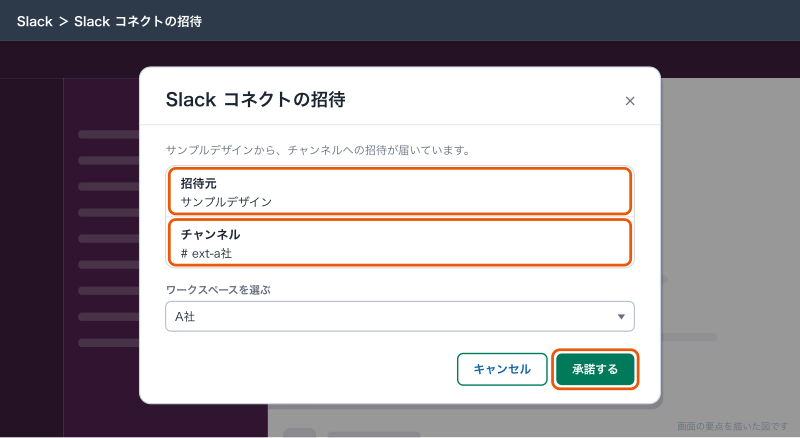
承諾されると、#ext-a社 が両社のサイドバーに出ます。チャンネルの名前・トピック・説明はどちらの会社も変えられますが、名前と説明の変更は変えた側のワークスペースにだけ反映されます。A社の画面では #サンプルデザイン様 という名前になっている、ということも起こります。
招待を取り消す
まだ承諾されていない招待は取り消せます。
- 「ホーム」タブで「ディレクトリ」をクリックします。
- 上部の「外部」をクリックします。
- 「招待を表示する」をクリックします。
- 取り消したい招待にマウスを合わせ、取り消しのアイコンをクリックします。
- 「無効にする」をクリックします。
スマホでは、プロフィール写真→「つながるための招待」→「送信済み」→「無効にする」です。「ディレクトリ」が見当たらないときは、「その他」の中を探します。
招待の種類で変わること
招待を送るときの「投稿のみ」と「投稿および招待」で、相手ができることが変わります。
| できること | 投稿のみ | 投稿および招待 |
|---|---|---|
| メッセージ・リアクション・ファイルの追加 | できる | できる |
| ワークフローを使う | できる | できる |
| チャンネル名・トピック・説明の変更 | できる | できる |
| 相手の会社の別の人をチャンネルに追加 | できない | できる |
| アプリとワークフローの追加 | できない | できる |
| チャンネルのパブリック・プライベートの変更 | できない | できる |
| 保存ポリシーの設定 | できない | できる |
| 外されたあとのアーカイブ済みのコピーの確認 | できない | できる |
サンプルデザインは、取引先には「投稿のみ」で招待しています。A社の別の担当者を入れたいときは、A社から言ってもらい、こちらのディレクターが招待を送ります。誰が入っているかをこちらで把握できるからです。承諾後に権限を変えるときは、チャンネル名→「オーガナイゼーション」→A社の3つのドットアイコン→「権限を管理する」で「投稿と招待が可能」か「投稿のみ可能」を選びます。
DMでのSlackコネクト
チャンネルを作るほどではない相手とは、DMでつなげます。DMのSlackコネクトはすべてのプランで使えます。
- 「ホーム」タブで「ディレクトリ」をクリックします。
- 上部の「外部」をクリックします。
- 右上の「DM を開始する」をクリックします。
- 相手のメールアドレスを入力します。
- 「招待を送信する」をクリックします。
スマホでは、「ホーム」タブの「新規メッセージ」→「外部の人とのメッセージ」→「共有」で招待を送ります。相手が承諾するとDMが始まります。すでに同じSlackコネクトのチャンネルにいる相手には、招待なしでそのままDMを送れます。
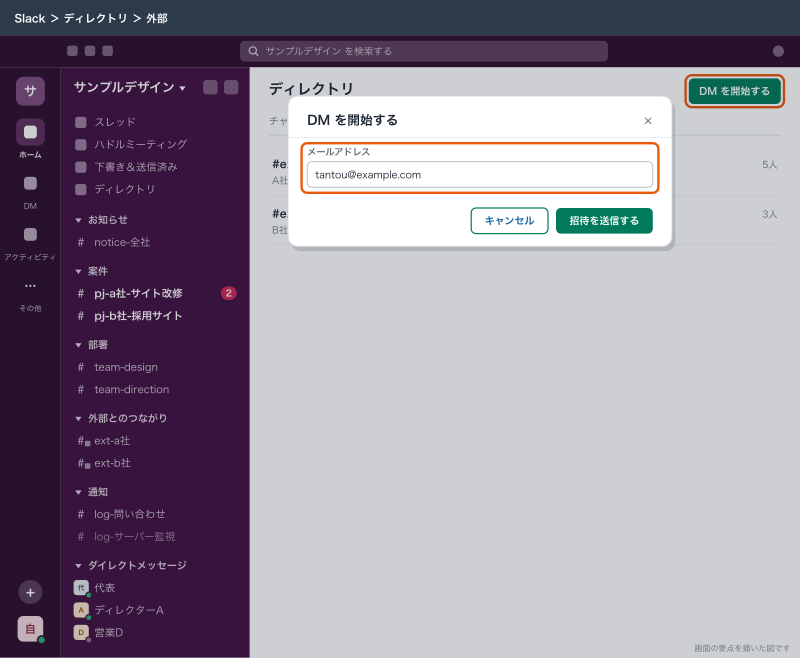
届いた招待は「ディレクトリ」→「外部」の「承諾する」→「招待を承諾する」で受けます。知らない相手からの招待は無視すればよく、繰り返し届くなら「無視する」→「この人からの招待をブロックする」で止められます。ブロックした相手は「環境設定」→「プライバシーと可視性」の「ブロック済みの招待」で確かめられますが、ブロックの解除はSlackへの問い合わせが必要なので、押す前に相手を確かめます。
DMは便利ですが、決まったことが2人のあいだに閉じてしまいます。サンプルデザインでは、案件の話はDMで始まっても、決まったことは #ext-a社 に書き直すことにしています。担当が休んだときに、ほかの人が経緯を追えなくなるからです。
管理者がやっておく設定
Slackコネクトの設定は、プロプランでは「管理者」→「ワークスペースの設定」→「権限」タブの「Slack コネクトチャンネル」にまとまっています。
| 設定 | どこで | サンプルデザインの値 |
|---|---|---|
| 外部メンバーの招待を許可するか・各招待の種類を送れる人 | 「ワークスペースの設定」→「権限」→「Slack コネクトチャンネル」→「開く」(設定できるのはオーナー) | 許可する。「投稿のみ」はディレクターと代表、「投稿および招待」はオーナーだけ |
| 送った招待に承認が要るか・承認する人 | 同じ画面の承認設定(オーナーと管理者) | 承認が必要。承認は代表と総務E |
| 届いた招待を自動で受けるか | 同じ画面の承認設定 | 自動にしない |
| 会社ごとの承認・承諾 | 「ディレクトリ」→「外部」の画面の設定から、Slackコネクトのつながりを管理する画面 | つきあいの長いA社とB社だけ会社ごとの設定で承認を省く |
承認の手順
- サイドバーの「管理者」→「ワークスペースの設定」を開きます。
- 「権限」タブで「Slack コネクトチャンネル」の「開く」をクリックします。
- 承認の設定を選び、保存します。
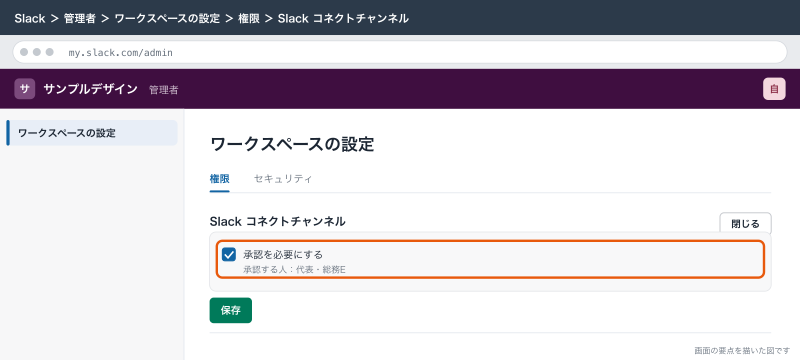
届いた承認のリクエストは、「ホーム」でワークスペース名→「ツールと設定」→「Slack コネクトの招待を管理する」を開き、「未解決リクエスト」タブで、チャンネル名の横の3つのドットアイコンから承認か拒否を選びます。まとめて処理するときは25件まで選べます。送ったまま承諾されていない招待は「送信済みの招待」タブの3つのドットアイコン→「招待を取り消す」で消せます。
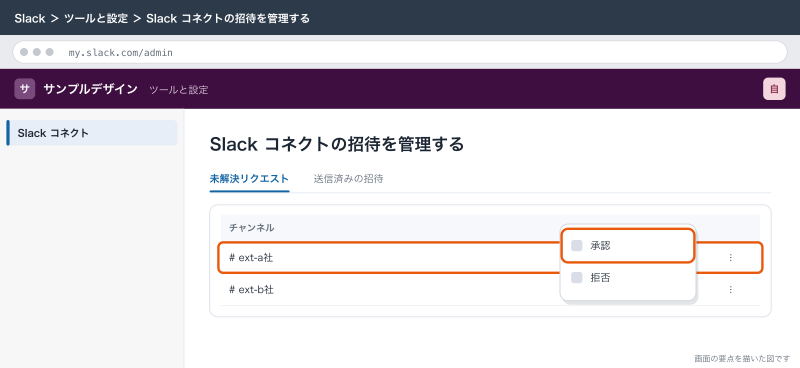
つきあいの長い会社だけ例外にする
承認を全部必須にすると、A社の担当者が1人増えるたびに代表の承認待ちになります。会社ごとの設定を使えば、つないで問題がないと分かっている会社だけ承認を省けます。
- 「ディレクトリ」→「外部」を開きます。
- 「外部」の画面の設定から、Slackコネクトのつながりを管理する画面を開きます。
- A社の3つのドットアイコンから、承認の設定(承諾の自動化は承諾の設定)を開きます。
- A社だけ承認を省く設定を選んで保存します。
ファイルとデータの扱い
Slackコネクトのチャンネルでは、メッセージとファイルの持ち主は「送った人の会社」です。ここを知らないと、あとで「消したはずのものが残っている」となります。
| 項目 | 扱い(ヘルプセンターの記載) |
|---|---|
| 保存ポリシー | 自社のメンバーが送ったメッセージ・ファイルには自社の設定、相手が送ったものには相手の会社の設定が効く |
| 編集・削除 | 送った会社のメンバーだけができる。こちらの管理者でも相手の投稿は消せない |
| 相手を外したあとのファイル | 相手の会社のメンバーが追加したファイルは見られなくなる |
| エクスポート | すべての有料プランで、オーナーと管理者は他社と共有したパブリックチャンネルのデータを書き出せる |
運用上の決まりは次の3つです。
- 一度送ったファイルは相手の手元にも残る前提で送る。社内の見積もりの内訳やパスワードは貼らない
- 相手から受け取った素材(原稿・ロゴ・写真)は、届いたらすぐGoogleドライブの案件フォルダに保存する。相手を外すとSlack上では見られなくなるため
- 大きなデータや期限付きで渡したいものは、Googleドライブの共有リンクで渡す
サンプルデザインの例:#ext-a社 の運用ルール
#ext-a社 は、A社の企業サイトの運用保守と、改修の案件で使っています。チャンネルのcanvas(キャンバス)に次のルールを置き、A社にも最初に読んでもらっています。
| 項目 | ルール |
|---|---|
| 入っている人 | サンプルデザイン: ディレクターA・デザイナーB・エンジニアC・営業D。A社: Web担当者2名 |
| 書くこと | 修正の依頼・確認のお願い・公開日の連絡・納品 |
| 書かないこと | 見積もりの社内の検討、ほかの取引先の話、社内の人の評価 |
| 依頼の出し方 | 1件の依頼に1つのメッセージ。やり取りはそのスレッドで |
| 返事の目安 | 平日は当日中に「確認しました」の返事。対応の期限はスレッドに書く |
| 終わったしるし | 対応したら :white_check_mark: のリアクションを付ける |
| 急ぎの連絡 | サーバー障害などの急ぎは電話。Slackだけに頼らない |
| 社内の相談 | A社に見せない検討は #pj-a社-サイト改修 で。#ext-a社 に書いてから気づいたら、すぐ削除して社内で相談する |
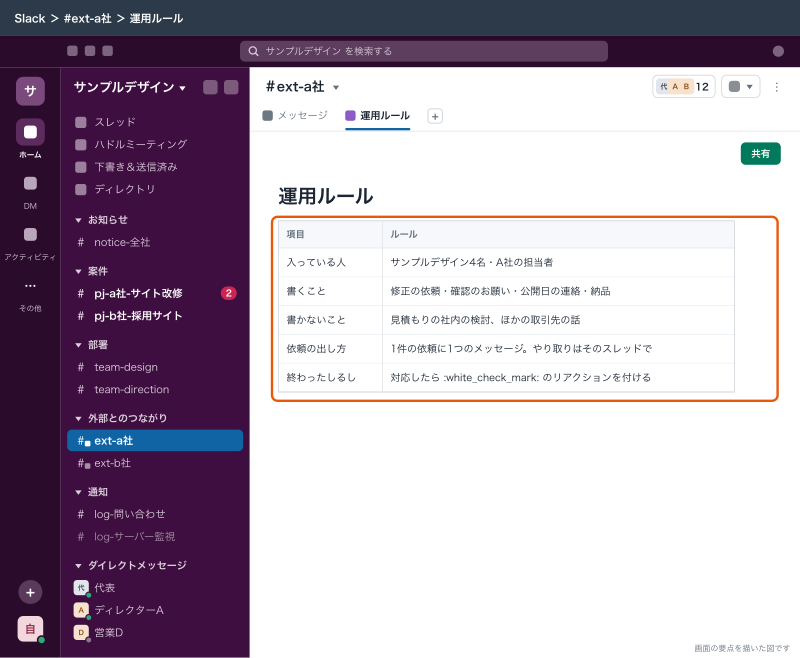
#ext-a社 のヘッダーに置いたcanvasで、上の運用ルールを表にしているところ実際に運用していると、いちばん起きやすい事故は「社内のチャンネルのつもりで #ext-a社 に書く」ことです。サイドバーで ext- のチャンネルを近くにまとめておくと、書く前に気づけます。社内とA社の両方に関係する連絡は、社内の #pj- で相談してから、決まった内容だけを #ext-a社 に書く順番にしています。
もう1つは、案件が終わったあとの片付けです。A社との取引が終わったら、チャンネル名→「設定」→「オーガナイゼーション」でA社の3つのドットアイコン→「外す」→「オーガナイゼーションを外す」で切り離します。外したあともサンプルデザイン側はチャンネルをそのまま使えるので、記録として残したうえでアーカイブします。A社のメンバーが追加したファイルは見られなくなるので、外す前に必要な素材がドライブに残っているかを確かめます。
応用
2社以上とつなぐ
1つのチャンネルには自社を含めて最大250社までつなげます。A社のサイト改修で、A社が別に契約している印刷会社とも話が要るときは、#ext-a社-印刷 のように別のチャンネルを作り、3社で入るとA社の普段の連絡と混ざりません。
相手のチャンネルに招かれたとき
大手の取引先は、相手の会社がチャンネルを持ち、こちらが招かれることが多くあります。その場合、招待や投稿の権限は相手の会社が決めます。サンプルデザイン側では、チャンネルの名前を ext- で始まる名前に変えておくと(変更はこちらの画面にだけ反映されます)、社内の並びがそろいます。
相手の担当者と個別に切る
ビジネスプラスとEnterprise+では、オーナーと管理者が会社ごとではなく、外部の個人ごとに連携を解除できます。プロプランでは会社単位です。取引先の担当者のうち1人だけ外したいときは、その会社の管理者に頼んで相手側で外してもらいます。
会社ごと連携を解除する
会社ごとの「連携の解除」をすると、その会社とのSlackコネクトのチャンネルとDMでのやり取りがすべて止まります。相手が参加しているすべてのチャンネル(ほかの会社が持っているチャンネルを含む)に影響し、元に戻せません。既定ではオーナーと管理者だけができます。取引を終えるだけなら、チャンネルからの「外す」で足ります。
できないことと、その代わり
| できないこと | 代わりの手 |
|---|---|
| 相手がSlackを使っていない会社とチャンネルをつなぐ | Slackを使っていない相手はゲストとして招く。シングルチャンネルゲストなら有料のアクティブメンバー1人につき5人まで無料 |
| 相手のワークスペースの都合でチャンネルがつながらない | 相手の管理者に確かめてもらう。つながらないあいだは1対1のDMで始め、必要ならゲストに切り替える |
| 相手の会社の決まりで外部のSlackを使えない | メールのまま続ける。社内の #pj- にメールの要点を書き、Slackにメールを転送する仕組みでチームに共有する |
| こちらの管理者が相手の投稿を消す | 相手に削除を頼む。消せない前提で、書いてよいことを最初にルールにしておく |
| 相手の投稿にこちらの保存ポリシーを効かせる | できない。残すべきものはこちらのドライブに保存する |
| 全社チャンネルに取引先を入れる | できない。取引先ごとの ext- チャンネルを作る |
| 見積もり・契約書の承認や記録をSlackで残す | 承認と記録は会計ソフトやkintone・電子契約に置き、Slackには「送りました」の連絡だけを書く |
相手の会社が外部とのSlackを禁止していることは珍しくありません。その場合は無理に勧めず、メールを正にします。サンプルデザインでは、メールで届いた依頼は担当者が #pj- のチャンネルに要点を書き、社内の動きだけSlackでそろえています。メールをSlackに流す方法は「SlackとGmail・メールの連携:メールをSlackに転送する・メール通知を減らす」に書いています。
Chatworkで連絡している取引先を移すときは、いきなり切り替えずに並行の期間を置きます。段取りは「ChatworkやメールからSlackへの移行:切り替えの段取りと並行期間の決め方」にまとめています。
よく詰まるところ
| 症状 | 原因 | 直し方 |
|---|---|---|
| 「Slack コネクト」の「メンバーを追加する」が出ない | 招待を送れる人が限られている、またはフリープラン | オーナーに「権限」→「Slack コネクトチャンネル」の設定を確かめてもらう。プランを確かめる |
| 招待を送ったのに相手が入ってこない | こちらの承認待ち、または相手の会社の承認待ち | 「Slack コネクトの招待を管理する」の「未解決リクエスト」を見る。こちらで止まっていなければ相手の管理者に確認してもらう |
| 相手に招待メールが届かない | 相手の会社でSlackのメールが迷惑メール扱い | 相手に @slack.com と @slack-mail.com からのメールを許可してもらう |
#general に取引先を入れられない | 全社のチャンネルには外部の人を追加できない | 専用の ext- チャンネルを作って招く |
| 相手の画面でチャンネル名が違う | 名前の変更は変えた側のワークスペースにだけ反映される | 問題ない。話すときは「A社さんとのチャンネル」のように呼ぶ |
| 相手が自社の別の人を勝手に入れた | 「投稿および招待」で招待している | チャンネル名→「オーガナイゼーション」→「権限を管理する」で「投稿のみ可能」にする |
| 相手の投稿を消してほしいと言われたが消せない | 編集・削除は送った会社のメンバーだけ | 相手に自分で消してもらう |
| 取引が終わって外したら素材が見られない | 相手の会社のメンバーが追加したファイルは、外すと見られなくなる | 外す前にドライブへ保存する。ルールに「受け取ったらすぐ保存」を入れる |
| プランを下げたら取引先と話せなくなった | フリープランではSlackコネクトのチャンネルが切断される | 有料プランに戻す。すぐ戻せないあいだは1対1のDMかメールで連絡する |
| DMの招待をブロックしてしまった | ブロックの解除はSlackへの問い合わせが必要 | Slackに問い合わせる。ブロックする前に相手を確かめる |
次にやること
Slackを使っていない外注さんと話すなら「Slackのゲスト:シングルチャンネルゲストとマルチチャンネルゲストの招待と料金」へ進みます。ext- のチャンネルをどう作り分けるかは「Slackのチャンネル:作り方・命名ルール・パブリックとプライベートの使い分け」、外部との共有やアプリの許可、データの保持をまとめて見直すなら「Slackのセキュリティ設定:2段階認証・外部共有・アプリの許可・データの保持」が続きです。取引先との連絡をメールやChatworkから移す段取りは「ChatworkやメールからSlackへの移行:切り替えの段取りと並行期間の決め方」に書いています。