Slack(スラック)は、社内と社外の連絡を「チャンネル」という話題ごとの部屋に分けて書き、決まったことや依頼をあとから追える形で残すためのツールです。名前はよく聞くものの、メールやChatwork、LINEと何が違うのか、会社に入れると何が変わるのかを一言で説明できない、という相談がこの段階ではいちばん多くなります。この記事では、Slackの中の仕組みを図に描ける言葉で整理し、社内連絡をSlackに寄せたときに変わることと変わらないこと、向く仕事と向かない仕事、プランの概要を順に書きます。読み終わると、自社のどの連絡をSlackに載せて、どの仕事は載せないかを自分で線引きできます。前提はありません。まだワークスペースを作っていなくても読めます。
例は、社員20名ほどの小さなWeb制作会社「サンプルデザイン」です。企業サイトの制作と運用保守をしていて、代表1名・ディレクター4名・デザイナー5名・エンジニア5名・営業2名・総務経理2名・パートの事務1名がいます。前は社内の連絡がメールとChatworkに分かれていて、Slackのプロプランに寄せました。このコラムでは全記事を通して、この会社のワークスペース「サンプルデザイン」1つを育てていきます。
この記事の内容
先に決めること
Slackは入れた日から誰でもチャンネルを作れて、誰にでもDMを送れます。決めずに始めると、チャンネルが勝手に増え、大事な依頼がDMに埋もれ、半年で「結局どこに書けばいいのか分からない」状態になります。触る前に次の3つを決めておくと、あとでやり直しになりません。
1つ目は、Slackに寄せる連絡の範囲です。サンプルデザインでは「社内の連絡は全部Slack」「取引先A社・B社とのやり取りはSlackコネクト」「外注のライター・カメラマンとはゲスト」と決めました。逆に、Slackを使っていない取引先とのメール、正式な見積書・契約書・請求書の送付はメールのまま残します。ここを曖昧にすると「この件はメールだったかSlackだったか」を毎回探すことになります。
2つ目は、Slackに残さないものです。案件の一覧、顧客の台帳、請求の記録、社内規程のように長く残して何度も見返すものは、Slackのメッセージとして流しません。サンプルデザインでは、案件の管理表はスプレッドシート(kintoneへの移行を検討中)、規程とマニュアルはGoogleドライブに置き、Slackにはその場所を案内するだけにしています。Slackは「話す場所」、台帳は「記録する場所」と分けておくと、検索で迷いません。
3つ目は、ワークスペースの持ち主です。誰かが個人のメールアドレスで作ったワークスペースを会社で使い続けると、その人が辞めたときに管理の権限が宙に浮きます。サンプルデザインでは、代表が会社のGoogle Workspaceのアドレスでワークスペースを作り、総務Eを管理者に加えました。作り方は「Slackの導入手順:ワークスペースの作成から社員の招待・初期設定まで」に書いています。
Slackの仕組み:ワークスペース・チャンネル・スレッド・DM・アプリ
Slackを分かりにくくしているのは、画面に出てくる言葉が多いことです。ただ、骨組みは5つの部品だけです。外側から順に、ワークスペース、チャンネル、スレッド、そして横にDMとアプリがある、という入れ子の関係です。
ワークスペース:会社1つにつき1つの建物
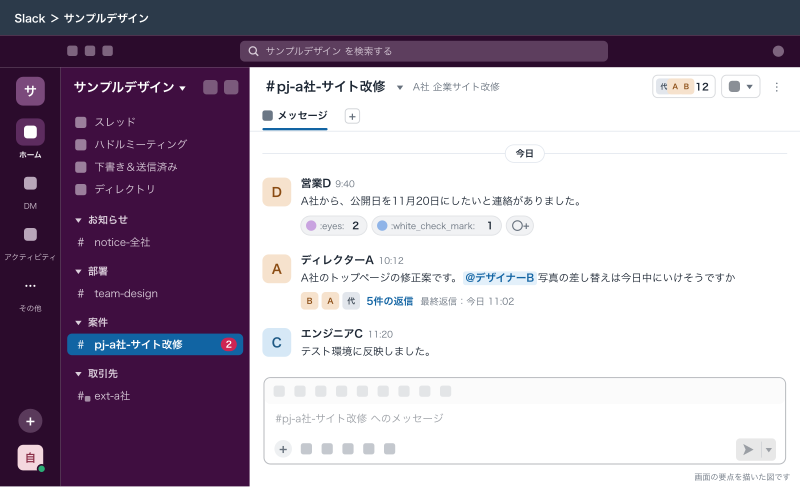
ワークスペースは、会社のメンバーが集まる場所そのものです。建物に例えると、ワークスペースが1棟の社屋で、その中にいくつもの部屋(チャンネル)がある、という関係です。サンプルデザインなら、ワークスペース「サンプルデザイン」に社員20名が所属しています。ワークスペースごとに専用のURLがあり、ログインもワークスペースごとです。1人が複数のワークスペースに入ることもできて、デスクトップアプリでは左上の切り替えで行き来します。小さな会社は、ワークスペースを1つにするのが基本です。部署ごとに分けると、検索も招待も二重になります。
チャンネル:話題ごとの部屋
チャンネルは、ワークスペースの中にある話題ごとの部屋です。名前の先頭に # が付きます。チャンネルに書いたメッセージは、そのチャンネルにいる全員が読めて、あとから入った人も過去のやり取りをさかのぼれます。ここがメールとのいちばん大きな違いです。メールは送った相手にしか届かないので、途中から案件に入った人には転送が要ります。チャンネルなら、入るだけで経緯が全部読めます。
チャンネルには2種類あります。ワークスペースの誰でも見つけて参加できる「パブリックチャンネル」と、招待された人しか見えない「プライベートチャンネル」です。サンプルデザインでは、案件や部署のチャンネルは原則パブリックにして、人事・給与・役員の話だけをプライベートにしています。パブリックを基本にすると、他の部署の人が過去の似た案件を検索で見つけられます。使い分けは「Slackのチャンネル:作り方・命名ルール・パブリックとプライベートの使い分け」で詳しく書きます。
スレッド:1つの話題への返信をまとめる枝
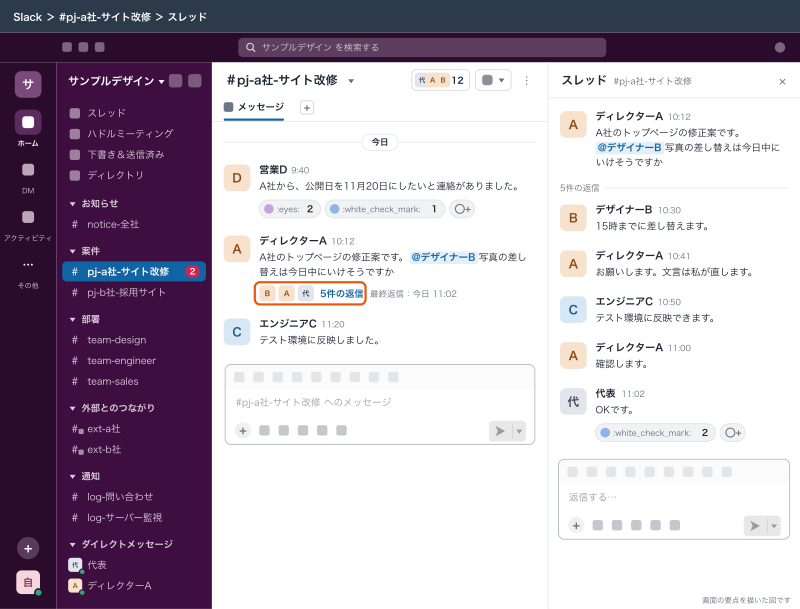
スレッドは、チャンネルの1つのメッセージに返信をぶら下げる仕組みです。「A社のトップページの修正案です」というメッセージに、ディレクターの確認・デザイナーの修正・代表のOKをすべてスレッドで返すと、チャンネルの本流には元のメッセージ1つだけが残り、話題ごとに会話がまとまります。スレッドを使わずに全部チャンネルに書くと、3つの話題が同時に進んだときに、どの返事がどの話への答えなのか分からなくなります。サンプルデザインでは「チャンネルに直接書くのは新しい話題だけ、返事は必ずスレッド」をルールにしています。
DM:人と人の個別のやり取り
DM(ダイレクトメッセージ)は、チャンネルの外で特定の人とやり取りする場所です。1対1のほか、数人でのグループDMも作れます。便利ですが、DMは当事者にしか見えないので、仕事の依頼や決定をDMで済ませると、担当が替わったときに経緯が消えます。サンプルデザインでは、DMは「雑談・個人的な相談・人事の話」に限り、案件の話はDMで来ても「#pj- のチャンネルに書き直してください」と返すことにしています。
アプリとワークフロー:人以外が書き込む仕組み
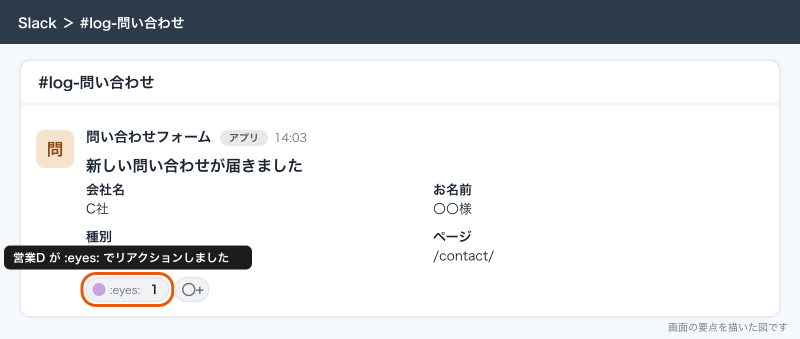
Slackには、人以外のものがメッセージを書き込む仕組みがあります。Googleカレンダー・Googleドライブ・GitHubなどの外のサービスとつなぐアプリ、Slackの中で手順を自動化するワークフロービルダー、外のシステムから通知を送るWebhookです。サンプルデザインでは、ホームページの問い合わせが #log-問い合わせ に、サーバーの異常が #log-サーバー監視 に自動で流れてきます。人が書く場所と、機械が書く場所をチャンネルで分けておくのがコツです。
5つの部品の関係
ここまでの部品を1枚の表にすると、次のようになります。
| 部品 | 何か | 建物に例えると | サンプルデザインでは |
|---|---|---|---|
| ワークスペース | 会社のメンバーが集まる場所全体 | 社屋1棟 | 「サンプルデザイン」1つ |
| チャンネル | 話題ごとの部屋。パブリックとプライベートがある | 会議室・部署の島 | #team-design・#pj-a社-サイト改修 など |
| スレッド | 1つのメッセージへの返信のまとまり | 会議室の中の1つの議題 | 修正案1件ごとの確認のやり取り |
| DM | 人と人の個別のやり取り | 廊下での立ち話 | 雑談・個人的な相談だけ |
| アプリ・ワークフロー | 人以外が書き込む・自動で動く仕組み | 受付の自動アナウンス | 問い合わせ通知・サーバー監視 |
社外の人とつなぐ方法も2つあります。Slackコネクトは、自社のワークスペースと取引先のワークスペースを、1つのチャンネルでつなぐ仕組みです。お互いが自分の会社のワークスペースにいたまま、同じチャンネルで話せます。ゲストは、自社のワークスペースに社外の人を招き、決めたチャンネルだけに入ってもらう仕組みです。サンプルデザインでは、Slackを使っているA社・B社とはSlackコネクトでつなぎ、Slackを持っていないフリーランスのライター・カメラマンはゲストとして招いています。詳しくは「Slackコネクトとは:取引先と同じチャンネルで話す設定と注意点」と「Slackのゲスト:シングルチャンネルゲストとマルチチャンネルゲストの招待と料金」に書いています。
サンプルデザインのワークスペースの全体像
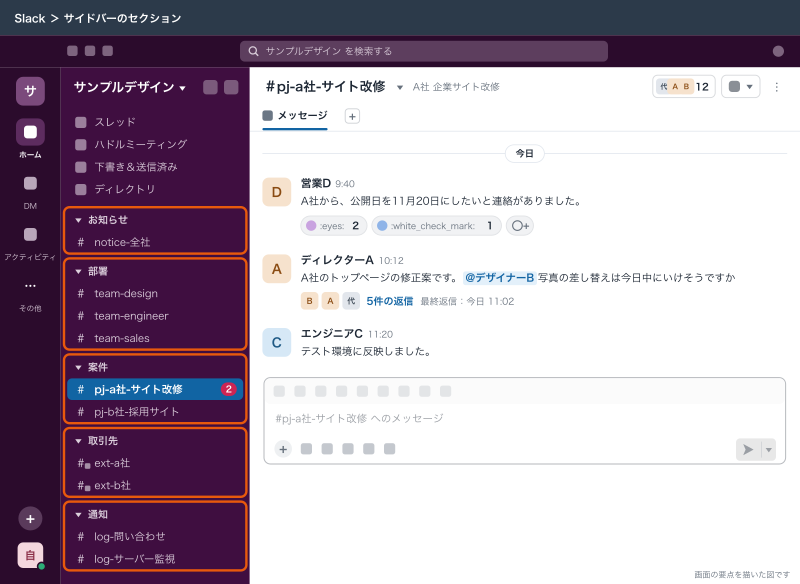
チャンネルは、名前の先頭に決まった接頭辞を付けると、サイドバーで用途ごとに並び、検索でも見つけやすくなります。サンプルデザインでは次の7つの接頭辞を使っています。このコラムの全記事が、この一覧を前提に書かれています。
| 接頭辞 | 用途 | 例 | 誰が書くか |
|---|---|---|---|
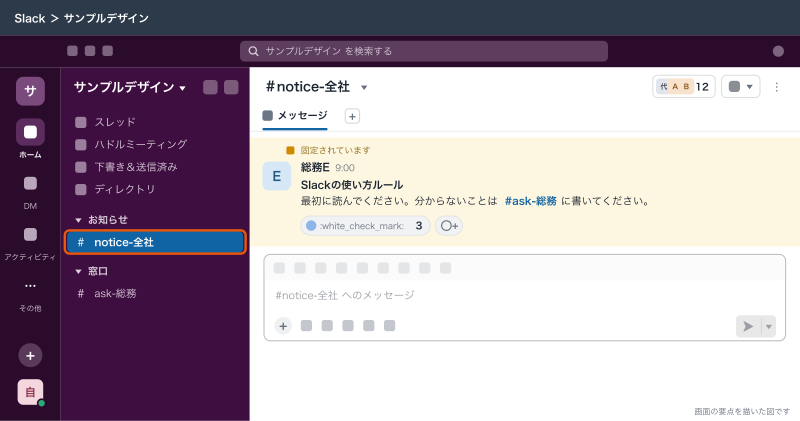
notice- | 全社のお知らせ | #notice-全社 | 総務と代表だけ(全員チャンネルの名前を変えて使い、他の人は読むだけ) |
team- | 部署ごとの連絡 | #team-design・#team-engineer・#team-sales | その部署のメンバー |
pj- | 案件ごとの連絡。1案件に1つ | #pj-a社-サイト改修 | 案件に関わる社内メンバー |
ext- | 取引先とSlackコネクトでつなぐ | #ext-a社・#ext-b社 | 社内の担当と取引先の担当 |
ask- | 質問の窓口 | #ask-総務・#ask-サーバー | 誰でも質問を書き、担当が答える |
log- | 自動の通知を流す | #log-問い合わせ・#log-サーバー監視 | アプリ・ワークフロー・Webhook |
times- | 個人の作業メモ | #times-デザイナーB | 本人(他の人は見に行くだけ) |
pj- と ext- を分けているのには理由があります。同じA社の案件でも、社内で相談すること(見積もりの考え方・工数の見込み・取引先への返し方)と、A社に見せてよいことは違います。#pj-a社-サイト改修 で社内の相談をしてから、#ext-a社 に取引先向けの返事を書く、という2段構えにしておくと、社内の本音を取引先のチャンネルに書いてしまう事故を防げます。
ask- は、DMでの質問を減らすためのチャンネルです。「経費の締め日はいつですか」を総務EにDMで聞くと、総務Eは同じ質問に何度も答えることになり、他の社員はその答えを見られません。#ask-総務 に書けば、答えが残り、次の人は検索で見つけられます。
log- に自動通知をまとめるのは、人の会話を通知で埋もれさせないためです。問い合わせやサーバーの通知を #team-engineer に流すと、エンジニア同士の相談が通知で流されてしまいます。通知の作り方は「SlackのIncoming Webhook:外のシステムからチャンネルに通知を送る」で書きます。
メール・Chatwork・LINEから寄せると何が変わるか
社内の連絡をメール・Chatwork・LINEで回していた会社がSlackに寄せると、日々の動きは次のように変わります。サンプルデザインが移行の前後で実際に変わったことを並べました。
| 場面 | 前(メール・Chatwork) | Slackに寄せたあと |
|---|---|---|
| 案件の連絡 | 宛先とCCを毎回選ぶ。入れ忘れた人には届かない | #pj- のチャンネルに書けば、案件の全員に届く |
| 途中から案件に入った人 | 過去のメールをまとめて転送する | チャンネルに入れば、経緯を最初から読める |
| 返事が混ざる | 件名の「Re:」が重なり、どの返事がどの話か分からない | スレッドで話題ごとにまとまる |
| 「了解しました」だけの返事 | 1通ずつメールやメッセージが届く | リアクション(:white_check_mark: など)1つで済む |
| 自動の通知 | 問い合わせ・サーバー監視のメールが個人の受信箱にたまる | #log- のチャンネルに集まり、担当が気づける |
| 担当が辞める・休む | 本人の受信箱に情報が閉じている | チャンネルに残っているので、後任が読める |
| 取引先とのやり取り | メールのCCに社内の何人もを入れる | Slackコネクトの #ext- チャンネルで社内も取引先も同じ場所に |
いちばん効くのは、宛先を選ばなくてよくなることです。メールでは「誰に送るか」を毎回考え、入れ忘れが起きます。Slackでは「どのチャンネルに書くか」だけを考えればよく、そのチャンネルにいる人には自動で届きます。チャンネルの名前と用途さえ決まっていれば、書く場所に迷う時間がなくなります。
一方で、Slackに寄せても変わらないことがあります。ここを期待しすぎると、入れたのに楽にならないという不満になります。
- 書く人の文章力は変わりません。何をしてほしいのか、いつまでなのかが書かれていない依頼は、Slackでもやはり伝わりません
- 返事が来ない問題は、ツールだけでは解決しません。メンションの付け方と「誰がいつまでに返すか」のルールが要ります
- 情報が多すぎる状態は、Slackでも起きます。チャンネルを全部見ようとすると疲れます。読む・読まないを決める通知の設定が要ります
- 取引先がSlackを使っていなければ、その取引先とのやり取りはメールのままです
- 正式な書類(見積書・契約書・請求書)の送付と保管は、Slackの役目ではありません
実際に運用していると、移行して最初の1か月は「メールのほうが楽だった」という声がほぼ必ず出ます。原因の多くは、通知が鳴りすぎることと、どのチャンネルに書けばいいか分からないことです。前者は「Slackの通知設定:通知が来ないときの直し方と、うるさくない設定」、後者はチャンネルの命名ルールで解消できます。移行の段取りそのものは「ChatworkやメールからSlackへの移行:切り替えの段取りと並行期間の決め方」に書いています。
Slackが向く仕事と向かない仕事
Slackは、流れていく会話を扱うのが得意です。逆に、決まった形で長く残し、あとで集計したり厳しく管理したりする仕事は苦手です。サンプルデザインで実際に線を引いた結果が次の表です。
| 仕事 | Slackとの相性 | サンプルデザインでの扱い |
|---|---|---|
| 案件の日々の相談・確認 | 向く | #pj- のチャンネルとスレッドで |
| 全社のお知らせ | 向く | #notice-全社(書き込みは総務と代表) |
| 取引先との連絡 | 向く(相手がSlackを使っていれば) | Slackコネクトの #ext- チャンネル |
| 社内の質問と回答 | 向く | #ask- のチャンネル |
| 問い合わせ・監視の通知 | 向く(量が多すぎなければ) | #log- のチャンネル |
| 簡単な申請(備品の購入・休みの連絡) | 条件付きで向く | ワークフロービルダーで受け付けて、記録はスプレッドシートへ |
| 案件の一覧・進み具合の管理 | 向かない | 管理表(スプレッドシート。kintoneへの移行を検討中) |
| 顧客・取引先の台帳 | 向かない | 台帳は専用のシステムに。Slackには通知だけ |
| 規程・マニュアル・手順書 | 向かない(チャンネルに流すと埋もれる) | Googleドライブかcanvas。長く育てるならNotion |
| 金額が大きい申請・監査が要る承認 | 向かない | 会計ソフトや専用の承認システムで |
| 大量の通知を流しっぱなし | 向かない | 本当に人が見るべき通知だけに絞る |
向かない仕事にはっきりした理由があります。Slackのメッセージは時系列に流れていくので、「A社の案件は今どの段階か」「今月の受注はいくらか」のように、一覧にして集計したい情報を探すのが苦手です。案件や顧客の台帳はkintoneのような業務システムに置き、Slackには「ステータスが変わった」「承認待ちが来た」という通知だけを流す形にすると、両方の得意を生かせます。この組み合わせは「Slackとkintone・Salesforce・n8nの連携:業務システムの通知と承認をつなぐ」で書いています。
規程やマニュアルのように何年も育てる文書は、Notionのような文書を整理する道具のほうが向きます。Slackのcanvas(キャンバス)にもチャンネルごとの手順や案内を置けますが、数十ページの社内規程を体系立てて置く用途には向きません。金額が大きい支払いや監査の記録が要る申請は、Slackのワークフローで作れても、差し戻しの履歴や証跡の管理を考えると専用のシステムのほうが安全です。
プランの概要(2026年10月時点)
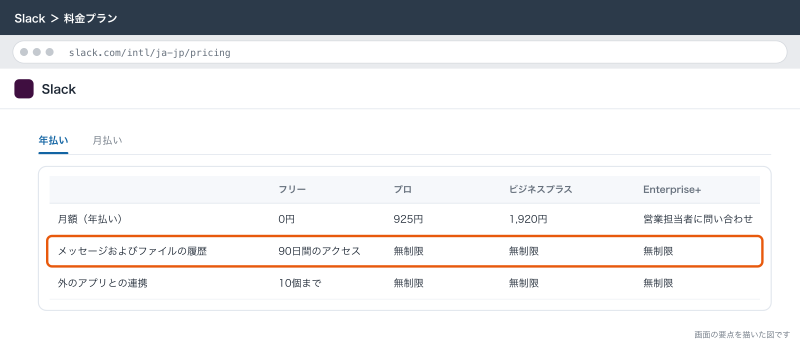
Slackには、フリー・プロ・ビジネスプラス・Enterprise+の4つのプランがあります。料金ページの表示(2026年10月時点)をもとに、小さな会社の判断に関わるところだけを並べると次のとおりです。料金は1人あたりの月額で、年払いと月払いで単価が違います。
| 項目 | フリー | プロ | ビジネスプラス | Enterprise+ |
|---|---|---|---|---|
| 月額(年払い) | 0円 | 925円 | 1,920円 | 営業担当者に問い合わせ |
| 月額(月払い) | 0円 | 1,050円 | 2,160円 | 営業担当者に問い合わせ |
| メッセージとファイルの履歴 | 90日間のアクセス。1年を過ぎたデータは削除 | 無制限 | 無制限 | 無制限 |
| 外のアプリとの連携 | 10個まで | 無制限 | 無制限 | 無制限 |
| ハドルミーティング | 1対1のみ | グループで使える | グループで使える | グループで使える |
| Slackコネクト | 1対1のみ | 取引先とチャンネルを共有できる | 取引先とチャンネルを共有できる | 取引先とチャンネルを共有できる |
| ゲスト(社外の人を自社のワークスペースに招く) | 使えない | 使える | 使える | 使える |
| canvas | チャンネルとDMのみ | 使える | 使える | 使える |
| リスト・ワークフロービルダー | なし | 使える | 使える | 使える |
| すべてのメッセージのデータエクスポート | なし | なし | 使える | 使える |
フリープランで困るのは、90日より前のメッセージが見られなくなることです。料金ページの注記では、フリープランのメッセージとファイルは1年間だけ保存され、それを過ぎると削除されます。半年前の案件で「あのとき何を決めたか」を探しても出てこないので、会社の連絡の土台にするなら有料プランが前提になります。サンプルデザインがプロプランにしているのは、履歴の制限をなくすこと、Slackコネクトで取引先とチャンネルを共有すること、ワークフロービルダーで申請を受け付けることの3つが理由です。
料金は、アクティブなメンバーの人数分だけかかる考え方です。ゲストの扱い、年払いと月払いの違い、無料から上げるとき・下げるときに起きることは「Slackの料金プラン:無料プランの制限とプロ・ビジネスプラスの選び方」に書いています。AIの機能(会話の要約・ハドルミーティングの議事録など)もプランで使える範囲が違い、詳しくは「Slack AIとは:要約・検索の回答・ハドルの議事録と料金」に書いています。
会社で使い始めるまでの順番
Slackを会社に入れるとき、サンプルデザインは次の順番で進めました。この順番は、このコラムの記事の並びと同じです。
- 社内の連絡のうち、Slackに寄せるものと寄せないものを紙に書き出す(この記事の「先に決めること」)
- 代表が会社のメールアドレスでワークスペースを作る
- チャンネルの接頭辞を決め、
#notice-全社・#team-・#ask-のチャンネルを先に作っておく - 社員全員にデスクトップアプリとスマホアプリを入れてもらう
- 社員を招待し、プロフィールの写真と表示名をそろえてもらう
- 通知の設定を全員で一度見直す
- 移行の初日を決め、メールとChatworkの並行期間を決める
- 取引先とのSlackコネクト、外注さんのゲスト招待を進める
- 問い合わせとサーバー監視の通知を
#log-に流す - 3か月たったら、使われていないチャンネルをアーカイブし、ルールを見直す
3の「チャンネルを先に作っておく」は、地味ですが効きます。招待した時点で空のワークスペースだと、各自が思い思いの名前でチャンネルを作り始め、#デザイン・#design・#デザイン部 が並ぶことになります。基本のチャンネルが先にあれば、社員はそこに書き始めます。
4と5は、初日に全員でやると早く終わります。プロフィールの写真が人の顔でないと、メッセージの送り主がぱっと見で分からず、チャンネルの会話が読みにくくなります。ダウンロードとログインは「Slackのダウンロードとログイン:パソコン・スマホ・ブラウザで使い始める」、画面の見方は「Slackの使い方:初日に覚える画面の見方とメッセージの送り方」に書いています。
応用:Slackを仕事の土台にする3つの段階
社内の会話をSlackに寄せられたら、次の段階として、仕事の流れそのものをSlackにつなぎます。サンプルデザインは3つの段階で広げました。
1つ目の段階は、通知を集めることです。ホームページの問い合わせフォームはメールで届いていましたが、メールの転送やWebhookで #log-問い合わせ に流すと、営業Dが休んでいても他の人が気づけます。サーバー監視の異常もWebhookで #log-サーバー監視 に送ります。通知が届いたら、対応する人がスタンプ(リアクション)を付けて「自分が見ています」と示す運用にすると、二重対応と見落としの両方が減ります。
2つ目の段階は、決まった形の依頼をワークフロービルダーにすることです。「備品を買いたい」「明日休みます」「日報を出す」のように毎回同じ項目を書く依頼は、フォームで受け付けて、決まったチャンネルに投稿させます。書き方がそろうので、受け取る側が探しやすくなります。作り方は「Slackのワークフロービルダー:作り方と、日報・申請・問い合わせ受付の例」に書いています。
3つ目の段階は、業務システムとつなぐことです。案件の管理表をkintoneに移したら、ステータスが「納品待ち」になった案件だけを #pj- のチャンネルに通知する、というように、台帳はkintone、会話と通知はSlackという分担にします。ここまで来ると、Slackを開けば今日やるべきことが分かる状態になります。
Slack AIのような製品のAI機能も、この段階で効いてきます。長いスレッドの要約や、ハドルミーティングの議事録の作成は、プランによって使える範囲が違います(2026年10月時点)。AIは会話が整理されているほど正確に働くので、まずはチャンネルとスレッドの使い方を整えるのが先です。
できないことと、その代わり
Slackでできないこと、または向かないことを、代わりの手と一緒にまとめます。
| できない・向かないこと | 理由 | 代わりの手 |
|---|---|---|
| 相手がメッセージを読んだか(既読)を確かめる | 既読を確認する機能はない | 確認が要る連絡は、読んだらリアクションを付けてもらう運用にする |
| メールしか使わない取引先とのやり取り | Slackコネクトは相手もSlackを使っている必要がある | メールのまま続けるか、メールをSlackに転送して社内で共有する |
| 案件や顧客の一覧・集計 | メッセージは時系列に流れるので一覧にしにくい | kintone・スプレッドシートなどの台帳に置き、Slackには通知だけ流す |
| 長く育てる規程・マニュアル | チャンネルに流すと埋もれる | Googleドライブ・Notionに置き、チャンネルの上部やcanvasにリンクを置く |
| フリープランで90日より前のメッセージを見る | フリープランの制限 | 会社の土台にするならプロ以上にする |
| 厳しい承認と監査の記録 | ワークフローで承認は作れるが、証跡の管理は専用システムのほうが確実 | 会計ソフトや承認システムで回し、Slackには結果の通知だけ |
| 電話番号への発信・外線 | Slackは電話の代わりではない | 社外への電話は電話のまま。社内の通話はハドルミーティングで |
既読を確認する機能がないことは、移行のときに必ず話題になります。実際に運用していると、既読がないことで「読んだのに返していない」と責められることがなくなり、むしろ気が楽になったという声のほうが多くなります。確認が必要な連絡だけ「読んだら :white_check_mark: を付けてください」と書けば足ります。
よく詰まるところ
Slackを入れたばかりの会社でよく起きることを、症状・原因・直し方の順にまとめます。
| 症状 | 原因 | 直し方 |
|---|---|---|
| チャンネルが増えすぎて、どこに書けばいいか分からない | 命名のルールがなく、誰でも好きに作っている | 接頭辞を決め、似たチャンネルは1つにまとめて残りをアーカイブする |
| 大事な依頼が見つからない | 依頼がDMで行われている | 仕事の依頼は #pj- か #ask- のチャンネルに書くと決め、DMで来たら書き直してもらう |
| 返事がどの話への答えか分からない | スレッドを使わずチャンネルに直接返している | 返事は必ずスレッドで返すルールにする |
| 通知が鳴りっぱなしで仕事にならない | 全チャンネルの通知を受け取っている | 通知は「メンションとDMだけ」を基本にし、必要なチャンネルだけ全通知にする |
| スマホに通知が来ない | スマホに通知を送る時機の設定で止めている、または端末側で通知が切れている | 通知の設定と端末の通知の許可を確かめる |
| 半年前のやり取りが検索で出てこない | フリープランで、90日より前の履歴が見られない | 有料プランにする |
| 社外の人が社内のチャンネルを見られてしまうのではと不安 | Slackコネクトとゲストの違いを理解していない | ゲストは招待したチャンネルにしか入れない。Slackコネクトは共有したチャンネルだけがつながる |
| 退職した人のアカウントが残っている | 退職時の手順が決まっていない | 退職の手順にSlackのアカウントの解除を入れる |
| ワークスペースが部署ごとに複数できてしまった | 最初に誰かが別に作った | 会社のワークスペースを1つに決め、残りの利用をやめて移る |
| 総務と代表以外の人が全社のお知らせに書き込んでしまう | 投稿の権限を絞っていない | 全員チャンネルを #notice-全社 にして、投稿できる人を絞る(フリー・プロでは全員チャンネルだけ絞れる。ビジネスプラス以上は全チャンネル) |
このコラム32本の地図
このコラムは、サンプルデザインのワークスペースを最初から順に育てる構成になっています。上から順に読むと、ワークスペースを作るところから、社外とつなぎ、通知と申請を自動化し、運用ルールを整えるところまでができあがります。
| 段階 | 記事 | できあがるもの |
|---|---|---|
| はじめる | この記事、使い方、料金プラン、ダウンロードとログイン、導入手順、Chatworkやメールからの移行 | 会社のワークスペースと、社員全員が使い始めた状態 |
| チャンネルとメッセージ | チャンネル、スレッドとメンション、通知設定、検索、リマインダーと予約送信、絵文字とリアクション、ハドルミーティングとクリップ、canvas、リスト | 迷わず書けて、うるさくないワークスペース |
| 社外とつなぐ | Slackコネクト、ゲスト | 取引先・外注さんと同じ場所で話せる状態 |
| 自動化と連携 | ワークフロービルダー、承認フロー、アプリ連携、Gmail・メールの連携、Incoming Webhook、Slack APIとbot、kintone・Salesforce・n8nの連携、Slack AI | 通知・申請・業務システムがSlackにつながった状態 |
| 運用する | 管理者と権限、セキュリティ設定、退職者対応、チャンネル整理、運用ルール、活用事例、Teams・Chatwork・Google Chatとの比較 | 担当が替わっても回る運用 |
急いでいる場合は、「はじめる」の6本と、チャンネル・スレッドとメンション・通知設定の3本を先に読むと、最低限の形ができます。社外とのやり取りが多い会社は、そのあとに「社外とつなぐ」の2本を読んでください。自動化は、会話がSlackに寄ってからで間に合います。
次にやること
Slackの仕組みと、自社で何を載せるかの線が引けたら、次は実際の画面とプランです。
- 画面の見方とメッセージの送り方は「Slackの使い方:初日に覚える画面の見方とメッセージの送り方」
- どのプランにするかは「Slackの料金プラン:無料プランの制限とプロ・ビジネスプラスの選び方」
- ワークスペースを作って社員を招待するところは「Slackの導入手順:ワークスペースの作成から社員の招待・初期設定まで」
- チャンネルの作り方と命名ルールは「Slackのチャンネル:作り方・命名ルール・パブリックとプライベートの使い分け」