Slack(スラック)に招待されて最初の日にやることは、画面のどこに何があるかを覚えて、プロフィールと通知を整え、メッセージを1本送ってみることです。ここを曖昧にしたまま使い始めると、「返事をどこに書けばいいか分からない」「改行しようとして送ってしまった」「大事なメッセージが流れて見つからない」が毎日起きます。ここでは、社員20名ほどのWeb制作会社「サンプルデザイン」(プロプラン)に入った新しい社員を例に、初日に覚えることを順番に書きます。画面は今のデスクトップアプリ(Windows・Mac)を基本に、スマホで違うところは併記します。ワークスペースの作成や社員の招待はすでに済んでいる前提です。
この記事の内容
先に決めること
使い方そのものは触れば覚えますが、会社として次の4つを決めておかないと、人によって書き方がばらばらになります。サンプルデザインでは導入の説明会でこの表を見せ、#ask-slack のcanvas(キャンバス)にも貼っています。
| 決めること | サンプルデザインの答え | 決めないと起きること |
|---|---|---|
| 返事はどこに書くか | チャンネルのメッセージへの返事はスレッドで返す | 別の話題が混ざり、あとから経緯を追えない |
| 「見ました」の伝え方 | :eyes:(確認中)と :white_check_mark:(対応済み)のリアクション | 「了解です」だけのメッセージが並ぶ |
| DMとチャンネルの使い分け | 仕事の話はチャンネル、DM(ダイレクトメッセージ)は個人的な相談だけ | 担当が休んだときに、誰も経緯を見られない |
| 表示名の付け方 | 「名字 名前(部署)」 | 同じ名字の人がメンションで見分けられない |
Slackにはメールのような「既読」の表示がありません。相手が読んだかどうかは、リアクションか返信でしか分かりません。だからこそ「見たらリアクションを付ける」を最初の日に決めておきます。この話はあとで詳しく書きます。
画面の見取り図
今のデスクトップアプリは、左から「左端のタブ」「サイドバー」「会話の画面」「右側の画面(スレッドや詳細)」の4つの列でできています。
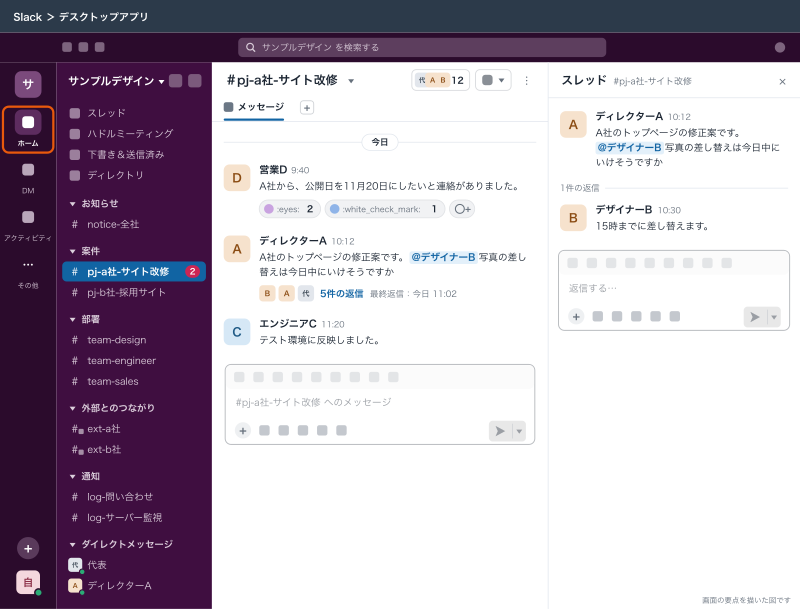
| 場所 | 何があるか | 初日に覚えること |
|---|---|---|
| 左端のタブ | 一番上にワークスペースのアイコン、その下にタブが並び、一番下に自分のプロフィール写真 | ふだんの会話はサイドバーで開く。メンションや返信は「アクティビティ」に集まる |
| サイドバー | ワークスペース名、チャンネルとDMの一覧、セクション(「チャンネル」「ダイレクトメッセージ」など) | 太字のチャンネルは未読がある。押すと会話が開く |
| 画面上部の検索窓 | ワークスペース全体のメッセージ・ファイル・人・チャンネルの検索 | 探しものはまずここ |
| 会話の上部(ヘッダー) | チャンネル名、メンバーのアイコン、タブ(「メッセージ」やcanvas、ピンなど) | チャンネル名を押すと説明・メンバー・設定が見られる |
| メッセージ入力欄 | 文字を書く欄、書式のツールバー、「+」(ファイルなどの追加)、絵文字、メンション、送信ボタン | Enterで送信、Shift + Enterで改行 |
| 右側の画面 | 開いたスレッド、メンバーのプロフィール、チャンネルの詳細 | スレッドの返信はここで読む・書く |
左端のタブ
左端のタブは、Slackのどこを見るかを切り替える場所です。ふだんの会話はサイドバーで開き、自分あてのメンションや返信は「アクティビティ」に集まります。タブの並びや追加されている項目は、プランや設定、時期によって変わることがあります。見慣れないタブがあっても、会話とメンションの確認だけなら困りません。
入れたアプリは、サイドバーの「エージェントとツール」(無ければ「ツール」か「その他」)から開きます。
会話を開く・移動する
サイドバーのチャンネル名かDMの相手を押すと、会話の画面に開きます。サイドバーに無いチャンネルは、画面上部の検索窓にチャンネル名を入れて探すか、「ディレクトリ」でチャンネルを探して参加します。
スマホのアプリは画面の下にタブが並び、切り替えて使います。チャンネルを開くと会話が全画面で表示され、スレッドを開くと別の画面に切り替わります。パソコンのように横に並べては見られないので、スレッドを読んだら戻るボタンでチャンネルに戻ります。
初日にやること
サンプルデザインでは、入社した日に次の5つを済ませてもらいます。全部で15分ほどです。
- 左端の一番下にある自分のプロフィール写真を押す
- プロフィールの編集画面を開く
- 本名、表示名(「名字 名前(部署)」の形)、役職(担当)を入れる
- 顔写真か、本人と分かる画像を設定して保存する
- もう一度プロフィール写真を押して、ステータスを設定する(下の表を参照)
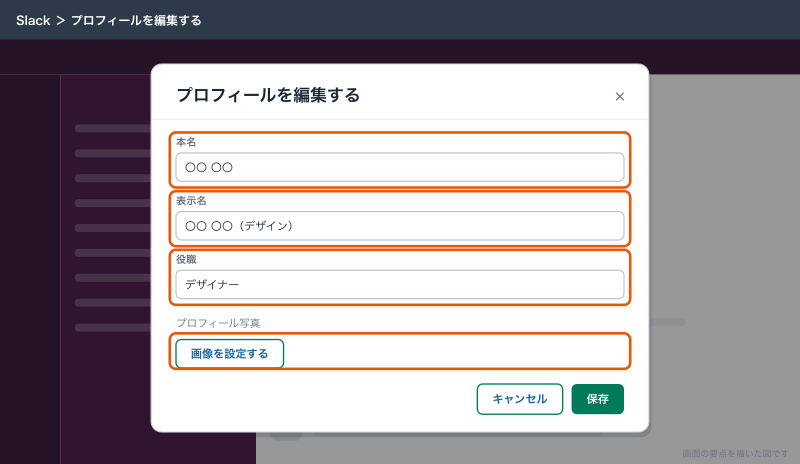
本名と表示名の違いは、メンションやメッセージの横に出るのが表示名、ディレクトリや検索で引けるのが本名という点です。表示名が「たなか」だけだと、メンションの候補で同じ名字の人と並んだときに選び間違えます。部署まで入れておけば、外注さんや取引先から見ても誰に聞けばいいか分かります。
ステータスの使い方
ステータスは、名前の横に出る絵文字と短い文です。「今どこにいるか」「すぐ返事ができるか」を伝えるのに使います。
| 状況 | ステータスの例 | 期限 |
|---|---|---|
| 打ち合わせ中 | :calendar: 打ち合わせ中(15時まで) | 1時間 |
| 客先で作業 | :car: A社訪問中 | 指定しない(その日の終わりに消える) |
| 休み | :palm_tree: 休暇(10/31まで) | 日付を指定 |
| 集中して作業 | :headphones: 作業に集中中・急ぎはメンションで | 30分 |
ステータスには消える時間を設定できます。期限を付けずに「休暇」を入れると、翌週も休暇中のままに見えます。必ず期限を選ぶようにします。Googleカレンダーと連携すると、予定に合わせてステータスを自動で変えることもできます(アプリ連携の記事で書きます)。
通知の確認
通知は初日に1回だけ確かめます。細かい設定は通知の記事で書くので、ここでは最低限の3つです。
- プロフィール写真→「環境設定」→「通知」を開く
- 通知の対象を「ダイレクトメッセージ、メンション、キーワード」に絞る(全メッセージを通知にすると1日中鳴る)
- 通知スケジュールで勤務時間(例: 平日9時〜18時)を入れ、時間外は通知が来ないようにする(「毎日」「平日」「カスタム」から選ぶ)
- 同僚にDMを送ってもらい、パソコンに通知が出ることを確かめる
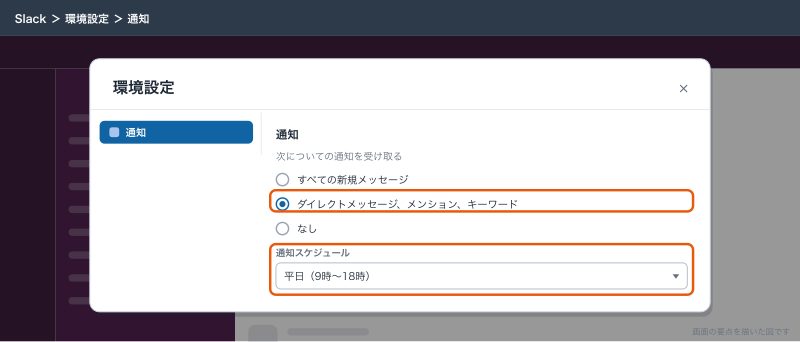
スマホのアプリを入れたら、スマホ側にも通知が来るかを確かめます。スマホに通知を送る時機を選ぶ設定もあります。通知が来ないときの直し方は「Slackの通知設定:通知が来ないときの直し方と、うるさくない設定」で詳しく書きます。
参加するチャンネル
招待されると、全員が自動で入るチャンネル(サンプルデザインでは #notice-全社)と、管理者が決めたデフォルトのチャンネルには最初から入っています。それ以外は自分で参加します。新しい社員に最初に入ってもらうのは次のチャンネルです。
| チャンネル | 何をするところか |
|---|---|
#notice-全社 | 全社のお知らせ。書き込みは総務と代表だけ。読んだらリアクション |
#ask-総務 | 経費・勤怠・備品の質問 |
#ask-slack | Slackの使い方の質問。初日の「分からない」はここに書く |
#team-(自分の部署) | 部署の相談と共有 |
#pj-(担当する案件) | 担当する案件の連絡。ディレクターに追加してもらう |
参加したら、部署のチャンネルで簡単に挨拶を書きます。これが最初のメッセージの練習になります。
メッセージの書き方
送信と改行
メッセージ入力欄に書いてEnterを押すと送信されます。改行したいときはShift + Enterです。メールの感覚でEnterを押して書きかけを送ってしまうのは、最初の1週間で誰もが一度はやります。送ってしまったら、慌てずに後で書く「編集」で直します。
Enterキーを押したときの動きは設定の画面で変えられます(ヘルプセンターの「Enter キーの設定を行う」)。日本語の変換を確定するEnterで送ってしまう人や、長文を書くことが多い人は、Enterを改行にしておくと誤送信が減ります。
書式
メッセージ入力欄の中にある書式のツールバーで、太字・斜体・下線・取り消し線・コード・引用・コードブロック・番号付きリスト・箇条書きを付けられます。ツールバーはデフォルトで表示されていて、入力欄の書式のアイコンで表示と非表示を切り替えます。文字を選んでからツールバーのボタンを押すか、キーボードショートカットを使います。同じ文字に書式を重ねることもできます。
| 書式 | 使いどころ | ショートカット(Windows) | ショートカット(Mac) |
|---|---|---|---|
| 太字 | 期限・金額など1か所だけ目立たせたい | Ctrl + B | ⌘ + B |
| 斜体 | ほとんど使わない | Ctrl + I | ⌘ + I |
| 取り消し線 | 予定の変更(「15時→16時」を見せる) | Ctrl + Shift + X | ⌘ + Shift + X |
| リンク | 文字にURLを付ける | Ctrl + Shift + U | ⌘ + Shift + U |
| 箇条書き | 依頼が複数あるとき | Ctrl + Shift + 8 | ⌘ + Shift + 8 |
| 番号付きリスト | 手順を書くとき | Ctrl + Shift + 7 | ⌘ + Shift + 7 |
| 引用 | 相手の文の一部を引いて返す | Ctrl + Shift + 9 | ⌘ + Shift + 9 |
| コード | ファイル名・設定値・コマンド | Ctrl + Shift + C | ⌘ + Shift + C |
| コードブロック | エラーの全文・複数行のコード | Ctrl + Alt + Shift + C | ⌘ + Alt + Shift + C |
入力欄で 1. と打ってスペースを押すと番号付きリストに、* と打ってスペースを押すと箇条書きになります。ツールバーを非表示にして、記号(マークアップ)で書式を付ける書き方もあり、その場合は送信したあとに書式が付きます。たとえば *太字*、_斜体_、~取り消し線~、行頭の > で引用、バッククォート1つで囲むとコード、3つで囲むとコードブロックです。
*本日18時締め*:A社のトップページ修正
> 見出しの色をもう少し濃く
`index.html` の 42行目
書式は使いすぎると読みにくくなります。サンプルデザインでは、太字は1メッセージに1か所まで、エラーやURLの長い文字列はコードブロックに入れる、と決めています。コードブロックに入れると、URLが勝手にプレビューを出したり、記号が書式に変わったりしなくなります。
ファイルとリンク
ファイルを送るには、メッセージ入力欄の「+」からファイルを追加するか、ファイルを入力欄にドラッグします。画像やPDFは会話の中でプレビューが出ます。デザインの確認依頼なら、画像を貼って「どこを見てほしいか」を1行添えます。
URLを貼ると、ページのタイトルと画像のプレビューが出ることがあります。社内のスプレッドシートなどを貼るときは、共有の設定がメンバーに開ける状態になっているかを先に確かめます。Slackに貼っただけでは相手に閲覧の権限は付きません。
編集と削除
送ったメッセージを直すには、メッセージにマウスを重ねて右に出るメニューの「その他」(3つの点)を押し、「メッセージを編集する」を選びます。直したメッセージには、編集したことが分かる表示が付きます。削除も同じメニューからできます。
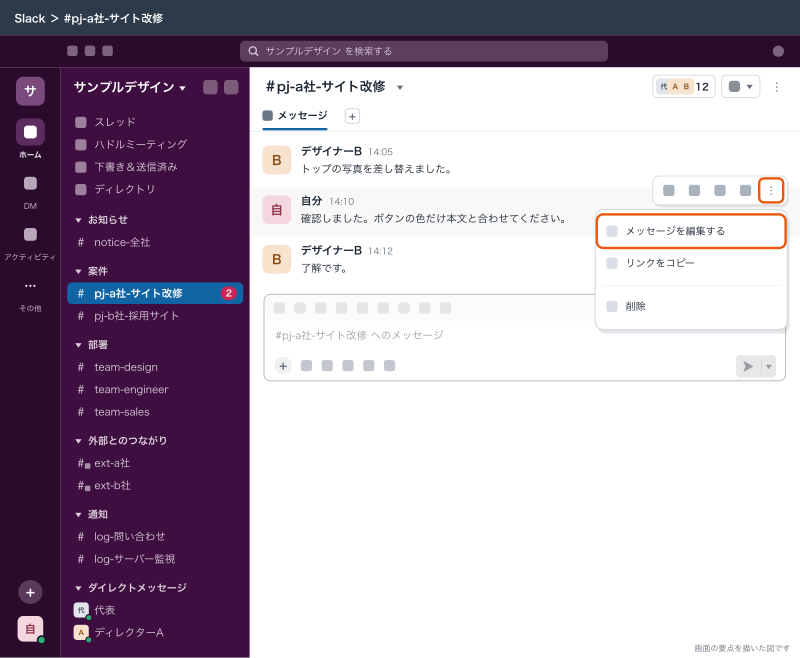
| 操作 | やり方 | 注意 |
|---|---|---|
| 送った直後の取り消し | Ctrl + Z(Macは ⌘ + Z) | 送信直後だけ使える。取り消すと入力欄に戻る |
| 編集 | 「その他」→「メッセージを編集する」、またはメッセージを選んで E | オーナーや管理者が許可していないとできない |
| 削除 | 「その他」のメニューから削除を選ぶ | オーナーや管理者が許可していないとできない。元に戻せない。返信が付いたスレッドの親を消すと経緯が分からなくなる |
| スマホで編集・削除 | メッセージを長押しして選ぶ | — |
削除は元に戻せません。スレッドに返信が付いているメッセージを消すと、返信だけが残って何の話か分からなくなります。内容を間違えたときは削除ではなく編集で「(訂正)〜」と直すほうが、読んだ人を混乱させません。
メッセージのリンクをコピーする
Slackのメッセージには1件ずつURLがあります。メッセージの「その他」のメニューからリンクをコピーし、別のチャンネルや案件の管理表、canvasに貼ると、押した人はそのメッセージに飛べます。「A社から修正の指示が来た件、どこだっけ」をなくすのに一番効く機能です。
サンプルデザインでは、案件の管理表(スプレッドシート)の「決定事項」の列に、決まった内容を書いたメッセージのリンクを貼っています。チャンネルを遡らなくても、表から決まった場面に直接飛べます。ただし、プライベートチャンネルやDMのメッセージのリンクは、そのメンバーしか開けません。
スレッド・リアクション・メンション
スレッドで返す
チャンネルに来たメッセージに返事をするときは、メッセージにマウスを重ねて「スレッドで返信する」を押し、右側に開いた画面に書きます。スレッドにすると、1つの話題のやり取りが1か所にまとまり、チャンネルには最初のメッセージだけが並びます。
スレッドの返信はチャンネルのメンバー全員には通知されず、そのスレッドに書いた人やメンションされた人に届きます。チャンネルの全員にも見せたい結論は、入力欄の下にあるチェックを入れて「チャンネルにも送信」します。スレッドの細かい使い方と、返信が追えないときの対処は「Slackのスレッドとメンション:@hereと@channelの違い、メンショングループの作り方」で書きます。
リアクションで返事をする
メッセージにマウスを重ねて絵文字のアイコンを押すと、絵文字のリアクションを付けられます。「了解です」「ありがとうございます」だけのメッセージをリアクションに置き換えると、チャンネルが読みやすくなります。
| リアクション | サンプルデザインでの意味 |
|---|---|
:eyes: | 見ました・確認中 |
:white_check_mark: | 対応しました |
:pray: | ありがとうございます |
:raised_hands: | 賛成・それでお願いします |
意味を決めないまま使うと、:eyes: を「見たけど何もしない」と取る人と「今やっている」と取る人に分かれます。最初に表で決めて、#ask-slack に貼っておきます。
メンションの基本
特定の人に読んでほしいときは、入力欄で @ を打って名前を選びます。メンションされた人には通知が届き、「アクティビティ」にも残ります。逆に、メンションの無いメッセージは、その人の通知の設定によっては気付かれません。依頼のメッセージには必ず相手をメンションします。
@channel(チャンネルの全員)や @here(チャンネルで今アクティブな人)は、全員の通知を鳴らします。初日の社員は使わなくて構いません。違いと使いどころは前述の記事で書きます。
未読・To-do・セクションで整理する
未読の見方
未読があるチャンネルは、サイドバーで名前が太字になります。自分あてのメンションがあるチャンネルには数字が付きます。朝の始業時は次の順で見ると漏れません。
- 左端の「アクティビティ」で、自分へのメンションとスレッドの返信を見る
- サイドバーで、太字のチャンネルを上から順に開く
- 読み終えたチャンネルはEscで既読にする
未読のチャンネルを順に開くなら、Alt + Shift + ↓(Macは Option + Shift + ↓)で次の未読のチャンネルへ移れます。全部のチャンネルの未読をまとめて読む画面もあり、Ctrl + Shift + A(Macは ⌘ + Shift + A)で開きます。
あとで読み直したいメッセージは、Alt(Macは Option)を押しながらクリックすると未読に戻せます。
To-doに保存する
今すぐ対応できないけれど忘れたくないメッセージは、メッセージにマウスを重ねて保存のアイコンを押します。保存したメッセージは自分にしか見えず、To-doにまとまります(以前は「後で」と呼ばれていた機能です)。
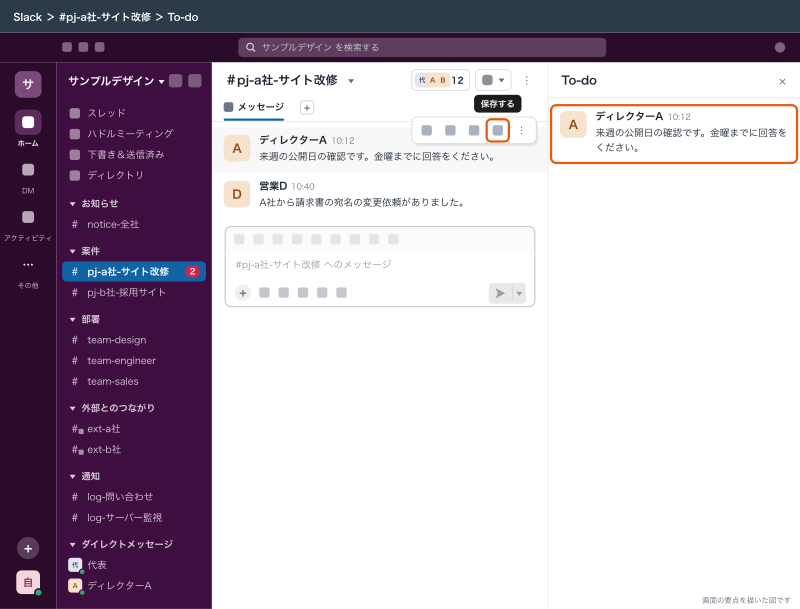
To-doに入れたメッセージにはリマインダーを付けられます。メッセージの3点メニューの「後でリマインドする」から時間を決めておくと、その時間にSlackbotから知らせが来ます。対応が済んだら完了にすると一覧から外れます。
To-doは自分の用件の箱として使えますが、溜め込むと見なくなります。サンプルデザインでは「金曜の夕方に空にする」と決めています。チームで共有すべき依頼はTo-doではなく、案件の管理表やリストに入れます。
サイドバーのセクションで整理する
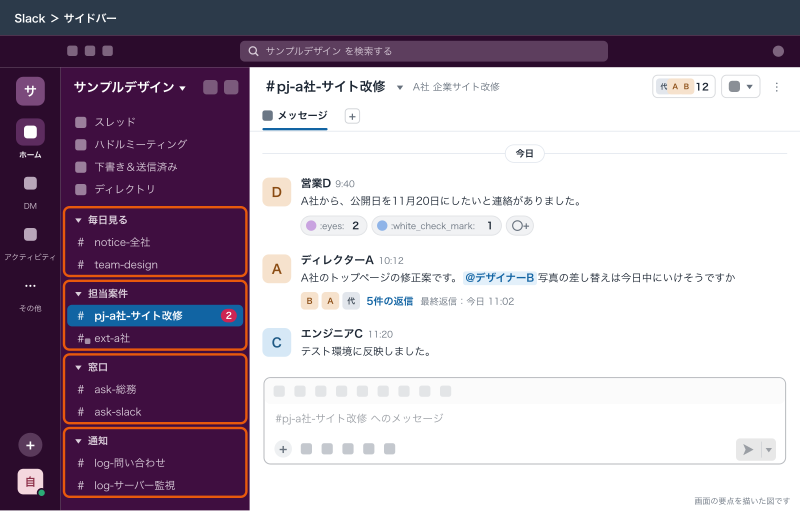
チャンネルが10個を超えると、サイドバーで探すのに時間がかかります。有料プランでは、自分用のセクションを作ってチャンネルを分けられます。セクションの並びは自分にしか見えず、他の人のサイドバーは変わりません。
- サイドバーの「チャンネル」セクションの名前にマウスを重ね、3つの点を押す
- 新しいセクションを作るメニューを選び、名前(例: 「担当案件」)を入れて作成する
- チャンネルをドラッグして新しいセクションに移す
サンプルデザインの社員がよく作るセクションは次のとおりです。
| セクション | 入れるチャンネル |
|---|---|
| 毎日見る | #notice-全社・自分の #team- |
| 担当案件 | 担当している #pj- と #ext- |
| 窓口 | #ask-総務・#ask-slack |
| 通知 | #log-問い合わせ・#log-サーバー監視 |
通知用の #log- チャンネルは、セクションごと折りたたんでおくと、気になるときだけ開けます。セクションの細かい設定(並べ替え・未読だけ表示)は「Slackのチャンネル:作り方・命名ルール・パブリックとプライベートの使い分け」で書いています。
よく使うキーボードショートカット
キーボードショートカットの一覧は、Ctrl + /(Macは ⌘ + /)で表示できます。全部覚える必要はなく、次の表のうち上の数行だけで操作がかなり速くなります。
| 操作 | Windows | Mac |
|---|---|---|
| ショートカットの一覧を出す | Ctrl + / | ⌘ + / |
| 新しいメッセージを書く | Ctrl + N | ⌘ + N |
| 検索を始める | Ctrl + G | ⌘ + G |
| 今の会話の中を検索 | Ctrl + F | ⌘ + F |
| 次の未読のチャンネル・DMへ | Alt + Shift + ↓ | Option + Shift + ↓ |
| 今の会話を全部既読にする | Esc | Esc |
| 全部のメッセージを既読にする | Shift + Esc | Shift + Esc |
| 全未読の画面を開く | Ctrl + Shift + A | ⌘ + Shift + A |
| スレッドの画面を開く | Ctrl + Shift + T | ⌘ + Shift + T |
| 「アクティビティ」を開く | Ctrl + Shift + M | ⌘ + Shift + M |
| ステータスを設定する | Ctrl + Shift + Y | ⌘ + Shift + Y |
| 送信を取り消す | Ctrl + Z | ⌘ + Z |
| 改行 | Shift + Enter | Shift + Enter |
メッセージを選んだ状態(矢印キーで移動したとき)では、1文字のキーで操作できます。E が編集、T がスレッドで返信、R がリアクション、A がTo-doへの保存、M がリマインダーです。
既読が分からないことへの考え方
Slackには、相手が読んだかどうかを示す既読の表示がありません。LINEやChatworkに慣れていると不安になりますが、既読が無いことで「読んだのに返事をしない」という圧が減り、相手は自分の都合で読めます。
その代わり、確認が要るものは送る側が仕組みで確かめます。
| 場面 | やり方 |
|---|---|
| 全社のお知らせを全員に読んでほしい | #notice-全社 の投稿の最後に「読んだら :white_check_mark: を付けてください」と書く。リアクションを付けた人の一覧は、リアクションにマウスを重ねると見られる |
| 特定の人に依頼した | 相手をメンションし、受けたら :eyes:、終わったら :white_check_mark: を付けてもらう |
| 期限のある依頼 | 期限をメッセージに書き、期限の前日に自分あてのリマインダーを設定する |
| 急ぎで今すぐ返事が要る | Slackで待たずに電話かハドルミーティングをかける |
総務Eが #notice-全社 で年末調整の書類を案内したときは、2日後にリアクションの付いていない人だけにメンションで声をかけています。全員に何度も @channel を送るより、付いていない人だけを拾うほうが早く終わります。
応用
予約送信
夜に書いたメッセージを翌朝に送りたいときは、予約送信を使うと、勤務時間外に相手の通知を鳴らさずに済みます。やり方は「リマインダーと予約送信」の記事で書きます。
自分あてのメモ
サイドバーのDMの一覧には、自分あてのDMがあります。ここに書いたものは自分にしか見えないので、下書きやURLの一時置き場として使えます。ただし、仕事の記録は自分のDMに溜めず、チャンネルかcanvasに置きます。本人が休んだり辞めたりすると、誰も見られなくなるからです。
検索の基本
画面上部の検索窓に言葉を入れると、メッセージ・ファイル・チャンネル・人が出ます。in:#pj-a社-サイト改修 でチャンネルを、from:@ディレクターA で送った人を絞れます。書き方は検索の記事で詳しく書きます。
できないことと、その代わり
| できないこと | 代わりの手 |
|---|---|
| 相手が読んだかどうかを見る | 読んだらリアクションを付けてもらう |
| 消したメッセージを元に戻す | 削除はしない運用にし、間違いは編集で訂正を書く |
| チャンネルの見た目(サイドバーの並び)を全員分そろえる | セクションは自分用。全員に同じチャンネルを見せたいなら、管理者がデフォルトのチャンネルに入れる |
| 1つのメッセージを長期の記録として残す | 決まったことはcanvasか案件の管理表に書き、メッセージのリンクを添える |
| 案件の進捗や依頼の一覧をメッセージで管理する | Slackのリストか、案件の管理表(スプレッドシートやkintone)で管理する |
チャンネルのメッセージは、新しいものが来るほど流れていきます。決まったこと・手順・連絡先のように何度も見るものは、メッセージのまま置かず、チャンネルのcanvasかピンに残します。
よく詰まるところ
| 症状 | 原因 | 直し方 |
|---|---|---|
| 改行しようとして送ってしまう | Enterが送信になっている | Shift + Enterで改行する。設定の画面でEnterキーの動きを改行に変える |
| 書いた記号が太字や取り消し線に変わる | * や ~ が書式の記号として読まれている | コードかコードブロックに入れる |
| 返事がチャンネルに並んで話題が混ざる | スレッドではなくチャンネルに直接書いている | メッセージにマウスを重ねて「スレッドで返信する」から返す |
| スレッドの返信に気付かない | 通知が来ない設定のスレッド、または通知を見ていない | 「アクティビティ」とスレッドの画面(Ctrl + Shift + T)を毎朝見る |
| 依頼したのに返事が来ない | メンションしていないので相手に通知が届いていない | 相手を @ で指定して送り直す |
| サイドバーにあったチャンネルが見えない | セクションが折りたたまれている、または未読だけ表示に切り替わっている | セクション名を押して開く。サイドバーの表示の設定を確かめる |
| To-doに入れたものを見ない | 溜め込んで一覧を開かなくなった | リマインダーを付けて保存し、週に1回空にする |
| 貼ったスプレッドシートを相手が開けない | Googleドライブの共有の設定が付いていない | ドライブ側で共有の設定を直す。Slackに貼っても権限は付かない |
| 編集の表示を見て相手が混乱する | 大きく内容を変えたのに知らせていない | 大きく変えたときはスレッドに「〜を訂正しました」と書く |
| ショートカットが効かない | キーボードの配列や、ブラウザ版でブラウザのショートカットと重なっている | デスクトップアプリを使う。Ctrl + / で一覧を出して実際のキーを確かめる |
次にやること
画面と書き方に慣れたら、次はチャンネルの使い分けと通知を整えます。
- Slackとは:チャンネル・ワークスペースの仕組みと、会社で使うと何が変わるか
- Slackのチャンネル:作り方・命名ルール・パブリックとプライベートの使い分け
- Slackのスレッドとメンション:@hereと@channelの違い、メンショングループの作り方
- Slackの通知設定:通知が来ないときの直し方と、うるさくない設定