Slack(スラック)の導入は、ワークスペースを作るところより、作る前に決めることと、招待したあとの2週間で決まります。作るだけなら5分で終わりますが、名前・招待の範囲・初期設定を決めずに全員を入れると、DM(ダイレクトメッセージ)だらけで誰も見ないチャンネルが並ぶワークスペースになります。ここでは社員20名ほどのWeb制作会社「サンプルデザイン」がプロプランで導入したときの順番どおりに、ワークスペースの作成から社員と外注さんの招待、最初の初期設定、説明会、最初の2週間に見るところまでを書きます。読み終わると、自分の会社で同じ段取りをそのまま回せます。画面はデスクトップアプリ(Windows・Mac)を基本に、スマホで違うところは併記します。
この記事の内容
先に決めること
ここを決めずに作ると、名前の変更や招待のやり直しが起きます。次の5つは作る前に代表と総務で決めておきます。
プラン
最初は無料のフリープランで作り、社員を招待する前か、招待してすぐにプロプランへ上げるのが一番手戻りがありません。フリープランは2026年10月時点で、メッセージの履歴が90日分しか見られない、アプリの連携が10個まで、ハドルミーティングが1対1だけ、ゲストが使えない、という制限があります。社内の連絡を寄せるつもりなら、90日より前の決定事項が検索できないのは致命的で、外注さんを入れるゲストも使えません。
| プラン | 料金(2026年10月時点・1人あたり月額) | 小さな会社で効いてくる違い |
|---|---|---|
| フリー | 0円 | 履歴は90日分、アプリは10個まで、ハドルミーティングは1対1、ゲスト不可 |
| プロ | 1,050円(月払い)/925円(年払い) | 履歴は無制限、アプリ無制限、グループでのハドルミーティング、ゲスト可 |
| ビジネスプラス | 2,160円(月払い)/1,920円(年払い) | プロの内容に加えて、ビジネスプラスから標準で使えるSAMLのシングルサインオン、SCIMでのユーザー管理など(フリー・プロはSalesforceに接続済みの組織のみ) |
| Enterprise+ | 営業担当者に問い合わせ | 複数のワークスペースをまとめて管理する大きな組織向け |
サンプルデザインはプロプランで、20名の年払いなら月2万円弱です。ビジネスプラスはシングルサインオンが要る規模になってから考えれば足ります。
誰が作るか(プライマリーオーナー)
ワークスペースを作った人が、そのワークスペースのプライマリーオーナーになります。プライマリーオーナーは支払い・削除・オーナー権限の譲渡までできる一番強い立場です。担当者が個人のGmailで作ってしまい、退職後に誰も設定を変えられなくなる事故がよく起きます。作るのは代表か、代表の指示を受けた総務で、会社のドメインのメールアドレスを使います。サンプルデザインは代表が info@sample-design.example ではなく代表個人の会社アドレスで作り、総務Eとディレクターを管理者にしています。共有アドレスでオーナーになると、誰が操作したのか分からなくなるので避けます。
ワークスペース名とURL
ワークスペース名はSlackのメニューや見出しに出る名前で、URLは社員がブラウザからサインインするときのアドレス(xxxxxxxx.slack.com)です。どちらもあとから変えられますが、URLを変えると古いURLは別のグループが取れるようになり、シングルサインオンや他のアプリに登録したURLも直す必要があります。
| 項目 | 決め方 | サンプルデザインの値 |
|---|---|---|
| ワークスペース名 | 社員と取引先が見て会社だと分かる名前。正式名称でよい | サンプルデザイン |
| URL | 会社のドメインやローマ字の社名。短く、部署名や年度を入れない | sample-design を基本に、空いていなければ sampledesign-inc など |
| アイコン | 会社のロゴ。Slackコネクトで取引先にも見える | ロゴの正方形版 |
誰を、どの形で入れるか
社員はメンバー、自社のSlackを持たない外注さんはゲスト、自社のSlackを持っている取引先はSlackコネクト、というのが基本です。パートの事務も社員と同じメンバーで入れます。ゲストは有料プランでしか使えず、メンバーと同じ料金がかかるマルチチャンネルゲストと、無料で1つのチャンネルだけに入れるシングルチャンネルゲストがあります。シングルチャンネルゲストは有料のアクティブメンバー1人につき5人まで招待できます。
| 相手 | 入れ方 | サンプルデザインの例 |
|---|---|---|
| 社員・パート | メンバー | 代表、ディレクター4名、デザイナー5名、エンジニア5名、営業2名、総務経理2名、パートの事務1名 |
| 外注(1案件だけ) | シングルチャンネルゲスト | ライター(#pj-a社-サイト改修 だけ) |
| 外注(複数案件) | マルチチャンネルゲスト | カメラマン(案件チャンネル3つ) |
| 取引先(自社でSlackを使っている) | Slackコネクト | A社・B社(#ext-a社・#ext-b社) |
| 取引先(Slackを使っていない) | メールのまま、またはゲスト | 年に数回しかやり取りのない相手はメールのまま |
誰が招待できるか
デフォルトでは、ゲストとフロントラインメンバー以外のメンバー全員が新しいメンバーを招待できます。社員20名なら総務が招待を一括で送り、そのあとは管理者の承認を必須にしておくと、知らない人が入っている事故を防げます。ゲストの招待はもともとオーナーと管理者しかできず、メンバーからのゲストの招待はリクエストになり、オーナーか管理者の承認が要ります。
導入の段取り
サンプルデザインが導入にかけた期間は、決めるところから定着の確認までで約4週間です。招待は1日でまとめて送り、その週のうちに説明会をしています。
| 段階 | やること | 担当 | 目安 |
|---|---|---|---|
| 1. 決めること | プラン、プライマリーオーナー、ワークスペース名とURL、入れる人と形、招待できる人 | 代表・総務 | 1週目 |
| 2. ワークスペースの作成 | 会社のメールアドレスで作成し、プロプランに上げる | 代表 | 1週目 |
| 3. 初期設定 | 表示名のガイドライン、デフォルトのチャンネル、データの保存、招待の承認、アプリの承認、管理者の任命 | 代表・総務 | 2週目前半 |
| 4. チャンネルを作る | 最初の10個を作り、説明とトピックを入れる | 総務・ディレクター | 2週目前半 |
| 5. 招待 | 社員を一括で招待、外注さんをゲストで招待 | 総務 | 2週目半ば |
| 6. 説明会 | 30分で画面の見方と社内のルールを伝える | 総務・ディレクター | 2週目後半 |
| 7. 最初の2週間 | 未参加の人・DMの偏り・通知の苦情を見て直す | 総務 | 3〜4週目 |
前に使っていたメールやChatworkからの切り替え日をいつにするか、並行期間をどうするかは移行の記事で書いています。ここでは導入そのものに絞ります。
ワークスペースを作る
作成の手順
- ブラウザで
https://slack.com/get-started#/createnewを開きます。 - 会社のメールアドレスを入力し、「続行する」をクリックします(Apple または Google を選んで続けることもできます)。
- Slackから届いたメールの確認コードを確認します。
- コードを入力し、「ワークスペースを作成する」をクリックします。
- 表示される指示に従って、ワークスペース名、自分の名前、最初のチャンネルなどを入力します。
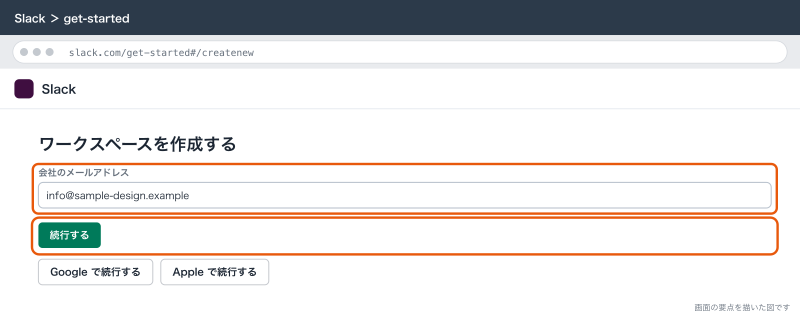
途中で同僚を招待する画面が出ますが、ここでは飛ばします。初期設定とチャンネルの準備の前に招待すると、何もないワークスペースに社員が入ってきます。確認コードのメールが届かないときは、迷惑メールフォルダと、会社のメールサーバーの受信制限を先に確かめます。
スマホでも作れます。iOSはSlackアプリで「Slack を始める」→「メールで続ける」→確認メールの「メールアドレスの確認」→「ワークスペースを新規作成する」の順で、Androidは最後のボタンが「Slack ワークスペースを新規作成」です。初期設定はデスクトップのほうが早く済みます。
プロプランに上げる
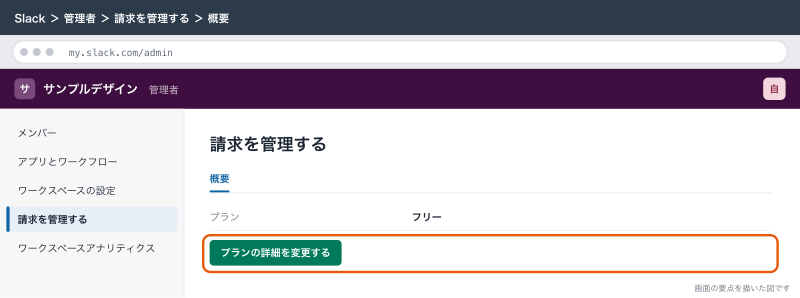
作った直後はフリープランです。「管理者」→「請求を管理する」→「概要」→「プランの詳細を変更する」の順に進み、プロプランを選んで、支払い方法と年払い・月払いを選びます。
ワークスペース名とURLをあとから変える
名前やURLを変えられるのはワークスペースのオーナーです。
- デスクトップのサイドバーにある「管理者」をクリックします。
- メニューから「ワークスペースを編集する」を選び、「名前と URL」をクリックします。
- 「ワークスペース名や URL を変更する」をクリックします。
- 新しい名前またはURLを入力し、「変更を保存する」をクリックします。
画面によっては、ワークスペース名をクリックして「ツールと設定」にマウスポインターを重ね、「ワークスペースの設定」の「ワークスペース名と URL」から変える経路になっています。古いURLは、別のグループに取られない限り新しいURLへ自動で転送されますが、社員のブックマークや連携アプリの設定は早めに直してもらいます。
最初にやる初期設定
設定画面の多くは、サイドバーの「管理者」→「ワークスペースの設定」にまとまっています(ワークスペース名→「ツールと設定」→「ワークスペースの設定」の経路で開く画面もあります)。招待の前に、次の表の設定を順番に済ませます。
| 設定 | 場所 | サンプルデザインの値 |
|---|---|---|
| 表示名のガイドライン | 「ワークスペースの設定」の「表示名のガイドライン」 | 名字+(職種)。例: デザイナーB(デザイン) |
| デフォルトのチャンネル | 「ワークスペースの設定」の「デフォルトのチャンネル」 | #ask-総務・#ask-slack(全員チャンネルは自動で入る) |
| データの保存 | 「ワークスペースの設定」の「データの保存」 | 有料プランのデフォルト(ずっと保存)のまま |
| 招待の承認 | 「ワークスペースの設定」の「権限」タブの「招待」 | 一括招待のあとに「管理者による承認が必要です」をオン |
| アプリの承認 | 「管理者」→「アプリとワークフロー」→「アプリの管理設定」 | 「承認済みアプリを必須とする」を設定。「事前承認済みアプリのみを許可する」にはチェックを入れず、リクエストを受けて承認する |
| 全員チャンネルの投稿権限 | 全員チャンネルのチャンネル名→「設定」タブ→「投稿権限」 | 投稿は代表と総務だけ、返信は全員 |
| 管理者の任命 | 「管理者」→「メンバーの管理」 | 総務E、ディレクター1名を管理者に |
表示名のガイドライン
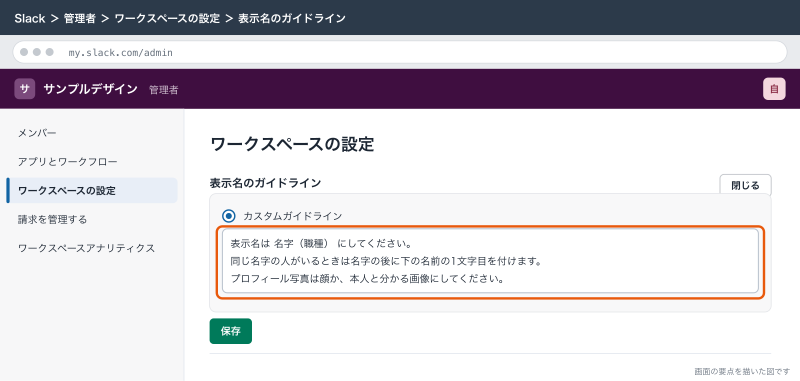
Slackには氏名と表示名があり、メンションや画面に出るのは主に表示名です。人によってローマ字・ニックネーム・名字だけとばらばらになると、メンションするときに探せません。ガイドラインを入れておくと、プロフィールを編集するときに表示されます。
- デスクトップのサイドバーにある「管理者」をクリックします。
- メニューから「ワークスペースの設定」を選びます。
- 「表示名のガイドライン」の横にある「開く」をクリックします。
- 「カスタムガイドライン」を選び、ガイドラインを入力します。
- 「保存」をクリックします。
サンプルデザインのガイドラインは「表示名は 名字(職種) にしてください。同じ名字の人がいるときは名字の後に下の名前の1文字目を付けます。プロフィール写真は顔か、本人と分かる画像にしてください。」です。
デフォルトのチャンネル
新しく入ったメンバーが自動で参加するチャンネルです。設定できるのはパブリックチャンネルだけで、ゲストは自動で入りません。全員が自動で入るチャンネル(#general、ワークスペースによっては #all-会社名)は外せず、退出もできません。デフォルトのチャンネルを設定しても、すでに入っているメンバーが自動で追加されることはないので、招待の前に決めておきます。
- サイドバーの「管理者」→「ワークスペースの設定」を開きます。
- 「デフォルトのチャンネル」の横にある「開く」をクリックします。
- 追加するチャンネルを入力します。
- 「保存」をクリックします。
部署のチャンネルはデフォルトにせず、招待のときに「招待をカスタマイズする」で人ごとに選びます。全部入れると、通知が多すぎるという苦情から始まります。
データの保存
有料プランでは、メッセージ・canvas(キャンバス)・リスト・ファイルはデフォルトでワークスペースがある限り保存されます。フリープランでは90日間か1年間を選ぶ形で、1年を超えたデータは順次削除されます。保存期間を短くすると、削除されたデータは復元できません。社内の決定事項を検索で探せることがSlackに寄せる理由の1つなので、サンプルデザインはデフォルトのまま、変えていません。社内規程でメッセージの保存期間が決まっている会社だけ、「データの保存」の横の「展開」から期間を選びます。
招待の承認
全員に招待を送り終えたら、そのあとの招待は管理者の承認制にします。
- サイドバーの「管理者」→「ワークスペースの設定」を開きます。
- 「権限」タブをクリックします。
- 「招待」の横にある「開く」をクリックします。
- 「管理者による承認が必要です」の横のボックスにチェックを入れます。
- リクエストを管理者全員に送るか、特定のチャンネルに送るかを選び、保存します。
サンプルデザインは送り先を管理者だけのプライベートチャンネルにしています。
アプリの承認
デフォルトでは、メンバーはオーナーの承認なしでアプリをインストールできます。Googleドライブやカレンダーのように、会社のデータに触るアプリを誰かが勝手に入れていた、ということを防ぐため、最初から承認制にしておきます。
- デスクトップのサイドバーにある「管理者」をクリックします。
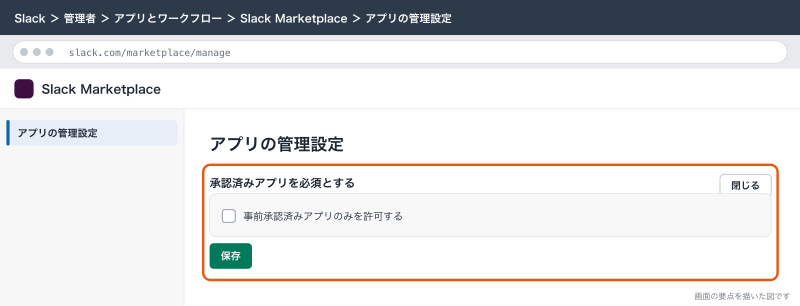
- メニューから「アプリとワークフロー」を選び、Slack Marketplace を開きます。
- 左サイドバーの「アプリの管理設定」をクリックします。
- 「承認済みアプリを必須とする」の横にある「編集」をクリックします。
- 事前承認のアプリだけにするときは「事前承認済みアプリのみを許可する」にチェックを入れて「保存」をクリックします。事前承認のアプリだけにすると、それ以外のアプリはインストールもリクエストもできません。メンバーからのリクエストを受けて承認する運用にしたいときは、このチェックを入れません。サンプルデザインはリクエストを受ける運用にしています。
承認制にしたあとは、入っているアプリの一覧を開いて、使っていないものを外しておきます。サンプルデザインは最初にGoogleカレンダー、Googleドライブ、GitHubを承認しておき、それ以外はリクエストを受けてから判断しています。
ゲストの扱いを決める
ゲストを招待できるのはオーナーと管理者だけです。招待のときに有効期限を付けられ、無効になる5日前に、設定した管理者とゲスト本人へリマインダーが届きます。サンプルデザインは案件の終了日を期限にすることを決まりにしています。
管理者を決める
管理者が代表1人だけだと、代表の出張中に招待もアプリの承認も止まります。役割の違いは「Slackの管理者と権限:オーナー・管理者の役割と最初に見直す設定」で書いています。
最初に作るチャンネル10個
最初から全部の案件のチャンネルを作る必要はありません。最初は次の10個だけ作り、案件のチャンネルは案件が動いたときに足します。チャンネルの名前は接頭辞で用途が分かるようにしています(notice- 全社のお知らせ、team- 部署、pj- 案件、ask- 質問の窓口、log- 自動の通知)。
| チャンネル | 種類 | 入る人 | 用途 |
|---|---|---|---|
#notice-全社 | パブリック(全員チャンネル) | 全員(自動) | 全社のお知らせ。投稿は代表と総務だけ |
#ask-総務 | パブリック | 全員(デフォルト) | 経費・勤怠・備品の質問 |
#ask-slack | パブリック | 全員(デフォルト) | Slackの使い方の質問。導入から2か月で閉じる |
#team-direction | パブリック | ディレクター | ディレクターの相談・進行の共有 |
#team-design | パブリック | デザイナー | デザインの相談・素材の共有 |
#team-engineer | パブリック | エンジニア | 開発・サーバーの相談 |
#team-sales | パブリック | 営業・代表 | 見積もり・商談の共有 |
#pj-a社-サイト改修 | パブリック | 案件の担当者 | 動いている案件1つの連絡 |
#log-問い合わせ | パブリック | 営業・ディレクター | ホームページの問い合わせフォームの通知 |
#log-サーバー監視 | パブリック | エンジニア | サーバー監視の異常通知 |
全員チャンネルは管理者が名前を変えられるので、サンプルデザインは notice-全社 に変えて投稿権限を絞っています。全社のお知らせが必ず全員に届く形になります。
チャンネルの作り方は次のとおりです。
- サイドバーにある「+」(プラス記号)をクリックします。
- 「チャンネル」を選び、「空のチャンネル」を選びます(有料プランではテンプレートも選べます)。
- チャンネル名を入力し、パブリックかプライベートかを選んで「作成」をクリックします。
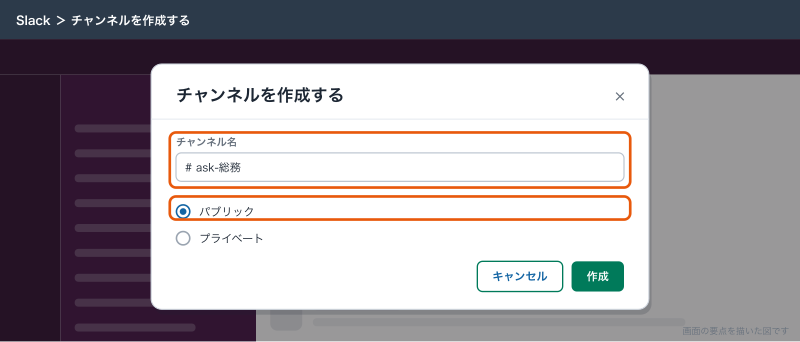
作ったらすぐ、チャンネルの説明に「何を書く場所か」を1行で入れます。説明が空のチャンネルには誰も書き込みません。パブリックとプライベートの使い分けや命名ルールの詳細は「Slackのチャンネル:作り方・命名ルール・パブリックとプライベートの使い分け」で書いています。
社員を招待する
招待の3つの方法
| 方法 | 向いている場面 | 有効期限・上限 | 注意 |
|---|---|---|---|
| メールで招待 | 社員・パートをまとめて招待する | 送信後30日間有効 | 有料プランでは参加するチャンネルとメンバー・ゲストの別を選べる |
| 招待リンク | 説明会の場で全員に入ってもらう | 30日間有効、最大400名が同じリンクを使える | リンクを知っていれば誰でも参加できる。シングルサインオンが有効だと作れない |
| 承認済みドメイン | 入社のたびに招待しなくても入れるようにする | 期限なし | 会社のドメインのメールアドレスを持つ人なら誰でも参加できる |
サンプルデザインは、社員にはメールで招待を送り、承認済みドメインは使っていません。会社のドメインのアドレスは退職後もしばらく残すことがあり、誰でも入れる状態は避けたかったためです。入社が毎月あるような会社なら、承認済みドメインで入れるようにして、退職時のアカウント無効化を総務の手順に入れておくほうが楽です。
メールで招待する手順
- サイドバーにあるワークスペース名をクリックします。
- メニューから「メンバーを以下に招待…」を選びます。
- 招待する人のメールアドレスを入力します。複数人をまとめて入れられます。
- ドロップダウンメニューで「メンバー」を選びます(オーナーと管理者にだけ表示されます)。
- 「招待をカスタマイズする」をクリックし、参加するチャンネルを選びます。デザイナーなら
#team-design、エンジニアなら#team-engineerのように部署ごとに分けて送ります。 - 「送信」をクリックし、「完了」をクリックします。
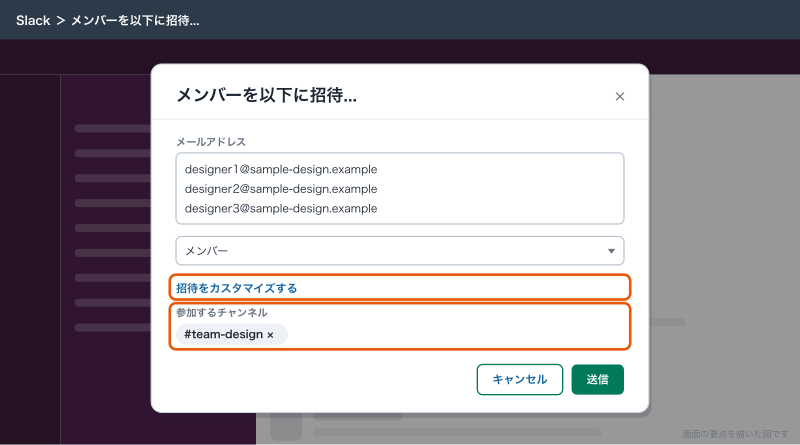
選んだチャンネルはその回の招待全員に付くので、部署の数だけ分けて招待を送ります。
スマホからもメンバーは招待できます。ただし、スマホからはゲストを招待できません。
招待リンクを使う
説明会の会場で一斉に入ってもらうときは、リンクのほうが早く済みます。
- サイドバーにあるワークスペース名をクリックします。
- メニューから「メンバーを以下に招待…」を選びます。
- 「招待リンクをコピーする」をクリックします。
リンクを知っていれば誰でも参加できるので、社内の連絡手段でだけ送り、説明会が終わったらリンクを残さないようにします。Android版のアプリからは作れません。
招待した側が見ておくこと
招待は送信後30日間で切れ、オーナーか管理者が再送信すれば有効に戻ります。承諾されない招待を大量に送ると、Slackが招待の送信を制限することがあり、その場合は招待リンクを使います。
招待を受けた社員がやること
- メールの受信トレイでSlackからの招待を開きます。
- 「今すぐ参加」をクリックします。
- 氏名を入力し、「続行する」をクリックします。
- デスクトップアプリを入れて、同じメールアドレスでサインインします。
同じメールアドレスで複数のワークスペースに入れますが、ワークスペースごとに別のアカウントになるので、表示名や写真は会社のワークスペースでも設定し直します。
外注さんをゲストで招待する
ライターやカメラマンのように自社でSlackを持たない外注さんは、ゲストで招待します。ゲストの招待はデスクトップからしかできません。
- サイドバーにあるワークスペース名をクリックします。
- メニューから「メンバーを以下に招待…」を選びます。
- 外注さんのメールアドレスを入力し、ドロップダウンメニューで「ゲスト」を選びます。
- ゲストが参加するチャンネルを選びます。1つだけならシングルチャンネルゲスト、複数ならマルチチャンネルゲストになります。
- 必要に応じてゲストアカウントの有効期限を設定します。
- 「送信」をクリックし、「完了」をクリックします。
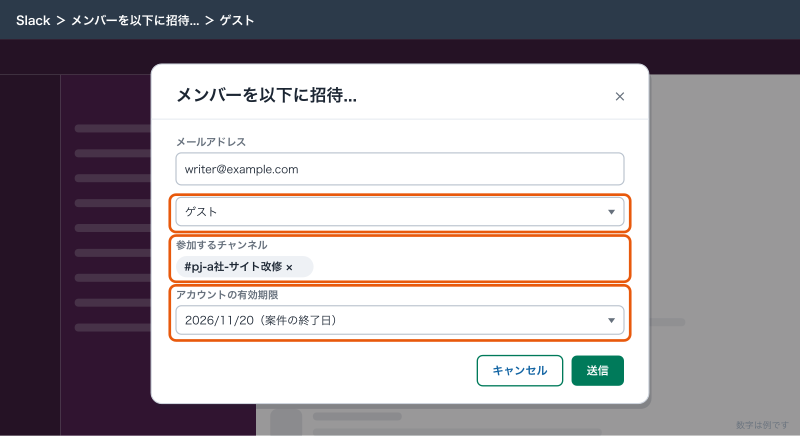
ゲストはメンバーの名前の横のアイコンで見分けられ、マルチチャンネルゲストは正方形、シングルチャンネルゲストは三角形です。ゲストが入るチャンネルには、社内だけの話(見積もりの金額、他の外注さんの評価)を書かない決まりにしておきます。チャンネルにゲストがいることを忘れて書いてしまう事故が一番多いので、ゲストを入れたチャンネルの説明に「ゲストあり」と書いておくと防げます。
取引先がすでに自社でSlackを使っているなら、ゲストではなくSlackコネクトでつなぎます。相手は自分のワークスペースにいたまま、同じチャンネルで話せます。設定と注意点は Slackコネクトの記事で書いています。
社員向けの説明会でやること
招待を送った週のうちに、30分の説明会を開きます。全員の画面でSlackが開いている状態で、実際に手を動かしてもらいます。資料を読み上げるだけの説明会は、翌週にはほとんど覚えられていません。
| 時間 | やること | 終わったときの状態 |
|---|---|---|
| 0〜5分 | 参加の確認。入れていない人は招待リンクで入る | 全員がワークスペースに入っている |
| 5〜10分 | プロフィール(表示名・写真)をガイドラインどおりに直す | 全員の表示名がそろう |
| 10〜15分 | 画面の見方(「ホーム」「DM」「アクティビティ」「その他」)とチャンネルの説明 | どこを見ればいいか分かる |
| 15〜20分 | #ask-slack で練習。スレッドで返信、メンション、リアクション | 返信はスレッド、という習慣の入口ができる |
| 20〜25分 | 社内のルール(何をDMでなくチャンネルに書くか、#notice-全社 は読むだけ)を伝える | 迷ったときの判断基準が共有される |
| 25〜30分 | スマホアプリを入れ、通知の設定を確認する | 外出中も必要な通知だけ届く |
ルールは最初は「仕事の話はDMではなくチャンネルに書く」「返信はスレッドで」「全社のお知らせは #notice-全社 を見る」の3つだけに絞ります。社内ガイドラインの例は「Slackの運用ルール:社内ガイドラインの例と定着させるコツ」で書いています。
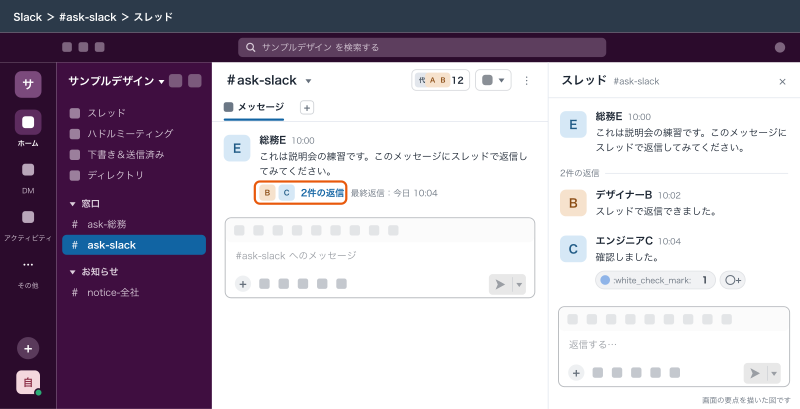
#ask-slack で説明会の練習として投稿されたメッセージにスレッドで返信が付いている状態最初の2週間で見ておくこと
導入がうまくいくかどうかは、最初の2週間で決まります。総務が毎日5分、次の点を見て、ずれていたらその場で直します。
| 見るもの | ずれているときの様子 | 直し方 |
|---|---|---|
| 招待の承諾状況 | 招待から3日たっても参加していない人がいる | 本人に声をかけ、招待を再送信する |
| 表示名 | ローマ字やニックネームのままの人がいる | ガイドラインを #notice-全社 で再掲し、個別に頼む |
| DMの偏り | 業務の連絡がDMで回っている | 該当の話題のチャンネルを案内し、そこへ書き直してもらう |
| チャンネルの数 | 説明のないチャンネルが勝手に増えている | 作った人に説明を入れてもらう。重複は片方をアーカイブ |
#ask-slack の質問 | 同じ質問が何度も出る | 回答をcanvasにまとめてチャンネルに置く |
| 通知の苦情 | 「通知がうるさい」「通知が来ない」 | スマホと通知の設定を一緒に見直す |
| メールやChatworkへの逆戻り | 社内の連絡が旧ツールに書かれている | Slackに書き直してもらう。並行期間の扱いは移行の記事を参照 |
有料プランのオーナーはアナリティクスで利用状況を見られますが、数字より、どの部署が書き込みに出てこないかを見るほうが手がかりになります。
応用
招待のリクエストをチャンネルに流す
招待を承認制にしたあと、リクエストを管理者全員にSlack通知で送るか、特定のチャンネルに送るかを選べます。管理者が2〜3人いるなら、管理者だけのプライベートチャンネルに流すと、誰が承認したかがチャンネルに残ります。
入退社を手順にする
入社のたびに部署のチャンネルを選んで招待し、退職のときはアカウントを無効にする、という2行を社内の入退社の手順書に入れておきます。ビジネスプラスのSCIMを使えばID管理のサービスから連動できますが、20名規模なら手順書で足ります。外注さんのゲストも、期限なしで作らないことを決まりにして、案件が延びたらリマインダーが届いた時点で期限を延ばします。
できないことと、その代わり
| できないこと | 代わりの手 |
|---|---|
| フリープランでゲストを招待する | プロプラン以上にする。取引先が自社でSlackを使っているならSlackコネクトでつなぐ |
| スマホからゲストを招待する | デスクトップアプリかブラウザから招待する |
| デフォルトのチャンネルにプライベートチャンネルを入れる | 招待のときに「招待をカスタマイズする」で選ぶか、入ったあとにチャンネルへ追加する |
| デフォルトのチャンネルを変えて、既存メンバーにも自動で反映する | 既存メンバーはチャンネルにまとめて追加する |
| 全員チャンネルから抜ける・アーカイブする | できない。投稿権限を絞って、お知らせ専用にする |
| 保存期間で削除されたメッセージを戻す | 戻せない。保存期間は短くしない |
| 招待リンクを特定の人だけが使えるようにする | 誰でも使えるので、メールで1人ずつ招待する |
| 社員名簿・入退社の台帳をSlackで管理する | 台帳はスプレッドシートかkintoneに置き、Slackには入社・退社の連絡だけ流す |
Slackは誰がいつ入社し、どの権限を持っているかを一覧で管理する台帳には向きません。社員名簿はスプレッドシートのまま残し、Slackのアカウントの有無を1列足しておくと、退職時の無効化漏れが見つかります。
よく詰まるところ
| 症状 | 原因 | 直し方 |
|---|---|---|
| 確認コードのメールが届かない | 迷惑メールに振り分けられている、会社のメールサーバーで止まっている | 迷惑メールフォルダを確認し、Slackからのメールを受信許可にする |
| 「メンバーを以下に招待…」でゲストを選べない | フリープラン、または自分がオーナー・管理者ではない | プロプランにする。メンバーなら招待をリクエストする |
| 招待したのに相手が「招待が無効」と言う | 送信から30日が過ぎた | オーナーか管理者が保留中の招待を再送信する |
| 招待が送れなくなった | 承諾されない招待を大量に送ったため、Slackが送信を制限した | 招待リンクを使う。保留中の招待を取り消しても解除されない |
| 新しく入った人が部署のチャンネルに入っていない | デフォルトのチャンネルに部署チャンネルを入れていない、招待時に選んでいない | チャンネルに追加する。次からは「招待をカスタマイズする」で選ぶ |
| デフォルトのチャンネルを変えたのに既存の人が入っていない | デフォルトのチャンネルは新しく入る人にしか効かない | 既存の人はチャンネルにまとめて追加する |
| 招待リンクのボタンが見当たらない | シングルサインオンが有効になっている、Androidアプリを使っている | デスクトップから操作する。シングルサインオンの場合はメールで招待する |
| 個人のGmailで作ってしまった | 作成時のメールアドレスがプライマリーオーナーになる | 会社のアドレスでメンバーを作り、プライマリーオーナーの権限を譲渡する |
| アプリを入れようとしたら入れられない | アプリの承認がオンになっている | アプリのリクエストを送り、管理者が承認する |
| URLを変えたらブックマークや連携が切れた | 古いURLが別のグループに取られた、連携先の設定が古いまま | 新しいURLを全員に案内し、シングルサインオンや連携アプリの設定を直す |
次にやること
導入が終わったら、次の順番で読むと、そのまま運用に移れます。
- Slackとは:チャンネル・ワークスペースの仕組みと、会社で使うと何が変わるか
- Slackのチャンネル:作り方・命名ルール・パブリックとプライベートの使い分け
- Slackの管理者と権限:オーナー・管理者の役割と最初に見直す設定
- Slackの運用ルール:社内ガイドラインの例と定着させるコツ