社内のチャットを選ぶとき、Slack(スラック)・Microsoft Teams・Chatwork・Google Chat・LINE WORKSのどれにするかで迷う会社は多いはずです。機能の数を並べて比べても決まりません。決め手になるのは、取引先が何を使っているか、社内でMicrosoft 365とGoogle Workspaceのどちらを使っているか、無料でどこまで済ませたいか、の3つです。ここでは、社員20名ほどのWeb制作会社「サンプルデザイン」がメールとChatworkからSlackに寄せたときの判断を例に、5つのツールの違い、会社の形ごとの向き不向き、併用するときの注意、選び方の手順まで書きます。料金と上限は2026年10月時点の各社の公式ページで確かめた範囲で書き、確かめられなかったものは書いていません。
この記事の内容
先に決めること
比べる前に、次の4つを書き出します。ここが決まると、5つのうち2つくらいまで絞れます。
| 決めること | 書き出す中身 | サンプルデザインの答え |
|---|---|---|
| 社外の相手が何を使っているか | 取引先・外注さんごとに、今どのツールでやり取りしているか | A社・B社はSlack、ほかの取引先はメール、外注さんはChatwork |
| 社内の仕事の道具 | メール・カレンダー・ファイルがMicrosoft 365かGoogle Workspaceか | Google Workspace(Gmail・Googleカレンダー・Googleドライブ) |
| 何をつなぎたいか | 問い合わせ・サーバー監視・GitHubなど、チャットに流したい通知 | 問い合わせフォームのメール、サーバー監視のWebhook、GitHub |
| 費用と無料の範囲 | 1人あたり月いくらまでなら払えるか、無料で済ませたいか | 有料でよい。ただし全員分で月2万円前後まで |
いちばん効くのは1つ目です。社内だけで使うならどれを選んでも大差はありませんが、取引先と同じ場所で話したいなら、相手が使っているツールに寄せるのが一番楽です。サンプルデザインがSlackにしたのは、主要な取引先のA社とB社がすでにSlackを使っていて、Slackコネクトで同じチャンネルに入れたからです。
5つのツールの比較表(2026年10月時点)
| 項目 | Slack | Microsoft Teams | Chatwork | Google Chat | LINE WORKS |
|---|---|---|---|---|---|
| 料金の形 | チャット単体。フリー・プロ・ビジネスプラス・Enterprise+ | Microsoftの料金ページで確かめる | チャット単体。フリー・スタンダード・プロフェッショナル | Google Workspaceの各プランに含まれる | チャット単体。フリー・スタンダード・アドバンスト |
| 無料プランの主な制限 | 履歴は90日分まで、アプリは10個まで、ハドルは1対1 | この記事では確かめていない | メッセージの閲覧は直近40日以内、組織は100人まで、通話は1対1 | 無料プランなし | 30人まで、ストレージ5GB、通話は4人・60分まで |
| 社外とのやり取り | Slackコネクト(相手もSlack)、ゲスト(有料プラン) | 外部アクセス(相手もTeams)、ゲストアクセス、共有チャネル | 組織外のコンタクト(フリーは1ユーザー20人まで) | 外部ユーザーとのDMと、外部を許可したスペース | LINEユーザーとのトーク |
| 連携 | 公式・他社のアプリが多い。ワークフロービルダー、Incoming Webhook、API | Microsoft 365(Outlook・SharePoint・Word・Excel)と一体 | API・Webhook | Gmail・Googleドライブ・カレンダーと一体 | この記事では確かめていない |
| 向く会社 | 取引先にSlackの会社が多い、通知や連携をたくさんつなぐ | 社内がMicrosoft 365、取引先も大企業でTeams | 取引先にChatworkの会社が多い、ITに慣れていない人が多い | 社内がGoogle Workspaceで、まず追加費用なしで始めたい | 現場の人がLINEに慣れている、お客様がLINEで連絡してくる |
表の「この記事では確かめていない」は、2026年10月31日に各社の公式ページを開いて確かめられなかった項目です。古い比較記事の数字で埋めず、契約の前に各社の公式で確かめてください。
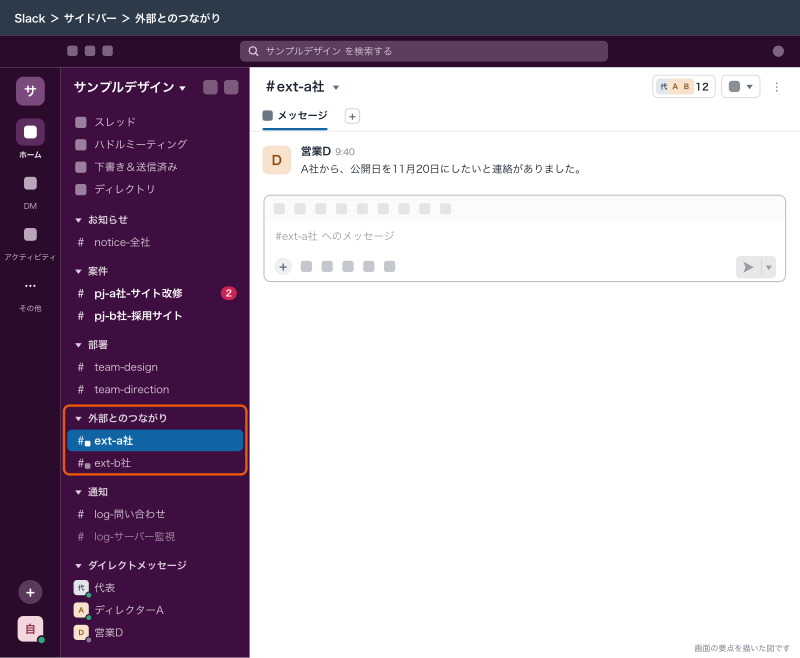
#ext-a社 が「外部とのつながり」セクションに入っている状態料金の比較
1ユーザーあたりの月額です。どの金額も2026年10月時点の各社の料金ページの表示で、年払い(年契約)と月払いで金額が違うものは両方書いています。
| ツール | プラン | 1ユーザーあたり月額 | 税の表示 |
|---|---|---|---|
| Slack | プロ | 年払い ¥925・月払い ¥1,050 | 料金ページの表示どおり |
| Slack | ビジネスプラス | 年払い ¥1,920・月払い ¥2,160 | 同上 |
| Slack | Enterprise+ | 営業に問い合わせ | — |
| Chatwork | スタンダード | 年間契約 ¥700・月間契約 ¥840 | 税抜 |
| Chatwork | プロフェッショナル | 年間契約 ¥1,200・月間契約 ¥1,440 | 税抜 |
| Google Workspace | Business Starter | 1年契約で月¥800 | 税別 |
| Google Workspace | Business Standard | ¥1,600 | 税別 |
| Google Workspace | Business Plus | ¥2,500 | 税別 |
| LINE WORKS | スタンダード | 年額契約 ¥450・月額契約 ¥540 | 税抜 |
| LINE WORKS | アドバンスト | 年額契約 ¥800・月額契約 ¥960 | 税抜 |
| Microsoft Teams | — | Microsoftの料金ページで確かめる | — |
Google Workspaceは、料金ページに「年間プラン(1 年契約なら 16% お得)」という案内があり、表の¥800は1年契約の金額です。また、Google Workspaceの料金にはGmail・Googleドライブ・Googleカレンダー・Google Meetが含まれているので、チャット単体の料金と横に並べて安い高いを比べるものではありません。すでにGoogle Workspaceを契約している会社にとって、Google Chatの追加の費用はかかりません。
Slackは、28日以上使っていないメンバーを非アクティブとして扱い、その分を日割りでクレジットとして返すフェアビリングという仕組みがあります。シングルチャンネルゲストは、有料のアクティブメンバー1人につき5人まで無料です。外注さんを何人か入れても、全員分の料金がかかるわけではありません。
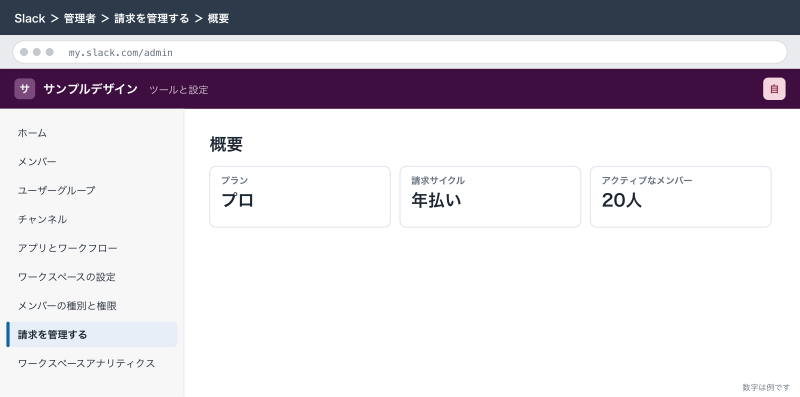
社員20名で計算すると
サンプルデザインの20名で、年払い(年契約)のときの月額を並べると次のとおりです。
| 選び方 | 計算 | 月額 |
|---|---|---|
| Slack プロ | ¥925 × 20人 | ¥18,500 |
| Chatwork スタンダード | ¥700 × 20人 | ¥14,000(税抜) |
| LINE WORKS スタンダード | ¥450 × 20人 | ¥9,000(税抜) |
| Google Chat | Google Workspaceの料金に含まれる | 追加 ¥0 |
数字だけならGoogle Chatが一番安く見えます。サンプルデザインがそれでもSlackのプロプランを選んだのは、取引先のA社・B社とSlackコネクトでつながること、問い合わせ・監視・GitHubの通知をつなぐアプリとワークフロービルダーが使えること、の2つに月1万8千円を払う価値があると判断したからです。費用の比べ方は、「チャットの料金」ではなく「今の手間がいくら減るか」で考えます。プランの選び方は「Slackの料金プラン:無料プランの制限とプロ・ビジネスプラスの選び方」に書いています。
社外とのやり取りの違い
社外とのやり取りは、ツールによって仕組みがかなり違います。ここを取り違えると、「入れたのに取引先とつなげない」になります。
| ツール | 仕組み | 相手に必要なもの | 気をつけるところ |
|---|---|---|---|
| Slack | Slackコネクト:自社と相手の会社がそれぞれのワークスペースのまま、同じチャンネルに入る | チャンネルを作って招待するには有料プランが必要。フリーのワークスペースからできるのは1対1のDMだけ | 1つのチャンネルにつなげるのは最大250組織 |
| Slack | ゲスト:相手を自社のワークスペースに招く | メールアドレス | ゲストは有料プランだけ。シングルチャンネルゲストは有料のアクティブメンバー1人につき5人まで無料 |
| Microsoft Teams | 外部アクセス:他の組織のTeamsの人を検索して、チャット・通話・会議ができる | 相手もTeams(Microsoftのアカウント) | 既定で有効。ファイルの共有はできない |
| Microsoft Teams | ゲストアクセス:相手を自社のチームに招く | Microsoft Entra のゲストアカウント | チャット・会議に加えてファイルも共有できる。相手は自社のアカウントと切り替えて使う |
| Microsoft Teams | 共有チャネル:他の組織の人をチャネルに直接招く | 双方の組織がテナント間アクセスの設定を済ませる | 双方の管理者の設定が要る |
| Chatwork | 組織外のコンタクト:相手をコンタクトに追加してチャットする | 相手もChatworkのアカウント | 組織外のコンタクトは、フリーは1ユーザー20人まで。有料プランは無制限 |
| Google Chat | 外部ユーザーとのDMと、外部を許可したスペース | 相手もGoogleアカウント(Workspaceなら相手の組織でChatが有効) | 外部を入れるかはスペースを作るときに決め、あとから変えられない。グループメッセージに外部の人は追加できない |
| LINE WORKS | LINEユーザーとのトーク | 相手のLINE | プランごとの可否は料金ページの表で確かめる |
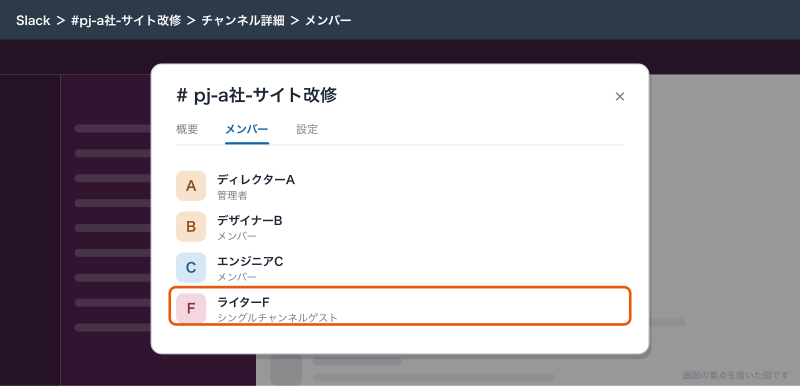
#pj-a社-サイト改修 のメンバー一覧で、シングルチャンネルゲストのライターと、社内のメンバーが並んでいる状態SlackのSlackコネクトとゲストの違いは、相手が自分の会社のSlackを持っているかどうかです。取引先がSlackを使っていればSlackコネクト、Slackを持っていない外注さんはゲスト、と分けます。サンプルデザインは、A社・B社とはSlackコネクトの #ext-a社・#ext-b社、フリーランスのライターとカメラマンはシングルチャンネルゲストで案件のチャンネルに入ってもらっています。詳しくは「Slackコネクトとは:取引先と同じチャンネルで話す設定と注意点」に書いています。
会社の形ごとの選び方
Microsoft 365を使っている会社
メール・予定・ファイルをOutlook・SharePoint・OneDriveで回している会社は、Teamsから考えます。会議・ファイル・チャットが同じアカウントでつながり、取引先も大企業ならTeamsを使っていることが多いので、外部アクセスやゲストアクセスでそのままつながります。
それでもSlackを選ぶのは、取引先にSlackの会社が多い、エンジニアがGitHubやサーバー監視の通知を細かく流したい、という場合です。SlackにはOutlookのメールをSlackに送るSlack for Outlook(Office 365 のみ)があります。逆に、社員の大半がTeamsの会議とOutlookで1日が終わる会社なら、チャットだけSlackにすると「どこを見ればいいか」が2か所に分かれます。その場合はTeamsのままで十分です。
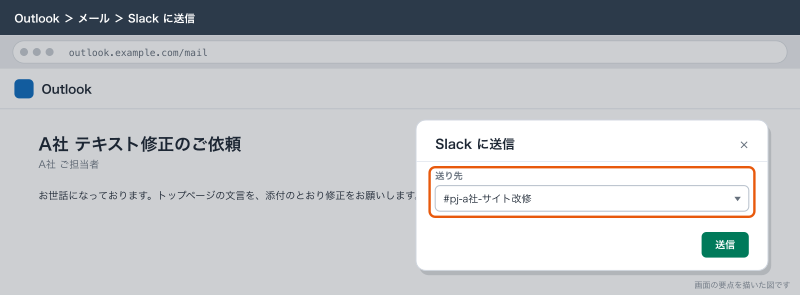
#pj-a社-サイト改修 を選んでいる状態Google Workspaceを使っている会社
Gmail・Googleカレンダー・Googleドライブを使っている会社は、まずGoogle Chatが追加費用なしで使えます。社内だけの連絡で、つなぎたい通知も少ないなら、Google Chatで足ります。
サンプルデザインもGoogle Workspaceの会社ですが、Slackを選びました。理由は、取引先とSlackコネクトでつながりたかったことと、問い合わせ・監視・GitHubの通知、日報・休暇・問い合わせ受付のワークフローを1か所にまとめたかったことです。SlackにはGoogle カレンダーとGoogle ドライブの公式アプリがあり、カレンダーの予定に合わせてステータスを「会議中」「不在」に変えたり、ドライブのファイルをSlackから共有したりできます。Google Workspaceを使ったままSlackに寄せても、困ることはほとんどありません。つなぎ方は「Slackのアプリ連携:Googleカレンダー・Googleドライブ・GitHubをつなぐ」に書いています。
社外とのやり取りが多い会社
取引先や外注さんとのやり取りが社内の連絡より多い会社は、相手が使っているツールで決めます。相手の会社がSlackならSlackコネクト、Teamsの会社ならTeamsの外部アクセスやゲストアクセス、Chatworkの会社ならChatworkのコンタクト、という具合です。
相手がばらばらのときは、社内のツールを1つ決めたうえで、社外は相手に合わせる併用の形になります。併用の注意は次の節で書きます。お客様(個人)からの連絡がLINEで来る業種なら、LINE WORKSのLINEユーザーとのトークが候補になります。
Slackを選ぶ理由と、Slackでなくてよい会社
Slackを選ぶ理由
- 取引先にSlackの会社がいて、Slackコネクトで同じチャンネルに入れる
- 問い合わせ・監視・GitHub・業務システムの通知を、チャンネルを分けて流したい。Incoming WebhookやAPI、アプリが揃っている
- 日報・申請・問い合わせ受付をワークフロービルダーで作りたい(有料プラン)
- 案件ごとにチャンネルを作り、終わったらアーカイブする、という使い方が合う
- 2026年10月時点で、フリー・プロ・ビジネスプラスに会話の要約などの「基本的な AI 機能」が入っている
Slackでなくてよい会社
- 社内がMicrosoft 365で、会議もファイルもTeamsで回っている
- 社内だけの連絡で、通知もほとんどつながず、Google Workspaceを使っている(Google Chatで足りる)
- 取引先のほとんどがChatworkで、社内も少人数
- 無料で済ませたいが、過去のやり取りを長く読み返したい(Slackのフリープランは90日分まで)
- 現場の人がパソコンをほとんど使わず、スマホのLINEに慣れている
Slackでなくてよいと判断したら、Slackにこだわる理由はありません。大事なのは「社内の連絡を1か所に寄せて、流れて消えない形にする」ことで、そのためにどのツールを使うかは二次的な話です。
併用の形と、その注意
社内はSlack、取引先は相手のツール、という併用はよくある形です。サンプルデザインも、A社・B社とはSlackコネクト、ほかの取引先はメール、外注さんの一部はChatworkのままです。
| 相手 | ツール | 社内の受け方 |
|---|---|---|
| A社・B社 | Slackコネクト #ext-a社・#ext-b社 | そのままSlackで |
| メールの取引先 | メール | 決まったことを #pj- のチャンネルに書く |
| Chatworkの外注さん | Chatwork | 担当ディレクターが受け、決まったことを #pj- に書く |
| Teamsの取引先 | 相手のTeamsにゲストで招いてもらう | 同上 |
併用で起きる問題は、ほぼ次の3つです。
| 起きること | 原因 | 決まり |
|---|---|---|
| 決まったことがどこにあるか分からない | 取引先とのやり取りが相手のツールに閉じている | 決まったことは必ずSlackの案件チャンネルと「案件の概要」canvasに書く。正はSlack |
| 相手のツールの通知に気づかない | 見る場所が増えて、Chatworkやメールを開き忘れる | 相手ごとに受ける担当を1人決め、担当が休む日は代わりを決める |
| 担当が辞めると相手とのやり取りが追えない | 個人のアカウントで相手とつながっていた | 会社のアカウントで相手とつながる。担当が替わるときは相手に新しい担当を紹介する |
Chatworkの投稿をSlackに流したいときは、ChatworkのWebhook(メッセージの作成・編集・自分へのメンションで送られる、1アカウント5件まで)をn8nで受けてSlackに送る形にできます。Teamsとの間も、n8nのMicrosoft TeamsノードとSlackノードを使えば、片方のメッセージをもう片方に送れます。ただ、両方のツールで同じ会話を続ける形にすると、どちらが正しいか分からなくなります。流すのは「相手から連絡が来た」という知らせだけにして、返事は相手のツールで書きます。並行期間だけ取引先のChatworkをSlackに流す方法は「ChatworkやメールからSlackへの移行:切り替えの段取りと並行期間の決め方」に書いています。
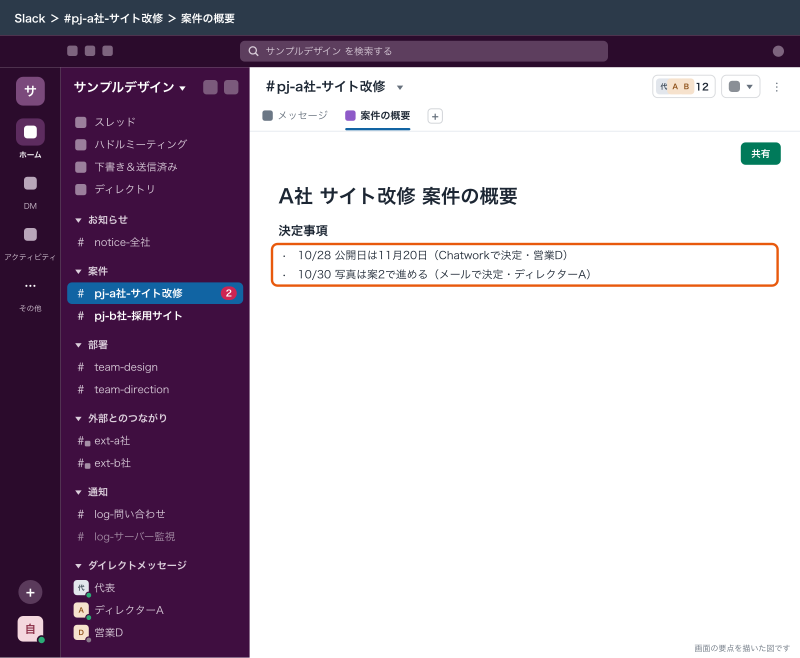
#pj-a社-サイト改修 の「案件の概要」canvasの決定事項に、Chatworkやメールで決まったことが日付と一緒に書かれている状態選び方の手順
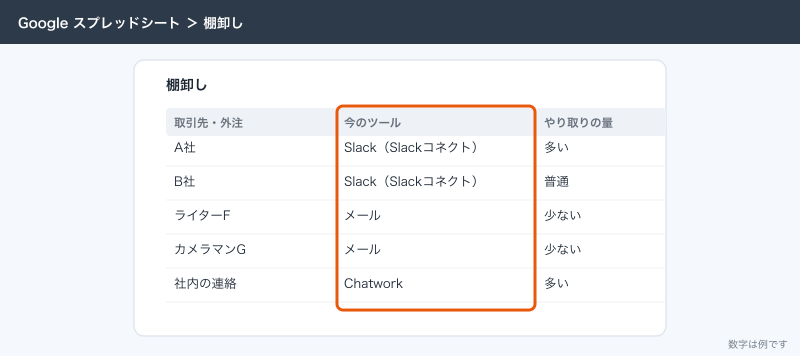
- 今の連絡を棚卸しします。社内のグループ、メールの宛先グループ、自動で届く通知メールを全部書き出し、それぞれ月に何件くらいかを書きます。
- 社外の相手を書き出します。取引先・外注さんごとに、今使っているツールと、やり取りの量を書きます。
- 社外の相手が多く使っているツールに印を付けます。同じツールの相手が多いほど、そのツールが有力です。
- 今使っている仕事の道具を確かめます。Microsoft 365ならTeams、Google WorkspaceならGoogle Chatが追加費用なしの候補になります。
- つなぎたい通知とワークフローを書き出し、候補のツールで作れるかを確かめます。
- 費用を計算します。年払いと月払い、税の表示、ゲストや非アクティブのメンバーの扱いまで入れて、全員分の月額を出します。
- 候補を2つに絞り、5人ほどで2週間試します。Slackはフリープランでも試せますが、Slackコネクトのチャンネルやワークフローは有料プランの機能なので、試す範囲に注意します。
- 決めたら、移行の段取りを組みます。
サンプルデザインでは、1と2の棚卸しに1週間かけました。書き出してみると、社内の連絡の半分がChatwork、全社のお知らせと経費の連絡がメール、取引先の2社がSlack、という形がはっきりし、Slackに寄せる判断はすぐに決まりました。
乗り換えの段取り
ツールを決めたら、切り替え日と並行期間を決めて移ります。サンプルデザインは、棚卸しから旧ツールの片づけまで約2か月、並行期間は2週間で、過去のやり取りは持ってこず、進行中の案件の要点だけSlackに書き写しました。取引先や外注さんには、相手の都合を聞いて、やり取りの多い相手から順に案内しています。段取りの詳細は「ChatworkやメールからSlackへの移行:切り替えの段取りと並行期間の決め方」に書いています。
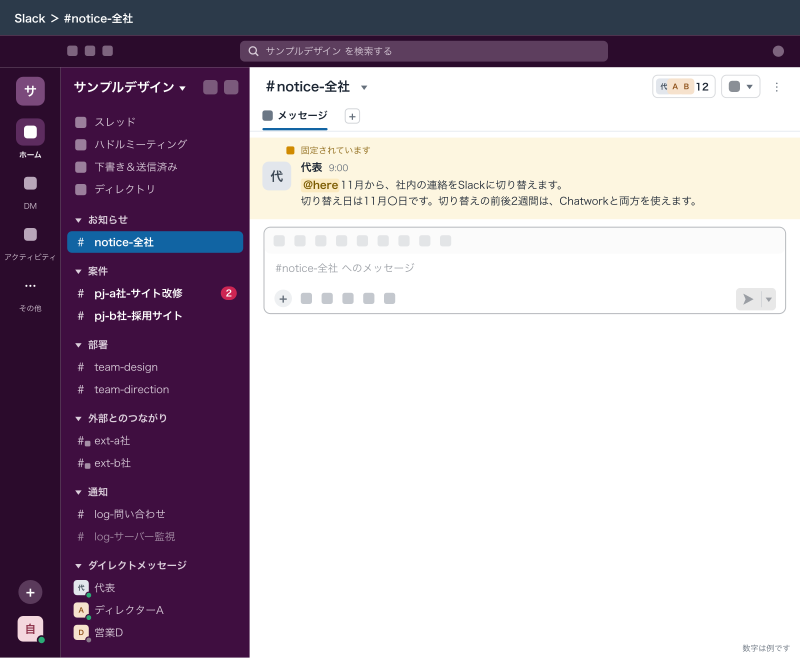
#notice-全社 に、切り替え日と並行期間を知らせる代表のお知らせが投稿されている状態Slackの中でよく比べられる違い
比較を調べていると、Slackの中の違いもよく話題になります。どれも個別の記事で詳しく書いているので、要点だけ並べます。
| 違い | 要点 | 詳しい記事 |
|---|---|---|
@here と @channel | @channel はチャンネルの全員、@here はいまアクティブな人だけに通知 | Slackのスレッドとメンション:@hereと@channelの違い、メンショングループの作り方 |
| 無料と有料 | フリーは履歴90日分・アプリ10個・ハドルとSlackコネクトは1対1。ゲスト・ワークフロービルダー・リストは有料だけ | Slackの料金プラン:無料プランの制限とプロ・ビジネスプラスの選び方 |
| Slackコネクトとゲスト | 相手が自社のSlackを持っていればSlackコネクト、持っていなければゲスト | Slackのゲスト:シングルチャンネルゲストとマルチチャンネルゲストの招待と料金 |
できないことと、その代わり
| できないこと | 代わりの手 |
|---|---|
| Slackのフリープランで、取引先とチャンネルでつながる | Slackコネクトのチャンネルを作って招待するには有料プランが必要。フリーのワークスペースからできるのは1対1のDMだけなので、有料プランにするか、相手のツールに合わせる |
| Slackのフリープランで、90日より前のやり取りを読む | 有料プランにする。長く残す決定事項はcanvasや管理表に書いておく |
| Google Chatで、作ったあとのスペースに外部の人を入れられるようにする | 外部の人を入れるスペースは、作るときに外部を許可して作り直す |
| Teamsの外部アクセスでファイルを共有する | ゲストアクセスで招くか、共有のリンクを送る |
| 2つのツールで同じ会話を続ける | 正のツールを1つ決め、もう片方からは「連絡が来た」という知らせだけを流す |
| チャットのツールで案件の台帳や長い記録を管理する | 台帳はkintoneや管理表に置き、チャットには通知だけを流す |
| 比較サイトの数字で契約を決める | 料金と上限は変わるので、契約の前に各社の公式の料金ページで確かめる |
よく詰まるところ
| 症状 | 原因 | 直し方 |
|---|---|---|
| Slackを入れたが取引先とつなげない | 相手の会社がSlackを使っていない、または自社がフリープラン | 相手がSlackを使っていなければゲストで招く。チャンネルでつなぐなら自社を有料プランにする |
| 取引先に「Slackにしてください」と言ったら断られた | 相手にも社内の決まりや費用がある | 相手のツールに合わせ、社内では決まったことをSlackに書く |
| Google Chatで取引先をスペースに招待できない | スペースを外部を許可せずに作った、相手の組織でChatが無効 | 外部を許可したスペースを作り直す。相手の管理者にChatの有効化を頼む |
| Teamsで取引先にファイルを送れない | 外部アクセスではファイルを共有できない | ゲストアクセスで招くか、共有リンクを送る |
| Chatworkのフリープランで古いメッセージが読めない | フリーはメッセージの閲覧が直近40日以内 | 有料プランにする。長く残す内容は別に書き残す |
| 併用で決まったことが見つからない | 取引先とのやり取りが相手のツールに閉じている | 決まったことはSlackの案件チャンネルとcanvasに書く、と決める |
| 社員がSlackとTeamsの両方を見て疲れる | 社内の会議はTeams、チャットはSlackと分けた | 社内の連絡は1つに寄せる。会議のツールが別でも、連絡はSlackに書く |
| 計算した費用と請求が違う | 年払いと月払い、税の表示、ゲストの扱いを入れていない | 料金ページの表示(税抜・税別か)と、Slackのフェアビリング・ゲストの数え方を入れて計算し直す |
| 試したが比べられなかった | 試した人数が少なく、社外ともつながなかった | 5人ほどで2週間、社外の相手1社とつないで試す |
次にやること
- Slackとは:チャンネル・ワークスペースの仕組みと、会社で使うと何が変わるか
- Slackの料金プラン:無料プランの制限とプロ・ビジネスプラスの選び方
- ChatworkやメールからSlackへの移行:切り替えの段取りと並行期間の決め方
- Slackコネクトとは:取引先と同じチャンネルで話す設定と注意点