Slack(スラック)の通知の相談は、「来ない」と「うるさい」の2つにほぼ分かれます。どちらも原因はSlackの中の設定だけでなく、チャンネルごとの設定、パソコンやスマホ本体の通知設定、おやすみモード(通知の一時停止)が重なって起きます。ここでは、社員20名ほどのWeb制作会社「サンプルデザイン」(プロプラン)の例で、何が通知になるかの仕組み、通知設定の項目の一覧、通知が来ないときに上から順に確かめる手順、職種ごとのうるさくない設定、パソコンとスマホの出し分け、メール通知の止め方までを書きます。画面はデスクトップアプリを基本に、スマホで違うところは併記します。
この記事の内容
先に決めること
通知は一人ひとりが自分で設定するものですが、会社として決めておかないと「設定が人によってばらばらで、急ぎの連絡が届く人と届かない人がいる」状態になります。最初に次の4つを決めて、全員に伝えます。
| 決めること | サンプルデザインの答え |
|---|---|
| 急ぎの連絡はどう送るか | 相手を個人でメンションするか、DM(ダイレクトメッセージ)で送る。チャンネルに書いただけでは届かない前提にする |
| 全員が通知を受け取るべきチャンネル | #notice-全社 だけ。ここは誰もミュートしない |
| 勤務時間外の通知 | 全員、通知スケジュールを平日の勤務時間に合わせる。時間外に急ぐときは電話 |
| 自動の通知を流すチャンネル | log- で始まるチャンネルは、担当以外はミュートしてよい |
1つ目が一番大事です。Slackの通知の初期設定はDM・メンション・キーワードなどに限られていて、チャンネルに書かれただけのメッセージは通知されません。「チャンネルに書いたのに見てくれない」は設定の不具合ではなく、届かない書き方をしているだけです。メンションの種類と届く相手は「Slackのスレッドとメンション:@hereと@channelの違い、メンショングループの作り方」に詳しく書いています。
通知の仕組み
何が通知になるか
Slackで通知(パソコンの画面の端に出るポップアップ・スマホのプッシュ通知・音)が届くのは、初期設定では次の場合です。
| 通知になるもの | 初期設定 | 補足 |
|---|---|---|
| DM | 届く | 1対1のDMも、複数人のDMも |
| 自分へのメンション | 届く | 個人のメンションと、自分が入っているユーザーグループのメンション |
@channel・@here・@everyone | 届く | @here はアクティブな人だけ。スレッドの中で使われたときは届かない |
| 登録したキーワード | 届く | 自分で登録した語が、参加しているチャンネルに書かれたとき |
| フォロー中のスレッドの返信 | 届く | 自分が始めた・返信した・メンションされたスレッドは自動でフォローになる |
| チャンネルの普通のメッセージ | 届かない | チャンネルごとに「すべての新しい投稿」にすると届く |
この初期設定は、変えない限りパソコンとスマホの両方に同じように効きます。
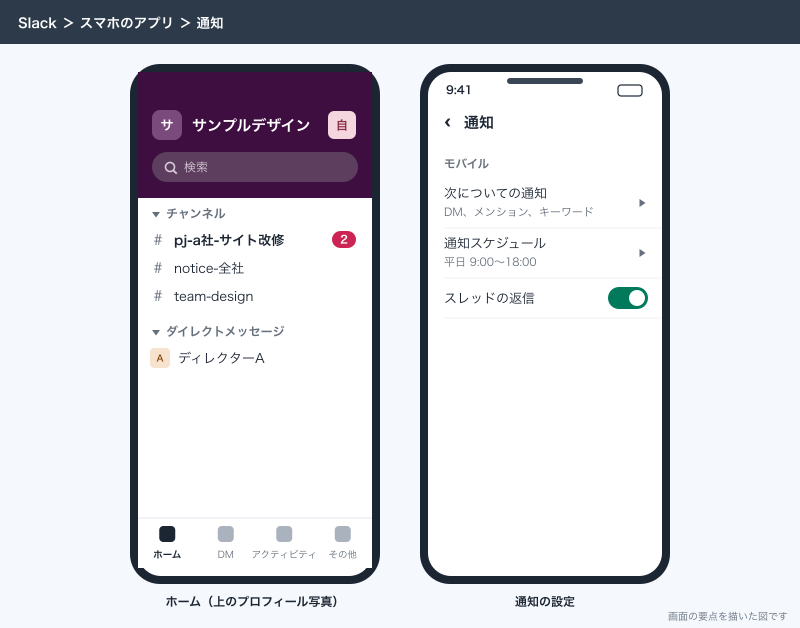
通知にならないメッセージも、サイドバーの会話の名前が太字になって未読が分かります。メンションがあると、名前の横に数字のバッジが付きます。アプリのアイコンの赤いバッジは、メンション・DM・キーワード・フォロー中のスレッドの返信があることを示し、Windowsの通知領域の青いバッジは未読があることを示します。通知は「すぐ見てほしいもの」、太字は「時間のあるときに読むもの」と分けて考えると、設定の方針が決めやすくなります。
通知が届く順番
通知が実際に鳴るまでには、関所がいくつもあります。どこか1つで止まると届きません。
- 送る側が、通知になる書き方をしたか(メンション・DM・キーワード)
- 受ける側のSlackの「環境設定」→「通知」で、その種類を通知する設定になっているか
- そのチャンネルやDMを、ミュートしたり個別に通知をオフにしたりしていないか
- おやすみモード(通知の一時停止)や通知スケジュールの時間外になっていないか
- パソコンやスマホの本体で、Slackの通知が許可されているか(集中モードなどで止まっていないか)
- そのデバイスでSlackにサインインしていて、アプリが動いているか
通知が来ないときの確かめ方も、この順に上から見ていきます。
通知設定の項目の一覧
通知の設定は、デスクトップアプリの左下(または左上)にある自分のプロフィール写真をクリックし、「環境設定」→「通知」で開きます。スマホは画面上部の自分のプロフィール写真→「通知」です。
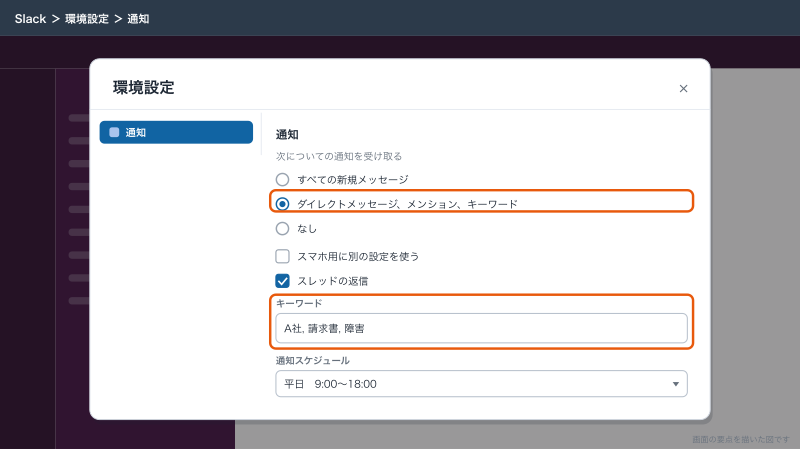
| 項目 | 何を決めるか | 選べること | サンプルデザインの初期値 |
|---|---|---|---|
| 通知の対象 | どのメッセージで通知するか | 全部の書き込み、DM・メンション・キーワードだけ、通知なし | DM・メンション・キーワードだけ |
| スマホ用に別の設定を使う | スマホだけ別の通知の対象にするか | オン・オフ | 職種による(後述) |
| スレッドの返信 | 関わったスレッドの返信を通知するか | オン・オフ | オン |
| キーワード | 名前以外で通知を受けたい語 | 語をカンマ区切りで登録 | 職種による(後述) |
| 通知スケジュール | 通知を受け取る曜日と時間帯 | 「毎日」「平日」「カスタム」と時間帯 | 平日の9:00〜18:00 |
| 通知音と表示 | 通知音・メッセージのプレビュー | 音の種類、プレビューの表示 | 好みでよい |
| スマホに送る時機 | スマホに通知を送る時機 | 送信直後、パソコンで非アクティブになってから、遅らせて送る | パソコンで非アクティブになってから |
| メール通知 | 見ていない通知をメールでまとめて送るか | 15分おき、1時間おき、送らない | 送らない |
このほか、チャンネルとDMごとの通知設定と、プロフィール写真のメニューから使うおやすみモード(「通知を一時停止にする」)があります。チャンネルやDMごとに変えた設定は「環境設定」→「通知」の「デフォルトの例外」に一覧で出て、そこから会話ごとに変えたり、デフォルトの設定に戻したりできます。
通知の対象
すべてのメッセージを通知する設定にすると、参加しているチャンネルのすべての書き込みで通知が鳴ります。20名の会社でも、案件のチャンネルにいくつも入っていれば1日に数百回鳴ることになり、まず続きません。全体の設定はDM・メンション・キーワードだけにしておき、全部の書き込みを追いたいチャンネルだけをチャンネルごとの設定で「すべての新しい投稿」にするのが基本です。
通知しない設定は、デスクトップの通知を全部止めます。集中したい日に一時的に使うなら、後で書くおやすみモードのほうが戻し忘れがありません。
キーワード
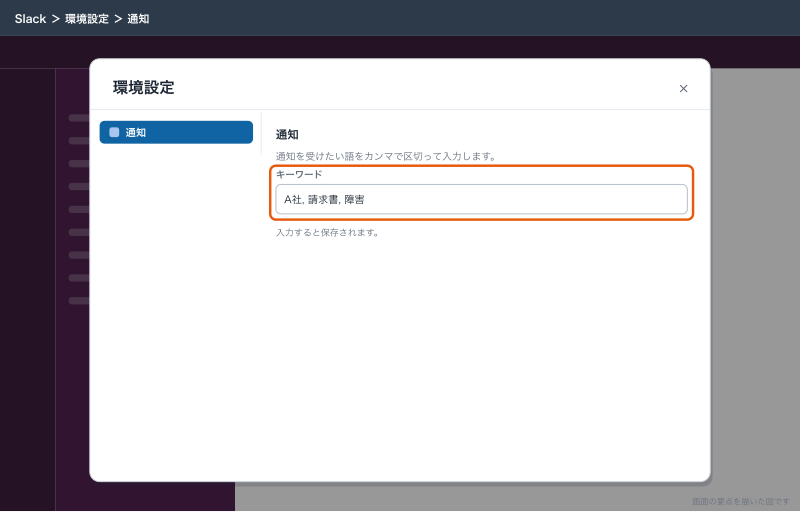
キーワードに登録した語がメッセージに書かれると、メンションされたのと同じように通知が届きます。メンションしてもらえない話題を拾うために使います。
- 「環境設定」→「通知」を開きます。
- キーワードの欄に、通知を受けたい語をカンマで区切って入力します。
- 入力すると保存されます。
キーワードは参加しているチャンネルの書き込みにだけ反応します。入っていないチャンネルで書かれても通知は来ません。また、短い語や一般的な語を入れると通知が増えすぎるので、数個から始めて、鳴りすぎる語は外します。
通知スケジュール
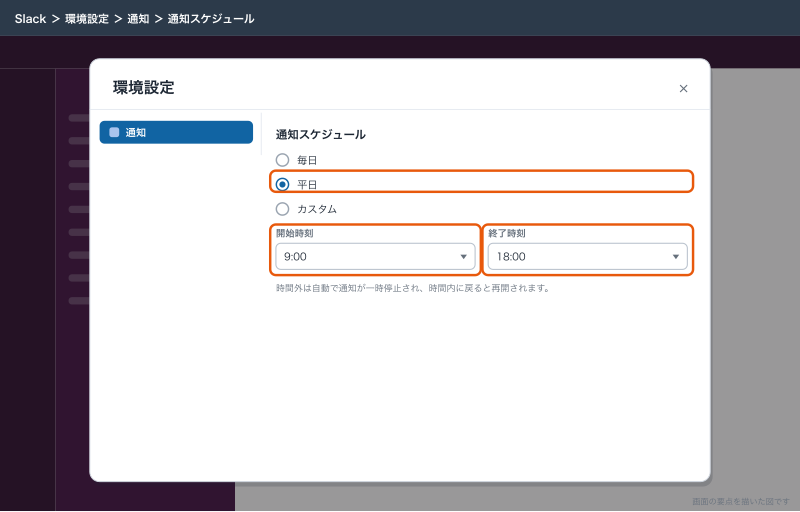
通知スケジュールは、通知を受け取る曜日と時間帯を決める機能です。時間外は自動で通知が一時停止され、時間内に戻ると通知が再開されます。
- 「環境設定」→「通知」を開きます。
- 「通知スケジュール」で「毎日」「平日」「カスタム」のどれかを選びます。
- 通知を受け取る開始時刻と終了時刻を選びます。
オーナーや管理者が、ワークスペースのデフォルトの通知スケジュールを決めている場合があります。サンプルデザインでは、ワークスペースのデフォルトを平日の9:00〜18:00にし、遅番や在宅で時間がずれる人は自分で変えてもらっています。
時間外にもメッセージは届いていて、通知が鳴らないだけです。翌朝Slackを開けば、未読として残っています。
おやすみモード(通知を一時停止にする)
会議中や集中したいとき、決まった時間だけ通知を止める機能です。
- サイドバーの自分のプロフィール写真をクリックします。
- 「通知を一時停止にする」にマウスポインターを重ねます。
- 一覧から時間を選ぶか、「カスタム」で終わる時刻を指定します。
時間が来れば自動で通知が戻ります。予定より早く戻したいときは、同じメニューから通知を戻せます。会議の前に一時停止して、そのまま戻し忘れるのが「通知が来ない」の定番の原因なので、時間を選ぶときは「カスタム」で会議の終わりの時刻を指定するのが確実です。
通知が来ないときの確かめ方
「Slackの通知が来ない」と言われたとき、サンプルデザインではこの順番で確かめています。上から順に見れば、たいてい3番目までで見つかります。
1. 送る側の書き方を確かめる
まず、そのメッセージがそもそも通知になる書き方だったかを見ます。
- チャンネルに書かれただけで、メンションが無い(初期設定では通知されない)
- スレッドの中で
@channelや@hereを使った(スレッドの中では届かない) @hereだったが、受ける側がその時間に離席中だった- 入っていないプライベートチャンネルでメンションされた(届かない)
- 同じ表示名の別の人をメンションしていた
ここで原因が見つかったら、設定ではなく書き方の問題です。社内のルールに「急ぎは個人をメンション」と入れておくと、この種類の相談はほぼ無くなります。
2. Slackの通知設定を確かめる
- プロフィール写真→「環境設定」→「通知」を開きます。
- 「通知の対象」が通知しない設定になっていないかを見ます。
- スマホ用に別の設定を使う項目がオンなら、スマホ側の選択肢も見ます。
- 「通知スケジュール」の時間帯に、今の時刻が入っているかを見ます。
- 同僚にDMを送ってもらい、通知が届くかを見ます。
DMの通知が届くなら、パソコンやスマホ本体の設定は問題ありません。届かないなら、4番目の本体の設定を先に見ます。
3. チャンネルのミュートと個別の設定を確かめる
特定のチャンネルだけ通知が来ないなら、そのチャンネルの設定が原因です。
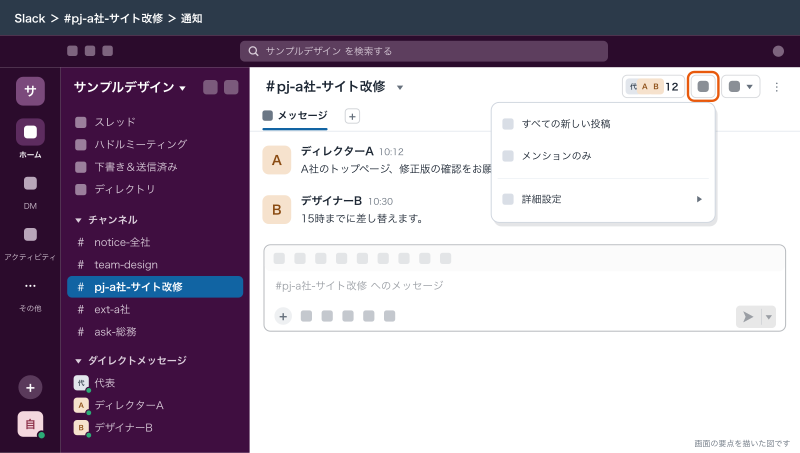
- 通知が来ないチャンネルを開きます。
- 会話の上部の「通知」アイコンをクリックし、「すべての新しい投稿」か「メンションのみ」のどちらになっているかを見ます。
- 「詳細設定」を開き、「デスクトップ通知」「モバイル通知」のトグルがオフになっていないかを見ます。
- ミュートしている場合は、ミュートを解除します。
どの会話の設定を変えたか覚えていないときは、「環境設定」→「通知」の「デフォルトの例外」を見ます。設定を変えたチャンネルとDMが一覧で出るので、「閉じる」アイコンでデフォルトの設定に戻せます。
気づかないうちにチャンネルをミュートしていることが多いので、通知が来ないチャンネルがあれば、まずミュートしていないかを疑います。DMも同じようにミュートできます。
4. パソコンとスマホ本体の通知設定を確かめる
Slackの設定が正しくても、本体の設定でSlackの通知を止めていると届きません。
| デバイス | 確かめる場所 | 見るところ |
|---|---|---|
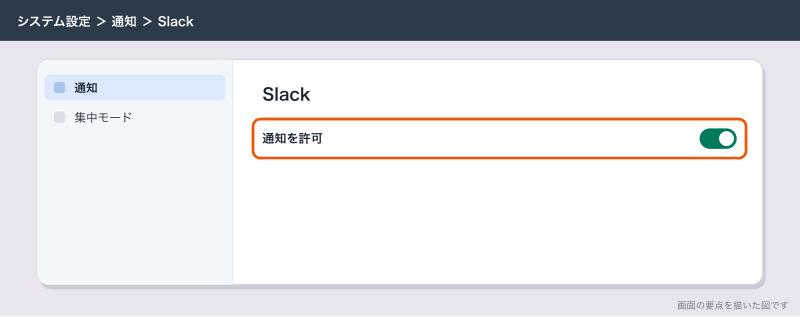
| Mac | 「システム設定」→「通知」→「Slack」 | 「通知を許可」がオンか、通知のスタイルが「なし」になっていないか |
| Mac | 「システム設定」→「集中モード」 | 集中モードがオンになっていないか、Slackが許可されているか |
| Windows | 「設定」→「システム」→「通知」 | 通知全体と「Slack」がオンか |
| Windows | 「設定」→「システム」→「通知」 | 「応答不可」や集中モードがオンになっていないか |
| iPhone | 「設定」→「通知」→「Slack」 | 「通知を許可」がオンか、集中モードで止まっていないか |
| Android | 「設定」→「通知」(または「アプリ」)→「Slack」 | 通知がオンか、通知の種類ごとに止まっていないか |
Macで多いのは、画面共有やプレゼンの間に集中モードが自動でオンになり、そのまま戻っていないケースです。Windowsでは、Slackを初めて起動したときに通知の許可を出していない、または「応答不可」がオンのままになっているケースが多くあります。表の経路はOSのバージョンで少し変わるので、見つからないときは本体の設定画面の検索で「通知」と入れます。
5. おやすみモードを確かめる
プロフィール写真のメニューを開き、通知が一時停止になっていないかを見ます。会議の前に一時停止して、戻し忘れていることがよくあります。通知スケジュールの時間外も、同じように通知が一時停止されます。
6. サインインとアプリの状態を確かめる
- スマホのSlackアプリで、そのワークスペースにサインインしているか(複数のワークスペースを使っていると、片方だけサインアウトしていることがある)
- パソコンのSlackアプリが起動しているか(終了していると通知は出ない。ブラウザ版は、タブを閉じると通知は出ない)
- パソコンを使っている間は、スマホに通知が来ない設定になっていないか(後述)
- スマホの省電力の設定で、Slackのバックグラウンドの動作が止められていないか
- デスクトップアプリが古くないか(アップデートしてから確かめる)
ここまで見ても届かないときは、Slackのヘルプセンターの「通知のトラブルシューティング」の記事に沿って確かめます。デスクトップアプリをいったん終了して起動し直すだけで直ることもあります。
パソコンとスマホの通知の出し分け
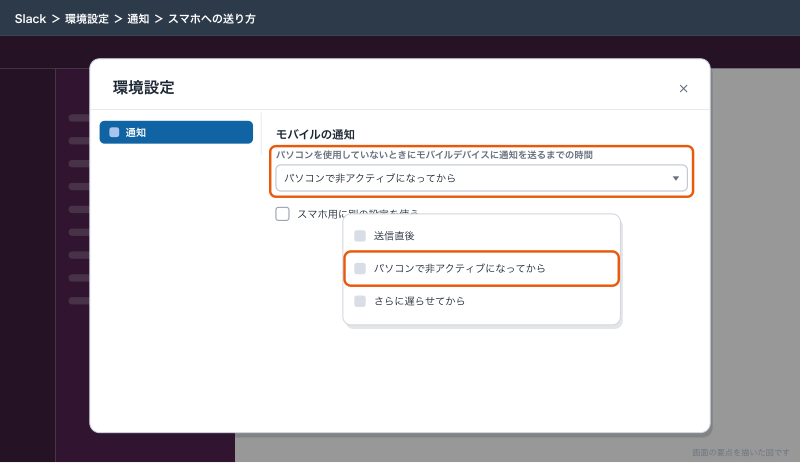
パソコンとスマホに同じ通知が両方鳴るのは、うるさいだけでなく、スマホの通知を無視する癖がつく原因になります。Slackは、パソコンでSlackを使っている間はパソコンに通知を出し、離れている間はスマホ(またはメール)に送る作りになっています。スマホに送る時機は、送信直後・パソコンで非アクティブになってから・さらに遅らせて、から選べます。
- 「環境設定」→「通知」を開きます。
- モバイルの通知の項目で、スマホに送る時機を選びます。
- スマホだけ通知の対象を変えたいときは、スマホ用に別の設定を使う項目をオンにして、スマホ用の選択肢を選びます。
サンプルデザインでは、パソコンで仕事をする人は「パソコンから離れて数分たったらスマホに送る」にしています。パソコンの前にいる間はパソコンだけが鳴り、席を外すとスマホが鳴ります。外出の多い営業は、スマホに送る時機を送信直後にしています。
スマホのアプリにも通知の設定があり、通知音やバイブ、ロック画面での表示はスマホ側で決めます。
うるさくない設定の例(職種別)
同じ会社でも、職種によって追うべき通知は違います。サンプルデザインでは、入社した日にこの表を見せて、自分の職種の設定にしてもらっています。
| 設定 | ディレクター | エンジニア | 総務 |
|---|---|---|---|
| 通知の対象(パソコン) | DM・メンション・キーワードだけ | DM・メンション・キーワードだけ | DM・メンション・キーワードだけ |
| 通知の対象(スマホ) | DM・メンション・キーワードだけ | DM・メンション・キーワードだけ(キーワードは障害の語だけ) | 通知しない(勤務中はパソコンだけ) |
| 「すべての新しい投稿」にするチャンネル | 担当している pj- チャンネル、ext- チャンネル | #log-サーバー監視(当番の週だけ) | #ask-総務 |
| ミュートするチャンネル | 担当外の pj-、log- | 担当外の pj-、#log-問い合わせ | log- 全部、times- 全部 |
| キーワード | 担当の取引先名(A社・B社)、「納期」 | 「障害」「本番」、担当サイトのドメイン | 「請求書」「経費」「入社」「退職」 |
| 通知スケジュール | 平日 9:00〜19:00 | 平日 10:00〜19:00、当番の週は外す | 平日 9:00〜18:00 |
| スレッドの返信 | オン | オン | オン |
ディレクター
ディレクターは、取引先と社内の両方から連絡が来ます。担当している案件の pj- チャンネルと、取引先とつながっている ext- チャンネルだけを「すべての新しい投稿」にし、それ以外はメンションで受けます。取引先の担当者はメンションを付けずに書くことが多いので、ext- チャンネルは全部の書き込みを通知にしておかないと、返事が半日遅れることがあります。
エンジニア
エンジニアは集中する時間が長いので、通知は最小限にします。ただし、サーバー監視の通知を流す #log-サーバー監視 は、当番の週だけ「すべての新しい投稿」にして、通知スケジュールも外します。当番の交代のたびに設定を変えるのが面倒なら、監視の通知に当番のユーザーグループをメンションさせ、当番の人だけに届くようにすると、全員の設定は触らずに済みます。
総務
総務は、質問の窓口の #ask-総務 を「すべての新しい投稿」にします。窓口のチャンネルは質問した人がメンションを付けないことが多く、これで取りこぼしが無くなります。自動の通知を流す log- と、個人の作業メモの times- は全部ミュートします。
チャンネルごとの通知を変える手順
- 通知を変えたいチャンネルを開きます。
- 会話の上部の「通知」アイコンをクリックします。
- 「すべての新しい投稿」か「メンションのみ」を選びます。
- スマホだけ鳴らしたくない、スレッドを全部追いたいときは、「詳細設定」を開き、「デスクトップ通知」「モバイル通知」「モバイルで別の通知を受け取る」「すべての未読メッセージにバッジをつける」「すべてのスレッドをフォローする」のトグルを切り替えます。
- 通知を全部止めたいときは、その会話をミュートします。
スマホでは、会話名をタップし、「設定と詳細」→「通知」で同じ設定を選びます。
メール通知の止め方
Slackからのメールは、大きく2種類あります。1つは、見ていないメンションやDMをメールで知らせる通知メール、もう1つは、Slackからのお知らせやヒントのメールです。
見ていない通知のメールを止める
通知メールは、Slackがアクティブでないときに届いたメンション・DM・フォロー中のスレッドの返信を、15分おきか1時間おきにまとめて送るものです。初期設定では、スマホの通知を有効にしていない人に届きます。スマホにSlackを入れていない人に「Slackからメールがたくさん来る」と言われるのは、このためです。メールに返信すると、Slackのメッセージに返信することもできます。
- 「環境設定」→「通知」を開きます。
- 画面の下のほうにある、メール通知の項目を探します。
- 送る間隔(15分おき・1時間おき)を選ぶか、送らない設定にします。
Slackを毎日開き、スマホにもアプリを入れている人には、このメールは要りません。サンプルデザインでは全員オフにしています。逆に、パートの事務の人のように週に数日しか入らない人は、出勤していない日のメンションに気づけるよう、オンにしておく選択もあります。
お知らせのメールを止める
Slackからのお知らせやヒントのメールは、メールの末尾にある配信停止のリンクで止めます。仕事の連絡には関係しないので、止めて問題ありません。
通知メールと、メールをSlackに入れる話は別
「メールの通知を減らしたい」には、Slackからのメールを減らす話と、GmailなどのメールをSlackに転送して、メールソフトを開く回数を減らす話の2つがあります。後者は「SlackとGmail・メールの連携:メールをSlackに転送する・メール通知を減らす」に書いています。
応用
自動の通知はミュートを前提に設計する
問い合わせフォームの通知やサーバー監視の通知を log- チャンネルに流すと、通知の量が一気に増えます。自動の通知を流すチャンネルは、最初から「担当以外はミュートしてよい」と決めておき、本当に誰かが動かなければならないものだけ、担当のユーザーグループをメンションして届けます。全員が全部を見る設計にすると、1か月ほどで誰も見なくなります。
GitHubの通知をSlackに流すとき
エンジニアのGitHubの通知(プルリクエストのレビュー依頼など)をSlackに流すときは、GitHubのSlackアプリを入れて、チャンネルにリポジトリを購読させます。ここでも、リポジトリの全部の出来事を流すとうるさいので、プルリクエストとレビューの依頼に絞り、レビュー依頼はGitHubのアカウントとSlackのアカウントを結びつけて個人に届くようにします。アプリの入れ方は連携の記事で書いています。
急ぎの連絡の決め方を運用ルールに入れる
通知の設定は個人のものですが、「急ぎは個人をメンション」「時間外は電話」「@channel は全員がすぐ知るべきときだけ」のような送る側のルールは会社で決めるものです。送る側のルールが揃うと、受ける側は通知を絞っても取りこぼしません。ルールの例は「Slackの運用ルール:社内ガイドラインの例と定着させるコツ」に書いています。
できないことと、その代わり
| できないこと | 代わりの手 |
|---|---|
| 他の人の通知設定をまとめて変える | オーナーや管理者が決められるのは通知スケジュールのデフォルトなど一部だけ。入社時に設定の手順を渡して本人に変えてもらう |
| 既読かどうかを確かめる | Slackには既読の表示が無い。確認が要る連絡はリアクション(:white_check_mark: など)を付けてもらうルールにする |
| 入っていないプライベートチャンネルのメンションを届ける | チャンネルに招待するか、DMで送る |
| 決まった時刻に必ず相手のスマホを鳴らす | 時間外は通知スケジュールで止まる。本当に急ぐ連絡は電話にする |
| 大量の自動通知を全部人が見る | 見る人を絞り、対応が要るものだけメンションする。案件や問い合わせの記録を長く残すのはkintoneや専用のシステムに任せる |
| チャンネルの中の特定の人や特定の話題だけを通知する | キーワードに語を登録するか、送る側にメンションしてもらう |
よく詰まるところ
| 症状 | 原因 | 直し方 |
|---|---|---|
| チャンネルに書かれたのに通知が来ない | 通知の対象がDM・メンション・キーワードだけで、メンションが無い | 送る側にメンションしてもらうか、そのチャンネルだけ「すべての新しい投稿」にする |
| 特定のチャンネルだけ通知が来ない | そのチャンネルをミュートしているか、個別に通知をオフにしている | 「環境設定」→「通知」の「デフォルトの例外」で確かめ、デフォルトに戻す |
| 夜や休日に通知が来ない | 通知スケジュールの時間外 | 意図どおりならそのまま。時間外も受けたい人は「カスタム」で時間を広げる |
| 会議のあと通知が来なくなった | おやすみモードの戻し忘れ、またはMacの集中モード | プロフィール写真のメニューで再開し、本体の集中モードも切る |
| パソコンだけ通知が来ない | 本体の通知設定でSlackが許可されていない | Macは「システム設定」→「通知」、Windowsは「設定」→「システム」→「通知」でSlackを許可する |
| スマホだけ通知が来ない | パソコンを使っている間はスマホに送らない設定、またはスマホ本体の通知や省電力 | 「環境設定」→「通知」のスマホに送る時機と、スマホの通知設定を確かめる |
| スマホで片方のワークスペースだけ通知が来ない | そのワークスペースだけサインアウトしている | スマホのアプリでワークスペースを追加し直す |
スレッドの @channel が誰にも届かない | スレッドの中では @channel・@here は通知されない | 全員に知らせることはチャンネルに直接書くか、「チャンネルにも送る」を使う |
| パソコンとスマホが両方鳴ってうるさい | スマホに送る時機が「すぐに」 | パソコンを使っていないときだけ、数分たってからスマホに送る設定にする |
| キーワードの通知が多すぎる | 短い語や一般的な語を登録している | 取引先名やドメインなど、具体的な語に絞る |
| Slackからのメールが多い | 見ていない通知のメールがオン | 「環境設定」→「通知」のメール通知をオフにする |
| ブラウザで使っていると通知が来ない | タブを閉じている、またはブラウザの通知を許可していない | デスクトップアプリを入れる。ブラウザで使うならブラウザのサイトの通知を許可する |
次にやること
通知を絞れるかどうかは、メンションの使い方が社内で揃っているかで決まります。次は「Slackのスレッドとメンション:@hereと@channelの違い、メンショングループの作り方」で、送る側のルールを決めます。画面の基本がまだの人は「Slackの使い方:初日に覚える画面の見方とメッセージの送り方」から読みます。メールの通知を減らしたい人は「SlackとGmail・メールの連携:メールをSlackに転送する・メール通知を減らす」、決めたことを社内に定着させるには「Slackの運用ルール:社内ガイドラインの例と定着させるコツ」に進みます。