Slack(スラック)は、GoogleカレンダーやGoogleドライブ、GitHubのような外のサービスを「アプリ」として入れると、予定の通知・ファイルの共有・開発の通知をSlackの中で受け取れるようになります。どれもSlack Marketplaceから数クリックで入りますが、誰が入れてよいか、どのチャンネルに流すか、通知をどこまで絞るかを決めずに入れると、通知が増えるだけで誰も見なくなります。この記事では、社員20名ほどのWeb制作会社「サンプルデザイン」(プロプラン)が、Googleカレンダー・Googleドライブ・GitHubの3つをつなぐまでを、入れる前の決めごと、それぞれの手順、入れたあとの管理と外し方の順に書きます。読み終わると、3つのアプリを入れて、担当が替わっても管理できる状態で運用を始められます。画面はデスクトップアプリを基本に、スマホで違うところは併記します。
この記事の内容
先に決めること
「Slackアプリ」という言葉の2つの意味
「Slack アプリ」で調べると、パソコンやスマホに入れるSlackそのもの(デスクトップアプリ・モバイルアプリ)の話と、Slackの中に追加する連携のアプリの話が混ざって出てきます。この記事は後者の、Googleカレンダーなど外のサービスをSlackにつなぐアプリの話です。WindowsやMacにSlackを入れる手順は、ダウンロードとログインの記事で書いています。
自社で作るSlackアプリ(Incoming Webhookやbot)ではなく、Slack Marketplaceに並んでいる各社のアプリを扱います。公式のアプリがあるサービスは、自作するより保守の手間がかかりません。
誰が入れてよいか
Slackの初期設定では、メンバーはオーナーの承認なしでアプリをインストールできます。GoogleドライブやGoogleカレンダーは会社のデータに触るアプリなので、知らない間に誰かが入れていた、という状態は避けたいところです。サンプルデザインでは導入のときに承認制にして、Googleカレンダー・Googleドライブ・GitHubの3つだけを先に承認しておき、それ以外はメンバーからのリクエストを見て判断しています。承認制の設定の手順は後の「アプリの管理」で書きます。
フリープランは10個まで
2026年10月時点で、フリープランで入れられるアプリは10個までです。数えられるのは、サードパーティ製のアプリと、自分で作ったカスタムアプリの合計です。上限に達したら、何かをアンインストールしないと次を入れられません。プロプランのサンプルデザインでも、増やすと管理しきれなくなるので、後で書く「増やしすぎない基準」で数を抑えています。
通知をどのチャンネルに流すか
アプリの通知は、人が会話しているチャンネルに混ぜないのが基本です。サンプルデザインでは、自動の通知は log- で始まるチャンネルに集め、予定や個人宛ての通知は各自のアプリのDM(アプリの「メッセージ」タブ)で受け取る形にしています。
| アプリ | 届く先 | 受け取る人 |
|---|---|---|
| Googleカレンダー(個人の予定) | 各自のアプリのメッセージ | 全員 |
| Googleカレンダー(共有カレンダー) | #notice-全社 に毎日の予定 | 全員 |
| Googleドライブ(コメント・共有) | 各自のアプリのメッセージ | 全員 |
| GitHub(プルリクエスト・レビュー) | #log-github | エンジニア5名・ディレクター |
| GitHub(レビュー待ちのまとめ) | #team-engineer に毎朝 | エンジニア5名 |
サンプルデザインで入れるアプリの一覧
| アプリ | できること | 入れる人 | 使う人の準備 |
|---|---|---|---|
| Google カレンダー | 予定の通知・リマインダー、ステータスを「会議中」「不在」に自動で変える、招待への返答、Slackから予定を作る | 総務E(承認は代表) | 各自が自分のGoogleアカウントを連携する |
| Google ドライブ | Slackからファイルを作る・共有する、権限の不足を知らせる、コメント・共有・アクセスリクエストの通知 | 総務E(承認は代表) | 各自が自分のGoogleアカウントを連携する |
| GitHub | リポジトリのプルリクエスト・Issue・リリースなどの通知、レビュー待ちのまとめ | エンジニアC(承認は代表) | 各自が /github signin でGitHubアカウントを連携する |
3つとも、ワークスペースに入れる作業は誰か1人がやれば済みます。そのあと、使う人がそれぞれ自分のGoogleアカウントやGitHubアカウントを連携します。ワークスペースに入れただけでは、各自の予定やファイルはSlackに出てきません。この「入れる」と「連携する」が2段になっていることが、社内に案内するときの一番のつまずきどころです。
アプリの入れ方の共通の流れ
どのアプリも、Slack Marketplaceのアプリのページで「Slack に追加」を押し、許可の画面で内容を確かめて進める流れです。
- Slack Marketplaceで入れたいアプリのページを開く
- 「Slack に追加」を押す
- アプリがワークスペースでできること(読めるもの・投稿できるもの)の一覧を確かめる
- 「許可する」を押す
- 案内に従って「Slack を開く」を押し、Slackに戻る
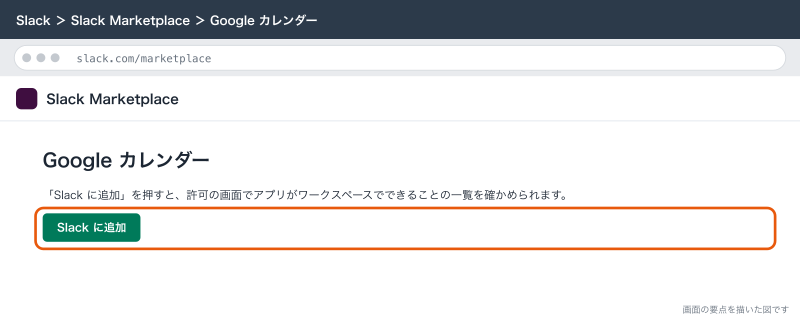
入れたあとのアプリは、サイドバーの「エージェントとツール」→左上の「App」から検索して開きます。「エージェントとツール」が無い場合は「ツール」、または「その他」の中を探します。
ワークスペースを承認制にしている場合、メンバーが同じ操作をすると、すぐには入らず管理者への承認リクエストになります。サンプルデザインでは代表が承認します。
許可の画面に出る一覧が、そのアプリがワークスペースでできることのすべてです。通知を出すだけのはずのアプリが全チャンネルのメッセージを読む権限を求めていたら、入れずに管理者に相談します。
Googleカレンダーをつなぐ
できること
| できること | 中身 | 設定する場所 |
|---|---|---|
| 予定の通知 | 終日の予定、招待、予定の変更・キャンセルが届く | アプリの「ホーム」タブ→「設定」 |
| リマインダー | 予定の前に知らせる。受け取るタイミングを調整できる | アプリの「ホーム」タブ→「設定」 |
| 招待への返答 | アプリの「メッセージ」タブで出欠を返す・変える | 届いた通知から |
| ステータスの自動更新 | 予定の間は「会議中」、予定名に OOO か PTO が入っていれば「不在」 | アプリの「ホーム」タブ→「設定」 |
| 今日・明日の予定を見る | 「今日」「明日」や日付を指定して予定と詳細を見る | アプリの「ホーム」タブ |
| 予定を作る | Slackから予定を作り、チャンネルやDMに共有する | アプリの「ホーム」タブ→「イベントを作成する」 |
| 共有カレンダーの通知 | 共有カレンダーの予定をチャンネルに流す。毎日・毎週のまとめは有料プラン | アプリの「ホーム」タブ→「設定」→「チャンネル通知」 |
サンプルデザインで一番効いているのはステータスの自動更新です。名前の横に「会議中」と出ていれば、送る側が急ぎかどうかを考えてから送るようになります。
ワークスペースに入れる
- Slack Marketplaceで「Google カレンダー」を開く
- 「Slack に追加」を押す
- 「許可する」を押す
- 「Slack を開く」を押す
ここまでは総務Eが1回やれば済みます。
各自がカレンダーを連携する
社員はそれぞれ、自分のGoogleアカウントとカレンダーを連携します。
- サイドバーの「エージェントとツール」→「App」を開き、「Google Calendar」を検索して開く
- アプリの「ホーム」タブで、Googleアカウントを連携する案内に従って進める
- Googleのログイン画面で、会社のGoogleアカウント(
@sample-design.example)を選ぶ - Slackに許可を出す画面で内容を確かめて許可する
- Slackに戻り、「ホーム」タブに今日の予定が出ていることを確かめる
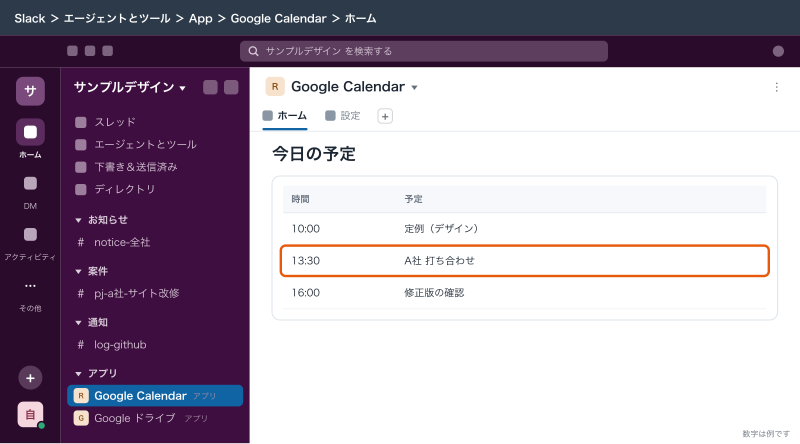
個人のGmailのアカウントを選んでしまうと、会社の予定が出てきません。社内への案内には「会社のアカウントを選ぶ」と必ず書いておきます。
組織によっては、Google Workspace側でドメイン全体の認証を使ってSlackと連携していることがあります。その場合はアカウントの連携が自動で済み、カレンダーの連携は解除できても、Googleアカウントとの連携そのものは自分では外せません。
ステータスの自動更新をオンにする
- Google Calendar アプリの「ホーム」タブを開く
- 「設定」を押す
- ステータスの同期をオンにする
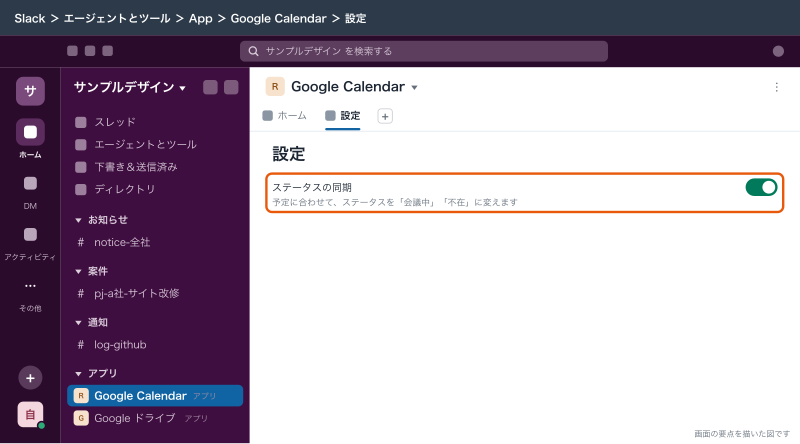
自動で付くのは「会議中」と「不在」の2つです。「不在」は、予定の名前に OOO か PTO が入っているときに付きます。日本の会社ではこの英語の略を使わないことが多いので、サンプルデザインでは休みの日の予定名を「OOO 有給」のように書く決まりにしています。こうしておくと、休みの日に「不在」と出て、休んでいる人にメンションが飛ぶことが減ります。
会議の通知を出す場所を決める
ビデオ会議のリンクが入った予定(ハドルミーティングのリンクを含む)は、始まる時刻になると参加のボタンが付いた通知が届きます。この通知を、Slackのサイドバーに出すか、パソコンの通知として出すかを選べます。
- Slackの「環境設定」を開く
- 「カレンダー通知」を開く
- 「通知方法」で「サイドバーに表示する」か「システム通知として表示する」を選ぶ
打ち合わせの多いディレクターは「システム通知として表示する」にしておくと、別の作業をしていても気づけます。
共有カレンダーの予定をチャンネルに流す
総務Eが管理している「全社予定」の共有カレンダー(全社会議・休業日・健康診断など)を、#notice-全社 に流す手順です。先にチャンネルにアプリを追加してから、通知の設定をします。
- サイドバーの「エージェントとツール」→「App」から「Google Calendar」を開く
- アプリの設定を開き、「チャンネルにこのアプリを追加する」を選ぶ
#notice-全社を検索して選び、「追加」を押す- アプリの「ホーム」タブで「設定」を押す
- カレンダーの下の「チャンネル通知」を押す
- 通知先に
#notice-全社を選び、通知の内容を決めて「更新」を押す - 「完了」を押す
スマホでは、チャンネルを開いて /invite @google calendar と送るとアプリをチャンネルに追加できます。そのあと「ホーム」タブからGoogle Calendarを開き、「設定」→「チャンネル通知」→「Update(更新)」の順に進みます。
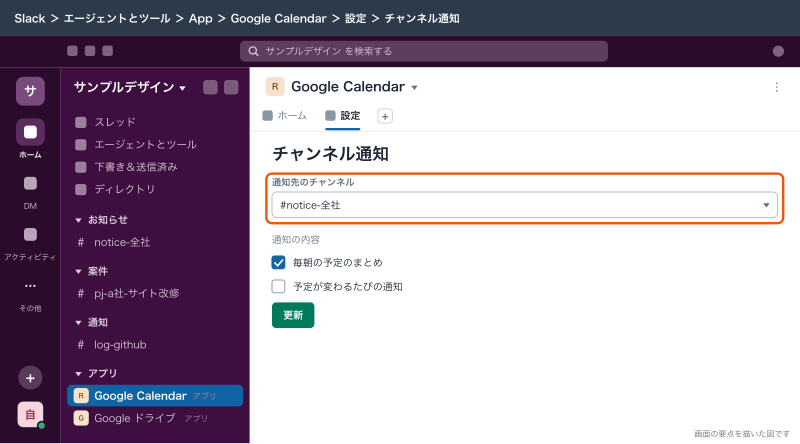
毎日・毎週のまとめの通知は、有料プランで使える機能です。#notice-全社 には毎朝の予定のまとめだけを流し、予定が変わるたびの通知は流さない設定にしています。全社のお知らせのチャンネルに予定の変更が細かく流れると、本当のお知らせが埋もれるからです。
Slackから予定を作る
- Google Calendar アプリの「ホーム」タブで「イベントを作成する」を押す
- タイトルを入れ、招待するメンバーを選ぶ
- どのカレンダーに作るかを選ぶ
- 日付と時間を選ぶ(候補から選ぶか、時間を指定する)
- 必要なら説明を入れる
- 「ミーティングの共有先」にチェックを入れ、チャンネルかDMを選ぶ
- 「作成」を押す
#pj-a社-サイト改修 で日程が決まったときに、その場で予定を作って共有できます。取引先を招待する予定や会議室を押さえる予定は、細かい設定が見えるGoogleカレンダーの画面で作ります。
Googleドライブをつなぐ
できること
| できること | 中身 |
|---|---|
| Slackからファイルを作る | ドキュメント・スプレッドシート・プレゼンテーションを作り、共有先を選ぶ |
| ファイルを共有する | メッセージ欄からドライブのファイルを選んで送る |
| 権限の不足を知らせる | 共有した相手に見る権限が無いと、権限を変えるか確認するメッセージが出る |
| 通知 | コメント・アクセスリクエスト・共有があると届く。コメントに返信できる |
| プレビュー | 共有したファイルの中身をSlackで見られる。オン・オフを選べる |
覚えておくことが1つあります。Googleドライブのアプリから共有したファイルは、Slackで検索はできますが、Slackのワークスペースには保存されません。ファイルそのものはGoogleドライブに残ります。Slackにファイルを直接アップロードしたときとは違い、Googleドライブ側で消したり権限を外したりすれば、Slackからも開けなくなります。
ワークスペースに入れて、各自が連携する
ワークスペースに入れる手順は次のとおりです。
- Slack Marketplaceで「Google ドライブ」を開き、「Slack に追加」を押す
- 「Google ドライブアプリを追加する」を押す
- 「許可する」を押す
- 「Google ドライブアカウントを認証する」を押す
- Googleの画面で「Allow (許可)」を押す
各自のアカウントを連携する手順です。
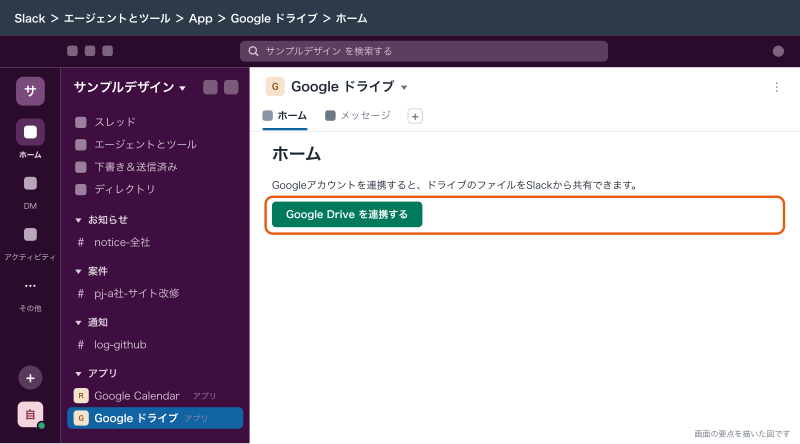
- サイドバーの「エージェントとツール」→左上の「App」を開き、「Google ドライブ」を検索して開く
- 「ホーム」タブで「Google Drive を連携する」を押す
- 会社のGoogleアカウントを選んで許可する
ファイルを共有するときの権限
デザイナーBが #pj-a社-サイト改修 に、ドライブのデザイン案のファイルを共有する例です。
- メッセージ欄の横のスラッシュのアイコンを押す
- 「Google ドライブから追加」を選ぶ
- ファイルを選んで「選択」を押す
- 送る
チャンネルのメンバーにそのファイルを見る権限が無いと、Slackが権限を変えるかどうかを確かめるメッセージを出します。権限は「閲覧」「コメントの追加」「編集」のどれを渡すかを選びます。
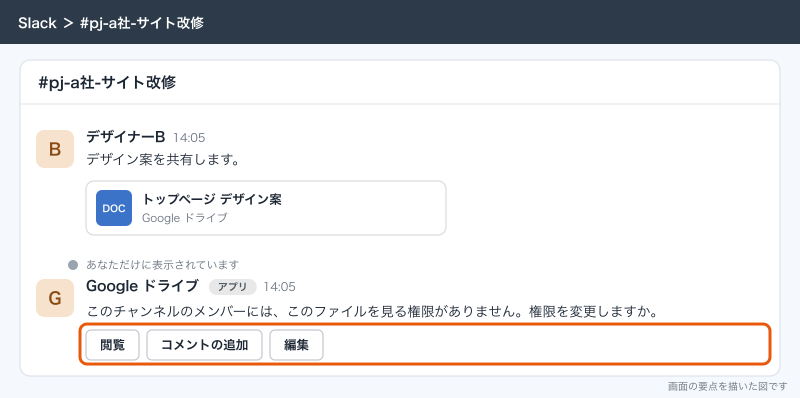
ここが一番の事故の起きどころです。#ext-a社 のようなSlackコネクトのチャンネルや、外注さんが入っているチャンネルで「編集」を渡すと、社外の人に社内のファイルの編集権限が付きます。サンプルデザインでは次の決まりにしています。
| 共有する場所 | 渡す権限 |
|---|---|
社内のチャンネル(team- pj-) | 必要に応じて「編集」まで |
ext- のチャンネル(取引先) | 「閲覧」か「コメントの追加」まで。編集してもらうファイルはGoogleドライブの画面で相手を指定して共有する |
| ゲストのいるチャンネル(外注さん) | 「閲覧」まで。作業用のファイルは別の共有ドライブで渡す |
権限を渡す判断は、Slackの画面の勢いで決めないことです。迷ったら、Slackでは「閲覧」にしておき、編集の権限はGoogleドライブの共有の画面で、相手と範囲を見ながら付けます。
Slackからファイルを作る
- メッセージ欄のスラッシュのアイコンを押し、「Google ドライブ」を検索する
- 作るもの(ドキュメント・プレゼンテーション・スプレッドシート)を選ぶ
- 「この文書を共有する」で共有先を選ぶ
- 「Create (作成)」を押す
作られたファイルの保存先は、Googleドライブ側で確認します。サンプルデザインでは、案件の正式なファイルはGoogleドライブで共有ドライブに作り、Slackからの作成は使い捨てのメモだけにしています。
通知とプレビューの設定
| 設定 | 場所 | サンプルデザインの設定 |
|---|---|---|
| すべてのファイルの通知 | アプリの「ホーム」タブの「通知」で「オンにする」「オフにする」 | オン |
| 特定のファイルの通知 | Googleドライブでファイルのコメントアイコン→「通知」 | 各自 |
| ファイルのプレビュー | アプリの「ホーム」タブの「ファイルのプレビュー」で「オンにする」「オフにする」 | オン |
コメントの通知はGoogleからのメールでも届きます。Slackで受けると決めた人は、Googleドライブ側のメール通知を減らすと二重になりません。
連携を外すときは、アプリの「ホーム」タブで「Google Drive の連携を解除する」を押します。これは自分のアカウントの連携を外すだけで、アプリをワークスペースからアンインストールするわけではありません。
GitHubをつなぐ
できること
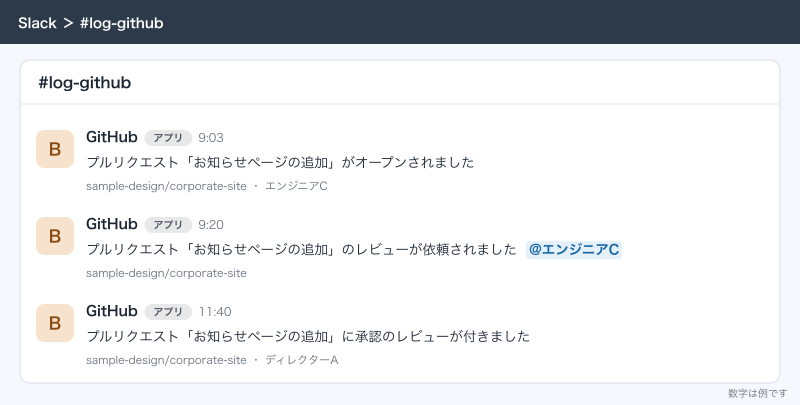
GitHubのアプリは、リポジトリで起きたことをSlackのチャンネルに流します。チャンネルごとに、どのリポジトリの何を流すかを /github のコマンドで決めます。
| 機能 | 初期の状態 | サンプルデザインの #log-github |
|---|---|---|
issues(Issue) | オン | オフにする |
pulls(プルリクエスト) | オン | オン |
commits(既定のブランチへのコミット) | オン | オフにする |
releases(リリース) | オン | オフにする |
deployments(デプロイ) | オン | オフにする |
reviews(レビュー) | オフ | オンにする |
comments(コメント) | オフ | オフのまま |
workflows(GitHub Actions) | オフ | オフのまま |
branches(ブランチ) | オフ | オフのまま |
discussions | オフ | オフのまま |
初期の状態のまま入れると、コミットのたびに通知が流れ、1日で数十件になります。エンジニア以外も入るチャンネルなら、プルリクエストとレビューだけに絞るのが、読まれる量の目安です。
ワークスペースに入れて、チャンネルに追加する
- Slack Marketplaceで「GitHub」を開き、「Slack に追加」を押してアクセスを許可する
- 通知を流すチャンネル
#log-githubを開く - メッセージ欄に
/invite @githubと入れて送る(パブリックチャンネルは入れた時点で使えるが、プライベートチャンネルはこの招待が要る) /github signinと送り、案内に従って自分のGitHubアカウントを連携する
GitHub Enterprise Serverを自社のサーバーで動かしている会社は、Slack Marketplaceの公開アプリではなく、GitHub Enterprise Server側の管理画面で設定する専用のアプリが要ります。サンプルデザインはGitHub.com(クラウド)なので、公開アプリで足ります。
リポジトリの通知を設定する
コーポレートサイトのリポジトリ sample-design/corporate-site の通知を、プルリクエストとレビューだけにする例です。#log-github で次の順に送ります。
/github subscribe sample-design/corporate-site
/github unsubscribe sample-design/corporate-site issues commits releases deployments
/github subscribe sample-design/corporate-site reviews
1行目で初期の機能(Issue・プルリクエスト・コミット・リリース・デプロイ)が流れるようになり、2行目で不要なものを止め、3行目でレビューを足します。今の設定は次で確かめます。
/github subscribe list features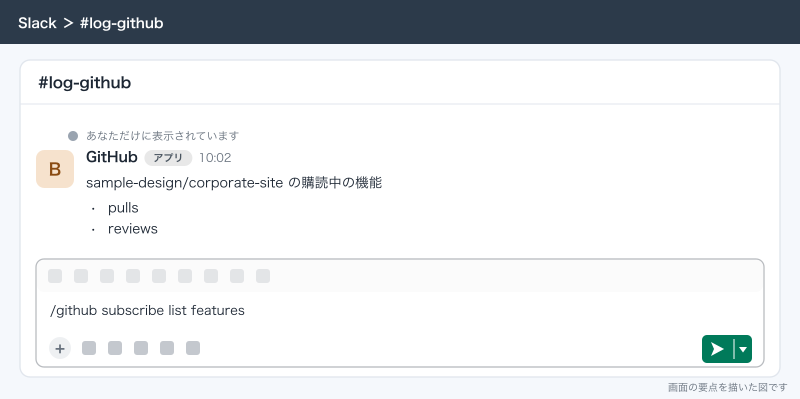
プライベートのリポジトリの通知を流すには、GitHubのアプリにそのリポジトリへのアクセスを許可しておく必要があります。GitHub側でアプリに「All repositories」を許可していれば新しいリポジトリもそのまま購読でき、一部のリポジトリだけに絞っている場合は、購読しようとしたときに追加のインストールを求められます。
ラベルで絞る
案件のリポジトリが増えてくると、プルリクエストだけでも量が多くなります。急ぎのものだけ流したいときは、ラベルで絞ります。
/github subscribe sample-design/corporate-site +label:"urgent"絞り込みに使えるラベルは1つだけです。ラベルの絞り込みが効くのはプルリクエスト・Issue・コメント・レビューで、コミットやブランチには効きません。外すときは subscribe を unsubscribe に変えて同じ書き方で送ります。
レビュー待ちを毎朝まとめて流す
プルリクエストが出るたびの通知とは別に、レビュー待ちのプルリクエストを決まった時刻にまとめて流す機能がGitHub側にあります(GitHubのチームの「Scheduled reminders」)。サンプルデザインでは平日の朝9時に #team-engineer に流しています。
- GitHubで組織のページを開き、「Teams」から自分のチームを選ぶ
- チームの「Settings」を開く
- 左の「Integrations」にある「Scheduled reminders」を押す
- 「Add your first reminder」を押す
- 「Authorize Slack workspace」でSlackのワークスペースを許可する(組織のオーナーが一度やっておく)
- 流すチャンネル、曜日と時刻、対象のリポジトリ、下書きを除くかどうかを選んで保存する
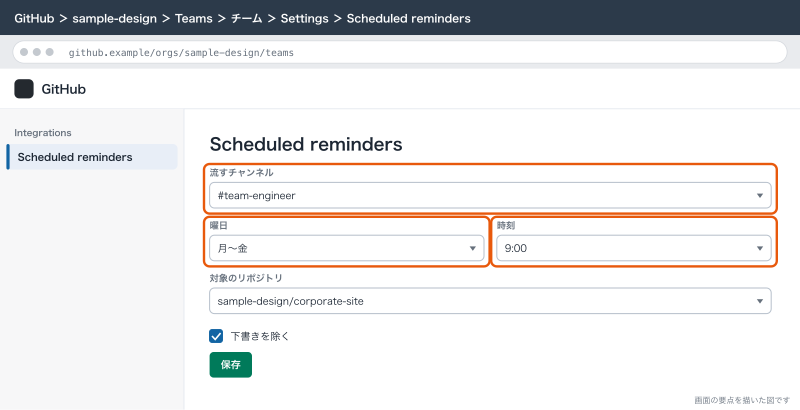
1つのリマインダーで対象にできるリポジトリは5つまでで、リポジトリごとに古い順に20件までが載ります。設定できるのはチームのメンテナーと組織のオーナーです。
GitHubでレビューを頼まれたときにSlackでメンションが届くのは、本人が /github signin を済ませている場合だけです。エンジニアの入社の手順に入れておきます。
アプリの管理
承認制にする
承認制の設定は、オーナーが一度だけやります。
- デスクトップのサイドバーの「管理者」を押す
- 「アプリとワークフロー」を選び、Slack Marketplace を開く
- 左の「アプリの管理設定」を押す
- 「承認済みアプリを必須とする」の横の「編集」を押す
- 事前承認のアプリだけにするときは「事前承認済みアプリのみを許可する」にチェックを入れて「保存」を押す
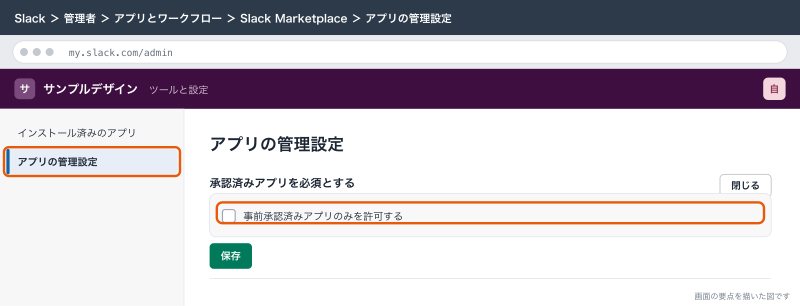
事前承認のアプリだけにすると、それ以外のアプリはインストールもリクエストもできなくなります。メンバーからのリクエストを受けて承認する運用にしたいときは、このチェックを入れません。サンプルデザインはリクエストを受ける運用にしています。使わせたくないアプリは、別にアンインストールします。承認制にしておくと、アプリを削除できるのもワークスペースのオーナーとアプリの管理を任された人だけになります。
ワークフロービルダーのコネクタ(Googleスプレッドシートに行を足すステップなど)も、アプリの承認が有効になっていると承認が要ります。ワークフローを作る人には、コネクタを使うときは先に申請が要ることを伝えておきます。
入っているアプリを棚卸しする
半年に1回、管理者メニューの「アプリとワークフロー」から、入っているアプリの一覧を見直します。一覧に出ない情報は、別の記録で控えておきます。見るのは次の3つです。
| 見ること | 判断 |
|---|---|
| 誰が入れたか | アプリを入れたときに、入れた人と用途を総務の台帳に控えておく。退職した人が入れたアプリは、管理する人を決め直す |
| 最後に使われたのはいつか | 使っているメンバーに聞いて、半年使っていなければアンインストールの候補 |
| 求めている権限 | 役目に比べて広い権限を持つアプリは、代わりを探すか外す |
開発者向けの資料では、botのトークンで動くアプリは、入れた人が停止されてもワークスペースに入ったままと説明されています。誰の管理でもないアプリが動き続けないよう、退職の手順に「その人が入れたアプリの引き継ぎ」を入れておきます。
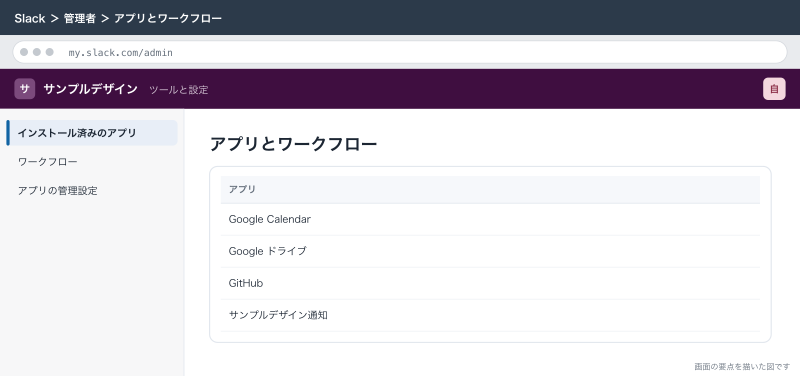
アプリを外す
ワークスペースから外すときは、管理者メニューの「アプリとワークフロー」から開くアプリの管理画面で、インストール済みのアプリを選んで、アプリの管理画面から削除します。
外す前に、そのアプリの通知がどのチャンネルに流れているか、ワークフローのステップで使っていないかを確かめます。
個人の連携だけを外すなら、ワークスペースから消す必要はありません。Googleカレンダーは「ホーム」タブの「設定」→「カレンダーの連携を解除する」→「はい」、Googleドライブは「ホーム」タブの「Google Drive の連携を解除する」で外せます。
応用
連携を増やしすぎない基準
アプリは入れるのが簡単なぶん、増えるのも早いものです。実際に運用していると、試しに入れたアプリが使われないまま残り、どのアプリが何の通知を出しているのか誰も分からなくなる、ということが起きます。サンプルデザインでは、新しいアプリの申請が来たら次の4つを確かめてから承認します。
- 毎週使う人が3人以上いるか(1人だけなら、その人のブラウザで使えば足りる)
- 通知の届く先と、止めたくなったときに止める人が決まっているか
- 求めている権限が役目に見合っているか
- 同じことをすでに入っているアプリやワークフローでできないか
この4つを申請のときに書いてもらうだけで、「なんとなく入れたい」申請はほとんど出なくなります。申請の受け口は #ask-総務 にしています。
公式のアプリが無いサービス
案件の管理表や問い合わせフォームのように公式のアプリが無いものは、決まった通知ならIncoming Webhook、メールで届くものならチャンネルのメールアドレス、業務システムならn8nなどの自動化の道具でつなぎます。Notionのように公式の連携があるサービスも、通知の条件は各サービスのヘルプで確かめてから入れます。
できないことと、その代わり
| できないこと | 代わりの手 |
|---|---|
| Googleドライブのファイルを、アプリ経由でSlackに保存する | ファイルはドライブに残る。残したい版はドライブで管理する |
| Slackの画面から、社外の人への共有範囲まで細かく決める | Googleドライブの共有の画面で相手と権限を指定する |
| 1つのGitHubの購読で、ラベルを2つ以上で絞る | ラベルを1つにまとめる。足りなければチャンネルを分ける |
| フリープランで11個以上のアプリを入れる | 使っていないアプリを外す。足りなければプロプランにする |
| アプリの通知を記録として長く残す | Slackは流れる場所。記録はGitHubやkintoneなど元のシステムに残す |
| 予定名が日本語の「休み」でステータスを「不在」にする | 予定名に OOO か PTO を入れる決まりにする |
よく詰まるところ
| 症状 | 原因 | 直し方 |
|---|---|---|
| アプリを入れたのに予定が出てこない | ワークスペースに入れただけで、自分のアカウントを連携していない | アプリの「ホーム」タブから自分のGoogleアカウントを連携する |
| 会社の予定ではなく私用の予定が出る | 個人のGoogleアカウントで連携した | 連携を解除して、会社のアカウントでやり直す |
| 「Slack に追加」を押してもすぐ入らない | ワークスペースが承認制になっている | 承認リクエストを送り、管理者の承認を待つ |
| フリープランで新しいアプリが入らない | アプリが10個に達している | 使っていないアプリを外す |
| カレンダーの予定が更新されない | 連携が切れている | Marketplaceの Google カレンダーのページの「設定」タブで「許可」欄の「無効にする」を押し、再読み込みしてから「Slack に追加」でつなぎ直す |
| 休みの日なのにステータスが「不在」にならない | 予定名に OOO PTO が入っていない、ステータスの同期がオフ | 予定名を直し、「設定」でステータスの同期をオンにする |
| ドライブのファイルを共有したら、相手が開けない | 相手に権限が無い | 表示されたメッセージで権限を渡すか、ドライブの共有の画面で付ける |
| 取引先に編集権限を渡してしまった | 権限の確認で「編集」を選んだ | Googleドライブの共有の画面で権限を「閲覧」に戻す |
| プライベートチャンネルでGitHubの通知が出ない | アプリがチャンネルに入っていない | /invite @github を送る |
| GitHubの通知が多すぎて誰も見ない | 初期の状態のまま購読した | /github unsubscribe で issues commits などを止める |
| レビューを頼まれてもSlackでメンションされない | /github signin をしていない、別のワークスペースで最後にログインした | このワークスペースで /github signin をやり直す |
| プライベートのリポジトリが購読できない | GitHubのアプリにそのリポジトリのアクセスが無い | GitHub側でアプリのアクセスにリポジトリを足す |
次にやること
アプリで足りない通知は自分で作ります。外のシステムから決まったチャンネルに知らせを送るなら、SlackのIncoming Webhook:外のシステムからチャンネルに通知を送るに進みます。問い合わせフォームのようにメールで届くものをSlackに流すなら、SlackとGmail・メールの連携:メールをSlackに転送する・メール通知を減らすが近道です。アプリの承認やアプリの管理を任せる人の決め方は、Slackの管理者と権限:オーナー・管理者の役割と最初に見直す設定に、アプリの許可を含めた設定の見直しはSlackのセキュリティ設定:2段階認証・外部共有・アプリの許可・データの保持に書いています。