Slack(スラック)には、決まった時刻に知らせてくれる仕組みが3つあります。自分やチャンネルに知らせを出すリマインダー、書いたメッセージを指定した時刻に送る予約送信、決まった日時の投稿を自動で出すワークフロービルダーです。どれも「時間になったら知らせる」点は同じですが、向いている使い方が違い、混ぜて使うと「誰が設定したか分からない通知」が残ります。しかもリマインダーは、2023年に「後で」に統合され、2026年10月時点のヘルプセンターでは「後で」が「To-do」に名前を変えたと案内されています。古いブログの手順のままだと、メニューの名前が合いません。ここでは、社員20名ほどのWeb制作会社「サンプルデザイン」(プロプラン)の例で、今のリマインダーの種類と作り方、/remind の書き方、一覧・完了・削除、予約送信の手順、ワークフロービルダーとの使い分けまでを書きます。画面はデスクトップアプリを基本に、スマホで違うところは併記します。
この記事の内容
先に決めること
リマインダーは誰でも気軽に作れるので、放っておくと「辞めた人が作った毎週のリマインダーがまだ鳴っている」「同じ締め切りを3人が別々にリマインドしている」状態になります。最初に次の3つを決めます。
| 決めること | サンプルデザインの答え |
|---|---|
| 自分の用事 | 各自が「To-do」に入れてリマインダーを付ける。会社としては管理しない |
| チャンネルへの定期の知らせ | 総務か各チームのリーダーだけが /remind で作る。作ったら #ask-総務 のcanvas(キャンバス)の一覧に書く |
| 決まった日時の定期投稿や、返事・入力を集めるもの | ワークフロービルダーで作る(リマインダーにしない) |
チャンネルへの定期のリマインダーを誰でも作れる状態にすると、作った人しか止め方を知らない知らせが増えます。サンプルデザインでは、作れる人を決め、一覧を残すことで、担当が替わっても引き継げるようにしています。
リマインダーの今の形
2種類のリマインダー
2026年10月時点のヘルプセンターでは、リマインダーは次の2種類です。
| 種類 | 何が起きるか | 作り方 | 作れる人 |
|---|---|---|---|
| To-doのリマインダー | 自分の「To-do」に入れた項目に期限を付け、時間になると自分に通知が届く。「To-do」と「アクティビティ」にバッジが付く | 「To-do」から追加、メッセージやファイルから、canvasの日付から | メンバーとゲスト |
| チャンネルリマインダー | 指定した日時に、内容がチャンネルにメッセージとして投稿される | /remind | メンバー(ゲストは作れない) |
どちらもすべてのプランで使えます。前は /remind で同僚宛てのリマインダーも作れましたが、Slackは2023年に保存済みアイテムとリマインダーを「後で」にまとめ、ほかの人宛てのリマインダーをAPIからは作れないようにしました。今のヘルプセンターにも、ほかのメンバーのTo-doに期限を割り当てる方法は書かれていません。人に知らせたいときは、チャンネルリマインダーの内容にその人へのメンションを入れるか、ユーザーグループをメンションします。
3つの仕組みの違い
| 項目 | リマインダー | 予約送信 | ワークフロービルダーの定期投稿 |
|---|---|---|---|
| 何が届くか | 自分への通知(To-do)、チャンネルへの投稿(チャンネルリマインダー) | 自分の名前で書いたメッセージ | ワークフローからのメッセージ(ボタンやフォームも付けられる) |
| 繰り返し | チャンネルリマインダーは日単位で繰り返せる(毎日・毎週など。1時間ごとは不可) | できない(1回だけ) | できる |
| 作れるプラン | すべてのプラン | ヘルプに記載なし | 有料プランのみ(2026年10月時点) |
| 向いている使い方 | 自分の用事、チャンネルへの簡単な定期の声かけ | 時間外に書いた連絡を朝に送る、時差のある相手 | 日報・勤怠・請求の確認など、毎回同じ形で入力や返事を集めるもの |
| あとから直す | チャンネルリマインダーは編集できない。削除して作り直す | 予約の一覧で確かめて直す | ワークフロービルダーで編集する |
ワークフロービルダーはフリープランでは使えません。フリープランの会社で定期の声かけをするなら、チャンネルリマインダーで代用します。
自分のリマインダー(To-do)
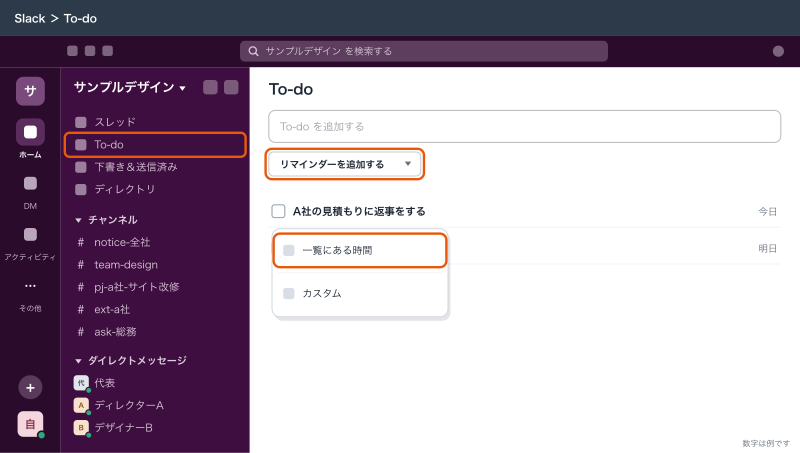
To-doから作る
- サイドバーの「To-do」をクリックします。
- 「To-do を追加する」をクリックし、やることを入力します。
- 「リマインダーを追加する」から時間を選びます。一覧にない時間は「カスタム」で指定します。
- 「追加」をクリックします。
スマホでは、「ホーム」タブの上部の「To-do」をタップし、プラス記号をタップしてやることを入力し、「完了」を選びます。続けてリマインダーの日時を選び、チェックマークをタップします。
メッセージやファイルから作る
「このメッセージに今日中に返事をする」のように、特定のメッセージについて自分にリマインドしたいときは、メッセージから作るのが一番早く、時間になったら元のメッセージにすぐ戻れます。
- リマインドしたいメッセージかファイルにマウスポインターを重ねます。
- 右上の3つの点のアイコンをクリックします。
- 「後でリマインドする」を選び、時間を選びます。
スマホでは、メッセージやファイルを長押しして「リマインダーを設定」をタップします。
キーボードなら、メッセージを選んだ状態で M を押すとリマインダーのメニューが開きます。
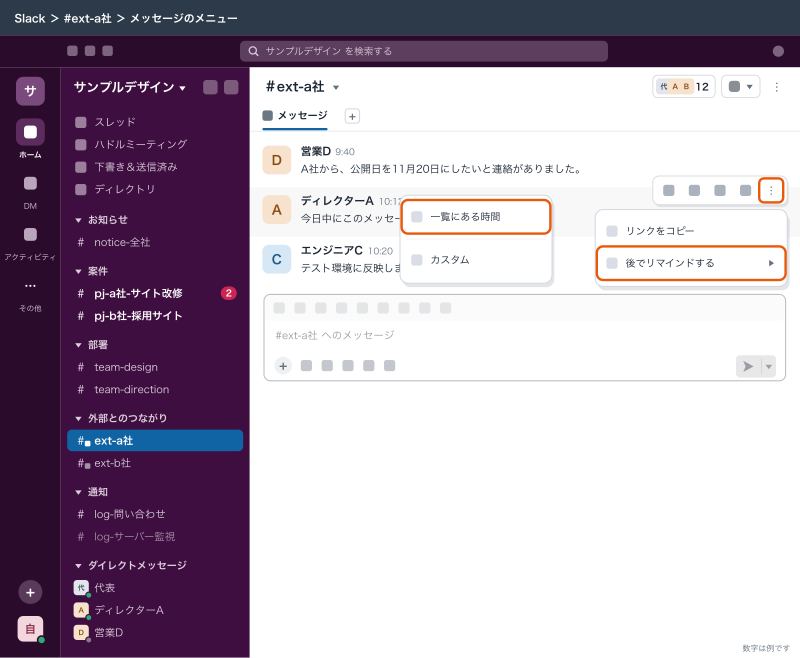
#ext-a社 のメッセージの3つの点のメニューから「後でリマインドする」を開き、時間の選択肢が並んでいる状態canvasやリストから作る
デスクトップアプリでは、canvasに書いた日付や、リストの項目からもリマインダーを作れます。canvasでは日付を入力して選び、日付にマウスポインターを合わせて「リマインダーを追加する」を選びます。「カスタム時間」で好きな時刻も指定できます。リストの項目は、「アイテムを開く」で開いてから、「その他」→「後でリマインドする」を選びます。
サンプルデザインでは、案件のcanvasに書いた「初稿の提出日」や「公開日」の日付に、担当のディレクターが自分のリマインダーを付けています。日付と知らせが同じ場所にあるので、日付が変わったときに直し忘れにくくなります。
To-doの見方・完了・編集
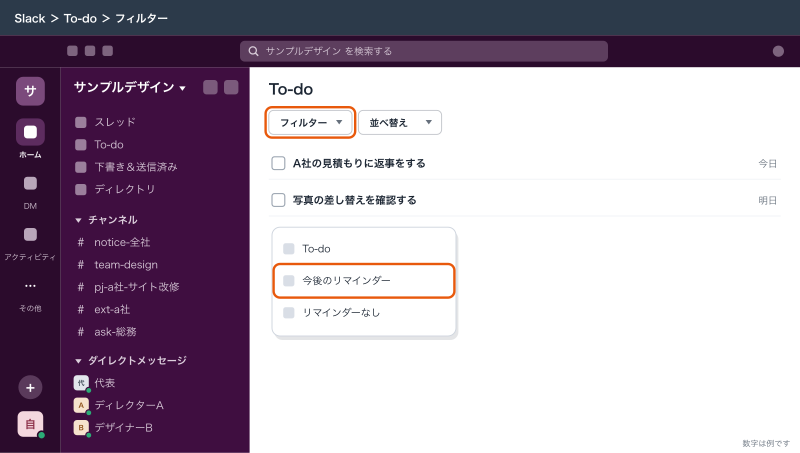
「To-do」の画面では、「フィルター」ボタンで次の3つを切り替えられます。
| フィルター | 出るもの |
|---|---|
| 「To-do」 | 期限を過ぎたもの |
| 「今後のリマインダー」 | 期限がこれからのもの |
| 「リマインダーなし」 | 期限を付けていないもの |
「並べ替え」ボタンでは、「期限日」「最も早い作成日」「最も遅い作成日」から並べ方を選べます。
リマインダーの時刻を変えるときは、To-doにマウスポインターを合わせて「リマインダーを編集する」をクリックします。リマインダーだけを外すときは「期限日を削除する」を選びます。スマホでは、To-doを選んでスケジュールの再設定のアイコンをタップし、外すときは「リマインダーをクリアする」を選びます。
用が済んだTo-doは完了にして一覧から外します。To-doに溜めるだけだと、すぐに数十件の山になって見なくなります。サンプルデザインでは、To-doは1週間以内に片付けるものだけに使い、金曜の夕方に一覧を空にするようにしています。
日付だけ指定したときの時刻
「明日」「毎週火曜日」のように日だけを指定したリマインダーは、初期設定では自分のタイムゾーンの午前9時に届きます。始業が10時の人は、プロフィール写真→「環境設定」の「リマインダー通知時間のデフォルトを設定」で、届く時刻を変えておきます。リマインダーの時刻はSlackのタイムゾーンで決まるので、海外出張の後などにタイムゾーンがずれていると、リマインダーもずれて届きます。
チャンネルリマインダー(/remind)
基本の形
チャンネルリマインダーは、メッセージの入力欄に /remind と打って作ります。ヘルプセンターに載っている形は次のとおりです。
/remind #チャンネル "内容" every Monday at 9am- チャンネル: 知らせを投稿するチャンネル
- 内容: 投稿する文。引用符
"で囲みます。日本語で書けます - いつ: 日時と繰り返し。英語で書きます。ヘルプセンターでは、アメリカ英語の書き方にすると一番うまく動くとされています
チャンネル・内容・いつの順に、スペースで区切って書きます。デスクトップアプリでは、入力欄に /remind と打つと出る「ショートカット」のメニューから選んでから、続きを入力することもできます。スマホでも、チャンネルやDMの入力欄に同じ形で入力して送信します。
送信すると、Slackbotから設定の確認が自分にだけ表示されます。確認の文に書かれた日時が意図どおりかを必ず見ます。
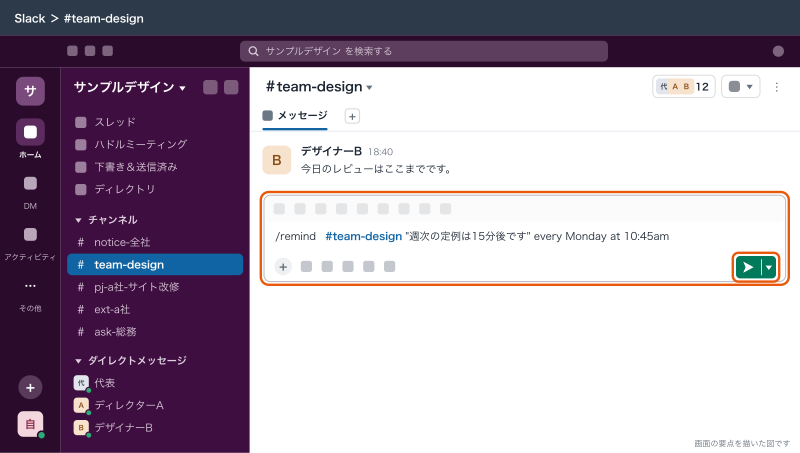
#team-design の入力欄に /remind #team-design "週次の定例は15分後です" every Monday at 10:45am と入力した状態書き方の表
| やりたいこと | 書き方 |
|---|---|
| 毎週木曜に | /remind #team-sales "週報を出してください" every Thursday |
| 毎週月曜の10時45分に | /remind #team-design "週次の定例は15分後です" every Monday at 10:45am |
| 平日の毎朝9時15分に | /remind #team-engineer "朝会を始めます" every weekday at 9:15am |
| 毎日 | /remind #ask-総務 "今日の来客と郵便の受け取りをここに書いてください" every day at 9am |
| 3時間後に1回だけ | /remind #pj-a社-サイト改修 "A社の確認期限まであと1時間です" in 3 hours |
| そのチャンネルのリマインダーの一覧を出す | /remind list |
時刻は at 9am・at 10:45am のように書きます。繰り返しは every day(毎日)・every weekday(平日)・every Monday(毎週月曜)を使います。繰り返しは日単位までで、every hour のような1時間ごとの繰り返しは作れません。日時の書き方を日本語にすると意図と違う日時で受け付けられることがあるので、サンプルデザインでは「いつ」の部分は必ず英語にし、確認の文で日時を見ることにしています。
人に知らせたいとき
チャンネルリマインダーの内容に、知らせたい人やユーザーグループへのメンションを入れます。
/remind #team-design "@デザイナーB 今週のバナーの入稿日です" every Friday at 10amチャンネルリマインダーは、チャンネルの全員に見えます。全員の通知を鳴らしたいからといって内容に @channel を入れると、毎週全員のスマホが鳴ることになり、すぐにミュートされます。通知を受けるべき人のユーザーグループ(有料プラン)をメンションする書き方にします。
一覧と削除
チャンネルリマインダーは、作ったあとで編集できません。内容や時刻を変えたいときは、削除して作り直します。
- リマインダーを作ったチャンネルを開きます。
- 入力欄に
/remind listと入力して送信します。 - 自分にだけ表示される一覧から、消したいリマインダーを見つけます。
- 「削除する」を選びます。
スマホでも、同じ一覧で「削除する」をタップします。
作り直したら、もう一度 /remind list で、新しいリマインダーだけが残っていることを確かめます。古いものを消し忘れると、同じ知らせが2回出ます。
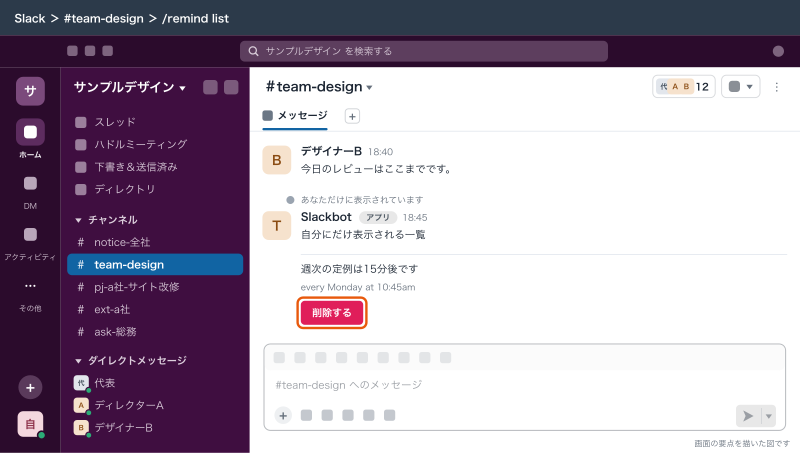
#team-design で /remind list を送ったときに自分にだけ表示される一覧と「削除する」作った人がいなくなったとき
チャンネルリマインダーを作った人が辞めたり異動したりすると、誰も消し方が分からない知らせが残ります。サンプルデザインでは、退職や異動の1週間前に、本人に自分が作ったチャンネルリマインダーを挙げてもらい、「後任が作り直す」「もう要らないので消す」に分けています。後任が作り直したものは、#ask-総務 のcanvasの一覧の担当者名を書き換えます。本人がいなくなってからでは、誰が作ったかを探すところから始めなければならず、手間が何倍にもなります。会社として長く続けたい定期の知らせは、最初からワークフロービルダーで作り、編集できる人を複数入れておくほうが安全です。
予約送信
予約送信の手順
予約送信は、書いたメッセージを指定した日時に、自分の名前で送る機能です。夜や休日に思いついた連絡を、相手の勤務時間の始まりに届けたいときに使います。
- 送り先のチャンネルかDMを開き、メッセージを書きます。
- 送信ボタンのまわりのメニューから、送る日時を指定します。
- 日時を指定して確定します。
スマホの操作は、アプリの送信ボタンまわりで確かめます。
予約したメッセージは、指定した日時に普通のメッセージとして送られます。送った後は、普通のメッセージと同じように編集や削除ができます。
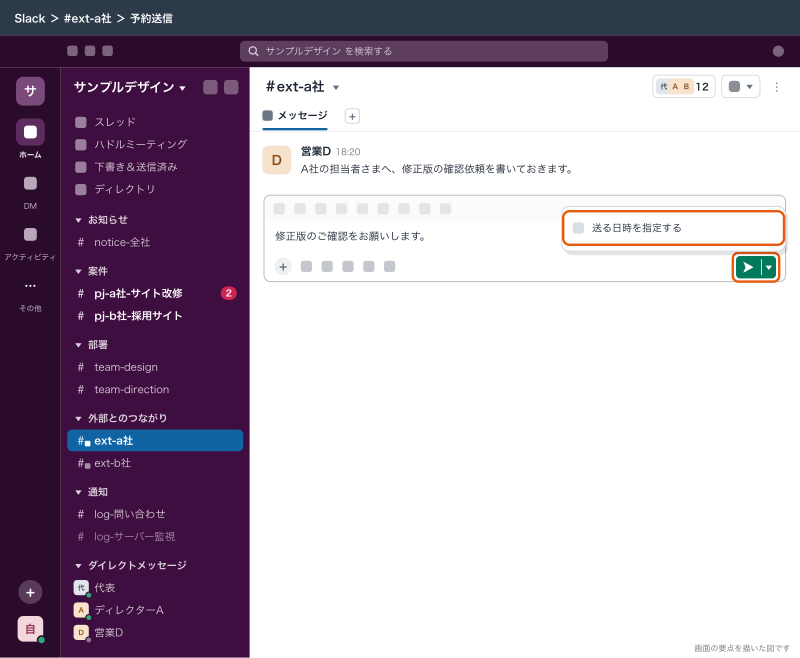
予約したメッセージの確認・編集・取り消し
予約したメッセージは、下書きや予約をまとめて見る画面で確認します。
- サイドバーのメニューから、下書きや予約を見る画面を開きます。
- 予約したメッセージを探します。
- 内容や日時を直すか、送るのをやめるかを、その画面のメニューで選びます。
予約を消すのを忘れて、内容が古くなったメッセージが翌朝送られる事故がときどきあります。予約した内容が変わったら、すぐにこの一覧で直します。
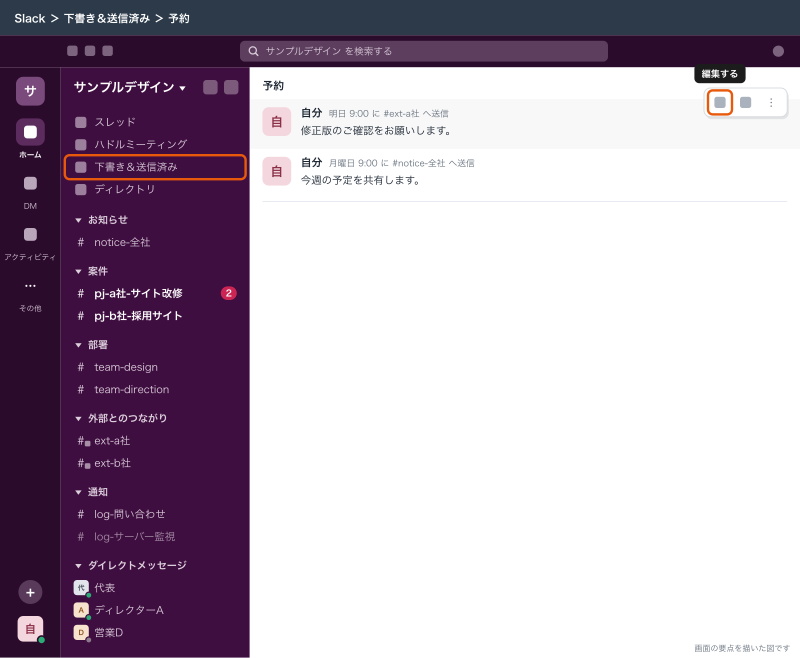
予約送信の使いどころ
- 夜に書いた取引先への連絡を、翌朝9時に
#ext-a社に送る - 休み明けの朝に、全社へのお知らせを
#notice-全社に送る - 時差のある海外の外注先に、相手の朝に届くように送る
予約送信は1回だけです。毎週同じ内容を送りたいときは、チャンネルリマインダーかワークフロービルダーを使います。Slackコネクトでつながっている #ext-a社 のようなチャンネルでは、取引先の担当者にも投稿が見えます。社内向けの声かけ(「A社への請求書を今日出す」など)は ext- には作らず、社内の pj- チャンネルか自分のTo-doに入れます。取引先に向けた定期の連絡(毎月の保守の報告の予告など)は、予約送信で1回ずつ、内容を確かめてから送るほうが事故がありません。
サンプルデザインのリマインダーの例
サンプルデザインで実際に動かしている定期の知らせです。総務が作り、#ask-総務 のcanvasに一覧を残しています。
| 用途 | 仕組み | 設定 |
|---|---|---|
| 週次の定例 | チャンネルリマインダー | /remind #team-design "週次の定例は15分後です。議題はcanvasに" every Monday at 10:45am |
| 週報の提出 | チャンネルリマインダー | /remind #team-sales "週報を出してください" every Thursday at 4pm |
| 請求書の締め(25日) | ワークフロービルダー | 25日の10時に、#notice-全社 へ「請求書と経費の申請は本日17時締めです」と投稿 |
| 月末の勤怠の確定 | ワークフロービルダー | 決まった日に、勤怠の確定を頼むメッセージを #notice-全社 に投稿。確定した人は自分でそのスレッドに書く |
| 毎日の日報 | ワークフロービルダー | 平日の18時に、日報のフォームを開くボタンを #team- チャンネルに投稿 |
| 自分の用事(例:総務E) | To-doのリマインダー | 「振込の予約」をTo-doに入れ、リマインダーを付ける |
請求書の締めと月末の勤怠を「チャンネルリマインダー」ではなく「ワークフロービルダー」にしているのは、決まった日時に出したいのと、勤怠では確定した人に自分でスレッドへ書いてもらい、誰が済ませたかをそこで見たいからです。チャンネルリマインダーは知らせるだけで、反応を集める仕組みはありません。逆に、定例の15分前の声かけのように、知らせるだけで十分なものはチャンネルリマインダーで足ります。
月の「最終営業日」のような指定は、日付のルールに置き換えて作ります。サンプルデザインでは、勤怠の確定は「25日以降に確定する」というルールに変えて、決まった日付で出しています。
ワークフロービルダーで定期の投稿を作る場合との使い分け
ワークフロービルダーは、決まった日時に始まるワークフローを作れます(有料プラン)。始まり方に日時(スケジュール)を選び、繰り返しを決め、メッセージを送るステップを足します。
- ワークフロービルダーを開き、新しいワークフローを作ります。
- 始め方に、決まった日時に始めるものを選びます。
- 開始日時と繰り返しを決めます。
- メッセージを送るステップを足し、送り先のチャンネルと内容を書きます。
- 必要ならボタンやフォームのステップを足します。
- 公開します。
使い分けの目安は次のとおりです。
| こういうとき | 使うもの |
|---|---|
| 自分だけの用事 | To-doのリマインダー |
| チャンネルに知らせるだけで、反応を記録しなくていい | チャンネルリマインダー |
| 決まった日時に出したい | ワークフロービルダー |
| 担当が替わっても止まらずに続けたい | ワークフロービルダー(編集できる人を複数入れる) |
| 返事や入力(日報・勤怠・申請)を集めたい | ワークフロービルダー |
| 知らせのスレッドに、済ませた人が自分で書いて残してもらいたい | ワークフロービルダー(メッセージを定期投稿し、返事はスレッドに書いてもらう) |
| フリープランの会社 | チャンネルリマインダー(ワークフロービルダーは使えない) |
ヘルプセンターでも、内容が込み入った定期の知らせにはチャンネルリマインダーではなく、ワークフローを使うことが勧められています。作り方の詳しい手順と、日報・申請の例は「Slackのワークフロービルダー:作り方と、日報・申請・問い合わせ受付の例」に書いています。
応用
通知の時間外に届くリマインダー
To-doのリマインダーも通知の一種なので、自分の通知スケジュールの時間外やおやすみモードの間は鳴りません。チャンネルリマインダーは投稿として出るので、鳴るかどうかは受ける人それぞれのチャンネルの通知設定によります。チャンネルリマインダーの時刻は、全員の勤務時間の中に置きます。通知の設定は「Slackの通知設定:通知が来ないときの直し方と、うるさくない設定」に書いています。
祝日に止めたい
繰り返しのリマインダーは、祝日を判断しません。every weekday でも、祝日の平日には投稿されます。年末年始や夏季休業のように会社が休みの日に止めたいときは、休みの前に削除して休み明けに作り直すか、知らせの内容を「本日が営業日なら」と書いておきます。祝日を判断したいときは、n8nなど外のツールで営業日のカレンダーを見てからSlackに投稿する形にします。
できないことと、その代わり
| できないこと | 代わりの手 |
|---|---|
| ほかのメンバー宛てのリマインダーを作る | チャンネルリマインダーの内容でその人やユーザーグループをメンションする |
| チャンネルリマインダーを編集する | /remind list から削除して作り直す |
| 1時間ごとに繰り返す | 繰り返しは日単位まで。1時間ごとの知らせが要るなら、外のツールから投稿する |
| ゲストがチャンネルリマインダーを作る | 社内のメンバーが作る |
| リマインダーに誰が反応したかを残す | 定期投稿のスレッドに、済ませた人が自分で書く運用にする |
| 予約送信を繰り返す | チャンネルリマインダーかワークフロービルダーを使う |
| 祝日や会社の休みを判断して止める | 休みの前に止める。外のツールで営業日を判断して投稿する |
| 期限の管理を長く続ける(案件のタスク管理) | Slackのリストか、kintone・Notionなどのタスク管理に置き、Slackには期限の知らせだけを流す |
よく詰まるところ
| 症状 | 原因 | 直し方 |
|---|---|---|
| 「後で」のメニューが見つからない | 「後で」は「To-do」に名前が変わった | サイドバーの「To-do」を開く |
/remind で意図と違う日時になる | 日時を日本語で書いて読み取れていない | at 9am・every weekday など英語の書き方にし、確認の文で日時を見る |
| リマインダーが午前9時に届く | 日だけ指定すると初期設定で9時になる | 時刻まで書くか、「環境設定」の「リマインダー通知時間のデフォルトを設定」を変える |
| リマインダーの時刻がずれて届く | Slackのタイムゾーンがずれている | 「環境設定」でタイムゾーンを直す |
| チャンネルリマインダーの内容を直したい | チャンネルリマインダーは編集できない | /remind list で削除して作り直す |
| 同じ知らせが2回出る | 作り直したときに古いものを消し忘れた | そのチャンネルで /remind list を打ち、古いほうを削除する |
/remind list に消したいリマインダーが出ない | 別のチャンネルで打っている | リマインダーが投稿されるチャンネルで打つ |
ゲストの外注さんが /remind を使えない | ゲストはチャンネルリマインダーを作れない | 社内のメンバーが作る。自分の用事はTo-doで |
| 平日のリマインダーが祝日にも出る | every weekday は祝日を判断しない | 休みの前に止めるか、外のツールで営業日を判断する |
| 予約したメッセージが古い内容のまま送られた | 予約を直し忘れた | 予約の一覧を定期的に見る |
| To-doが溜まって見なくなった | 完了にせず入れるだけになっている | 週に1回、完了にして空にする |
次にやること
リマインダーが鳴らない原因の多くは通知の設定です。次は「Slackの通知設定:通知が来ないときの直し方と、うるさくない設定」で、通知スケジュールとおやすみモードを確かめます。定期の投稿で返事や入力を集めたいなら「Slackのワークフロービルダー:作り方と、日報・申請・問い合わせ受付の例」に進みます。画面の基本がまだの人は「Slackの使い方:初日に覚える画面の見方とメッセージの送り方」から、ほかの会社がどんな定期の知らせを作っているかは「Slackの活用事例:小さな会社でよく作るチャンネルとワークフロー15例」を読みます。