Slack(スラック)のワークフロービルダーを使うと、「フォームで申請する→承認する人にボタン付きのメッセージが届く→押したら申請した人に結果が届き、記録が残る」という承認の流れを、コードを書かずに作れます。DMや口頭で「経費、出していいですか」と聞く会社なら、申請の漏れと「言った・言わない」がなくなります。ただし、Slackの承認は簡易なものです。監査に耐える記録や、金額で承認者が変わる多段の承認には向きません。ここでは、社員20名ほどのWeb制作会社「サンプルデザイン」(プロプラン)の例で、経費と有給の申請の作り方、記録の残し方、差し戻し・代理・期限切れの扱い、運用ルール、kintoneや専用システムに渡す判断までを書きます。ワークフロービルダーの基本は「Slackのワークフロービルダー:作り方と、日報・申請・問い合わせ受付の例」に書いています。
この記事の内容
先に決めること
承認フローは、作る前に「誰が・何を・いくらまで」承認するかを紙に書き出しておかないと、作ってから例外が次々に出てきます。
| 決めること | サンプルデザインの答え |
|---|---|
| Slackで承認するもの | 5万円未満の経費の立替え、有給・午前休・午後休 |
| Slackで承認しないもの | 5万円以上の支出、外注の発注、契約、値引き(会計ソフトと稟議書で) |
| 承認する人 | 経費は代表、有給は部署のリーダー |
| 代理の承認者 | 代表が不在のときは総務E。リーダーが不在のときは代表 |
| 期限 | 経費は月末の3営業日前まで、有給は取る日の3営業日前まで |
| 記録の置き場所 | Googleスプレッドシートの「申請の記録」。Slackの投稿は記録の正にしない |
| 差し戻しのやり方 | 承認者がスレッドで理由を書き、申請した人が出し直す |
いちばん大事なのは、記録の正をSlackの外に置くことです。Slackのメッセージは、あとから探しにくく、消そうと思えば消せます。承認の結果はスプレッドシートかリストに1行ずつ残し、会計ソフトや勤怠への転記はそこから行います。
Slackで作れる承認の形
2026年10月時点のヘルプセンターで確かめた範囲では、ワークフロービルダーに「承認」という名前の専用のステップは見当たりません。承認は、フォーム・メッセージのボタン・分岐を組み合わせて作ります。プランによって作れる形が違います。
| 形 | 使うもの | プロ | ビジネスプラス以上 |
|---|---|---|---|
| 承認ボタン1つ(押したら承認、押さなければ止まる) | メッセージのボタン(「動作」をワークフローの続行に) | 作れる | 作れる |
| 承認と差し戻しの2つのボタンで道を分ける | ボタン+「分岐を追加」 | 作れない | 作れる |
| 回答(金額の区分など)で承認者を変える | フォームの回答+「分岐を追加」 | 作れない | 作れる |
| 押せる人を承認者と代理に限る | ボタンの「詳細設定」 | 作れる | 作れる |
| 押せる期限を付ける | ボタンの「詳細設定」の有効期限 | 作れる | 作れる |
| 結果をスプレッドシートに残す | コネクタのGoogleスプレッドシートのステップ | 作れる | 作れる |
分岐は1つのワークフローに15個まで、1つの分岐の下に入れ子にできるのは5つまでです。プロプランのサンプルデザインでは、承認ボタン1つの形で作り、差し戻しはスレッドで行っています。
一覧:経費と有給の承認フロー
経費の申請(プロプランの形)
| 順番 | 中身 |
|---|---|
| トリガー | 「リンクから」(#ask-総務 に置く) |
| ステップ1 | フォーム:日付・金額・支払先・用途・案件・領収書の保存先 |
| ステップ2 | #ask-総務 にメッセージ:申請の中身と「承認する」ボタン(押せるのは代表と総務E、シングルクリック、有効期限あり) |
| ステップ3 | ボタンが押されたら:同じチャンネルに「承認しました」を投稿 |
| ステップ4 | 申請した人にメッセージ:承認の控え |
| ステップ5 | Googleスプレッドシートのステップ:「申請の記録」に1行足す |
有給の申請(プロプランの形)
| 順番 | 中身 |
|---|---|
| トリガー | 「リンクから」(#ask-総務 に置く) |
| ステップ1 | フォーム:種類(有給・午前休・午後休)・日付・引き継ぎ先・部署 |
| ステップ2 | #log-休暇 にメッセージ:申請の中身と「承認する」ボタン(押せるのは部署のリーダーと代表) |
| ステップ3 | ボタンが押されたら:申請した人に「承認されました」のメッセージ |
| ステップ4 | Googleスプレッドシートのステップ:「申請の記録」に1行足す |
作る手順:経費の申請
フォームを作る
- サイドバーの「エージェントとツール」→「ワークフロー」→「新規」→「ワークフローを構築する」をクリックします。
- 「イベントを選択する」で「リンクから」を選びます。
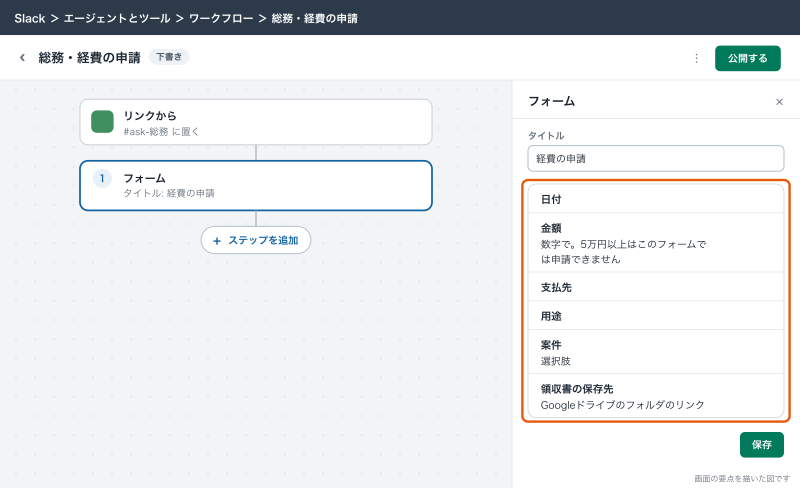
- 「ステップを追加」でフォームのステップを選び、タイトルを「経費の申請」にします。
- 質問を足します。日付、金額(数字で)、支払先、用途、案件(選択肢)、領収書の保存先(Googleドライブのフォルダのリンク)。
- 金額の質問の説明に「5万円以上はこのフォームでは申請できません」と書きます。
- ステップを保存します。
承認のメッセージとボタンを作る
- 「ステップを追加」で、チャンネルにメッセージを送るステップを選びます。
- 送り先に
#ask-総務を選びます。 - 本文に「変数を挿入する」で、申請した人(「このワークフローを使用した人」)とフォームの回答を入れます。
- 「ボタンを追加する」をクリックし、文言を「承認する」にします。
- 「動作」でワークフローの続行を選びます。
- 「シングルクリック」をオンにします。2回押されて記録が2行できるのを防ぎます。
- 「詳細設定」で、押せる人を代表と総務Eに限り、有効期限を付けます。
- 「完了」→「保存」をクリックします。
本文は、たとえば次の形にします。波かっこの部分が変数です。
経費の申請:{このワークフローを使用した人}
日付:{日付}
金額:{金額} 円
支払先:{支払先}
用途:{用途}
案件:{案件}
領収書:{領収書の保存先}
承認する場合はボタンを、差し戻す場合はこのスレッドに理由を書いてください。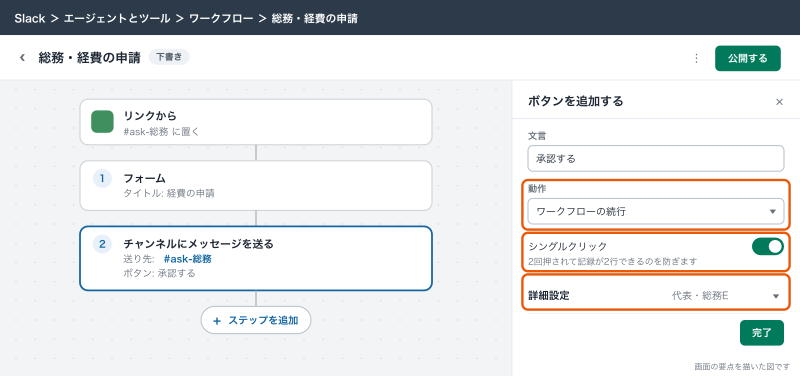
承認されたあとのステップを作る
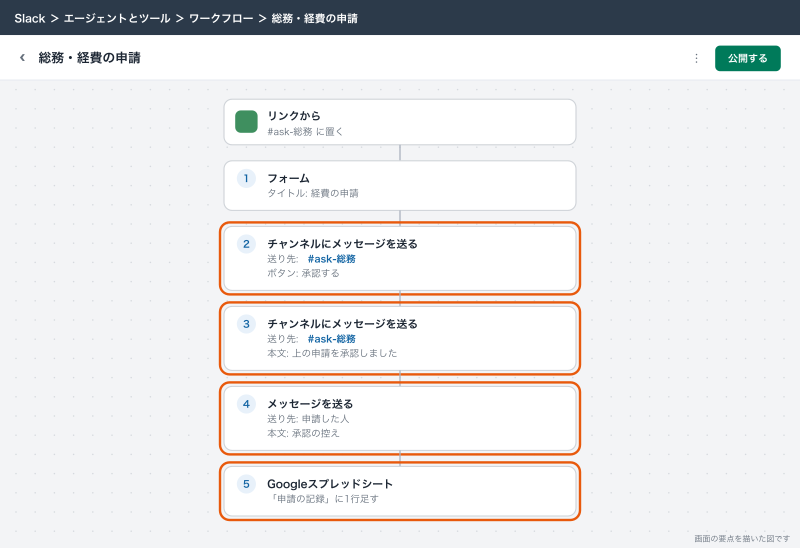
- ボタンのあとに「ステップを追加」で、チャンネルにメッセージを送るステップを足し、
#ask-総務に「上の申請を承認しました」と投稿します。 - もう1つメッセージのステップを足し、申請した人に承認の控えを送ります。
- 「ステップを追加」でコネクタのGoogleスプレッドシートのステップを選び、「申請の記録」のシートに1行足します。列には申請日・申請した人・種類・金額・用途・案件・承認日を入れます。
- 左上のアイコンで名前を「総務・経費の申請」にします。
- 3つのドットアイコン→「設定」→「編集」→「ワークフローマネージャー」に総務Eと代表を入れます。
- 「誰がこのワークフローを見つけて使用できますか?」は社員全員にします。
- 「完了」→「公開する」をクリックします。
公開したら、自分で一度申請し、代表に押してもらって、チャンネルの投稿・控え・スプレッドシートの行の3つが揃うかを確かめます。総務Eがボタンを押しても動くかも、代理の確認として一緒に試します。押せる人に入れていない社員でボタンを押してみて、押せないことも確かめておきます。試した申請はスプレッドシートから行を消しておきます。
有給の申請
有給の流れも同じ作り方で、送り先と押せる人を変えます。部署のリーダーが承認するので、ボタンの「詳細設定」で押せる人に各部署のリーダー4人と代表を入れます。プロプランでは部署ごとに承認者を分ける分岐が使えないため、押せる人を「リーダー全員」にし、運用で「自分の部署の申請だけ押す」と決めています。
部署ごとに承認者を厳密に分けたいなら、方法は2つです。
- 部署ごとにワークフローを1本ずつ作る(「デザイン・有給の申請」など)。マネージャーはワークフローをコピーして作れる
- ビジネスプラスにして、フォームの「部署」の回答で分岐する
サンプルデザインは部署が5つなので、コピーで5本作るより、リーダー全員が押せる形のほうが管理が楽だと判断しました。誰が押したかは、押した人が自分でスレッドに書く運用にします。
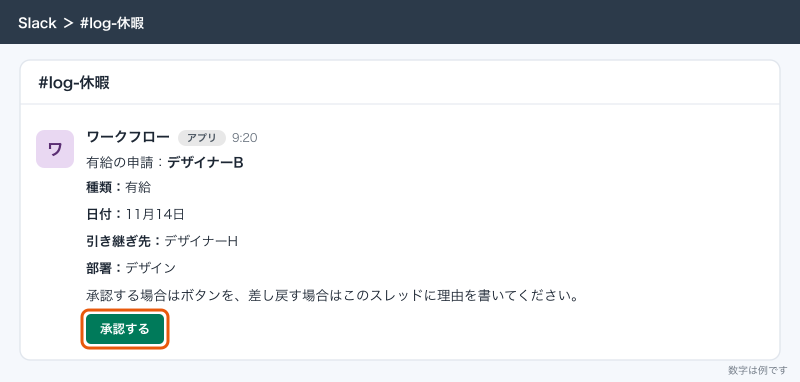
#log-休暇 に届いた有給の申請のメッセージと「承認する」ボタン申請する人から見た流れ
申請する社員の側では、次の順で進みます。社員向けの説明はこの4行だけで足ります。
#ask-総務の上部に置いた「総務・有給の申請」を開く。- フォームに種類・日付・引き継ぎ先・部署を入れて送る。
#log-休暇に自分の申請が出たことを確かめる。- 承認されると、Slackで「承認されました」のメッセージが届く。差し戻されたときは、申請のスレッドに理由が書かれる。
勤怠への転記は総務Eがスプレッドシートを見て行うので、社員が別に総務へ連絡する必要はありません。
承認の記録をスプレッドシートやリストに残す
承認の結果は、Slackのメッセージとは別に必ず1か所に残します。
| 残し先 | 向くとき | 作り方 |
|---|---|---|
| Googleスプレッドシート | 会計ソフトや勤怠への転記、月ごとの集計 | コネクタのGoogleスプレッドシートのステップで行を足す |
| Slackのリスト | 申請の状態(申請中・承認済み・差し戻し)をSlackの中で追う | 行はリストの「フォーム」やAPIで足す。リストは有料プランで、プロとビジネスプラスはアイテムとサブタスク合計1,000件まで |
| kintone | 件数が多い、監査が要る、ほかのデータとつなぐ | n8nなどでワークフローの結果をkintoneに送る |
サンプルデザインはスプレッドシートにしています。経費は月に40件ほど、有給は月に15件ほどで、1年で700件近くになります。リストは1,000件を超えると古いものから自動でアーカイブされるので、年単位でためる記録には向きません。リストは「今月の申請のうち、まだ処理していないもの」を追う用途に使い、記録の正はスプレッドシートにしています。リストの使い方は「Slackのリストでタスク管理:依頼・案件・問い合わせをSlackの中で追う」に書いています。
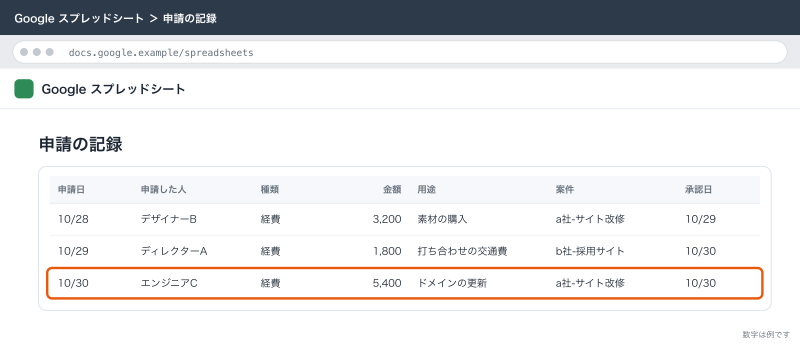
プロプランとビジネスプラスでは、ワークフローのフォームの回答をまとめて書き出す機能がありません(書き出しはEnterpriseだけ)。あとで集計したい項目は、スプレッドシートのステップで必ず列に入れておきます。
差し戻し・代理の承認者・期限切れの扱い
差し戻し
プロプランの形では、ボタンは「承認する」の1つだけです。差し戻すときは、承認者が申請のメッセージのスレッドに理由を書きます。申請した人は、直した内容で申請し直します。最初の申請はボタンが押されないまま期限切れになり、記録には残りません。
| 場面 | 誰が | どうする |
|---|---|---|
| 金額や用途に誤りがある | 承認者 | スレッドに「金額が領収書と違います」と書く |
| 直して出し直す | 申請した人 | フォームから新しく申請し、古い申請のスレッドに「出し直しました」と書く |
| 古い申請 | — | ボタンの期限が切れて押せなくなる |
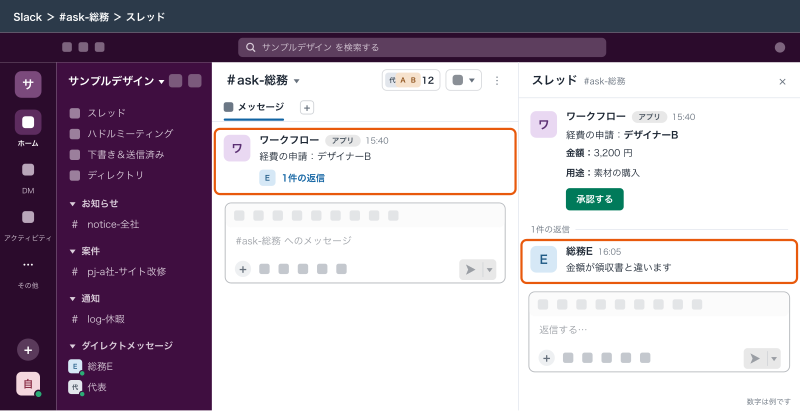
ビジネスプラス以上なら、「承認する」と「差し戻す」の2つのボタンを置き、「分岐を追加」でボタンのクリックを条件にして道を分けられます。どの条件にも当てはまらなかったときに進む道(ヘルプセンターでは「代替手段」)も用意できます。
| 順番 | 承認の道 | 差し戻しの道 |
|---|---|---|
| 条件 | 「承認する」のクリック | 「差し戻す」のクリック |
| ステップ1 | チャンネルに「承認しました」を投稿 | チャンネルに「差し戻しました」を投稿 |
| ステップ2 | 申請した人に承認の控え | 申請した人に、理由をスレッドで確かめて出し直すよう案内 |
| ステップ3 | スプレッドシートに「承認」で1行 | スプレッドシートに「差し戻し」で1行 |
差し戻しも記録に残るので、同じ人が何度も差し戻されている、といった傾向も後から見えるようになります。
代理の承認者
ボタンの「詳細設定」で押せる人に、承認者と代理を両方入れておきます。代表が出張のときは総務Eが押す、という形です。代理が押したときは、押した人が自分でスレッドに「総務Eが承認しました」と書きます。代表が戻ったらスレッドを見て確かめます。代表の不在が分かっている日は、代表がSlackのステータスに「出張中・承認は総務E」と書いておくと、申請した人も誰が押すのかが分かり、催促のDMが代表に届くことがなくなります。
承認者が替わったときは、ワークフローマネージャーがボタンの押せる人を直し、「変更内容を公開」で反映します。人事異動の手順書に「ワークフローの承認者を直す」を入れておかないと、異動した人がずっと押せるまま残ります。
期限を過ぎたとき
ボタンの「詳細設定」の有効期限を過ぎると、ボタンは押せなくなります。サンプルデザインでは、経費は申請から7日、有給は申請から5日にしています。期限が切れた申請は、申請した人が出し直します。
承認者が押し忘れて期限が切れるのを防ぐには、承認のメッセージを #ask-総務 に出すだけでなく、「スケジュールにもとづく」ワークフローで毎週月曜に「未承認の申請がないか確認してください」と投稿します。スレッドに承認の投稿が付いていない申請が、押し忘れです。
Slackの承認で足りない場面
Slackの承認は「承認したことが分かればよい」ものに向いています。次の場面では、kintoneや専用の申請システムに渡します。
| 場面 | Slackでの限界 | 渡す先 |
|---|---|---|
| 監査や税務調査で承認の記録を見せる | 誰がいつ承認したかを改ざんできない形で残す仕組みではない | 会計ソフトの申請機能、専用の経費精算・ワークフローのシステム |
| 多段の承認(リーダー→部長→代表) | 段ごとにボタンとステップを重ねると長く壊れやすい。分岐の入れ子は5つまで | kintoneのプロセス管理、専用システム |
| 金額で承認者を変える | プロでは分岐がない。ビジネスプラスでも金額の区分を選択肢で答えてもらう形になる | kintone、専用システム |
| 申請の一覧・検索・集計 | フォームの回答の書き出しはEnterpriseだけ | スプレッドシート、kintone |
| 承認後に会計ソフトや勤怠に自動で入れる | ワークフロービルダーではつなぎにくい | n8n、各システムの連携 |
| 添付の領収書を原本として保管する | Slackのファイルは保管の仕組みではない | 会計ソフト・経費精算のシステム |
サンプルデザインでも、5万円以上の支出と外注の発注は、Slackでは扱っていません。Slackには「稟議を出しました」という連絡だけを流し、承認は別の仕組みで行っています。kintoneに申請を置き、承認の結果だけをSlackに知らせる形にすると、申請した人はSlackを見ていれば結果が分かり、記録はkintoneに残ります。つなぎ方は「Slackとkintone・Salesforce・n8nの連携:業務システムの通知と承認をつなぐ」に書いています。
承認フローの運用ルール
作ったあとに崩れないよう、次のルールを #ask-総務 のcanvas(キャンバス)に置いています。
| ルール | 中身 |
|---|---|
| 申請はフォームからだけ | DMや口頭の申請は受けない。「フォームから出してください」と返す |
| 承認はボタンからだけ | 「いいですよ」とスレッドに書くだけでは承認にならない |
| 差し戻しは理由を書く | 「NG」だけで終わらせず、何を直せば通るかを書く |
| 承認の期限 | 承認者は申請から2営業日以内に押すか差し戻す |
| 記録の正 | スプレッドシート「申請の記録」。Slackの投稿は記録として扱わない |
| ワークフローの持ち主 | マネージャーは総務Eと代表の2人。承認者が替わったら総務Eがボタンの設定を直す |
| 見直し | 半年に1回、総務Eがアクティビティログと記録を見て、使われ方を確かめる |
実際に運用していると、いちばん崩れやすいのは「急ぎだからDMで」という例外です。1回認めると、次からもDMで来ます。急ぎのときも、フォームから出したうえでDMで「出しました」と知らせてもらう形にすると、記録が残ったまま早く通せます。
月末の締めは、総務Eがスプレッドシート「申請の記録」を月で絞り込み、承認済みの経費を会計ソフトに入れる流れです。スプレッドシートの行と会計ソフトの登録を突き合わせ、入れ終わった行には「転記済み」の列に日付を入れます。こうしておくと、翌月に「先月の立替え、まだ振り込まれていません」と聞かれたとき、承認されたのか、転記が漏れたのかがすぐ分かります。Slackのスレッドをさかのぼって探す必要はありません。
ワークフローを直せる人とボタンを押せる人は、管理者の設定とも関わります。オーナーと管理者が「管理者」→「アプリとワークフロー」→「ワークフロー」で公開中のワークフローを一覧でき、マネージャーがいなくなったものは「マネージャーとして参加する」で引き取れます。管理者の役割は「Slackの管理者と権限:オーナー・管理者の役割と最初に見直す設定」に書いています。
できないことと、その代わり
| できないこと | 代わりの手 |
|---|---|
| プロプランで承認と差し戻しのボタンで道を分ける | 承認ボタン1つにし、差し戻しはスレッドで。分けたいならビジネスプラス |
| フリープランで承認フローを作る | ワークフロービルダーは有料プランだけ。プロプラン以上にする |
| 承認の記録をSlackだけで残す | スプレッドシートのステップで1行ずつ残す |
| 金額の大きさで承認者を自動で変える | 金額の区分を選択肢で聞き、ビジネスプラスの分岐で分ける。厳密にするならkintone |
| 承認後に会計ソフトへ自動で登録する | n8nや会計ソフト側の連携を使う |
| 申請の一覧を画面で絞り込む | スプレッドシートのフィルターか、リストのビューで見る |
よく詰まるところ
| 症状 | 原因 | 直し方 |
|---|---|---|
| 承認者以外もボタンを押せてしまう | 「詳細設定」で押せる人を限っていない | 押せる人を承認者と代理に限る |
| 記録が2行できた | 「シングルクリック」がオフで、2回押された | オンにする |
| 承認者が替わったのに前の人が押せる | ボタンの押せる人を直していない | マネージャーが直し、「変更内容を公開」 |
| 「分岐を追加」が出てこない | 分岐はビジネスプラス以上 | 承認ボタン1つの形にする |
| スプレッドシートに行が足されない | コネクタのアカウントの連携が切れた、または列の名前を変えた | ステップを開いて連携と列の対応を直す |
| コネクタのステップが選べない | アプリの承認を有効にしていて未承認 | 管理者にコネクタを承認してもらう |
| 申請が出たのに承認者が気づかない | 送り先のチャンネルの通知を絞っている | 承認者は #ask-総務 の通知を「すべての新しい投稿」にする |
| ボタンが押せなくなった | 有効期限が切れた | 申請し直してもらう。期限の日数を見直す |
#ask-総務 に投稿されない | 送り先のチャンネルに投稿を限る設定がある | 投稿できる人をマネージャーにする |
| 作った人が辞めて誰も直せない | マネージャーがその人だけ | 管理者が「マネージャーとして参加する」で引き取り、2人以上にする |
次にやること
ワークフロービルダーの基本と、日報や問い合わせ受付の作り方は「Slackのワークフロービルダー:作り方と、日報・申請・問い合わせ受付の例」に戻ります。申請の状態をSlackの中で追うなら「Slackのリストでタスク管理:依頼・案件・問い合わせをSlackの中で追う」、承認をkintoneに渡して結果だけSlackに知らせるなら「Slackとkintone・Salesforce・n8nの連携:業務システムの通知と承認をつなぐ」です。ワークフローを誰が作れて誰が引き取れるかは「Slackの管理者と権限:オーナー・管理者の役割と最初に見直す設定」で見直します。