Slackを入れて1年ほどたつと、チャンネルの一覧が案件・雑談・試しに作ったもので埋まり、どこに書けばいいか分からない、探しているチャンネルが見つからない、という声が出てきます。チャンネルは作るのは簡単でも、片付ける決まりが無いと増える一方です。この記事では、社員20名のWeb制作会社「サンプルデザイン」(プロプラン)を例に、アーカイブと削除の違い、使われていないチャンネルの見つけ方、アーカイブと戻す手順、名前の変更と統合、案件が終わったチャンネルの決まり、定期の棚卸しまでを書きます(2026年10月時点)。チャンネルの作り方と命名ルールは「Slackのチャンネル:作り方・命名ルール・パブリックとプライベートの使い分け」に書いているので、ここでは片付けに絞ります。
この記事の内容
先に決めること
片付けを始める前に、次の4つを決めます。決めずに管理者が1人で消していくと、「あのチャンネルはどこに行ったのか」と問い合わせが続きます。
- 片付けは基本アーカイブにする。削除は戻せないので、原則として使いません。サンプルデザインでは、削除するのは「間違って作ってすぐ気づいた空のチャンネル」と「個人情報を流してしまったチャンネル」だけです
- 誰が片付けるか。アーカイブはチャンネルマネージャーでもできるので、案件のチャンネルは担当のディレクター、それ以外は管理者の総務Eが片付けます
- 何をもって「使われていない」とするか。サンプルデザインでは「90日間、人の投稿が無い」を目安にしています。自動の通知だけが流れている #log- のチャンネルは別に考えます
- 片付ける前に誰に知らせるか。アーカイブの前に、そのチャンネルに「◯日にアーカイブします」と投稿してから1週間待ちます
アーカイブと削除の違い
| アーカイブ | 削除 | |
|---|---|---|
| メッセージとファイル | 残る。あとから読める | メッセージは消える。そのチャンネルで共有されたファイルは別に残る |
| 検索 | 有料プランでは履歴が検索に出る | 出てこない |
| 戻せるか | 戻せる(アーカイブを解除すると、メンバーも元に戻る) | 戻せない |
| 新しい投稿 | できない | ― |
| チャンネル名 | アーカイブ中は同じ名前で新しく作れない | ― |
| 誰ができるか | 既定では通常メンバーも、自分が入っているチャンネルをアーカイブできる。オーナーが制限した場合はオーナー・管理者・チャンネルマネージャー | オーナーと管理者 |
| #general | アーカイブできない | 削除できない |
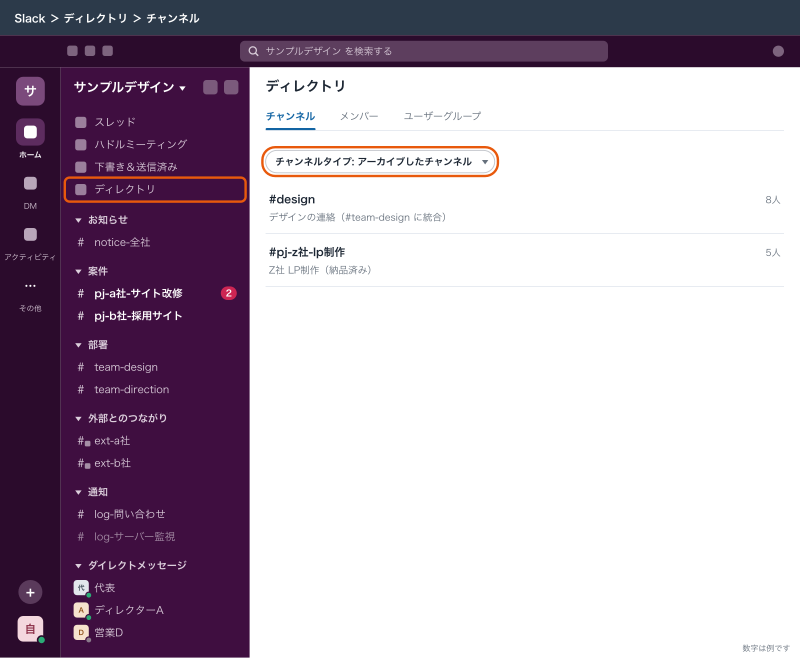
アーカイブしたチャンネルは、サイドバーから消えますが、「ディレクトリ」→「チャンネル」で「チャンネルタイプ」を「アーカイブしたチャンネル」にすると一覧に出ます。古い案件の経緯をあとから探すことが多いWeb制作の会社では、アーカイブで十分です。
チャンネルのテンプレートを使って作ったチャンネルをアーカイブすると、canvasとリストには引き続きアクセスできますが、そのチャンネルのワークフローは公開されなくなります。申請のワークフローを置いているチャンネルをアーカイブすると申請が止まるので、ワークフローを別のチャンネルに移してからアーカイブします。
チャンネルが増えすぎる理由
サンプルデザインで1年たったときのチャンネルの数は、社員20名に対して140ほどありました。中を見ると、増えた理由はほぼ次の5つでした。
| 増えた理由 | 例 | 決まりで防ぐ方法 |
|---|---|---|
| 案件が終わっても残っている | 納品済みの #pj- が60個 | 納品後に期限を決めてアーカイブする |
| 似たチャンネルが別々に作られた | #team-design と #design と #デザイン相談 | 接頭辞の決まりを守る。作る前に「ディレクトリ」で探す |
| 1回の打ち合わせのために作った | #0515-打ち合わせ | 短い用事はスレッドかグループDMで済ませる |
| 試しに作った | #test #test2 | テストは自分の #times- か、テスト用の1つに決める |
| 自動の通知を1つずつ別に作った | フォームごとに #log- が5つ | 通知は種類ごとに1つにまとめる |
チャンネルを作れる人を管理者だけに絞ると増えるのは止まりますが、作るたびに頼むのが面倒になり、DMやグループDMで話が進むようになります。サンプルデザインでは作成は全員に任せたまま、命名ルールと棚卸しで揃える形にしました。
使われていないチャンネルを見つける
アナリティクスで見る
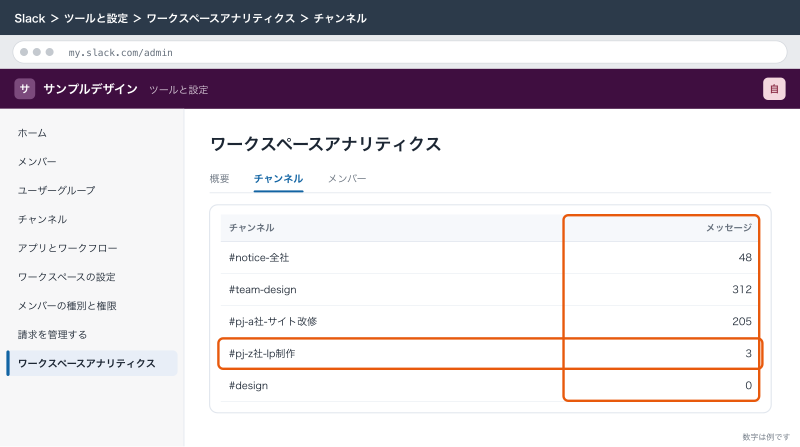
一番早いのは、アナリティクスのチャンネルの一覧です。
- デスクトップアプリのサイドバーで「管理者」をクリックする
- 「ワークスペースアナリティクス」を選ぶ
- チャンネルごとの動きが見える画面を開く
- 最近の投稿が少ない・無いチャンネルを探す
- 90日以上投稿が無いチャンネルを書き出す
詳しいアナリティクスは有料プランの機能です。アナリティクスを見られる人は「権限」タブの「ワークスペースアナリティクス」で決まっていて、サンプルデザインではオーナーと管理者だけにしています。
サイドバーで見る
各自のサイドバーでも、動いていないチャンネルが分かります。「チャンネル」セクションの3つの点のメニューから表示の設定を開くと、フィルターの既定は「アクティブのみ」になっていて、30日動きのない会話はサイドバーに出ません。普段見ないチャンネルが自分のサイドバーから消えていくので、個人の整理はこれで足ります。ワークスペース全体の棚卸しは、アナリティクスで見ます。
書き出す表
見つけたチャンネルは、スプレッドシートに次の列で書き出し、担当に振り分けます。
| 列 | 例 |
|---|---|
| チャンネル名 | #pj-b社-lp制作 |
| 最後の投稿 | 2026年6月12日 |
| メンバー数 | 6 |
| 担当 | ディレクターB |
| 判断 | アーカイブ |
| ワークフロー・リスト・canvasの有無 | canvasあり(仕様のまとめ) |
| 社外の人がいるか | A社とSlackコネクト |
社外の人がいるチャンネル(#ext-)は、相手の会社にも見えているので、アーカイブの前に相手にも一言伝えます。
種類ごとの判断の目安
投稿が無いという理由だけで機械的に片付けると、必要なチャンネルまで消えます。接頭辞ごとに、次の目安で判断します。
| 接頭辞 | 90日投稿が無いとき | 理由 |
|---|---|---|
notice- | 残す | 全社のお知らせは頻度が低くても要る |
team- | 残す。部署が無くなったらアーカイブ | 部署がある間は入口として要る |
pj- | アーカイブ | 案件が終わっている |
ext- | 取引が続いていれば残す。終わっていれば相手に伝えてアーカイブ | つなぎ直すと相手の承認が要る |
ask- | 窓口が今も有効なら残す | 質問が少ないのは良いこと |
log- | 通知が流れているかで判断。人の投稿が無いのは当たり前 | 通知が止まっていたら、通知の側が壊れていないか先に確かめる |
times- | 本人が在籍していれば残す | 本人のメモ帳 |
#log- のチャンネルで通知が90日止まっているときは、チャンネルより先に送る側を疑います。サーバー監視の設定が外れていた、問い合わせフォームの通知の宛先が変わっていた、ということがあります。
アーカイブする手順
アーカイブは、既定では自分が入っているチャンネルなら通常メンバーもできます(ゲストとフロントラインメンバーを除く)。オーナーが種別ごとに制限した場合は、オーナー・管理者と、そのチャンネルのチャンネルマネージャーができます。
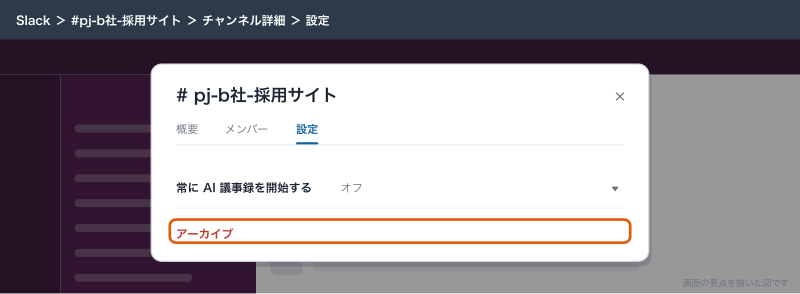
- アーカイブするチャンネルを開く
- ヘッダーのチャンネル名をクリックする
- 「設定」タブを開く
- アーカイブの項目をクリックする
- 確認の画面でアーカイブを確定する
スマホのアプリでは、チャンネルを開いてヘッダーのチャンネル名をタップし、下にスクロールしてアーカイブを選び、確定します。
アーカイブする前に、そのチャンネルに次の文を投稿しておくと、あとから探す人が迷いません。
このチャンネルは納品から30日たったので、11月7日にアーカイブします。
仕様のまとめはこのチャンネルのcanvasに残ります。
保守の連絡は #pj-a社-保守 へお願いします。
アーカイブの前に確かめること
| 確かめること | 理由 | どうするか |
|---|---|---|
| ワークフローを置いていないか | アーカイブでワークフローが公開されなくなる | 別のチャンネルに作り直す |
| Incoming Webhookやアプリの通知先になっていないか | アーカイブしたチャンネルには送れずエラーになる | 通知先を変えてからアーカイブする |
| チャンネルのリマインダーが無いか | 届け先が無くなる | /remind list で確かめて消す |
| canvasやリストに残したい内容があるか | 読むことはできるが、見つけにくくなる | 大事なものは案件の管理表にリンクを残す |
| 社外の人がいないか | 相手の画面でも使えなくなる | 相手に一言伝える |
外のシステムからIncoming Webhookで送っているチャンネルをアーカイブすると、送る側に channel_is_archived のエラーが返り、通知が届かなくなります。サーバー監視の通知が止まったのに気づかない、という事故になりやすいので、#log- のチャンネルは特に気をつけます。
アーカイブから戻す手順
アーカイブは解除できます。解除すると、チャンネルとメンバーが元に戻ります。
- サイドバーの「ディレクトリ」を開く
- 「チャンネル」タブを開く
- 「チャンネルタイプ」で「アーカイブしたチャンネル」を選ぶ
- 戻したいチャンネルを開く
- ヘッダーのチャンネル名から「設定」タブを開き、アーカイブの解除を選ぶ
保守の依頼が来て、納品済みの案件のチャンネルを戻す、という場面がよくあります。戻すのが面倒なら、保守は別の #pj-a社-保守 を作り、元の制作のチャンネルはアーカイブのままにしておくほうが、話が混ざりません。
名前を変える・統合する
名前を変える
命名ルールを決める前に作ったチャンネルは、名前を変えて揃えます。オーナーと管理者はすべてのパブリックチャンネルと参加しているプライベートチャンネルの名前を、メンバーは自分が管理しているチャンネルの名前を変えられます。
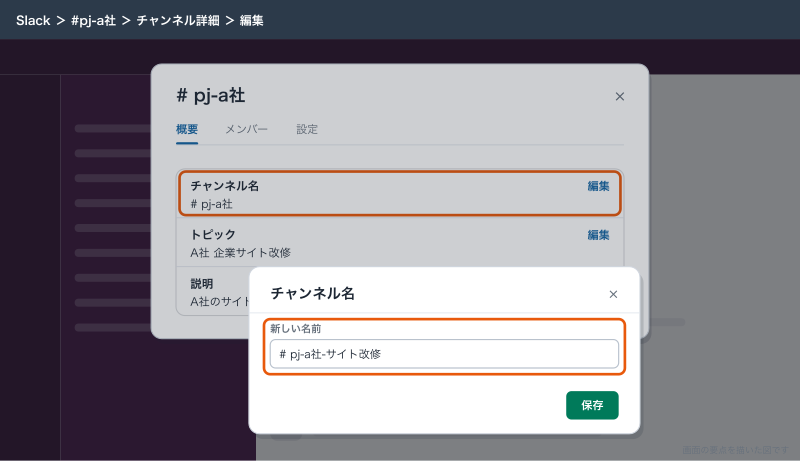
- チャンネルを開き、ヘッダーのチャンネル名をクリックする
- チャンネル名の横の「編集」をクリックする
- 新しい名前を入れて保存する
名前を変えても、メッセージ・メンバー・ファイルはそのまま残ります。アーカイブしたチャンネルの名前は使えないので、同じ名前で新しく作りたいときは、先に古いほうを復元して別の名前に変えます。
統合する
似たチャンネルが2つあるときは、残す側を決め、もう片方をアーカイブします。サンプルデザインで #design と #team-design が並んでいたときは、次の順で統合しました。
- 残す側を
#team-design(命名ルールに合っている方)に決める #designのメンバーのうち、#team-designにいない人を追加する(チャンネルのメンバーアイコンから「メンバーを追加する」。ユーザーグループの名前で検索すると部署ごとまとめて入れられる)#designに置いていたcanvasの内容を、#team-designのcanvasに移す#designの大事な投稿は、リンクをコピーして#team-designのcanvasに貼る#designに「今後は #team-design へ」と投稿し、1週間後にアーカイブする
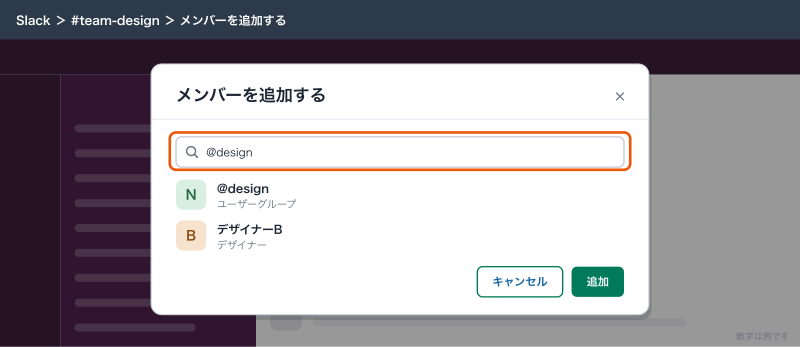
過去のメッセージを全部移す必要はありません。アーカイブしたチャンネルは読めるので、「昔の話は #design(アーカイブ済み)を見る」とcanvasに書いておけば足ります。
パブリックとプライベートを変える
統合のついでに、パブリックとプライベートを見直すこともあります。プライベートからパブリックに変えると、それまでのファイルも公開になり、あとでプライベートに戻してもファイルは公開のままです。中身を確かめてから変えます。#general はプライベートにできません。
案件が終わったチャンネルの決まり
案件のチャンネル(#pj-)は、増えるチャンネルの大半を占めます。サンプルデザインでは次の決まりにしています。
| 時点 | やること | 誰が |
|---|---|---|
| 案件の開始 | #pj-会社名-内容 で作り、チャンネルの説明に案件の管理表の行番号を書く | 担当ディレクター |
| 納品 | 「納品済み」とチャンネルのトピックに書く | 担当ディレクター |
| 納品から30日 | 修正の連絡が無ければ、アーカイブの予告を投稿する | 担当ディレクター |
| 予告から7日 | アーカイブする | 担当ディレクター |
| 保守の契約がある | 制作のチャンネルとは別に #pj-会社名-保守 を作る | 担当ディレクター |
| 失注した提案 | 結果が出た週にアーカイブする | 営業 |
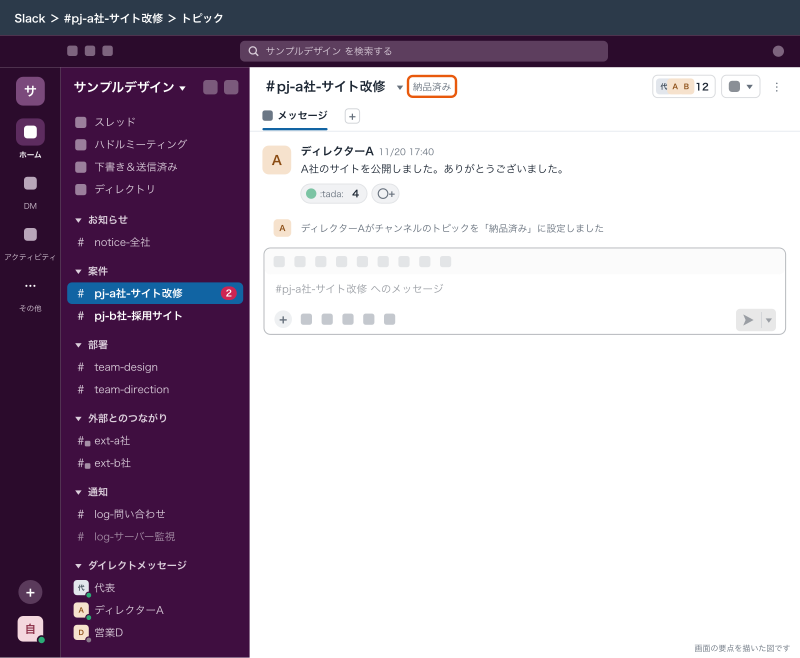
取引先とつないでいる #ext- のチャンネルは、取引が続くかぎり残します。案件ごとに作り直すと、相手の会社の承認がそのたびに要るからです。
定期の棚卸しの運用
一度片付けても、決まりが無ければ半年で元に戻ります。サンプルデザインでは、棚卸しを四半期に1回の決まった作業にしています。
棚卸しを始める日に、全員が入る #notice-全社 に次の告知を出します。
今日から1週間、チャンネルの棚卸しをします。
90日以上投稿の無いチャンネルの一覧を #admin-承認 のcanvasに置きました(管理者のみ閲覧)。
担当になっているチャンネルは、11月14日までに「アーカイブ」「残す(理由)」「名前を変える」のどれかを返してください。
アーカイブしたチャンネルは「ディレクトリ」→「チャンネル」の「アーカイブしたチャンネル」からいつでも読めます。- 1月・4月・7月・10月の第1月曜に、総務Eがアナリティクスで90日以上投稿の無いチャンネルを書き出す
- 書き出した表を
#admin-承認のcanvasに貼り、担当を振る - 担当は1週間以内に「アーカイブ」「残す(理由)」「名前を変える」を書く
- 「アーカイブ」のチャンネルに予告を投稿し、1週間後にアーカイブする
- 残したチャンネルは、次の棚卸しで同じ理由か確かめる
ワークフロービルダーのスケジュールのトリガーで、四半期の第1月曜に総務Eへ「棚卸しの日です」とメッセージを送るようにしておくと、忘れません。ワークフローは有料プランの機能です。
棚卸しの結果、サンプルデザインのチャンネルは140から55まで減りました。内訳は、notice- 2・team- 7・pj- 18・ext- 6・ask- 4・log- 6・times- 12です。数を減らすこと自体が目的ではなく、どこに書けばいいか迷わない数にすることが目的です。
応用
#times- の扱い
個人の作業メモのチャンネル(#times-)は、投稿が少なくても本人が使っていれば残します。辞めた人の #times- は、退職の手続きの中でアーカイブします。退職のときの片付けは「Slackの退職者対応:アカウントの解除・削除とデータのエクスポート」に書いています。
チャンネルの説明で役目を書く
チャンネルの説明(日本語で約80文字まで)に「何を書く場所か」「いつまで使うか」を書いておくと、棚卸しのときの判断が速くなります。例は A社コーポレートサイト改修。納品予定 2027年2月。管理表の12行目 です。説明は「ディレクトリ」のチャンネルの検索でも表示されるので、似たチャンネルを作る前に気づけます。
棚卸しの結果を残す
棚卸しで使ったスプレッドシートは捨てずに、「アーカイブした日」の列を足して残しておきます。半年後に「去年のB社のLPの話はどこだったか」と聞かれたとき、この表でアーカイブ済みのチャンネル名がすぐ分かります。案件の管理表にチャンネル名の列があれば、そこに「アーカイブ済み」と書くだけでも足ります。チャンネルを片付けるほど、どこに何があったかの手がかりは管理表の側に寄せておく必要があります。
自分のサイドバーはセクションで整える
ワークスペースのチャンネルを減らしても、各自が入っているチャンネルが多ければサイドバーは長いままです。有料プランでは、自分だけに見えるカスタムセクションを作れます。「チャンネル」セクションの3つの点のメニューから「チャンネルセクション」で作り、「会話を一括で管理する」でまとめて移動できます。サンプルデザインでは「今の案件」「部署」「通知」「社外」の4つに分けるよう、新しく入った人に案内しています。セクションは本人にしか見えないので、ワークスペースの棚卸しとは別の、個人の整理です。
一覧をcanvasにする
全員が入る #notice-全社 のcanvasに、接頭辞ごとの主なチャンネルの一覧を置いておきます。新しく入った人がどこに何を書けばいいかを、このcanvasで知ることができます。canvasの作り方は「Slackのcanvas(キャンバス):議事録・手順書・チャンネルの案内を置く」に書いています。
できないことと、その代わり
| できないこと | 代わりの手 |
|---|---|
| 削除したチャンネルを戻す | 削除はせず、アーカイブを基本にする |
| #general をアーカイブ・削除する | 名前を変えて #notice-全社 として使う |
| アーカイブしたチャンネルの名前で新しく作る | 古いほうを復元して名前を変えてから作る |
| アーカイブしたチャンネルに投稿する | 戻すか、新しいチャンネルを作る |
| 一定期間動きのないチャンネルを自動でアーカイブする | 四半期の棚卸しで人が判断する。リマインドはワークフローで送る |
| プライベートチャンネルの中身を管理者が棚卸しする | プライベートは担当に判断を任せ、アナリティクスで動きだけ見る |
チャンネルは会話の場所で、案件の一覧や記録の台帳ではありません。どの案件がいつ始まりいつ終わったかは案件の管理表(スプレッドシートや、移行を検討しているkintone)に持ち、チャンネルはそこから行き来する入口にすると、チャンネルを片付けても記録は残ります。
よく詰まるところ
| 症状 | 原因 | 直し方 |
|---|---|---|
| アーカイブのメニューが出ない | 制限されているか、そのチャンネルに入っていない | チャンネルマネージャーか管理者に頼む |
| #general をアーカイブできない | #general と #all-会社名 はアーカイブできない | 名前を変えて使い続ける |
| 同じ名前でチャンネルを作れない | アーカイブしたチャンネルが同じ名前を使っている | 古いほうを復元して名前を変える |
| アーカイブしたら申請のワークフローが止まった | アーカイブでワークフローが公開されなくなる | 別のチャンネルでワークフローを作り直す |
| アーカイブしたら監視の通知が来なくなった | Webhookの送り先がアーカイブされ channel_is_archived になる | 通知先を変えるか、チャンネルを戻す |
| アーカイブしたチャンネルが見つからない | サイドバーには出ない | 「ディレクトリ」→「チャンネル」→「アーカイブしたチャンネル」で探す |
| 自分のサイドバーからチャンネルが消えた | フィルターの既定「アクティブのみ」で30日動きのない会話が隠れている | フィルターを変えるか、そのまま気にしない |
| プライベートに戻したのにファイルが見られている | パブリックにしたときにファイルが公開になり、戻しても公開のまま | 中身を確かめてからパブリックにする。見られて困るファイルは削除する |
| 棚卸しをしてもまた増える | 案件の終わりの決まりが無い | 納品後30日でアーカイブする決まりを入れる |
| 保守の依頼が来たが、制作のチャンネルはアーカイブ済み | 保守の窓口を決めていなかった | 戻すより #pj-会社名-保守 を新しく作り、制作のチャンネルのリンクをcanvasに貼る |
| 取引先から「チャンネルが使えなくなった」と連絡が来た | 予告なしに #ext- をアーカイブした | 戻して事情を伝え、取引が終わっているなら予告してからアーカイブし直す |
| 棚卸しの担当が返事をしない | 期限と、返事が無いときの扱いを決めていない | 「期限までに返事が無ければアーカイブ」と告知に書く。アーカイブは戻せるので強めに進めてよい |
次にやること
チャンネルを新しく作るときの決まりは「Slackのチャンネル:作り方・命名ルール・パブリックとプライベートの使い分け」、アナリティクスを見られる人や棚卸しの担当の決め方は「Slackの管理者と権限:オーナー・管理者の役割と最初に見直す設定」に書いています。片付けの決まりを社内に広めるなら「Slackの運用ルール:社内ガイドラインの例と定着させるコツ」、チャンネルの一覧や案内を置くなら「Slackのcanvas(キャンバス):議事録・手順書・チャンネルの案内を置く」へ進みます。