Slack(スラック)のチャンネルは、話題ごとに分けた会話の場所です。チャンネルの切り方と名前の付け方で、ワークスペースが「どこに何が書いてあるか分かる場所」になるか「どこに書けばいいか誰も分からない場所」になるかが決まります。ここでは、社員20名ほどのWeb制作会社「サンプルデザイン」(プロプラン)のチャンネルを例に、作り方、パブリックとプライベートの使い分け、命名ルール、説明やcanvas(キャンバス)の置き方、お知らせ用の投稿制限、サイドバーでの整理、作りすぎない基準まで書きます。画面はデスクトップアプリを基本に、スマホで違うところは併記します。
この記事の内容
先に決めること
チャンネルは誰でもすぐ作れるので、決めごとがないまま使い始めると、1か月で似た名前のチャンネルが並びます。最初に次の4つを決めて、#ask-slack やcanvasに書いておきます。
| 決めること | サンプルデザインの答え | 理由 |
|---|---|---|
| 名前の付け方 | 接頭辞(team-・pj- など)で用途を表す | 名前を見ただけで何のチャンネルか分かり、サイドバーで並ぶ |
| パブリックかプライベートか | パブリックが基本。人事・経理・営業の金額だけプライベート | 後から入った人が過去の経緯を検索できる |
| 誰が作れるか | 社員は誰でも作れる(デフォルトのまま)。作ったら説明を必ず入れる | 作る手間を増やすと、DM(ダイレクトメッセージ)で話が進む |
| 終わったチャンネル | 案件が終わったらアーカイブ | 動いていないチャンネルがサイドバーに残らない |
デフォルトでは、メンバーはチャンネルを作れて、マルチチャンネルゲストはプライベートチャンネルを作れます。ワークスペースのオーナーはこの権限を変えられますが、作れる人を絞りすぎると、チャンネルを頼むのが面倒でDMで話が進むようになります。20名規模なら全員が作れるままにして、名前と説明のルールで揃えるほうがうまく回ります。
パブリックとプライベートの違い
| 項目 | パブリックチャンネル | プライベートチャンネル |
|---|---|---|
| 見える人 | ワークスペースのメンバー全員(ゲストを除く)がチャンネルを見つけて閲覧できる | チャンネルのメンバーだけ |
| 参加のしかた | 誰でも自分で参加できる | すでにメンバーの人に追加してもらう |
| 検索 | メッセージとファイルがワークスペースのメンバーの検索結果に出る | チャンネルのメンバーの検索結果にだけ出る |
| 抜けたあと | いつでも自分で戻れる | 検索に出なくなり、戻るには他のメンバーに追加してもらう |
| 後から変えられるか | プライベートに変換できる(オーナー・管理者・チャンネルマネージャー) | パブリックに変換できる(デフォルトはワークスペースのオーナー) |
| 向いている話 | 部署・案件・質問の窓口・自動の通知 | 人事・給与・経理・見積もりの金額・管理者の連絡 |
パブリックにしておく一番の理由は、後から来た人が過去の経緯を追えることです。案件の担当が途中で替わったとき、パブリックのチャンネルなら新しい担当が自分で参加して過去のやり取りを読めます。プライベートだと、誰かに追加してもらうまで存在すら分かりません。
プライベートをパブリックに変換すると、チャンネルで共有されていたファイルも公開され、もう一度プライベートに戻してもファイルは公開されたままです。全員が自動で入るチャンネル(#general、ワークスペースによっては #all-会社名)はプライベートに変換できません。迷ったらパブリックで作り、見せられない話が出てきた時点でその話だけ別のプライベートチャンネルに移します。
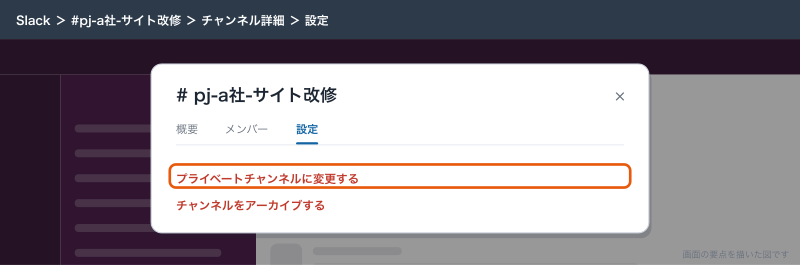
変換するときは、チャンネルを開いてヘッダーのチャンネル名をクリックし、「設定」タブを下までスクロールして「プライベートチャンネルに変更する」(または「パブリックチャンネルに変更する」)をクリックし、確認の画面で確定します。変換するとチャンネルに変換されたことを知らせるメッセージが投稿されます。
命名ルール
接頭辞の一覧
サンプルデザインは、チャンネル名の先頭に用途を表す接頭辞を付けています。サイドバーや検索で同じ用途のチャンネルが並ぶので、探すのが楽になります。
| 接頭辞 | 用途 | 誰が書くか | 例 |
|---|---|---|---|
notice- | 全社のお知らせ | 総務と代表だけ | #notice-全社 |
team- | 部署の相談・共有 | 部署のメンバー | #team-design・#team-engineer |
pj- | 案件ごとの連絡(案件1つに1チャンネル) | 案件の担当者 | #pj-a社-サイト改修 |
ext- | Slackコネクトで取引先とつなぐ | 社内の担当者と取引先 | #ext-a社 |
ask- | 質問の窓口 | 誰でも質問、担当が回答 | #ask-総務 |
log- | 自動の通知 | アプリ・Webhook(人は返信だけ) | #log-問い合わせ・#log-サーバー監視 |
times- | 個人の作業メモ | 本人 | #times-デザイナーB |
サンプルデザインのチャンネル一覧
| チャンネル | 種類 | 入っている人 |
|---|---|---|
#notice-全社(全員チャンネル) | パブリック | 全員(自動) |
#ask-総務 | パブリック | 全員 |
#ask-slack | パブリック | 全員 |
#team-direction | パブリック | ディレクター4名 |
#team-design | パブリック | デザイナー5名 |
#team-engineer | パブリック | エンジニア5名 |
#team-sales | プライベート | 営業2名・代表 |
#team-backoffice | プライベート | 総務経理2名・代表 |
#pj-a社-サイト改修 | パブリック | 担当ディレクター・デザイナー・エンジニア、ゲストのライター |
#pj-b社-保守 | パブリック | 担当ディレクター・エンジニア |
#ext-a社・#ext-b社 | Slackコネクト | 社内の担当者と取引先の担当者 |
#log-問い合わせ | パブリック | 営業・ディレクター |
#log-サーバー監視 | パブリック | エンジニア |
#times-デザイナーB など | パブリック | 本人(見たい人は参加) |
案件のチャンネルは「pj- 取引先名 – 内容」にしています。同じ取引先で案件が2つ動いても、#pj-a社-サイト改修 と #pj-a社-lp制作 のように内容で分かれます。年度や日付は入れません。案件が終わったらアーカイブするので、名前に時期を入れる必要がないからです。
名前を変える・同じ名前を使う
ワークスペースのオーナーと管理者は、全員チャンネルを含むすべてのパブリックチャンネルと、自分が参加しているプライベートチャンネルの名前を変えられます。メンバーは自分が管理しているチャンネルの名前を変えられます。チャンネルを開き、ヘッダーのチャンネル名をクリックして、チャンネル名の横の「編集」から変えます。アーカイブしたチャンネルと同じ名前は使えないので、使いたいときは古いほうを復元して名前を変えてからアーカイブし直します。
チャンネルを作る
- サイドバーにある「+」(プラス記号)をクリックします。
- 「チャンネル」を選びます。有料プランでは「空のチャンネル」か、目的に合わせて設定済みのテンプレートを選べます。
- チャンネル名を入力します。
- パブリックかプライベートかを選び、「作成」をクリックします。
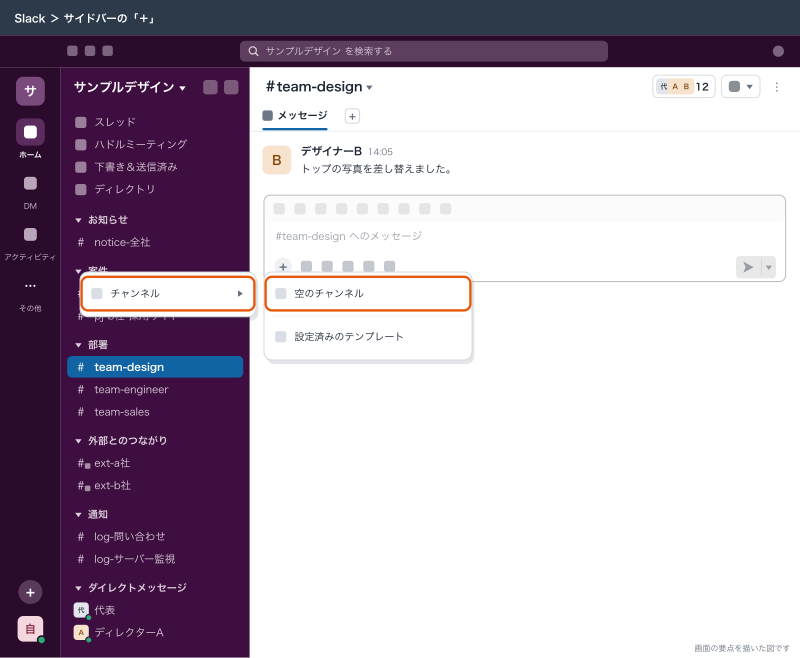
スマホでは「ホーム」タブの「+」をタップし、チャンネル名を入力して「次へ」、パブリックかプライベートかを選んで「作成」をタップします。
作った人は自動でそのチャンネルのチャンネルマネージャーになります。チャンネルマネージャーは、トピックと説明の設定、名前の変更やアーカイブ、メンバーを外す、投稿権限の調整などができます。案件のチャンネルは担当ディレクターが作るようにしておくと、案件が終わったときのアーカイブまで同じ人が責任を持てます。
説明・トピック・タブ・canvas の置き方
説明とトピック
チャンネルには「説明」と「トピック」の2つの欄があります。
| 欄 | 表示される場所 | 書くこと | サンプルデザインの例(#pj-a社-サイト改修) |
|---|---|---|---|
| 説明 | チャンネル詳細と、デスクトップでチャンネルを検索したとき | 何のチャンネルか。変わらないこと | A社コーポレートサイト改修の連絡。ゲスト(ライター)あり |
| トピック | 会話のヘッダー | いま大事なこと。変わること | 公開予定 12/18・今週はデザイン確認 |
どちらも半角英字なら250文字まで、日本語なら約80文字までです。説明は「何を書く場所か」と「ゲストや取引先が入っているか」を書き、トピックは締め切りや今週の作業のように変わることを書きます。
- チャンネルを開きます。
- 会話のヘッダーのチャンネル名をクリックします。
- 「説明」にカーソルを合わせて「編集」をクリックし、入力して「説明を更新する」をクリックします。
- 「トピック」にカーソルを合わせて「編集」をクリックし、入力して「保存」をクリックします。
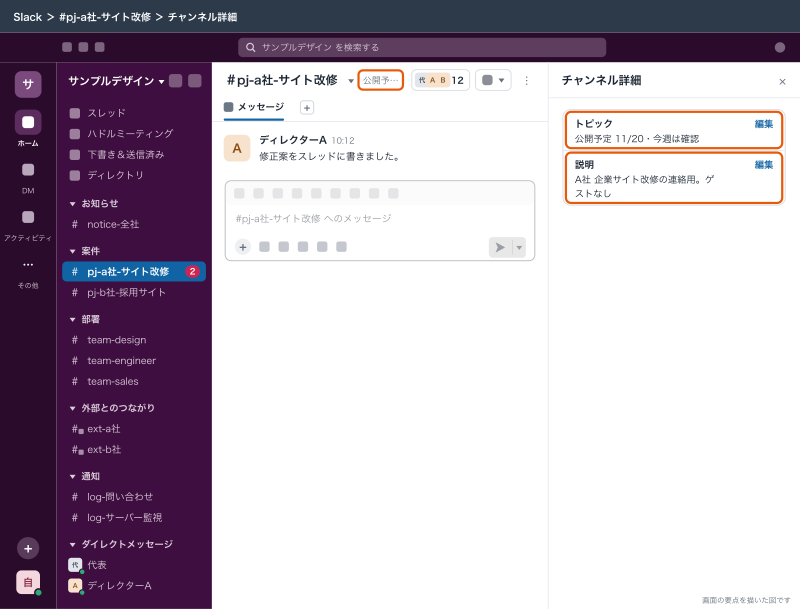
トピックと説明を編集できるのは、そのチャンネルに投稿する権限を持つメンバーだけです。お知らせ用で投稿を絞ったチャンネルは、投稿できる人が書きます。
タブ(リンク・フォルダ・canvas)
チャンネルの上部には「メッセージ」タブがあり、そこに canvas・リスト・ワークフロー・リンクやファイルを入れたフォルダをタブとして追加できます。以前「ブックマーク」と呼ばれていた、よく使うリンクを並べる使い方は、今の画面ではここで行います。
- チャンネルを開きます。
- 会話の上部にある「+」をクリックします。
- 「リンク」を選び、URLを入力します。必要に応じて表示名を変え、入れるフォルダを選ぶか新しく作ります。
- 「追加」をクリックします。
タブは1つのチャンネルに最大15個、フォルダに入れられるアイテムやフォルダは1チャンネルに最大100個です。サンプルデザインの案件チャンネルには、次の3つだけを置いています。
| タブ | 中身 |
|---|---|
| 案件の概要(canvas) | 取引先の担当者、契約の範囲、公開予定日、決定事項 |
| 資料(フォルダ) | Googleドライブの案件フォルダ、デザインのファイル、ステージング環境のURL |
| ピン | 仕様が決まったメッセージ |
canvas をチャンネルの案内にする
canvasは、メッセージに収まらない情報を書式付きで書いておく場所です。チャンネルにcanvasをタブとして追加し、タブを右クリックして「デフォルトで canvas を表示する」を選ぶと、初めてチャンネルを開いた人に自動でcanvasが開きます。部署のチャンネルに「このチャンネルの使い方」を書いたcanvasを置いておくと、新しく入った人が最初に読んでくれます。
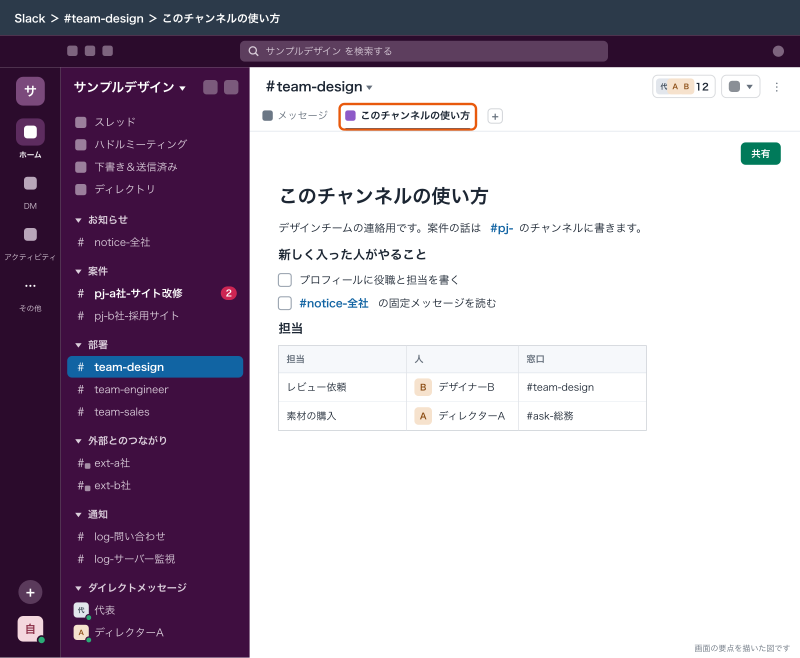
#team-design の上部に「このチャンネルの使い方」canvasのタブがあり、開いた状態canvasの書き方と使い分けは「Slackのcanvas(キャンバス):議事録・手順書・チャンネルの案内を置く」で詳しく書いています。
チャンネルに入る・抜ける・メンバーを追加する
チャンネルを探して入る
ゲストを除くメンバーは、ワークスペースのパブリックチャンネルを自分で探して参加できます。
- 「ホーム」で「ディレクトリ」をクリックします。
- 「チャンネル」タブをクリックします。
- チャンネル名か説明で検索します。
- 一覧からチャンネルを選び、「チャンネルに参加する」をクリックします。
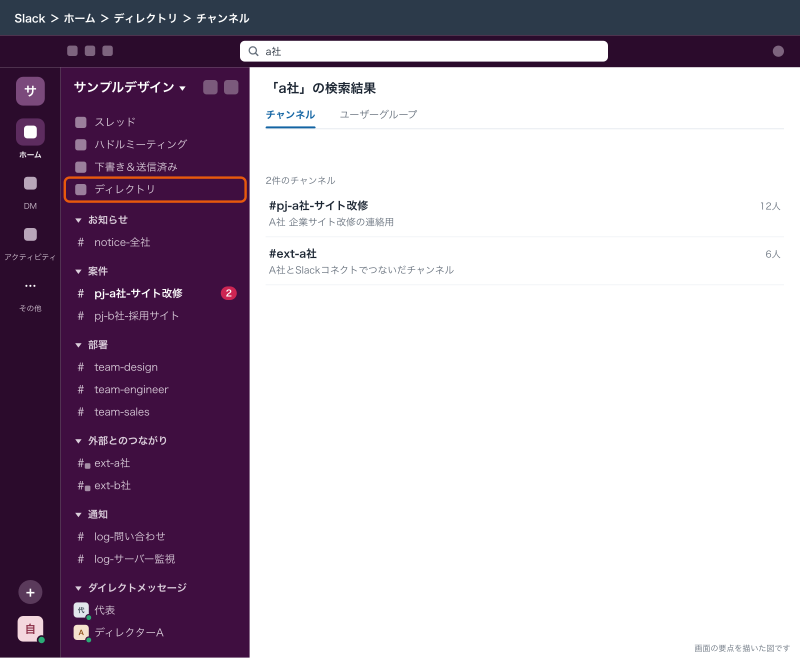
説明で検索できるので、説明欄に「A社」「サイト改修」のような言葉が入っていると見つけやすくなります。様子を見るだけなら、「チャンネルに参加する」ボタンの矢印から「今日のみ」「48 時間」「1 週間」を選んで一時的に参加できます。期間が過ぎると自動で外れます。
特定のチャンネルの中のメッセージを探すときは、検索で in: を使います。
デザイン案 in:#pj-a社-サイト改修
公開日 in:#pj-a社-サイト改修 from:@ディレクターA
見積 -in:#team-sales during:october
チャンネルから抜ける
- 抜けたいチャンネルを開きます。
- 会話のヘッダーのチャンネル名をクリックします。
- 「チャンネルから退出する」をクリックします。
全員チャンネルからは抜けられません。シングルチャンネルゲストは参加しているチャンネルから抜けられず、マルチチャンネルゲストはパブリックチャンネルから抜けるのにオーナーか管理者に外してもらう必要があります。しばらく動いていないチャンネルをまとめて抜けたいときは、「ホーム」タブの「サイドバーを管理する」から「非アクティブのチャンネルから退出する」を使います。
メンバーを追加する
- メンバーを追加したいチャンネルを開きます。
- 右上のメンバーアイコンをクリックします。
- 「メンバーを追加する」をクリックします。
- 名前、メールアドレス、ユーザーグループ(有料プラン)で検索して選ぶか、名前やメールアドレスの一覧を貼り付けます。
- 「追加」をクリックします。
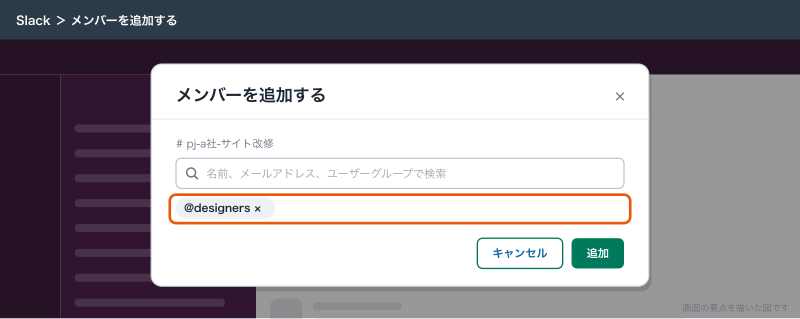
@designers を選んでいる状態一度に最大1,000人まで追加できます。サンプルデザインは @designers のようなユーザーグループを作っているので、新しい案件チャンネルにはグループ名で部署ごと追加しています。ユーザーグループの作り方は「Slackのスレッドとメンション:@hereと@channelの違い、メンショングループの作り方」で書いています。
投稿できる人を制限する(お知らせ用)
#notice-全社 のように、読むだけのチャンネルは投稿できる人を絞ります。投稿権限のない人には、そのチャンネルは読み取り専用になります。
- 投稿を絞りたいチャンネルを開きます。
- 会話のヘッダーのチャンネル名をクリックします。
- 「設定」タブを選びます。
- 「投稿権限」の横の「編集」をクリックします。
- 投稿できる人と、メッセージに返信できる人を選びます。特定の人を選ぶ場合はチャンネルごとに最大100人までです。
- 「変更を保存」をクリックします。
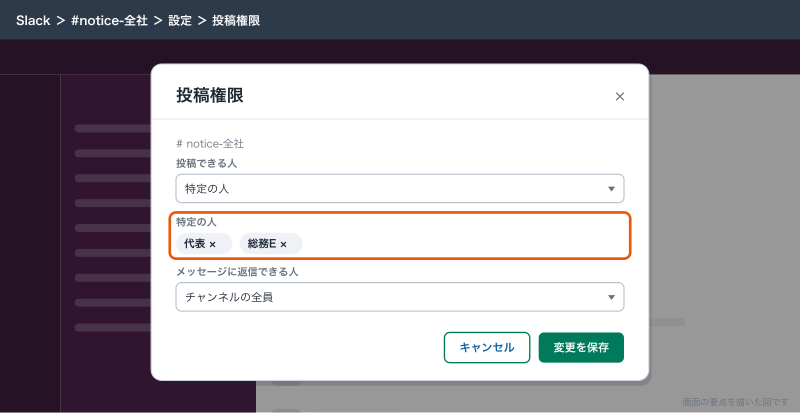
#notice-全社 の「設定」タブで「投稿権限」を編集し、投稿できる人に代表と総務を選んでいる状態フリープランとプロプランで投稿権限を絞れるのは全員チャンネルだけで、ビジネスプラスとEnterprise+ではすべてのチャンネルで絞れます。プロプランのサンプルデザインでは、#notice-全社 は全員チャンネルの名前を変えたものなので、この設定が使えます。投稿は代表と総務、返信は全員にしているので、お知らせへの質問はスレッドで受けられます。
同じ画面で、@everyone(全員チャンネル)や @here・@channel(ビジネスプラス以上のほかのチャンネル)を使える人も絞れます。全社に通知が飛ぶメンションは、使える人を最初から絞っておくと事故が起きません。
サイドバーのセクションでチャンネルを整理する
有料プランでは、チャンネルやDMをサイドバーのカスタムセクションにまとめられます。セクションは自分だけに見えるもので、他の人の表示には影響しません。
- 「ホーム」タブで、サイドバーの「チャンネル」セクションにマウスポインターを重ねます。
- 3つのドットアイコンをクリックします。
- 「チャンネルセクション」をクリックします。
- セクションの名前を入力し、必要なら絵文字を選びます。
- 「作成」をクリックします。
作ったセクションには、サイドバーでチャンネルをドラッグして入れます。まとめて移すときは、「ホーム」タブの上部の「サイドバーを管理する」アイコンから「会話を一括で管理する」を選び、チャンネルにチェックを入れて「移動先…」でセクションを選びます。
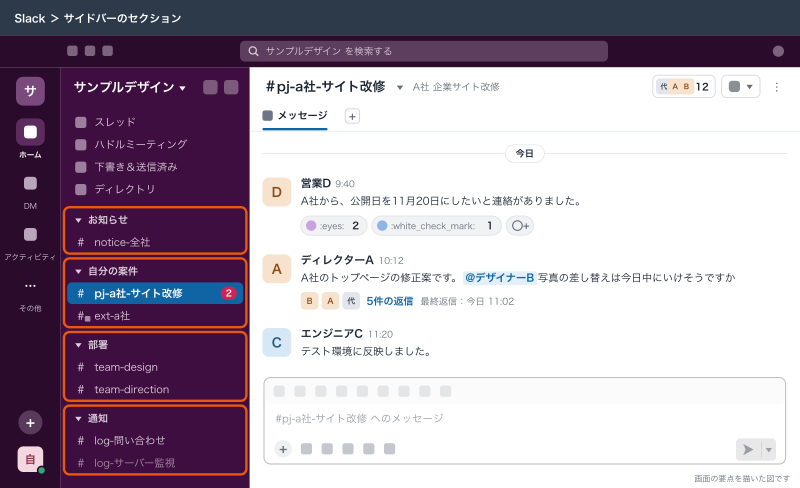
サンプルデザインが社員にすすめているセクションの分け方は次のとおりです。
| セクション | 入れるチャンネル | 並べ替え・フィルター |
|---|---|---|
| お知らせ | #notice-全社・#ask-総務 | 優先度 |
| 自分の案件 | 担当している pj- のチャンネル | 新しい順 |
| 部署 | 自分の team- | アルファベット順 |
| 通知 | 担当の log- | 「アクティブのみ」 |
セクションごとにフィルターと並べ替えを変えられ、フィルターのデフォルトは「アクティブのみ」で、30日間新しい動きのない会話は隠れます。Slackコネクトのチャンネルは、デフォルトで「外部とのつながり」セクションに入ります。決めたセクションの形は、サイドバーセクションの共有を使うと他のメンバーに渡せて、そのメンバーをまとめて複数のチャンネルに招待できます。
チャンネルを作りすぎない基準
作る前に確かめる3つ
チャンネルが増えすぎると、どこに書くか迷い、通知が増え、動かないチャンネルが残ります。新しく作る前に次の3つを確かめます。
- 既存のチャンネルで足りないか。同じ人が同じ目的で話すなら既存のチャンネルにスレッドで書く
- 2週間以上続く話か。数日で終わる相談はスレッドかグループDMで足りる
- 終わり方が決まっているか。案件なら公開日や契約の終わり、終わらないもの(部署・窓口)は増やさない
サンプルデザインは社員20名でチャンネルが30前後です。半年ごとに、90日動いていないチャンネルを一覧にしてアーカイブしています。棚卸しの手順は「Slackのチャンネル整理:増えすぎたチャンネルのアーカイブと棚卸し」で書いています。
DMで話さずチャンネルに書く理由
仕事の話をDMで進めると、担当者が休んだり替わったりしたときに、誰も経緯を追えません。パブリックのチャンネルに書いておけば、後から来た人が検索で見つけられ、関係する人が「その件はこうなってます」と横から補えます。サンプルデザインのルールは「DMは個人的な連絡と、人に聞かれたくない相談だけ。依頼・質問・報告はチャンネル」です。DMで依頼を受けた人は、「#pj-a社-サイト改修 に書いてもらえますか」と返して、チャンネルで受け直します。最初の1か月はこれを続ける必要がありますが、続けるとDMの依頼は目に見えて減ります。
応用
チャンネルテンプレートを使う
有料プランでは、チャンネルを作るときにテンプレートを選べます。プロジェクトの管理や承認の処理など、目的に合わせてcanvasやリスト、ワークフローが入った状態でチャンネルが作られます。案件のたびに同じタブを用意しているなら、自社用のテンプレートを作っておくと、新しい案件チャンネルの準備が数秒で済みます。
取引先と同じチャンネルを使う
取引先が自社でSlackを使っているなら、Slackコネクトで同じチャンネルに入れます。チャンネルを作って招待するには有料プランが必要で、フリーのワークスペースからできるのは1対1のDMだけです。チャンネルを作った側の会社がオーナーとして招待や投稿権限を管理します。サンプルデザインは社外とつなぐチャンネルに必ず ext- を付け、社内向けの話を書かないようにしています。
できないことと、その代わり
| できないこと | 代わりの手 |
|---|---|
| 全員チャンネルをプライベートにする・抜ける・アーカイブする | 投稿権限を絞ってお知らせ専用にする |
| プロプランで全員チャンネル以外の投稿権限を絞る | お知らせは全員チャンネルにまとめる。チャンネルごとに絞るならビジネスプラス |
| パブリックに変換して公開されたファイルを非公開に戻す | 変換の前にファイルを確認する。迷うものはプライベートのまま新しいチャンネルを作る |
| フリープランでサイドバーのカスタムセクションを作る | 有料プランにする。フリープランのうちは使わないチャンネルから退出して数を減らす |
| アーカイブしたチャンネルと同じ名前で新しく作る | 古いチャンネルを復元して名前を変えてからアーカイブし直す |
| トピックや説明に長い案内を書く(日本語約80文字まで) | 詳しい案内はcanvasに書き、タブとして置く |
| チャンネルを案件の台帳として使う | 案件の一覧・進み具合は管理表かkintone、リストに置き、チャンネルには連絡と通知を流す |
チャンネルは話の流れを残すのは得意ですが、「いま動いている案件が何件で、どれが遅れているか」を一覧で見る用途には向きません。一覧は案件の管理表やSlackのリスト、kintoneに置き、チャンネルの canvas からリンクします。
よく詰まるところ
| 症状 | 原因 | 直し方 |
|---|---|---|
| チャンネルを作れない | ワークスペースのオーナーが作成の権限を絞っている、またはゲスト | オーナーに作成を頼むか、権限を確認する |
| プライベートチャンネルが検索に出ない | 自分がメンバーではない | メンバーの人に追加してもらう |
| プライベートからパブリックに変換できない | デフォルトでは変換できるのはワークスペースのオーナー | オーナーに変換を頼む |
| 全員チャンネルをプライベートにできない | 全員チャンネルは変換できない | 投稿権限を絞る。見せられない話は別のプライベートチャンネルへ |
| 「投稿権限」で全員チャンネル以外を絞れない | フリープラン・プロプランでは全員チャンネルだけ | お知らせを全員チャンネルにまとめるか、ビジネスプラスにする |
| 同じ名前のチャンネルが作れない | アーカイブ済みのチャンネルが同じ名前を使っている | 古いチャンネルを復元して名前を変える |
| チャンネルの説明が途中で切れる | 日本語は約80文字まで | 短くして、詳しくはcanvasに書く |
| サイドバーからチャンネルが消えた | セクションのフィルターが「アクティブのみ」で、30日動きがない | セクションのフィルターを変えるか、検索アイコンから探す |
| ゲストがチャンネルから抜けられないと言う | シングルチャンネルゲストは抜けられない、マルチチャンネルゲストはパブリックから自分で抜けられない | オーナーか管理者がゲストを外す |
| 新しく入った人がチャンネルを見つけられない | 説明が空で、検索に引っかからない | 説明に取引先名や内容の言葉を入れる |
次にやること
- Slackの導入手順:ワークスペースの作成から社員の招待・初期設定まで
- Slackのスレッドとメンション:@hereと@channelの違い、メンショングループの作り方
- Slackのcanvas(キャンバス):議事録・手順書・チャンネルの案内を置く
- Slackのチャンネル整理:増えすぎたチャンネルのアーカイブと棚卸し