Slack(スラック)で「通知がうるさい」「大事な連絡を見落とした」が起きる原因の多くは、通知の設定よりも、スレッドとメンションの使い方が人によってばらばらなことです。返信をチャンネルに直接書く人と、スレッドで返す人が混ざると、チャンネルは読めなくなります。@channel を気軽に使う人がいると、全員の通知が鳴ります。ここでは、社員20名ほどのWeb制作会社「サンプルデザイン」(プロプラン)の例で、スレッドの使い方、メンションの種類ごとの届き方の違い、メンショングループ(ユーザーグループ)の作り方、スレッドが追えないときの対処、社内ルールの例までを書きます。画面はデスクトップアプリを基本に、スマホで違うところは併記します。
この記事の内容
先に決めること
スレッドとメンションは、機能を覚えるより、社内で使い方を揃えるほうが効きます。最初に次の4つを決めて、全員に伝えます。
| 決めること | サンプルデザインの答え |
|---|---|
| 返信はどこに書くか | 元のメッセージへの返信は必ずスレッド。チャンネルに直接書くのは新しい話題だけ |
| 依頼のときのメンション | 相手を個人でメンションし、期限を書く。誰でもいい依頼はユーザーグループ |
| 全員に通知が飛ぶメンション | @channel は締め切りや障害など全員がすぐ知るべきときだけ。@here は勤務時間中の急ぎだけ |
| ユーザーグループ | 部署ごとと、当番の役割ごとに管理者が作る |
決めたことは #ask-slack のcanvas(キャンバス)に書き、説明会で一度練習してもらいます。
スレッドの使い方
スレッドで返信する
スレッドは、1つのメッセージにぶら下げて会話を続ける機能です。チャンネルの流れを止めずに、1つの話題を掘り下げられます。
- 返信したいメッセージにマウスポインターを重ねます。
- 「スレッドで返信する」アイコンをクリックします。
- 右側に開いたスレッドに返信を入力します。
- 送信します。
スマホでもスレッドで返信できます。
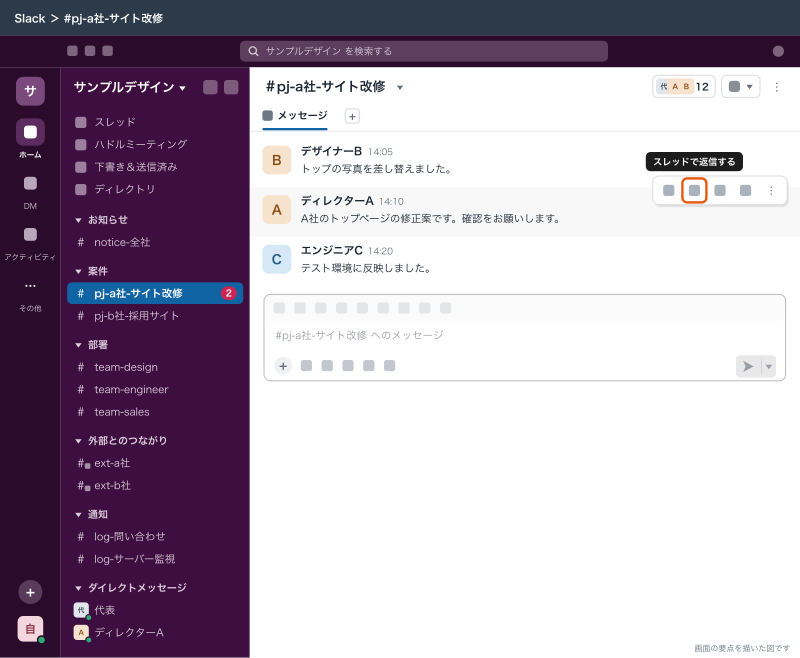
#pj-a社-サイト改修 のメッセージにマウスポインターを重ね、「スレッドで返信する」アイコンが表示されている状態チャンネルにも送る
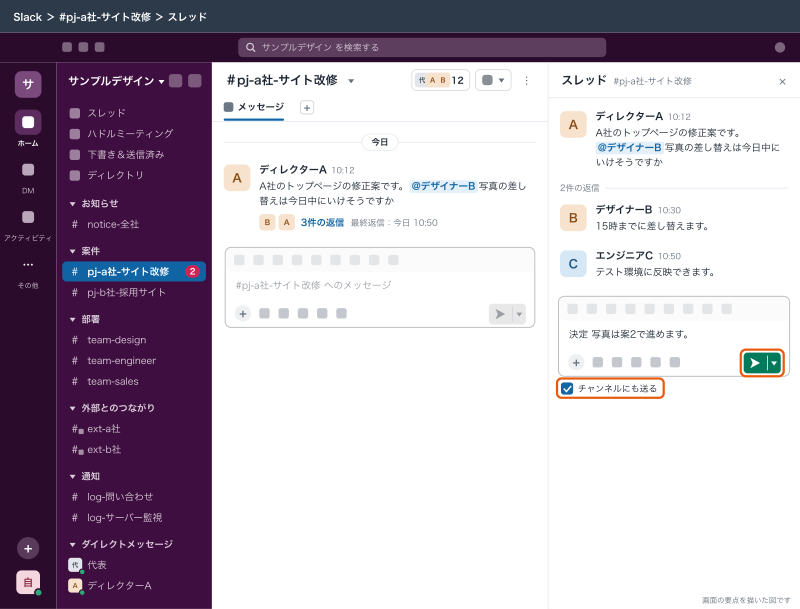
スレッドの返信は、スレッドを開かないと見えません。決まったことや、チャンネルの全員が知るべき結論は、スレッドの入力欄の下にあるチェックボックスをオンにしてから送ると、チャンネルのメインの流れにも表示されます。送ったあとで気づいたときは、返信の3つのドットアイコンから「このチャンネルに返信を送信する」を選びます。
サンプルデザインでは、スレッドで話し合ったあと、最後に決まったことだけをチャンネルにも送るチェックボックスで流すことにしています。チャンネルを上から読むだけで、決定事項が拾えるようになります。
スレッドの通知を受け取る(フォロー)
デフォルトでは、チャンネルや複数人のDM(ダイレクトメッセージ)で、次のどれかに当てはまるスレッドに新しい返信が付くと通知が届きます。1対1のDMでは、すべてのスレッドの新しい返信が通知されます。
- 自分が始めたスレッド
- 自分が返信したことがあるスレッド
- 自分がメンションされたスレッド
返信していないけれど成り行きを見ておきたいスレッドは、スレッドにマウスポインターを合わせ、3つのドットアイコンから「新しい返信の通知を受け取る」を選びます。逆に、一度返信したけれどもう追わなくていいスレッドは「返信の通知をオフにする」で止めます。スマホではスレッドを開き、元のメッセージの下の3つのドットアイコンから同じ操作ができます。
チャンネルのすべてのスレッドを追いたいとき(たとえば担当している案件のチャンネル)は、チャンネルの通知設定で変えます。
- チャンネルを開き、会話のヘッダーのチャンネル名をクリックします。
- チャンネル名の下にある通知メニューをクリックします。
- 「通知設定のその他のオプション」を選びます。
- 「すべての返信の通知を受け取り、スレッドビューに表示する」にチェックを入れます。
- 「変更を保存」をクリックします。
メンションの種類
届く相手と通知の違い
メンションは、メッセージの中で @ を入力して相手を選ぶと、その相手に通知が届く仕組みです。種類によって、届く相手と通知のされ方が大きく違います。
| メンション | 届く相手 | 通知のされ方 | スレッドの中で使うと | 使える場所・プラン |
|---|---|---|---|---|
@個人 | メンションした人 | チャンネルのメンバーなら通知。パブリックチャンネルで未参加なら「アクティビティ」に届く。プライベートチャンネルで未参加なら届かない | 届く | すべてのプラン |
@ユーザーグループ | グループに入っているメンバー全員 | グループの全員に届く | 届く | 有料プランのみ |
@here | チャンネルのメンバーのうち、アクティブな人だけ | 離席中の人には届かない | 届かない | すべてのプラン |
@channel | チャンネルのメンバー全員 | アクティブでも離席中でも届く | 届かない | すべてのプラン |
@everyone | 全員チャンネルのメンバー全員 | アクティブでも離席中でも届く | 届かない | 全員チャンネル(#general、ワークスペースによっては #all-会社名)でのみ使える |
@here・@channel・@everyone は、相手が通知を一時停止しているときも、スレッドの中で使ったときも通知されません。スレッドで @channel を書いても誰にも鳴らない、というのはよくある勘違いの元です。全員に知らせたいことはスレッドではなく、チャンネルに直接書くか、チャンネルにも送るチェックボックスを使います。
メンバーが6人以上いるチャンネルでこの3つのメンションを含むメッセージを送ろうとすると、送る前にSlackから確認が出ます。オーナーと管理者はこの確認を出さないようにもできますが、誤送信の歯止めになるので、サンプルデザインはそのままにしています。
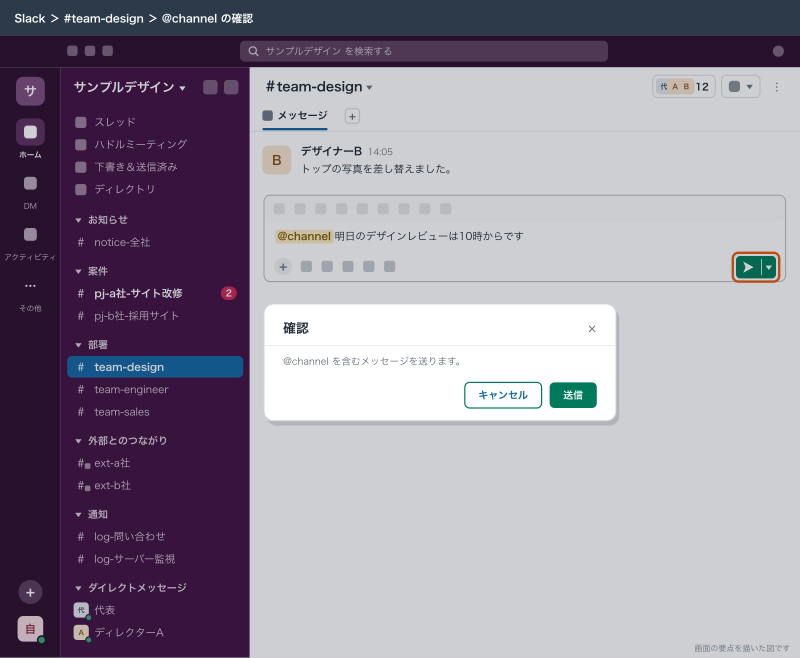
@channel を含むメッセージを送ろうとしたときに出る確認の表示@hereと@channelの違い
@here は「いまSlackを見ている人」、@channel は「チャンネルの全員」です。違いが効いてくるのは、夜や休日、外出中の人がいるときです。
| 場面 | 使うメンション | 理由 |
|---|---|---|
| 本番サイトが落ちた。いま対応できる人を探したい | @here(#log-サーバー監視 や #team-engineer) | いま見ている人だけに届けば足りる。休んでいる人を起こさない |
| 明日のリリースの時間が変わった | @channel(#pj- のチャンネル) | 全員が次に開いたときに必ず気づく必要がある |
| 今日のランチに行ける人を募る | メンションなし | 急ぎではない |
| 来月から経費の締め日が変わる | @everyone(#notice-全社) | 全社員に関係があり、全員に届く必要がある |
| 特定の2人に確認したい | @個人 を2人 | 関係のない人を巻き込まない |
| デザイナーの誰かに確認したい | @designers(ユーザーグループ) | 部署の全員に届けば、手の空いた人が答えられる |
使ってよい場面と使わない場面
@channel と @here を使っていいのは、「チャンネルの全員(または今いる全員)が、いますぐ知らないと困る」ときだけです。使わない場面は次のとおりです。
- 返事が欲しい相手が決まっている(個人でメンションする)
- 急ぎではない共有(メンションなしで書けば、チャンネルを開いた人が読む)
- スレッドの中(そもそも通知されない)
- 夜間・休日の
@channel(翌朝でいいなら@channelを付けずに書き、朝に改めて伝える)
@channel が日常的に使われるチャンネルでは、メンバーがそのチャンネルの通知を切るようになり、本当に大事なときに届かなくなります。全社に飛ぶ @everyone は、全員チャンネルの「投稿権限」の画面で使える人を絞っておきます。サンプルデザインは #notice-全社 の投稿を代表と総務に絞っているので、@everyone もこの2人しか使いません。プロプランでは @here と @channel を使える人をチャンネルごとに絞れないため(ビジネスプラス以上で設定できます)、ルールで運用しています。
メンショングループ(ユーザーグループ)の作り方
作れる人とプラン
ユーザーグループは、複数のメンバーをまとめて1つのハンドル名(@designers のような名前)でメンションできる機能です。有料プランでだけ使えます。デフォルトでは、ワークスペースのユーザーグループを作ったり編集したりできるのはワークスペースのオーナーと管理者で、設定でメンバー全員に許可することもできます。ゲストと、Slackコネクトでつながっている社外のメンバーは、自社のユーザーグループに入れられず、自社のユーザーグループをメンションすることもできません。
| 項目 | 内容(2026年10月時点) |
|---|---|
| 使えるプラン | プロ、ビジネスプラス、Enterprise+(フリープランでは使えない) |
| 作れる人 | デフォルトはワークスペースのオーナーと管理者。メンバー全員に許可することもできる |
| 入れられる人 | 自社のメンバー(ゲストと社外のメンバーは不可) |
| デフォルトのチャンネル | グループごとに最大100個まで設定でき、グループに入った人が自動で追加される |
作る手順
- 「ホーム」タブで「ディレクトリ」をクリックします。
- 「ユーザーグループ」をクリックし、「ユーザーグループを作成する」を選びます。
- ユーザーグループの名前とハンドル名を入力します。
- 必要に応じて目的を書き、グループのメンバーが自動で追加されるデフォルトのチャンネルを選びます。
- 「次へ」をクリックします。
- 「メンバーを追加する」で、追加するメンバーを検索して選びます。
- 「グループを作成する」をクリックします。
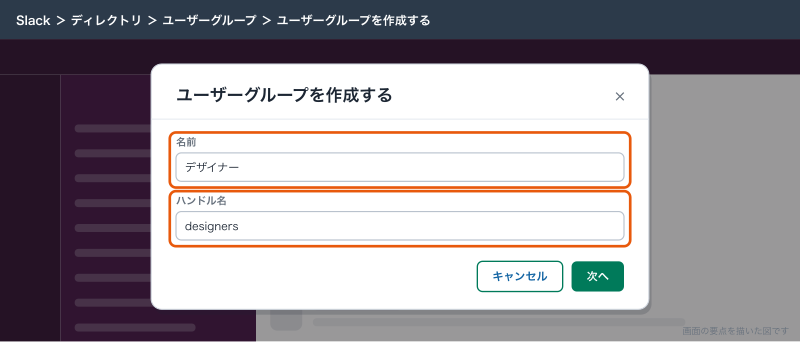
ユーザーグループを作成するボタンが見当たらない場合は、管理者が作れる人を絞っています(デフォルトはオーナーと管理者だけ)。
メンバーの入れ替え・無効化
- 「ホーム」タブで「ディレクトリ」をクリックします。
- 「ユーザーグループ」をクリックします。
- 編集するユーザーグループをクリックし、「メンバーを編集」を選びます。
- メンバーを追加・削除して「保存」をクリックします。
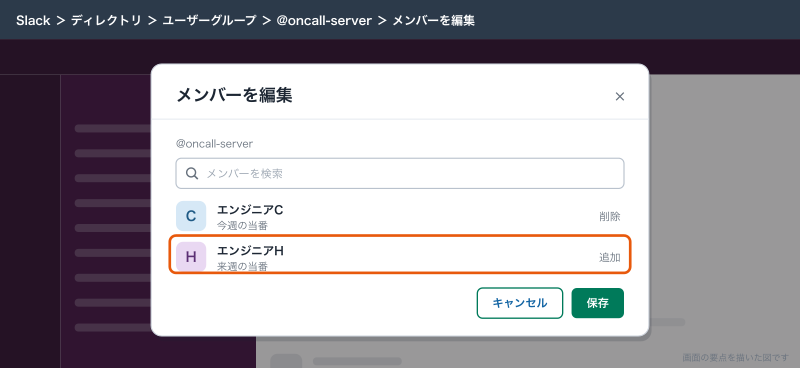
@oncall-server を開き、「メンバーを編集」で当番のエンジニアを入れ替えている状態名前やハンドル名、デフォルトのチャンネルを変えるときは、ユーザーグループの3つのドットアイコンから「グループの詳細を編集する」を選びます。使わなくなったグループは「グループを無効にする」で止めます。無効にするとハンドル名でメンションできなくなりますが、グループの一覧からは消えません。
サンプルデザインのユーザーグループ
| 名前 | ハンドル名 | メンバー | デフォルトのチャンネル |
|---|---|---|---|
| ディレクター | @directors | ディレクター4名 | #team-direction |
| デザイナー | @designers | デザイナー5名 | #team-design |
| エンジニア | @engineers | エンジニア5名 | #team-engineer・#log-サーバー監視 |
| 営業 | @sales | 営業2名・代表 | #team-sales・#log-問い合わせ |
| 総務 | @soumu | 総務経理2名 | なし |
| サーバー当番 | @oncall-server | その週の当番のエンジニア1名 | #log-サーバー監視 |
部署のグループは、入社した人をグループに入れるだけで部署のチャンネルにも自動で追加されるので、入社の手続きが1つ減ります。当番のグループは、毎週月曜に総務がメンバーを入れ替えます。#log-サーバー監視 で異常が出たとき、「誰に連絡するか」を考えずに @oncall-server と書けば、その週の当番に届きます。
ハンドル名は英数字の短い名前にしています。日本語のハンドル名でも作れますが、入力のときに @des と打つだけで候補に出るほうが速いからです。
スレッドが見づらいときの対処
「スレッド」でまとめて読む
参加しているスレッドが増えると、どこで返信が付いたか追えなくなります。「ホーム」の「スレッド」を開くと、自分が参加しているスレッドが一覧になり、未読の返信があるスレッドが上に並びます。ここから直接返信もできます。スマホでもスレッド一覧があります。
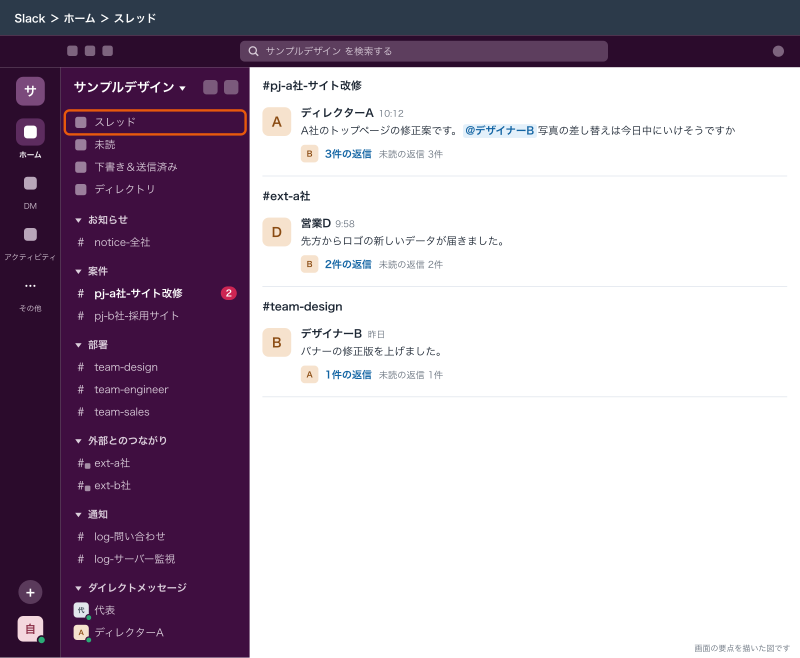
一覧のスレッドにマウスポインターを重ねると、リアクションを付ける、元のチャンネルで開く、通知をオフにする、などの操作ができます。
「未読」でまとめて読む
朝いちばんや外出から戻ったときは、「ホーム」のサイドバー上部にある「未読」から、チャンネルごとの未読メッセージをまとめて読めます。読み終えたら「既読にする」をクリックします。「未読」が見当たらないときは、サイドバーの環境設定で常に表示するようにできます。
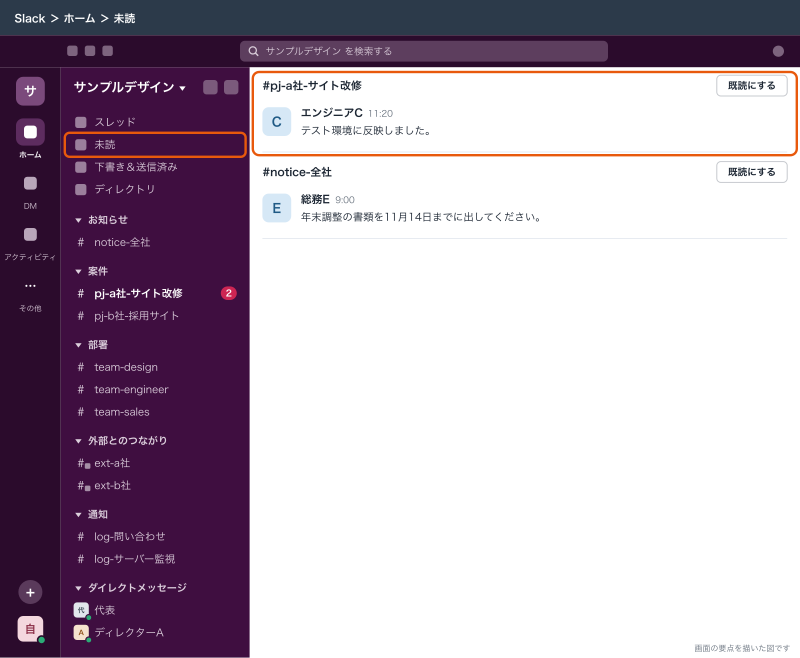
メンションだけ確認する
自分宛てのメンションは「アクティビティ」に集まります。依頼を見落とさないように、1日の終わりに「アクティビティ」を開いて、返事をしていないメンションがないかを確かめる習慣を付けてもらいます。「アクティビティ」はフィルターで未読だけに絞ることもできます。
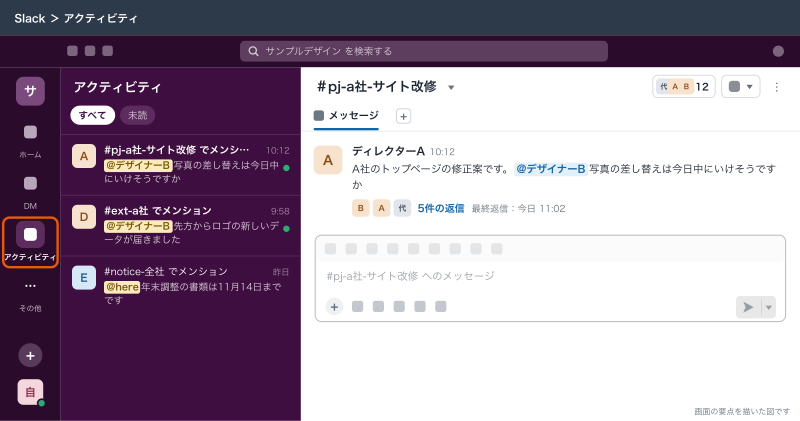
スレッドを別のウィンドウで開く
長いスレッドを読みながら別のチャンネルで作業したいときは、スレッドを開いて右上のウィンドウアイコンをクリックすると、別のウィンドウで並べて表示できます(デスクトップアプリ)。
スレッドが長くなりすぎたら
スレッドの返信が30件を超えるような話は、テキストでのやり取りに向いていません。ハドルミーティングで5分話して、決まったことをスレッドに書き、チャンネルにも送るチェックボックスで流すほうが早く終わります。スレッドはAIで要約することもでき、途中から入った人が流れをつかむのに使えます。
サンプルデザインのメンションとスレッドのルール例
#ask-slack のcanvasに置いている、実際のルールです。
| 場面 | ルール |
|---|---|
| 返信 | 元のメッセージへの返信は必ずスレッドで。チャンネルに直接書くのは新しい話題だけ |
| 決定事項 | スレッドで決まったことは、最後にチャンネルにも送るチェックボックスで流す |
| 依頼 | 相手を個人でメンションし、期限を書く(例:@デザイナーB 12/10(木)までにトップのカンプをお願いします) |
| 部署への質問 | 部署のユーザーグループをメンションする。答えた人がスレッドで返す |
| 了解の返事 | 文字で返さず、リアクションで返す(:white_check_mark: 対応済み、:eyes: 見ています) |
@channel | 締め切りの変更、障害、全員に関わる変更だけ。夜間・休日は使わない |
@here | 勤務時間中の急ぎだけ |
@everyone | #notice-全社 で代表と総務だけが使う |
| メンションなしで書く | 急ぎでない共有、#times- への書き込み |
| 返事の期限 | メンションされたら当日中に、すぐ答えられなければ :eyes: を付ける |
リアクションで了解を返すと、「了解です」だけのメッセージでチャンネルが埋まらず、誰が見たかも一目で分かります。依頼の例に書いた 12/10(木) のように、期限には日付と曜日を両方書くと、読み違いが減ります。
ルールを守ってもらうには、決める人より、使う人が毎日目にする形にするのが効きます。ディレクターがスレッドで返さない返信を見つけたら、そのメッセージにスレッドで「スレッドでお願いします」と一言返すだけで、2週間ほどでほとんどの人がスレッドで返すようになります。社内ガイドラインの作り方は「Slackの運用ルール:社内ガイドラインの例と定着させるコツ」で書いています。
応用
アプリやWebhookからメンションする
#log-サーバー監視 に流れる自動の通知で当番を呼びたいときは、メッセージの本文にユーザーグループのメンションを入れます。Incoming Webhookで送るときは、ユーザーグループのIDを使って次のように書きます(IDはSlack APIの usergroups.list で取得します)。
curl -X POST -H 'Content-type: application/json' \
  --data '{"text":"<!subteam^xxxxxxxx> 本番サーバーの応答がありません(sample-design.example)"}' \
  https://hooks.slack.com/services/xxxxxxxx/xxxxxxxx/xxxxxxxx
チャンネル全員への通知を入れる場合は <!channel>、アクティブな人だけなら <!here> を本文に入れます。自動の通知でこれを使うと鳴りすぎるので、本当に人が動く必要がある異常のときだけにします。
関係する話題を見逃さない
メンションされなくても、自分の担当の言葉(「A社」「サーバー」など)が書かれたときに知りたい場合は、通知の設定でキーワードを登録できます。通知の細かい設定は「Slackの通知設定:通知が来ないときの直し方と、うるさくない設定」で書いています。
できないことと、その代わり
| できないこと | 代わりの手 |
|---|---|
スレッドの中で @channel・@here・@everyone を使って全員に通知する | チャンネルに直接書くか、チャンネルにも送るチェックボックスで流す |
| フリープランでユーザーグループを使う | プロプラン以上にする。フリーのうちは個人を並べてメンションする |
| ゲストや社外のメンバーをユーザーグループに入れる | 個人でメンションする |
プロプランで @channel と @here を使える人をチャンネルごとに絞る | ルールで運用する。設定で絞るならビジネスプラス以上 |
| プライベートチャンネルで、未参加の人にメンションで知らせる | 先にチャンネルに追加してからメンションする |
| メンションで依頼の期限や進み具合を管理する | 期限のある依頼はリストか案件の管理表に書き、Slackにはその通知を流す |
メンションは「気づいてもらう」ための仕組みで、依頼が終わったかどうかは残りません。期限と担当を一覧で追う必要がある依頼は、Slackのリストや案件の管理表、kintoneに置き、Slackでは「登録しました」とメンションするだけにします。
よく詰まるところ
| 症状 | 原因 | 直し方 |
|---|---|---|
@channel を書いたのに誰にも通知されなかった | スレッドの中で使った | チャンネルに直接書き直すか、チャンネルにも送るチェックボックスで送り直す |
@here で呼んだのに返事がない | 相手が離席中で、@here は届いていない | 急ぎなら個人でメンションするか電話する |
| メンションしたのに相手に届いていない | 相手がプライベートチャンネルのメンバーではない | チャンネルに追加してからメンションし直す |
| 同じ表示名の人がいて、メンションの相手が選べない | 表示名が重複している | 青い点線の枠のクエスチョンマークから相手を選ぶ。表示名のガイドラインで重複をなくす |
| ユーザーグループを作るボタンがない | フリープラン、または作れるのがオーナーと管理者だけに設定されている | 有料プランにする。管理者に作成を頼む |
| ゲストがユーザーグループをメンションできない | ゲストは自社のユーザーグループをメンションできない | 社内の担当者を個人でメンションしてもらう |
| スレッドの返信に気づかない | 自分が始めた・返信した・メンションされたスレッド以外は通知されない | 「新しい返信の通知を受け取る」でフォローする。案件のチャンネルは全スレッドの通知をオンにする |
| 終わった話のスレッドの通知が止まらない | 一度返信したスレッドは通知が続く | 「返信の通知をオフにする」で止める |
| チャンネルを見ても決定事項が分からない | 決まったことがスレッドの中に埋もれている | 決定事項はチャンネルにも送るチェックボックスで流すルールにする |
@channel が多すぎて通知を切る人が出た | 急ぎでない共有にも全員メンションを使っている | 使ってよい場面をルールに書き、メンションなしで書く習慣にする |
次にやること
- Slackの使い方:初日に覚える画面の見方とメッセージの送り方
- Slackのチャンネル:作り方・命名ルール・パブリックとプライベートの使い分け
- Slackの通知設定:通知が来ないときの直し方と、うるさくない設定
- Slackの運用ルール:社内ガイドラインの例と定着させるコツ