Slack(スラック)を使い始めて数か月たつと、「前に決めたはずのことが見つからない」「あのファイルどこに貼ったっけ」が毎日のように起きます。Slackの検索は、検索窓に語を入れるだけでも使えますが、修飾子(from: や in: のような絞り込みの書き方)と完全一致を覚えると、探す時間が大きく減ります。ここでは、社員20名ほどのWeb制作会社「サンプルデザイン」(プロプラン)の例で、検索の基本、修飾子の一覧、チャンネル・人・ファイルの探し方、検索できないときの確かめ方、あとから見つかる書き方のコツまでを書きます。画面はデスクトップアプリを基本に、スマホで違うところは併記します。
この記事の内容
先に決めること
検索の使い方そのものより、あとで検索する人のために「何をどこにどう書くか」を決めておくほうが効きます。最初に次の3つを決めます。
| 決めること | サンプルデザインの答え |
|---|---|
| 決まったことを書く場所 | 案件のことは必ずその案件の pj- チャンネル。DMで決めたことも、最後にチャンネルに書き直す |
| 決まったことの書き方 | 先頭に「【決定】」と書き、取引先名・案件名・日付を入れる |
| ファイルの置き場所 | 最新版はGoogleドライブに置き、Slackにはリンクを貼る。Slackに直接上げるのは確認用の画像だけ |
検索で見つからない理由の半分は、検索のやり方ではなく、DMや個人の times- チャンネルで決めてしまって、ほかの人には見えないことです。DMの中身は、そのDMに入っている人にしか検索で出てきません。
検索の基本
検索窓で探す
デスクトップアプリでは、画面の一番上にある検索窓をクリックするか、Macは ⌘ + G、Windowsは Ctrl + G で検索を始めます。開いている会話の中だけを探すときは、Macは ⌘ + F、Windowsは Ctrl + F です。
- 画面上部の検索窓をクリックします。
- 探したい語を入力します。
- 入力中に出る候補(チャンネル・人・最近の検索)から選ぶか、
Enterを押して検索結果を開きます。 - 結果の上にあるタブで、探すものの種類を切り替えます。
- フィルターで、送信者・チャンネル・日付などを絞り込みます。
スマホでは、画面上部の検索アイコン(または検索欄)をタップして語を入力します。
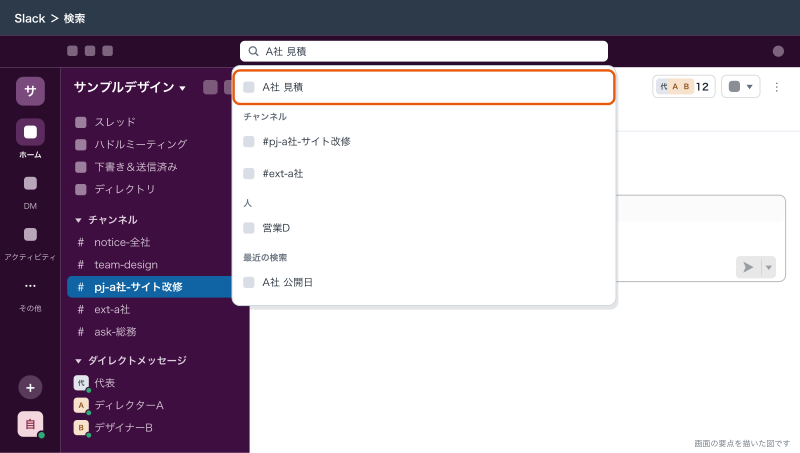
フィルターで絞り込む
検索結果の画面には、絞り込みのフィルターが並んでいます。修飾子を覚えていなくても、ここから選べば同じ絞り込みができます。
| フィルター | 何で絞るか | 修飾子で書くと |
|---|---|---|
| 送信者 | 誰が書いたか | from: |
| チャンネル(場所) | どのチャンネル・DMか | in: |
| 日付 | いつ書かれたか | before: after: on: during: |
| ファイルの種類 | PDF・画像・スプレッドシートなど | ファイルのタブで選ぶ |
決まったことを探すときは、結果の日付の新しいものから順に見ると、最新の決定にたどり着けます。
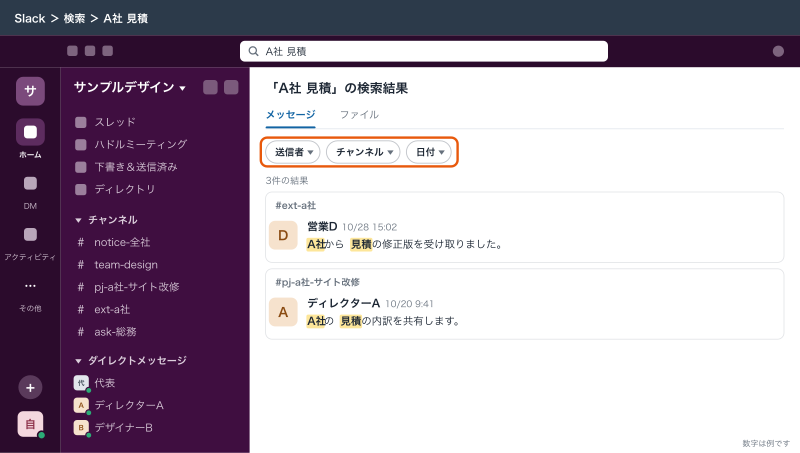
検索の修飾子の一覧
修飾子は、検索窓に語と一緒に書く絞り込みの書き方です。語と修飾子はスペースで区切り、いくつでも組み合わせられます。: の後ろにはスペースを入れません。
| 修飾子 | 意味 | 書き方の例 |
|---|---|---|
from: | その人が共有したもの | from:@ディレクターA |
in: | そのチャンネル・人との会話・サイドバーのセクションの中 | in:#pj-a社-サイト改修 |
before: | 指定した日より前 | 日付は検索結果の日付のフィルターで選ぶ |
after: | 指定した日より後 | 同上 |
on: | 指定した日 | 同上 |
during: | 指定した月・年 | during:august |
has:pin | 会話にピン留めされたもの | in:#pj-a社-サイト改修 has:pin |
is:saved | 自分が保存(ブックマーク)したもの | is:saved 見積 |
"" | 語を完全一致で探す | "見積書 再提出" |
- | その語を除外する | 請求 -下書き |
from:(人で絞る)
from: の後ろに @ を付けて表示名を入力すると、候補からメンバーを選べます。自分が書いたものを探すときは、自分を選びます。プロフィールの表示名が「ディレクターA」と「ディレクターA(A社担当)」のように似ていると候補で選び間違えやすいので、候補に出たプロフィール写真も見て選びます。
from:@営業D 見積「営業Dが書いた、見積を含むメッセージ」を探します。
in:(チャンネルやDMで絞る)
in: の後ろにチャンネル名を入れると、そのチャンネルの中だけを探します。チャンネル名の代わりに一緒に仕事をする人の名前を入れると、その人との会話の中を、サイドバーのセクション名を入れると、そのセクションにまとめたチャンネルの中を探します。
in:#pj-a社-サイト改修 納期チャンネルを除外したいときは、in: の前に - を付けます。
障害 -in:#log-サーバー監視「障害」を含むメッセージのうち、自動の通知を流している #log-サーバー監視 を除いて探します。自動の通知が検索結果を埋めてしまうときに一番よく使う書き方です。
サイドバーのセクションで絞る書き方は、案件のチャンネルを「A社」のようなセクションにまとめている人に向きます。セクションは自分だけに見えるもので、有料プランで作れます。サンプルデザインのディレクターは、担当の取引先ごとにセクションを作り、in: にセクション名を入れて、その取引先の案件のチャンネルをまとめて探しています。
before: after: on: during:(日付で絞る)
before:・after:・on: は日付の前に付け、その日より前・その日より後・その日に共有されたものに絞ります。during: は月や年の前に付け、その月・その年に共有されたものに絞ります。
during:august 請求書8月に共有された「請求書」を含むメッセージを探します。日付を自分で打つと書き方を間違えやすいので、日付で絞るときは、検索結果の画面の日付のフィルターから選ぶのが確実です。フィルターで選ぶと、日付の範囲を指定できます。
「先週の定例で何を決めたか」のように日付が分かっているときは、日付と in: を組み合わせると一発で出ます。
has:pin と is:saved
has:pin は会話にピン留めされたものに、is:saved は自分が保存(ヘルプセンターの表記では「ブックマークに追加」)したものに絞ります。
in:#pj-a社-サイト改修 has:pin
is:saved 見積サンプルデザインでは、案件のチャンネルで決まった大事なこと(納期・担当・取引先の窓口)をピン留めするルールにしています。has:pin で、その案件の大事なことだけが並びます。is:saved は、自分が保存しておいたメッセージの中から探すときに使います。保存したものは、2026年10月時点のヘルプセンターで「後で」から名前が変わったと案内されている「To-do」に並びます。
“”(完全一致)
語を " で囲むと、その並びのまま含むメッセージだけを探します。2語以上をスペースで区切って入力すると、Slackは両方の語を含むメッセージを探しますが、並びや隣り合っているかは問いません。並びまで指定したいときに " を使います。
"サーバー移行"
"A社 2026年度"日本語は語の区切りがスペースで分かれないため、長い語を入れると思ったより結果が少なくなったり、逆に短い語で関係ないものまで出たりします。うまく出ないときは、語を短くするか、" で囲んだり外したりして試します。
-(除外)
語の前に - を付けると、その語を含むメッセージを除きます。-in: のように修飾子の前に付けると、その場所を除きます。
見積 -下書き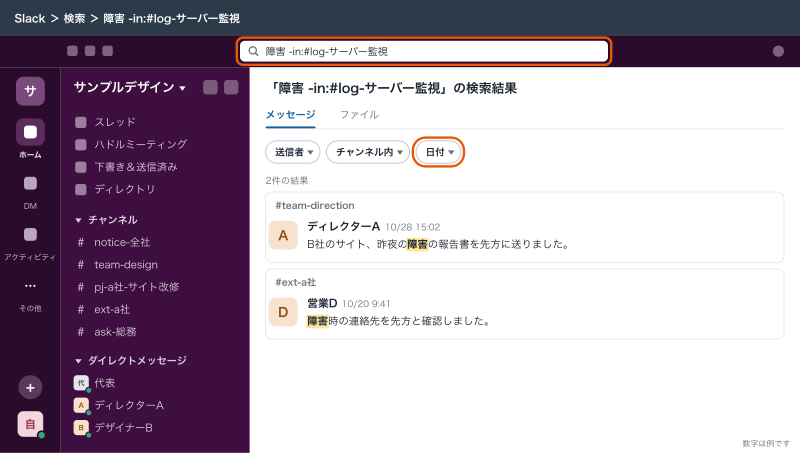
障害 -in:#log-サーバー監視 と入力した検索結果と、日付のフィルターチャンネル・人・ファイルの探し方
チャンネルを探す
参加していないチャンネルも含めて探すときは、ディレクトリでチャンネルを探し、名前か説明で検索します。パブリックチャンネルは、参加していなくても一覧と検索に出てきます。プライベートチャンネルは、参加している人にしか出てきません。
アーカイブしたチャンネルも、ディレクトリで探します。終わった案件の pj- チャンネルをアーカイブしていると、中のメッセージが検索に出ない場合があります。そのときはチャンネル自体をディレクトリで探して開き、中を読みます。
サンプルデザインでは、チャンネル名を pj-a社-サイト改修 のように接頭辞と取引先名で揃えています。「ディレクトリ」で a社 と入れると、その取引先の案件のチャンネルが全部並びます。命名ルールは「Slackのチャンネル:作り方・命名ルール・パブリックとプライベートの使い分け」に書いています。
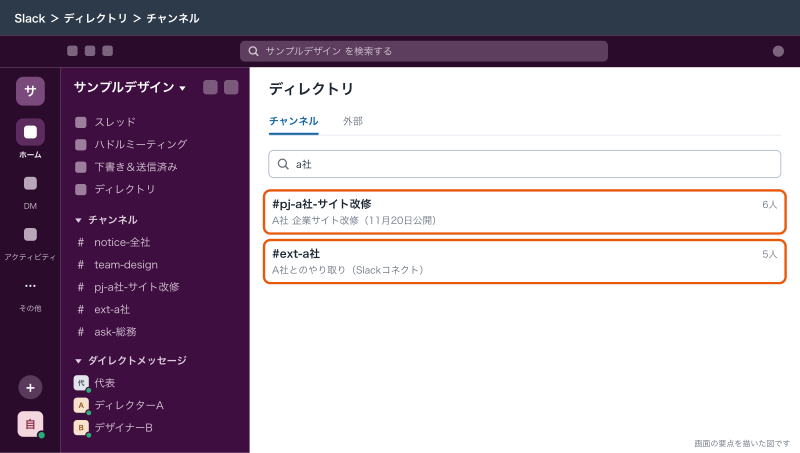
#pj-a社-サイト改修 と #ext-a社 が並んでいる状態人を探す
ディレクトリで人を探すと、名前・表示名・役職で探せます。プロフィールの役職欄に「ディレクター(A社・B社担当)」のように担当を書いておくと、「A社の担当は誰か」を検索で引けます。
その人が書いたメッセージを探すときは、プロフィールを開くか、検索で from:@名前 を使います。
ファイルを探す
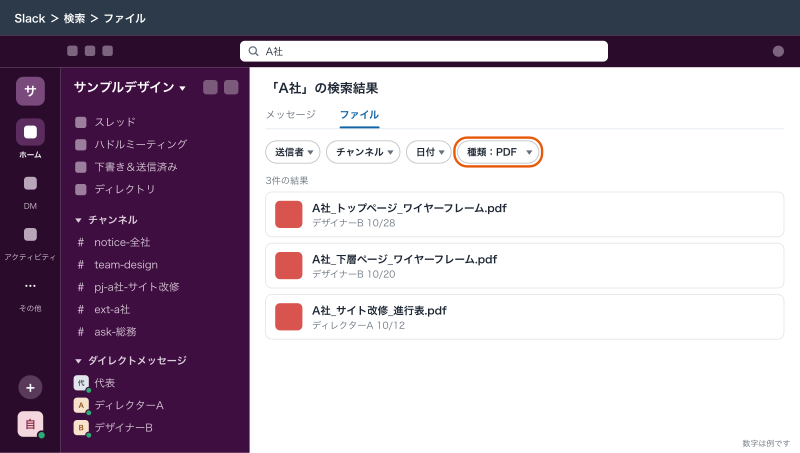
検索結果の「ファイル」タブで、Slackに上げたファイルとcanvas(キャンバス)などを探せます。ファイルの種類(PDF・画像・スプレッドシートなど)で絞ったり、from: や in: を組み合わせたりできます。
in:#pj-a社-サイト改修 ワイヤーを入れてから「ファイル」タブに切り替えると、そのチャンネルに上げたワイヤーフレームの画像やPDFが並びます。
チャンネルの上部のタブ(「ファイル」や追加したタブ)からも、そのチャンネルに共有されたファイルを一覧できます。GoogleドライブのファイルをSlackにリンクで貼っている場合、Slackの検索で見つかるのはメッセージのほうで、ファイルの中身ではありません。ファイルの中身で探すときはGoogleドライブで検索します。
検索結果から元の会話に戻る
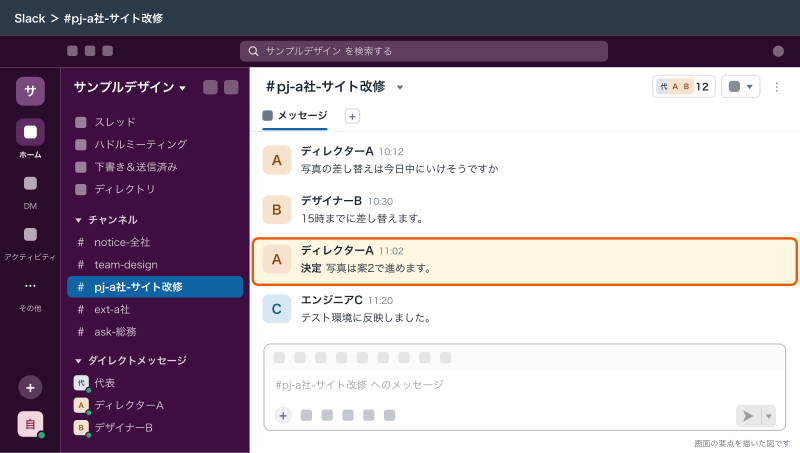
検索結果に出たメッセージをクリックすると、そのメッセージが書かれた会話の、その位置が開きます。前後のやり取りを読むと、決まった理由や、そのあとで決定がひっくり返っていないかが分かります。検索結果の1行だけを見て判断せず、必ず元の会話を開いて前後を読みます。とくに「【決定】」の目印で探したときは、同じ話題でもっと新しい決定が出ていないかを、日付を見比べて確かめます。
スレッドの中のメッセージは、クリックするとスレッドが右側に開きます。スレッドの元のメッセージと、ほかの返信も一緒に読めます。
絵文字(スタンプ)を探す
リアクションやメッセージに使う絵文字は、入力欄の絵文字アイコンか、メッセージのリアクションのアイコンをクリックして開く一覧の上部の検索欄で探します。会社で追加したカスタム絵文字も同じ一覧に出ます。入力欄に : に続けて絵文字の名前を入れ始めると、候補が表示されます。
サンプルデザインでは、#ask-総務 で回答が済んだ質問に :white_check_mark: を付けるルールにしています。絵文字の意味を社内で決めておくと、チャンネルを流し読みするだけで、どの質問が片付いたかが分かります。どの絵文字を何の意味で使うかは、運用ルールに1行で書いておきます。
スマホで検索する
スマホのアプリでも、検索窓に修飾子をそのまま書けます。ただし画面が狭く、フィルターの並び方もデスクトップと違うので、日付や人で何度も絞り込むような探し方はパソコンのほうが楽です。外出中に「A社の担当の電話番号」のような一つの情報を探すときは、in:#ext-a社 電話 のように、場所と語を1つずつだけ入れると、スマホでも1回で出ます。
検索できないときの確かめ方
「あったはずのメッセージが検索に出ない」ときは、次の順に確かめます。
- フリープランを使っていないか。フリープランは、直近90日間のメッセージとファイルの履歴にしかアクセスできず、1年を過ぎたものは削除されます(2026年10月時点)。90日より前のメッセージは検索にも出てきません。
- そのメッセージがプライベートチャンネルや自分が入っていないDMにないか。検索に出るのは、自分が見られるものだけです。
- フィルターや修飾子が残っていないか。前の検索の
in:や日付のフィルターが付いたままになっていることがあります。 - 日付の範囲が合っているか。範囲の端の日が外れていないか、日付のフィルターで広めに取り直して確かめます。
- 語が合っているか。表記ゆれ(「見積」と「見積もり」、全角と半角の英数字、「A社」と「A社」)で外れていないか。
- メッセージが削除されていないか。削除されたメッセージは検索に出ません。
- ワークスペースのメッセージの保存期間が設定されていないか。有料プランは標準ではずっと保存されますが、オーナーが保存期間を短く設定している場合、期間を過ぎたものは消えています。
- 複数のワークスペースを使っている場合、別のワークスペースを検索していないか。
フリープランで90日より前を探したいときは、有料プランにすると見られるようになります(1年を過ぎて削除されたものは戻りません)。プランごとの違いは「Slackの料金プラン:無料プランの制限とプロ・ビジネスプラスの選び方」に書いています。
アーカイブしたチャンネルのメッセージが検索に出ない場合は、チャンネル自体をディレクトリで探して開きます。
検索で見つかるように書くコツ
検索は、書いた人が「あとで誰かが探す」ことを考えて書いているかどうかで、見つかりやすさがまったく変わります。サンプルデザインで続けている書き方は次のとおりです。
| コツ | 書き方の例 | なぜ効くか |
|---|---|---|
| 決まったことに目印を付ける | 「【決定】A社 トップページのデザインはB案で確定(10/15 定例)」 | "【決定】" in:#pj-a社-サイト改修 で決定事項だけ並ぶ |
| 固有名詞を省略しない | 「あれ」「先方」ではなく「A社の総務の担当者」 | 取引先名で検索して出る |
| 表記を揃える | 「見積書」に揃える。「見積」「見積もり」を混ぜない | 1回の検索で全部出る |
| スレッドの結論をチャンネルにも送る | スレッドの最後に「チャンネルにも送る」で結論を流す | チャンネルの流れで結論が見つかる |
| 画像だけを貼らない | スクリーンショットに一言説明を付ける | 画像の中の文字が検索に出るとは限らない前提で書く |
| 日付を本文に書く | 「納期は11月20日(金)」 | 日付で検索したときも本文で引ける |
「【決定】」のような目印は、社内で1つに決めます。人によって「決定」「確定」「FIX」がばらばらだと、検索の目印として使えません。
応用
よく使う検索を組み立てておく
サンプルデザインで、役割ごとによく使っている検索の例です。
| 役割 | 探したいもの | 検索 |
|---|---|---|
| ディレクター | A社の案件で決まったこと | "【決定】" in:#pj-a社-サイト改修 |
| ディレクター | 取引先から来た連絡 | in:#ext-a社 from:@(A社の担当者) |
| エンジニア | 先月の障害の対応 | 障害 during:september -in:#log-サーバー監視 |
| 総務 | 案件のチャンネルで決まった大事なこと | in:#pj-a社-サイト改修 has:pin |
| 誰でも | 自分宛ての依頼 | 「アクティビティ」の「メンション」で見る |
自分宛てのメンションは、検索より「アクティビティ」タブで見るほうが早く、見落としもありません。
Slack AIの検索(回答)との違い
2026年10月時点で、Slackの料金ページではフリー・プロ・ビジネスプラスの「基本的な AI 機能」にAI検索が入っています。ただしヘルプセンターのAI機能のガイドでは検索の回答はビジネスプラス以上とされていて、料金ページと書き方が違います。使えるかどうかは、管理画面の「機能へのアクセス」→「AI」で確かめます。キーワードで探すこれまでの検索は「その語を含むメッセージの一覧」を返しますが、AIの検索は「A社のトップページはどのデザインに決まった?」のような質問に、メッセージをもとにした回答を返します。
使い分けは、次のように考えると迷いません。
| 探し方 | 向いているとき |
|---|---|
| キーワードと修飾子の検索 | 探すものの語・人・場所・日付が分かっている。元のメッセージそのものを確かめたい |
| AIの検索(回答) | 語が思い出せない、経緯をまとめて知りたい。答えの元のメッセージは必ず開いて確かめる |
AIの回答も、自分が見られるメッセージだけをもとにしています。DMで決めたことは、ほかの人のAIの回答には出てきません。詳しくは「Slack AIとは:要約・検索の回答・ハドルの議事録と料金」に書いています。
できないことと、その代わり
| できないこと | 代わりの手 |
|---|---|
| 自分が入っていないプライベートチャンネルやDMを検索する | 入っている人に探してもらう。決まったことはパブリックの案件チャンネルに書く運用にする |
| フリープランで90日より前を検索する | 有料プランにする。1年を過ぎて削除されたものは戻らないので、残したいことは早めに別の場所に書き出す |
| 画像の中の文字を確実に検索で探す | 画像に説明の文を付けて投稿する |
| Googleドライブのファイルの中身を探す | Googleドライブ側で検索する |
| 案件ごとの記録を表のように並べて検索・集計する | Slackは流れる会話の検索に向く。案件の記録はスプレッドシートやkintone、手順や決まりごとはcanvasやNotionに残す |
| 削除されたメッセージを探す | 削除したものは戻らない。消す前に必要なことを書き写す |
よく詰まるところ
| 症状 | 原因 | 直し方 |
|---|---|---|
| 3か月より前のメッセージが出ない | フリープランで、直近90日しか見られない | 有料プランにする。プランの記事で違いを確かめる |
| 同僚には見えるメッセージが自分の検索に出ない | プライベートチャンネルやDMで、自分が入っていない | 同僚に探してもらうか、チャンネルに招待してもらう |
| 検索結果が自動の通知で埋まる | log- チャンネルの通知が同じ語を含む | -in:#log-サーバー監視 のように除外する |
| 日付で絞ったら目当ての日が出ない | 日付の書き方が違う、または範囲の端の日が外れている | 検索結果の日付のフィルターから選ぶ。その日だけなら on:、月なら during: を使う |
| 修飾子が効かない | : の後ろにスペースを入れている、または全角の : で書いている | 半角で、スペースを入れずに書く |
| 完全一致で探したら0件 | 全角と半角、表記ゆれが合っていない | " を外す、語を短くする、表記を変えて試す |
| 前に検索したときの条件が残っている | フィルターが付いたまま | 検索窓とフィルターをクリアしてからやり直す |
| ファイル名で探しても出ない | ファイルではなくメッセージのタブを見ている | 結果の「ファイル」タブに切り替える |
| 終わった案件のやり取りが見つからない | チャンネルをアーカイブしたので一覧に出ない | 検索に出ないときは、ディレクトリでチャンネル自体を探して開く |
| 取引先とのやり取りが一部しか出ない | Slackコネクトのチャンネルで、接続前や相手側の設定で見えない範囲がある | in:#ext-a社 で絞って確かめ、見つからないものは相手に確認する |
次にやること
検索で見つかるかどうかは、どこに何を書くかで決まります。次は「Slackのチャンネル:作り方・命名ルール・パブリックとプライベートの使い分け」で、チャンネルの名前と使い分けを揃えます。画面の基本がまだの人は「Slackの使い方:初日に覚える画面の見方とメッセージの送り方」から読みます。フリープランの履歴の制限で困っているなら「Slackの料金プラン:無料プランの制限とプロ・ビジネスプラスの選び方」、AIに聞いて探したいなら「Slack AIとは:要約・検索の回答・ハドルの議事録と料金」に進みます。