Slack(スラック)の絵文字リアクションは、遊びの機能に見えて、実は社内の連絡を軽くするいちばん手軽な道具です。「確認しました」「了解です」「対応します」のような一言の返信をリアクション1つに置き換えるだけで、チャンネルの流れはかなり静かになります。ただし、絵文字の意味が人によってばらばらだと、付けた側と見た側で受け取り方がずれます。ここでは、社員20名ほどのWeb制作会社「サンプルデザイン」(プロプラン)の例で、リアクションで返事を減らすルール、カスタム絵文字の追加と権限、スキントーンやワンクリックリアクションの設定、リアクションの通知の扱い、絵文字リアクションで始まるワークフローまでを書きます。画面はデスクトップアプリを基本に、スマホで違うところは併記します。
この記事の内容
先に決めること
絵文字は、機能を覚えるより「どの絵文字が何を意味するか」を社内で揃えるほうが先です。揃えずに使い始めると、同じ :+1: が「了解」なのか「賛成」なのか「見ただけ」なのか分からなくなります。最初に次の5つを決めます。
| 決めること | サンプルデザインの答え |
|---|---|
| 返事の代わりに使う絵文字 | 4つだけ決める(見ました・対応中・済み・できません) |
| リアクションで済ませてよい場面 | 確認・了解・完了の報告。質問への答えや、期限・金額が絡む返事は文字で書く |
| カスタム絵文字を追加できる人 | 社員全員(ゲストは追加できない既定のまま)。業務用の絵文字は総務がまとめて管理 |
| 絵文字の名前の付け方 | 業務で使うものは接頭辞を揃える(例 :sd_kakunin: のような社名の略を付ける。英小文字とアンダースコアで書く) |
| ワークフローの合図に使う絵文字 | 普段の返事に使わない専用の絵文字にする |
決めたことは #ask-総務 のcanvas(キャンバス)に表で書き、新しく入った人にもそこを見てもらいます。運用ルール全体の書き方は「Slackの運用ルール:社内ガイドラインの例と定着させるコツ」に書いています。
返事を減らすリアクションのルールの例
サンプルデザインで決めている4つの絵文字です。本文では絵文字そのものではなく、Slackで入力するときのコード名で書いています。
| コード名 | 意味 | 付ける人 | 使う場面 |
|---|---|---|---|
:eyes: | 見ました。これから確認します | 依頼を受けた人 | 依頼・質問を読んだ直後 |
:hourglass_flowing_sand: | 対応中です | 依頼を受けた人 | 手を付け始めたとき |
:white_check_mark: | 済みました | 対応した人 | 対応が終わったとき。:eyes: は外さなくてよい |
:no_entry_sign: | 今回は対応できません | 依頼を受けた人 | 必ずスレッドで理由を一言書く |
運用していると、次の決まりを足しておくとずれが出にくくなります。
#notice-全社のお知らせは、読んだ人が:eyes:を付ける。総務は誰が付けていないかを見て、必要な人にだけDM(ダイレクトメッセージ)で声をかける#ask-総務の質問は、総務が:eyes:を付けた時点で「受け付けた」とみなす。答えはスレッドに文字で書き、終わったら:white_check_mark:を付ける:white_check_mark:を付けるのは対応した本人だけ。頼んだ側が「済んだはず」で付けない:+1:は「賛成」「いいね」の意味でだけ使い、受け付けの合図には使わない
Slackにはメッセージの既読表示がありません。誰が読んだかを知りたい場面は、この :eyes: のルールで代わりにします。リアクションにマウスポインターを重ねると付けた人の名前が出るので、総務は名前を見て確認できます。
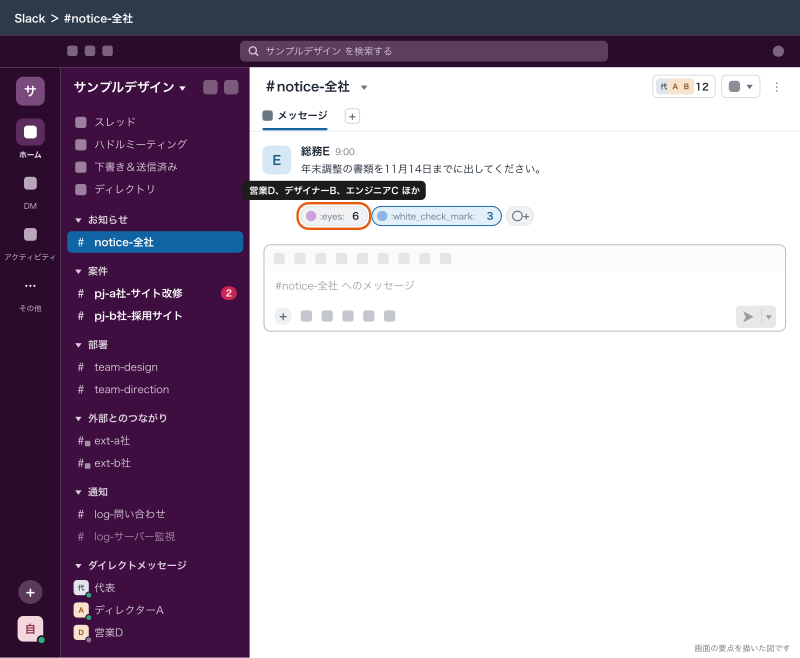
#notice-全社 のお知らせに :eyes: のリアクションが並び、マウスポインターを重ねて付けた人の名前が表示されている状態リアクションの付け方と取り消し方
デスクトップ
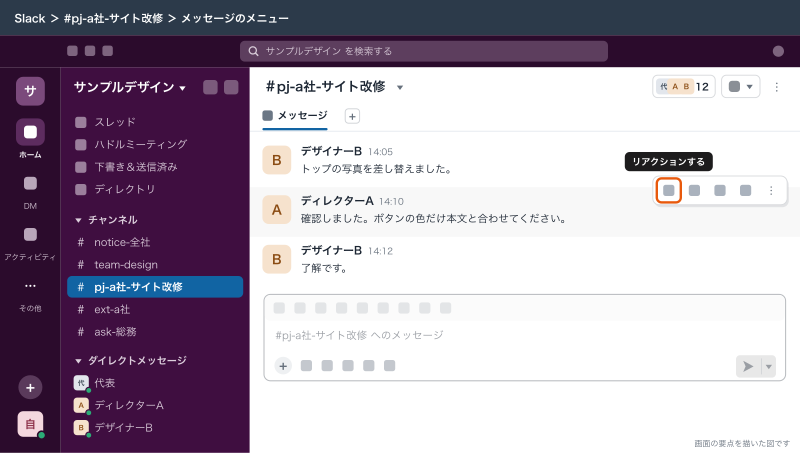
- リアクションしたいメッセージにマウスポインターを重ねます。
- 表示されたアイコンの中から「リアクションする」アイコンをクリックします。
- 絵文字の一覧から選ぶか、上の検索欄にコード名や単語を入力して選びます。
自分が付けたリアクションは青くハイライトされます。もう一度クリックすると取り消せます。ほかの人が付けたリアクションをクリックすると、同じ絵文字で自分もリアクションしたことになり、数字が1つ増えます。:eyes: を何人もが付けるお知らせでは、この押し方がいちばん速いです。
キーボードで操作する人は、メッセージにフォーカスがある状態で R を押すとリアクションの一覧が開きます。
スマホ(iOS・Android)
- リアクションしたいメッセージを長押しします。
- メニュー上部に並ぶよく使う絵文字から選ぶか、「リアクションする」アイコンをタップして別の絵文字を探します。
付けた人を確かめるときは、リアクションをタップして長押しします。
ワンクリック絵文字リアクション
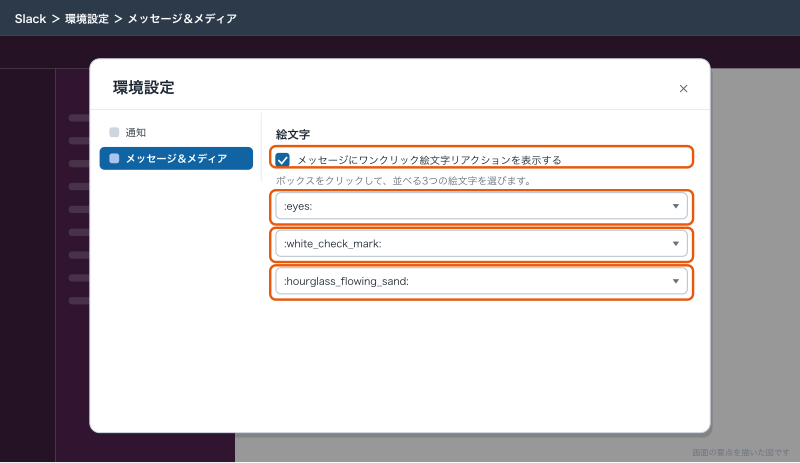
メッセージにマウスポインターを重ねたときに、絵文字を3つ並べて1クリックで付けられるようにする設定です。返事の代わりに使う絵文字を決めたら、ここに入れておくと迷わずに済みます。
- 左下のプロフィール写真をクリックし、「環境設定」を開きます。
- 「メッセージ&メディア」を選びます。
- 「絵文字」の下にある「メッセージにワンクリック絵文字リアクションを表示する」のチェックボックスをオンにします。
- ボックスをクリックして、並べる3つの絵文字を選びます。
サンプルデザインでは :eyes:・:white_check_mark:・:hourglass_flowing_sand: の3つを入れてもらっています。ワークスペースのオーナーと管理者は、ワークスペース全体の既定の3つを決めることもできます。
canvasの文章へのリアクション
canvasの中の文章にもリアクションを付けられます(デスクトップのみ)。文章をドラッグして選び、「リアクションする」アイコンから絵文字を選びます。議事録や手順書のcanvasで「この段落を確認しました」を残すときに、コメントを書く代わりに使えます。canvasそのものの使い方は「Slackのcanvas(キャンバス):議事録・手順書・チャンネルの案内を置く」に書いています。
絵文字の探し方・スキントーン・表示の設定
メッセージに絵文字を入れる
メッセージの文中に絵文字を入れる方法は2つあります。
- メッセージ欄でコロン
:に続けてコード名かエイリアスを入力する。コード名が分からなくても、単語を入れると候補が出ます - メッセージ欄の右端にあるスマイリーアイコンをクリックし、カテゴリーのアイコンで探すか、検索欄に入力して探す
iOSでは、キーボードの絵文字ボタンや地球儀ボタンから入れた絵文字はiOSの絵文字になります。Slackの絵文字(カスタム絵文字を含む)を使うときは、コロンからコード名を直接入力します。Androidはメッセージ欄右端のスマイリーアイコンから選べます。
:eyes: 拝見します
:white_check_mark: 修正版をアップしました
スキントーン(肌の色)
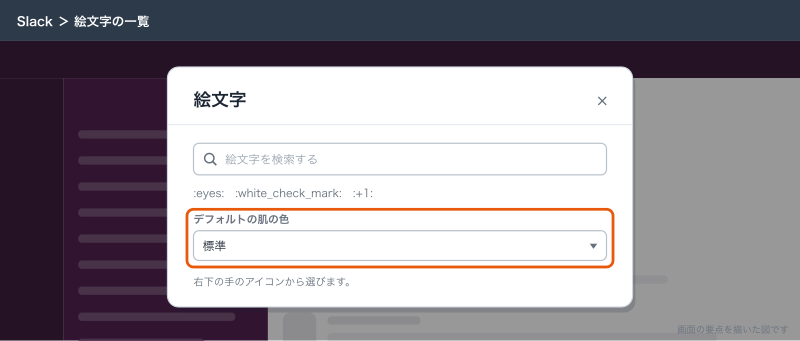
人や手の絵文字の肌の色は、既定の色を自分で選べます。
- メッセージ欄の端の絵文字アイコンをクリックします。
- 絵文字の一覧の右下にある手のアイコンをクリックします。
- 「デフォルトの肌の色」を選びます。
スマホでは、プロフィール写真から「環境設定」を開いて肌の色を選びます。複数の人が描かれた絵文字は、一覧で右クリックすると人ごとに肌の色を変えられます。
表示の設定
「環境設定」→「メッセージ&メディア」の「絵文字」の下で、次の表示を切り替えられます。
| 設定 | オンにすると |
|---|---|
| 絵文字をUnicodeまたはプレーンテキストとして表示する | 絵文字の画像ではなく文字として表示する |
| テキストなしのメッセージで大きめの絵文字を表示する | 絵文字だけのメッセージが大きく表示される |
| 入力したエモティコンを絵文字に変換する | :) のような顔文字を絵文字に置き換える |
| メッセージにワンクリック絵文字リアクションを表示する | 上で書いた3つの絵文字が出る |
絵文字の見た目は端末で変わり、MacとiOSではApple式、Windows・Linux・AndroidではGoogle式で表示されます。同じ :sweat_smile: でも見た目の印象が少し違うので、感情を表す絵文字を業務の合図にしないほうが安全です。動くカスタム絵文字やGIFが気になる人は、「環境設定」→「アクセシビリティ」で自動再生を止められます。
カスタム絵文字を追加する
画像の条件
| 項目 | 条件(2026年10月時点のヘルプセンター) |
|---|---|
| 形式 | JPG・PNG・GIF |
| 大きさ | 128KB以下が推奨 |
| 形 | 正方形・背景が透明なものが推奨 |
| GIF | 最大50フレーム |
| 名前 | ワークスペースに同じ名前の絵文字があるときは別の名前にする |
業務で使う絵文字は、小さく表示されても読めることが大事です。文字を入れるなら2〜3文字まで、背景を透明にしておくと、ダークモードでも見やすくなります。
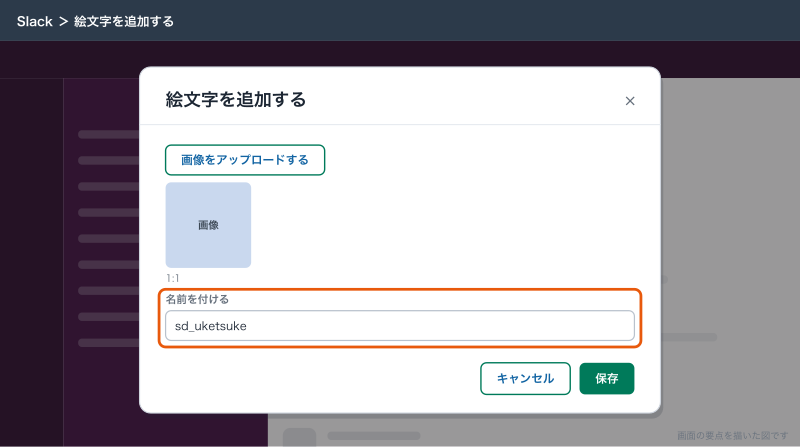
デスクトップで追加する
- メッセージ欄のスマイリーアイコンをクリックし、絵文字の一覧を開きます。
- 「絵文字を追加する」を選びます。
- 「画像をアップロードする」をクリックして画像を選びます。
- 「名前を付ける」の欄に、コード名にする名前を入力します。
- 「保存」をクリックします。
保存すると、すぐにワークスペースの全員がその名前で使えます。
スマホで追加する
iOSでは、絵文字の一覧から「カスタム絵文字を追加する」を選び、名前と画像を設定して「追加」をタップします。Androidのアプリからは、今のところ追加できません。Androidを使っている人は、デスクトップかiOSで追加します。
削除と権限
| 操作 | できる人 |
|---|---|
| カスタム絵文字を追加する | 既定ではゲストとフロントラインメンバー以外の全員 |
| 自分が追加した絵文字を削除する | 追加した本人 |
| どの絵文字でも削除する | ワークスペースのオーナーと管理者(Enterprise ではOrGオーナーと管理者) |
| 追加・削除できる人を制限する | ワークスペースのオーナー(Enterprise ではOrGオーナー) |
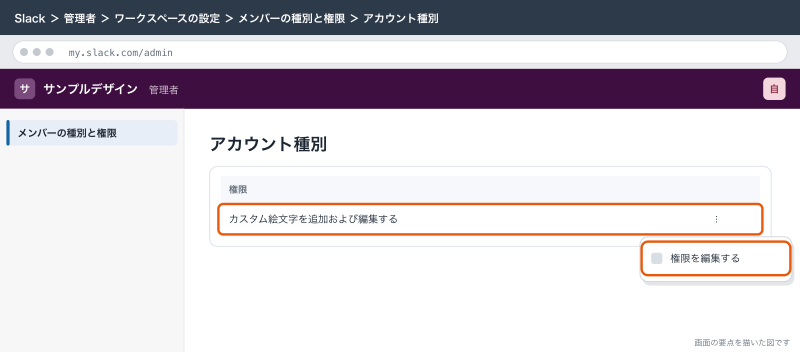
追加できる人を絞りたいときは、ワークスペースのオーナーが次の経路で変えます。この設定はすべてのプランで使えます。
- サイドバーの「管理者」を開きます。
- 「ワークスペースの設定」を選びます。
- 「メンバーの種別と権限」→「アカウント種別」を開きます。
- 「カスタム絵文字を追加および編集する」の横の3つのドットアイコンから「権限を編集する」を選びます。
- 追加・編集できる人を選び、「保存」をクリックします。
社員20名ほどなら、全員が追加できる既定のままで困ることはあまりありません。絞るのは、業務と関係のない絵文字が増えて検索しにくくなってからで十分です。
絵文字パックとエイリアス
絵文字パックは、Slack用に作られた絵文字のセットです。「絵文字を追加する」の画面の「絵文字パック」タブで選び、「パックを追加する」で入れます。削除はオーナーと管理者だけができ、「パックを削除する」でパックごと消します。パックの中の1つだけを消すことはできません。業務で使う絵文字が足りないときに最初に試す手としては、パックより、決めた絵文字を少しだけ自作するほうが散らかりません。
エイリアスは、今ある絵文字に別のコード名を付ける機能です。たとえば :white_check_mark: に :sd_zumi: というエイリアスを付けると、どちらのコード名でも同じ絵文字が出ます。エイリアスの追加画面で「エイリアスを追加する」を選び、「絵文字を選択する」で元の絵文字を選んで「エイリアスを入力する」に新しいコード名を入れて保存します。すべてのプランで使えます。英語のコード名を覚えにくい人が多い会社では、返事に使う4つの絵文字にだけ短いエイリアスを付けておくと、入力が速くなります。名前は英小文字とアンダースコアで付けます(sd_zumi のように)。日本語名のエイリアスは使える場合もありますが、公式には書かれていないので、業務の標準にはしません。
取引先の絵文字
Slackコネクトでつないだ取引先とのチャンネルやDMでは、相手の組織のカスタム絵文字を自分のワークスペースに追加できます。ただし、取引先の社名やロゴを使った絵文字を社内に持ち込むと、別の取引先とのチャンネルで誤って使う事故が起きます。サンプルデザインでは、取引先の絵文字は持ち込まない決まりにしています。
リアクションの通知の扱い
Slackの通知ガイドが挙げるデフォルトの通知は、DM、フォロー中のスレッドへの返信、メンション、チャンネルへの通知(@channel など)、登録したキーワードです。リアクションはこの中に入っていません。つまり、リアクションはデフォルトの通知には入っていないので、相手に気づいてもらう合図としては当てにしません。
ここから、運用の決まりが1つ出てきます。
- 急ぎの依頼に
:eyes:を付けて終わりにしない。依頼した側が付いたことに気づかないことがある。急ぎのときはスレッドに「確認します、15時までに返します」と文字で書く - 「済み」を確実に伝えたいときは、
:white_check_mark:を付けたうえで、スレッドに相手をメンションして一言書く - 逆に、
#notice-全社の:eyes:はデフォルトの通知に入っていないので気軽に付けられる。何十人が付けても誰の邪魔にもならない
リアクションを見落とさない側の工夫としては、依頼を出した人がそのメッセージを「後でリマインドする」で To-do に入れ、期限の時間にリアクションの付き方を見に行くやり方があります。リマインダーの使い方は「Slackのリマインダーと予約送信:/remindの書き方・削除・あとで見る」に書いています。
ワークフローと組み合わせる
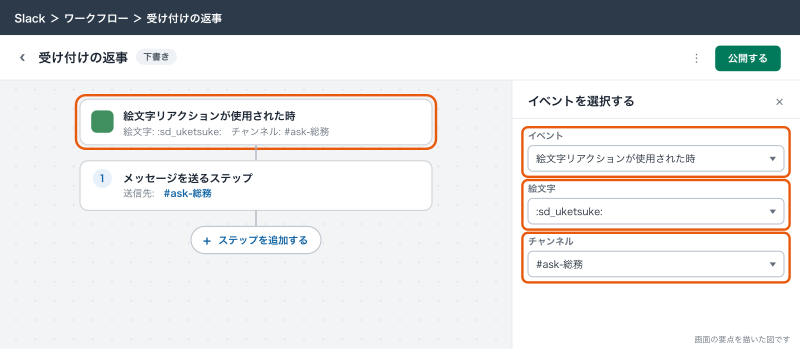
有料プランでは、ワークフロービルダーのトリガーに「絵文字リアクションが使用された時」があります。絵文字とチャンネルを指定しておくと、そのチャンネルでその絵文字のリアクションが使われたときにワークフローが始まります。
サンプルデザインでは、#ask-総務 で総務が受け付けの合図に使う専用の絵文字(カスタム絵文字 :sd_uketsuke:)を作り、それが付いたら、決まった送り先に「総務が受け付けました」と送るワークフローを置いています。誰の質問に付いたかは、送り先の文面には入れず、元の質問のスレッドで見ます。
- サイドバーの「エージェントとツール」を開きます(表示されないときは「ツール」か「その他」の中)。
- 「ワークフロー」を開き、右上の「新規」をクリックします。
- 「ワークフローを構築する」を選びます。
- 「イベントを選択する」から「絵文字リアクションが使用された時」を選びます。
- 絵文字に
:sd_uketsuke:、チャンネルに#ask-総務を指定します。 - ステップで、メッセージを送るSlackのステップを追加し、送り先と文面を入れます。リアクションした人や質問した人の名前を文面に差し込めるかは、画面で確かめます。
- 公開します。
気をつけるのは2点です。1つは、普段の返事に使う :eyes: や :+1: をトリガーにしないことです。誰かが何気なく付けただけでワークフローが動きます。もう1つは、ワークフロービルダーが有料プランの機能だということです。フリープランではワークフローを作れず、プロから下げると今あるワークフローも止まります。
ワークフロービルダーの作り方全体は「Slackのワークフロービルダー:作り方と、日報・申請・問い合わせ受付の例」に書いています。
応用
カスタム絵文字の一覧を書き出す
カスタム絵文字の名前と画像の一覧を手元に残したいとき(棚卸しや、別のワークスペースへ移すとき)は、Slack API の emoji.list メソッドで取れます。emoji:read のスコープを持つトークンで呼ぶと、絵文字の名前と画像のURLの組、エイリアスは alias: の形で返ってきます。Slackアプリの作り方は「Slack APIとbotの作り方:Slackアプリを作ってメッセージを送る・受け取る」に書いています。
curl -s -H "Authorization: Bearer xoxb-xxxxxxxx" https://slack.com/api/emoji.list返ってくる形はこうなります。
{
  "ok": true,
  "emoji": {
    "sd_uketsuke": "https://emoji.slack-edge.com/xxxxxxxx/sd_uketsuke/xxxxxxxx.png",
    "sd_zumi": "alias:white_check_mark"
  }
}
画像のURLを1つずつ開けば保存できます。ヘルプセンターには、画面からカスタム絵文字を一括で書き出す手順は書かれていません。
投票に使う
会議の候補日や、デザイン案A・Bの意見を集めるときは、選択肢ごとに絵文字を決めて「付けてください」と書くだけで簡単な投票になります。:a:・:b: や数字の絵文字を使います。リアクションにマウスポインターを重ねれば誰が付けたかも分かります。正式な決定の記録には向かないので、決まったことはスレッドに文字で書き、「チャンネルにも送る」で流します。
会社で絵文字を増やしすぎない決まり
カスタム絵文字は、放っておくと数百個に増えます。増えること自体は害ではありませんが、業務の合図に使う絵文字が埋もれて検索しにくくなり、新しく入った人がどれを使えばいいか分からなくなります。サンプルデザインでは次の決まりにしています。
- 業務の合図に使う絵文字は、
#ask-総務のcanvasの表に載っているものだけ。表に無い絵文字は合図として扱わない - 業務用のカスタム絵文字は
sd_で始める(英小文字とアンダースコアだけで付ける)。総務が作り、表に足す - 遊びの絵文字は自由に作ってよい。ただし、人の顔写真・取引先のロゴ・社外秘の情報が分かる画像は使わない
- 半年に一度、総務が業務用の絵文字を見直し、使っていないものを消す(遊びの絵文字は作った本人に任せる)
- 絵文字の意味を変えるときは、
#notice-全社で告知してから変える
できないことと、その代わり
| できないこと | 代わりの手 |
|---|---|
| リアクションで既読を確実に取る | 既読表示はない。全員の確認が必要なものは、リアクションの付いていない人に個別に声をかけるか、ワークフローのフォームで「確認しました」を送ってもらう |
| リアクションで相手に通知を鳴らす | 通知が必要なら、スレッドで相手をメンションして文字で書く |
| Androidでカスタム絵文字を追加する | デスクトップかiOSで追加する |
| 絵文字パックの一部だけを消す | パックごと消す。必要な絵文字だけ自作し直す |
| フリープランで絵文字をトリガーにしたワークフロー | 有料プランに上げる。または外部の仕組み(Slackアプリでイベントを受ける)で作る |
| リアクションで依頼の進み具合を長く管理する | 件数が増えたらリストに移す。「Slackのリストでタスク管理:依頼・案件・問い合わせをSlackの中で追う」を参照 |
| 承認や監査の記録としてリアクションを残す | 誰がいつ付けたかを後から一覧で出す画面はない。承認はワークフローの承認ステップや、kintone などの記録が残るシステムで行う |
よく詰まるところ
| 症状 | 原因 | 直し方 |
|---|---|---|
| 「絵文字を追加する」が出ない | オーナーがカスタム絵文字の追加を制限している | オーナーか管理者に追加を頼む。権限は「メンバーの種別と権限」で確かめてもらう |
| ゲストが絵文字を追加できない | ゲストは既定で追加できない | 社員が代わりに追加する |
| 画像を上げても粗く見える・はみ出す | 正方形でない、背景が透明でない | 正方形・透明背景・128KB以下に作り直す |
| 動く絵文字が途中で止まる | GIFのフレーム数が多い | 50フレーム以内に減らす |
| 名前を入れても保存できない | 同じ名前の絵文字が既にある | 別の名前にするか、既存の絵文字を使う |
| iPhoneから入れた絵文字がカスタム絵文字にならない | キーボードの絵文字はiOSの絵文字になる | : からコード名を入力する |
| 自分の絵文字を消したいのに消せない(他人が作ったもの) | 削除できるのは作った本人とオーナー・管理者 | 作った人かオーナー・管理者に頼む |
:eyes: を付けたのに相手が気づいていない | リアクションはデフォルトの通知に入っていない | 急ぎはスレッドで文字とメンションで返す |
| 誰かが普通に付けたリアクションでワークフローが動いた | トリガーに日常の絵文字を使っている | 専用のカスタム絵文字に変える |
| 絵文字のワークフローが急に動かなくなった | フリープランに下げた、または絵文字やチャンネル名が変わった | プランとトリガーの設定を見直す |
| 人によって絵文字の意味の受け取り方が違う | 意味を決めていない、または表が見つからない | canvasの表を #notice-全社 で再告知し、ワンクリックリアクションに入れてもらう |
次にやること
リアクションのルールを決めたら、スレッドとメンションの使い方を揃えると、チャンネルがさらに読みやすくなります。基本の操作をまだ全員が覚えていない段階なら、最初の1本から読んでもらうのが近道です。
- Slackの使い方:初日に覚える画面の見方とメッセージの送り方
- Slackのスレッドとメンション:@hereと@channelの違い、メンショングループの作り方
- Slackのワークフロービルダー:作り方と、日報・申請・問い合わせ受付の例
- Slackの運用ルール:社内ガイドラインの例と定着させるコツ