Slack(スラック)のハドルミーティングは、チャンネルやDM(ダイレクトメッセージ)からそのまま始められる音声・ビデオ通話です。会議のURLを作って送る手間がなく、「ちょっと話せますか」がその場で通話になります。クリップは、最大5分の音声や動画を録ってメッセージとして送る機能で、会議を開くほどではない説明やレビューに向いています。ここでは、社員20名ほどのWeb制作会社「サンプルデザイン」(プロプラン)の例で、ハドルの始め方・参加・画面共有、プランごとの違い、ハドルのcanvasとAIの議事録、クリップの使いどころ、Zoom・Google Meetとの使い分け、声が届かないときの確かめ方までを書きます。画面はデスクトップアプリを基本に、スマホで違うところは併記します。
この記事の内容
先に決めること
ハドルは手軽なぶん、使い方を決めずに始めると「いつの間にか話して決まっていた」が増えます。最初に次の4つを決めます。
| 決めること | サンプルデザインの答え |
|---|---|
| どこで始めるか | 案件の話は #pj- のチャンネルで、個人的な相談はDMで始める |
| 話して決まったことの残し方 | ハドルを始めた人が、終わったらスレッドに決定事項を3行で書く |
| 取引先との打ち合わせ | ハドルではなくGoogle Meetを使う(理由は後の節で) |
| クリップを使う場面 | デザインの修正点の説明・作業手順の説明・週報の補足。5分を超えるものはGoogle ドライブに置く |
「話したことが残らない」は、ハドルでいちばん起きやすい失敗です。ヘルプセンターにはハドルの録画の機能は書かれていません。決まったことは文字にして残す、を最初に決めておきます。
プランごとの違い
2026年10月時点のヘルプセンターと料金ページで確かめた範囲です。
| 項目 | フリー | プロ・ビジネスプラス |
|---|---|---|
| ハドルの参加人数 | 最大2人(1対1のみ) | 最大50人 |
| ビデオを同時にオンにできる人数 | 2人 | 25人 |
| 画面共有 | できる | できる(同時に共有できるのは2人まで) |
| AIのハドルミーティング議事録 | 料金ページのフリーの欄に無い | 使える |
| クリップ(音声・動画) | 使える | 使える |
| 使える人 | メンバーとゲスト | メンバーとゲスト |
フロントラインメンバーは、ハドルを始めることはできませんが、参加はできます。フリープランからプロに上げる判断で「3人以上で話したい」が理由になることはよくあります。料金の比べ方は「Slackの料金プラン:無料プランの制限とプロ・ビジネスプラスの選び方」に書いています。
ハドルが使えるのは、Slackのデスクトップアプリとスマホアプリ、ブラウザではGoogle Chrome(Mac・Windows・Linux)とFirefox(Mac・Windows)です。SafariやEdgeのブラウザ版で使いたい人には、デスクトップアプリを入れてもらいます。
ハドルミーティングの使い方
始める
- ハドルを始めたいチャンネルかDMを開きます。
- 会話の上部にあるヘッドフォンアイコンをクリックします。
- 音声で始まります。ビデオも使うときは、カメラアイコンをクリックします。
スマホでも、チャンネルかDMを開いて上部のヘッドフォンアイコンをタップすれば始まります。
チャンネルで始めると、そのチャンネルの人のサイドバーで、チャンネル名の横にヘッドフォンアイコンが出ます。誰でもそこから入れるので、チャンネルで始めるのは「入りたい人はどうぞ」の合図になります。特定の人とだけ話したいときは、DMかグループDMで始めます。
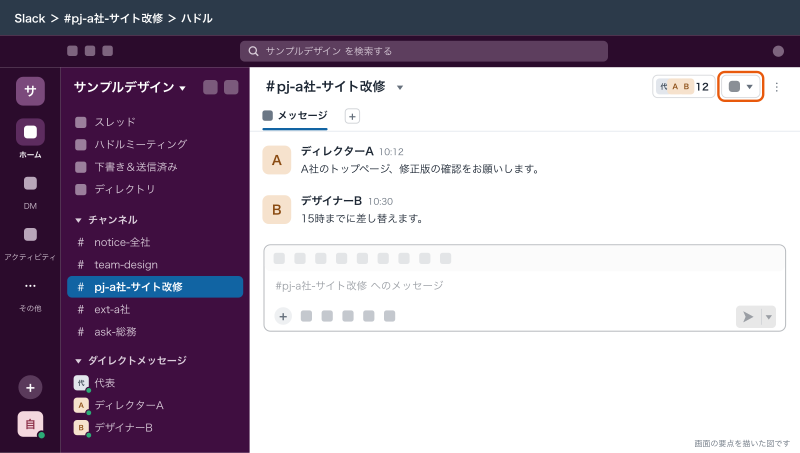
#pj-a社-サイト改修 を開き、会話の上部のヘッドフォンアイコンにマウスポインターを重ねたところ参加する・抜ける
- 招待されたときや、DMでハドルが始まったときは、ポップアップの「参加」をクリックします。スマホでは「参加する」をタップします
- 自分が入っているチャンネルで始まったハドルは、サイドバーやホームのヘッドフォンアイコンから入れます
- 参加していないプライベートチャンネルやDMのハドルのリンクを開くと「アクセスをリクエストする」が出ます。参加者が承認すると入れます
- 抜けるときは「退出する」を選びます。最後の1人が抜けると、ハドルは自動で終わります
始めた人が抜けても、残った人がいればハドルは続きます。
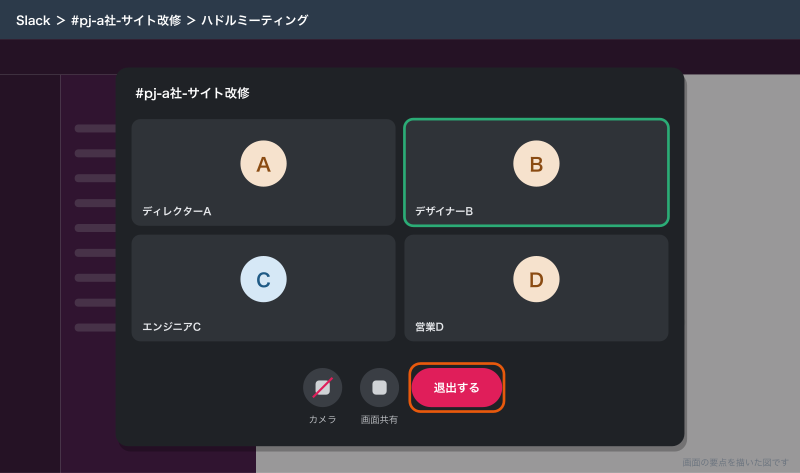
人を呼ぶ
ハドルに参加していれば、そのチャンネルやDMのメンバーでない人も招待できます。
- ハドルのウィンドウで「メンバーを招待する」をクリックします(スマホは3つのドットアイコンから「招待する」)。
- 呼びたい人を選びます。
リンクで呼ぶときは「ハドルミーティングのリンクをコピーする」でリンクを取り、DMなどに貼ります。
ただし、チャンネルに入っていない人は、そのチャンネルのメッセージやハドルのスレッドを見られません。ハドルに呼んだ人に資料を見せるときは、画面共有するか、見られる場所にファイルを置き直します。
画面を共有する
デザインのレビューや、サーバーの管理画面を一緒に見るときに使います。
- ハドルのウィンドウで画面共有アイコンをクリックします。
- 共有する画面、ウィンドウ、アプリのどれかを選びます。動画の音も聞かせたいときは「システム音声を共有する」をオンにします。
- 「共有」をクリックします。
スマホでは、3つのドットアイコンから「画面を共有する」をタップします。
同時に共有できるのは2人までです。見ている側は共有画面をクリックすると大きく表示できます。Macと Windows のデスクトップアプリでは、共有された画面に鉛筆アイコンで書き込めます。デザイナーB が共有したトップページの案に、ディレクターA が「この余白をもう少し」と丸を付ける、といった使い方ができます。書き込みはブラウザ版とスマホではできません。
共有するのは画面全体ではなく、見せたいウィンドウだけにする癖を付けておきます。画面全体を共有すると、通知のポップアップや別の取引先のメールがそのまま映ります。
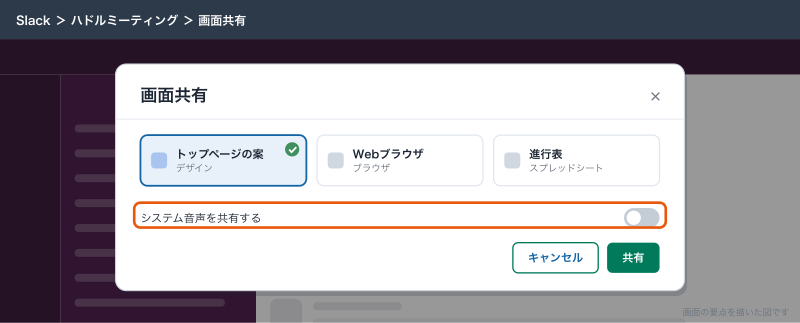
ハドルのスレッドとcanvas
ハドルに参加している間は、そのハドル専用のメッセージスレッドが開きます。話しながら、URL・ファイル・メモをここに貼れます。歯車アイコンから「トピックを追加する」を選ぶと、スレッドの見出しを変えられます。「A社 トップページ案のレビュー」のように付けておくと、あとで探しやすくなります。
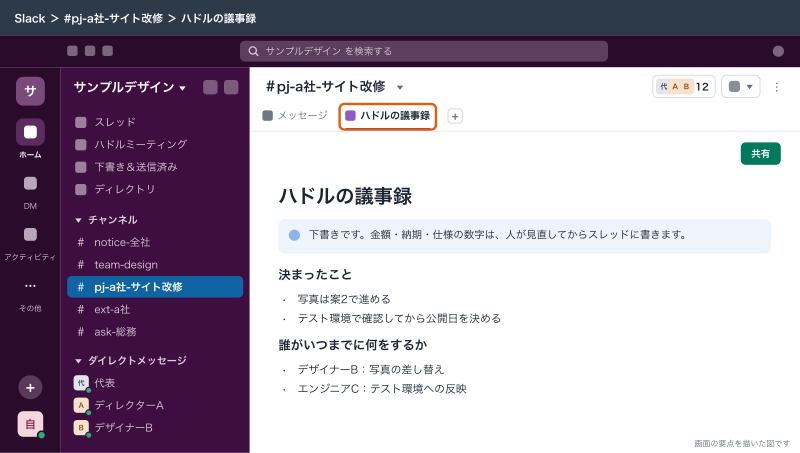
ハドルごとにcanvas(キャンバス)もあり、参加者が同じメモに書き込めます。ハドルが終わったあとも、会話の上部のタブからそのcanvasを開けます。サンプルデザインでは、案件のハドルではcanvasに「決まったこと」「誰がいつまでに何をするか」の2つの見出しを作り、話しながら埋めています。canvasの書き方は「Slackのcanvas(キャンバス):議事録・手順書・チャンネルの案内を置く」に書いています。
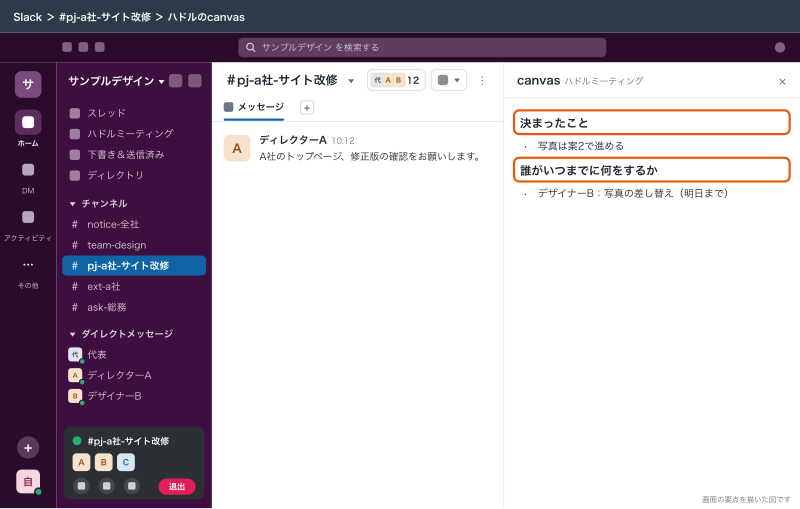
そのほかの機能
ハドルの中では、絵文字リアクション・効果・ステッカー・GIFを出せます。3つのドットアイコンか歯車アイコンから、背景の変更、テーマ、ビデオとマイクの設定などを開けます。ライブキャプション(字幕)は英語のみで、ハドルが終わると保存されません。日本語の会話の記録には使えないと考えておきます。
AIのハドルミーティング議事録
料金ページでは、「ハドルミーティング議事録」はプロ以上の機能で、フリーの欄には載っていません(2026年10月時点)。AIがハドルの会話から議事録を作り、canvasとして残す機能です。スマホのアプリでも見られます。
使うときに決めておくことがあります。
- 議事録を取るハドルでは、始めに「AIの議事録を取ります」と一言伝える。ゲストや外部の人が入るハドルでは、AIの議事録は使えない。取引先や外注さんが入るハドルは、人がメモを取る
- 議事録は下書きとして扱う。金額・納期・仕様の数字は、必ず人が見直してからスレッドに書く
- 議事録のcanvasのリンクを、そのハドルを始めたチャンネルに貼っておく
議事録の始め方の細かい画面の経路と、使える言語・管理者による制限の設定は、Slack AIの機能と合わせて「Slack AIとは:要約・検索の回答・ハドルの議事録と料金」に書いています。
クリップ(音声・動画)を使う
クリップとは
クリップは、最大5分の音声か動画を録って、そのままメッセージとして送る機能です。チャンネルやDMのメンバーは、好きなときに再生できます。会議の時間を合わせる必要がないのが利点です。2026年10月時点の機能紹介ページでは、フリーを含むすべてのプランで回数の制限なく使えるとされています。
録って送る
- クリップを送りたいチャンネルかDMを開きます。
- メッセージ欄のカメラアイコンから録ります。
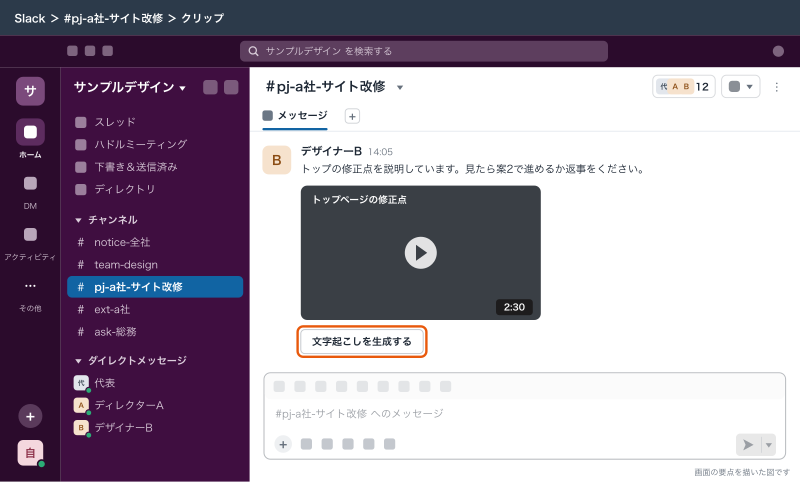
スマホでは、メッセージ欄から「動画クリップを録画する」を選びます。動画クリップの下にある「文字起こしを生成する」をタップすると、話した内容の文字起こしが付きます。
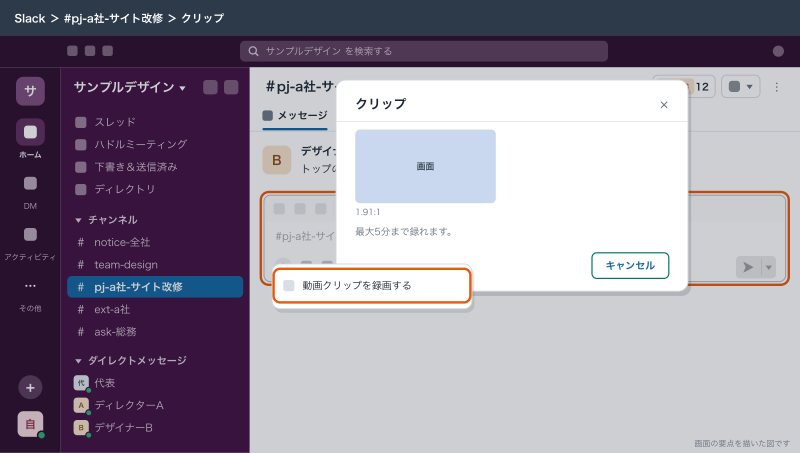
#pj-a社-サイト改修 のメッセージ欄のカメラアイコンと、クリップを録っている最中の画面使う場面
サンプルデザインでクリップが効いているのは、次のような「文字で書くと長くなるが、会議を開くほどではない」場面です。
| 場面 | 誰が | 中身 |
|---|---|---|
| デザインの修正点の説明 | ディレクターA | 画面を見せながら、修正してほしい箇所を順に話す |
| 作業手順の引き継ぎ | エンジニアC | 更新作業の手順を画面を見せながら話す |
| 新人向けの説明 | 総務E | 経費の申請画面の使い方 |
| 週報の補足 | 営業D | 今週の商談の様子を2分で話す |
| 外注さんへの依頼 | ディレクターA | ゲストのライターに、記事の方向性を口頭で伝える |
クリップは5分で切れます。5分を超えそうな説明は、2本に分けるか、録画ツールで録ってGoogle ドライブに置き、リンクを貼ります。また、手順の説明をクリップだけで残すと、あとで検索しても出てきません。繰り返し見るものは、クリップを貼ったcanvasに手順を文字でも書いておきます。
応用:サンプルデザインでのハドルの使い方
デザインレビューを15分で済ませる
以前は、デザインの確認のたびに会議室の予定を押さえて30分の打ち合わせを開いていました。今は次の流れにしています。
- デザイナーBが
#pj-a社-サイト改修にデザイン案の画像かリンクを貼り、「15時から10分ハドルで見てください」と書く。 - 15時にデザイナーBがそのチャンネルでハドルを始める。ディレクターAとエンジニアCはサイドバーのヘッドフォンアイコンから入る。
- デザイナーBが該当のウィンドウだけを画面共有し、ディレクターAが共有画面に鉛筆アイコンで直してほしい箇所を書き込む。
- 話しながら、エンジニアCがハドルのcanvasに修正点を箇条書きで書く。
- 終わったら、デザイナーBが修正点をスレッドに貼り、「チャンネルにも送る」で流す。
会議室も予定表も使わず、記録はチャンネルに残ります。来られなかった人は、スレッドとcanvasを読めば追いつけます。
障害の連絡から相談へつなぐ
#log-サーバー監視 に異常の通知が流れたら、当番のエンジニアCはその通知のスレッドに :eyes: を付けて見始めます。1人で判断がつかないときは、#team-engineer でハドルを始めて「サーバー監視の件、入れる人お願いします」と書きます。入った人と画面共有しながら原因を探し、決まった対応と時刻をスレッドに書いていきます。電話で呼び出して口頭で話すより、誰が何をしたかが後から追えます。通知の流し方は「SlackのIncoming Webhook:外のシステムからチャンネルに通知を送る」に書いています。
外注さんとの短い確認
ゲストとして入っているライターやカメラマンとも、ハドルで話せます。ゲストはハドルを使える対象に入っています。招待しているチャンネル(たとえば #pj-a社-サイト改修)でハドルを始めれば、ゲストもサイドバーから入れます。ただし、外注さんとの話で金額や納期が変わったときは、ハドルのあとに必ずスレッドに文字で書き、相手にも確かめてもらいます。言った・言わないを防ぐためです。
ハドルの社内ルールの例
#ask-総務 のcanvasには、ハドルについて次の5行を書いています。
- 社内の確認や相談は、まずハドルで話してよい。相手が「取り込み中」のステータスのときは、テキストで用件を先に書く
- チャンネルで始めたハドルは、誰が入ってもよい。入られて困る話はDMで始める
- 画面共有は、見せたいウィンドウだけを共有する
- 決まったことは、始めた人がスレッドに書く
- 取引先や採用の面接は、Google Meetで予定を入れる
テキスト・クリップ・ハドルのどれで伝えるか
迷ったときは、相手の時間を同時に押さえる必要があるかどうかで決めます。
| 伝え方 | 向くもの | 向かないもの |
|---|---|---|
| テキスト(スレッド) | 依頼・決定事項・金額や日付が入る話。後から検索したいもの | 画面を見ながらでないと伝わらない説明 |
| クリップ | 一方向の説明・手順・修正点の口頭の補足。相手の都合のいいときに見てもらえばいいもの | 相手の返事を聞きながら進める話。5分を超える説明 |
| ハドル | その場で何往復かやり取りして決めたい話。障害の相談 | 記録を残すことそのものが目的の話 |
| Google Meet・Zoom | 社外の人との予定された会議・録画が要る会議 | 社内の5分の確認 |
クリップを録るときは、最初の10秒で「何についてのクリップか」と「見たあとに何をしてほしいか」を話します。そのうえで、メッセージ本文にも同じことを1行書いて送ります。クリップは再生しないと中身が分からないので、本文の1行が無いと後回しにされます。急ぎの返事が要るものは、クリップではなくテキストで書いて相手をメンションします。
ZoomとGoogle Meetとの使い分け
ハドルは「社内の人と、思い立ったらすぐ話す」ための道具です。予定を入れて、社外の人と、決まった時間に話す会議は、ZoomかGoogle Meetのほうが向いています。サンプルデザインはGoogle Workspaceを使っているので、Google Meetと使い分けています。
| 判断の軸 | ハドルミーティング | Google Meet・Zoom |
|---|---|---|
| 予定 | 予定なしでその場で始める | Googleカレンダーの予定から入る |
| 相手 | 社内の人。Slackに入っている人 | 取引先・面接の候補者など、Slackに入っていない人も入れる |
| 人数 | 有料プランで最大50人 | 大人数の会議・説明会も |
| 録画 | ハドルの音声や画面を録画する機能はヘルプセンターに書かれていない。AIの議事録とcanvasで残す | 録画の機能がある(プランによる) |
| 資料 | チャンネルのファイル・canvasをそのまま見せる | 画面共有・カレンダーに添付した資料 |
| 向く例 | デザインの確認、障害の相談、5分の打ち合わせ | 取引先との定例、提案、採用面接、全社会議 |
運用していると、取引先とSlackコネクトでつないでいても、打ち合わせはGoogle Meetのほうが話が早い場面が多いです。相手の会社のSlackの設定やプランで、ハドルの人数や機能が変わることがあるからです。社内の30分を超える定例も、議題と時間が決まっているならGoogle Meetで、予定に資料のリンクを付けて開きます。
できないことと、その代わり
| できないこと | 代わりの手 |
|---|---|
| ハドルの音声・画面を録画する | ヘルプセンターに録画の機能は書かれていない。AIの議事録とハドルのcanvasで残すか、録画が必要な会議はGoogle Meet・Zoomで開く |
| フリープランで3人以上のハドル | プロ以上に上げる。上げない間はGoogle Meetを使う |
| 日本語の字幕 | ライブキャプションは英語のみ。日本語の記録はAIの議事録(プロ以上)か、人がメモを取る |
| 3人以上が同時に画面共有する | 同時に共有できるのは2人まで。順番に共有する |
| ブラウザ版・スマホで画面に書き込む | Mac・Windowsのデスクトップアプリで行う |
| 5分を超えるクリップ | 分けて録るか、録画ツールで録ってGoogle ドライブに置く |
| 社外の人をSlackのアカウントなしで呼ぶ | ハドルはSlackのメンバーとゲストが使う機能。社外の人とはGoogle Meet・Zoomで話す |
うまく話せないときの確かめ方
声が届かない・聞こえない・画面共有ができないときは、上から順に確かめます。
- ハドルの3つのドットアイコンか歯車アイコンから、ビデオとマイクの設定を開き、使っているマイク・スピーカー・カメラが正しく選ばれているか見る。ヘッドセットを抜き差ししたあとは、別の機器のままになっていることが多い
- パソコンのOSがSlackにマイク・カメラ・画面収録を許しているか見る。Macは「システム設定」→「プライバシーとセキュリティ」の「マイク」「カメラ」「画面収録」でSlackがオンになっているか。オンにしたあとはSlackを再起動する
- ブラウザ版なら、対応しているブラウザ(Chrome・Firefox)か、ブラウザのアドレスバーでマイクとカメラを許可しているかを見る
- 会社や自宅のネットワークで、VPNや通信の制限が入っていないかを見る。スマホのテザリングに切り替えて直るなら、ネットワーク側の問題
- デスクトップアプリを最新にする。アップデートのやり方は「Slackのダウンロードとログイン:パソコン・スマホ・ブラウザで使い始める」に書いています
よく詰まるところ
| 症状 | 原因 | 直し方 |
|---|---|---|
| ヘッドフォンアイコンが無い・押せない | フロントラインメンバーは開始できない、または対応していないブラウザ | 参加は誰かに始めてもらう。ブラウザはChromeかFirefox、またはデスクトップアプリ |
| 3人目が入れない | フリープランは2人まで | プロ以上に上げるか、Google Meetを使う |
| ビデオがオンにできない人がいる | 有料プランでも同時にビデオを使えるのは25人まで | 発表者以外はビデオを切る |
| 自分の声が相手に聞こえない | マイクの選択が違う、OSでマイクを許可していない | ハドルの設定でマイクを選び直す。OSの「マイク」でSlackを許可する |
| 画面共有の選択肢が出ない | Macの「画面収録」でSlackを許可していない | 許可してからSlackを再起動する |
| 画面共有しても動画の音が聞こえない | 「システム音声を共有する」がオフ | 共有の前にオンにする |
| 共有画面に書き込めない | ブラウザ版・スマホを使っている | Mac・Windowsのデスクトップアプリで行う |
| 呼んだ人がハドルのメモやスレッドを見られない | その人がチャンネルのメンバーでない | 画面共有で見せるか、見られる場所に置き直す |
| リンクを開いたら「アクセスをリクエストする」と出た | 参加していないプライベートチャンネルやDMのハドル | 参加者が承認するのを待つ |
| ハドルで決まったことが後で分からない | ハドルの会話はそのままでは文字で残らない | スレッドかcanvasに決定事項を書く決まりにする。プロ以上ならAIの議事録も使う |
| 日本語の字幕が出ない | ライブキャプションは英語のみ | 字幕には頼らず、議事録で残す |
次にやること
ハドルとクリップの使い方を決めたら、話した内容を残す場所としてcanvasを整え、AIの議事録をどこまで使うかを決めます。他のチャットツールの通話機能と比べたい場合は、比較の記事に違いをまとめています。
- Slackの使い方:初日に覚える画面の見方とメッセージの送り方
- Slack AIとは:要約・検索の回答・ハドルの議事録と料金
- Slackのcanvas(キャンバス):議事録・手順書・チャンネルの案内を置く
- SlackとTeams・Chatwork・Google Chatの比較:どれを選ぶか