Slack(スラック)のcanvas(キャンバス)は、Slackの中に置ける文書です。メッセージは流れていきますが、canvasはチャンネルの上部のタブなどに置いておけるので、「このチャンネルの使い方」「案件の決定事項」「作業の手順」のように、何度も見返す情報を書いておく場所になります。一方で、canvasを何でも置き場にすると、どこに何があるか分からなくなります。ここでは、社員20名ほどのWeb制作会社「サンプルデザイン」(プロプラン)の例で、canvasの種類と作り方、書ける要素、チャンネルの案内・議事録・手順書・新人向けの入口の作り方、共有と権限、フリープランでの制限、NotionやGoogleドキュメントに置くべき文書との分け方までを書きます。画面はデスクトップアプリを基本に、スマホで違うところは併記します。
この記事の内容
先に決めること
canvasは誰でも気軽に作れるので、決めずに使うと似たような文書が散らばります。最初に次の4つを決めます。
| 決めること | サンプルデザインの答え |
|---|---|
| canvasに書くもの | チャンネルの案内、案件の決定事項、短い手順書、会議のメモ。どれもSlackの会話と一緒に見るもの |
| canvasに書かないもの | 就業規則・契約書のひな形・年単位で育てる社内マニュアル。これはGoogleドキュメントに置き、canvasからリンクする |
| 置き場所 | チャンネルの話に関わるものは、そのチャンネルのタブに置く。単独のcanvasは個人の下書きだけ |
| 書き換える人 | チャンネルのcanvasは、そのチャンネルのメンバーが誰でも直してよい。#notice-全社 のcanvasだけは総務と代表 |
「Slackの会話と一緒に見るものはcanvas、会話と離れても残すものは別の場所」が判断の軸です。最後の節で詳しく書きます。
canvasの種類
canvasは、置き方で2種類に分けて考えると分かりやすくなります。
| 種類 | 置き場所 | 見られる人 | 向く用途 |
|---|---|---|---|
| チャンネルのcanvas | チャンネル(またはDM)の上部のタブ | そのチャンネルのメンバー | チャンネルの案内、案件の決定事項、そのチャンネルで使う手順書 |
| 単独のcanvas | 「ファイル」の中。必要な会話や人に共有する | 共有された人・チャンネル | 個人の下書き、複数のチャンネルから参照する文書 |
| ハドルのcanvas | ハドルミーティングごとに作られる | ハドルの参加者 | 話しながら書くメモ |
単独で作ったcanvasも、あとからチャンネルのタブとして挿入できます。逆に、チャンネルのタブに置いたcanvasは、そのチャンネルに入った人が自然に見つけられる、というのがいちばんの違いです。
2026年10月時点のヘルプセンターのプラン比較表では、フリープランのcanvasは「チャンネルとDMのみ」です。単独のcanvasはプロ以上で作れます。
書ける要素
| 要素 | 使いどころ |
|---|---|
| 見出し | 文書の区切り。案内なら「このチャンネルは何か」「書いてほしいこと」「書かないでほしいこと」 |
| 箇条書き・番号付きの手順 | 手順書 |
| チェックリスト | 公開前の確認項目、入社日の準備 |
| 表 | 担当の一覧、絵文字の意味の一覧、連絡先 |
| 列 | 左右に並べて見せたいもの |
| 引用・コールアウト(背景色付きの強調) | 注意書き。「本番サーバーの作業は必ず2人で」 |
| カバー画像 | 新人向けの入口など、最初に開くcanvas |
| メンション | 担当者を書く。アクセスできる人にだけ通知が届く |
| ファイル・音声・動画の埋め込み | 手順の説明のクリップ、デザインの画像、資料のファイル |
| 別のcanvas・メッセージのリンク | プレビューで表示される。案内から各手順書へつなぐ |
入力中に / を打つと、書式やファイルなどを挿入するメニューが開きます。見出しや表は、このメニューから入れるのが速いです。スマホでも文章は書けますが、ファイルなどのオブジェクトとカバー画像は追加できません。
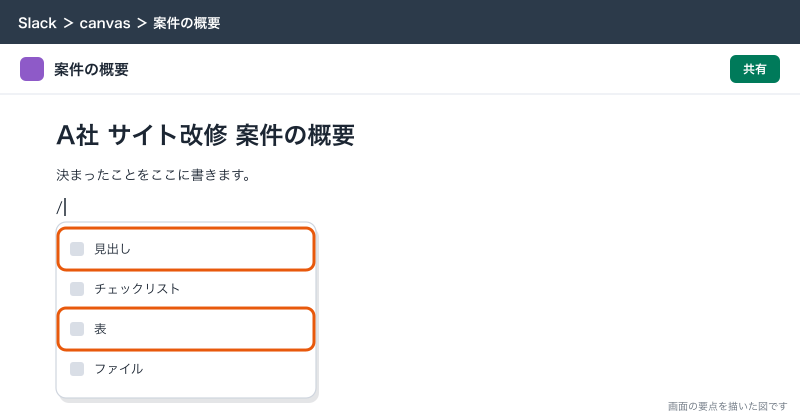
/ を押し、見出し・チェックリスト・表などの挿入メニューが開いている状態作り方
チャンネルのcanvasを作る
- canvasを置きたいチャンネルを開きます。
- 会話のヘッダーのプラス記号をクリックし、「canvas」を選びます。
- 新しく作るか、既存のcanvasを検索して選び、「挿入」をクリックします。
- アクセス権限を確認して「共有」をクリックします。
チャンネルを開いた人に最初にcanvasを見せたいときは、そのcanvasのタブを右クリックして「デフォルトで canvas を表示する」を選びます。チャンネルの上部のタブは最大15個まで並べられます。
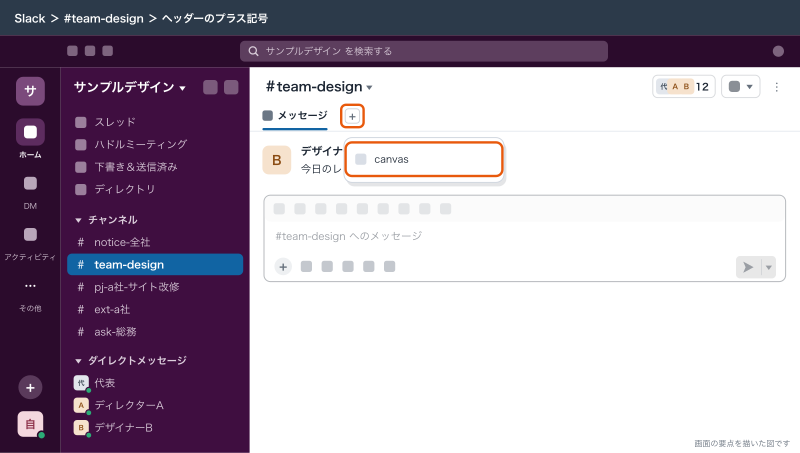
#team-design のヘッダーのプラス記号から「canvas」を選ぼうとしているところ単独のcanvasを作る
- 「ホーム」タブのサイドバーで「ファイル」を開きます。
- プラスボタンから「canvas」を選びます。
- タイトルと本文を書きます。
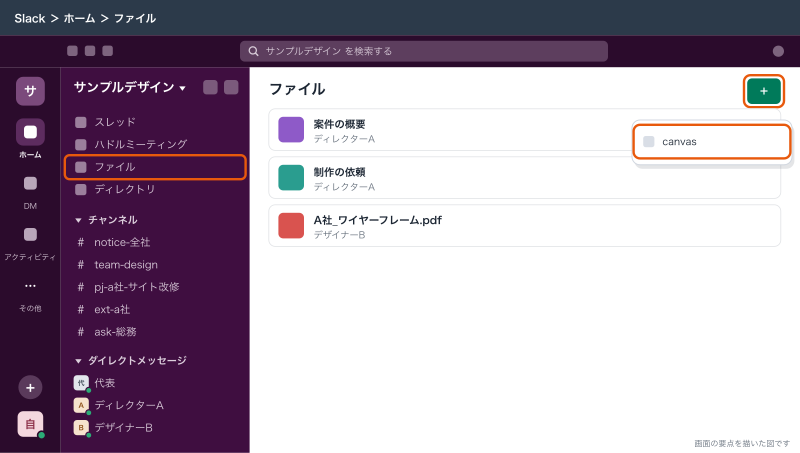
スマホでは、「ホーム」タブで検索バーをタップし、「canvas」→「canvas を作成する」と進みます。フロントラインメンバーはcanvasを作れません。
作ったcanvasを探す
デスクトップでは「ファイル」→左のサイドバーの「canvas」に一覧があります。スマホでは「その他」タブ→「canvas」から開きます。どこに置いたか分からなくなったcanvasは、ここから探すのが確実です。
テンプレート
同じ形の文書を何度も作るなら、既存のcanvasをカスタムテンプレートに変えて共有できます。サンプルデザインでは「案件の概要」と「議事録」の2つをテンプレートにしています。テンプレートの作成・共有・利用は、今のところスマホのアプリではできません。
使う場面の例
チャンネルの案内
部署や窓口のチャンネルには、最初にこのcanvasを置きます。#ask-総務 に置いている案内の中身はこうです。
(見出し)このチャンネルは何か
総務・経理への質問と依頼の窓口です。

(見出し)書いてほしいこと
- 何について(経費・勤怠・備品・契約)
- いつまでに必要か
- 関係するファイルやリンク

(見出し)返事の目安
- 総務が :eyes: を付けたら受け付けた合図
- 対応が終わったら :white_check_mark:

(見出し)よくある質問
- 経費の締め日は毎月25日
- 備品の購入は1万円まで申請不要
タブを「デフォルトで canvas を表示する」にしておくと、新しく入った人がチャンネルを開いたときに最初にこれを読みます。チャンネルの説明欄は日本語で約80文字までなので、詳しい案内はcanvasのほうに書きます。
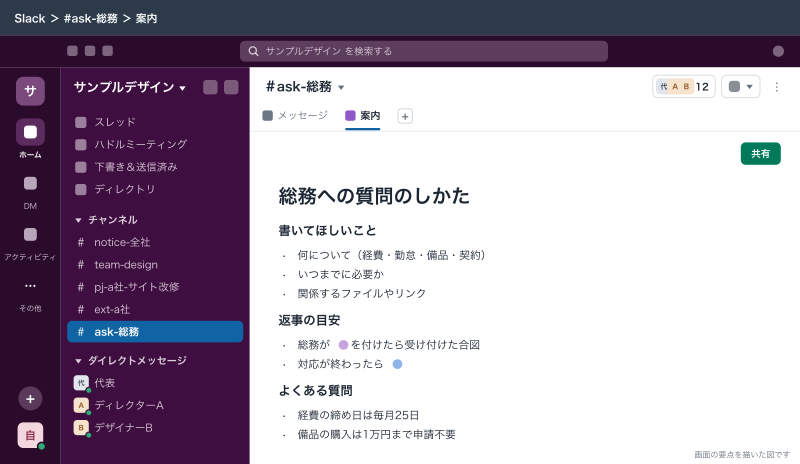
#ask-総務 を開いたときに、案内のcanvasが自動で開いている状態案件の決定事項
#pj- の案件チャンネルには「案件の概要」のcanvasを置き、次の見出しで書きます。
| 見出し | 書くこと |
|---|---|
| 基本情報 | 取引先と担当者、契約の範囲、公開予定日 |
| 決定事項 | 日付と決まったこと。スレッドで決まったことをここに転記する |
| 未決事項 | 誰の返事待ちか |
| 担当 | ディレクター・デザイナー・エンジニアの名前(メンション) |
| 関連リンク | 案件の管理表、Googleドライブのフォルダ、デザインのファイル |
スレッドで決まったことは流れていきますが、canvasの「決定事項」に日付と一緒に転記しておけば、途中から入った人も最初に読めば追いつけます。決定事項を転記するのは、そのスレッドで最後に結論を書いた人の役目にしています。
議事録
社内の定例の議事録は、canvasのテンプレートから作り、そのチャンネルに共有します。ハドルミーティングで話したときは、ハドルごとのcanvasにそのままメモを書けます。決まったことの行に担当者をメンションしておくと、本人に通知が届きます。ただし、通知が届くのはそのcanvasにアクセスできる人だけです。ハドルの使い方は「Slackのハドルミーティングとクリップ:通話・画面共有・録画の使い方」に書いています。
手順書
「サーバーの更新作業」「請求書の発行」のような、手順が決まっていて年に何度もやる作業は、そのチャンネルのcanvasに番号付きの手順で書きます。画面を見せたほうが早い部分は、クリップを録って埋め込みます。手順の最後にチェックリストで確認項目を置いておくと、作業のたびにcanvasを複製してチェックしながら進められます。
新人向けの入口
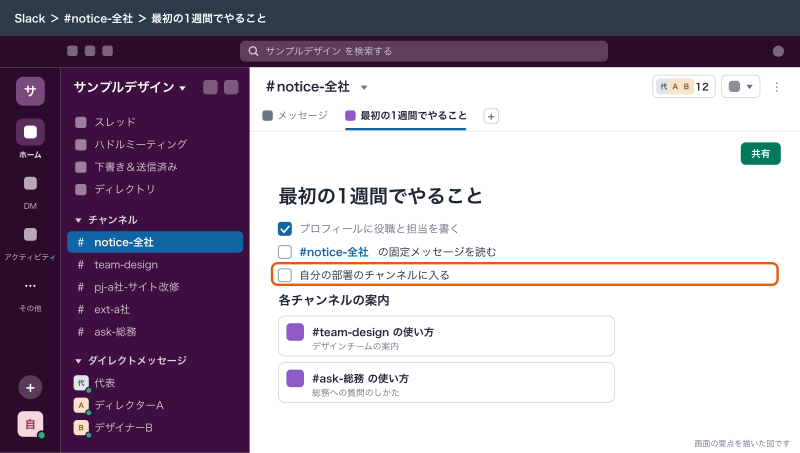
入社した人が最初に開くcanvasを1つ作り、#notice-全社 のタブに置いています。中身は「最初の1週間でやること」のチェックリストと、各部署のチャンネルの案内canvasへのリンクです。入社初日にこのcanvasのリンクをDMで送るだけで、何を読めばいいかが伝わります。
共有と権限
canvasの権限は、見られる人と、編集できる人を分けて考えます。
| アクセスレベル | できること |
|---|---|
| オーナー(作った人) | 編集・共有・共有制限の設定・削除 |
| 編集可能 | 本文を書き換える・コメントする |
| コメント可能 | 本文は変えずにコメントと絵文字リアクションを付ける |
| 閲覧可能 | 読むだけ。編集もコメントもできない |
| 招待制(既定) | 共有されていない人には、検索にもcanvasの一覧にも出ない |
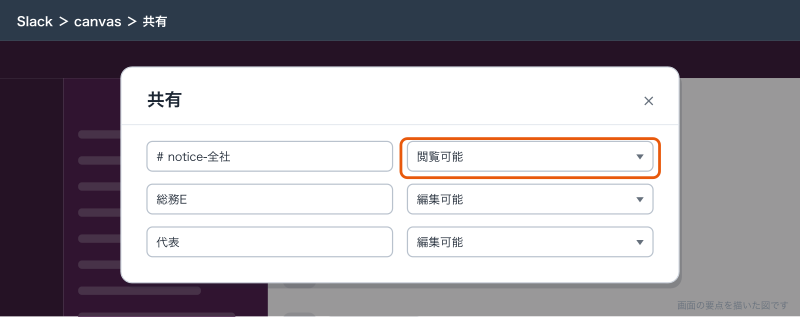
権限を変えるときは、canvasを開いて「共有」をクリックし、チャンネルごとの権限なら「チャンネル」、個人なら「ユーザー」を選んで、今のアクセスレベルをクリックして選び直します。チャンネルにタブとして挿入するときも、そのチャンネルのメンバーにどのアクセスレベルを渡すかをここで選びます。スマホでは「Slack での共有」や「リンクのコピー」から共有します。
明示的に追加していない人の扱いは「一般的なアクセス権限」で決まり、既定は「招待制」です。ここを別のレベルに変えると、リンクを持っている人やcanvasの一覧で見つけた人すべてに、そのレベルが適用されます。また、パブリックチャンネルで共有したcanvasは、ワークスペースの全員に見える状態になります。取引先の名前や金額を書いたcanvasは、プライベートチャンネルか、案件のメンバーだけに共有します。
権限をだれが渡せるかを絞りたいときは、「共有」→「詳細設定」を開き、オーナーだけが共有できるようにするチェックボックスをオンにします(共有制限)。オンにすると、権限を渡せるのはオーナーだけになり、ほかの人はアクセスをリクエストする形になります。ゲストは自分が入っているチャンネルで共有されたcanvasだけを見られ、Slackコネクトの社外の人は、見たり編集したりはできてもほかの人に権限は渡せません。
閲覧権限の人が直したいときは、デスクトップで「編集権限をリクエストする」を選びます。オーナーに通知が届き、オーナーが付与すると直せるようになります。スマホからはリクエストできません。
コメントは、段落の左に出る6つのドットアイコンから「コメントを追加する」で付けます。スマホでは文字を選んでコメントアイコンをタップします。「すべてのスレッドを表示する」でコメントの一覧を開き、解決したものは解決アイコンで閉じます。手順書の誤りを見つけた人は、本文を直接直す前にコメントで指摘する、という決まりにしておくと、手順書の持ち主が把握できます。
サンプルデザインでは、#notice-全社 のcanvasはチャンネルのメンバーを「閲覧可能」にし、総務と代表だけが編集できるようにしています。それ以外のチャンネルのcanvasは、チャンネルのメンバーを「編集可能」にしています。
#notice-全社 のアクセスレベルを「閲覧可能」に選んでいるところ削除と復元
canvasを消せるのは、作った人・canvasのオーナー・ワークスペースのオーナーと管理者です。3つのドットアイコンから「canvas を削除する」を選びます。消してから24時間以内なら、「ファイル」→「canvas」→「削除済み」から「canvas を復元する」で戻せます。スマホのアプリからは復元できません。24時間を過ぎると戻せないので、チャンネルの案内や手順書のような共有のcanvasは、消す前にチャンネルで一言聞くことにしています。
フリープランでの制限
2026年10月時点で、ヘルプセンターとSlack APIのドキュメントで確かめた範囲です。
| 項目 | フリー | プロ・ビジネスプラス |
|---|---|---|
| チャンネル・DMのcanvas | 使える | 使える |
| 単独のcanvas | 作れない | 作れる |
| 1つのチャンネルに置けるcanvasのタブ | 1つ(Slack APIのドキュメントの記載) | 複数(タブは最大15個) |
| 有料からフリーに下げたとき | 既存のcanvasは読み取り専用・新しく作れない | — |
フリーで試していて、案件ごとに決定事項と手順書を分けて置きたくなったら、プロに上げる理由になります。料金の比べ方は「Slackの料金プラン:無料プランの制限とプロ・ビジネスプラスの選び方」に書いています。
応用
Slack APIでcanvasを作る
案件チャンネルを作るたびに同じ「案件の概要」のcanvasを置きたいときは、テンプレートで十分なことが多いですが、案件の管理表から自動で作りたい場合は Slack API の canvases.create が使えます。canvases:write のスコープが要り、channel_id を付けるとそのチャンネルのタブとして作られます。本文はMarkdownで渡し、見出し(3段階まで)・箇条書き・チェックリスト・表・コールアウトなどが書けます。
curl -s -X POST https://slack.com/api/canvases.create \
  -H "Authorization: Bearer xoxb-xxxxxxxx" \
  -H "Content-Type: application/json; charset=utf-8" \
  -d '{
    "channel_id": "Cxxxxxxxx",
    "title": "案件の概要",
    "document_content": {
      "type": "markdown",
      "markdown": "## 基本情報\n- 取引先: A社\n- 公開予定日: \n\n## 決定事項\n\n## 未決事項\n- [ ] 原稿の受け取り"
    }
}'フリープランでは単独のcanvasは作れず、channel_id が必須です。Slackアプリの作り方は「Slack APIとbotの作り方:Slackアプリを作ってメッセージを送る・受け取る」に書いています。
canvasの文章にリアクションする
canvasの文章をドラッグして選び、「リアクションする」アイコンから絵文字を付けられます(デスクトップのみ)。手順書の改訂を読んだ人に :eyes: を付けてもらうと、コメントで「読みました」と書くより静かに確認が取れます。
canvasを散らかさない決まり
canvasは作るのが簡単なぶん、半年もすると「同じ手順書が3本ある」「誰が書いたか分からない古い案内が残っている」が起きます。サンプルデザインでは次の決まりにしています。
- canvasのタイトルの頭に、置いているチャンネルの用途を付ける(例「案内:#ask-総務」「手順:サーバーの更新作業」「議事録:2026-10 定例」)
- 共有のcanvasの最後の行に「持ち主:総務E」「最終更新:2026年10月」のように持ち主と更新した月を書く。持ち主が異動・退職するときは引き継ぐ
- 議事録は1回ごとに新しいcanvasを作らず、四半期で1つのcanvasに日付の見出しで追記する。検索で探すときに、どのcanvasを見ればいいかが決まる
- 案件が終わったら、案件の概要のcanvasの要点を案件の管理表に写してから、チャンネルをアーカイブする
- 半年に一度、総務が「ファイル」→「canvas」の一覧を見て、持ち主のいないcanvasを持ち主の部署に確かめる
チャンネルのアーカイブと棚卸しの進め方は「Slackのチャンネル整理:増えすぎたチャンネルのアーカイブと棚卸し」に書いています。
長く残す文書はNotionやGoogleドキュメントに置く
canvasは便利ですが、社内の文書を全部canvasに寄せるのはおすすめしません。運用していると、次のような文書はcanvasでは扱いにくくなります。
| 文書 | 置き場所 | 理由 |
|---|---|---|
| 就業規則・社内規程 | Googleドキュメント(共有ドライブ) | 版の管理と、Slackを使わない人(社労士など)との共有が要る |
| 年単位で育てる社内マニュアル・ナレッジ | Notion またはGoogleドキュメント | ページが増えたときの階層・検索・目次が要る |
| 取引先に渡す提案書・議事録 | Googleドキュメント | 相手がSlackを使っていない |
| 案件の一覧・進み具合 | 案件の管理表(スプレッドシート)・リスト・kintone | 件数が増えると表の集計が要る |
| チャンネルの案内・案件の決定事項・短い手順書 | canvas | 会話と一緒に見る。メンバーが入れ替わってもチャンネルに残る |
判断の基準は2つです。1つは、Slackを使わない人も読むかどうか。もう1つは、そのチャンネルの会話と離れても意味が通じる文書かどうか。どちらかに当てはまるなら、canvasには要点とリンクだけを書き、本体はGoogleドキュメントかNotionに置きます。
できないことと、その代わり
| できないこと | 代わりの手 |
|---|---|
| フリープランで単独のcanvasを作る | チャンネルのcanvasに書く。複数必要ならプロに上げる |
| スマホでファイルやカバー画像を入れる | デスクトップで入れる |
| スマホで編集権限をリクエストする・削除したcanvasを戻す | デスクトップで行う |
| 削除から24時間を過ぎたcanvasを戻す | 戻せない。共有のcanvasは消す前に確認する決まりにする |
| canvasにアクセスできない人をメンションして通知する | 先に共有してからメンションする |
| Slackを使わない社外の人と一緒に編集する | Googleドキュメントで共有する |
| 版の比較や承認の記録を残す | 規程や契約の文書はGoogleドキュメントや専用のシステムで管理する |
| 件数の多い一覧を集計する | リストか、案件の管理表・kintoneに置く。「Slackのリストでタスク管理:依頼・案件・問い合わせをSlackの中で追う」を参照 |
よく詰まるところ
| 症状 | 原因 | 直し方 |
|---|---|---|
| ヘッダーのプラス記号から2つ目のcanvasが置けない | フリープランはチャンネルのcanvasが1つ | 1つのcanvasに見出しで分けて書くか、プロに上げる |
| 「ファイル」から新しいcanvasを作れない | フリープランでは単独のcanvasを作れない | チャンネルのcanvasとして作る |
| canvasが読めるのに直せない | 閲覧権限しか付いていない | 「編集権限をリクエストする」 |
| メンションしたのに相手に通知が届かない | 相手がそのcanvasにアクセスできない | 先にcanvasを共有する |
| 新しく入った人がチャンネルの案内を読んでいない | タブが開かれていない | タブを右クリックして「デフォルトで canvas を表示する」にする |
| canvasを消してしまった | 削除は24時間以内なら戻せる | デスクトップの「ファイル」→「canvas」→「削除済み」から「canvas を復元する」 |
| どこに置いたcanvasか分からない | 単独で作ってどこにも共有していない | 「ファイル」→「canvas」の一覧から探し、チャンネルのタブに挿入する |
| スマホでカバー画像や表のファイルが入らない | スマホはオブジェクトとカバー画像を追加できない | デスクトップで追加する |
| フリーに下げたらcanvasが書き換えられない | フリーへのダウングレードでcanvasは読み取り専用になる | 必要な内容をGoogleドキュメントに写すか、プランを戻す |
| 同じような手順書が何本もできる | 置き場所と持ち主を決めていない | チャンネルのタブに置く決まりにし、古いcanvasは持ち主が消す |
次にやること
canvasの置き方を決めたら、チャンネルの作り方と合わせて、新しいチャンネルを作るたびに案内のcanvasを置く流れにします。依頼や案件の進み具合を追いたくなったら、canvasではなくリストを使います。
- Slackのチャンネル:作り方・命名ルール・パブリックとプライベートの使い分け
- Slackのリストでタスク管理:依頼・案件・問い合わせをSlackの中で追う
- Slackのハドルミーティングとクリップ:通話・画面共有・録画の使い方
- Slackの運用ルール:社内ガイドラインの例と定着させるコツ