Slack(スラック)のリストは、Slackの中に置ける表です。行ごとに担当・期限・状態を持たせられ、チャンネルのタブに置いたり、メッセージからそのまま行を足したりできます。「頼んだはずの作業がどうなったか分からない」「問い合わせに誰が返したか分からない」を、別のツールを開かずにSlackの中で追えるのが利点です。ただし、件数が増えたり、集計や長い記録が必要になったりすると、リストでは足りなくなります。ここでは、社員20名ほどのWeb制作会社「サンプルデザイン」(プロプラン)の例で、リストの作り方、問い合わせの対応リストと制作の依頼リスト、担当・期限・状態の運用と通知、自動化、プランごとの制限、kintoneやスプレッドシートに移す判断までを書きます。画面はデスクトップアプリを基本に、スマホで違うところは併記します。
この記事の内容
先に決めること
リストは列も行も自由に作れるので、決めずに始めると人ごとに書き方が変わり、一覧の意味がなくなります。最初に次の5つを決めます。
| 決めること | サンプルデザインの答え |
|---|---|
| リストで追うもの | 1件が数日〜数週間で終わる依頼と問い合わせ。案件そのもの(数か月単位・金額あり)は案件の管理表のまま |
| リストの数 | 部署ごとに増やさず、まず2つだけ(問い合わせの対応リスト・制作の依頼リスト) |
| 状態の選択肢 | 「未着手」「対応中」「確認待ち」「完了」の4つに固定。勝手に足さない |
| 担当と期限 | 行を足した人が必ず担当と期限を入れる。担当が決まらないものは「未着手」のまま朝会で振る |
| 置き場所 | 問い合わせのリストは #log-問い合わせ、依頼のリストは #team-design のタブに置く |
リストを「何でも書いていいメモ」にしないことがいちばん大事です。行を足す人・状態を変える人・完了にする人を決めておくと、リストを見れば今の状況が分かるようになります。
リストとは何か
リストは、行(アイテム)と列(フィールド)でできた表です。canvas(キャンバス)が文書なら、リストは台帳に近いものです。
| 項目 | 内容(2026年10月時点のヘルプセンター) |
|---|---|
| 使えるプラン | 有料プラン(プロ・ビジネスプラス・Enterprise) |
| アイテムの上限 | プロとビジネスプラスはアイテムとサブタスクの合計1,000件、Enterprise Grid は5,000件 |
| 上限を超えたとき | いちばん古いアイテムから自動でアーカイブされる |
| 最初からあるフィールド | 「完了」「名前」「担当者」「期限日」 |
| 見せ方(ビュー) | 「テーブル」か「ボード」。フィルター・並べ替え・グループ化を保存できる |
| 使える人 | メンバーとゲスト。フロントラインメンバーは作成できない |
| 削除したとき | 作った人かオーナーが削除でき、24時間以内なら「削除済み」から戻せる |
フリープランではリストを使えません。有料プランからフリーに下げると、今あるリストも使えなくなります。
フィールドの種類は、テキスト・ドロップダウンの選択肢・チェックボックス・人(担当者)・日付などから選びます。Slack API のドキュメントには、このほかに数値・メール・電話・添付ファイル・リンク・メッセージ・評価・チャンネルなどの種類が挙がっています。このあとの表の種類は、API上の列の種類の名前で書いています。画面での表示名は、リストを作るときに確かめます。
canvas・スプレッドシートとの使い分け
| 道具 | 向くもの | サンプルデザインでの例 |
|---|---|---|
| canvas | 文章で読むもの。決定事項・手順・案内 | 案件の概要、#ask-総務 の案内 |
| リスト | 1行ずつ状態が変わっていくもの。担当と期限があるもの | 問い合わせの対応、制作の依頼 |
| スプレッドシート | 集計するもの。Slackを使わない人も見るもの | 案件の管理表、月別の売上 |
迷ったら「その表の行は、終わったら閉じるものか」で決めます。閉じていくものはリスト、ずっと残して集計するものはスプレッドシートかkintoneです。
作り方
新しく作る
- 「ホーム」タブのサイドバーで「ファイル」を開きます。
- プラスボタンから「リスト」を選びます。
- リストの名前を付けます。
- 最初からある「名前」「担当者」「期限日」「完了」に加えて、必要なフィールドを足します。
スマホでは、「その他」→「リスト」→プラスアイコンの順にタップし、名前・絵文字・説明を入れて「完了」をタップします。
テンプレートから作る
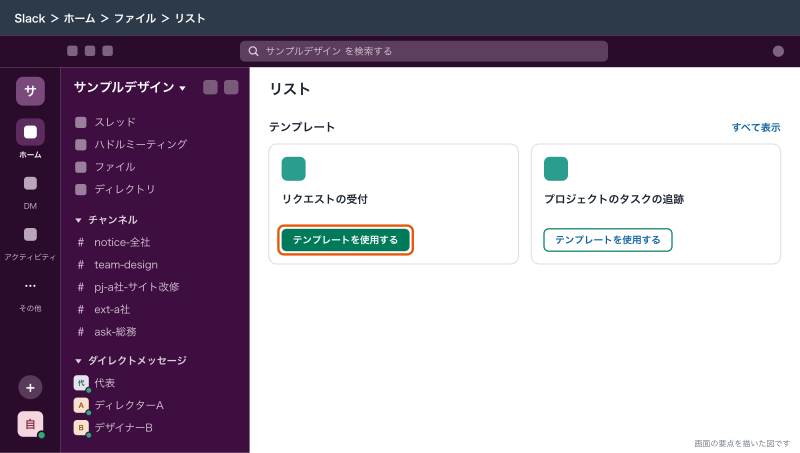
「ファイル」→「リスト」の画面で、「テンプレート」の「すべて表示」を選び、使いたいテンプレートで「テンプレートを使用する」をクリックします。リクエストの受付やプロジェクトのタスクの追跡など、よくある形があらかじめ用意されています。最初の1つはテンプレートから作り、使わない列を消すほうが速く形になります。
チャンネルのタブに置く
リストは、チャンネルの会話の上部のプラス記号から「リスト」を選んでタブとして置けます。チャンネルのメンバーが毎日見るものは、ファイルの中にしまわずタブに置きます。タブは1チャンネルに最大15個まで並べられます。
例1:問い合わせの対応リスト
ホームページ sample-design.example の問い合わせフォームから届いたメールは、#log-問い合わせ に流れるようにしています(流し方は「SlackとGmail・メールの連携:メールをSlackに転送する・メール通知を減らす」に書いています)。流れてきた問い合わせを、このリストで追います。
| フィールド | 種類(API上の名前) | 中身 |
|---|---|---|
| 名前 | テキスト | 会社名と用件(例「株式会社〇〇 サイトリニューアルの相談」) |
| 受付日 | 日付 | メールが届いた日 |
| 種別 | ドロップダウン | 新規の相談・既存のお客様・営業メール・その他 |
| 担当者 | 人 | 返信する営業かディレクター |
| 期限日 | 日付 | 一次返信の期限。受付日の翌営業日 |
| 状態 | ドロップダウン | 未着手・対応中・確認待ち・完了 |
| 元のメッセージ | メッセージ | #log-問い合わせ に流れた投稿 |
| 完了 | チェックボックス | 返信を済ませたらチェック |
運用の流れはこうです。
#log-問い合わせに問い合わせが流れたら、営業Dがそのメッセージの3つのドットアイコンから「リストに追加する」を選び、問い合わせの対応リストに行を足す。- 営業Dが種別・担当者・期限日を入れる。
- 担当者は返信を始めたら状態を「対応中」にする。
- 返信を送ったら「完了」にチェックを入れる。営業メールは種別を変えてそのまま完了にする。
- 見積もりに進んだ相談は、案件の管理表に転記する。
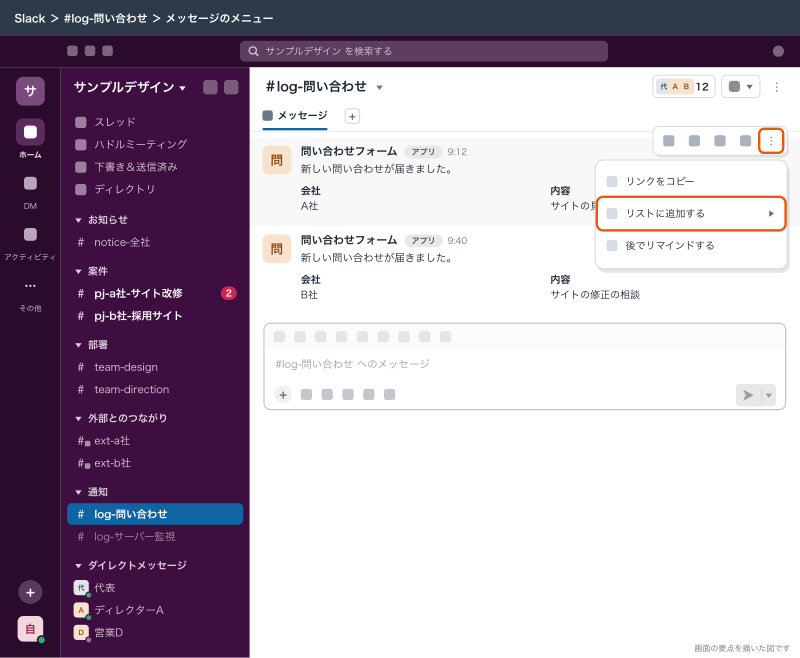
#log-問い合わせ の投稿の3つのドットアイコンから「リストに追加する」を選んでいるところ問い合わせの中身についてのやり取りは、アイテムごとにあるスレッドに書きます。アイテムを開いて「コメントを追加する」から書き込み、相手をメンションすると、その人の「アクティビティ」に通知が届きます(そのリストが共有されている人に限ります)。チャンネルの会話に書くと、どの問い合わせの話か分からなくなります。
例2:制作の依頼リスト
ディレクターからデザイナーへの細かな依頼(バナーの作成、画像の差し替え、修正の対応)を追うリストです。#team-design のタブに置いています。
| フィールド | 種類(API上の名前) | 中身 |
|---|---|---|
| 名前 | テキスト | 依頼の内容(例「A社 トップのメイン画像差し替え」) |
| 依頼者 | 人 | 依頼したディレクター |
| 担当者 | 人 | 作業するデザイナー |
| 案件 | チャンネル | 関係する #pj- のチャンネル |
| 期限日 | 日付 | 取引先に出す日の前営業日 |
| 状態 | ドロップダウン | 未着手・対応中・確認待ち・完了 |
| 優先度 | ドロップダウン | 高・中・低 |
| 完了 | チェックボックス | 依頼者が確認したらチェック |
制作の依頼で大事なのは、「確認待ち」を作っておくことです。デザイナーBが作業を終えたら状態を「確認待ち」にし、依頼したディレクターAが中身を見て「完了」にチェックを入れます。完了にするのは依頼した側、という決まりにしておくと、「終わったつもり」のずれが起きません。
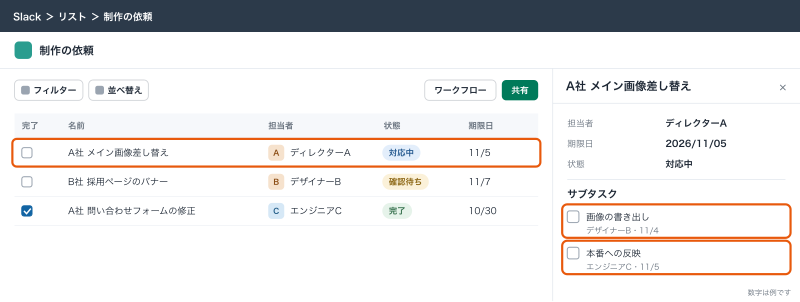
1つの依頼の中に作業がいくつかあるときは、サブタスクに分けます。アイテムを開いて「サブタスクを追加する」を選ぶと、サブタスクごとに期限日と担当者を入れられます。「メイン画像差し替え」の下に「画像の書き出し」(デザイナーB)と「本番への反映」(エンジニアC)を置く、という使い方です。
ビューを作る
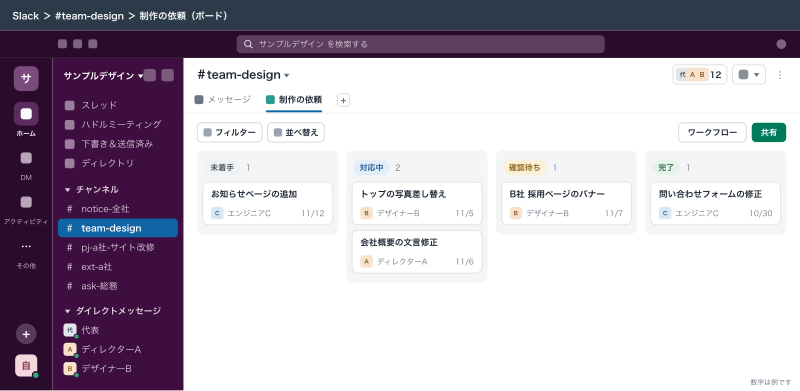
同じリストでも、見る人によって見たいものが違います。フィルターアイコンからフィルター・並べ替え・非表示・グループ化を設定し、「新規ビューとして保存する」で保存しておきます。
| ビュー | レイアウト | 設定 | 誰が見る |
|---|---|---|---|
| 状態別 | ボード | 状態でグループ化 | 朝会で全員 |
| 自分の担当 | テーブル | 担当者が自分・完了以外 | デザイナー |
| 期限が近い順 | テーブル | 完了以外・期限日で並べ替え | ディレクター |
朝会で開くビューは「デフォルトビューとして設定する」にしておくと、タブを開いたときにそのビューが出ます。自分が作っていないリストでビューを保存するには、編集の権限が要ります。
担当・期限・状態の運用と通知
リストに担当と期限を入れても、誰も見なければ意味がありません。サンプルデザインでは、次の4つで「見に行かなくても気づく」形にしています。
自分の担当に出る
「担当者」か「メンバー」のフィールドで担当に入ったアイテムは、担当になった本人の画面で、自分に割り当てられたアイテムをまとめたセクションに出ます。「メンバー」のフィールドを足すときに、担当しているアイテムが更新されたら通知するかどうかを選べます。
フィールドが変わったら知らせる
状態が「確認待ち」になったら依頼者に知らせたい、といったときは、リストの自動化で設定します。
- リストの最初の行で、通知に使いたいフィールド(ここでは「状態」)をクリックします。
- 「フィールドの変更時に通知する」を選びます。
- チャンネルに投稿するか、「アクティビティ」に個人宛てで知らせるかを選びます。チャンネルなら送り先を検索して選びます。
- 「ワークフローを公開する」をクリックし、「完了」をクリックします。
期限日の通知と一覧
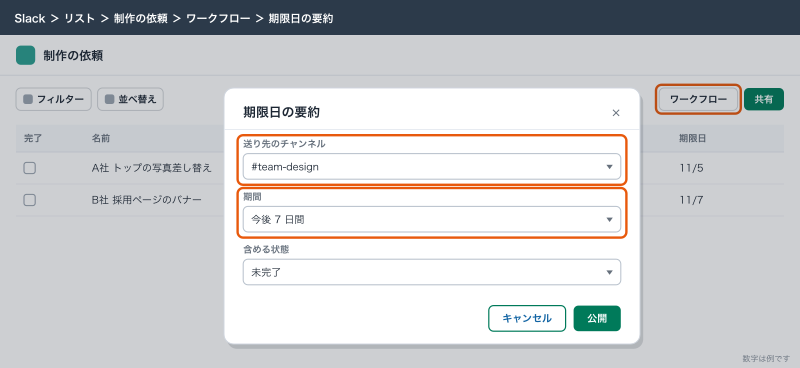
- リストの右上の「ワークフロー」をクリックします。
- 担当者に知らせるなら「期限日の通知」、チャンネルに一覧を流すなら「期限日の要約」の「設定」を選びます。
- 期間を選びます。最初は「今後 7 日間」になっています。期限を過ぎたものも知らせるなら「前の日」か「過去のいつでも」を選びます。
- 「期限日の要約」では、送り先のチャンネルと、含める状態(例「未完了」)を選びます。
- 公開します。
サンプルデザインでは、制作の依頼リストの「期限日の要約」を毎朝 #team-design に流し、朝会はそれを見ながら始めています。
個人のリマインダー
自分だけ思い出したいアイテムは、アイテムを開いて「その他」→「後でリマインドする」を選ぶと、To-do にリマインダーとして入ります。リマインダーの使い方は「Slackのリマインダーと予約送信:/remindの書き方・削除・あとで見る」に書いています。
ワークフロービルダーと組み合わせる
フォームで行を足す
依頼を出す人に、毎回リストを開いて列を埋めてもらうのは手間です。リストからフォームを作ると、フォームに答えた内容がそのままリストの行になります。
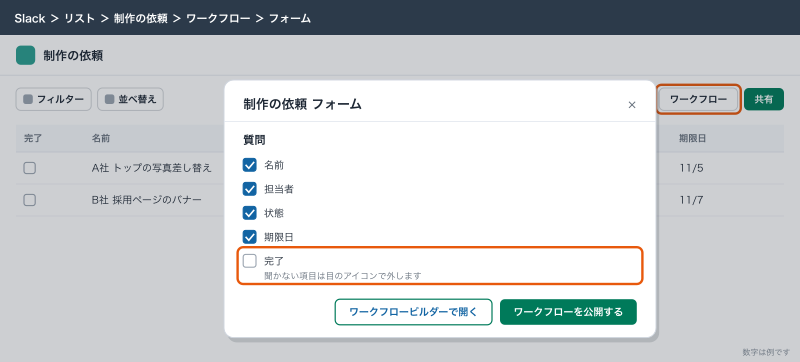
- 制作の依頼リストの右上の「ワークフロー」をクリックします。
- 「フォーム」の「設定」をクリックします。
- 質問の一覧を確かめ、フォームで聞かなくていいフィールド(「完了」など)は目のアイコンで外します。
- 「ワークフローを公開する」をクリックします。
- 「リンクをコピーする」か「フォームを共有する」で、
#team-designに貼ります。
フォームのタイトルは「リスト名+フォーム」になります。タイトルや質問の文言を変えるときは「ワークフロービルダーで開く」から編集します。運用していると、フォームに答えた人が誰か・どのメッセージの話かが行に残らないことがあるので、依頼者の欄と「関係するメッセージのリンク」の欄をフォームの質問に入れておくと後で困りません。
リストの変更でワークフローを動かす
ワークフロービルダーのトリガーには「リスト項目が更新された時」があります。対象のリストのアイテムが更新されたときにワークフローを始められ、特定のフィールドの変更に絞ることもできます。たとえば、問い合わせの対応リストで種別が「新規の相談」になったら、代表にDMを送る、といった使い方です。ワークフロービルダーは有料プランの機能です。作り方全体は「Slackのワークフロービルダー:作り方と、日報・申請・問い合わせ受付の例」に書いています。
外のシステムから行を足す
問い合わせフォームのメールや、他のシステムの出来事から自動でリストに行を足したいときは、Slack API の slackLists.items.create を使います。lists:write のスコープが要り、有料プランのワークスペースでだけ使えます。n8n などの自動化ツールから呼ぶのが現実的です。つなぎ方は「Slackとkintone・Salesforce・n8nの連携:業務システムの通知と承認をつなぐ」に書いています。
定着させる段取り
リストは作っただけでは使われません。サンプルデザインでは、次の順で2週間かけて切り替えました。
- 1日目:ディレクターAが制作の依頼リストを作り、
#team-designのタブに置く。状態の選択肢と「完了にするのは依頼した側」の決まりを、チャンネルの案内のcanvasに書く。 - 2〜5日目:DMやチャンネルで依頼が来たら、受けたデザイナーが「リストに追加する」でその場で行にする。依頼する側にはまだ何も求めない。
- 2週目:フォームを作り、依頼はフォームから出してもらう。DMで来た依頼は「フォームからお願いします」とリンクを返す。
- 2週目の終わり:朝会を「状態別」のボードを見ながら進める形に変え、「期限日の要約」を毎朝流し始める。
- 1か月後:使っていない列と、増えてしまった選択肢を整理する。
最初から全員にフォームを使わせようとすると、「面倒だからDMで頼む」が残ります。受ける側が先にリストに慣れ、朝会で毎日リストを見るようになってから、依頼する側の入口をフォームに揃えるほうが定着します。問い合わせの対応リストも同じ順で、まず営業Dが1人で使い始め、慣れてから担当のディレクターに広げました。
共有と権限
リストは、作った人が「共有」から人やチャンネルに渡し、閲覧か編集かを選びます。既定では招待された人しか見られません。リストには canvas のような「コメント可能」の権限は無く、閲覧の権限があればアイテムのスレッドにコメントできます。フィールドの削除や種類の変更、デフォルトビューの設定は、作った人(オーナー)だけができます。
ゲストは、自分が入っているチャンネルで共有されたリストだけを見られます。外注のライターに記事の進み具合を見てもらうなら、そのライターをゲストで招待しているチャンネルにリストを共有します。パブリックチャンネルで共有したリストはワークスペースの全員から見えるので、取引先の名前や金額が入るリストはプライベートチャンネルに置きます。一般的なアクセス権限の設定はデスクトップでだけできます。
リストで足りない場面と、移す判断
リストは「Slackの会話の近くで、数十件の進み具合を追う」のが得意です。次のどれかに当てはまったら、別の場所に移すことを考えます。
| 場面 | リストで困ること | 移す先 |
|---|---|---|
| 件数が1,000件に近づく | 上限を超えると古いアイテムが自動でアーカイブされる | 終わった行を定期的にCSVで書き出す。長く持つならkintone |
| 月別・担当別の件数や金額を集計したい | 集計表やグラフを作る機能が無い | スプレッドシート。毎月の集計が定型ならkintone |
| 取引先とのやり取りを何年も残したい | 1件ごとの履歴を長く残す台帳には向かない | kintone などの業務システム |
| 承認や申請の記録が要る | 誰がいつ承認したかを残す仕組みではない | ワークフローの承認、またはkintone |
| 案件の金額・契約・請求までつなげたい | 他の台帳とのつながりを持てない | kintone・案件の管理表 |
| Slackを使わない人も見る | Slackのアカウントが要る | スプレッドシート・kintone |
サンプルデザインでは、問い合わせは対応が終わった時点で案件の管理表に写し、リストの行は月に一度アーカイブしています。案件の管理表はkintoneに移すことを検討していて、移したら、リストは「今週対応するものだけを見る場所」、kintoneは「全部の記録が残る場所」と役割を分けるつもりです。kintoneの使い方は姉妹サイトのkintoneのコラムに書いています。
できないことと、その代わり
| できないこと | 代わりの手 |
|---|---|
| フリープランでリストを使う | プロ以上に上げる。上げない間はスプレッドシートで管理し、リンクをチャンネルのタブに置く |
| 1,000件を超えて持つ(プロ・ビジネスプラス) | 古い行は自動でアーカイブされる。CSVで書き出して保管するか、kintoneに移す |
| 集計・グラフ | スプレッドシートやkintoneで行う |
| スマホで一般的なアクセス権限を変える | デスクトップで行う |
| 閲覧の人に「コメントだけ」を許す権限 | リストでは閲覧の人もアイテムのスレッドにコメントできる。本文を変えさせたくないときは閲覧のままにする |
| 削除から24時間を過ぎたリストを戻す | 戻せない。消す前に「バージョン履歴を表示する」で中身を確かめ、必要ならCSVで書き出す |
| Slackを使わない社外の人と同じ表を見る | スプレッドシートを共有する |
よく詰まるところ
| 症状 | 原因 | 直し方 |
|---|---|---|
| 「ファイル」に「リスト」が出ない | フリープラン、またはフロントラインメンバー | プランとアカウント種別を確かめる |
| 古いアイテムが勝手に消えた | 1,000件の上限を超えて自動でアーカイブされた | アーカイブから確かめる。終わった行を定期的にアーカイブ・書き出す |
| フィールドの種類を変えられない | 構造の変更はオーナーだけ | 作った人に頼む |
| ビューを保存できない | 自分が作っていないリストで編集の権限が無い | 編集の権限をもらうか、オーナーに保存してもらう |
| 担当にしたのに本人が気づかない | 通知の設定をしていない | 「メンバー」のフィールドで更新の通知を選ぶか、「期限日の通知」を設定する |
| スレッドでメンションしたのに通知が届かない | 相手にリストが共有されていない | 先に共有する |
| ゲストがリストを見られない | ゲストが入っていないチャンネルに置いている | ゲストが入っているチャンネルで共有する |
| フォームで足した行に誰の依頼か残らない | フォームの質問に依頼者の欄が無い | 依頼者の欄を質問に入れる |
| 状態の選択肢が人によって増えている | 編集できる人が選択肢を足している | 選択肢を4つに戻し、運用ルールに書く |
| リストを消してしまった | 24時間以内なら戻せる | 「削除済み」から戻す |
| 期限切れのものが通知に出ない | 期限日の通知の期間が「今後 7 日間」のまま | 「前の日」か「過去のいつでも」を選ぶ |
次にやること
リストで追うものが決まったら、チャンネルの案内のcanvasに「依頼はこのリストのフォームから」と書いて、入口を1つにします。外のシステムから自動で行を足したくなったら、連携の記事に進みます。
- Slackのcanvas(キャンバス):議事録・手順書・チャンネルの案内を置く
- Slackのワークフロービルダー:作り方と、日報・申請・問い合わせ受付の例
- Slackとkintone・Salesforce・n8nの連携:業務システムの通知と承認をつなぐ
- Slackの活用事例:小さな会社でよく作るチャンネルとワークフロー15例