Slack(スラック)のゲストは、社外の人を自社のワークスペースに「決めたチャンネルだけ」入れるためのアカウントです。外注のライターやカメラマンのように、自分の会社でSlackを持っていない人と案件のチャンネルで話すときに使います。ゲストには1つのチャンネルだけに入るシングルチャンネルゲストと、複数のチャンネルに入るマルチチャンネルゲストがあり、料金のかかり方が違います。ここでは、社員20名ほどのWeb制作会社「サンプルデザイン」(プロプラン)の例で、2種類の違い、招待の手順、有効期限の付け方と解除、料金の数え方、取引先をゲストにするかSlackコネクトにするかの判断、ゲストに見せない情報の決まりまでを書きます。招待と管理はデスクトップアプリで行う前提です。
この記事の内容
先に決めること
ゲストは招待そのものより、「誰を・どのチャンネルに・いつまで」入れるかの判断で失敗します。決めずに招くと、案件が終わった外注さんがずっと残り、どのチャンネルに誰が入っているか分からなくなります。
| 決めること | サンプルデザインの答え |
|---|---|
| ゲストにする人 | 自社でSlackを持たない外注のフリーランス(ライター・カメラマン) |
| ゲストにしない人 | Slackを使っている取引先(Slackコネクトでつなぐ)。パートの事務(社員と同じメンバー) |
| 種類の決め方 | 1案件だけならシングルチャンネルゲスト。同時に3案件以上を持つ人だけマルチチャンネルゲスト |
| 入れるチャンネル | 案件の #pj- チャンネルだけ。team- や notice- には入れない |
| 期限 | 必ず付ける。案件の公開予定日の2週間後 |
| 招待する人 | 総務E(管理者)。ディレクターは総務Eにリクエストを出す |
| 書かないこと | 見積もりの金額、ほかの外注さんの単価や評価、社内の人事の話 |
いちばん大事なのは期限です。期限を付けずに招いたゲストは、誰も消さないまま何年も残ります。期限が来たら自動で外れ、延ばしたいときだけ延ばす運用にしておくと、片付けの手間がかかりません。
シングルチャンネルゲストとマルチチャンネルゲストの違い
| 項目 | シングルチャンネルゲスト | マルチチャンネルゲスト |
|---|---|---|
| 入れるチャンネル | 1つだけ | 指定した複数のチャンネル(数の上限なし) |
| 料金(2026年10月時点) | 無料。有料のアクティブメンバー1人につき5人まで | 通常のメンバーと同じ料金 |
| 名前の横の目印 | 三角形 | 正方形 |
| 同じチャンネルの人とのDM | できる | できる |
| パブリックチャンネルを作る | できない | できない |
| ハドルミーティング | 開始・参加できる | 開始・参加できる |
| ワークフロー | 使ってよいと許可されたものだけ使える | 使ってよいと許可されたものだけ使える |
| アプリのインストール | できない | できない |
| ユーザーグループへの追加・メンション | できない | できない |
どちらのゲストも、DMを始められる相手は同じチャンネルにいる人だけです。社員全員の一覧を見て、関係のない人にDMを送ることはできません。
Slackの要約などAIの機能は、ゲストも使えます。一方、ハドルミーティングの議事録の作成と、AIのSlackbotはゲストには使えません(2026年10月時点のヘルプセンター)。
ほかの記事に書いたゲストの制限もまとめておきます。
| 機能 | ゲストの扱い |
|---|---|
| チャンネルのリマインダー | 作れない |
| カスタム絵文字の追加 | 既定では追加できない |
| canvas・リスト | 自分が入っているチャンネルで共有されたものだけ見られる |
@everyone | 既定では使えない |
| 新しいメンバーの自動参加チャンネル | ゲストは自動で入らない |
| スマホ | ゲストのプロフィールの項目は表示されない |
プランの条件と料金の数え方
ゲストは有料プラン(プロ・ビジネスプラス・Enterprise)だけで使えます。フリープランではゲストを招待できず、外の人を入れるには通常のメンバーとして招くしかありません。通常のメンバーは全部のパブリックチャンネルが見えてしまうので、外注さんを入れるならプロプラン以上にします。
シングルチャンネルゲストの数え方
シングルチャンネルゲストは無料ですが、人数に上限があります。上限は「有料のアクティブメンバーの数 × 5人」です。メンバーが10人なら50人まで、サンプルデザインのように20人なら100人まで招けます。
サンプルデザインの外注さんは常に10人前後なので、上限を気にすることはまずありません。ただ、期限を付けずに招き続けると、使っていないゲストで枠が埋まっていきます。
マルチチャンネルゲストの数え方
マルチチャンネルゲストは、社員と同じように1人分の料金がかかります(プロの年払いで1人あたり月925円、月払いで月1,050円。2026年10月時点)。料金のかかる人はオーナー・管理者・メンバー・マルチチャンネルゲストで、シングルチャンネルゲストとボットは無料です。
フェアビリングポリシーにより、28日以上使っていない人は非アクティブとして扱われ、その分は日割りのクレジットで戻ります。マルチチャンネルゲストの外注さんが1か月まったくSlackを開かなければ、その分は請求から外れます。ただ、ゲストの数を見直すときは、この仕組みに頼らず、終わった案件のゲストを外すほうが確実です。
| 外注さん | 入れるチャンネル | 種類 | 料金 |
|---|---|---|---|
| ライター | #pj-a社-サイト改修 | シングルチャンネルゲスト | 無料 |
| カメラマン | #pj-a社-サイト改修・#pj-b社-採用サイト・#pj-c社-撮影 | マルチチャンネルゲスト | 1人分 |
| 単発のイラストレーター | #pj-b社-採用サイト | シングルチャンネルゲスト | 無料 |
カメラマンのように複数の案件に入る人でも、案件ごとに入れ替わるだけなら、シングルチャンネルゲストのまま入るチャンネルを付け替えるほうが安く済みます。同時に複数の案件を進める人だけマルチチャンネルゲストにします。
ゲストを招待する手順
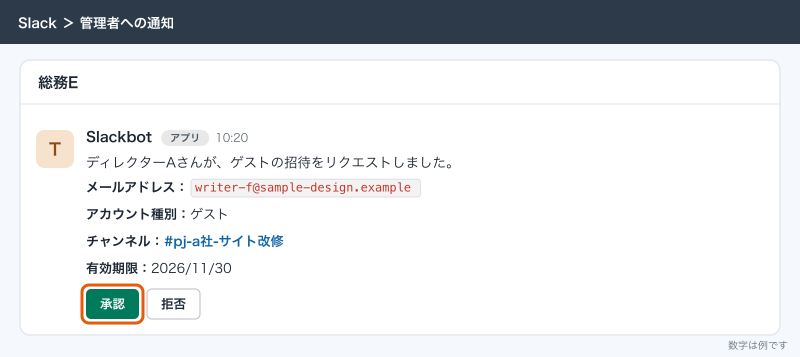
ゲストを直接招待できるのは、オーナーと管理者です。メンバーはゲストの招待をリクエストでき、オーナーか管理者が承認すると招待が送られます。ゲストの招待はスマホからはできないので、デスクトップアプリかブラウザで行います。
- サイドバーにあるワークスペース名をクリックします。
- メニューから「メンバーを以下に招待…」を選びます。
- 外注さんのメールアドレスを入力し、ドロップダウンメニューで「ゲスト」を選びます。
- ゲストが参加するチャンネルを選びます。1つだけならシングルチャンネルゲスト、複数ならマルチチャンネルゲストになります。
- ゲストアカウントの有効期限を設定します。
- 「送信」をクリックし、「完了」をクリックします。
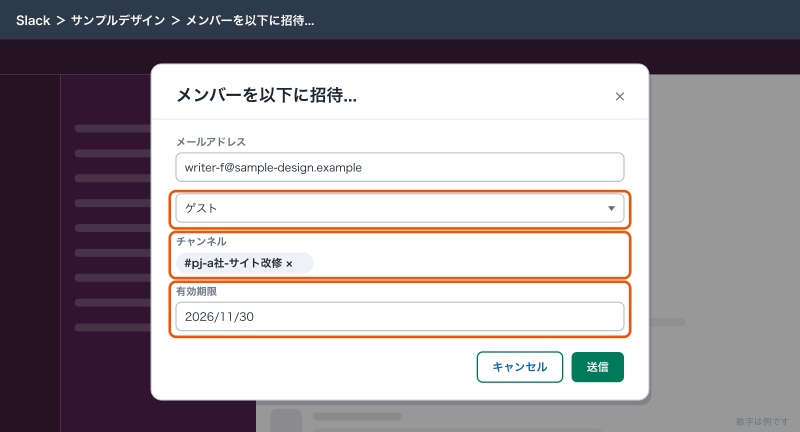
#pj-a社-サイト改修、有効期限に案件の終了日を入れた状態招待は送ってから30日間有効です。外注さんが30日以内に参加しなかったときは、オーナーか管理者が招待を再送信すると、もう一度有効になります。
外注さんの側では、届いたメールから参加し、名前とパスワードを決めるだけで使い始められます。Slackのアプリを入れていなくてもブラウザで使えるので、「アプリを入れてもらえるか」を気にする必要はありません。最初の案内には、次の3つを書いて送ると、つまずきが減ります。
- 招待メールの件名と差出人(迷惑メールに入っていたら探してもらう)
- 入るチャンネルの名前と、そこで話すこと
- 返事の目安(平日は当日中に「確認しました」の返事)
最初に送る案内の文面
サンプルデザインでは、招待を送ったあと、担当のディレクターが外注さんにメールで次の文面を送っています。チャンネルに入ってもらったら、同じ内容をチャンネルの最初のメッセージとしてピン留めしておきます。
件名:Slackへのご招待(サンプルデザイン)

〇〇様

お世話になっております。サンプルデザインのディレクターAです。
A社サイト改修の連絡用に、Slackのチャンネルへご招待しました。

・招待メールの差出人:Slack(件名に「サンプルデザイン」が入っています)
・入っていただくチャンネル:#pj-a社-サイト改修
・ここで話すこと:原稿の依頼・確認・修正のやり取り
・返事の目安:平日は当日中に「確認しました」とひとこと
・ご利用期限:2026年12月25日(延長する場合はご連絡します)

アプリを入れなくても、ブラウザでそのまま使えます。
招待メールが見当たらない場合は、迷惑メールのフォルダをご確認ください。
期限を文面に書いておくと、期限の5日前に外注さんの側にもリマインダーが届いたとき、慌てずに済みます。
ゲストが見られるのは、招かれたチャンネルのメッセージとファイルの履歴だけです。参加した外注さんの画面のサイドバーには招かれたチャンネルが並び、ほかの案件のやり取りは見えません。外注さんから「ほかの会社の案件が見えてしまうのでは」と聞かれたら、そう答えて大丈夫です。
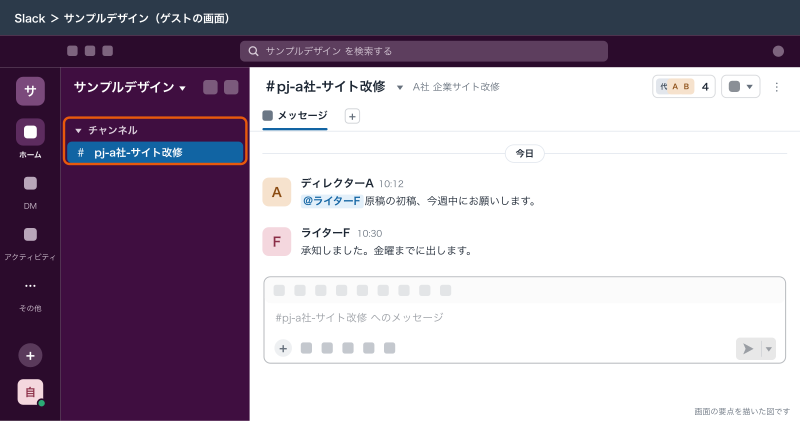
#pj-a社-サイト改修 だけが並んでいるところメンバーからゲストの招待をリクエストする
ディレクターが外注さんを入れたいときは、同じ「メンバーを以下に招待…」から招待を出すと、管理者への承認のリクエストになります。サンプルデザインでは、リクエストを出す前に #ask-総務 に「誰を・どのチャンネルに・いつまで」を書くことにしています。総務Eがその3つを見て承認するので、期限のないゲストが生まれません。
ゲストの期限を決める・延ばす・外す
期限の付け方
ゲストの期限は、オーナーか管理者が次の3つから選びます。
| 選択肢 | 使いどころ |
|---|---|
| 一定期間の経過後に自動で無効にする | 契約期間が決まっている外注さん |
| 無効になる日付を指定する | 案件の公開日が決まっているとき(サンプルデザインの基本) |
| 無期限 | 使わない。年間契約の外注さんでも1年の期限を付ける |
無効になる5日前に、期限を設定したオーナーか管理者と、ゲスト本人の両方にリマインダーが届きます。サンプルデザインでは、このリマインダーを見た総務Eが担当のディレクターに「延ばしますか」と聞き、延ばすなら日付を変えます。期限の日付は、オーナーか管理者があとから変えられます。
入るチャンネルを付け替える
案件が終わって次の案件に入ってもらうときは、ゲストを招き直さずにチャンネルを付け替えます。
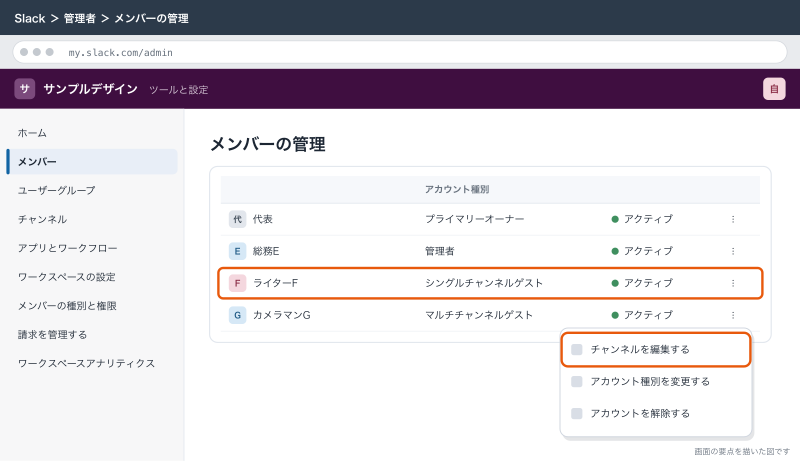
- サイドバーの「管理者」→「メンバーの管理」を開きます。
- 外注さんの名前の横の3つのドットアイコンをクリックします。
- 「チャンネルを編集する」を選びます。
- シングルチャンネルゲストなら、入るチャンネルを新しい案件のチャンネルに変えます。マルチチャンネルゲストなら「追加」で足すチャンネルにチェックを入れ、外すチャンネルはチェックを入れて「外す」をクリックします。
マルチチャンネルゲストは、参加したあとでメンバーがほかのプライベートチャンネルに追加することもできます。ただ、これを許すと誰がどこに入れたか分からなくなるので、サンプルデザインでは付け替えも総務Eだけが行います。パブリックチャンネルへのマルチチャンネルゲストの出入りと、シングルチャンネルゲストのチャンネルの管理は、もともとオーナーと管理者しかできません。シングルチャンネルゲストが自分で別のチャンネルへの追加をリクエストすることもでき、その場合もオーナーか管理者が承認か拒否を選びます。
ゲストの種類を変える
シングルからマルチへ、ゲストから通常のメンバーへ、といった変更はオーナーと管理者が行います。
- サイドバーの「管理者」→「ワークスペースの設定」→「メンバー」を開きます。
- 対象の人の右の3つのドットアイコンから「アカウント種別を変更する」を選びます。
- 「通常メンバー」「マルチチャンネルゲスト」「シングルチャンネルゲスト」から選び、「保存」か「次へ」をクリックします。
- ゲストを選んだときは、入れるチャンネルと有効期限を決め、「マルチチャンネルゲストにする」か「シングルチャンネルゲストにする」をクリックします。
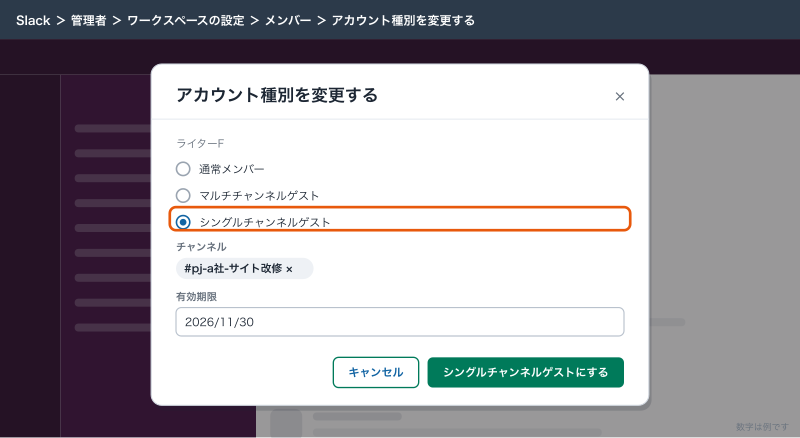
ゲストを直接オーナーや管理者にすることはできず、先に通常メンバーへ変えます。外注さんを社員として採用したときは「通常メンバー」に変えれば、これまでのやり取りを残したまま社員として使えます。逆に、退職した社員が業務委託で残るときは、通常メンバーからシングルチャンネルゲストに変えて、入るチャンネルを絞ります。
期限の前に外す
案件が早く終わったり、契約を切ったりしたときは、期限を待たずにアカウントを解除します。オーナーと管理者は、メンバーとゲストのアカウントを解除できます。解除の手順と、解除と削除の違いは「Slackの退職者対応:アカウントの解除・削除とデータのエクスポート」に書いています。
外注さんはゲスト、取引先はSlackコネクト
社外の人をSlackに入れる方法は、ゲストとSlackコネクトの2つです。サンプルデザインでは次の基準で分けています。
| 相手 | 方法 | 理由 |
|---|---|---|
| 外注のライター・カメラマン(個人) | ゲスト | 自社のSlackを持っていない。こちらで期限とチャンネルを管理したい |
| A社・B社の担当者(Slackを使っている会社) | Slackコネクト | 相手は自社のアカウントのまま入れる。異動・退職は相手の会社が管理する |
| Slackを使っていない取引先で、やり取りが多い会社 | ゲスト(シングルチャンネルゲスト) | #ext- のチャンネル1つに入ってもらう |
| 年に数回しかやり取りのない取引先 | メールのまま | アカウントを作るほどではない |
取引先がSlackを使っているのにゲストで招くと、相手は自分の会社のSlackとサンプルデザインのSlackを行き来することになり、通知を見落とします。担当者が退職しても、こちらが気づかないとアカウントが残ります。相手がSlackを使っているならSlackコネクトにします。Slackコネクトのチャンネルをつなぐには、有料プランが必要です。設定は「Slackコネクトとは:取引先と同じチャンネルで話す設定と注意点」に書いています。
ゲストに見せない情報の決まり
ゲストが入るチャンネルでの事故は、ほとんどが「ゲストがいるのを忘れて書いた」です。仕組みで防ぐところと、決まりで防ぐところを分けます。
| 決まり | 中身 |
|---|---|
| ゲストを入れるチャンネルを分ける | 社内だけの検討は #pj-a社-サイト改修-社内 のような別のチャンネルで行う。ゲストが入るのは案件のチャンネルだけ |
| チャンネルの説明に書く | ゲストが入っているチャンネルの説明の先頭に「ゲストあり(ライター)」と書く |
| 書かないこと | 見積もりの金額、ほかの外注さんの単価や評価、取引先の社内事情、社員の人事・勤怠 |
| ファイル | 契約書・請求書はSlackに貼らない。原稿や素材はGoogleドライブの案件フォルダに置き、必要なファイルだけ共有する |
| canvas・リスト | ゲストのいるチャンネルで共有すると、ゲストにも見える。社内用のcanvasはゲストのいないチャンネルに置く |
| パスワード | ゲストに限らずSlackに書かない。サーバーやCMSのログイン情報はパスワード管理のツールで渡す |
ゲストの名前の横には目印(シングルは三角形、マルチは正方形)が付きます。チャンネルのメンバーの一覧で目印が付いた人がいたら、そこは社外の人もいる部屋だと考えます。
実際に運用していると、社内向けの @channel をゲストのいる案件のチャンネルに送ってしまう、ということも起きます。全社のお知らせは #notice-全社 に集め、ゲストは notice- には入れないので、ここを守っていれば社内の連絡がゲストに届くことはありません。
応用
ゲストのいるチャンネルにワークフローを置く
ワークフロービルダーで作った「原稿の提出」のフォームを、ゲストのいる案件のチャンネルに置くこともできます。ゲストが実行できるのは、使ってよいと許可されたワークフローだけです。ワークフローの公開の設定で、そのチャンネルの人が使えるようにしておきます。作り方は「Slackのワークフロービルダー:作り方と、日報・申請・問い合わせ受付の例」に書いています。
ゲストの一覧を月に1回見る
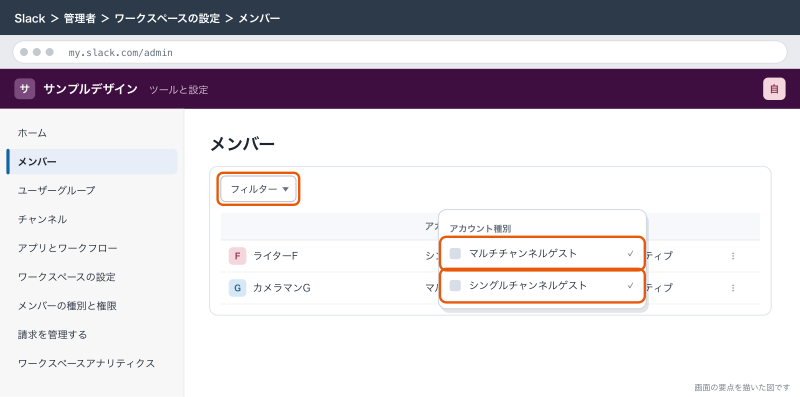
「管理者」→「ワークスペースの設定」→「メンバー」で、「フィルター」の「マルチチャンネルゲスト」「シングルチャンネルゲスト」にチェックを入れると、ゲストだけが並びます。サンプルデザインでは月初に総務Eがこの一覧を見て、終わった案件のゲストが残っていないか、期限のないゲストがいないかを確かめています。
できないことと、その代わり
| できないこと | 代わりの手 |
|---|---|
| フリープランでゲストを招く | プロプラン以上にする。相手がSlackを使っている会社なら、DMのSlackコネクト(全プランで使える)で話す |
| スマホからゲストを招く | デスクトップアプリかブラウザから招く |
| ゲストにパブリックチャンネルを作ってもらう | 作れない。必要なチャンネルはメンバーが作ってゲストを追加する |
| シングルチャンネルゲストを2つのチャンネルに入れる | マルチチャンネルゲストにする(1人分の料金がかかる)か、チャンネルを付け替える |
| ゲストをユーザーグループに入れてメンションする | できない。名前で個別にメンションする |
| ゲストにアプリを入れてもらう | できない。必要なアプリはメンバーが入れる |
| フリープランに下げてもゲストを残す | ダウングレードでゲストはすべて無効になる。続けるなら通常メンバーとして入れ直す |
| 外注さんとの契約・請求・検収の記録をSlackに残す | 契約と請求は会計ソフトや電子契約、案件ごとの外注の記録は案件の管理表に置く。Slackには「送りました」の連絡だけ |
よく詰まるところ
| 症状 | 原因 | 直し方 |
|---|---|---|
| 「メンバーを以下に招待…」で「ゲスト」が選べない | フリープラン、または自分がオーナー・管理者ではない | プロプランにする。メンバーなら招待をリクエストする |
| スマホから招こうとしたらゲストが出ない | ゲストの招待はスマホからできない | デスクトップアプリかブラウザで招く |
| 外注さんに招待メールが届かない | 迷惑メールに入っている、または30日を過ぎた | 迷惑メールを探してもらう。@slack.com と @slack-mail.com を許可してもらう。30日を過ぎたら再送信する |
| 外注さんが「社員の一覧が見えない」と言う | ゲストは同じチャンネルの人としかDMを始められない | 問題ない。話したい社員を同じチャンネルに入れる |
| 請求が思ったより多い | マルチチャンネルゲストが1人分ずつ数えられている | 同時に複数案件を持たない人はシングルチャンネルゲストに変える |
| シングルチャンネルゲストをもう1つのチャンネルに入れられない | シングルは1チャンネルだけ | 付け替えるか、マルチチャンネルゲストに変える |
| ある日突然、外注さんが入れなくなった | 有効期限が来て自動で無効になった | 期限を延ばす。5日前のリマインダーを見落とさないよう、総務の担当を決める |
| ゲストがワークフローを実行できない | ゲストは使ってよいと許可されたワークフローだけ実行できる | ワークフローの公開の設定で、使える人にそのチャンネルを含める |
| ゲストがチャンネルのリマインダーを作れない | ゲストはチャンネルのリマインダーを作れない | メンバーが代わりに作る。自分あてのTo-doのリマインダーは使える |
| プランを下げたら外注さんが全員入れなくなった | フリープランではゲストがすべて無効になる | 有料プランに戻すか、通常メンバーとして入れ直す |
次にやること
取引先とつなぐなら「Slackコネクトとは:取引先と同じチャンネルで話す設定と注意点」へ進みます。ゲストの料金を含めたプランの選び方は「Slackの料金プラン:無料プランの制限とプロ・ビジネスプラスの選び方」、外部との共有やファイルの扱いをまとめて見直すなら「Slackのセキュリティ設定:2段階認証・外部共有・アプリの許可・データの保持」です。契約が終わった外注さんや退職者のアカウントの片付けは「Slackの退職者対応:アカウントの解除・削除とデータのエクスポート」に書いています。