Slack(スラック)のワークフロービルダーは、「何かが起きたら、決まった手順を自動で進める」仕組みを、コードを書かずにSlackの中で作る機能です。フォームで日報を集めてチャンネルに投稿する、新しく入った人に案内を送る、問い合わせの投稿にチェックリストを返す、といった毎日の小さな手順を、人が覚えていなくても回るようにできます。ここでは、社員20名ほどのWeb制作会社「サンプルデザイン」(プロプラン)の例で、ワークフロービルダーの開き方と使えるプラン、トリガーとステップの種類、日報を #team-design に投稿する最初の1本の作り方、問い合わせ受付と休暇の連絡の例、公開と編集、作った人が辞めたときの扱い、足りないときの次の手までを書きます。画面はデスクトップアプリを基本にします。
この記事の内容
先に決めること
ワークフローは誰でも作れるので、決めずに始めると、似たワークフローがいくつもでき、誰が作ったか分からないものが動き続けます。最初に次のことを決めます。
| 決めること | サンプルデザインの答え |
|---|---|
| 作ってよい人 | 誰でも試作してよい。全社で使うものは公開の前に総務Eに見せる |
| 名前の付け方 | 「部署・何をするか」(例「デザイン・日報」「総務・休暇の連絡」) |
| ワークフローマネージャー | 作った人と総務Eの2人以上を必ず入れる |
| 置き場所 | 使うチャンネルのブックマークかタブに置く。全社で使うものは #ask-総務 |
| 記録をどこに残すか | 日報はチャンネルの投稿のまま。休暇はスプレッドシートにも残す |
| ワークフロービルダーでやらないこと | 金額の承認・監査が要る申請・数百件の通知(kintoneやn8nで作る) |
いちばん大事なのは、ワークフローマネージャーを2人以上にすることです。作った人が1人だけだと、その人が休んだり辞めたりしたときに、誰も直せないワークフローが残ります。
ワークフロービルダーとは・開き方と使えるプラン
ワークフローは「トリガー(始まるきっかけ)」と「ステップ(順に行う作業)」でできています。トリガーを1つ選び、その下にステップを並べていきます。
| 項目 | 内容(2026年10月時点のヘルプセンター) |
|---|---|
| 使えるプラン | 有料プラン(プロ・ビジネスプラス・Enterprise)。フリープランでは作れず、動かない |
| 作れる人 | 有料プランのメンバー全員(フロントラインメンバーを除く)。オーナーや管理者が制限していると出てこない |
| 使える人 | 既定ではワークスペースのメンバー全員が見つけて使える |
| コピーできる人 | 既定ではワークフローマネージャーだけ |
| ゲスト | 使ってよいと許可されたワークフローだけ実行できる |
| 分岐 | ビジネスプラスとEnterpriseだけ(プロプランでは使えない) |
フリープランに下げると、ワークフローは動かなくなり、新しく作ることもできなくなります。有料プラン中に作ったワークフローを削除するためのダッシュボードには、下げたあとも入れます。
AIでワークフローを作る機能(AI ワークフロー生成)は、2026年10月時点で料金ページの「基本的な AI 機能」に入っています。ただ、出来上がったものはトリガーとステップを1つずつ確かめてから公開します。
開き方
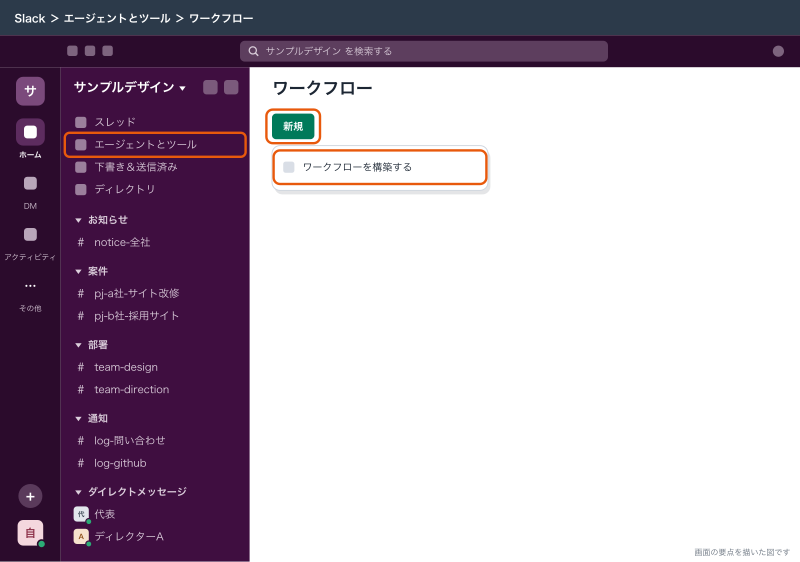
- サイドバーの「エージェントとツール」をクリックします。表示されていなければ「ツール」か「その他」の中にあります。
- 「ワークフロー」を開きます。
- 「新規」→「ワークフローを構築する」をクリックします。
- 「イベントを選択する」で、トリガーを選びます。
自分が作ったワークフローや、マネージャーになっているワークフローは、自分が管理するワークフローの一覧に並び、鉛筆のアイコンから編集できます。
トリガーの種類
トリガーは、ワークフローが始まるきっかけです。2026年10月時点のヘルプセンターでは、次の種類があります。
| トリガー | 始まるとき | サンプルデザインでの使い道 |
|---|---|---|
| 「リンクから」 | Slackの中で共有したリンクやボタンを押したとき。ショートカットのメニューからも選べる | 日報、休暇の連絡、備品の依頼 |
| 「スケジュールにもとづく」 | 決めた日時・繰り返しのたび | 毎週月曜の定例の案内、月末の経費の締めの連絡 |
| 「メッセージが投稿された時」 | 指定したチャンネルにメッセージが投稿されたとき | #log-問い合わせ の投稿にチェックリストを返す |
| 「誰かがチャンネルに参加した時」 | 指定したチャンネルに人が入ったとき | #notice-全社 に入った新人に案内を送る |
| 「絵文字リアクションが使用された時」 | 指定したチャンネルで指定した絵文字が付いたとき | :eyes: が付いた依頼を「対応中」として記録する |
| 「リスト項目が更新された時」 | リストの行が変わったとき(特定のフィールドに絞れる) | 問い合わせのリストの状態が「完了」になったら知らせる |
| 「Webhookから」 | 外のシステムからURLにデータが送られたとき | サーバー監視の異常を受けて当番に知らせる |
迷ったら「リンクから」で作ります。人が自分で始めるワークフローがいちばん分かりやすく、失敗しても影響が小さいからです。「メッセージが投稿された時」や「スケジュールにもとづく」は、人が見ていないところで勝手に動くので、動きを確かめてから公開します。
「Webhookから」で受け取るデータは、入れ子のない平らなJSONで送ります。外のシステムからの通知の作り方は「SlackのIncoming Webhook:外のシステムからチャンネルに通知を送る」に書いています。
ステップの種類
ステップは、トリガーのあとに順番に行う作業です。ヘルプセンターでは、次の3つの区分で説明されています。
| 区分 | できること | 使える人(既定) |
|---|---|---|
| Slack | メッセージの送信、チャンネルへのメンバー追加など、Slackの中の操作 | 全員 |
| コネクタ | Googleスプレッドシートへの行の追加、Zoomのミーティングの作成など、ほかのサービスでの操作 | 全員(アプリの承認を有効にしている場合は承認が必要) |
| カスタム | 開発者が自社用に作ったステップ | そのアプリのコラボレーター |
サンプルデザインがよく使うステップを、やることで並べるとこうなります。
| やりたいこと | 使うステップ |
|---|---|
| チャンネルや人にメッセージを送る | Slackの区分のメッセージを送るステップ |
| 入力してもらう | フォームのステップ(質問を並べ、回答を後のステップで使う) |
| 押してもらう | メッセージに付けるボタン(押したらワークフローを続ける・別のワークフローを始める・リンクを開く) |
| リストに残す | リストの「フォーム」やAPIで行を足す(ワークフローの中にリストへ行を足すステップがあるかは、ヘルプに記載がない) |
| 文書を作る | canvasを作るステップ(プランによっては使えないことがある。プロで使えるかは画面で確かめる) |
| スプレッドシートに残す | コネクタのGoogleスプレッドシートのステップ |
| 条件で分ける | 「ユーティリティ」の「分岐を追加」(ビジネスプラス以上) |
変数
前のステップで集めた情報は、後のステップで「変数」として使えます。ステップの入力欄で「変数を挿入する」(括弧のアイコンだけのこともあります)をクリックし、一覧から選びます。たとえば「このワークフローを使用した人」を入れると、実行した人の名前がメッセージに入ります。使える変数は、そのステップより前に何があるかで変わります。
ボタン
メッセージのステップには、ボタンを付けられます。
- ステップで「ボタンを追加する」をクリックします。
- ボタンの文言と色を決めます。
- 「動作」のドロップダウンで、ワークフローの続行・別のワークフローの開始・リンクを開く、のどれかを選びます。
- 1人が押したらボタンを使えなくするなら、「シングルクリック」をオンにします。
- 押せる人を限りたいときや有効期限を付けたいときは、「詳細設定」で設定します。
- 「完了」→「保存」をクリックします。
押せる人の制限は、ワークスペースのメンバーにだけ効きます。Slackコネクトでつながった外部の人もボタンを押せますが、制限の一覧には入れられません。
最初の1本:日報のフォームを #team-design に投稿する
デザイナー5人の日報を、フォームで集めて #team-design に投稿するワークフローを作ります。前は各自が好きな書き方でチャンネルに書いていたので、何を書けばいいか迷う人と、長すぎる人がいました。
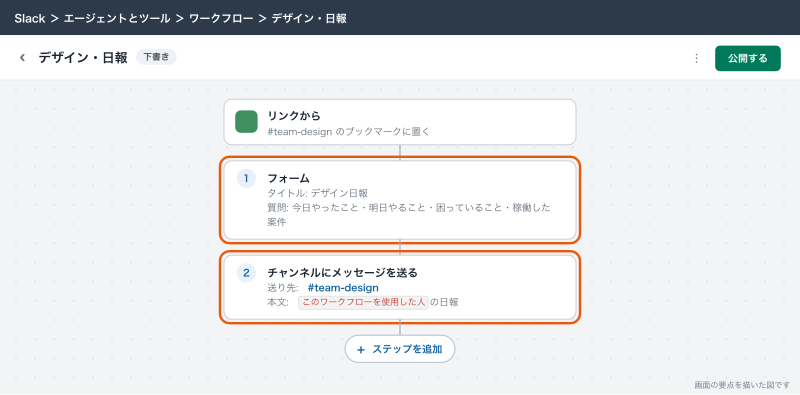
完成形はこうです。
| 順番 | 中身 |
|---|---|
| トリガー | 「リンクから」(#team-design のブックマークに置く) |
| ステップ1 | フォーム:今日やったこと・明日やること・困っていること・稼働した案件 |
| ステップ2 | #team-design にメッセージを送る:フォームの回答と実行した人の名前 |
作る手順
- サイドバーの「エージェントとツール」→「ワークフロー」→「新規」→「ワークフローを構築する」をクリックします。
- 「イベントを選択する」で「リンクから」を選びます。
- 「ステップを追加」をクリックし、フォームのステップを選びます。
- フォームのタイトルを「デザイン日報」にします。
- 質問を4つ足します。「今日やったこと」と「明日やること」は文章で答える形、「困っていること」は文章で任意、「稼働した案件」は選択肢にします。
- フォームのステップを保存します。
- 「ステップを追加」をクリックし、チャンネルにメッセージを送るステップを選びます。
- 送り先に
#team-designを選びます。 - 本文に「変数を挿入する」で、実行した人とフォームの回答を入れていきます。
- ステップを保存します。
- 左上のワークフローのアイコンをクリックし、名前を「デザイン・日報」にします。説明に「毎日の終業前に1回」と書きます。
- 右上の3つのドットアイコン→「設定」→「編集」→「ワークフローマネージャー」に、デザインのリーダーと総務Eを入れます。
- 右上の「完了」をクリックし、詳細と権限を確かめて「公開する」をクリックします。
フォームの選択肢は、あとで集計しやすいように、案件のチャンネル名と同じ書き方(「a社-サイト改修」)にそろえます。
メッセージの本文は、たとえば次の形にします。波かっこの部分が「変数を挿入する」で入れる変数です。
{このワークフローを使用した人} の日報
今日:{今日やったこと}
明日:{明日やること}
困っていること:{困っていること}
案件:{稼働した案件}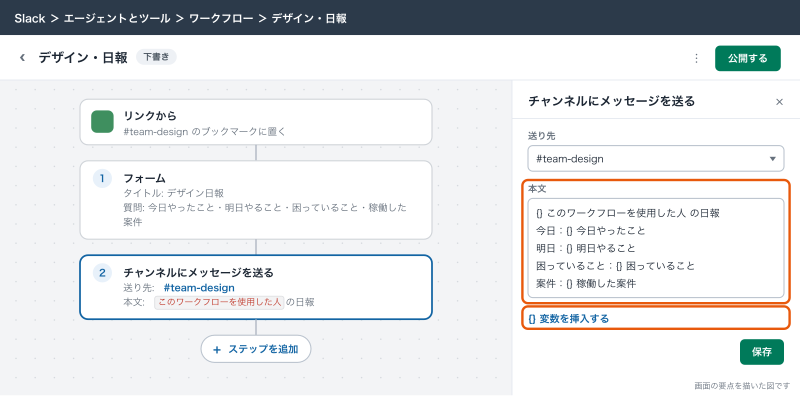
チャンネルに置く
「リンクから」のワークフローは、Slackの中でリンクを共有して使います。公開したあとに表示されるリンクをコピーし、#team-design の会話の上部の「+」からワークフローとして追加すると、毎日そこから開けます。ショートカットのメニューからも選べます。
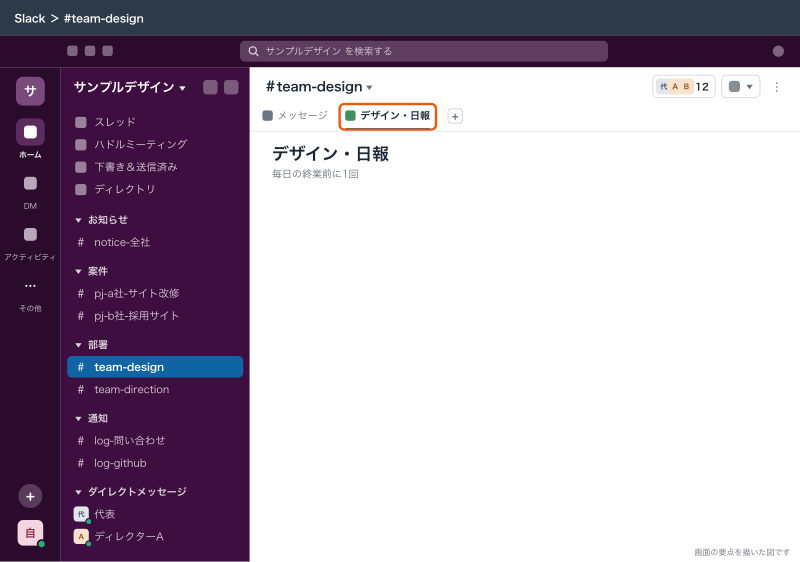
#team-design の会話の上部に「デザイン・日報」のワークフローが置かれているところ毎日の声かけを足す
日報を書き忘れる人がいるなら、もう1本「スケジュールにもとづく」ワークフローを作り、毎日17時30分に #team-design へ「日報をお願いします」と投稿します。投稿にボタンを付け、「動作」で日報のワークフローを始めるようにしておくと、メッセージからそのまま書けます。
例:問い合わせ受付
ホームページ sample-design.example の問い合わせフォームから届くメールは、#log-問い合わせ に流れています(流し方は「SlackとGmail・メールの連携:メールをSlackに転送する・メール通知を減らす」)。流れてきた問い合わせに、誰が対応するかを決める手順を足します。
| 順番 | 中身 |
|---|---|
| トリガー | 「メッセージが投稿された時」(#log-問い合わせ) |
| ステップ1 | その投稿のスレッドに返信:対応の手順(担当を決める・翌営業日までに一次返信・終わったら :white_check_mark:)とボタン「担当する」 |
| ステップ2 | ボタンが押されたら続行:「担当は押した人がこのスレッドに書いてください」というメッセージを同じスレッドに投稿 |
| ステップ3 | コネクタのGoogleスプレッドシート:問い合わせの記録の表に行を足す |
ボタンは「シングルクリック」をオンにして、2人が同時に担当にならないようにします。押せる人は「詳細設定」で営業とディレクターに限ります。
#log-問い合わせ には、問い合わせ以外の投稿もときどき流れます。トリガーが「メッセージが投稿された時」だと、人の書き込みにも反応してしまうので、チャンネルには人が書き込まない決まりにし、相談はスレッドで行います。
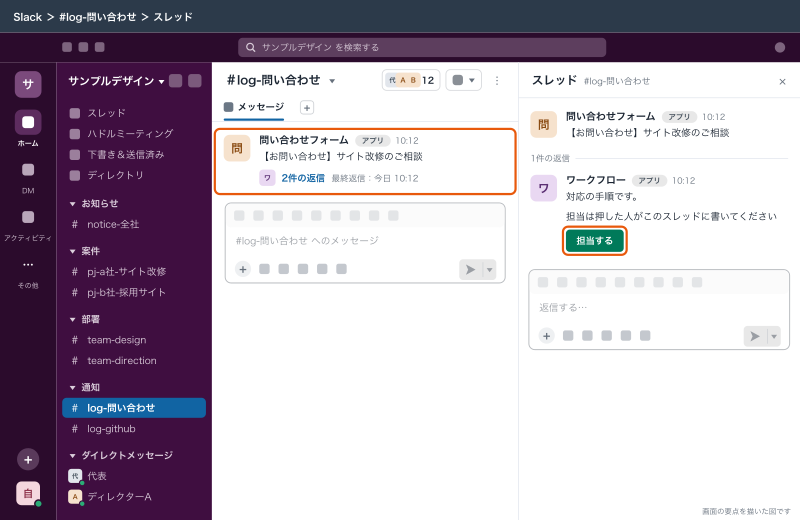
#log-問い合わせ の投稿のスレッドに、ワークフローが対応の手順と「担当する」のボタンを返しているところ問い合わせの対応状況を一覧で追うリストは、リストの「フォーム」で行を足す形にします。リストの作り方は「Slackのリストでタスク管理:依頼・案件・問い合わせをSlackの中で追う」に書いています。
例:休暇の連絡
有給や遅刻・早退の連絡を、DMや口頭でばらばらに伝えると、総務Eが勤怠に転記するときに漏れます。ワークフローで集めます。
| 順番 | 中身 |
|---|---|
| トリガー | 「リンクから」(#ask-総務 に置く) |
| ステップ1 | フォーム:種類(有給・午前休・午後休・遅刻・早退)・日付・理由(任意)・引き継ぎ先 |
| ステップ2 | #log-休暇 にメッセージ:「{実行した人} {日付} {種類} 引き継ぎ:{引き継ぎ先}」 |
| ステップ3 | コネクタのGoogleスプレッドシートのステップ:休暇の記録のシートに1行足す |
| ステップ4 | 本人にメッセージ:受け付けた内容の控え |
送り先は、全社員が入る #log-休暇 1つにしています。部署ごとのチャンネルに送り分けたくなりますが、ワークフローが部署の数だけ増えるので、休暇の連絡は1か所に集め、各自が自分の部署の人を見る形にしました。理由は #log-休暇 には出さず、スプレッドシートにだけ残します。
有給のように上長の承認が要るものは、この形にボタンを足して承認の流れにします。作り方は「Slackのワークフローで承認フロー:申請から承認・記録までを作る」に書いています。
公開・編集・実行の履歴
公開の前に決める3つ
右上の3つのドットアイコン→「設定」→「編集」で、次の3つを決めてから公開します。
| 設定 | 中身 | サンプルデザインの値 |
|---|---|---|
| 「ワークフローマネージャー」 | 編集できる人。作った人と同じ権限を持つ | 作った人+総務E |
| 「誰がこのワークフローを見つけて使用できますか?」 | 実行できる人 | 日報はデザインのメンバー、休暇は全員 |
| 「このワークフローは誰がコピーできますか?」 | コピーして別のワークフローを作れる人 | マネージャーのみ(既定のまま) |
Slackコネクトの相手にも使わせるときは、「つながっている外部のオーガナイゼーションも検索と実行に含める」にチェックを入れます。チャンネルにメッセージを送るステップは、そのチャンネルに投稿できる人の権限で動くので、#notice-全社 のように投稿を限っているチャンネルに送るワークフローは、投稿できる人がマネージャーになっている必要があります。
編集する
「エージェントとツール」→「ワークフロー」の、自分が管理するワークフローの一覧で鉛筆のアイコンをクリックし、直したら「変更内容を公開」で反映します。全社で使っているワークフローを大きく変えるときは、先に公開を停止し、直してから公開し直すとヘルプセンターでも勧められています。途中の状態で誰かが実行して、半端な投稿が残るのを防げます。
実行の履歴を見る
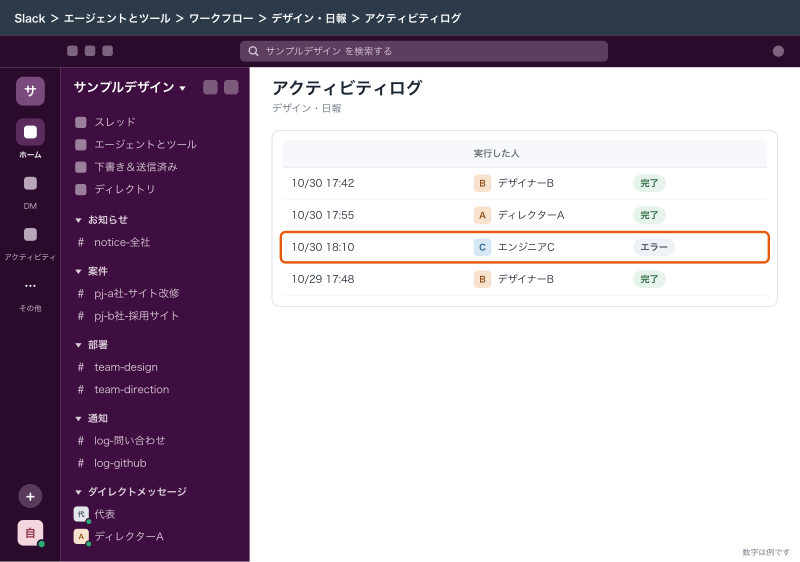
ワークフローマネージャーは、アクティビティログで、誰がいつ実行したか、終わったか途中か、エラーが出たかを確かめられます。「ツール」(または「エージェントとツール」)で自分が管理するワークフローの一覧を開き、対象のワークフローのメニューを開き、「アクティビティログを確認する」を選びます。「日報が投稿されていない」と言われたら、まずここで、実行されていないのか、途中で止まったのかを見分けます。
作った人が辞めたとき
ワークフローを直せるのはワークフローマネージャーです。作った人が辞めても困らないように、マネージャーを最初から2人以上にしておくのがいちばん確実です。マネージャーが誰もいなくなったワークフローは、オーナーか管理者が次の手順で引き取ります。
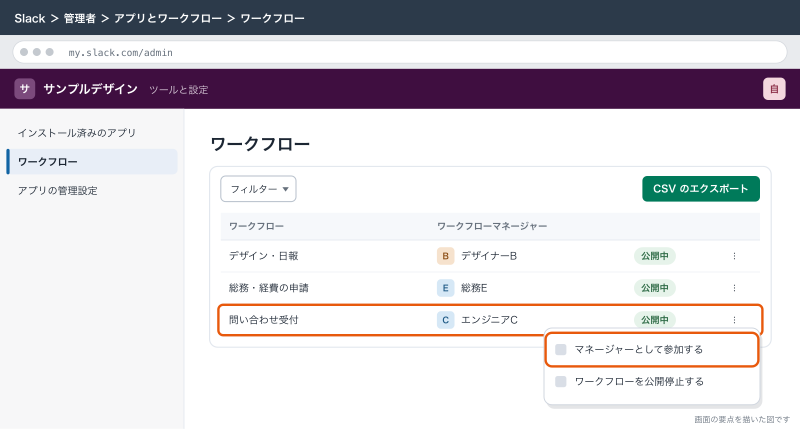
- サイドバーの「管理者」→「アプリとワークフロー」を開きます。
- 左のサイドバーで「ワークフロー」を選びます。
- 右上の「フィルター」で「ワークフローマネージャー」などを使い、対象を探します。
- 対象の3つのドットアイコンから「マネージャーとして参加する」を選びます。
- ワークフロービルダーで開き、マネージャーに今の担当を足します。
同じ画面の3つのドットアイコンには「ワークフローを公開停止する」もあり、使われていないワークフローを止められます。上部の「CSV のエクスポート」で、公開中のワークフローの一覧を書き出せます。サンプルデザインでは半年に1回、総務Eがこの一覧を見て、マネージャーが退職者だけのものがないかを確かめています。退職者の対応の全体は「Slackの退職者対応:アカウントの解除・削除とデータのエクスポート」に書いています。
応用
分岐(ビジネスプラス以上)
ビジネスプラスとEnterpriseでは、「ステップを追加」→「ユーティリティ」→「分岐を追加」で、ボタンのクリックやフォームの回答に応じて道を分けられます。1つのワークフローに分岐は15個まで、1つの分岐の下に入れ子にできるのは5つまでです。プロプランのサンプルデザインでは使えないので、種類ごとにワークフローを分けるか、送り先をフォームの回答で変える形で代わりにしています。
テンプレートから作る
「エージェントとツール」→「ワークフロー」→「テンプレート」には、よくある形のワークフローが用意されています。ヘルプセンターに載っている例は「チャンネルの新メンバーの歓迎」で、チャンネルに入った人に歓迎のメッセージとフォームをDMで送り、回答をチャンネルに投稿します。普通のテンプレートは「設定」をクリックし、文中の青い文字の項目を埋めて「ワークフローを公開する」をクリックするだけです。「高度」の付いたテンプレートは「テンプレートを使用する」でワークフロービルダーが開き、ステップごとに鉛筆のアイコンで直します。一から作る前にテンプレートを一度見ておくと、ステップの並べ方の見本になります。
ワークフローをいくつも作る前に
似たワークフローが増えてきたら、「総務・休暇の連絡」と「総務・備品の依頼」のように名前の頭をそろえ、#ask-総務 のタブにまとめます。使われているかどうかはアクティビティログで分かるので、3か月実行されていないものは公開を停止します。
足りないとき:n8n・Slackアプリ
ワークフロービルダーは「Slackの中で完結する手順」に向いています。次のような要件が出てきたら、別の道具に移します。
| 要件 | ワークフロービルダー | 移す先 |
|---|---|---|
| データをためて検索・集計する | データベースの読み書きはできない | kintone・スプレッドシート(コネクタで行を足すまではできる) |
| Slackの外のシステムどうしをつなぐ(例 kintoneの更新でGmailを送る) | Slackが起点か終点でないと作りにくい | n8n |
| 条件で細かく分ける | 分岐はビジネスプラス以上、入れ子は5つまで | n8n、kintoneのプロセス管理 |
| スラッシュコマンドやアプリのホーム画面 | 使えない | Slackアプリ(Bolt) |
| 外からの通知を大量に流す | 動くが、ステップの管理が増える | Incoming Webhook |
| フリープランで自動化したい | 使えない | Slackアプリ(Boltは無料プランでも作れる)、n8n |
サンプルデザインでは、案件の管理表をkintoneに移したら、案件の状態の変化をSlackに知らせる部分はn8nで作る予定です。業務システムとつなぐ考え方は「Slackとkintone・Salesforce・n8nの連携:業務システムの通知と承認をつなぐ」に書いています。自分でSlackアプリを作る方法は「Slack APIとbotの作り方:Slackアプリを作ってメッセージを送る・受け取る」です。
できないことと、その代わり
| できないこと | 代わりの手 |
|---|---|
| フリープランで使う | プロプラン以上にする。チャンネルへの定期の知らせだけなら、チャンネルリマインダー(/remind)で足りる |
| プロプランで分岐する | 種類ごとにワークフローを分けるか、ビジネスプラスにする |
| ワークフローの中でデータをためて集計する | コネクタでスプレッドシートに行を足し、集計はスプレッドシートで |
| 送ったメッセージを、あとから別のワークフローで書き換える | 状態はリストで持ち、「リスト項目が更新された時」で知らせる |
| 厳しい承認・監査の記録を残す | kintoneや専用の申請システムを使う |
| フォームの回答をまとめて書き出す(プロ・ビジネスプラス) | 書き出しはEnterpriseだけ。残したい回答はスプレッドシートのステップで残す |
| ゲストに何でも使わせる | 公開の設定で使える人に入れたワークフローだけ使える |
よく詰まるところ
| 症状 | 原因 | 直し方 |
|---|---|---|
| 「ワークフロー」が見当たらない | フリープラン、またはオーナー・管理者が作れる人を制限している | プランを確かめる。管理者に権限を聞く |
| メニューに「エージェントとツール」が無い | 画面の表示が違う | 「ツール」か「その他」の中を探す |
| 公開したのに誰も使えない | 「誰がこのワークフローを見つけて使用できますか?」が自分だけになっている | 設定で使える人を広げる |
| チャンネルに投稿されない | 送り先が投稿を限っているチャンネル | 投稿できる人をマネージャーにするか、送り先を変える |
| 「分岐を追加」が無い | 分岐はビジネスプラス以上 | ワークフローを分ける |
| 変数の一覧に、使いたい回答が出ない | そのステップより前に回答を集めていない | フォームのステップを前に移す |
| ボタンを2人が押して担当がかぶった | 「シングルクリック」がオフ | オンにする |
| 「メッセージが投稿された時」が人の書き込みにも反応する | そのチャンネルの投稿すべてがきっかけになる | 人はスレッドで書く決まりにするか、通知専用のチャンネルを分ける |
| 作った人が辞めて直せない | マネージャーがその人だけ | 管理者が「マネージャーとして参加する」で引き取り、2人以上にする |
| コネクタのステップが使えない | アプリの承認を有効にしていて、未承認 | 管理者にコネクタの承認を頼む |
| プランを下げたら全部止まった | フリープランではワークフローが動かない | 有料プランに戻す |
次にやること
申請に承認を付けるなら「Slackのワークフローで承認フロー:申請から承認・記録までを作る」へ進みます。外のシステムから通知を流すなら「SlackのIncoming Webhook:外のシステムからチャンネルに通知を送る」、kintoneやSalesforce、n8nとつなぐなら「Slackとkintone・Salesforce・n8nの連携:業務システムの通知と承認をつなぐ」です。ほかの会社でよく作るワークフローの例は「Slackの活用事例:小さな会社でよく作るチャンネルとワークフロー15例」にまとめています。