Slack(スラック)だけでは、案件や問い合わせの記録を長く残す台帳にはなりません。台帳はkintoneやSalesforceのような業務システムに置き、Slackには「記録が増えた」「承認が要る」という知らせを流す、という分担にすると、どちらの良さも生きます。この記事では、社員20名ほどのWeb制作会社「サンプルデザイン」(プロプラン)が、案件の管理表をkintoneに移したあと、kintoneのレコードの追加をSlackに知らせ、問い合わせをn8nでkintoneに登録してチャンネルに知らせ、承認をSlackのボタンで押せるようにするまでを書きます。Salesforceを使う会社向けに、公式のアプリでできることも確かめた範囲で載せます。読み終わると、自分の会社でどの形でつなぐか、どの道具を使うか、止まったときに誰が気づくかまで決められます。前提はkintoneのスタンダードコース、n8nが社外から届くURLで動いていることです。
この記事の内容
先に決めること
3つの形のどれをやるか
業務システムとSlackのつなぎ方は、大きく3つの形に分かれます。形によって手間も、壊れたときの影響も違います。
| 形 | 例 | 向きの説明 | 手間 |
|---|---|---|---|
| 通知だけ | kintoneに案件が登録されたら #log-案件 に知らせる | 業務システム→Slackの片道 | 小さい |
| Slackから記録する | #log-問い合わせ の問い合わせを、Slackの操作でkintoneに登録する | Slack→業務システム | 中くらい |
| 承認をSlackで押す | 見積もりの承認依頼をDMで受け、ボタンで承認すると業務システムのステータスが進む | 往復 | 大きい |
最初は「通知だけ」から始めます。通知が読まれていない会社が承認までSlackに寄せても、ボタンが押されずに止まるだけです。サンプルデザインでは、通知だけを3か月回して読まれていることを確かめてから、承認に進みました。
どの道具でつなぐか
| 道具 | 向く使い方 | 向かない使い方 |
|---|---|---|
| 各システムの公式のSlack連携(Salesforceのアプリなど) | 公式が用意している範囲の表示・共有・通知 | 自社の決まりに合わせた細かい条件 |
| Slackのワークフロービルダー | Slackの中で完結する受付・依頼、用意されたコネクタの範囲 | 業務システムのデータを読み書きする込み入った処理 |
| n8n | kintoneのWebhookを受けてSlackに送る、条件で分ける、まとめて送る、承認のボタン | 作った人しか中身が分からない状態での運用 |
| Zapier | kintoneヘルプでも連携の例に挙がる | 公式の向き不向きは確認できていない |
| Incoming Webhook・Slackアプリの自作 | 外のシステムから決まったチャンネルに送るだけ | 業務システム側の形を組み直す処理 |
公式の連携があるなら、まず公式を使います。公式で足りないところだけ、n8nやZapierで補います。サンプルデザインはn8nを社内のサーバーで動かしているので、kintoneとSlackの間はn8nでつないでいます。
誰の名前のトークンで動かすか
つなぐときには、Slack・kintone・Salesforceそれぞれに「誰として動くか」の鍵(トークン)が要ります。ここを担当者個人の鍵で作ると、その人が辞めた日に止まります。
| つなぐ先 | 鍵の種類 | 決めること |
|---|---|---|
| Slack | botのトークン(xoxb-)か、人のトークン(xoxp-) | 通知はbotのトークンで送る。人のトークンで送ると、その人が書いたように見える |
| kintone | アプリごとのAPIトークン | 必要な権限(レコードの閲覧・追加・編集)だけを付けたトークンをアプリごとに作る |
| Salesforce | 連携用のユーザー | 個人のユーザーではなく、連携用のユーザーで接続する |
| n8n | 資格情報(Credentials) | 誰が作ったか、どのワークフローで使っているかを一覧に残す |
開発者向けの資料では、botのトークンで動くアプリは、入れた人が停止されてもワークスペースに入ったままと説明されています。人のトークンはその人のアカウントに結びつき、書き込みも本人がしたように見えます。通知や記録はbotのトークンにしておくのが基本です。
止まったら誰が気づくか
通知の仕組みは、止まっても誰も困らない日が続き、気づいたときには1週間分の問い合わせが漏れていた、ということが起きます。仕組みを作るときに、止まったことに気づく役も一緒に決めます。
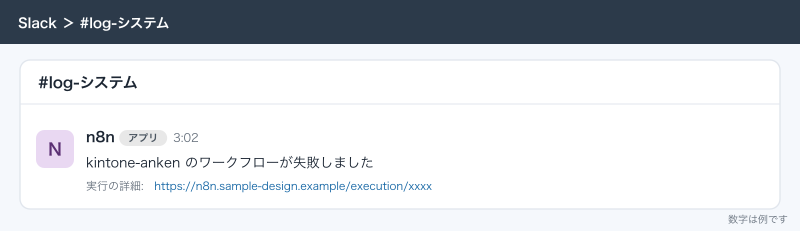
- n8nのワークフローが失敗したら、
#log-システムにエラーを送る(n8nのエラー用のワークフローを1つ作る) - kintoneのWebhookの実行ログを、月に1回見る担当を決める
- 毎朝9時に「昨日の問い合わせは何件」と送る定時の通知を置き、来なければ止まっていると分かるようにする
サンプルデザインでは、エンジニアCが作り、総務Eが毎朝の定時の通知を見る、という分担にしています。
サンプルデザインでつなぐものの一覧
| つなぐもの | 形 | 道具 | 届く先 |
|---|---|---|---|
| kintoneの案件アプリにレコードが追加された | 通知だけ | kintoneのWebhook→n8n→Slack | #log-案件 |
| 案件のステータスが「公開待ち」になった | 通知だけ | kintoneのWebhook→n8n→Slack | #team-direction |
| ホームページの問い合わせ | Slackから記録する | n8n→kintone→Slack | #log-問い合わせ |
| 見積もりの承認依頼 | 承認をSlackで押す | n8nのSlackノードの承認 | 代表へのDM |
| 前日の問い合わせ・案件の件数 | まとめて送る | n8nの定時実行 | #log-システム |
kintoneのレコードの追加をSlackに知らせる
kintone側でできることを比べる
2026年10月時点で、kintoneからSlackに知らせる方法は次の4つです。
| 方法 | 中身 | 注意 |
|---|---|---|
| kintoneのWebhook | レコードの追加・編集・削除、コメントの書き込み、ステータスの更新でJSONを外に送る | 送る形はkintoneが決めた形。SlackのIncoming Webhookにそのまま送っても受け付けられないので、間にn8nやZapierを挟む |
| プラグイン | 各社の製品を入れて、画面の設定でSlackに送る | 製品ごとに料金と保守の体制が違う。誰が更新するかを決めてから入れる |
| JavaScriptのカスタマイズ | 保存のときにSlackに送るコードを書く | Webhook URLをコードに書くと、アプリを使う人が見られる場所に置くことになる |
| n8nの定時実行 | 決まった時刻にkintoneのREST APIでレコードを取り、まとめて送る | すぐには届かない。まとめの通知向き |
サンプルデザインは、kintoneのWebhookでn8nに送り、n8nで文を組み立ててSlackに送る形にしています。kintone側はWebhookの設定だけで済み、送る文や送り先を変えたいときはn8nの側だけを直せばよいからです。
kintoneのWebhookの条件
kintoneのヘルプで確かめた、Webhookの主な条件です。
| 項目 | 内容 |
|---|---|
| 通知を送る操作 | レコードの追加・レコードの編集・レコードの削除・コメントの書き込み・ステータスの更新 |
| 1アプリの上限 | 10個 |
| 送る回数の上限 | ドメイン単位で1分間に60回。61回目以降の操作では送られない |
| 送られない操作 | Excel・CSVファイルの読み込み、複数レコードの一括削除、複数レコードを一括で扱うREST APIの操作 |
| 使えないコース | ライトコース |
| 必要な許可 | cybozu.com共通管理者がWebhookの利用を禁止していると設定できない |
CSVの読み込みで登録したレコードは通知されない点に注意します。案件の管理表からkintoneへ移すときにCSVで一括登録しても、Slackに数百件の通知が飛ぶことはありません。逆に、普段からCSVで登録している業務は、Webhookでは知らせられません。その場合は、n8nの定時実行でまとめて知らせます。
手順1:n8nでWebhookの受け口を作る
- n8nで新しいワークフローを作り、最初のノードに「Webhook」を置く
- HTTPのメソッドを
POSTにし、パスをkintone-ankenのように決める - 本番用のURL(
https://n8n.sample-design.example/webhook/kintone-anken)をコピーする - 「Webhook」の次に「Slack」のノードを置き、「Message」の「Send」を選ぶ
- 資格情報に、通知用のSlackアプリのbotのトークンを選ぶ
- 送り先のチャンネルに
#log-案件を選ぶ - 本文を下のように書く
kintoneのWebhookは、レコードの中身を record の中に、フィールドコードごとに value を入れた形で送ってきます。n8nの「Webhook」ノードでは、送られてきた中身は body の下に入ります。案件アプリのフィールドコードが 案件名・取引先名・担当者 の場合、本文は次のように書けます。
:new: 案件が登録されました
案件名: {{ $json.body.record.案件名.value }}
取引先: {{ $json.body.record.取引先名.value }}
登録: {{ $json.body.app.name }}
{{ $json.body.url }}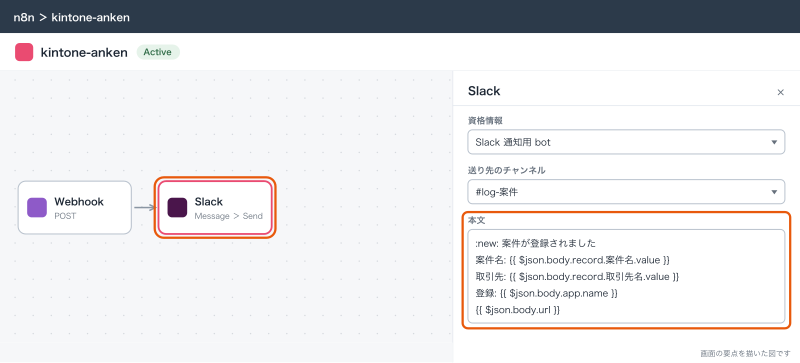
type には操作の種類が入ります(レコードの追加は ADD_RECORD、編集は UPDATE_RECORD、ステータスの更新は UPDATE_STATUS、削除は DELETE_RECORD、コメントは ADD_RECORD_COMMENT)。1つのWebhookで複数の操作を送る場合は、n8nの「If」や「Switch」のノードで type を見て送り先を分けます。
手順2:kintoneにWebhookを設定する
- kintoneの案件アプリの「レコードの一覧」画面で、歯車のアイコンの「アプリを設定」を開く
- 「設定」タブの「カスタマイズ/サービス連携」にある「Webhook」を開く
- 「追加する」を押す
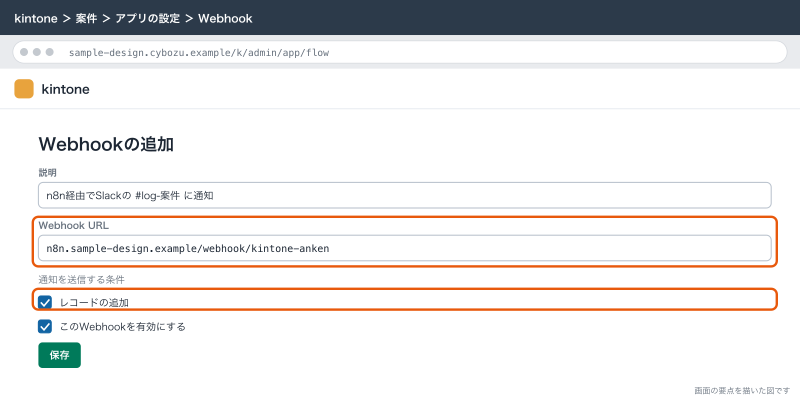
- 説明に「n8n経由でSlackの #log-案件 に通知」と入れる(64文字まで)
- 「Webhook URL」に、n8nでコピーしたURLを入れる(先頭の
https://は消す) - 「通知を送信する条件」で「レコードの追加」にチェックを入れる
- 「このWebhookを有効にする」にチェックが入っていることを確かめる
- 「保存」を押す
- 「アプリの設定」に戻り、「アプリを更新」を押し、確認でもう一度「アプリを更新」を押す
最後の「アプリを更新」を忘れると、設定が反映されず通知が飛びません。設定したら、テスト用のレコードを1件追加し、#log-案件 に届くことを確かめてから、テストのレコードを消します。
説明の欄には、どこに送っているかを必ず書きます。半年後に誰かがWebhookの一覧を見たとき、何のための設定か分からないと、消してよいか判断できなくなります。
ステータスの変化だけを知らせる
案件のステータスが「公開待ち」になったときだけ #team-direction に知らせたい場合は、kintoneのWebhookの条件を「ステータスの更新」にし、n8nの「If」ノードでステータスの値を見て、「公開待ち」のときだけSlackに送ります。kintone側には「この値のときだけ送る」という条件が無いので、絞り込みはn8nでやります。
問い合わせをkintoneに登録してチャンネルに知らせる(n8n)
ホームページの問い合わせを、kintoneの問い合わせアプリに登録してから #log-問い合わせ に知らせる例です。Slackに流れてくるのは「kintoneに登録済みの問い合わせ」になるので、記録の漏れがなくなります。
流れ
- 問い合わせフォームの送信をn8nの「Webhook」ノードで受ける(フォームから送れない場合は、問い合わせのメールをn8nで読む)
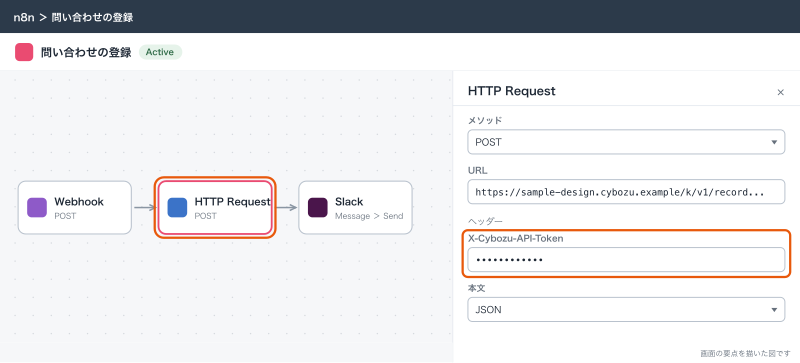
- n8nの「HTTP Request」ノードで、kintoneのREST APIにレコードを追加する
- 返ってきたレコード番号で、kintoneのレコードのURLを組み立てる
- 「Slack」ノードで、
#log-問い合わせに件名と、kintoneのレコードのURLだけを送る
本文(名前・電話番号・相談の中身)はSlackに流さず、kintoneで見てもらいます。Slackのチャンネルに流すと、メンバー全員がいつでも検索して読める状態になるからです。
kintoneにレコードを追加する
kintoneのREST APIでレコードを1件追加するリクエストは、次の形です。APIトークンは、問い合わせアプリの設定でレコードの追加の権限だけを付けて作ります。
POST https://sample-design.cybozu.example/k/v1/record.json
X-Cybozu-API-Token: xxxxxxxx
Content-Type: application/json

{
  "app": 12,
  "record": {
    "件名": { "value": "サイトリニューアルのご相談" },
    "会社名": { "value": "株式会社サンプル" },
    "受付経路": { "value": "ホームページ" }
  }
}
成功すると、登録したレコードの id(レコード番号)と revision が返ってきます。n8nの「HTTP Request」ノードでは、メソッドを POST、URLを上の形、ヘッダーに X-Cybozu-API-Token を足し、本文をJSONで送ります。APIトークンはノードに直接書かず、n8nの資格情報に入れておきます。
Slackに知らせる
「Slack」ノードの本文は次のようにします。id は前のノードで返ってきたレコード番号です。
:incoming_envelope: 問い合わせを登録しました
件名: {{ $('Webhook').item.json.body.subject }}
https://sample-design.cybozu.example/k/12/show#record={{ $json.id }}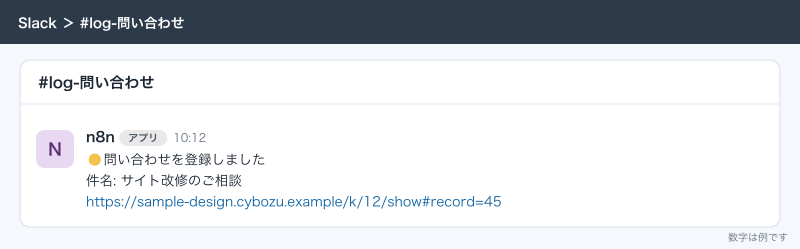
届いたらスレッドに「対応します」と書いた人が担当になり、kintoneのレコードの担当者の欄にも自分を入れます。Slackのスレッドは気づくための場所で、担当と対応の記録はkintoneが正です。
承認をSlackのボタンで押す
n8nのSlackノードの承認
n8nのSlackノードには「Send and Wait for Response」という操作があり、メッセージを送って、相手が返事をするまでワークフローを止めておけます。返事の形を「Approval」にして「Capture Who Responded」をオンにすると、Slackの中のボタンで承認・却下でき、押されるとワークフローが続きます。オフ(既定)のままだとリンクのボタンになり、押すとブラウザが開く形になります。
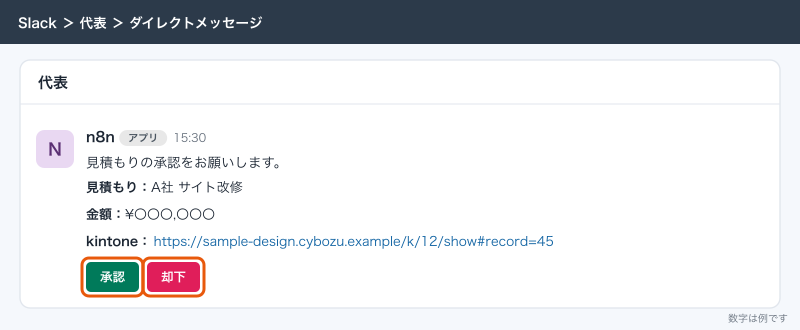
サンプルデザインの見積もりの承認は、次の流れです。
- 営業Dがkintoneの見積もりアプリでステータスを「承認待ち」にする
- kintoneのWebhook(ステータスの更新)がn8nに届く
- n8nが代表のDMに、見積もりの金額とkintoneのURLを付けて承認のボタンを送る
- 代表がボタンを押すと、n8nがkintoneのREST APIで見積もりのステータスを進める
- 結果を
#team-salesに「承認されました」と知らせる
設定で押さえるところ
Slackの中のボタンで返事を受けるには、n8nのドキュメントに書かれた次の準備が要ります。
| 項目 | 内容 |
|---|---|
| n8nのURL | インターネットからHTTPSで届くこと。手元のパソコンの localhost では動かない |
| Slackアプリの「Interactivity」 | オンにして、Request URLに https://n8n.sample-design.example/webhook-waiting-slack を入れる |
| 署名の鍵 | Slackアプリの「Basic Information」にある signing secret を、n8nの資格情報の「Signature Secret」に入れる |
| スコープ | users:read と users:read.email(無いと押した人のメールが記録されない) |
| 「Capture Who Responded」 | オンにすると、Slackのボタンで返事を受け、押した人が記録される |
| 「Restrict Who Can Approve」 | 押せる人をユーザーIDで絞る。空にすると、メッセージを見られる人なら誰でも押せる |
| 「After Decision」 | 押したあと結果を表示してボタンを消す(既定)・ボタンだけ消す・そのまま、から選ぶ |
押した結果として、承認したか(approved)、押した時刻、押した人のIDと名前とメールがワークフローに渡ります。kintoneのコメントに「代表がSlackで承認」と残すと、後から誰がいつ承認したかを追えます。
押せる人を絞っても、承認の依頼そのものはメッセージを見られる人なら誰でも読めます。金額や個人の情報が入る承認は、パブリックチャンネルではなくDMかプライベートチャンネルに送ります。また、1つのSlackアプリに設定できるRequest URLは1つなので、1つのアプリは1つのn8nにしかつなげません。
ワークフロービルダーの承認との使い分け
Slackのワークフロービルダーでも、ボタンを使った承認の流れは作れます。申請も承認も記録もSlackの中で完結するならワークフロービルダー、承認の結果でkintoneのステータスを進めるなど業務システムを書き換えるならn8n、と分けます。ワークフロービルダーでの作り方は承認フローの記事で書いています。
Salesforceとつなぐ
Salesforceを使う会社は、まず公式のSalesforceのアプリを確かめます。2026年10月時点のヘルプセンターで確かめた範囲は次のとおりです。
| できること | 中身 | 使えるプラン |
|---|---|---|
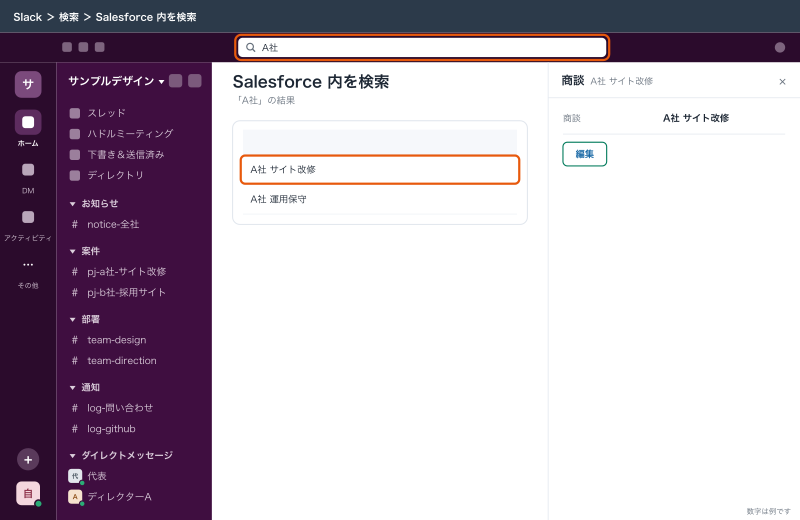
| Slackの検索からSalesforceのレコードを探す・更新する | 検索欄で「Salesforce 内を検索」を選び、レコードを開いて編集する。更新はSalesforceにも反映される | 接続済みのSalesforce組織があること |
| リストビュー | 「Salesforce」アプリの「リストビュー」タブでビューを選び、レコードを表示・共有する。権限があれば「新規」で作成 | ビジネスプラス・Enterprise |
| Slackbotでレコードを作る・更新する | Slackbotとの会話で依頼し、変更前に確認と承認が求められる | ビジネスプラス・Enterprise |
| canvasにSalesforceのデータを入れる | プラスボタンから「Salesforce データフィールド」を挿入する | ヘルプの記載が場所によって違う |
| Salesforceチャンネル | 取引先や商談のレコードに結びついたチャンネルで、データを見て更新する | 設定が要る |
Slackで見たり直したりできる範囲は、Salesforceに設定されている権限と同じです。項目ごとの見える・見えないも、Salesforceの項目レベルのセキュリティで決まります。Slackにつないだからといって、Salesforceで見られないデータが見えるようにはなりません。
プロプランでは使えない機能があることに注意します。リストビューやSlackbotでのレコードの作成・更新は、ビジネスプラス以上の機能です。プロプランの会社が商談の通知だけを流したいなら、n8nの「Salesforce Trigger」ノード(商談・リード・取引先などの作成と更新をきっかけにできる)で変更を拾ってSlackに送る形も選べます。開発者向けの資料では、Slackのワークフロービルダーにも、Salesforceのレコードを扱うステップがあると説明されています。
サンプルデザインはSalesforceを使っていませんが、営業の管理をSalesforceにするか検討したときは、「Slackで商談を見られること」よりも「Salesforceに入力が続くこと」を先に考えました。Slackの連携は入力が続いて初めて役に立ちます。
応用
通知を流しすぎない設計
業務システムの通知は、つなげばつなぐほど増えます。実際に運用していると、レコードの編集のたびに通知を流して、1日に100件を超え、#log-案件 を誰も開かなくなる、ということが起きます。サンプルデザインでは次の決まりで量を抑えています。
| 決まり | 中身 |
|---|---|
自動の通知は log- のチャンネルに集める | 人の会話のチャンネルに混ぜない |
| 編集の通知は流さない | 流すのは追加と、決まったステータスへの変化だけ |
| すぐ知る必要がないものはまとめる | 前日の件数は毎朝9時に1通にまとめて送る |
| 人を呼ぶのは担当だけ | @channel を自動の通知に入れない。呼ぶのは担当者かユーザーグループ |
| 通知を増やすときは1つ減らす | 新しい通知を足すときに、読まれていない通知を1つ止める |
まとめの通知は、n8nの「Schedule Trigger」で毎朝決まった時刻に動かし、kintoneのREST APIで前日に登録されたレコードを数えて、1通にまとめて送ります。kintoneのWebhookはドメイン単位で1分間に60回までという上限もあるので、件数の多い業務ほど、まとめの形が向いています。
Backlogなど他のシステム
Backlogのような課題管理のシステムでも、考え方は同じです。公式のSlack連携があればまず使い、足りないところはWebhookをn8nで受けて組み立て直します。どのシステムでも「何を流し、何を流さないか」を先に決めておくと、つないだあとに通知の量で困りません。
できないことと、その代わり
| できないこと | 代わりの手 |
|---|---|
| kintoneのWebhookをSlackのIncoming Webhookに直接送る | 間にn8nかZapierを挟んで、Slackが受け付ける形に組み直す |
| kintoneのWebhookで「この値のときだけ」送る | Webhookはすべて送り、n8nの「If」で絞る |
| CSVの読み込みや一括操作をWebhookで知らせる | n8nの定時実行でまとめて知らせる |
| プロプランでSalesforceのリストビューやSlackbotの更新を使う | ビジネスプラス以上の機能。通知だけならn8nで送る |
| n8nを手元のパソコンで動かしてSlackのボタンの承認を受ける | インターネットからHTTPSで届く場所でn8nを動かす |
| 1つのSlackアプリで2つのn8nの承認を受ける | n8nごとにSlackアプリを分ける |
| Slackを業務の台帳にする | 記録はkintone・Salesforceに置き、Slackには知らせだけを流す |
よく詰まるところ
| 症状 | 原因 | 直し方 |
|---|---|---|
| kintoneにレコードを追加してもSlackに届かない | Webhookを保存したあと「アプリを更新」を押していない | 「アプリの設定」で「アプリを更新」を押す |
| Webhookの設定画面が出ない | cybozu.com共通管理者がWebhookを禁止している、ライトコース | 共通管理者に確かめる |
| CSVで登録した分だけ通知が来ない | CSVの読み込みはWebhookの対象外 | 定時実行でまとめて知らせる |
| 一度にたくさん更新したら一部の通知が来ない | ドメイン単位で1分60回の上限を超えた | 編集の通知を止める、まとめて送る形にする |
| n8nの本文に値が出ず空になる | body の下を見ていない、フィールドコードが違う | n8nの実行結果で実際のJSONを見て、フィールドコードを合わせる |
| kintoneへの登録で権限のエラーになる | APIトークンにレコードの追加の権限が無い、フィールドの編集権限が無い | トークンの権限とフィールドの権限を確かめる |
| 承認のボタンを押しても反応しない | Request URLの設定漏れ、署名の鍵の違い、n8nが外から届かない | Interactivityの設定とSignature Secretを確かめる |
| 誰でも承認ボタンを押せてしまう | 「Restrict Who Can Approve」が空 | 押せる人のユーザーIDを入れる |
| 押した人のメールが記録されない | users:read.email のスコープが無い | スコープを足し、資格情報をつなぎ直す |
| 担当が辞めたら通知が止まった | その人のトークンで動いていた | botのトークンと連携用のユーザーに切り替え、一覧表に持ち主を書く |
| 止まっていたのに1週間誰も気づかなかった | 止まったことを知らせる仕組みが無い | エラーの通知と毎朝の定時の通知を置く |
次にやること
業務システムの通知の多くは、Slackに送る最後の部分がIncoming Webhookかbotです。送る側の仕組みはSlackのIncoming Webhook:外のシステムからチャンネルに通知を送るに、受け取る側やボタンの仕組みはSlack APIとbotの作り方:Slackアプリを作ってメッセージを送る・受け取るに書いています。業務システムを書き換えない承認は、Slackのワークフローで承認フロー:申請から承認・記録までを作るのほうが手軽です。ほかの会社がどんなチャンネルと仕組みを作っているかは、Slackの活用事例:小さな会社でよく作るチャンネルとワークフロー15例にまとめています。