Slack AIは、Slack(スラック)に組み込まれたAIの機能のまとまりです。たまったチャンネルを要約する、検索欄に質問すると過去のメッセージから答えを返す、ハドルミーティングの議事録を作る、といったことがSlackの中でできます。以前は有料のアドオンでしたが、2026年10月時点の料金ページではアドオンではなくなり、基本的なAIの機能が各プランに含まれる形に変わっています。この記事では、社員20名ほどのWeb制作会社「サンプルデザイン」(プロプラン)の例で、できることの一覧、プランと料金、管理者の設定、データの扱い、役に立つ場面と要約の確かめ方、Agentforceなど外のAIエージェントとの関係までを書きます。読み終わると、自分の会社でどの機能を誰に使わせるかを決めて、設定まで済ませられます。
この記事の内容
先に決めること
何に使い、何に使わないか
Slack AIは、Slackにたまった会話を「早く読む」「早く探す」ための道具です。決まったことの記録や、取引先に出す文書の代わりにはなりません。サンプルデザインでは、使い道を次のように分けています。
| 使う | 使わない |
|---|---|
| 休み明けや出張明けに、見ていなかったチャンネルの流れをつかむ | 要約をそのまま取引先への報告に使う |
| 長いスレッドの論点を、加わる前に知る | 要約だけを見て、決まったことを判断する |
| 「A社の公開日はいつに決まったか」を検索で探す入口にする | AIの答えを元のメッセージを見ずに信じる |
| 社内の打ち合わせのハドルで議事録の下書きを作る | 取引先や外注さんが入る打ち合わせの記録 |
要約や回答は、元のメッセージにたどり着くための入口として使い、決まったことは元のメッセージかcanvas・kintoneで確かめる、というのが全員への決まりです。
誰に使わせるか
AIの機能は、管理者が機能ごとに「全員」か「該当するメンバーなし」を選べます。最初から全員に開くか、まず一部で試すかを決めます。サンプルデザインは、要約と検索は全員に開き、ハドルミーティングの議事録は使い方の説明をしてから全員に開きました。
契約しているプランで何が使えるかを確かめる
AIの機能は、プランによって使える範囲が違い、しかも変わりやすいところです。後の「プランと料金」の表を見たうえで、自分のワークスペースの管理画面で実際に出ている機能を確かめます。
Slack AIでできることの一覧
ヘルプセンターで確かめた、2026年10月時点の主な機能と使い方です。
| 機能 | できること | 使い方 |
|---|---|---|
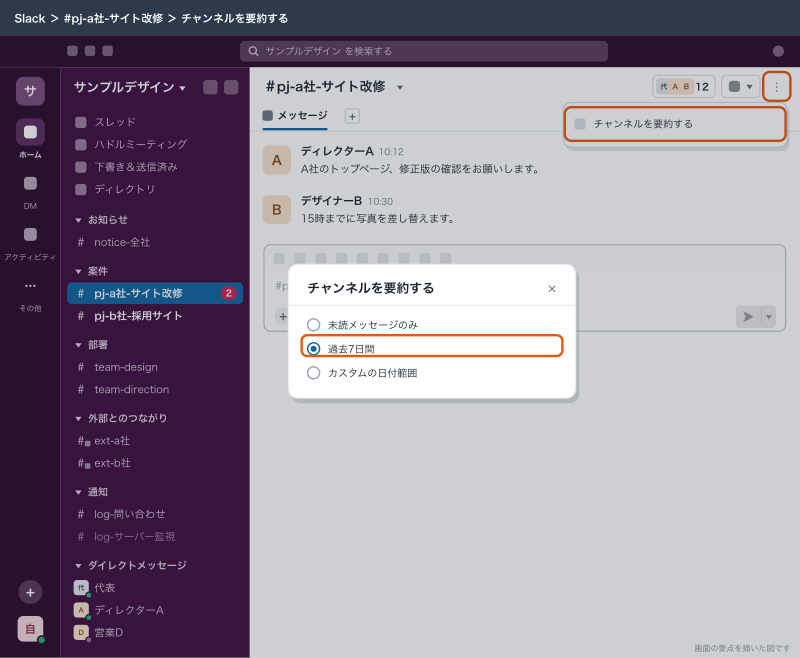
| 会話の要約 | チャンネルやDMの会話を要約する。対象は「未読メッセージのみ」「過去7日間」「カスタムの日付範囲」(日付範囲はデスクトップのみ) | 会話の上部の「…」から「チャンネルを要約する」か「会話を要約する」。スマホは右上の「要約」 |
| スレッドの要約 | 長いスレッドを要約する | スレッドの上部の「要約」 |
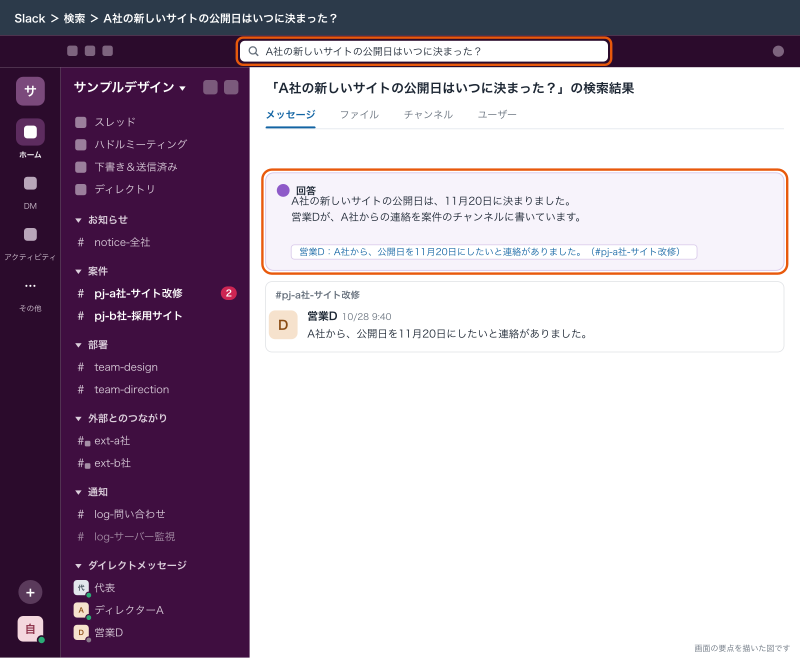
| 検索の回答 | 検索欄に質問を入れると、AIの答えが検索結果の先頭に出る。答えは「共有」できる | 検索欄に質問を書いてEnter |
| 自動検索フィルター | 普通の文で検索すると、AIが絞り込みの条件を付ける | 検索欄に文で入れてEnter。付いた条件は「検索の詳細」で見る |
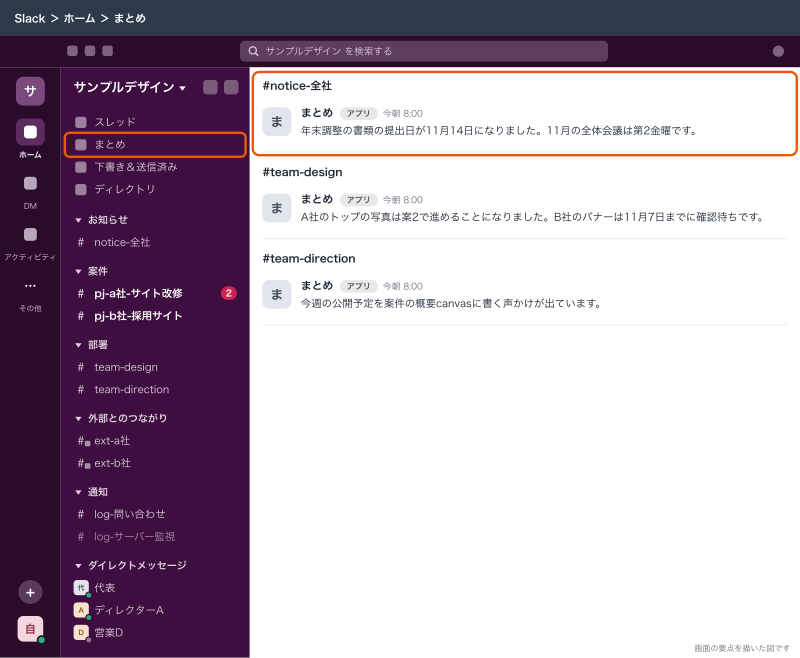
| まとめ | 未読のチャンネルの要約を毎日届ける | サイドバーの「まとめ」(スマホは「ホーム」タブの「まとめ」) |
| ファイルの要約 | 共有されたファイルの中身を要約する | ファイルにマウスを重ねて「要約を表示する」 |
| メッセージの翻訳 | メッセージを設定した言語に翻訳する | メッセージの「…」から「メッセージを翻訳する」 |
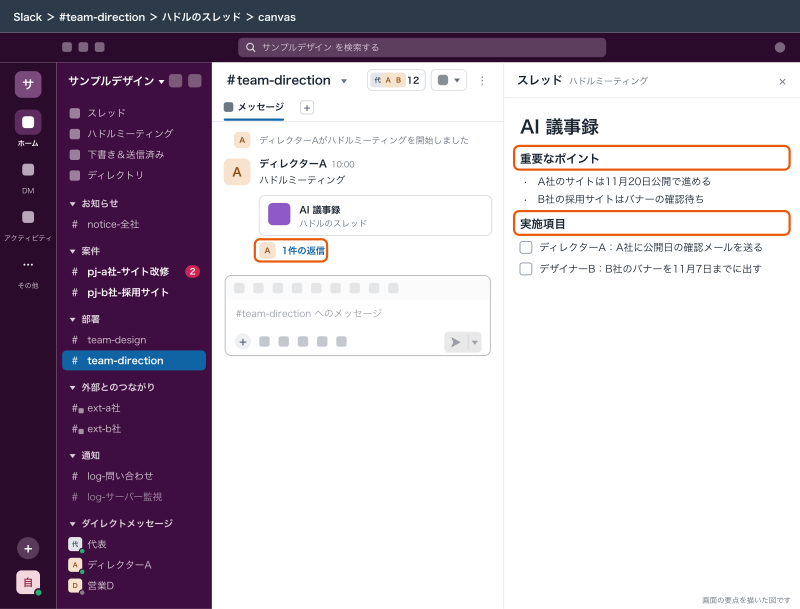
| ハドルミーティング議事録 | ハドルの会話から要点と実施項目をcanvasにまとめる | ハドル中に「AI 議事録 : オフ」から始める |
| AIによるワークフローの作成 | 作りたいワークフローを文で伝えて下書きを作る | ワークフロービルダー |
| Slackbot | 個人のAIエージェントとして、質問に答えたり、作業を手伝ったりする | Slackbotとの会話 |
プランと料金(2026年10月時点)
料金ページでは、AIの機能はアドオンではなくなり、フリー・プロ・ビジネスプラスに「基本的な AI 機能」が含まれる形になっています。料金ページに載っている範囲をまとめると次のとおりです。
| 機能 | フリー | プロ | ビジネスプラス | Enterprise+ |
|---|---|---|---|---|
| 会話の要約 | 含まれる | 含まれる | 含まれる | 含まれる |
| AI検索 | 含まれる | 含まれる | 含まれる | 含まれる |
| 毎日のまとめ | 含まれる | 含まれる | 含まれる | 含まれる |
| ファイルの要約 | 含まれる | 含まれる | 含まれる | 含まれる |
| AIワークフロー生成 | 含まれる | 含まれる | 含まれる | 含まれる |
| Slackbot(パーソナルAIエージェント) | 期間限定のトライアル | 期間限定のトライアル | 含まれる(プランの制限あり) | 含まれる(プランの制限あり) |
| ハドルミーティング議事録 | 載っていない | 有料プランで使える | 有料プランで使える | 有料プランで使える |
| エンタープライズ検索 | なし | なし | なし | 含まれる |
1ユーザーあたりの料金は、プロが月払い1,050円・年払い925円、ビジネスプラスが月払い2,160円・年払い1,920円、Enterprise+が年払い5,760円(営業に問い合わせ)です。AIのために別の料金を足す形ではありません。
注意が要るのは、ヘルプセンターの記事の表が料金ページと書き方が違うことです。ヘルプセンターの「AI 機能の使い方ガイド」と「AI 機能へのアクセスを管理する」では、プロで使えるのは会話の要約・ハドルミーティング議事録・自動検索フィルターで、検索の回答・まとめ・ファイルの要約・翻訳・ワークフローの自動化・canvasのコンテンツの生成・Slackbotはビジネスプラス以上とされています。また、AIのアドオンを付けずに以前のビジネスプラスやEnterpriseを使っている場合は、プロと同じ範囲だけが使えると書かれています。
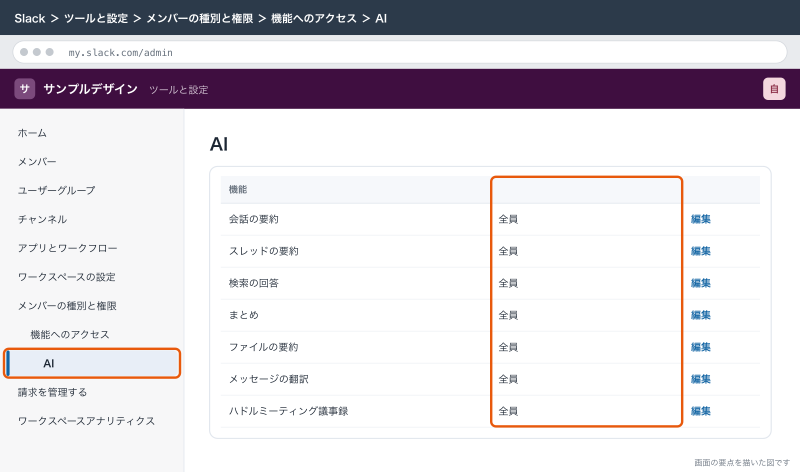
料金ページとヘルプセンターのどちらが自分のワークスペースに当てはまるかは、管理画面の「機能へのアクセス」→「AI」に出ている機能で確かめるのが確実です。そこに出ていない機能は、今の契約では使えません。
使い方
チャンネルを要約する
デザイナーBが1週間の休みから戻り、#pj-a社-サイト改修 を読み返す例です。
#pj-a社-サイト改修を開く- 会話の上部の「…」を押し、「チャンネルを要約する」を選ぶ
- 対象を「未読メッセージのみ」にする(休みの間をまとめて見たいなら「過去7日間」)
- 出てきた要約を読み、気になる項目の元のメッセージを開く
スマホでは、会話を開いて右上の「要約」を押します。DMは「会話を要約する」です。
スレッドを要約する
- スレッドを開く
- スレッドの上部の「要約」を押す
返信が30件を超えたスレッドに途中から加わるときに使います。要約を読んでから、自分に関係する返信だけを元の文で読みます。
検索で答えを得る
- 検索欄に「A社の新しいサイトの公開日はいつに決まった?」のように質問を書く
- Enterを押す
- 検索結果の先頭に出たAIの答えを読む
- 答えに付いている引用元を押し、元のメッセージで日付と前後の流れを確かめる
普通のキーワード検索の書き方(in: や from: などの修飾子)と組み合わせて探したいときは、検索の記事で書いています。AIの答えが的外れなときは、キーワードとチャンネルで絞って自分で探すほうが早く済みます。
毎日のまとめを使う
サイドバーの「まとめ」を開くと、未読のチャンネルの要約が毎日届いています。まとめに入れるチャンネルは「まとめを管理する」から選びます。サンプルデザインの代表は、#notice-全社 と team- のチャンネルだけをまとめに入れ、朝に一度目を通しています。log- の自動通知のチャンネルを入れると、要約がつまらない内容で埋まるので外します。
ファイルの要約と翻訳
ファイルの要約は、取引先から届いた長い仕様書のPDFの中身を、開く前につかむのに使います。翻訳は、メッセージの「…」から「メッセージを翻訳する」を選ぶと、設定した言語に翻訳されます。翻訳の言語は「翻訳言語」の設定で決めます。
ハドルミーティングの議事録を取る
ハドルミーティング議事録は有料プランの機能です。AIがハドルのスレッドでの会話やメッセージから「重要なポイント」と「実施項目」をまとめ、ハドルのスレッドのcanvasに残します。
- ハドルを始める
- ハドルの画面で「AI 議事録 : オフ」を押す
- 「AI 議事録と文字起こしを開始する」を押す
- 「議事録を開始する」を押す
スマホでは、画面下の3つのドットのアイコンから「AI 議事録を開始する」→「議事録を開始する」と進みます。
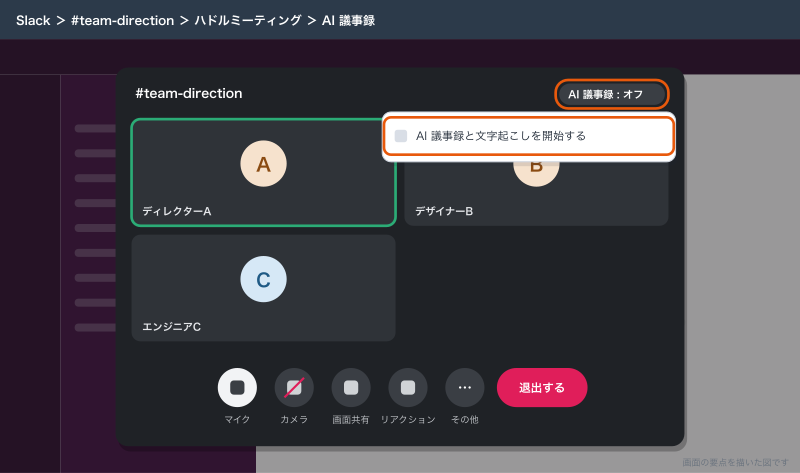
始めたり止めたりすると、ハドルの参加者全員に知らされます。止めるときは「AI 議事録 : オン」から「AI 議事録を停止する」、やめて消すときは「AI 議事録と文字起こしを削除する」を選び、「削除してキャンセルする」で確定します。
できあがった議事録のcanvasは、ハドルが行われたチャンネルやDMのメンバー全員が見られます。文字起こしは議事録のcanvasに埋め込まれますが、検索結果には出ません。
決まったチャンネルのハドルでは毎回議事録を取りたい場合は、チャンネル名→「設定」→「常に AI 議事録を開始する」の「編集」を押し、「すべてのハドルミーティングで AI 議事録を自動で開始しますか?」にチェックを入れて「保存」します。サンプルデザインでは、毎週の制作会議をする #team-direction だけ自動にしています。
議事録を取れるのはゲスト以外のメンバーで、ゲストや外部の人が入っているハドルでは使えません。取引先との打ち合わせの記録はこれまでどおり人が取ります。
管理者の設定
使える人を決める・オフにする
プロ・ビジネスプラスでは、次の手順で機能ごとに使える人を決めます。
- デスクトップのサイドバーの「管理者」を押す
- 「ワークスペースの設定」→「メンバーの種別と権限」を開く
- 「機能へのアクセス」→「AI」を選ぶ
- 決めたい機能の横の「編集」を押し、使えるメンバー(「全員」か「該当するメンバーなし」)を選ぶ
- 「Save (保存)」を押す
AIを一切使わせない会社は、すべての機能を「該当するメンバーなし」にします。Enterprise+ では、組織の「ツールと設定」→「オーガナイゼーションの設定」→「メンバー種別と権限」→「機能へのアクセス」→「AI」から、特定のメンバーやグループにだけ許可することもできます。
機能ごとの細かい設定
| 機能 | 設定できること |
|---|---|
| ハドルミーティング議事録 | メンバーがチャンネルの自動の議事録の設定を変えられるか |
| 検索の回答 | メンバーが答えを共有できるか、答えを作るのにファイルを使えるか |
| AIのワークフローのステップ | ファイルをAIのステップに含められるか、サードパーティのコネクタを使えるか |
| Slackbot | canvasを作ったり編集したりできるか、答えを作るのにファイルを使えるか、ウェブを検索できるか |
検索の回答でファイルを使う設定は、Slackbotの答えにも当てはまります(逆も同じ)。社外秘のファイルが多いワークスペースでは、ファイルを答えに使うかどうかを先に決めておきます。
ゲストの扱い
ゲストは、AIの要約や検索などは使えますが、ハドルミーティング議事録とAIのSlackbotは使えません。外注のライターやカメラマンが要約を使えることは、ゲストを招くときに知っておきます。AIが使うのはその人が見られるデータだけなので、ゲストが要約から入れないチャンネルの中身を知ることはありません。
データの扱い
ヘルプセンターの「Slack の AI 機能のセキュリティ」で確かめた内容です。
| 気になること | ヘルプセンターの説明 |
|---|---|
| 会社のデータがAIの学習に使われるか | 大規模言語モデル(LLM)の学習には一切使われない |
| どのAIが動いているか | サードパーティ製のLLMを、Slackのクラウドの中に置いた環境で動かしている |
| AIに渡るデータ | 各タスクに必要なデータだけを、そのときのリクエストの中で渡す(検索拡張生成、RAG)。リクエストの処理後に情報は保持されない |
| 見えないはずのものが見えないか | リクエストの時点でそのメンバーがアクセスできるデータだけを使う。参加していないプライベートチャンネルやDMは使われない |
| 要約や答えは残るか | 会話の要約と検索の回答はデバイスにもサーバーにも保存されない。まとめは90日間保存される。ワークフローで作ったチャンネルの要約は組織のデータ保存の設定に従う |
| 間違いへの対策 | 答えに引用元のメッセージが示される場合があり、押すと原文を確かめられる |
社内の規程で「外部のAIに社内のデータを入れない」と決めている会社は、この説明をもとに、Slack AIを規程の対象にするかどうかを決めます。サンプルデザインでは、学習に使われないこと、見られる範囲が本人の権限と同じであることを確かめて、社内で使ってよいことにしました。取引先との契約で扱いに決まりがある情報は、Slack AIかどうかに関係なく、その契約に従います。
サンプルデザインで役に立つ場面と、確かめ方
役に立つ場面
| 場面 | 使う機能 | 効くところ |
|---|---|---|
| 休み明けのディレクター | チャンネルの要約(未読のみ) | 案件ごとの流れを10分でつかめる |
| 長いスレッドに途中から加わるエンジニア | スレッドの要約 | 論点を知ってから元の返信を読める |
| 過去の決定を探す営業 | 検索の回答 | 探す入口になる。最後は引用元で確かめる |
| 毎週の制作会議 | ハドルミーティング議事録 | 議事録の下書きができ、清書の手間が減る |
| 代表の朝の確認 | 毎日のまとめ | 全部のチャンネルを開かずに済む |
要約を鵜呑みにしない確かめ方
実際に運用していると、要約は「話題になったこと」をよく拾う一方で、「最後にどうなったか」を取り違えることがあります。途中で出た案が採用されたように書かれる、日付や金額が前の版のまま残る、冗談まじりのやり取りが決定のように読める、といったことです。サンプルデザインでは次の決まりにしています。
- 日付・金額・担当・公開日のような数字と名前は、必ず元のメッセージで確かめる
- 検索の回答は、引用元が付いていないものは使わない
- 要約で知ったことを人に伝えるときは、元のメッセージのリンクを付ける
- 議事録のcanvasは、会議の主催者がその日のうちに読み直し、違うところを直してから「確定」と書く
- 決まったことはcanvasかkintoneの案件のレコードに残し、要約を記録の代わりにしない
決まったことをスレッドの最後に「決定:〜」と1行で書く習慣があると、要約も検索の回答も正確になります。AIはチャンネルに書かれたことしか使えないので、書かれ方が整っているほど結果も整います。
Agentforceなど外のAIエージェントとの関係
Slackの中で動くAIは、Slack AIの機能だけではありません。2026年10月時点で公式に確かめた関係は次のとおりです。
| もの | 中身 | 必要なもの |
|---|---|---|
| Slack AI(Slackbotを含む) | Slackに組み込まれた要約・検索・議事録・個人のAIエージェント | 契約しているプラン |
| Salesforceの Agentforce | Salesforceで作ったAIエージェントをSlackに入れて使う。Slackの組織の設定の「Salesforce」→「Agentforce」で「Review Agent」→「Install Agent」、使う人は「Agentforce」タブから開く | 接続済みのSalesforceの組織とSlackの組織 |
| 自作のSlackアプリのAIエージェント | 開発者向けの資料に、エージェント向けの画面の部品(分割表示・アプリのスレッド・文字の逐次表示・質問の候補)がある | Slackアプリを作る人 |
| MCPに対応した外部のAIツール | 公式の Slack MCP Server を通じて、外部のAIツールからチャンネルの検索やメッセージの送信、canvasの操作ができる。逆に Slackbot から外部のMCPサーバーの道具を使う仕組みもある | 外部のAIツールと、その接続の許可 |
Agentforceは、Salesforceを使っている会社が、商談や問い合わせのデータを扱うAIエージェントをSlackの中で使うための仕組みです。Salesforceを使っていないサンプルデザインには関係がありません。社内の情報を使って答えるbotを自分で作りたい場合は、まずSlack AIの検索の回答やSlackbotで足りるかを試し、足りないところだけSlackアプリを作ります。作り方はSlack APIとbotの作り方の記事で書いています。
外部のAIツールをSlackにつなぐときは、そのツールがSlackのどのデータを読めるかを、Slackアプリの承認と同じ目で確かめます。Slack AIの「学習に使われない」という説明は、Slack自身のAIの話で、外部のツールには当てはまりません。外部のツールのデータの扱いは、そのツールの規約で確かめます。
できないことと、その代わり
| できないこと | 代わりの手 |
|---|---|
| 要約や答えの正しさを保証する | 引用元の元のメッセージで確かめる。決まったことはcanvasやkintoneに残す |
| ゲストや外部の人が入るハドルで議事録を取る | 人が議事録を取る。社内の打ち合わせだけで使う |
| 参加していないプライベートチャンネルの中身を要約する | そのチャンネルのメンバーに要約してもらう |
| 会話の要約や検索の回答を残しておく | 残したいものは「共有」してチャンネルに出すか、canvasに写す |
| フリープランでハドルミーティング議事録を使う | 料金ページのフリーの欄に無い。有料プランにするか、人がメモを取る |
| ゲストにSlackbotを使わせる | ゲストは使えない。必要な人はメンバーにする |
| Slackの外のシステムの記録まで答えに含める | エンタープライズ検索(Enterprise+)か、業務システム側の検索を使う |
よく詰まるところ
| 症状 | 原因 | 直し方 |
|---|---|---|
| 「…」に「チャンネルを要約する」が無い | 管理者がその機能を使える人から外している、プランに含まれていない | 管理画面の「機能へのアクセス」→「AI」で確かめる |
| 検索欄に質問してもAIの答えが出ない | 検索の回答が今の契約で使えない、または使える人から外れている | 管理画面で「回答の検索」が出ているか確かめる |
| 料金ページに載っている機能が管理画面に無い | 料金ページとヘルプセンターで書き方が違い、契約の形で使える範囲が変わる | 管理画面に出ている機能を正とし、足りなければ営業に確かめる |
| ハドルに「AI 議事録」のボタンが無い | フリープラン、ゲストや外部の人が参加している、管理者が制限している | プラン・参加者・設定を確かめる |
| チャンネルの設定に「常に AI 議事録を開始する」が無い | 管理者が議事録の機能を制限している | オーナー・管理者に確かめる |
| 要約に決まっていないことが決定のように書かれている | 途中の案と最後の結論を取り違えた | 元のメッセージで確かめ、スレッドに「決定:〜」を書く習慣をつける |
| まとめが自動通知の要約で埋まる | log- のチャンネルがまとめに入っている | 「まとめを管理する」で外す |
| 外注さん(ゲスト)がハドルに入ると議事録が止まる | ゲストを含むハドルでは使えない | 社内だけのハドルで使い、ゲストが入る打ち合わせは人が記録する |
| 議事録の中身が検索で見つからない | 文字起こしは検索結果に出ない | 議事録のcanvasの「重要なポイント」と「実施項目」を見る |
次にやること
使えるAIの範囲は契約しているプランで決まるので、プランを見直すならSlackの料金プラン:無料プランの制限とプロ・ビジネスプラスの選び方に戻ります。AIの答えがうまく出ないときに自分で探す書き方はSlackの検索:完全一致・日付・人・チャンネルで絞り込む書き方に、ハドルそのものの使い方はSlackのハドルミーティングとクリップ:通話・画面共有・録画の使い方に書いています。AIの機能を含めて、外部のアプリやデータの扱いを会社としてどう許可するかは、Slackのセキュリティ設定:2段階認証・外部共有・アプリの許可・データの保持で決めます。