Slackは、ワークスペースを作った人がそのままプライマリーオーナーになり、何も設定しなければ社員全員がチャンネルを作り、アプリを入れ、メッセージをいつでも消せる状態で動き始めます。最初の数か月はそれで困りませんが、人が増えたころにチャンネルが散らかり、知らないアプリが入り、作った人が辞めて誰も管理画面に入れない、ということが起きます。この記事では、オーナー・管理者・メンバー・ゲストの違いと、最初に見直す設定、小さな会社での役割の決め方、オーナーの引き継ぎまでを、社員20名のWeb制作会社「サンプルデザイン」の例で書きます。プランはプロプランを前提にし、フリーやビジネスプラスで違うところはその都度書きます(2026年10月時点)。
この記事の内容
先に決めること
設定画面を開く前に、次の4つを決めておきます。ここが決まっていないと、設定を変えるたびに「これは誰が決めるのか」で止まります。
- プライマリーオーナーを誰にするか。ワークスペースに1人だけで、ワークスペースの削除とオーナー権限の譲渡はこの人しかできません。会社の代表がなるのが基本です。作った人が総務やエンジニアなら、早いうちに代表へ譲渡します
- オーナーを何人置くか。小さな会社では、プライマリーオーナーを含めて2人にします。1人だけだと、その人が長期で休んだり辞めたりしたときに請求も設定も止まります。3人以上にすると、誰が何を変えたか追えなくなります
- 管理者を誰にするか。メンバーの招待・解除や日々の設定は管理者に任せます。サンプルデザインでは総務経理の2名のうち1名(総務E)を管理者にします
- メンバーに何を任せるか。チャンネルの作成・アプリの追加・メッセージの削除を、全員に任せるか、オーナーと管理者に絞るかを決めます。小さな会社は「チャンネルは誰でも作れる、アプリは承認制、メッセージの削除は自分の分だけ」が回しやすい形です
サンプルデザインでは、プライマリーオーナーを代表、もう1人のオーナーをディレクターのまとめ役(ディレクターA)、管理者を総務Eにしました。代表は普段の設定は触らず、請求と譲渡のときだけ動きます。
役割の一覧
Slackの役割は次の5つです。ゲストは有料プランだけで、フリープランにはありません。
| 役割 | 誰が任命するか | できること | できないこと |
|---|---|---|---|
| プライマリーオーナー | ワークスペースを作った人。譲渡で替わる | オーナーと同じことすべて。ワークスペースの削除、オーナー権限の譲渡 | ― |
| ワークスペースのオーナー | プライマリーオーナー | プライマリーオーナーとほぼ同じ。請求の管理、管理者の任命、各種の権限の設定 | ワークスペースの削除、オーナー権限の譲渡 |
| ワークスペースの管理者 | ワークスペースのオーナー | メンバーの管理(招待・解除・ゲストの管理)と、ワークスペースの設定の多く | 請求ページを開くこと、支払い情報の管理 |
| メンバー(通常メンバー) | 招待で参加 | オーナーと管理者に絞られた機能以外のすべて | 管理画面の設定 |
| ゲスト(マルチチャンネル・シングルチャンネル) | オーナーと管理者が招待(メンバーはリクエスト) | 追加されたチャンネルでの会話 | パブリックチャンネルの作成、アプリのインストール、ユーザーグループへの参加など |
このほか、有料プランにはチャンネルマネージャーという役割があります。チャンネルごとに割り当て、そのチャンネルの名前の変更・アーカイブ・メンバーを外す・投稿権限の設定ができます。チャンネルを作った人が自動でチャンネルマネージャーになり、1つのチャンネルに最大100人まで割り当てられます。ワークスペース全体の権限ではないので、案件のチャンネルは担当ディレクターをチャンネルマネージャーにしておけば、管理者に頼まなくても片付けができます。
2段階認証(2FA)の無効化は、管理者の2FAを無効にできるのがオーナー、オーナーの2FAを無効にできるのがプライマリーオーナーだけです。
管理画面の開き方
設定はデスクトップアプリから開きます。ヘルプセンターの手順もデスクトップのサイドバーから始まるので、管理の作業はパソコンでやると決めておきます。
- デスクトップアプリのサイドバーで「管理者」をクリックする
- メニューから「ワークスペースの設定」を選ぶ
- ブラウザで管理画面が開く。上のタブ(「設定」「権限」など)と左のサイドバー(「メンバー」「メンバーの種別と権限」など)で切り替える
「管理者」が見えないときは、サイドバー上部のワークスペース名をクリックし、「ツールと設定」から「ワークスペースの設定」を開きます。「管理者」のメニューが出るのはオーナーと管理者だけです。メンバーには出ません。
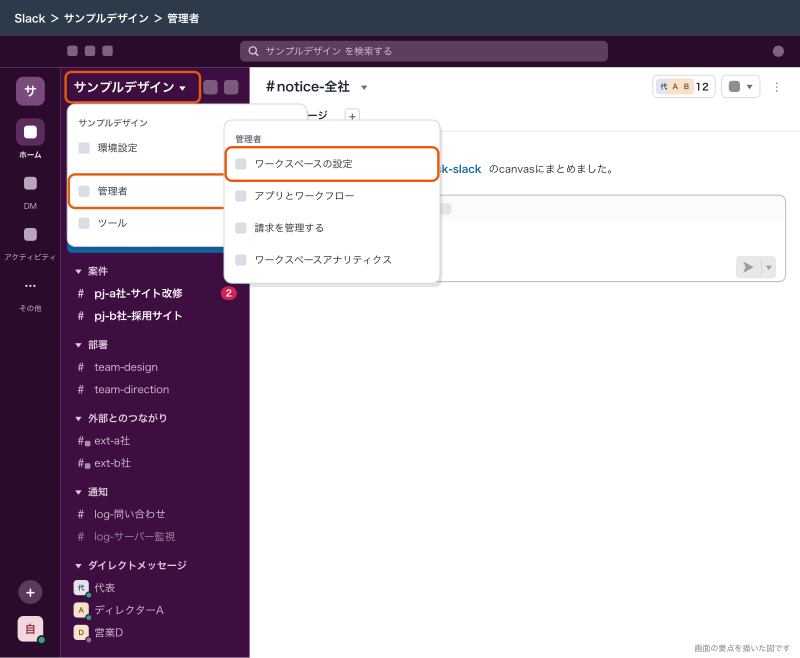
管理画面で使う場所はおおむね次のとおりです。
| 場所 | 主に何をするか |
|---|---|
| 「メンバー」(左のサイドバー) | メンバーの一覧、アカウント種別の変更、解除、2FAの状態の確認 |
| 「権限」タブ | 招待、メッセージの編集、Slackコネクトチャンネル、ワークスペースアナリティクスなど |
| 「メンバーの種別と権限」 | 種別ごとに何を許可するか(カスタム絵文字・チャンネル用メールアドレス・自分のメッセージの削除・AIなど) |
| 「セキュリティ」 | 2FAの必須化、データのインポートとエクスポート |
| 「設定」タブ | ワークスペースの名前とURL、デフォルトのチャンネル、データの保存など |
| 「アプリとワークフロー」(「管理者」メニュー) | アプリの承認、ワークフローの一覧 |
| 「請求を管理する」(「管理者」メニュー) | プランと支払い(オーナーと、有料プランにアップグレードした人) |
最初に見直す設定
導入の直後に一度だけ見直せばよい設定を、既定値と、サンプルデザインでどうしたかで並べます。ここで決めた形は社内向けの運用ルールにも書いておきます。
| 設定 | 既定値 | サンプルデザインの設定 | どこで変えるか |
|---|---|---|---|
| 招待 | ゲストとフロントラインメンバー以外が招待できる | 招待は管理者の承認制にする | 「権限」タブ→「招待」 |
| チャンネルの作成 | メンバーは作成できる | そのまま(命名ルールで揃える) | 「メンバーの種別と権限」 |
| メッセージの編集 | いつでも編集できる | そのまま | 「権限」タブ→「メッセージの編集」 |
| 自分のメッセージの削除 | 全員が削除できる | そのまま(ゲストだけ外すかは任意) | 「メンバーの種別と権限」→「自分のメッセージを削除する」 |
| アプリのインストール | メンバーが承認なしで入れられる | 承認済みのアプリだけにする | 「アプリとワークフロー」→「アプリの管理設定」 |
| #general の投稿 | 全員が投稿できる | 総務と代表だけにする | チャンネルの「設定」タブ→「投稿権限」 |
| @channel・@here の確認 | 6人以上のチャンネルで送る前に確認が出る | そのまま | 「設定」タブ |
| カスタム絵文字 | ゲストとフロントラインメンバー以外が追加できる | そのまま | 「メンバーの種別と権限」→「カスタム絵文字を追加および編集する」 |
| ワークスペースアナリティクス | ゲスト以外のメンバーが見られる | オーナーと管理者だけにする | 「権限」タブ→「ワークスペースアナリティクス」 |
| 2FA | 任意(各自の判断) | 全員に必須にする | 「セキュリティ」 |
2FAとデータの保存期間は「Slackのセキュリティ設定:2段階認証・外部共有・アプリの許可・データの保持」で手順まで書いています。この記事では、それ以外の5つの手順を書きます。
招待を承認制にする
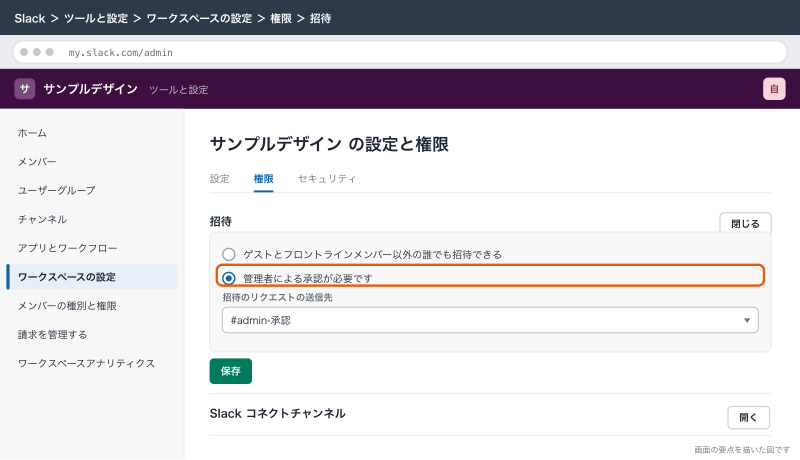
既定では、ゲストとフロントラインメンバー以外の誰でもワークスペースに人を招待できます。社員20名ほどなら、知らないうちに外部の人が通常メンバーとして入る事故を防ぐため、承認制にします。
- 「管理者」→「ワークスペースの設定」を開く
- 「権限」タブを開く
- 「招待」の横の「開く」をクリックする
- 「管理者による承認が必要です」を選ぶ
- 招待のリクエストの送信先を選ぶ
- 「保存」をクリックする
送信先はチャンネルにしておくと、総務Eが休みの日も代表かディレクターAが承認できます。サンプルデザインでは管理者だけが入るプライベートチャンネル #admin-承認 を作り、そこに届くようにしました。ゲストの招待は、この設定にかかわらずオーナーか管理者の承認が必ず要ります。
メッセージの編集と削除の権限
既定では、全員が自分のメッセージをいつでも編集・削除できます。小さな会社ではこのままで困りません。言った言わないが心配な部署があるときだけ、編集できる期間を絞ります。
- 「管理者」→「ワークスペースの設定」→「権限」タブを開く
- 「メッセージの編集」の横の「開く」をクリックする
- ドロップダウンから「いつでも編集可能」「編集不可能」「特定の期間まで可能」のどれかを選ぶ
- 「保存」をクリックする
削除できる人は別の場所で決めます。「メンバーの種別と権限」を開き、「自分のメッセージを削除する」の3点のメニューから「権限を編集する」を選び、削除を許すメンバー種別にチェックを入れて「保存」します。この設定は、送ったメッセージの送信の取り消しができる人にも効きます。
削除を絞りすぎると、個人情報やパスワードを間違って書いた本人が自分で消せなくなります。削除は全員に残し、消してはいけない記録はSlackではなく案件の管理表やkintoneに残す、という分け方のほうが事故が少なくなります。
アプリを承認制にする
既定では、メンバーが承認なしでアプリをインストールできます。フリープランではアプリが10個までという上限もあり、誰かが試しに入れたアプリで枠が埋まることもあります。
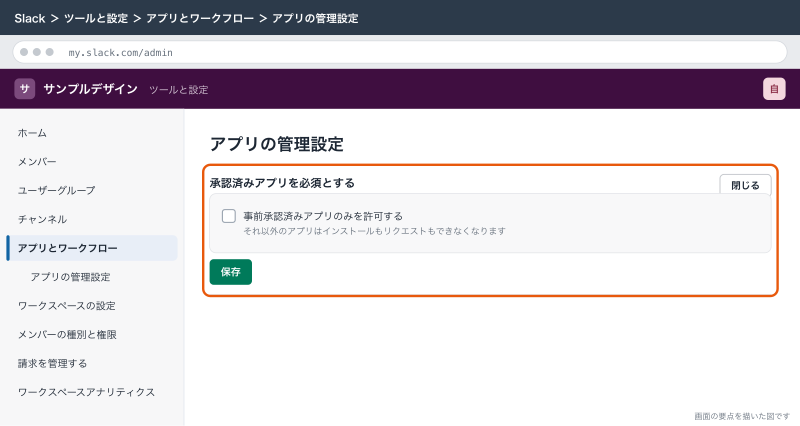
- 「管理者」メニューから「アプリとワークフロー」を開く
- 「アプリの管理設定」を開く
- 「承認済みアプリを必須とする」の横の「編集」を開く
- 事前承認のアプリだけにするときは「事前承認済みアプリのみを許可する」にチェックを入れて保存する
事前承認のアプリだけにすると、それ以外のアプリはインストールもリクエストもできなくなります。メンバーからのリクエストを受けて承認する運用にしたいときは、このチェックを入れません。サンプルデザインはリクエストを受ける運用にしています。承認制にしたあとは、入っているアプリの一覧を開いて、使っていないものを外しておきます。どのアプリを許可するかの考え方は、セキュリティの記事にまとめています。
#general の投稿を絞る
全員が自動で入るチャンネル(#general、またはワークスペースを作ったときの #all-会社名)は退出できず、アーカイブもできません。お知らせを流すなら、投稿できる人を絞ります。
- #general を開き、チャンネル名をクリックする
- 「設定」タブを開く
- 「投稿権限」の「編集」をクリックする
- 投稿できる人をオーナーと管理者、または特定の人(最大100人)にする
- 「保存」する
フリープランとプロプランで投稿権限を変えられるのは #general だけです。ほかのチャンネルの投稿権限まで変えられるのはビジネスプラスとEnterpriseです。サンプルデザインは #notice-全社 を総務と代表の書き込み専用にしたかったので、全員が入るチャンネルをこの #notice-全社 の役にしました(チャンネル名は「Slackのチャンネル:作り方・命名ルール・パブリックとプライベートの使い分け」に書いた手順で変えます)。
表示名の決まり
表示名をどう付けるかは、決まりとして全員に伝え、総務Eが月に1回メンバーの一覧で見直します。サンプルデザインの決まりは「氏名(漢字)は本名、表示名は名字+部署(例: 山田_design)」です。名字が同じ人がいても、メンションの候補で見分けられます。
オーナーと管理者を任命する
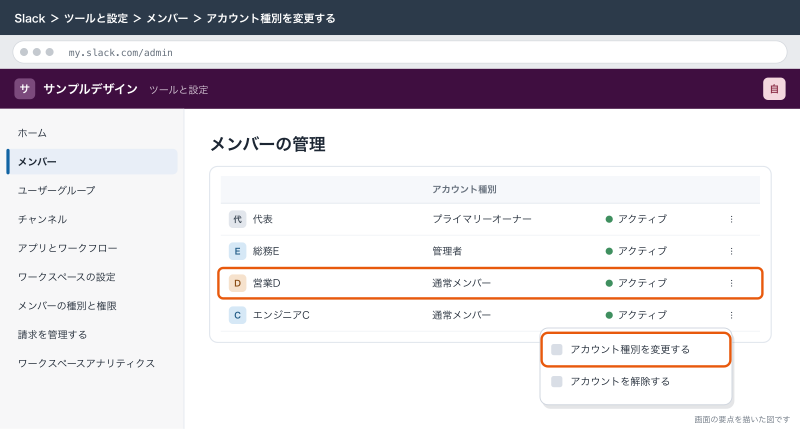
役割の変更は、メンバーの一覧から行います。
- 「管理者」→「ワークスペースの設定」を開く
- 左のサイドバーの「メンバー」を開く
- 任命する人の右端の3点のメニューをクリックする
- 「アカウント種別を変更する」を選ぶ
- 種別の一覧から管理者かオーナーを選ぶ
- 「保存」をクリックする
管理者を任命できるのはオーナー、オーナーを任命できるのはプライマリーオーナーです。ゲストを直接オーナーや管理者にはできません。いったん通常メンバーに変えてから任命します。
ユーザーグループとデフォルトのチャンネル
人数が10人を超えると、部署ごとにまとめて呼ぶ、新しく入った人を決まったチャンネルに入れる、という作業が毎回出てきます。これはユーザーグループとデフォルトのチャンネルで片付けます。
ユーザーグループ
ユーザーグループは、@design のように複数の人をまとめてメンションするための名前です。プロ以上の有料プランで使えます。既定では作成と編集はオーナーと管理者だけで、メンバー全員に許可することもできます。
- サイドバーの「ディレクトリ」を開く
- 「ユーザーグループ」を開く
- 「ユーザーグループを作成する」をクリックする
- 名前・ハンドル名・目的を入れ、デフォルトのチャンネル(最大100個)を選ぶ
- 「次へ」→「メンバーを追加する」で人を選ぶ
- 「グループを作成する」をクリックする
サンプルデザインのユーザーグループは次の5つです。
| ハンドル名 | 入る人 | デフォルトのチャンネル |
|---|---|---|
@director | ディレクター4名 | #team-director |
@design | デザイナー5名 | #team-design |
@engineer | エンジニア5名 | #team-engineer・#log-サーバー監視 |
@sales | 営業2名 | #team-sales・#log-問い合わせ |
@soumu | 総務経理2名とパートの事務1名 | #ask-総務 |
ユーザーグループのデフォルトのチャンネルに入れておくと、グループに人を足したときにそのチャンネルにも入ります。部署異動のときは、ユーザーグループのメンバーを入れ替えるだけで済みます。ゲストとSlackコネクトの相手はユーザーグループに入れられません。
デフォルトのチャンネル
デフォルトのチャンネルは、新しく入った人が自動で参加するチャンネルです。パブリックチャンネルだけが選べて、ゲストは自動では入りません。
- 「管理者」→「ワークスペースの設定」を開く
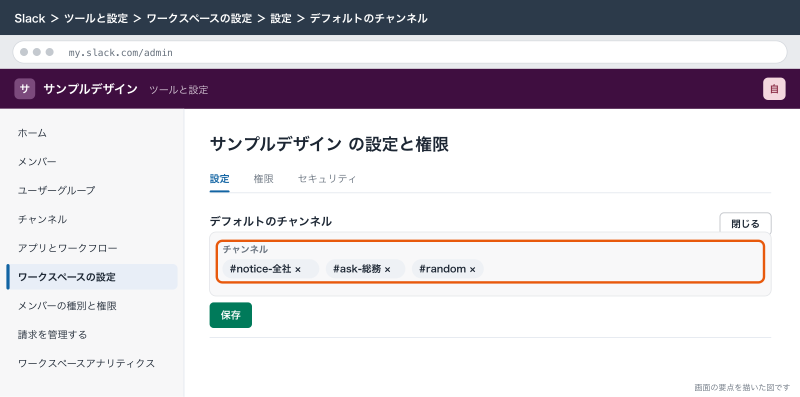
- 「設定」タブでデフォルトのチャンネルの項目を開く
- チャンネルを選ぶ
- 「保存」をクリックする
設定したあとに入った人にだけ効き、すでにいるメンバーは自動では入りません。既存のメンバーをまとめて入れるには、チャンネルのメンバーアイコンから「メンバーを追加する」を開き、ユーザーグループの名前で検索して追加します(一度に最大1,000人)。
サンプルデザインのデフォルトのチャンネルは #notice-全社・#ask-総務・#random の3つです。部署のチャンネルはユーザーグループ側で入れます。
アナリティクスで使われ方を見る
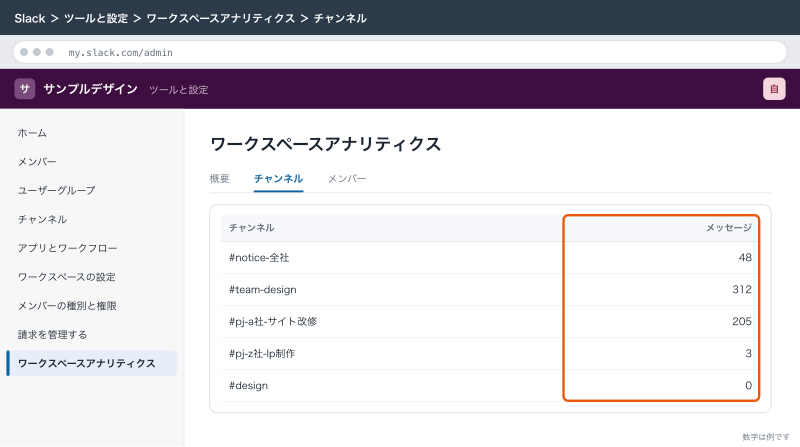
アナリティクスは、ワークスペースでどれだけメッセージが送られ、どのチャンネルが使われ、誰が使っているかを見る画面です。
- サイドバーの「管理者」をクリックする
- 「ワークスペースアナリティクス」を選ぶ
- 画面のタブで、全体・チャンネル・メンバーの見え方を切り替える
既定ではゲスト以外のメンバーが見られる設定になっています(ヘルプの同じ記事に「オーナーと管理者のみ」という記載もあるので、実際の状態を「権限」タブで確かめます)。メンバーごとの使われ方まで全員に見える必要はないので、絞ります。
- 「管理者」→「ワークスペースの設定」→「権限」タブを開く
- 「ワークスペースアナリティクス」の横の「開く」をクリックする
- ドロップダウンでアクセスできるメンバーを選ぶ
- 有料プランなら、必要に応じて「メンバーアナリティクスを有効にする」のチェックを外す
- 「Save (保存)」をクリックする
詳しいアナリティクスは有料プランの機能です。フリープランで見られる範囲は限られます。
小さな会社でアナリティクスを見るのは、月に1回で足ります。サンプルデザインでは総務Eが毎月1日に次の3つを見て、定例で共有します。
| 見るところ | 何が分かるか | 次にやること |
|---|---|---|
| 「概要」の会話が行われている場所 | パブリック・プライベート・DMの割合 | DMの割合が増えていたら、相談をチャンネルに寄せるよう声をかける |
| チャンネルごとの動き | 動いていないチャンネル | 案件が終わった #pj- をアーカイブする |
| メンバーごとの動き | 使っていない人 | 入れていないだけか、退職者の解除漏れかを確かめる |
チャンネルの棚卸しの手順は「Slackのチャンネル整理:増えすぎたチャンネルのアーカイブと棚卸し」に書いています。
管理者が辞めたとき・オーナーを引き継ぐ
役割の引き継ぎで困るのは、ほぼ次の2つです。プライマリーオーナーが辞めるのに譲渡していない、管理者が1人だけで辞めた。どちらも辞める前なら数分で終わります。
プライマリーオーナーを譲渡する
プライマリーオーナーの譲渡は、プライマリーオーナー本人しかできません。フリー・プロ・ビジネスプラスでは次の手順です。
- プライマリーオーナーがSlackにサインインした状態で、オーナーの権限の譲渡ページ(
https://my.slack.com/admin/transfer)を開く - 新しいプライマリーオーナーにするメンバーを検索して選ぶ
- 自分のSlackのパスワードを入れる
- 「ワークスペースのオーナーの権限の譲渡」ボタンをクリックする
譲渡はすぐに反映され、元のプライマリーオーナーはオーナーになります。そのあと、元の人を通常メンバーに戻すか、退職ならアカウントを解除します。プライマリーオーナーのアカウントは、譲渡しないかぎり誰も解除できません。
譲渡にはパスワードの入力が必要なので、譲渡する人は先にパスワードを用意しておきます。
管理者を引き継ぐ
管理者は何人いてもよく、任命もオーナーがすぐできます。辞める人のアカウントを解除する前に、次の順で引き継ぎます。
- 後任を「アカウント種別を変更する」で管理者にする
- 招待のリクエストの送信先が辞める人個人になっていないか確かめる
- 辞める人がワークフローマネージャーになっているワークフローに、後任をマネージャーとして足す(「管理者」→「アプリとワークフロー」→「ワークフロー」→3点のメニュー→「マネージャーとして参加する」)
- 辞める人が入れたアプリと、作ったSlackアプリを確かめる
- 辞める人のアカウントを解除する
3と4を飛ばすと、通知や申請のワークフローが止まったり、誰も設定を変えられないアプリが残ったりします。アカウントの解除の手順と、止まらない設計は「Slackの退職者対応:アカウントの解除・削除とデータのエクスポート」に書いています。
譲渡しないまま辞めてしまったら
プライマリーオーナーが譲渡しないまま連絡が取れなくなったときは、まず本人に連絡して譲渡してもらいます。誰がプライマリーオーナーかは「このワークスペースについて」のページで確かめられます。どうしても連絡がつかなければ、Slackのサポートに相談できます。ただし、会社などの法人のために作ったワークスペースであること、役員など上の立場の人がリクエストを出すことが条件で、必ず認められるとは限らず、時間もかかります。ワークスペースのURL、元のプライマリーオーナーの名前とメールアドレスと会社との関係、新しいプライマリーオーナーの名前とメールアドレスを用意して問い合わせます。
実際に運用していると、会社を作る前に代表が個人のメールで作ったワークスペースや、最初に試した外注のエンジニアが作ったワークスペースが、そのまま本番になっていることがあります。譲渡先は会社のドメインのメールアドレスを使っている人にします。オーナーを2人置くのは、この事態を避けるためです。
応用
設定変更を記録する
管理画面の設定を誰がいつ変えたかの記録(監査ログ)は、Enterprise向けの機能です。プロプランでは見られません。代わりに、管理者だけが入るプライベートチャンネル #admin-承認 に「何を・なぜ変えたか」を1行で投稿する決まりにします。半年後に「この設定は誰が変えたのか」となったとき、検索で出てきます。
管理の当番表をcanvasに置く
#admin-承認 のチャンネルのcanvasに、次の表を置いておきます。担当が替わったら、ここを書き換えるだけです。
| 作業 | 担当 | 予備 |
|---|---|---|
| 招待の承認・ゲストの期限 | 総務E | ディレクターA |
| アプリのリクエストの承認 | ディレクターA | エンジニアC |
| 月1回のアナリティクスとチャンネルの棚卸し | 総務E | 代表 |
| 請求・プランの変更 | 代表 | ディレクターA |
| 入退社の手続き | 総務E | 代表 |
チャンネルマネージャーを案件ごとに決める
案件のチャンネル(#pj-)は、作ったディレクターが自動でチャンネルマネージャーになります。ほかのディレクターに担当を替えるときは、チャンネルの「設定」から新しい担当をチャンネルマネージャーに足します。管理者が全部の案件チャンネルを見る必要がなくなります。
できないことと、その代わり
| できないこと | 代わりの手 |
|---|---|
| プライマリーオーナーを2人にする | オーナーをもう1人置く。譲渡はプライマリーオーナーが辞める前に済ませる |
| 管理者に請求を見せる | 請求の連絡先にする人はオーナーにする |
| プロプランで設定変更の監査ログを見る | #admin-承認 に変更を記録する。監査ログが要る会社はEnterpriseを検討する |
| フリー・プロで #general 以外の投稿権限を絞る | ビジネスプラスにするか、お知らせのチャンネルを全員が入る #general にする |
| 表示名の付け方を人ごとに直す | 決まりにして月1回見直し、違う人には本人に直してもらう |
| 権限の変更を特定のチャンネルだけに効かせる | チャンネルマネージャーと投稿権限で絞る |
Slackの権限は、誰が何を「できるか」を決めるもので、申請と承認の記録を長く残す仕組みではありません。入退社の申請や権限の付与の履歴まで残したいなら、申請はkintoneやスプレッドシートに残し、Slackはその通知と承認の入口に使います。
よく詰まるところ
| 症状 | 原因 | 直し方 |
|---|---|---|
| サイドバーに「管理者」が出ない | オーナーでも管理者でもない | オーナーに任命してもらう。任命されたらデスクトップアプリで開き直す |
| 管理者なのに「請求を管理する」が開けない | 請求はオーナーだけ | オーナーに頼むか、オーナーにしてもらう |
| ゲストを管理者にできない | ゲストを直接オーナー・管理者にはできない | 通常メンバーに変えてから任命する |
| プライマリーオーナーのアカウントを解除できない | 譲渡前のプライマリーオーナーは解除できない | 本人に譲渡してもらってから解除する |
| 譲渡のページでパスワードを聞かれて進めない | 譲渡にはパスワードの入力が必要 | パスワードを用意してから譲渡する |
| 招待のリクエストに誰も気づかない | 送信先が管理者個人のDMになっている | 送信先を管理者の入るチャンネルにする |
| デフォルトのチャンネルに古いメンバーが入っていない | 設定後に入った人にしか効かない | ユーザーグループで検索してまとめて追加する |
| プライベートチャンネルをデフォルトにできない | デフォルトはパブリックチャンネルだけ | パブリックにするか、ユーザーグループで入れる |
| 管理者の2FAを無効にできない | 管理者の2FAを無効にできるのはオーナー | オーナーに頼む |
| アナリティクスがメンバー全員に見えている | 既定でゲスト以外が見られる | 「権限」タブの「ワークスペースアナリティクス」で絞る |
次にやること
役割を決めたら、次は「Slackのセキュリティ設定:2段階認証・外部共有・アプリの許可・データの保持」で2FAの必須化とデータの保存期間を決めます。退職者が出たときの手順は「Slackの退職者対応:アカウントの解除・削除とデータのエクスポート」、これからワークスペースを作るなら「Slackの導入手順:ワークスペースの作成から社員の招待・初期設定まで」から読みます。アナリティクスで動いていないチャンネルが見つかったら「Slackのチャンネル整理:増えすぎたチャンネルのアーカイブと棚卸し」で片付けます。