社員が辞めるとき、Slackでやることはアカウントを止めるだけに見えますが、実際には、その人が作ったワークフローが止まる、入れたアプリが外れて通知が来なくなる、取引先とのやり取りがその人のDMにしか残っていない、ということが後から出てきます。Slackでは、アカウントは「削除」ではなく「解除」で止めるのが基本で、解除してもメッセージとファイルは残ります。この記事では、社員20名のWeb制作会社「サンプルデザイン」(プロプラン)を例に、解除で何が残るか、退職日の前後でやること、データのエクスポートの範囲、本人が抜ける手順、ゲストの外し方、退職で止まらない作り方までを書きます(2026年10月時点)。
この記事の内容
先に決めること
退職の連絡が来てから考えると、最終出社日に間に合いません。次の4つを入社のときの手続きと一緒に決めておきます。
- 誰が解除するか。アカウントの解除はワークスペースのオーナーと管理者ができます。サンプルデザインでは、総務Eが解除し、代表が確認します
- いつ解除するか。最終出社日の終業後に解除するのが基本です。有給の消化で在籍が続く場合も、業務の引き継ぎが終わった時点で解除します。在籍中にアカウントを残すと、辞めた会社の連絡を家から読める状態が続きます
- 何を引き継ぐか。DMで進んでいた取引先や外注さんとのやり取り、その人が持っているワークフロー・アプリ・チャンネル・canvasとリストを、誰が引き取るかを決めます
- 何を残すか。解除してもメッセージとファイルはワークスペースに残ります。それとは別に、会社として手元に保存しておくデータ(エクスポート)が要るかを決めます
解除と削除の違い
辞めた人をワークスペースから外すときは、アカウントを「解除」します。解除してもその人のメッセージとファイルは残ります。
| 解除 | メッセージ・ファイルの削除 | |
|---|---|---|
| 何が起きるか | その人はワークスペースにサインインできなくなる | 削除したメッセージ・ファイルが消える |
| メッセージとファイル | 残る。チャンネルでもDMでも、相手側からは見える | 消えたものは元に戻せない |
| 誰ができるか | オーナーと管理者。本人も自分のアカウントを解除できる | 本人 |
| 戻せるか | 復活させられる | 戻せない |
| 料金 | 解除した人は請求の対象から外れる | ― |
辞めた人のメッセージは、解除したあとも名前つきで残ります。過去の案件の経緯を追えるので、会社としてはそのほうが助かります。消すのは、個人情報やパスワードなど、残してはいけないものを書いていた場合だけにします。
本人のプロフィールの情報(氏名・写真・電話番号など)まで消してほしいと頼まれることがあります。プロフィール情報は、アカウントを解除したあとにプライマリーオーナーが削除できます。プライマリーオーナーからSlackに削除の手伝いを頼むこともできます。サンプルデザインでは、本人から総務Eに申し出てもらい、代表(プライマリーオーナー)が対応します。
退職日の前後のチェックリスト
サンプルデザインでは、退職が決まったら総務Eがこの表をcanvasにコピーし、退職する人とその上長と3人で埋めていきます。
| 時期 | やること | 誰が |
|---|---|---|
| 2週間前 | DMで進んでいる社外とのやり取りを洗い出す | 本人 |
| 2週間前 | 本人が作ったワークフローの一覧を出し、後任をワークフローマネージャーに足す | 管理者・本人 |
| 2週間前 | 本人が入れたアプリ、作ったSlackアプリ、Incoming Webhookを洗い出す | 管理者・エンジニアC |
| 1週間前 | 本人がチャンネルマネージャーのチャンネルに後任を足す | 本人 |
| 1週間前 | 本人がオーナーのcanvasとリストを後任に共有し、後任を編集可能にする | 本人 |
| 1週間前 | 本人が作ったチャンネルのリマインダー(/remind)を確かめる | 本人 |
| 1週間前 | ユーザーグループから外す準備(後任を入れる) | 管理者 |
| 最終出社日 | 取引先のSlackコネクトのチャンネルで、担当交代を投稿する | 本人・後任 |
| 最終出社日 | 必要ならエクスポートを取る | オーナー |
| 最終出社日の終業後 | アカウントを解除する | 管理者 |
| 解除の翌日 | 解除されたアプリとインテグレーションの一覧を見て、要るものを入れ直す | 管理者 |
| 解除の翌日 | 通知が止まっていないか、#log- のチャンネルを見る | エンジニアC |
| 1か月後 | 請求で解除した人が外れているか確かめる | 代表 |
DMの引き継ぎ
辞める人のDMは、解除してもDMの相手側には残りますが、後任からは見えません。後任が知らないまま取引先とのやり取りが止まるのを防ぐため、次のどちらかで引き継ぎます。
- 進行中の話は、本人が案件のチャンネル(#pj-)や取引先のチャンネル(#ext-)に要点を書き直す
- 外注さんとのDMは、後任を入れたグループDMに切り替え、「今後はこちらの担当が引き継ぎます」と書く
DMの中身を会社が全部取り出すことは、プロプランでは簡単にはできません(下の「エクスポート」の節)。仕事の話はDMではなくチャンネルでする、という決まりを普段から守ることが、退職のときに一番効きます。
ワークフローの所有者を替える
ワークフローは、作った人と、ワークフローマネージャーに足された人が編集できます。作った人が辞める前に、後任をマネージャーに足しておきます。
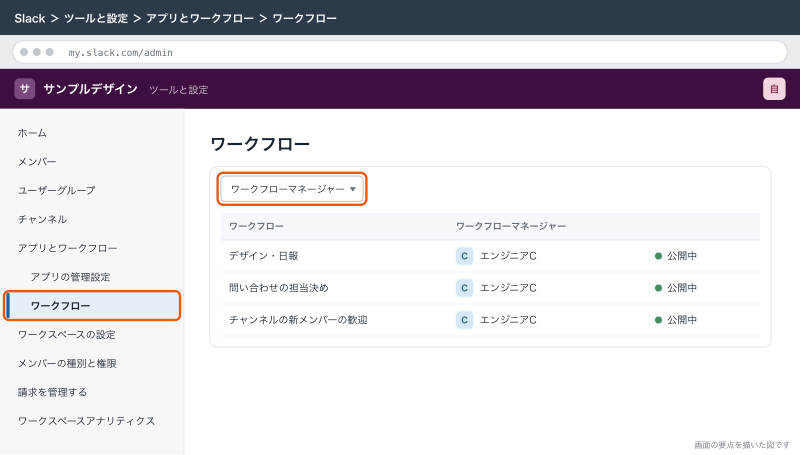
- 「管理者」メニューから「アプリとワークフロー」を開く
- 「ワークフロー」を開く
- 「フィルター」の「ワークフローマネージャー」で辞める人を選ぶ
- 該当するワークフローごとに、3点のメニューから「マネージャーとして参加する」を選び、管理者が一度マネージャーになる
- ワークフローの「設定」で後任をワークフローマネージャーに足す
作った人のアカウントを解除したときにワークフローが動き続けるかは、ヘルプに書かれていません。解除の前に後任をマネージャーにし、解除のあとに一度動かして確かめます。
アプリとボットを確かめる
メンバーを解除すると、その人が入れたアプリの一部は自動で解除されます。サードパーティのアプリも、社内で作ったアプリも対象です。一方、ボットユーザーやスラッシュコマンド、Incoming Webhook などは有効のまま残ることがあります。その人が発行したAPIのトークンは取り消され、その人が与えた権限は使えなくなります。社内で作ったアプリは、共同管理者(コラボレーター)が全員解除されると解除されることがあります。
止まったアプリは、ワークスペースのオーナーか「アプリの管理」の権限を持つ人が入れ直せます。
- 解除されたアプリとインテグレーションの一覧(
https://my.slack.com/apps/manage/deactivated)を開く - 入れ直すアプリを選び、「表示」をクリックする
- アプリなら「インストール」を選んで設定し直す。インテグレーションなら「有効にする」をクリックする
ボットを入れ直すと、トークンは新しく作り直されます。古いボットトークンを使っているプログラム(サーバー監視の通知、n8nの接続など)は、新しいトークンに書き換えます。
チャンネルのリマインダー
辞めた人が /remind で作ったチャンネルのリマインダーは、編集できません。残っていると、辞めた人の名前で「月末の請求書を出してください」と流れ続けることがあります。そのチャンネルで /remind list を入れ、一覧から「削除する」で消し、後任が作り直します。毎月のお知らせのように長く続くものは、リマインダーではなくワークフローの「スケジュールにもとづく」トリガーに置き換えると、作った人に依存しにくくなります。
アカウントを解除する手順
管理者が辞めた社員のアカウントを解除します。
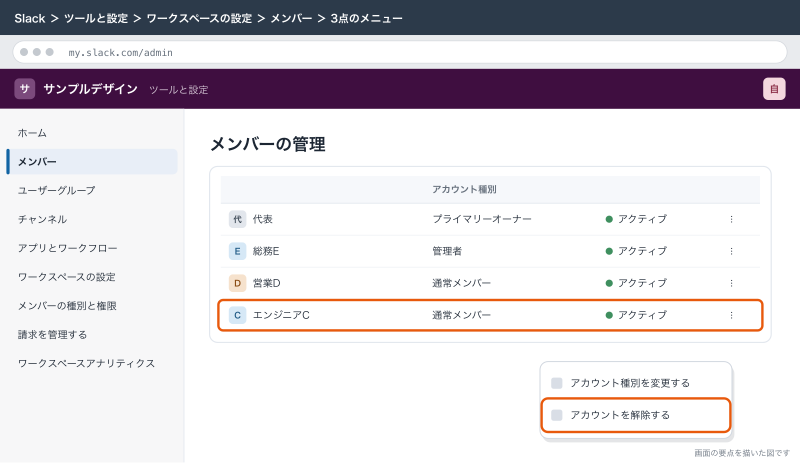
- デスクトップアプリのサイドバーで「管理者」をクリックする
- 「ワークスペースの設定」→「メンバー」を開く
- 辞めた人を検索し、右端の3点のメニューをクリックする
- アカウントの解除のメニューを選ぶ
- 確認の画面で解除を確定する
辞める人がプライマリーオーナーの場合は、解除の前に本人がオーナー権限を別のメンバーに譲渡します。譲渡しないかぎり、プライマリーオーナーのアカウントは誰にも解除できません。譲渡の手順は「Slackの管理者と権限:オーナー・管理者の役割と最初に見直す設定」に書いています。
解除した人は請求の対象から外れます。28日以上使っていない人(非アクティブ)も請求からは外れますが、こちらはサインインできるままで、また使い始めると請求の対象に戻ります。プロプランの料金は使っている人の分で日割り計算されるので、解除が遅れた分だけ払うことになります。
間違えて解除したら
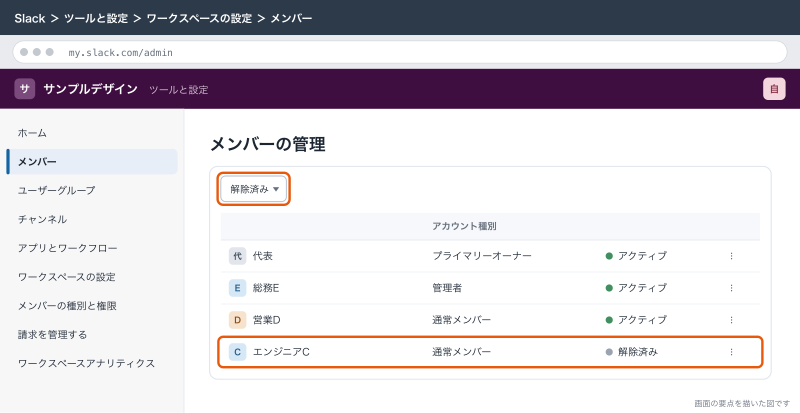
解除はやり直せます。「メンバー」の一覧で解除済みの人を表示し、復活させます。自動で解除されたアプリは、上の手順で入れ直します。
データのエクスポート
エクスポートは、ワークスペースのメッセージを会社の手元にファイルで保存する機能です。プランによって取り出せる範囲が大きく違います(2026年10月時点)。
| プラン | 申請なしで取れる範囲 | プライベートチャンネルとDMまで取るには | 実行できる人 |
|---|---|---|---|
| フリー | パブリックチャンネル(1年以上前のデータは含まれない) | Slackへの連絡と、命令書・メンバーの同意書・法的な請求の証明のいずれかを毎回出す | パブリックはオーナーと管理者、全範囲はヘルプの手順に従う |
| プロ | パブリックチャンネル | フリーと同じ条件でSlackに依頼する | パブリックはオーナーと管理者、全範囲はヘルプの手順に従う |
| ビジネスプラス | パブリックチャンネル | セルフサービスのツールの使用を申請する(社内の規程や雇用契約、法令に合っているかをオーナーが確かめる) | パブリックはオーナーと管理者、全範囲はヘルプの手順に従う |
| Enterprise | ワークスペースごとのパブリックチャンネル | セルフサービスのツール(単独のユーザーの会話も含む)やDiscovery API | OrGのオーナー |
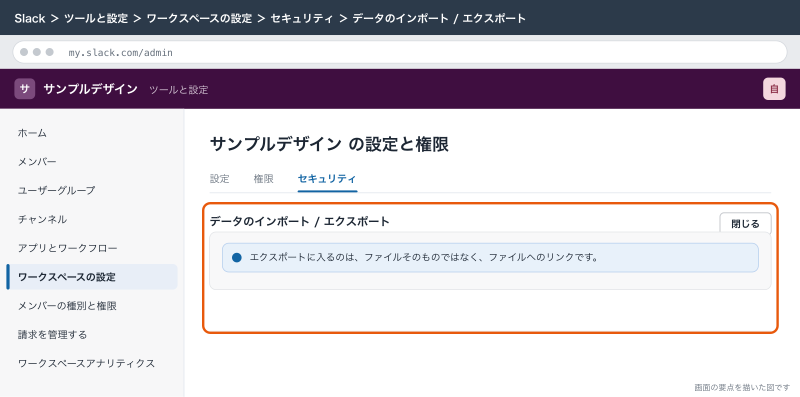
どのプランでも、エクスポートに入るのはファイルそのものではなく、ファイルへのリンクです。Slackコネクトのチャンネルでは、自社のメンバーが共有したファイルのリンクに限られます。
小さな会社が退職のたびにエクスポートを取る必要は、ほとんどありません。解除してもメッセージはワークスペースに残り、有料プランなら既定で無期限に保存されるからです。エクスポートを取るのは、辞める人とトラブルがあり記録を手元に残したい、プランを下げる・Slackをやめる、という場面です。プライベートチャンネルとDMまで要る可能性がある業種なら、最初からビジネスプラスを選ぶほうが確実です。
パブリックチャンネルのエクスポートは「管理者」→「ワークスペースの設定」→「セキュリティ」→「データのインポート / エクスポート」から始めます。
本人がワークスペースを抜ける手順
辞める本人が自分で抜ける場合は、自分のアカウントを解除します。
- デスクトップアプリで「アカウント設定」のページ(
https://my.slack.com/account)を開く - 下までスクロールし、「アカウントを解除する」をクリックする
- パスワードを入れ、「パスワードの確定」をクリックする
- 「はい、アカウントを解除します」をクリックする
解除はすぐに反映されます。送ったメッセージとファイルは消えません。消したいメッセージがあれば、ワークスペースの設定で許されている範囲で、解除の前に自分で消します。本人が入れたアプリは無効になることがあります。複数のワークスペースに入っている人は、ワークスペースごとに1つずつ解除します。戻るときは、オーナーか管理者にアカウントを復活させてもらいます。ゲストには「アカウントを解除する」が出ないので、ゲストはオーナーか管理者に外してもらいます。サンプルデザインでは、本人に解除させず、管理者が最終出社日の終業後に解除する決まりにしています。本人が早めに抜けて、引き継ぎの途中で連絡が取れなくなるのを防ぐためです。
プライマリーオーナーは自分のアカウントを解除できません。先にオーナー権限を譲渡します。
ゲストを外す
契約が終わった外注のライターやカメラマン(ゲスト)は、次のどちらかで外します。
- 有効期限を付けて招待していれば、その日に自動で無効になります
- 期限の前に外すときは、メンバーと同じく「管理者」→「ワークスペースの設定」→「メンバー」から、そのゲストのアカウントを解除します
シングルチャンネルゲストは無料(有料のアクティブなメンバー1人につき5人まで)、マルチチャンネルゲストは通常の料金がかかります。マルチチャンネルゲストの外し忘れは、そのまま毎月の請求になります。
外注さんとのDMで受け取った原稿や写真は、ゲストを外したあとも残ります。ただ、ゲストが自分で削除していれば消えるので、納品物はGoogleドライブの案件フォルダに保存してから外します。
退職でワークフローやボットが止まらないようにする設計
一番困るのは、通知や申請の仕組みが「作った人のアカウント」に結びついていて、その人が辞めた日に止まることです。作るときに次の5つを守ると、退職で止まりにくくなります。
| 仕組み | 止まる原因 | 作り方 |
|---|---|---|
| ワークフロー | 作った人しか直せない | 作ったときにワークフローマネージャーを2人以上にする(作った人と管理者) |
| 社内で作ったSlackアプリ | コラボレーターが全員解除されると止まることがある | コラボレーターを2人以上にし、1人は管理者にする |
| Incoming Webhook | 作った人に結びつく | 作ったWebhookの一覧と、どのシステムから使っているかをcanvasに残す |
| 外部のサービスとの連携(n8n・GitHubなど) | 個人のアカウントで認証している | 会社の共通のアカウントで認証する。トークンは会社のパスワード管理ツールに置く |
| チャンネルのリマインダー | 編集できず、辞めた人の名前で流れ続ける | 長く続くものはワークフローのスケジュールにする |
Webhookは、作った人のユーザーと1つのチャンネルに結びつきます。サンプルデザインの #log-サーバー監視 と #log-問い合わせ の通知は、エンジニアCが個人で作ったものだったので、エンジニアCが辞める前に、会社で管理するSlackアプリで作り直しました。作り方は「Slack APIとbotの作り方:Slackアプリを作ってメッセージを送る・受け取る」に書いています。ワークフローの作り方は「Slackのワークフロービルダー:作り方と、日報・申請・問い合わせ受付の例」です。
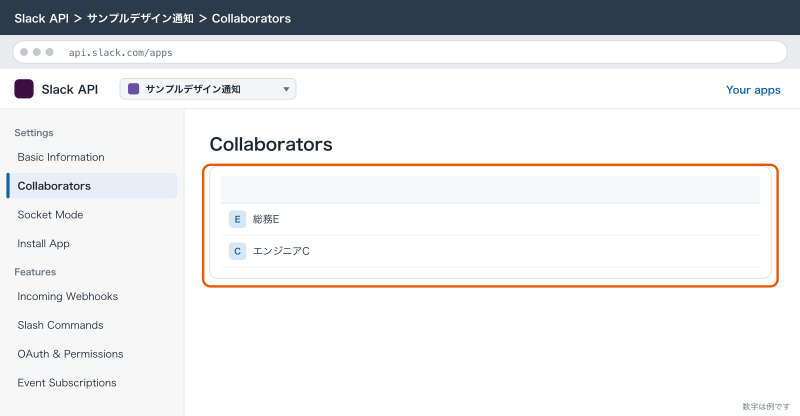
入社のときに作るものも同じです。新しく入った人がワークフローを作ったら、管理者がマネージャーに入るのを決まりにしておくと、退職のときの洗い出しがほぼ要らなくなります。
応用
急に辞めた・連絡が取れなくなった
チェックリストを回す時間がないまま辞める人もいます。その場合は順番を入れ替えて、先に止めてから引き継ぎます。
- 管理者がすぐにアカウントを解除する(乗っ取りや持ち出しの心配を先に消す)
- 「アプリとワークフロー」→「ワークフロー」で、その人がマネージャーのワークフローに管理者が「マネージャーとして参加する」
- 解除されたアプリとインテグレーションの一覧を見て、通知に使っていたものを入れ直す
- その人が入っていた #ext- のチャンネルで、後任から取引先に担当交代を伝える
- その人が作ったチャンネルのリマインダーを消す
本人と話せないので、DMで進んでいた話は拾えません。取引先や外注さんに「前任とDMで進めていた件があれば、#ext- のチャンネルでもう一度教えてください」と頼むのが確実です。本人がプライマリーオーナーで連絡が取れない場合は、Slackのサポートへの相談になり時間がかかるので、オーナーを2人置いておくことがここで効きます。
月に1回、解除漏れを見る
退職の手続きの中でSlackだけ抜けることがあります。サンプルデザインでは、総務Eが毎月1日に次の2つを見ています。
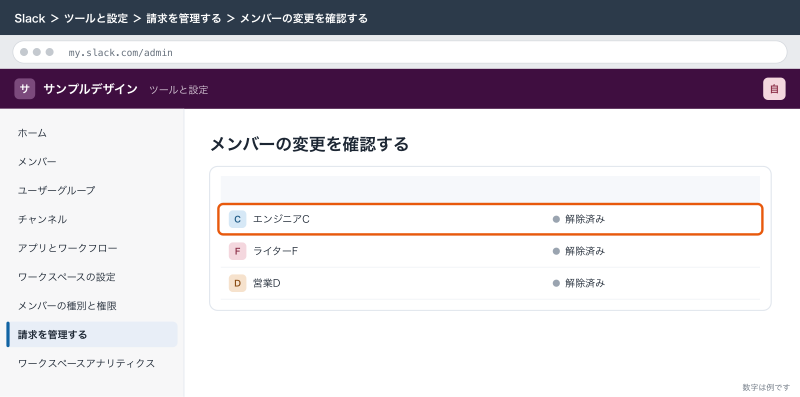
- 「管理者」→「請求を管理する」→「メンバーの変更を確認する」で、請求の対象になっている人と、非アクティブ・解除済みの人を確かめる
- 社員の名簿(スプレッドシート)と、Slackのメンバーの一覧を突き合わせ、名簿にいない人が残っていないか確かめる
非アクティブは28日以上Slackを使っていない人で、請求からは外れますが、ワークスペースにはサインインできるままです。解除済みはアクセスできず、請求からも外れます。「使っていないから払っていない」と安心して非アクティブのまま放っておくと、辞めた人がいつでも戻って読める状態が続きます。辞めた人は必ず解除します。
できないことと、その代わり
| できないこと | 代わりの手 |
|---|---|
| アカウントとメッセージをまとめて削除する | アカウントは解除する。残してはいけないメッセージだけ個別に消す |
| プロで辞めた人のDMを会社が申請なしで取り出す | 仕事の話はチャンネルでする決まりにする。DMの中身が要る業種はビジネスプラスにする |
| エクスポートにファイルそのものを入れる | 大事なファイルはGoogleドライブに保存しておく |
| 辞めた人が作ったチャンネルのリマインダーを編集する | 削除して後任が作り直す |
| プライマリーオーナーを譲渡前に解除する | 本人に譲渡してもらう。連絡が取れなければSlackのサポートに相談する |
| 解除と同時にGoogleのアカウントも止める | プロではそれぞれで止める。SCIMで自動にするならビジネスプラス以上 |
Slackは、誰がいつ入社しいつ辞めたか、どの権限を渡したかを台帳として残すのには向きません。入退社の記録とアカウントの棚卸しの表は、kintoneやスプレッドシートに置き、Slackはその手続きの連絡に使います。
よく詰まるところ
| 症状 | 原因 | 直し方 |
|---|---|---|
| 辞めた人のアカウントを解除できない | その人がプライマリーオーナー | プライマリーオーナーは譲渡が先 |
| 解除した翌日から #log-サーバー監視 に通知が来ない | 辞めた人が入れたアプリが自動で解除された、またはトークンが取り消された | 解除されたアプリの一覧から入れ直す。トークンを使うプログラムを書き換える |
| ボットを入れ直したのに通知が送れない | 入れ直すとトークンが作り直される | 新しいボットトークンに書き換える |
| ワークフローを誰も編集できない | 作った人しかマネージャーがいなかった | 管理者が「マネージャーとして参加する」で引き取る |
| 辞めた人の名前でリマインダーが流れ続ける | チャンネルのリマインダーは編集できない | そのチャンネルで /remind list から削除する |
| 辞めた人とのDMが後任から見えない | DMは参加者にしか見えない | 退職前にチャンネルに書き直してもらう |
| エクスポートにプライベートチャンネルが入っていない | 申請なしで取れるのはパブリックチャンネルだけ | プランごとの条件で申請する |
| エクスポートしたファイルが開けない | 入っているのはファイルへのリンク | 必要なファイルは事前にGoogleドライブに保存する |
| 外注さんが契約後もチャンネルにいる | ゲストに有効期限を付けていなかった | 解除し、次からは招待のときに期限を付ける |
| 本人が自分で解除したら、ほかのワークスペースには残っていた | 解除はワークスペースごと | 入っているワークスペースごとに解除する |
| 外注さんが自分で抜けられないと言う | ゲストには「アカウントを解除する」が出ない | 管理者が「メンバー」の一覧から解除する |
次にやること
退職者の解除まで終わったら、役割の引き継ぎに漏れがないかを「Slackの管理者と権限:オーナー・管理者の役割と最初に見直す設定」で確かめます。乗っ取りや端末の紛失の対処は「Slackのセキュリティ設定:2段階認証・外部共有・アプリの許可・データの保持」、作り直すワークフローは「Slackのワークフロービルダー:作り方と、日報・申請・問い合わせ受付の例」、会社で管理する通知のアプリは「Slack APIとbotの作り方:Slackアプリを作ってメッセージを送る・受け取る」に書いています。