
kintone・Salesforceが現場で使われない原因と立て直し方
kintoneやSalesforceを入れたのに、現場が入力してくれない。結局みんなExcelや手元のメモで管理していて、システムには古い情報しか入っていない。この状態になる原因は、ほとんどの場合、ツールの性能ではなく、入れ方と運用の決め方にあります。立て直しは、入力率を実データで見て、項目と定義を減らし、入力が担当者の仕事に返ってくる形に組み直す順番で進めると、手戻りが少なくなります。
この記事では、使われなくなる5つの原因と、立て直しの6ステップ、入力率の見方をまとめます。Nexlyは、kintoneやSalesforceを使ったCRM・データ基盤の構築と運用の定着を支援していて、立て直しの相談もよく受けます。これから入れる会社が、入れる前に決めておくことも最後に書きます。
この記事でわかること
- CRMが現場で使われなくなる5つの原因と、それぞれの見分け方
- 立て直しの6ステップと、kintone・Salesforceでの現状の数え方
- 入力率の計算方法と、毎週見る数字の選び方
- 入力の手間を減らす仕組み(フォームからの自動登録・通知・入力規則)
- 立て直すか、乗り換えるかの判断基準
目次 [閉じる]
CRMが使われなくなる5つの原因
使われなくなる原因は、突き詰めると「入力する人にとっての手間と得」「データの定義」「ほかの管理手段との重複」「データが使われる場面」のどれかに行きつきます。5つに分けて、現場で出るサインと一緒に見ていきます。
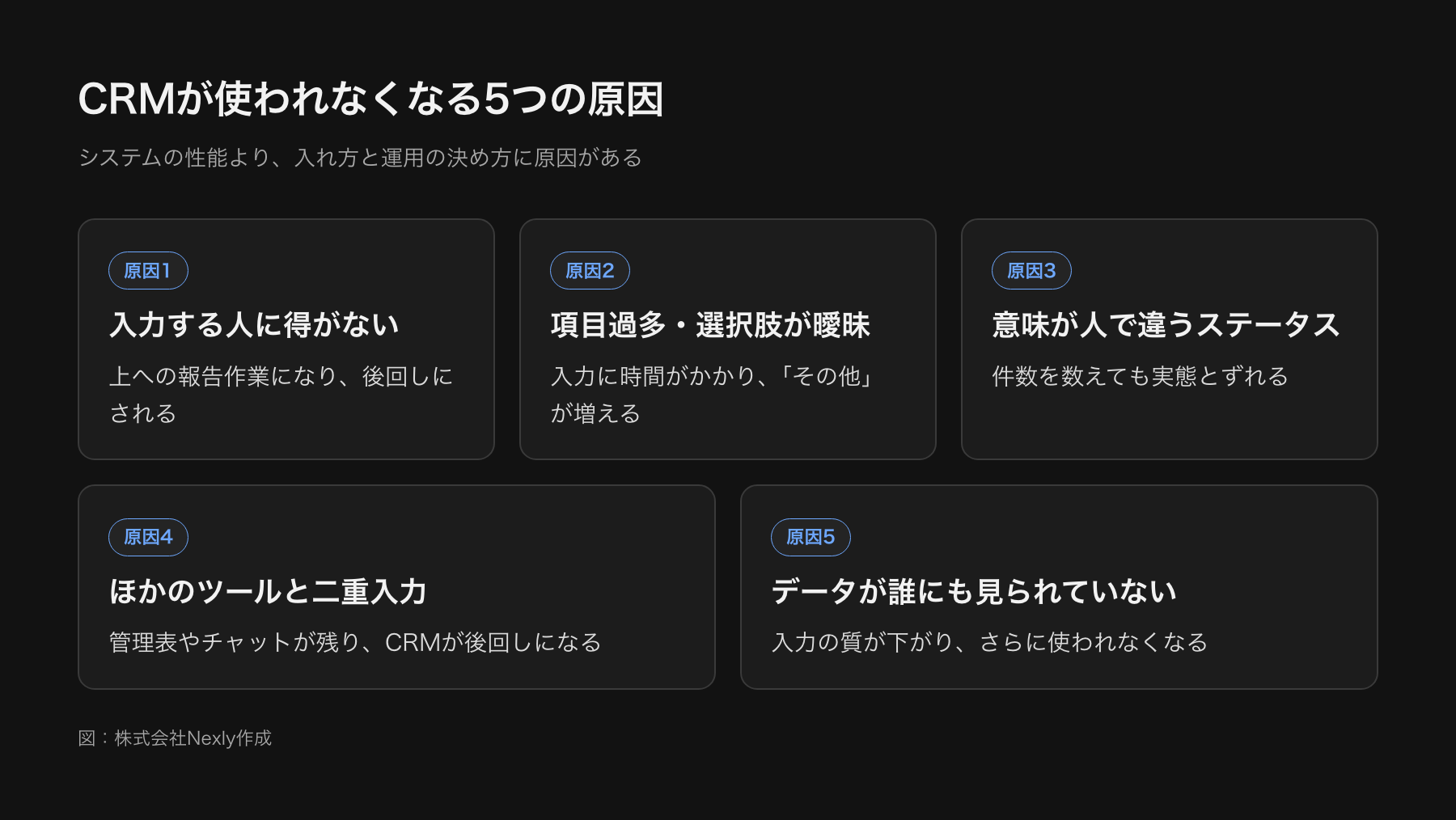
1. 入力する人に得がない
いちばん多い原因です。項目を決めたのが管理する側だけで、入力する担当者にとっては「上に報告するための作業」になっていると、どうしても後回しにされます。入力した結果、自分の次の仕事が楽になる、追いかけ漏れが減るといった手応えがないと、定着しません。
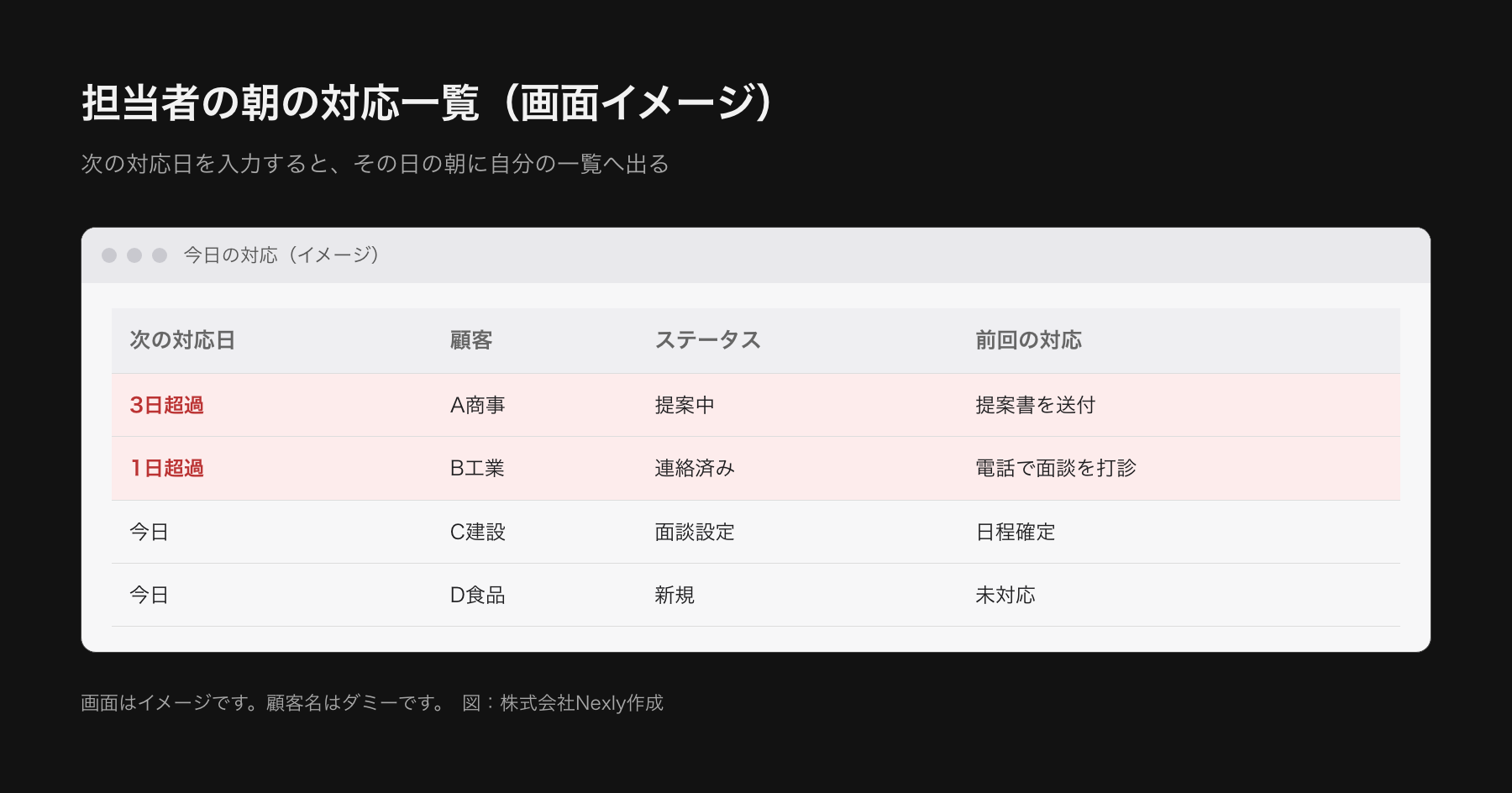
たとえば、架電の結果を入力すると次の対応予定が自動で入り、当日朝に自分の対応一覧で届くようになっていれば、担当者にとっては入力したほうが楽です。入力が「報告」ではなく「自分の段取り」になっているかどうかが、分かれ目になります。
2. 項目が多すぎる・選択肢があいまい
導入のときに「あとで分析に使うかもしれない」と項目を増やすと、1件の入力に何分もかかるようになります。選択肢の定義があいまいだと、人によって選ぶものがばらばらになり、集計しても意味のある数字になりません。
選択肢の集計をとって「その他」がいちばん多くなっていたら、選択肢の作り方を見直すサインです。失注理由や流入元のように、あとで判断に使う項目ほど、選択肢を少なく、言葉の定義をはっきりさせる必要があります。
3. ステータスの意味が人によって違う
「商談中」「検討中」「保留」といったステータスが、人によって違う意味で使われているケースもよくあります。ある人は資料を送った段階で「商談中」にし、別の人は面談が終わってから「商談中」にする。これだと、件数を数えても実態とずれます。
ステータスは、「何が起きたらこの段階に進むか」を1つずつ言葉にしておきます。進む条件が決まっていないステータスは、使われ方がばらけやすいです。
4. ほかのツールと二重入力になっている
CRMを入れたあとも、スプレッドシートの管理表やチャットでの報告が残っていると、担当者は同じ内容を2回、3回と書くことになります。こうなると、慣れているほうだけが残り、CRMが後回しになります。
CRMを入れるときは、何をやめるかもセットで決めます。管理表を廃止する日を決める、チャットでの報告をCRMからの自動通知に置き換える、といった形で、入力先を1つにそろえます。
5. 入力されたデータを誰も見ていない
ダッシュボードやレポートは作ったものの、会議で使われていない。こうなると、入力する側も「どうせ誰も見ていない」と感じて、入力の質が下がります。
データが使われているかどうかは、入力率に直結します。週の会議でCRMの画面を見ながら話す、数字の変化を通知で流す、といった形で、入力されたものが実際に使われている状態をつくります。
症状から原因を当てる早見表
現場で聞こえる声から、どの原因が効いているかを当たりをつけられます。複数に当てはまることも多いので、上から順に確かめてください。
| 現場で見える症状 | 疑う原因 | 最初に確かめること |
|---|---|---|
| 「入力する時間がない」と言われる | 1(得がない)、2(項目が多い) | 1件の入力にかかる時間と、必須項目の数 |
| 同じ項目なのに、人によって入力内容が違う | 2(選択肢)、3(定義) | 選択肢ごとの選ばれた件数。「その他」の割合 |
| 件数を数えると会議の報告と合わない | 3(ステータス) | 各ステータスに進む条件が文章になっているか |
| CRMより先にスプレッドシートが更新される | 4(二重入力) | 廃止すると決めた管理表が残っていないか |
| 入力が月初だけ増え、月の途中で止まる | 5(見られていない) | 会議でCRMの画面が映されているか |
| 古い商談が何か月も同じ状態で残っている | 3、5 | 最終更新日が古いレコードの件数 |
使われなくなったCRMの立て直し方:6ステップ
一度使われなくなったCRMでも、順番を守れば立て直せます。Nexlyで立て直しを支援するときは、だいたい次の流れで進めています。
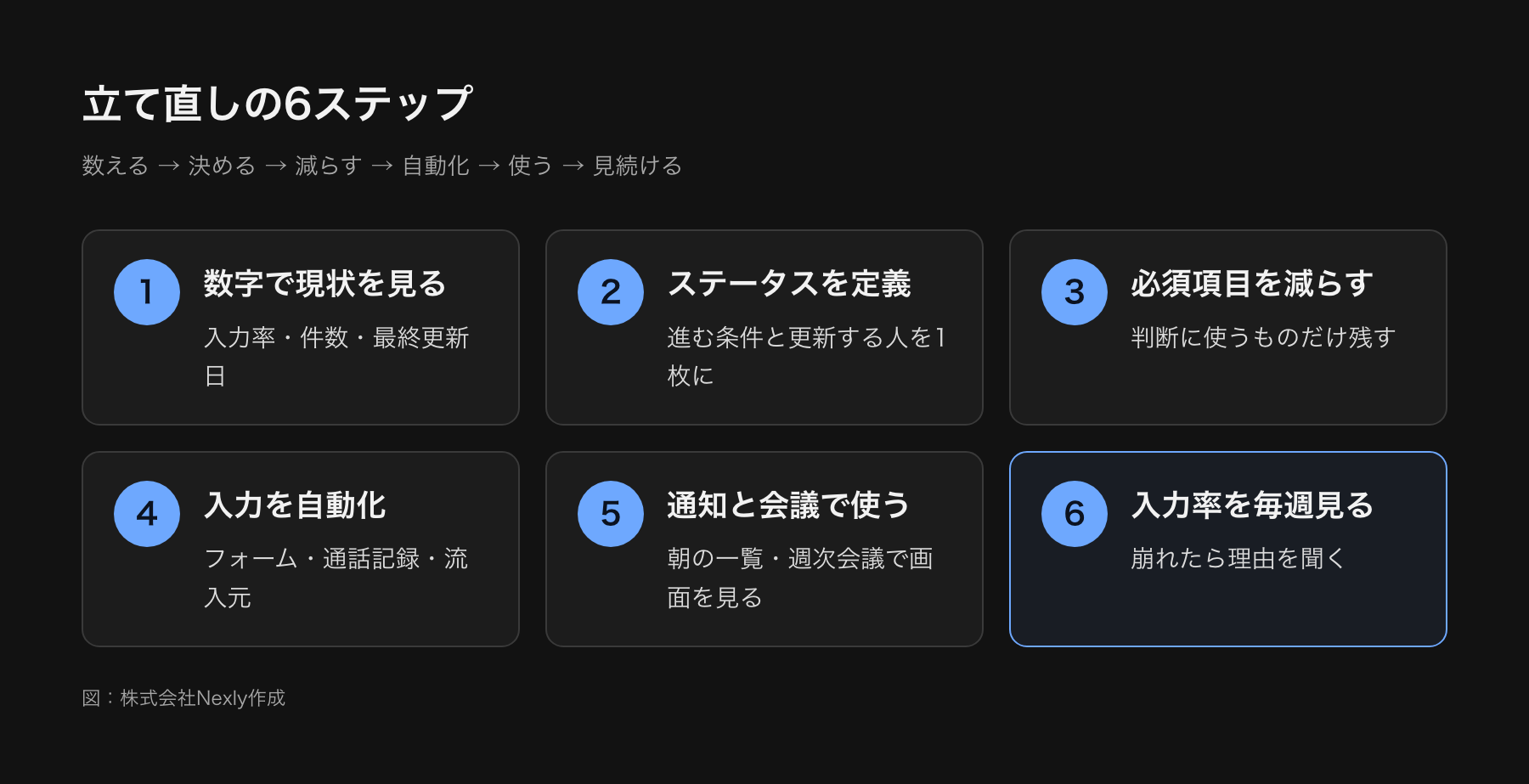
ステップ1:今の使われ方を数字で見る
まず、項目ごとにどれくらい入力されているか、ステータスごとに何件あるか、最後に更新されたのはいつかを、実データで確認します。入力率が低い項目、ほとんど選ばれない選択肢、何か月も同じステータスで止まっているレコードを洗い出すと、どこが運用と合っていないかが見えてきます。
kintoneでは、一覧画面の「集計する」からグラフや集計表を作れます(サイボウズ公式のガイドで案内されている機能です)。ステータス別の件数や、担当者別の件数を出して、偏りを見ます。Salesforceでは、レポートで商談をフェーズごとにグループ化し、件数や金額、最終更新日で並べると、止まっている商談が拾えます。どちらの場合も、まず現状を数えてから話し合うことで、感覚の言い合いになるのを防げます。
ステップ2:ステータスの定義を1枚にまとめる
営業や現場の担当者と一緒に、ステータスごとに「何が起きたら進むか」「誰が更新するか」を決め、1枚の表にまとめます。ここが決まると、件数の数え方や会議での話し方がそろいます。
| ステータス | 進む条件 | 更新する人 | 次の対応 |
|---|---|---|---|
| 新規 | 問い合わせが登録された | 自動(フォームから) | 2営業日以内に初回連絡 |
| 連絡済み | 先方と通話かメールで接触できた | 営業担当 | 面談の日程を調整 |
| 面談設定 | 面談の日時が確定した | 営業担当 | 面談を実施 |
| 提案中 | 提案書か見積書を提出した | 営業担当 | 返答の期限を確認 |
| 受注/失注 | 契約の可否が決まった | 営業担当 | 失注は理由を選択肢から選ぶ |
表の内容は自社の言葉で構いません。大事なのは、条件を人の解釈に任せない書き方にすることです。「検討中」のようにあいまいなステータスは、廃止するか、条件を決めて残します。
ステップ3:必須項目を減らす
入力してほしい項目を「判断に使うもの」だけに絞ります。使っていない項目は画面から外し、必須項目は最小限にします。項目を減らしても、本当に必要な項目がきちんと入るほうが、データとしての価値は上がります。
項目を残すかどうかの基準は、「この項目の数字を、直近3か月に会議で使ったか」です。使っていないなら、外します。外した項目を後から戻したくなったら、そのときに足せばよいので、迷う項目は外す側に倒してください。
項目の棚卸しは、次のような表を1枚つくり、項目を1つずつ判定していくと進めやすいです。
| 項目名 | 直近3か月に会議で使ったか | 入力率 | 判定 |
|---|---|---|---|
| 流入元 | 使った(広告の評価) | 高い | 残す(選択肢を整理) |
| 先方の部署名 | 使っていない | 低い | 画面から外す |
| 次の対応日 | 使った(朝の一覧) | 中程度 | 残して必須にし、通知とつなぐ |
| 失注理由 | 使った(改善の議論) | 失注件数に対して低い | 残す。選択肢と入力のタイミングを見直す |
表の中身はダミーの例です。入力率が低い項目を、すぐ「入力させる」対象にするのではなく、使われているのに入っていないのか、使われていないから入っていないのかを分けて考えます。使われているのに入っていない項目だけが、入力を促す対象です。
ステップ4:入力の手間を自動化する
人が手で入力しなくてもいい情報は、自動で入るようにします。問い合わせフォームから自動でレコードを作る、電話の発着信を自動で記録する、広告の流入元をフォームの送信時に一緒に保存する、といった仕組みです。手入力が減るほど、担当者は判断が必要な項目だけに集中できます。具体的な方法は、後の節で書きます。
ステップ5:通知と会議で「使う」
入力されたデータが次の人の仕事につながるように、通知を組みます。商談が決まったら担当部署に通知する、対応予定日を過ぎたものを朝に一覧で届ける、などです。あわせて、週の会議ではCRMの画面を見ながら話すようにします。会議資料を別に作り直す運用をやめるだけで、CRMの画面が「正」になります。
ステップ6:入力率を毎週見る
立て直したあとも、入力率は放っておくと下がります。主要な項目の入力率や、ステータスが止まっているレコードの数を毎週確認して、崩れ始めたら早めに理由を聞きます。崩れる理由はたいてい、「その項目を入れるタイミングがない」か「選択肢に当てはまるものがない」のどちらかです。
立て直しを始める最初の60分の使い方
6ステップを進めるには、最初に関係者が集まる場が要ります。会議を長くしても決まらないので、60分で終えられる範囲に絞ります。進め方の一例を書きます。
- 冒頭の10分:ステップ1で数えた現状の数字(入力率、更新が止まった件数、「その他」の割合)を、そのまま見せる
- 次の20分:入力する側の担当者に、「いちばん面倒な項目」と「入れるタイミングがない項目」を挙げてもらう
- 次の20分:挙がった項目から、外すもの、自動で入れるもの、残すものを決める。ステータスの進む条件も、ここで文章にする
- 最後の10分:次の1週間でやることと担当者、次回の点検日を決める
この場で大切なのは、管理する側が数字を示し、入力する側が理由を話す、という役割分担です。数字だけを突きつけると、責められているように受け取られ、本音が出てきません。理由を聞いたうえで、直す対象を「項目」と「仕組み」に置くと、話が前に進みます。
入力率の見方:計算式と、毎週見る3つの数字
入力率は、「判断に使う項目が、対象のレコードのうち何件に入っているか」を割合で見たものです。計算式はシンプルです。
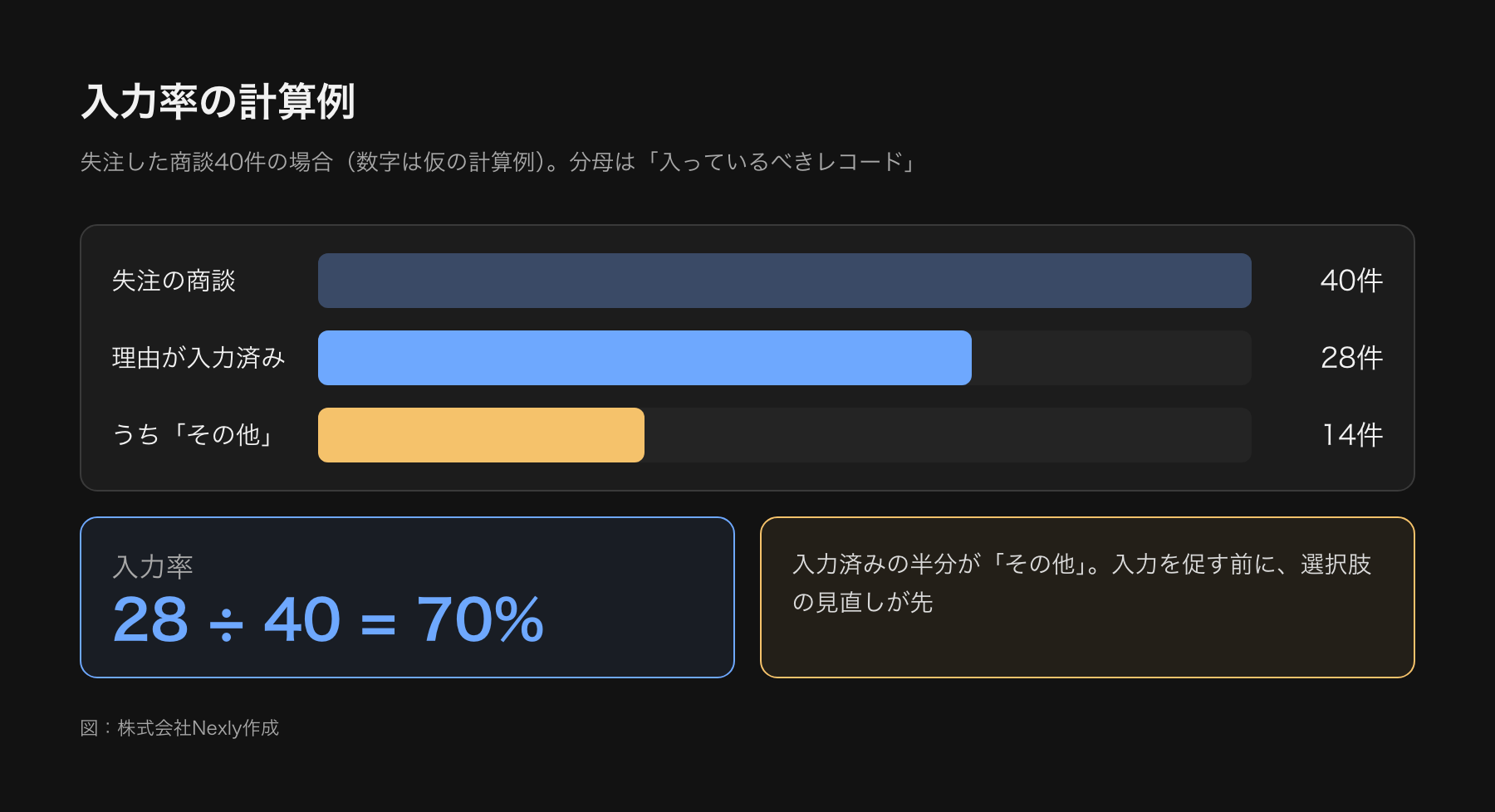
入力率(%)= その項目が入力されているレコード数 ÷ 入力されているべきレコード数 × 100
注意するのは、分母です。たとえば「失注理由」は、失注したレコードにだけ入るべき項目です。全レコードを分母にすると、入力率が低く見えてしまいます。項目ごとに、「どの状態のレコードに入っているべきか」を先に決めてから数えます。
数字は、あくまで仮の計算例です。失注した商談が40件あり、そのうち失注理由が選ばれているのが28件なら、入力率は28÷40=70%です。さらに、選ばれた28件のうち「その他」が14件なら、半分が実態を表せていないことになります。この場合は、入力を促す前に、選択肢の見直しが先です。
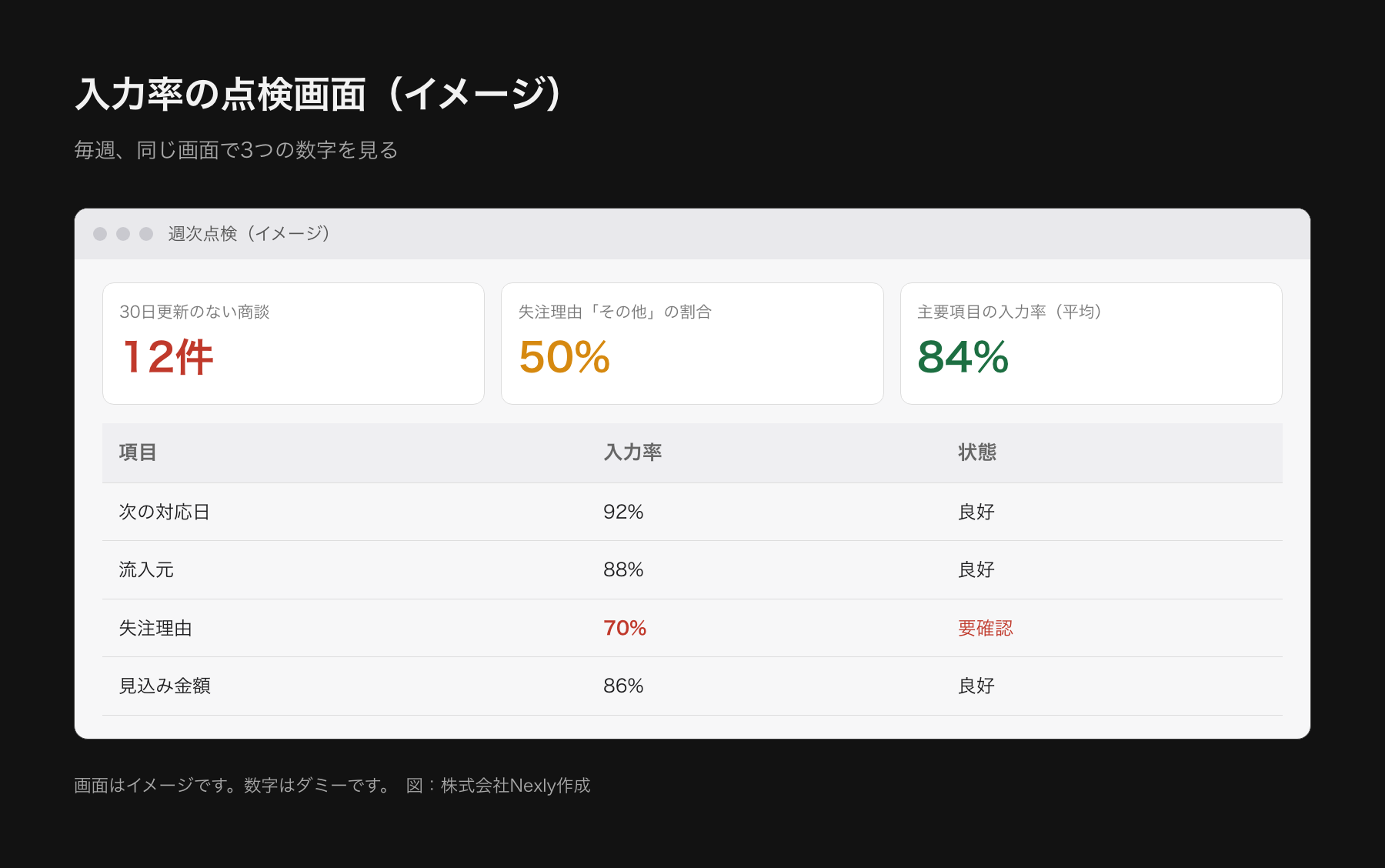
毎週見る数字は、多くなくて構いません。次の3つを、同じ画面で見られるようにしておきます。
- 判断に使う主要項目の入力率(対象レコードを分母にする)
- 一定期間(たとえば30日)更新されていないレコードの件数
- 選択肢で「その他」が選ばれた割合
この3つは、運用が崩れる前に動きが出やすい数字です。目標の数字は会社ごとに違うので、まず現状を測り、判断に使う項目は、ほぼ全件入っている状態を目指します。数字を管理する側から現場に突きつけるのではなく、入力しにくい理由を聞くきっかけとして使うと、関係が悪くなりません。
「その他」の中身を読んで、選択肢を直す
「その他」が多い項目は、自由記述の備考欄や、担当者へのヒアリングで、実際に何が入っているかを一度読みます。同じ内容が複数あれば、新しい選択肢にします。1件しかないものは、無理に選択肢にしません。この作業を、四半期に一度のペースで行うだけでも、選択肢は実態に近づきます。選択肢を増やしすぎると、今度は選ぶのに迷って入力が止まるので、最終的には5〜7個程度に収まるくらいを目安にします。この個数は、Nexlyが現場で使っている目安であり、公的な基準ではありません。
週次の点検は、誰がやるのか
入力率の点検は、決まった人の仕事にしないと続きません。目安として、役割は3つに分けられます。1つ目は、数字を出して画面を整える管理者で、設定の権限を持つ人です。2つ目は、数字を見て現場に理由を聞く営業責任者です。3つ目は、現場の担当者で、入力しにくい点を出す側です。
管理者が1人しかいない会社では、その人が異動や退職で抜けた瞬間に、設定の意図が分からなくなります。ステータスの定義表、項目を残した理由、通知の条件は、社内のドキュメントに残しておいてください。外部に設定を任せる場合でも、同じです。設定の中身は、会社側が説明できる状態にしておくことをお勧めします。
入力の手間を減らす仕組み:kintone・Salesforceでできること
立て直しのステップ4で触れた「入力しなくて済むものを増やす」方法を、具体的に見ます。いずれも、公式のヘルプや開発者向けの情報で確認できる機能の範囲で説明します。
フォームの内容を、そのままレコードにする
問い合わせフォームの内容を手で転記していると、転記の遅れが入力漏れにつながります。kintoneにはREST APIがあり、外部のフォームやn8nのような自動化ツールから、レコードを自動で追加できます。外部のシステムが書き込むときは、アプリ単位で権限を絞れるAPIトークンを使うことが、サイボウズの開発者向け情報で推奨されています。フォームからの振り分けの考え方は、問い合わせ・メールの自動振り分けにまとめています。
通知で「次にやること」を届ける
kintoneの通知には、アプリの条件通知、レコードの条件通知、リマインダーの条件通知があります。公式ヘルプによると、リマインダーは日付や日時のフィールドを基準にして、「3日前」「7日後」といったタイミングで通知できます。次の対応日を入力すると、その日の朝に担当者へ知らせが届くようにすれば、入力が追いかけ漏れの防止に直結します。
kintoneのプロセス管理は、ステータス、アクション、作業者の組み合わせで、承認や対応の流れを組む機能です。ステータスが変わると、依頼先のユーザーに通知が届きます。ステータスの進め方が決まっているなら、画面のボタンで進める形にすると、入力のばらつきが減ります。
入力の誤りを、保存の前に止める
Salesforceの入力規則は、保存前に入力内容が基準を満たしているかを確認し、満たさなければエラーメッセージを出す仕組みです。たとえば、失注にしたときは失注理由が必須、という条件を書けます。ページレイアウトでは、表示する項目と必須にする項目を、役割ごとに分けられます。ただし、規則を厳しくしすぎると入力の負担が増え、入力そのものが止まります。必須にするのは、判断に必ず使う項目だけにとどめてください。
データを会議で見せる
Salesforceのダッシュボードは、複数のレポートの結果を1画面に集めて見せる機能で、商談の段階別の金額をじょうごグラフで見せる使い方などが公式のサクセスナビで紹介されています。kintoneでは、保存した一覧とグラフを、会議の最初に映す画面として決めておくと、「CRMの画面が正」という習慣を作りやすくなります。
会議で映す画面の作り方は、kintoneなら一覧の作り方、Salesforceならレポートの作り方とダッシュボードの作り方に、画面つきで手順を書いています。
支援の現場から(外国人材の受け入れ支援に関わるBtoB企業)
外国人材の受け入れ支援に関わるBtoB企業では、電話の結果を書く場所が3つに分かれていて、入力される割合が低いままでした。これを、通話のたびに作られる記録へ1つの入力パネルから書く形にまとめました。試しに動かした最初の8日間は、通話623件のうち記入済みが336件(54%)で、営業の通話に限ると67%でした。
およそ1か月後には、営業の通話は、代表番号の取りこぼしを除くと9割を超えて記入されるようになっています。そのうえで、電話をかけ始めたときと、受けた電話を切ったときに、入力パネルが自動で開くようにしました。入力をお願いするより、書く場所が先に開いているほうが効きます。
支援の現場でよくある流れ:問い合わせ管理が回らなくなる
支援の現場でよくあるのは、次のような流れです。問い合わせの管理にkintoneを入れて、フォームから届いた問い合わせを、営業が1件ずつ手で登録する運用にします。最初の1か月は入力されますが、項目が多く、1件の登録に時間がかかります。忙しい時期になると登録が後回しになり、営業はメールの受信箱で直接やり取りするようになります。登録されない問い合わせが増え、管理者は「件数が合わない」と言い、営業は「入力する時間がない」と言う状態になります。
この状態からの立て直しでは、フォームの送信内容がそのままkintoneに登録される仕組みに変え、営業が入力するのは「対応結果」と「次の対応日」の2項目に絞ります。次の対応日を過ぎたものは、毎朝担当者に通知されるようにします。営業にとっては、入力したほうが追いかけ漏れが減る状態になり、入力率が戻りやすくなります。
ポイントは、入力をお願いする前に「入力しなくて済むもの」を先に減らしたことと、入力したものが担当者自身の仕事に返ってくるようにしたことです。
これから導入するなら、入れる前に決めておくこと
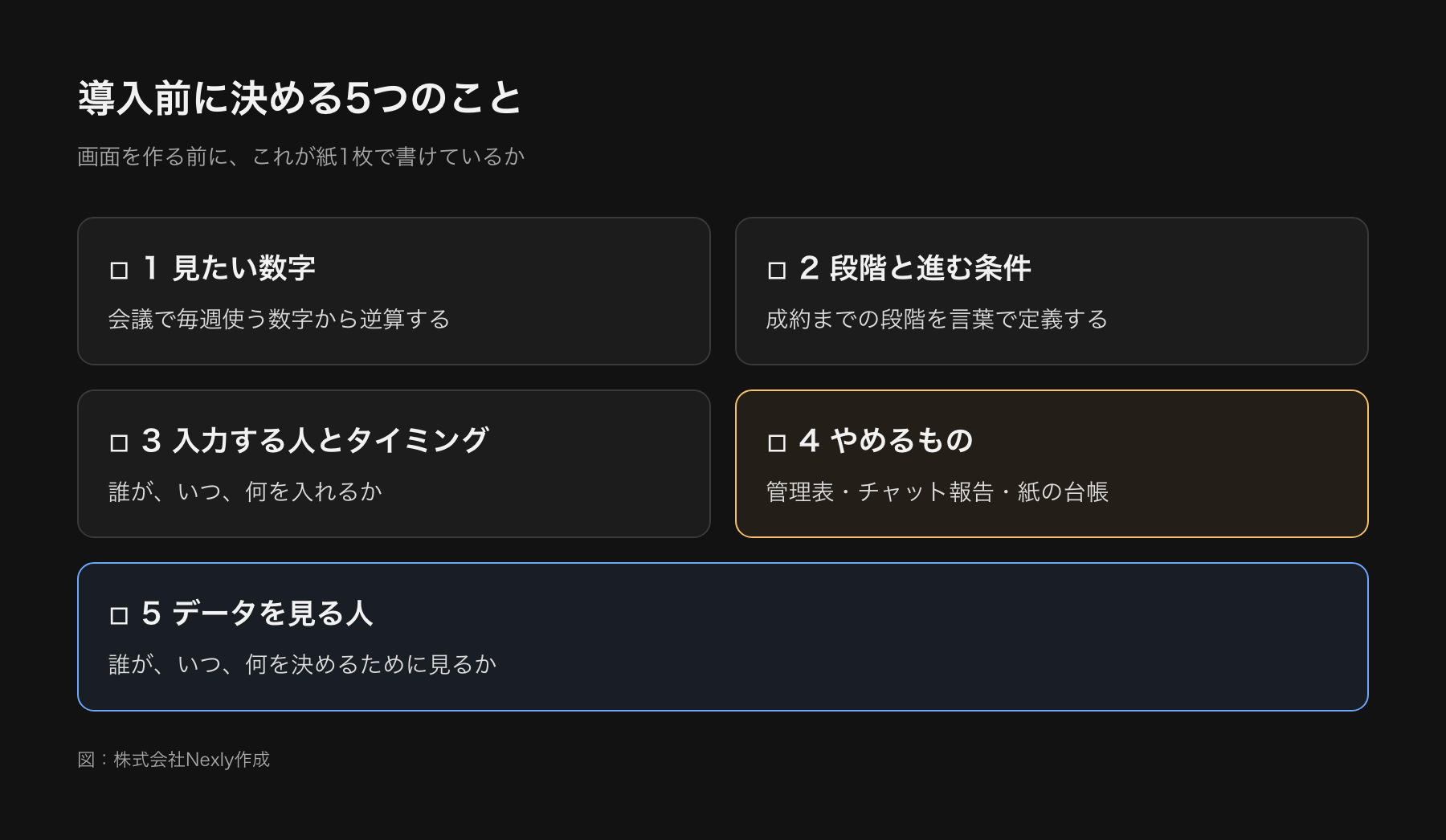
これからkintoneやSalesforceを入れる会社は、システムを触る前に次のことを決めておくと、使われなくなるリスクを減らせます。
- CRMで見たい数字は何か(売上、商談数、成約率など、会議で使う数字から逆算する。数字の分解はKPIツリーの作り方が参考になります)
- 顧客がどの段階を経て成約するか、それぞれの段階に進む条件
- 誰が、いつ、何を入力するか
- CRMを入れたら何をやめるか(管理表、チャット報告、紙の台帳)
- 入力されたデータを誰がいつ見るか
システムの設定は、これが決まってからで間に合います。逆に、ここを決めないまま画面を作り込むと、作り直しが多くなります。業務の洗い出しの手順は、業務の棚卸しのやり方に書いています。CRM・SFA・MAのどれから入れるかで迷う場合は、CRM・SFA・MAの違いを先に見てください。
決めた内容が現場で通用するかは、無料の試用期間で確かめられます。kintoneの公式サイトにはチームで30日間無料で試せること、SalesforceのSFAの解説ページにも30日間の無料試用が案内されています(2026年10月時点)。直近の実際の問い合わせを数十件入れてもらい、1件あたりの入力時間と、迷った項目を聞いてください。ここで入力に迷う項目が多ければ、本番の前に項目を直す合図です。
立て直すか、乗り換えるか:判断の基準
使われないCRMを前にすると、「ツールが合っていないのでは」と考えたくなります。ただ、運用の決め方が同じままだと、乗り換えても同じことが起きます。乗り換えを考えるのは、次の条件に当てはまるときです。
| 確かめること | 立て直しで足りる場合 | 乗り換えを考える場合 |
|---|---|---|
| 業務の流れが画面で組めるか | 項目と画面の整理で組める | 今のツールでは流れがどうしても組めない |
| 入力の手間を減らせるか | 自動登録や通知で減らせる | 外部システムとの連携手段がなく、手入力が避けられない |
| 権限・データの持ち方 | 設定の見直しで足りる | 必要な権限の分け方やデータの量が、今のプランの範囲を超える |
| 運用の決めごと | ステータス定義や担当の見直しが未了 | 見直したうえでも、画面の構造が業務に合わない |
この表の最後の行がポイントです。定義や担当を見直す前に乗り換えを決めると、費用と時間をかけて同じ問題を引き継ぎます。先に、いまの環境で入力率と定義を整えてから、それでも組めない部分を洗い出してください。kintoneとSalesforceの違いは、kintoneでできることで、公式情報で確認できる範囲を整理しています。
乗り換えを決める前に、現場に1つだけ聞いてみてください。「いまの画面で、いちばん困っているのはどこか」という質問です。答えが「項目が多い」「どこに入れればいいか分からない」であれば、画面の整理で解決できます。「そもそも必要な情報を持てない」「他のシステムとつなげない」という答えが出てきたときに、はじめて乗り換えの話が現実になります。
よくある質問
Q. kintoneとSalesforce、どちらを選べばいいですか。
どちらも使われなくなる原因は同じで、選ぶ前に業務の流れとステータスの定義を決めておくことのほうが大事です。そのうえで、営業の管理が中心で商談の分析を細かくしたいならSalesforce、部署ごとに小さなアプリをつくって現場で直していきたいならkintone、という見方がしやすいです。ただし、これは向き不向きの目安で、機能や料金は公式サイトで確認してください。
Q. 入力率はどれくらいを目指せばいいですか。
判断に使う項目は、ほぼ全件入っている状態を目指します。入力率が低いまま放置されている項目は、使われていないか、入れるタイミングがない項目です。目標の数字を上げるより、項目自体を見直したほうが早いことが多いです。
Q. 入力しない担当者に、どう伝えればいいですか。
入力しない理由を、先に聞いてください。「時間がない」の裏には、項目が多い、二重入力になっている、入力しても自分の仕事に返ってこない、のどれかが隠れていることがほとんどです。注意するより、入力が楽になる側を直すほうが、結果が出ます。
Q. システムを乗り換えれば解決しますか。
運用の決め方が同じままだと、乗り換えても同じことが起きます。乗り換えを検討するのは、今のシステムでは業務の流れがどうしても組めない、と分かってからで十分です。
Q. 立て直しにはどれくらいの期間がかかりますか。
会社の規模と、直す範囲によって変わるので、一律には言えません。目安の考え方として、現状を数える、定義を決める、項目を減らす、自動化する、の順に小さく区切り、1つ終えるごとに入力率の変化を見ながら進めます。一度に全部を直そうとすると、現場の混乱が大きくなります。
まとめ:CRMが止まる原因は、システムより運用にある
CRMが使われない原因は、入力する人に得がない、項目と定義があいまい、二重入力、データが使われていない、のどれかに当てはまることがほとんどです。立て直すときは、まず実データで今の使われ方を確認し、定義をそろえ、入力を減らし、使われる仕組みをつくる順番で進めます。
- 原因は5つ。症状から当たりをつけ、実データで確かめる
- 立て直しは、数える→定義→項目を減らす→自動化→通知と会議→毎週の点検の順
- 入力率は、入っているべきレコードを分母にして計算する
- 入力の手間は、フォームからの自動登録、通知、入力規則で減らせる
- 乗り換えは、定義と運用を見直したうえで、それでも組めないと分かってから考える
関連記事
この記事を書いた人
株式会社Nexly 代表 大林 諒。広告運用、kintone・SalesforceなどのCRM構築、業務の自動化とAI活用を中心に、マーケティングの設計から実行まで中小企業の支援をしています。自社でも転職エージェント「Re:WORK」を運営し、広告・SEO・CRMを日々回しています。
Nexlyにご相談ください
kintone・Salesforceの導入や立て直し、入力の手間を減らす自動化のご相談を受け付けています。今の業務と使われ方を確認するところから始めます。