Salesforceのレポートは、どのレポートタイプを選ぶかで出せる項目と行の単位が決まり、どこでグループ化するかで形式が決まります。ここでは営業5名とマネージャー1名の営業チームを例に、商談をフェーズ別・所有者別・完了予定月別に集計するレポートを1本作り、そのあとカスタムレポートタイプ、数式、バケット、結合レポート、共有と定期配信まで進めます。読み終わると、営業会議で使うレポートを自分で設計して作り、必要な人にだけ見せて毎週メールで届く状態にできます。前提として、レポートを公開フォルダーに保存するには「レポートビルダー」または「レポートビルダー (Lightning Experience)」の権限が、カスタムレポートタイプを作るには「カスタムレポートタイプの管理」の権限が要ります。レポート自体は Professional でも Enterprise でも使えますが、結合レポート・バケット列・クロス条件は Enterprise 以上でしか使えません。画面は Lightning Experience で説明します。Salesforce Classic の画面の説明はヘルプに混ざって出てきますが、読み飛ばして構いません。
先に決めること
レポートで答える問いを1行で書く
レポートを作る前に、そのレポートで答える問いを1行で書きます。「今期の進行中の商談は、誰のどのフェーズにいくら残っているか」のように、誰が・何を・いつの範囲で見るかまで入れます。公式ヘルプも、作る前に問いを書き留めることを勧めています。問いが曖昧なまま作り始めると、列を足し続けて誰も読まない表になります。実際に営業会議で回っているレポートは、どれも1本につき問いが1つです。
1行が何を表すかを決める
レポートタイプを選んだ時点で、レポートの1行が何を表すかが決まります。「商談」レポートタイプなら1行は1商談です。「取引先と取引先責任者」なら1行は1人の取引先責任者で、取引先の項目はその横に付いてきます。行の単位を間違えると、金額の合計が重複して膨らみます。商談の金額を集計したいなら、行は商談であるべきです。
日付の軸を決める
商談の集計では、完了予定日で見るのか作成日で見るのかで数字がまったく変わります。「今月どれだけ受注見込みがあるか」は完了予定日、「今月どれだけ案件が生まれたか」は作成日です。1本のレポートに軸は1つと決めておくと、会議で数字の意味がぶれません。
誰に見せるかを決める
レポートはフォルダー単位で共有されます。保存先フォルダーに権限がある人なら誰でもそのレポートを開けます。営業全員に見せるもの、マネージャーだけが見るもの、自分の作業用の3つに分けておけば、後から権限を付け直す手間がなくなります。
エディションで使える機能が違う
同じレポートでも、エディションによって使える機能が違います。Professional で結合レポートを前提に設計すると作り直しになるので、先に確認しておきます。
| 機能 | Professional | Enterprise 以上 |
|---|---|---|
| 表形式・サマリー・マトリックス | 使える | 使える |
| 行レベルの数式・集計項目 | 使える | 使える |
| カスタムレポートタイプ | 使える | 使える |
| フォルダーの共有 | 使える | 使える |
| レポートの登録(定期メール) | 使える | 使える |
| 結合レポート | 使えない | 使える |
| バケット列 | 使えない | 使える |
| クロス条件 | 使えない | 使える |
設計表
この例の組織で作るレポートは次の4本です。1本目を手順どおり作り、残りは応用の節で同じ画面を使って作ります。
| レポート名 | 答える問い | レポートタイプ | 形式 | 保存先 |
|---|---|---|---|---|
| 商談パイプライン(月別) | 誰のどのフェーズに、何月にいくら残っているか | 商談 | マトリックス | 営業チーム共有 |
| 失注理由の内訳 | 今期の失注は何が理由か | 商談 | サマリー | 営業チーム共有 |
| 受注後の導入状況 | 受注した商談の導入プロジェクトは進んでいるか | カスタム(商談と導入プロジェクト) | サマリー | マネージャー用 |
| 取引先別の商談と導入 | 取引先ごとに商談と導入プロジェクトを並べて見る | 結合(商談+導入プロジェクト) | 結合 | マネージャー用 |
1本目の「商談パイプライン(月別)」の設定値は次のとおりです。
| 設定 | 値 |
|---|---|
| レポートタイプ | 商談 |
| 表示 | すべての商談 |
| 日付の検索条件 | 完了予定日・本年 |
| 項目の検索条件 | 完了が偽(進行中だけ) |
| 列 | 商談名・取引先名・金額・値引き率・フェーズ・完了予定日 |
| 行のグループ | 商談所有者 → フェーズ |
| 列のグループ | 完了予定日(月単位) |
| 集計 | 金額の合計・値引き率の平均 |
| グラフ | 積み上げ縦棒(所有者別) |
| 保存先フォルダー | 営業チーム共有 |
フォルダーは次の3つで始めます。
| フォルダー | 中身 | 共有先とアクセス |
|---|---|---|
| 営業チーム共有 | 会議で全員が見るレポート | 営業ロールに参照のみ、マネージャーに管理 |
| マネージャー用 | 値引きや個人別の成績 | マネージャーだけに管理 |
| 非公開レポート | 各自の作業用 | 共有しない |
作る手順
レポートタイプを選んで開始する
- 画面上部のタブから「レポート」を開きます。
- 「新規レポート」をクリックします。
- 「レポートを作成」ウィンドウの左パネルで「商談」カテゴリを選びます。
- 一覧から「商談」レポートタイプを選びます。
- 右側の「詳細」パネルの「項目」タブで、値引き率と失注理由が含まれていることを確かめます。
- 「レポートを開始」をクリックします。
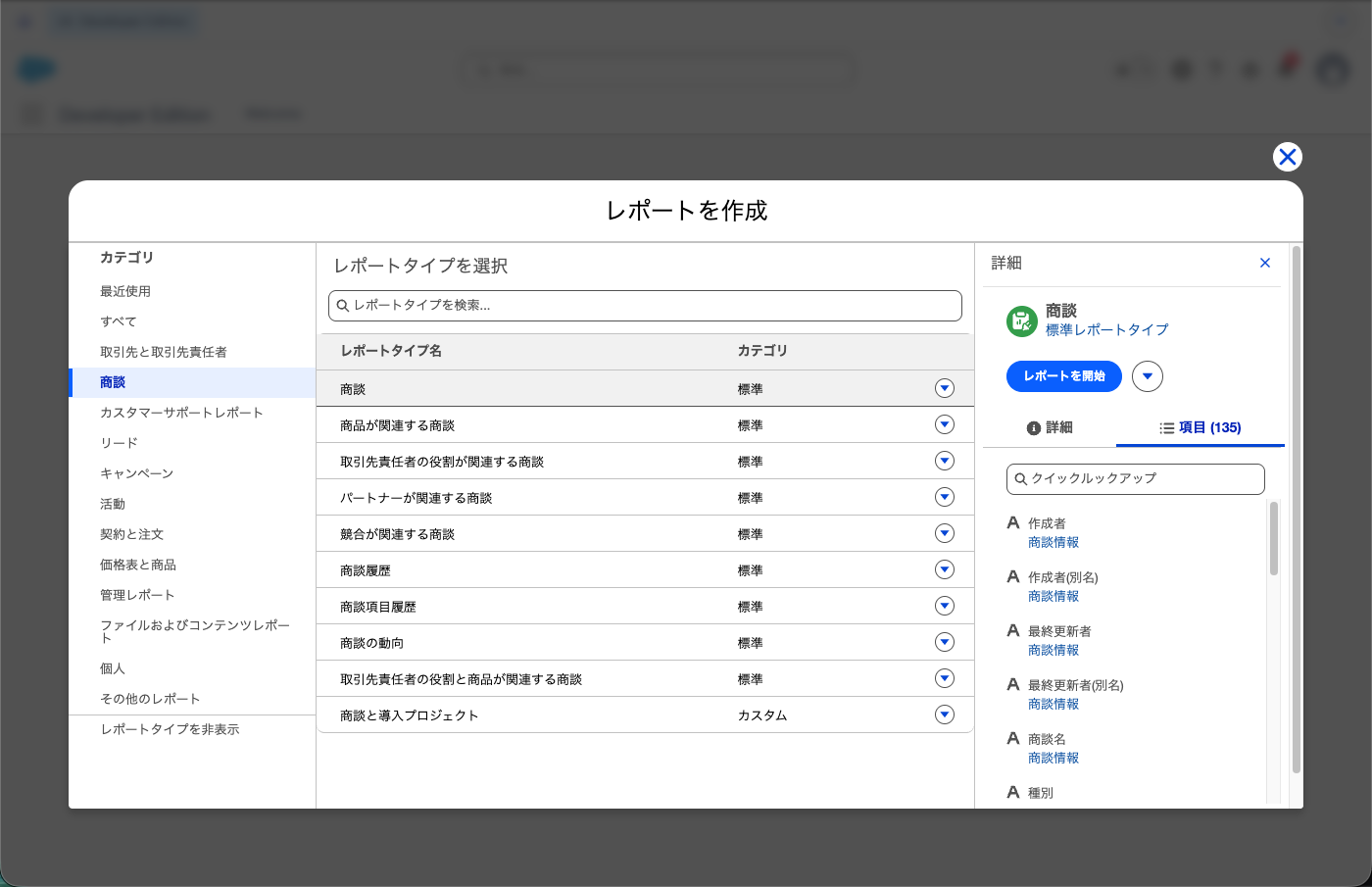
レポートが編集モードで開き、下半分にプレビューが出ます。プレビューに出るのは、サマリーとマトリックスで最大20行、表形式で最大50行です。実行すると2,000行まで見えます。
列を追加する
- 左側の「アウトライン」ペインを開きます。
- 「列」の「列を追加」に「値引き率」と入力して選びます。
- 同じ操作で「フェーズ」と「完了予定日」を追加します。
- 要らない列は「列」の一覧で×をクリックして外します。
列を外しても項目そのものは消えません。必要になればもう一度追加できます。
グループ化する
- 「アウトライン」ペインの「行をグループ化」で「グループを追加」に「商談所有者」と入力して選びます。
- 続けて「フェーズ」を追加します。
- 「列をグループ化」で「完了予定日」を追加します。
- 列のグループに入った完了予定日の▼から「集計期間単位…」を開き、「年月」を選びます。
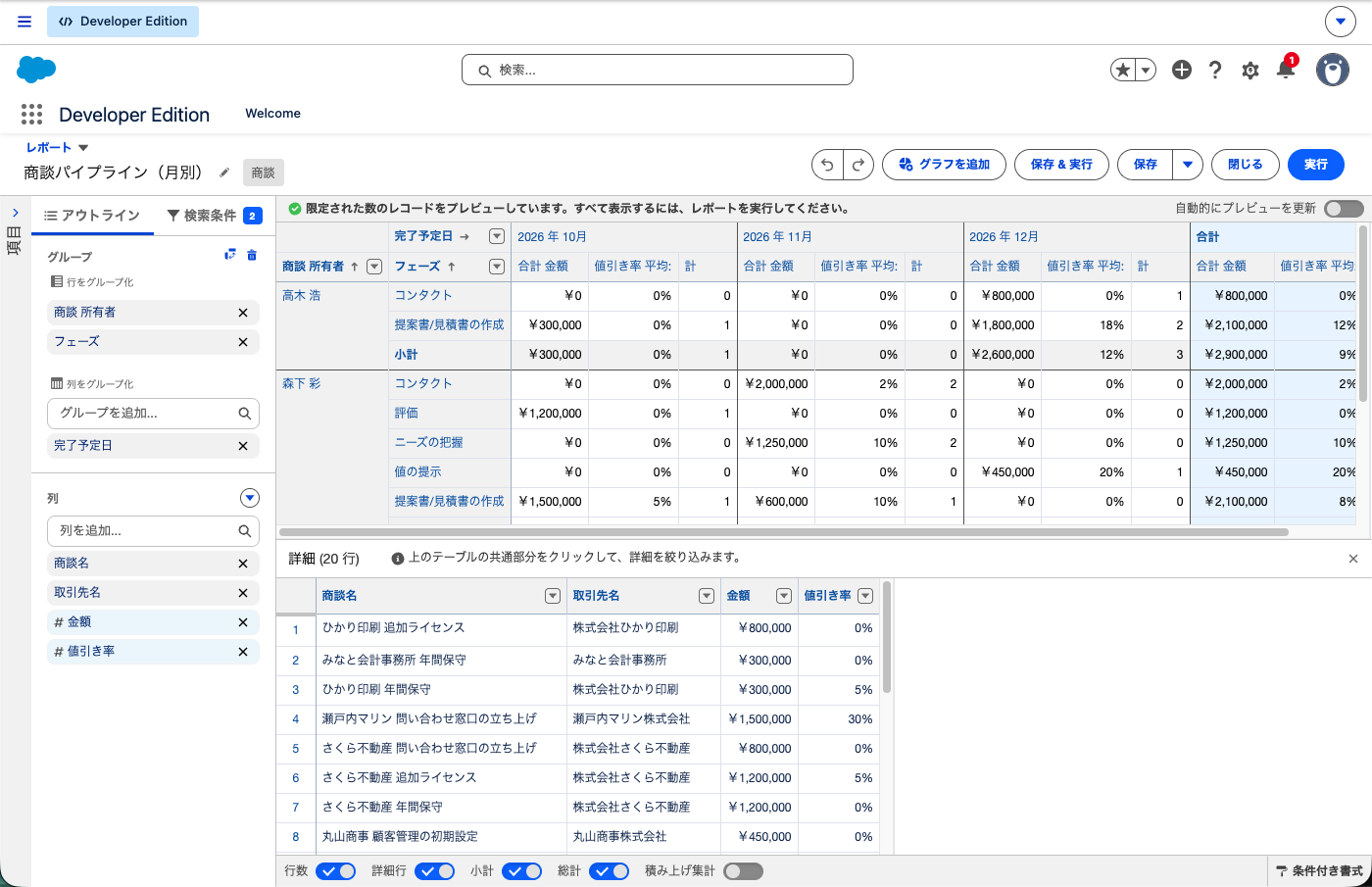
Lightning のレポートビルダーには形式を選ぶ欄がありません。グループを足すと形式が自動で変わります。何もグループがなければ表形式、行だけならサマリー、列にグループがあればマトリックスです。グループは最大で2行・2列まで作れます。グループを外すと、その列もレポートから消えるので、表示を残したいときは列を足し直します。
| 形式 | グループ | 向いている問い |
|---|---|---|
| 表形式 | なし | 一覧を出して並べ替えたい、エクスポートしたい |
| サマリー | 行だけ | 担当者別・フェーズ別の小計を見たい |
| マトリックス | 列あり | 担当者×月のように2つの軸で表にしたい |
| 結合 | ブロックごと | 別のレポートタイプを横に並べたい |
日本語のロケールでは、グループ化のときにひらがなとカタカナが同じものとして扱われます。取引先名の「そら」と「ソラ」は同じグループに入るので、名寄せの確認には使えません。
集計する
- プレビューで「金額」列の見出しの▼をクリックします。
- 「集計」を選びます。
- 「合計」にチェックを入れます。
- 「値引き率」列でも同じ操作をして「平均」にチェックを入れます。
集計は、グループごとの小計と全体の総計を出します。プレビュー下部のスイッチで「詳細行」「小計」「総計」の表示を切り替えられます。会議用には詳細行を消し、小計だけを見せると読みやすくなります。Lightning のレポートのヘッダーには、総計値が最大5個まで並びます。
検索条件を設定する
検索条件は「検索条件」タブで設定します。商談レポートには最初から「表示」と日付の2つの標準の検索条件が入っています。
- 「検索条件」タブを開きます。
- 「表示」をクリックし、「すべての商談」を選んで「適用」をクリックします。
- 日付の検索条件をクリックし、日付項目を「完了予定日」にします。
- 範囲を「本年」にして「適用」をクリックします。
- 「検索条件を追加」に「完了フラグ」と入力して選びます。
- 演算子を「次の文字列と一致する」、値を「False」にして(進行中の商談だけに絞る)「適用」をクリックします。
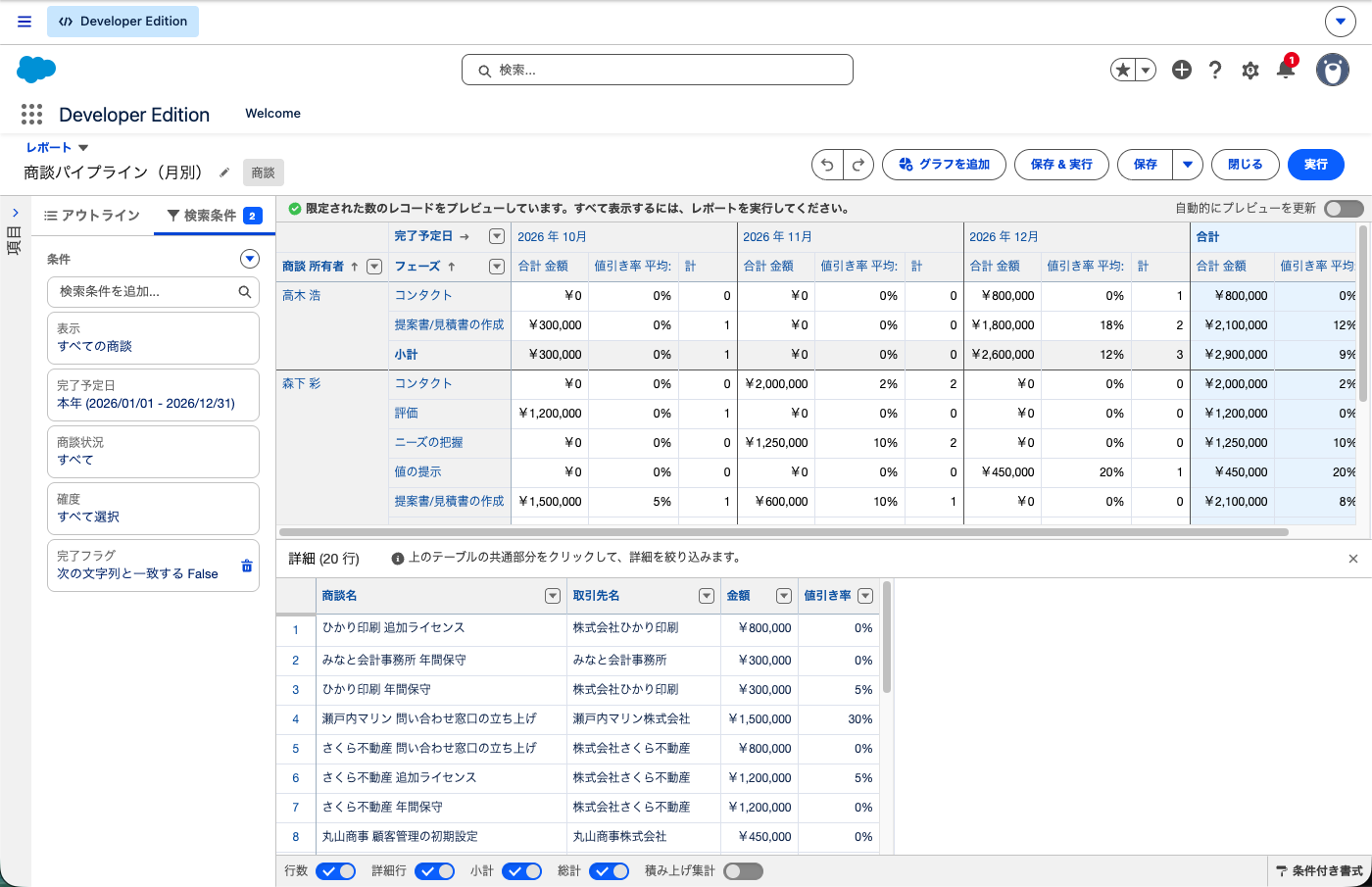
「表示」は「私の商談」や「すべての商談」のように、誰のレコードを対象にするかの条件です。初期値のままだと自分の商談しか出ないことがあり、マネージャーが「部下の商談が出ない」と言う原因の大半はここです。ただし「すべての商談」にしても、実行した人に参照権限のないレコードは出ません。レポートは組織の共有設定を超えて見せる仕組みではありません。
日付は「本年」「先月」「過去 n 日間」のような相対日付で指定できます。固定の日付で書くと毎年手で直すことになるので、相対日付を使います。週の始まりは個人設定の「地域」で決まり、英語 (アメリカ) なら日曜始まりです。
項目の検索条件は1レポートにつき20個まで追加できます。
グラフを追加する
- グループが1つ以上あることを確かめます。
- プレビュー右上の「グラフを追加」をクリックします。
- グラフの歯車アイコンをクリックし、「グラフのプロパティ」を開きます。
- グラフの種類で積み上げの縦棒を選びます。
- 「グラフタイトル」に「担当者別パイプライン」と入れます。
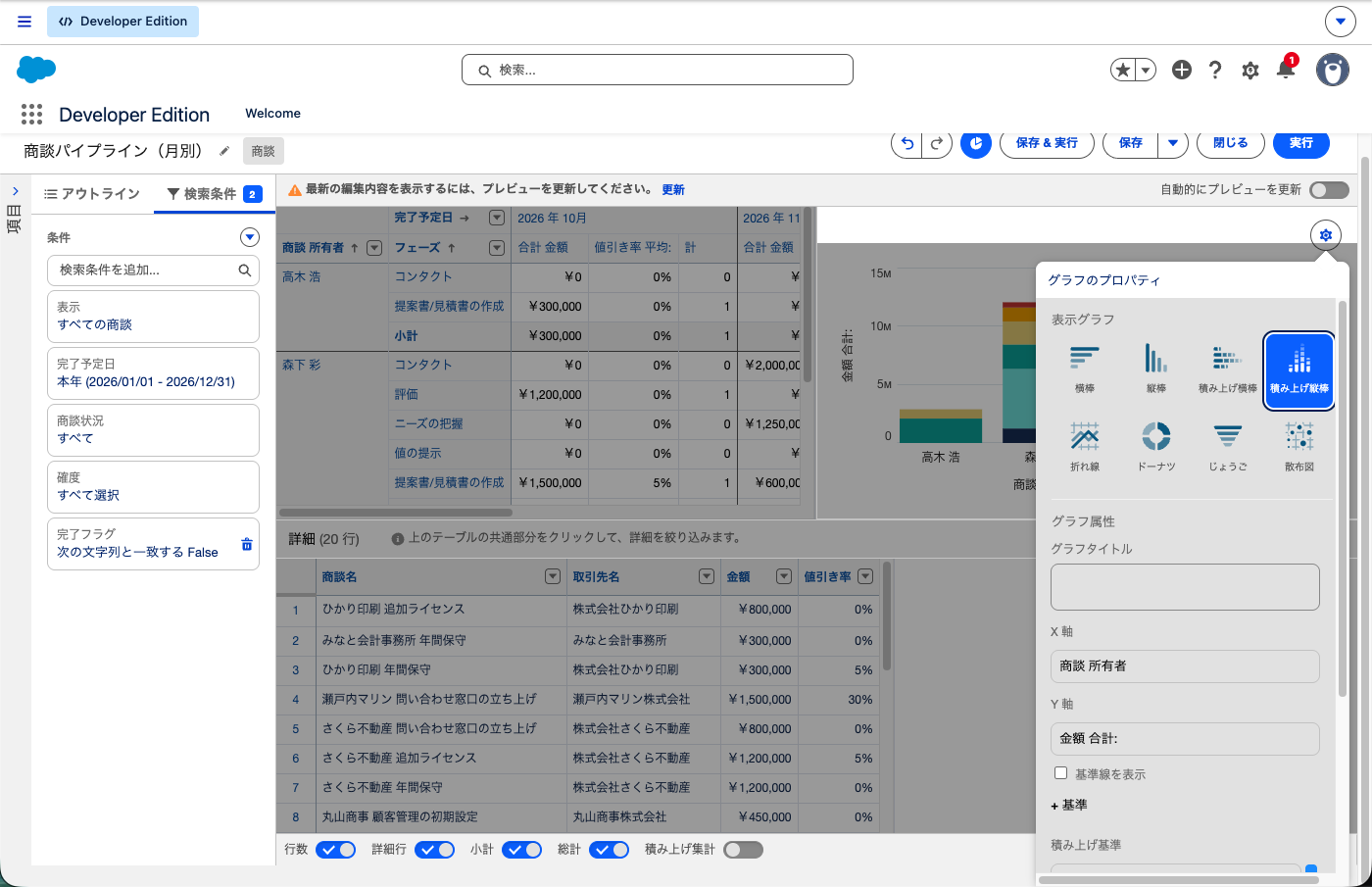
グラフはサマリーかマトリックスにしか付けられません。表形式のままだと「グラフを追加」が押せません。
保存してフォルダーに入れる
- 「保存」をクリックします。
- 「レポート名」に「商談パイプライン(月別)」と入れます。
- 「説明」に答える問いを1行で書きます。
- 「フォルダーを選択」で「営業チーム共有」を選びます。
- 「保存」をクリックします。
- 「実行」をクリックして全件を確認します。
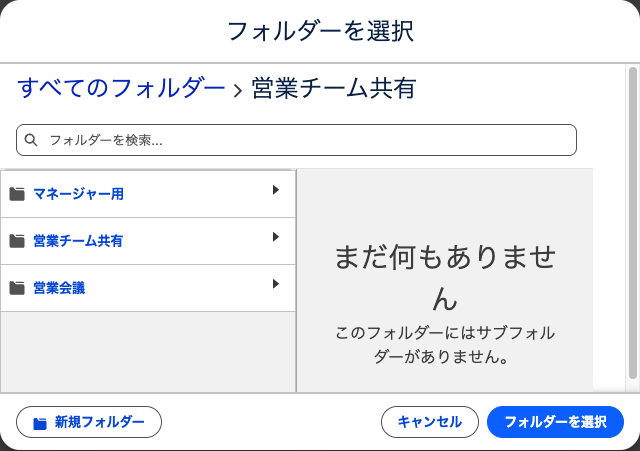
説明欄に問いを書いておくと、半年後にレポートが30本に増えたとき、どれが何のためのものか迷いません。
フォルダーを作って共有する
- 「レポート」タブの左パネルで「すべてのフォルダー」を開きます。
- 「新規フォルダー」をクリックし、「営業チーム共有」と名前を付けて保存します。
- 一覧でそのフォルダーの▼をクリックし、「共有」を選びます。
- 「共有先」で「ロール」を選びます。
- 「名前」に営業担当のロール名を入力して選びます。
- アクセス権を「表示」にして「共有」をクリックします。
- 同じ手順で営業マネージャーのユーザーを「管理」で追加します。
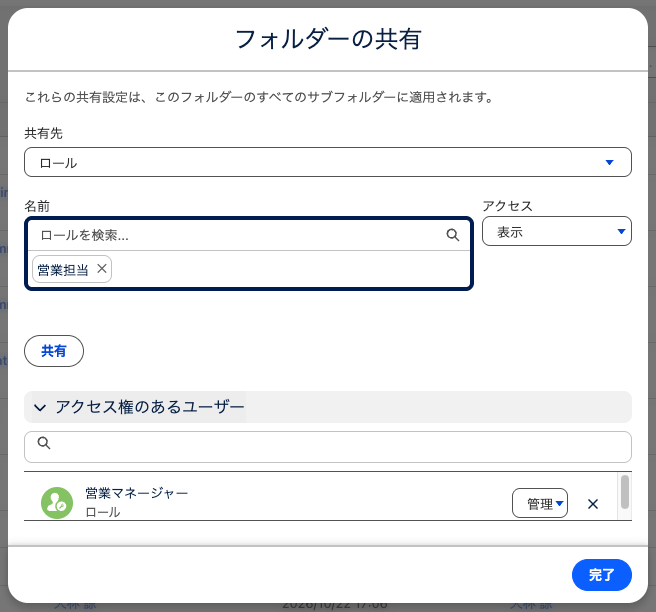
アクセス権は「表示」「編集」「管理」の3段階です。表示はレポートを実行するだけ、編集はフォルダー内のレポートの追加・変更・削除まで、管理はさらにフォルダー自体の名前変更と共有の設定ができます。1人が複数の経路で共有されている場合は、いちばん強い権限が効きます。画面から共有できる相手は1フォルダーにつき25件までなので、個人を1人ずつ足さずにロールや公開グループでまとめます。フォルダーの共有には「公開フォルダーのレポートを管理」の権限が要ります。
カスタムレポートタイプを作る
標準のレポートタイプに無い組み合わせが要るとき、カスタムレポートタイプを作ります。この例では「受注した商談のうち、導入プロジェクトがまだ作られていないもの」を出したいので、商談を主オブジェクトにし、導入プロジェクトを「有無は問わない」で関連付けます。
- 「設定」の「クイック検索」に「レポートタイプ」と入力し、「レポートタイプ」を選びます。
- 初回だけ表示されるようこそページで「続行」をクリックします。
- 「新規カスタムレポートタイプ」をクリックします。
- 主オブジェクトに「商談」を選びます。
- 表示ラベルに「商談と導入プロジェクト」、説明に用途を入れます。
- カテゴリに「商談」を選びます。
- 対応可能状況を「開発中」にして「次へ」をクリックします。
- 「(クリックして他のオブジェクトと関連付ける)」の枠をクリックし、「導入プロジェクト」を選びます。
- 関係の条件で「「A」レコードには関連する「B」レコードの有無は問いません。」を選んで「保存」をクリックします。
- 「レイアウトを編集する」をクリックし、使う項目だけを残します。
- テストのレポートで動きを確かめてから、対応可能状況を「リリース済み」に変えます。
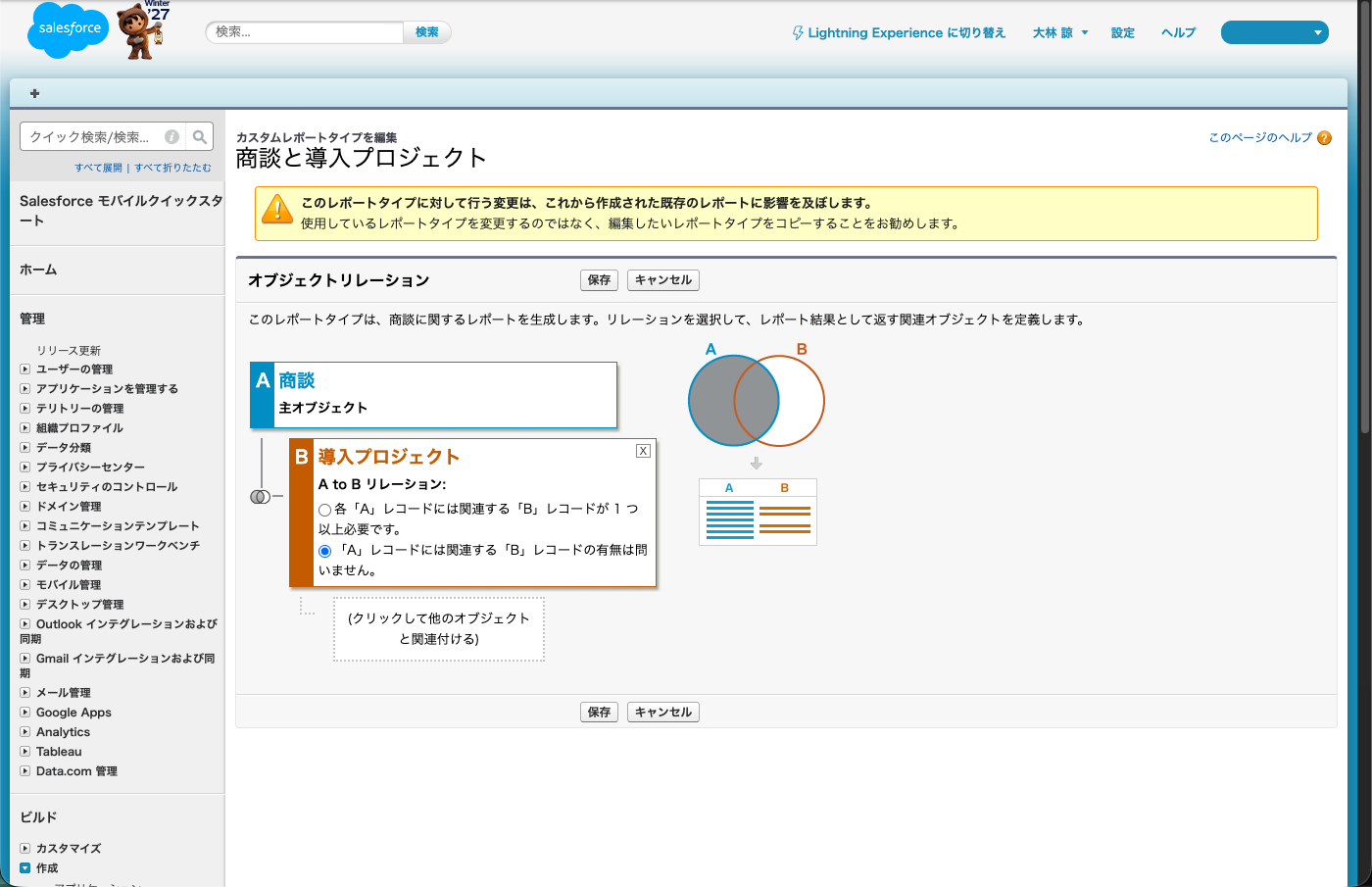
主オブジェクトは保存したあとに変えられません。「開発中」の間は、「カスタムレポートタイプの管理」の権限を持つ人にしか見えないので、作りかけを営業に見られる心配はありません。リリースし忘れると、営業からは「レポートタイプが見つからない」となります。
関係の条件は2択です。「各「A」レコードには関連する「B」レコードが少なくとも 1 つ必要です」を選ぶと、子レコードのある商談だけが出ます。「「A」レコードには関連する「B」レコードの有無は問いません。」を選ぶと、導入プロジェクトの無い商談も出て、その行の導入プロジェクトの項目は空白になります。こちらを選ぶと、その先に足す関連付けもすべて有無を問わない扱いになります。この空白を条件にすれば、作られていない商談を洗い出せます。参照関係の先の項目は「参照項目」から足せるので、導入プロジェクトを主にしたレポートタイプで元の商談の金額を出すこともできます。
1つのカスタムレポートタイプに入れられる項目は1000項目まで、参照を含めたオブジェクトは60個までです。ただし、実行するレポートに20を超えるオブジェクトの列が入るとエラーになります。
行レベルの数式を足す
行レベルの数式は、1行ごとに計算する列です。たとえば「作成日から完了予定日までの日数」を各商談に出せます。
- レポートを編集します。
- 「アウトライン」ペインの「列」の▼をクリックし、「行レベルの数式を追加」を選びます。
- 「列名」に「商談期間(日)」と入れます。
- 「数式出力種別」で数値を選びます。
- 「数式」に完了予定日から作成日を引く式を入れます。
- 「検証」をクリックしてエラーが無いことを確かめます。
- 「適用」をクリックします。
行レベルの数式は1レポートに2つまでで、1つの数式で参照できる項目は5つまでです。バケット列・集計項目・他の行レベルの数式は参照できません。Lightning Experience でしか使えず、結合レポートや、先ほどの「有無は問わない」で作ったカスタムレポートタイプでは使えません。その場合は「行レベルの数式を追加」自体が表示されません。
集計項目を足す
集計項目は、グループの小計や総計に対して計算する列です。受注率や、グループごとの平均値引き率を出すときに使います。
- 行のグループが1つ以上あることを確かめます。
- 「アウトライン」ペインの「列」の▼をクリックし、「集計項目を追加」を選びます。「集計レベルの数式列を編集」ウィンドウが開きます。
- 列名に「平均値引き率」と入れます。
- 「数式出力種別」で「パーセント」を選びます。
- 左の「項目」タブで「値引き率」を選び、「オプションを選択」を「合計」から「平均」に変えて「挿入」をクリックします。
- 「検証」をクリックします。
- 「この数式を適用する方法」で「すべての集計レベル」を選びます。特定の段だけに出すなら「選択済みのグループ」を選びます。
- 「適用」をクリックして保存します。
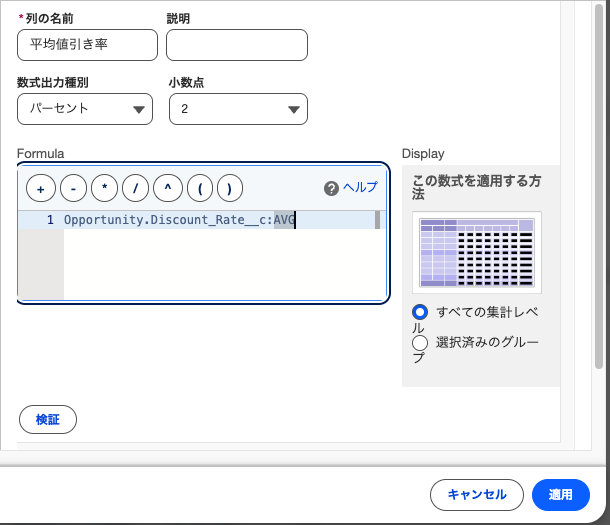
集計項目はグループが無いと追加できません。メニューに出てこないときは、まず行のグループを1つ足します。集計項目でグループ化・絞り込み・並べ替えはできず、別の集計項目や行レベルの数式も参照できません。数式は3,900文字まで、パーセントは小数で扱うので20%は0.20です。0で割ると「#Error!」が出ます。
使い分けは単純です。1件ごとの値を作るなら行レベルの数式、グループの合計や件数から比率を作るなら集計項目です。どのレポートでも同じ値を使い回すなら、レポートではなく商談のカスタム項目として数式項目を作ります。
バケット列で値をまとめる
バケット列は、レポートの中だけで値を区分けする列です。Enterprise 以上で使えます。値引き率を「通常」「要注意」「要承認」の3段に分けて件数を見るときに使います。20%を超える値引きは承認が要る運用(承認プロセスの記事で作ります)に合わせて、区切りを10と20にします。
- 「アウトライン」ペインの「列」の▼をクリックし、「バケット列を追加」を選びます。
- 「バケット化する項目」で「値引き率」を選び、「バケット列名」に「値引きの幅」と入れます。
- 範囲の区切りを10と20で入れ、10以下に「通常」、20以下に「要注意」、20超に「要承認」と名前を付けます。
- 空の値を0として扱う場合は「レポートの空の値は 0 として処理します。」を選びます。
- 「適用」をクリックします。
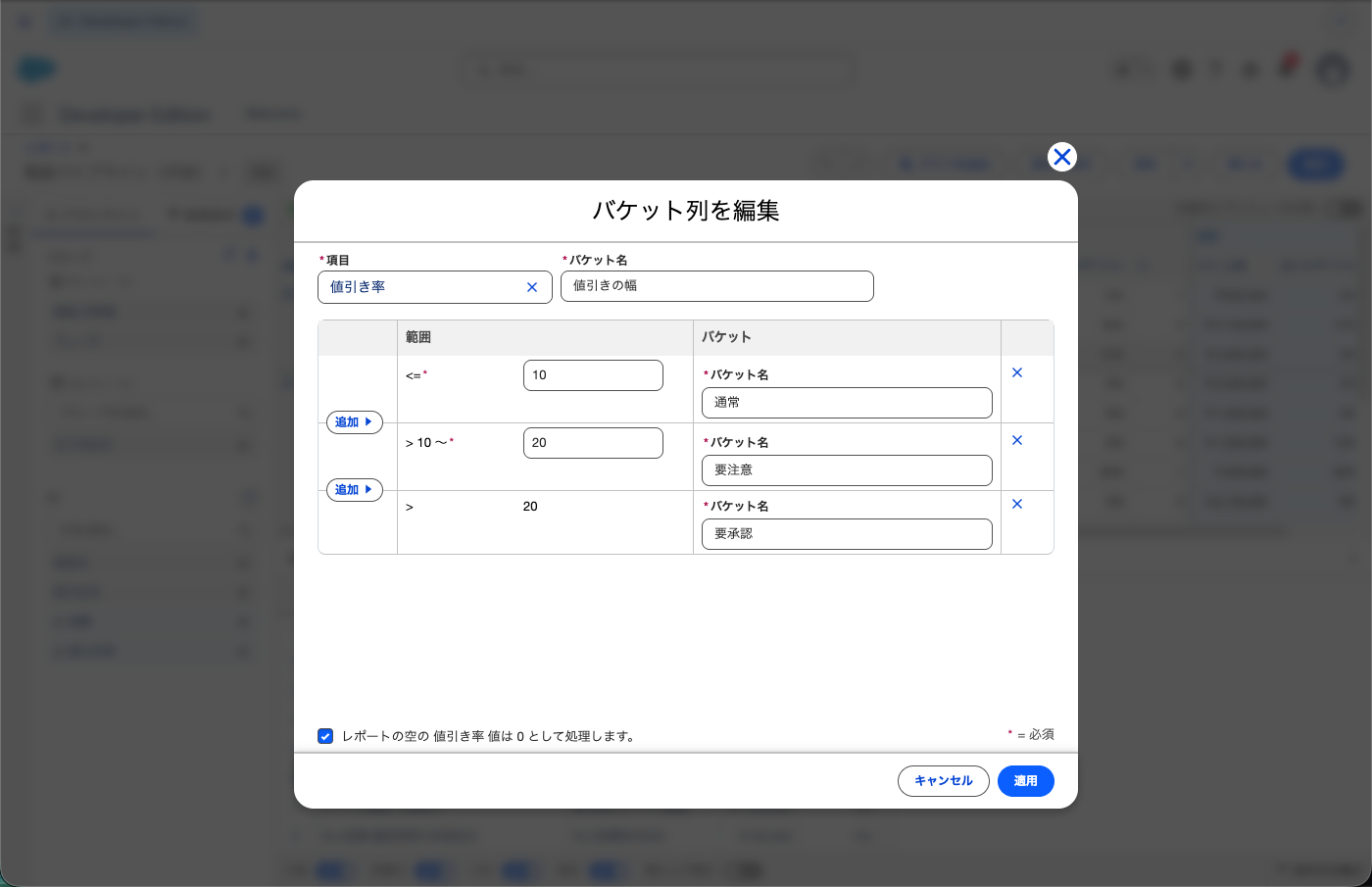
数値、選択リスト、テキストの3種類の項目をバケット化できます。1レポートにバケット列は5個まで、1つのバケット列に入るバケットは20個まで、1つのバケットに入る値は20個までです。バケット列はそのレポートの中でしか使えません。複数のレポートで同じ区分けを使うなら、商談に数式項目を作ります。
結合レポートを作る
結合レポートは、複数のレポートタイプを「ブロック」として横に並べる形式です。Enterprise 以上で使えます。取引先ごとに、商談と導入プロジェクトを並べて見るときに使います。作成と編集には「レポートの作成とカスタマイズ」と「レポートビルダー」の権限が要ります。
- 「レポート」タブで「新規レポート」をクリックします。
- 「商談」レポートタイプを選び、「レポートを開始」をクリックします。
- 左上の「レポート」の▼をクリックし、「形式を選択」で「結合レポート」を選んで「適用」をクリックします。
- 上部の「ブロックを追加」をクリックします。
- 「レポートを作成」ウィンドウの左で「すべて」を選び、検索欄に「導入」と入れて「導入プロジェクトが関連する取引先」を選びます。
- 右の詳細パネルの「デフォルト列を含める」はオンのままにします。
- 詳細パネルの「ブロックを追加」をクリックします。
- 左の「アウトライン」の「ブロックをまたいでグループ化」に「取引先名」を追加します。
- 各ブロックの「列」で要らない列を×で外し、導入プロジェクトのブロックに「状況」を足します。
- プレビュー上部の「更新」をクリックして、2つのブロックが取引先名ごとに並ぶのを確かめてから保存します。
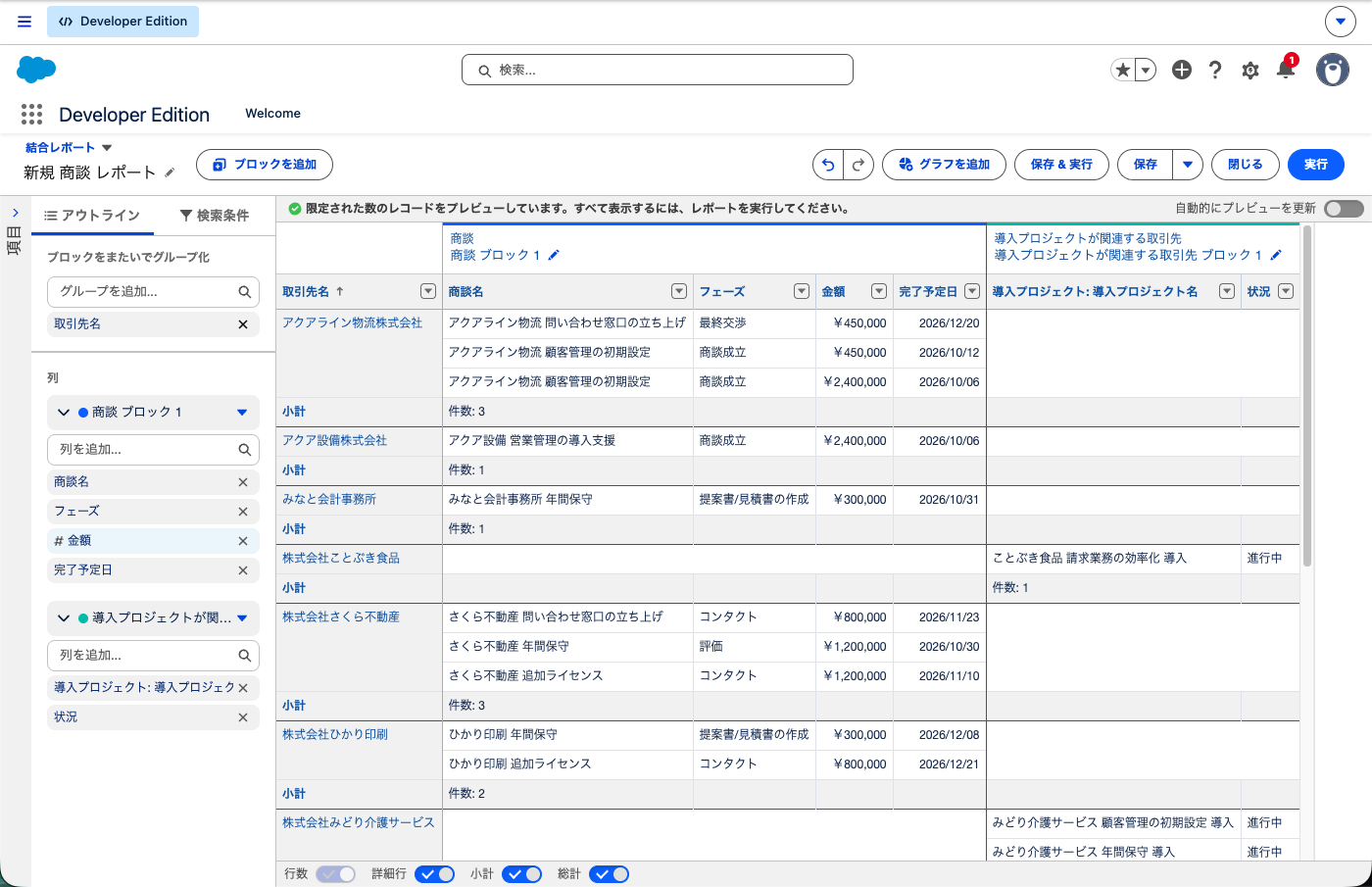
最初に選んだレポートタイプが主レポートタイプになり、共通項目の名前の付き方を決めます。グループ化に使えるのは全ブロックに共通する項目だけです。取引先名と取引先 ID はどちらのブロックにもあるので、取引先でまとめられます。検索条件はブロックごとに独立してかかります。
ブロックは5個まで、1ブロックの列は100列まで、1ブロックが返すレコードは2,000件までです。各ブロックに集計項目を10個まで、ブロックをまたぐ集計項目を1レポートに10個まで追加できます。Lightning の結合レポートは詳細のみのエクスポートができず、常に書式設定されたレポートとして20,000行まで出ます。グラフの棒をクリックしても絞り込みは掛かりません。
応用
失注理由の内訳を作る
1本目を「別名で保存」で複製し、検索条件の「完了フラグ」を外して「フェーズ」が「不成立」に一致するものに変えます。行のグループを「失注理由」だけにし、グラフを円かドーナツにすれば、失注理由の内訳が1枚で見えます。
検索条件ロジックで条件を組む
項目の検索条件には上から1、2、3と番号が付きます。「検索条件」タブの▼から「検索条件ロジックを追加」を選び、(1 AND 2) OR 3 のように書けば、AND と OR を組み合わせられます。標準の検索条件(表示と日付)には使えません。ロングテキストエリアの項目や、氏名のような複合項目を条件にしているときも使えません。
クロス条件で「関連しない」を出す
Enterprise 以上なら、クロス条件で「活動が1件も無い商談」のような条件を作れます。「検索条件」タブの▼から「クロス条件を追加」を選び、商談を「関連しない」活動にします。クロス条件は1レポートに3個まで、それぞれにサブ条件を5個まで付けられます。検索条件ロジックはクロス条件には効きません。
定期的にメールで届ける
レポートの登録を使うと、決まった曜日と時刻に結果がメールで届きます。自分の登録には「レポートの登録」、他のユーザーを受信者に足すには「レポートを登録: 受信者の追加」、グループやロール宛てには「レポートの登録: グループおよびロールへの送信」、実行者を指定するには「レポートを登録: 実行ユーザーの設定」の権限が要ります。
- レポートを開き、右上の「編集」の横の▼をクリックして「登録」を選びます。「登録の編集」ウィンドウが開きます。
- 「頻度」で「毎週」、「曜日」で「月」、「時間」で「8:00」を選びます。
- 「ファイル添付」をクリックし、「書式設定されたレポート」を選びます。
- 「メール受信者を編集」をクリックし、「エンティティ種別」と名前を選んで「追加」をクリックします。営業マネージャーなら「ユーザー」で名前を入れます。
- 「レポートの実行者」を選びます。
- 「保存」をクリックします。
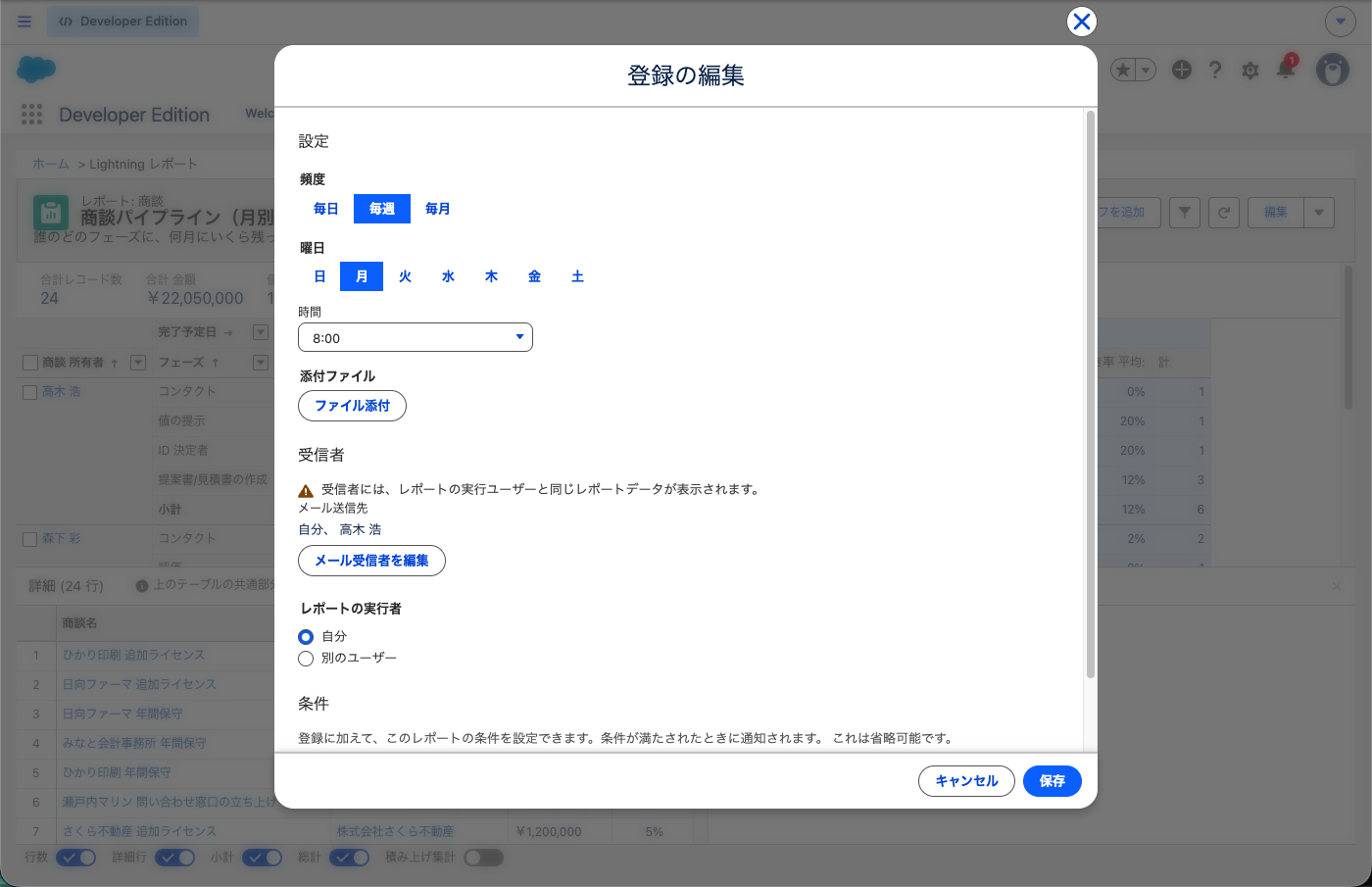
受信者には実行者と同じデータが見えます。マネージャーを実行者にして営業全員に送ると、普段は見えない他人の商談まで添付で届きます。実行者は見せてよい範囲の人を選びます。条件を最大5個付けると、「進行中の金額合計が○円を下回ったときだけ送る」といった通知にもなります。
1人が登録できるレポートは、Unlimited Edition で15個、それ以外のエディションで7個までです。1つの登録の受信者は500件まで、添付ファイルは15,000行・30列・3MBまでです。受信者を追加するには、そのレポートのフォルダーを受信者と共有しておく必要があります。
エクスポートする
レポートの▼から「エクスポート」を選び、「書式設定されたレポート」か「詳細のみ」を選びます。書式設定されたレポートはグループや見出しを含めた .xlsx で、表形式とサマリーは100,000行・100列まで、マトリックスは2,000行・100列までです。詳細のみは1行ずつ書式なしで出し、XLS か CSV なら行数と列数の上限はなく、XLSX なら100,000行・100列までです。表計算ソフトで集計し直すなら詳細のみを使います。書式設定されたレポートでは日付/時間の項目が日付だけになります。エクスポートには「レポートのエクスポート」の権限が要ります。
できないことと、その代わり
| できないこと | 代わりの手 |
|---|---|
| 画面に2,000行を超えて表示する | 詳細を非表示にして集計だけ見るか、詳細のみでエクスポートする |
| Professional で結合レポートを作る | 2本のレポートに分け、ダッシュボードに並べる |
| Professional でバケット列を使う | 商談に数式項目を作り、区分けを値として持たせる |
| Professional でクロス条件を使う | 「有無は問わない」のカスタムレポートタイプで子の項目が空白の行を絞る |
| バケット列を複数のレポートで使い回す | 数式項目にして全レポートで同じ区分けを使う |
| Lightning で結合レポートを登録する | 各ブロックを通常のレポートにして登録するか、ダッシュボードを登録する |
| 集計項目でグループ化・絞り込みする | 行レベルの数式か数式項目で1件ごとの値にしてから使う |
| カスタムのロングテキストエリアで絞り込む | 選択リストか短いテキスト項目に分けて持つ |
| 実行が10分を超える大きなレポート | 検索条件で件数を減らすか、バックグラウンドで実行する |
公式の制限一覧では、レポートあたりの数式は5つまでです。集計が5つを超えるなら、問いを分けてレポートも分けます。前月比のようにグループ同士を比べたいときは、集計項目の PREVGROUPVAL()、親グループに対する割合を出したいときは PARENTGROUPVAL() を使います。どちらも標準機能の範囲で、Apex は要りません。
よく詰まるところ
| 症状 | 原因 | 直し方 |
|---|---|---|
| 使いたい項目が列の候補に出てこない | 選んだレポートタイプにその項目が入っていない | レポートタイプを選び直すか、カスタムレポートタイプのレイアウトに項目を足す |
| 他人の商談が出ない | 「表示」が「私の商談」のまま、または共有設定で見えない | 「表示」を「すべての商談」にし、それでも出なければロールと共有設定を確認する |
| 導入プロジェクトのレポートタイプが無い | カスタムオブジェクトで「レポートを許可」がオフ、またはレポートタイプが開発中 | オブジェクトの設定でレポートを許可し、カスタムレポートタイプをリリース済みにする |
| 「集計項目を追加」が出ない | グループが1つも無い | 行のグループを1つ足す |
| 「行レベルの数式を追加」が出ない | 有無を問わないカスタムレポートタイプか結合レポートを使っている | 子が必須のレポートタイプにするか、数式項目で代える |
| 金額の合計が実際より大きい | 1行が商談でなく子レコード単位で、金額が重複している | 行の単位が商談になるレポートタイプを選ぶ |
| 「グラフを追加」が押せない | 表形式のまま | 行のグループを1つ足す |
| 営業から「レポートが見つからない」と言われる | 非公開フォルダーか、共有していないフォルダーに保存した | 共有済みのフォルダーに移す |
| 登録の受信者を追加できない | フォルダーが受信者と共有されていない | フォルダーをそのロールやグループと共有する |
| 登録メールで余計な商談が見える | 実行者の権限で集計されている | 実行者を見せてよい範囲の人に変える |
| 結合レポートでブロックをまとめられない | 共通項目以外でグループ化しようとしている | 取引先名など全ブロックに共通する項目でグループ化する |
| 前年の同じ月と比べるとずれる | 固定日付の条件のまま年をまたいだ | 相対日付に書き換える |
次にやること
レポートが揃ったら、営業会議で見る画面にまとめます。続きは「Salesforceのダッシュボードの作り方。営業会議で見る1枚を作る」です。導入プロジェクトや値引き率のような項目をこれから作るなら、「Salesforceのカスタムオブジェクトと項目の作り方。選択リスト・数式・主従関係」を先に読むと、レポートで使いやすい項目の持ち方がわかります。取引先・取引先責任者・商談の関係があいまいなままだと、レポートタイプ選びで迷います。その場合は「Salesforceの使い方入門。取引先・取引先責任者・商談のつながりと最初の設定」に戻ってください。