受注したお客様から届く「操作がわからない」「エラーが出る」といった問い合わせを、Salesforce のケースで受けて最後まで追える形にします。題材は、社員30名ほどの法人向けサービス会社が受注後に開いている「導入後サポート」窓口です。メールと Web フォームから入った問い合わせが自動でケースになり、キューに入り、放置されたらマネージャーに知らせが飛び、クローズまでの履歴が残る仕組みを作ります。読み終わると、メール-to-ケース・Web-to-ケース・割り当てルール・エスカレーションルール・自動レスポンスルールを自分の組織で設定し、未対応件数と対応時間をレポートで見られる状態になります。設定には「アプリケーションのカスタマイズ」権限が要ります。キューの作成には「公開リストビューの管理」も、Lightning のケース設定(クローズとケースコメントのアクション、営業時間ベースの経過時間)には「ケースの管理」も要ります。使えるエディションは機能ごとに違うので後半の表で確かめてください。画面は Lightning Experience で説明し、Classic の画面の説明は読み飛ばしてかまいません。
この記事の内容
ケースとは何か
問い合わせ1件を1レコードで持つ
ケースは、顧客からの質問・要望・不具合の報告を1件ずつ記録する標準オブジェクトです。誰から来たか(取引先・取引先責任者)、何の件か(件名・説明・種別)、どこから来たか(発生源)、どれくらい急ぐか(優先度)、今どうなっているか(状況)、誰が持っているか(所有者)を1レコードに持ち、メールのやり取りやコメント、変更の履歴がその下に残ります。
担当が決まっていないものはキューの一覧に残り続け、取引先の画面を開けばその会社の問い合わせが全部並びます。
営業のライセンスのままケースは使える
ケースは Service Cloud を契約しないと使えない機能ではありません。公式ヘルプのケースの説明にも、営業担当がケースで営業プロセス中の問題を追跡できると書かれています。サービス機能のエディション表でも、ケース・キュー・割り当てルール・エスカレーションルール・自動レスポンスルールには「Service Cloud 付属」の条件が付いていません。条件が付いているのは、応答期限を計るエンタイトルメント管理などで、後半の「Service Cloud が要る場面」で触れます。
例の会社に、サポートの専任者はいません。営業マネージャーの高木 浩と、営業担当の森下 彩の2名が、営業と並行して問い合わせを受けています。
先に決めること
選択リストの値は、見たい数字から決める
状況・優先度・発生源・種別は、後でレポートの軸になります。運用を始めてから値の意味を変えると、過去と今で集計が合わなくなります。「月にどの種別が何件来ているか」「優先度の高いものが何時間で閉じているか」から逆算して値を決めます。
個人に渡すか、キューに入れるか
メールや Web から入ったケースを、最初から個人に割り当てるか、いったんキューに入れて手の空いた人が取るかを決めます。2名で回す窓口なら、キューに入れて取った人が所有者になる形が回しやすくなります。個人に直接割り当てると、その人が休んだ日に誰も気づきません。
「急ぎ」は人が判断する
メール-to-ケースで入ったケースの優先度は、ルーティングアドレスに設定した値で一律に入ります。文面を読んで「業務が止まっている」と判断するのは人なので、受けた人が優先度を上げ、上がったものをマネージャーに知らせる流れにします。これを知らずに「優先度が高いメールは高木さんへ」という割り当てルールを作っても、メールのケースは作られた時点では全部同じ優先度なので当たりません。
ケースを誰に見せるか
組織の共有設定で、ケースのデフォルトの内部アクセス権を次の4つから選びます。
| 共有モデル | 動き |
|---|---|
| 公開/参照・更新・移行 | 誰でも参照・編集・所有者の変更ができる |
| 公開/参照・更新可能 | 誰でも参照・編集できるが、所有者は変えられない |
| 公開/参照のみ | 誰でも参照できるが、編集は自分のケースだけ |
| 非公開 | 所有者・その上司・管理者だけが見られる |
例の会社は「公開/参照のみ」にし、営業全員が問い合わせを見られて、書き込むのは担当だけにします。非公開にすると、キューのケースを見たり取ったりできるのはキューのメンバーとその上位のロールの人だけになります。
設計表
選択リストの値
撮影用の組織では、標準の英語の値を日本語の表示に置き換えています。
| 項目 | 値 | 意味・使い方 |
|---|---|---|
| 状況 | 新規 | 受け付けたが、まだ誰も手を付けていない。既定値 |
| 状況 | 対応中 | 担当が決まり、調査・回答をしている |
| 状況 | エスカレーション | 担当だけで解決できず、マネージャーや開発元に上げた |
| 状況 | クローズ | 回答済みで了承が取れた。クローズ扱いの値 |
| 優先度 | 高 | 業務が止まっている(ログインできない、保存できない) |
| 優先度 | 中 | 既定値。通常の質問・依頼 |
| 優先度 | 低 | 要望や、急がない相談 |
| 発生源 | 電話/メール/Web | 電話は手で起票、メールと Web は自動作成 |
| 種別 | 操作方法の質問/不具合/機能の要望/契約・請求/その他 | 問い合わせの中身で選ぶ |
標準の「原因」項目は種別と役割が重なるので、ページレイアウトから外しています。
撮影用組織のケース
記事の例は、次の8件で説明します。
| ケース番号 | 件名 | 種別 | 発生源 | 優先度 | 状況 |
|---|---|---|---|---|---|
| 00001026 | レポートで先月の受注額が合わない | 操作方法の質問 | メール | 中 | クローズ |
| 00001027 | 取引先の一括更新でエラーが出る | 不具合 | メール | 高 | 対応中 |
| 00001028 | 新しい営業担当のユーザーを追加したい | 契約・請求 | 電話 | 中 | 新規 |
| 00001029 | 商談のフェーズを1つ増やしたい | 機能の要望 | Web | 低 | 新規 |
| 00001030 | スマホアプリでログインできない | 不具合 | 電話 | 高 | エスカレーション |
| 00001031 | ダッシュボードを営業会議用に並べ替えたい | 操作方法の質問 | メール | 低 | クローズ |
| 00001032 | 請求書の送付先を変えたい | 契約・請求 | メール | 中 | 対応中 |
| 00001033 | 入力規則のエラーメッセージを変えたい | 機能の要望 | Web | 低 | 新規 |
キュー・割り当てルール・ルーティングアドレス
| 設定 | 値 |
|---|---|
| キュー | 導入後サポート(オブジェクトはケース。メンバーは高木 浩・森下 彩) |
| 割り当てルール | Support_Routing(有効) |
| エントリ1 | 発生源が「メール」か「Web」 → キュー「導入後サポート」 |
| エントリ2 | 優先度が「高」 → 高木 浩 |
| デフォルトのケース所有者 | キュー「導入後サポート」 |
| ルーティング名 | 導入後サポート |
| ルーティングのメールアドレス | support@example.co.jp(自社のサポート用アドレス) |
| ルーティングアドレスのケース所有者 | 空白(割り当てルールに任せる) |
| ルーティングアドレスのケース優先度・発生源 | 中・メール |
作る手順
撮影用の組織では、メール-to-ケースとオンデマンドメール-to-ケースの有効化、キュー、割り当てルールまで作ってあります。ここでは何も無い組織から作る順番で書きます。
1. サポート設定でデフォルトの所有者を決める
ルールに当たらなかったケースの行き先を先に決めます。
- 画面右上の歯車アイコンから「設定」を開きます。
- 「クイック検索」に「サポート設定」と入力し、「サポート設定」を開きます。
- 「編集」をクリックします。
- 「デフォルトのケース所有者」に、キュー「導入後サポート」を指定します(キューを先に作る場合は手順2の後で戻ります)。
- 「自動ケース更新ユーザー」に、システム管理者の 大林 諒 を指定します。
- 「クローズケースの状況項目を表示」にチェックを入れます。
- 「保存」をクリックします。
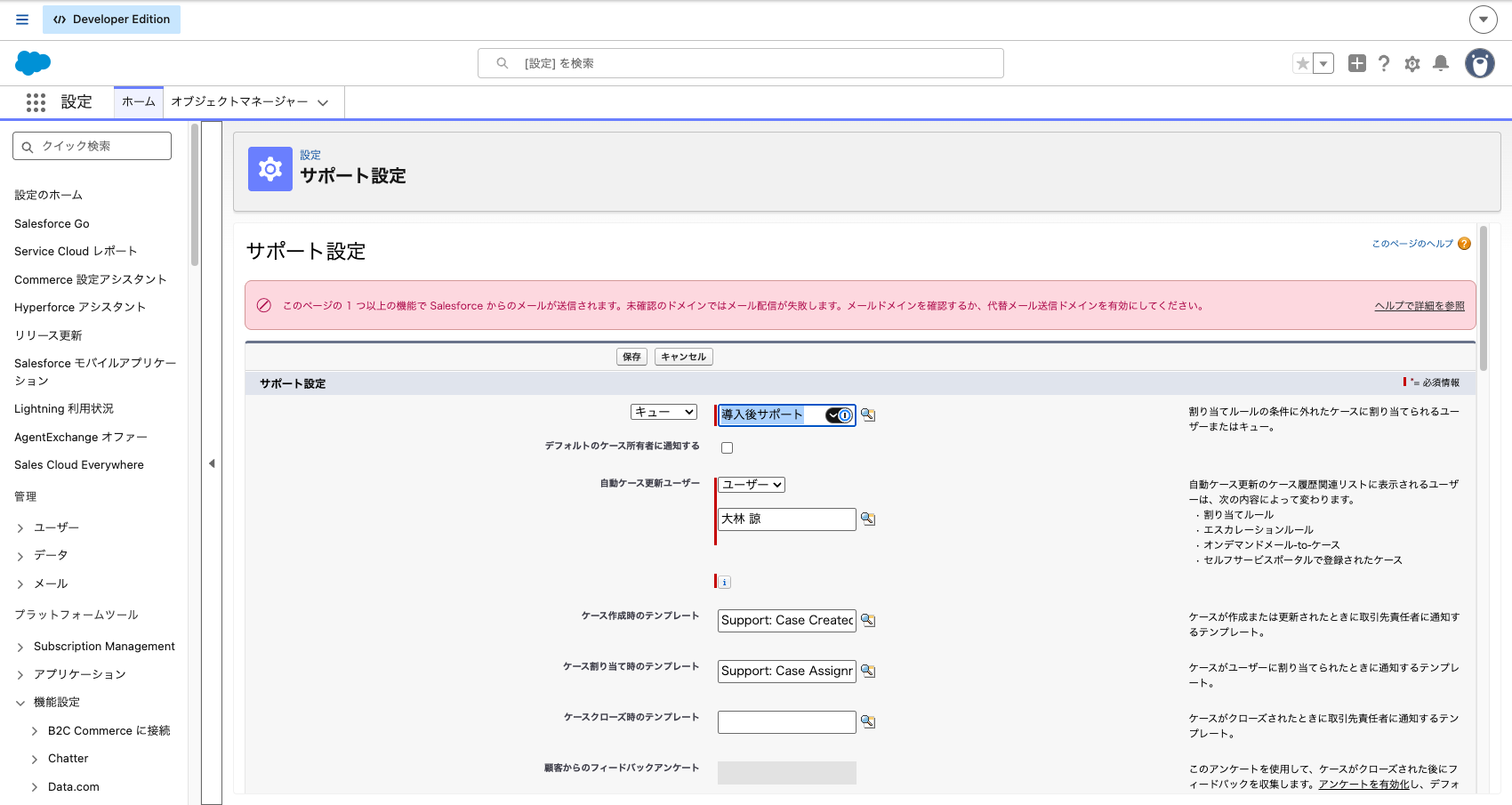
自動ケース更新ユーザーは、ルールがケースを変えたときにケース履歴に変更者として出る人です。「システム管理者」プロファイル、または「すべてのデータの編集」「メールの送信」「活動へのアクセス」の権限と、検証済みのメールアドレスが要ります。「クローズケースの状況項目を表示」を入れないと、Lightning Experience では状況の項目からクローズを選べません。
2. キューを作る
- 「設定」の「クイック検索」に「キュー」と入力し、「キュー」を開きます。
- 「新規」をクリックします。
- 「表示ラベル」に「導入後サポート」、キュー名に「Support_Cases」と入力します。
- 新しいケースが入ったときに通知する相手を選びます。
- 「サポートされるオブジェクト」で、「利用可能なオブジェクト」から「ケース」を「選択されたオブジェクト」に移します。
- 「キューメンバー」で、高木 浩 と 森下 彩 を「選択済みのユーザー」に移します。
- 「保存」をクリックします。
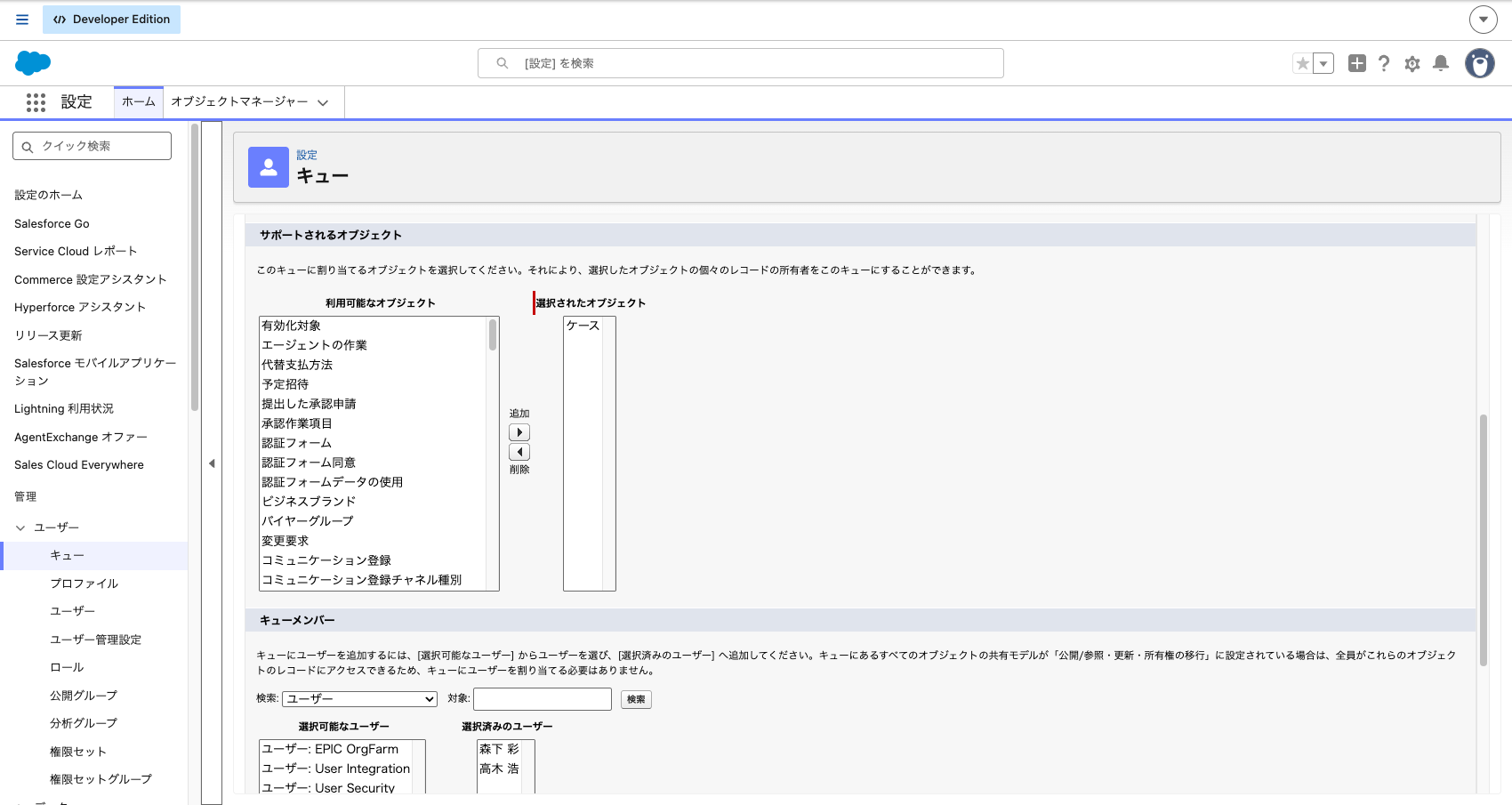
表示ラベルがケースのリストビューの名前になります。
3. ケースの割り当てルールを作る
- 「設定」の「クイック検索」に「割り当てルール」と入力し、「ケースの割り当てルール」を開きます。
- 「新規」をクリックします。
- ルール名に「Support_Routing」と入力し、「有効」にチェックを入れて「保存」をクリックします。
- ルール名をクリックし、ルールエントリの「新規」をクリックします。
- 順序に「1」、条件に「ケース: 発生源」「次の文字列と一致する」を選び、値の横の虫眼鏡から「メール」と「Web」を選びます。
- 割り当て先にキュー「導入後サポート」を指定し、「保存 & 新規」をクリックします。
- 順序「2」、条件「ケース: 優先度」「次の文字列と一致する」「高」、割り当て先「高木 浩」で保存します。
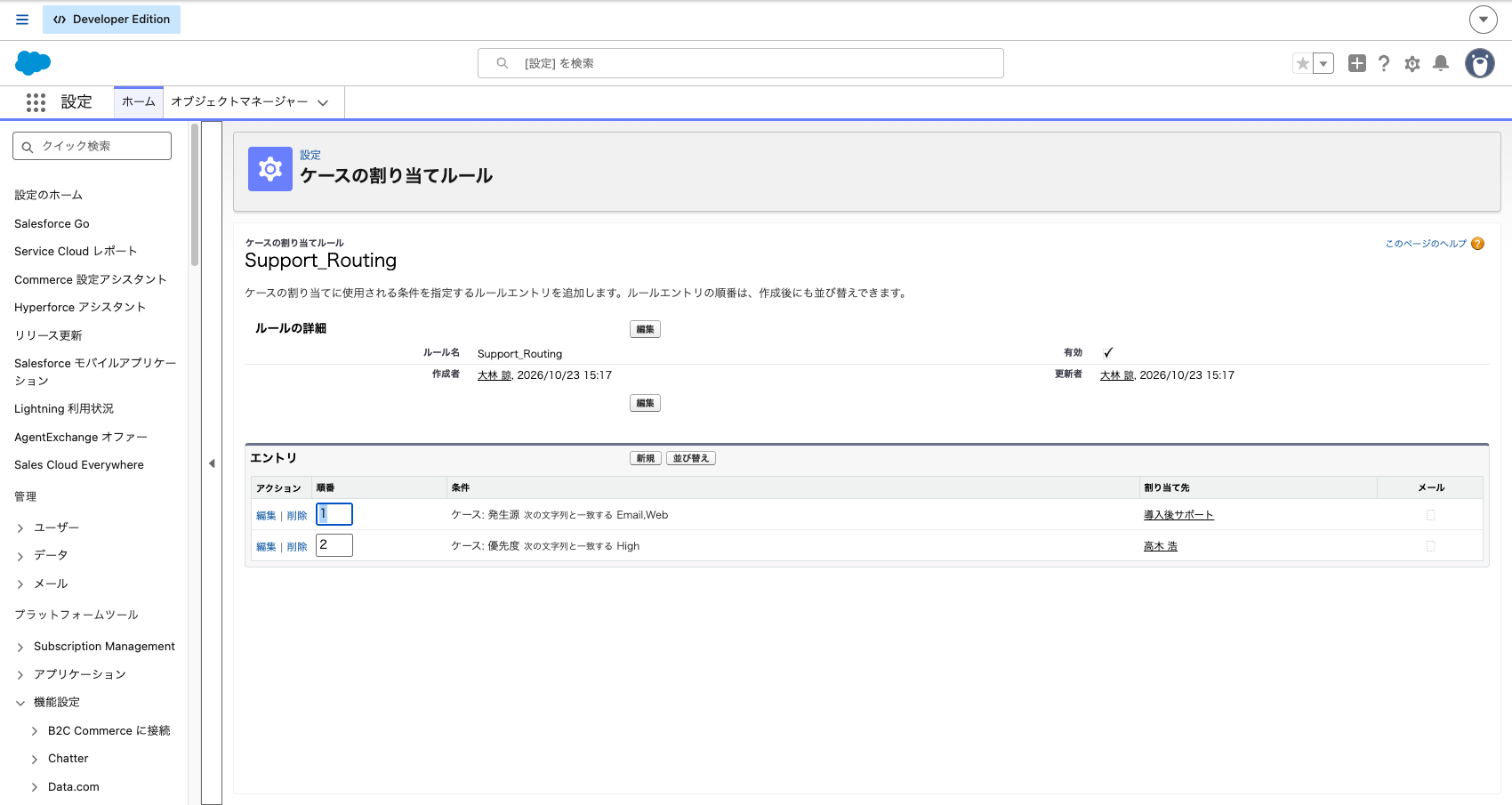
保存後の一覧では、選んだ値が「Email,Web」「High」のように英語の内部の値で出ますが、画面で選んだ「メール」「高」と同じものです。エントリは上から順に評価され、最初に一致したところで止まります。どれにも一致しなければデフォルトのケース所有者に行きます。有効にできるケースの割り当てルールは組織で1つで、エントリは最大3,000個(うち数式のエントリは300個)です。エントリにメールテンプレートを指定すると新しい所有者に通知が送られ、指定しなければ送られません。
この順番だと、メールのケースは優先度に関係なくエントリ1でキューに入ります。エントリ2が効くのは、電話で受けて起票時に「高」を選んだケース(00001030 のような)だけです。それでよい理由は、急ぎのメールは受けた人が優先度を上げ、手順10のエスカレーションルールが高木に知らせるからです。
手で起票したケースは、そのままだと作成者が所有者になります。割り当てルールを通すには、編集画面で「有効な割り当てルールを使用して割り当てる」にチェックを入れて保存します。ページレイアウトのプロパティで、このチェックを最初から入れておくこともできます。
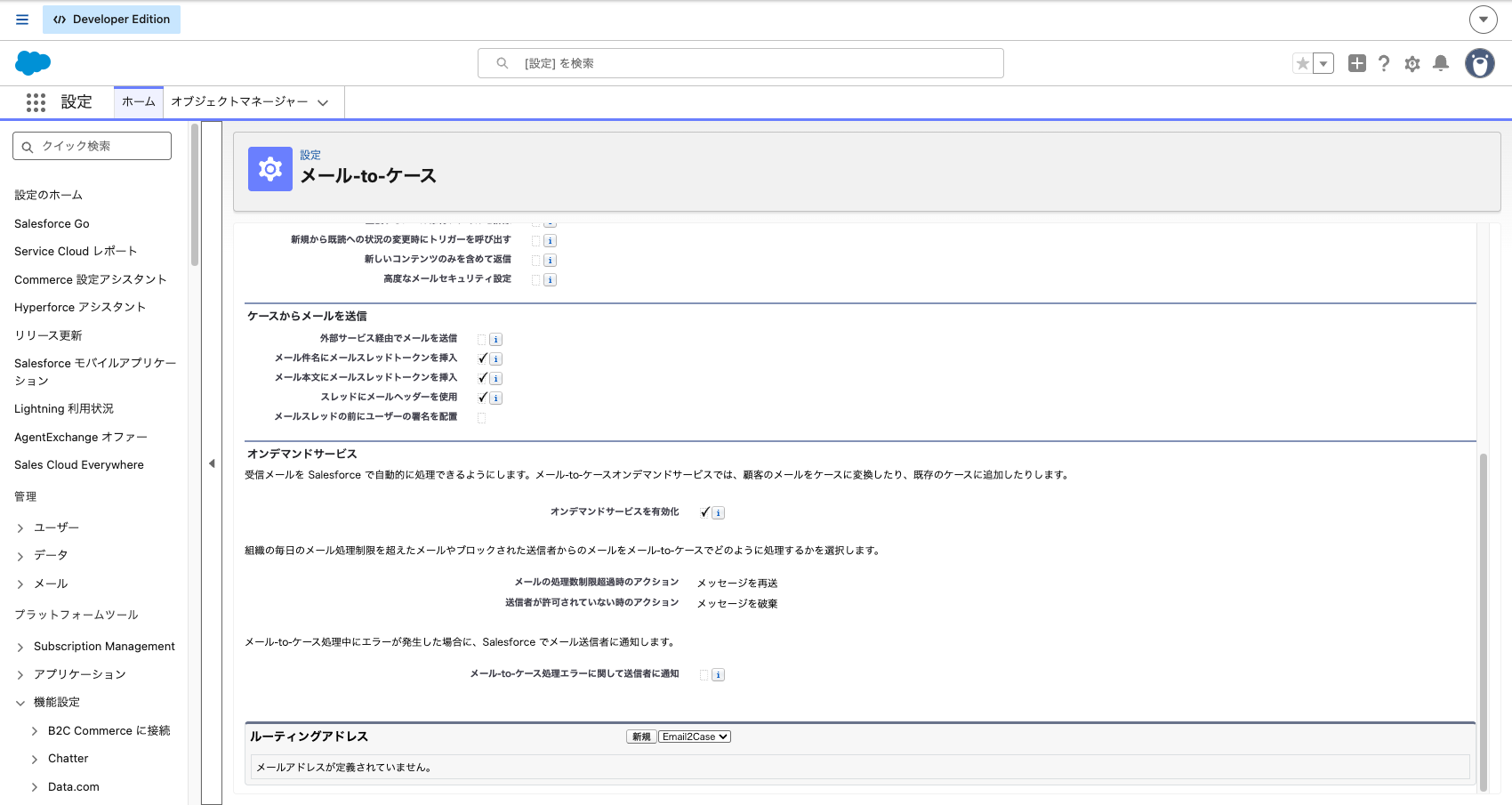
4. メール-to-ケースを有効にする
- 「設定」の「クイック検索」に「メール-to-ケース」と入力し、「メール-to-ケース」を開きます。
- 案内のページが出たら「次へ」をクリックし、設定画面で「編集」をクリックします。
- 「メール-to-ケースの有効化」にチェックを入れて「保存」をクリックします。
- もう一度「編集」をクリックし、「オンデマンドサービスを有効化」にチェックを入れて「保存」をクリックします。
メール-to-ケースは、一度有効にすると無効に戻せません。以前の社内サーバーに入れるエージェント版はもうサポートされていないので、オンデマンドを有効にする一択です。有効にすると、ケースに「メールを送信」アクションが作られます。
同じ画面で次の設定も確かめます。公式ヘルプも、ほとんどの場合すべて選ぶことを勧めています。
| 設定 | 推奨 | 理由 |
|---|---|---|
| ケース所有者に新規メールを通知する | オン | 既存のケースに返信が来たら所有者に知らせる |
| メール-to-ケース添付ファイルを Salesforce Files として保存 | オン | 添付をケースのファイルとして扱える |
| メール件名・メール本文にメールスレッドトークンを挿入 | 両方オン | 返信を元のケースにつなげる目印 |
| スレッドにメールヘッダーを使用 | オン | トークンが無い返信もヘッダーで照合する |
| メールの処理数制限超過時のアクション | メッセージを再送 | 上限を超えた分を次の24時間以内に処理する。処理できなければ理由を付けて送信者に返す |
5. ルーティングアドレスを作る
ルーティングアドレスは、お客様が送る先の自社アドレスと Salesforce の受け口をつなぐ設定です。
- 「メール-to-ケース」の画面で、「ルーティングアドレス」の「新規」をクリックします。
- 「ルーティング名」に「導入後サポート」、「メールアドレス」に「support@example.co.jp」と入力します。
- 「メールヘッダーの保存」にチェックを入れます。
- 「ケース所有者」は空白のままにします。
- 「ケース優先度」で「中」、「ケース発生源」で「メール」を選び、「保存」をクリックします。
- support@example.co.jp の受信箱に届いた確認メールを開き、確認リンクをクリックします。
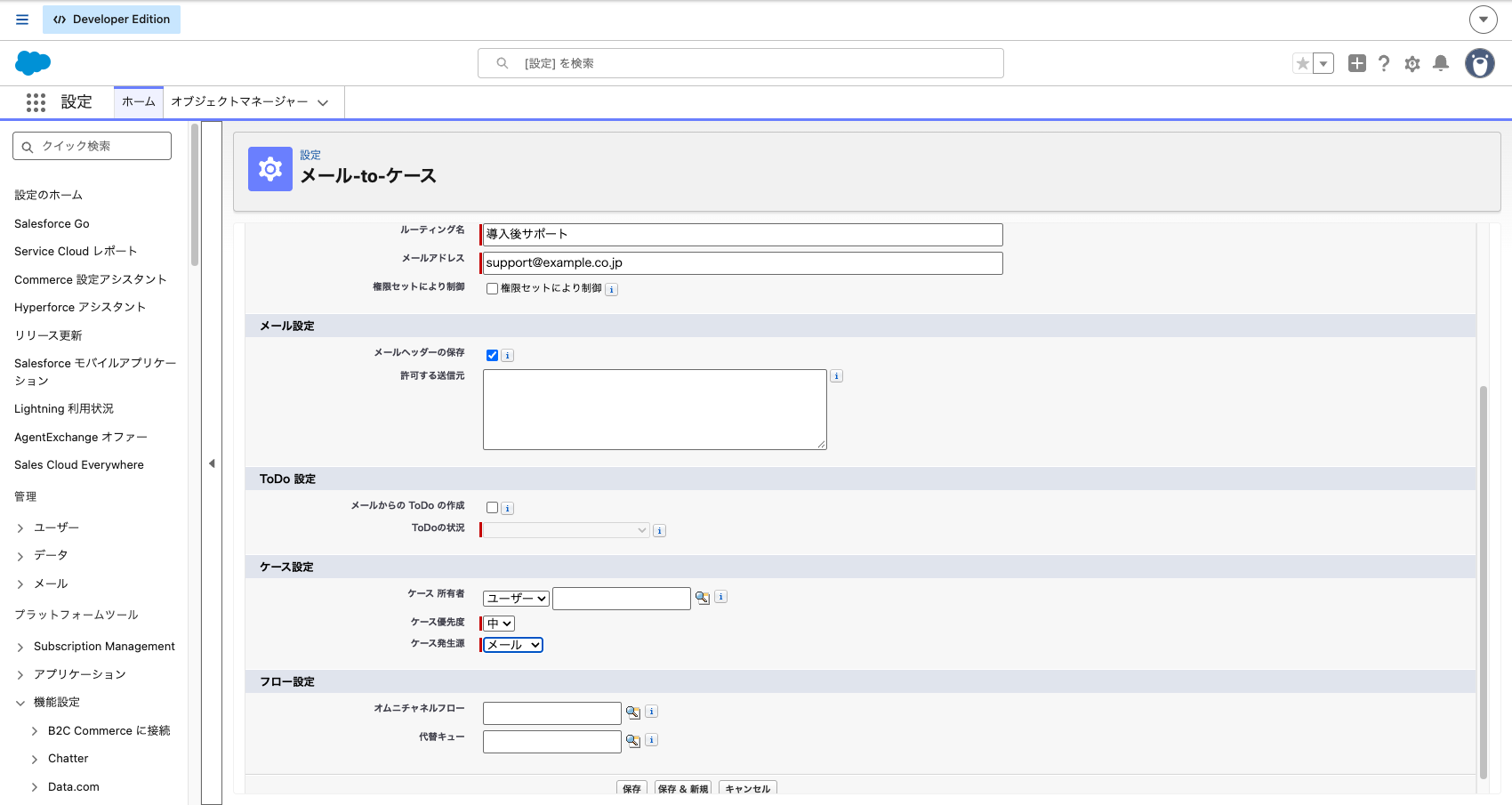
確認リンクを押せるのは、設定を保存したユーザー本人だけです。未検証のアドレスからはメールを送れず、ルーティングアドレスの設定もそのケースには効きません。
「ケース所有者」を空白にするのは、ここでユーザーかキューを指定すると、そのアドレスのケースは割り当てルールを通らず、所有者への通知も飛ばなくなるからです。
6. 自社のメールから転送する
保存すると、ルーティングアドレスの行に Salesforce が作った長いメールサービスアドレスが出ます。support@ に届いたメールを、このアドレスへ転送するよう自社のメール側で設定します。
- ルーティングアドレスの行に出ているメールサービスアドレスをコピーします。
- メールの管理者に、support@ 宛のメールをすべてこのアドレスへ転送するよう依頼します。
- 転送時に、元の受信箱にもコピーを残す設定にします。
- 社外のアドレスから support@ にテストのメールを送ります。
- ケースのタブで、ケースができて所有者が「導入後サポート」になっていることを確かめます。
公式ヘルプの注意点は、転送に使うルーティングアドレスを1つにする、同じアドレスを指す別名を作らない(ケースが重複する)、件名に「[External]」のような文字を足すメールルールを避ける(スレッドが壊れる)、の3つです。Microsoft 365 なら Exchange 管理センターでの転送かメールフロールールを使い、各ユーザーが Outlook で作る転送ルールは使いません。Outlook 側の転送では元の送信者のアドレスが消え、送信者を判別できなくなります。
7. 返信の送信者をサポートのアドレスにそろえる
担当がケースから返信するときの送信者が個人のアドレスだと、お客様の返信が個人の受信箱に戻ってケースにつながりません。
- 「設定」の「オブジェクトマネージャー」で「ケース」を開きます。
- 「ボタン、リンク、およびアクション」を開き、「メール」をクリックします。
- 「定義済み項目値」の「新規」をクリックします。
- 項目で「送信者」を選び、「特定値」で support@example.co.jp を選んで「保存」をクリックします。
8. Web-to-ケースのフォームを作る
Web サイトの問い合わせフォームから直接ケースを作る設定です。キュー・割り当てルール・デフォルトのケース所有者は、ここまでの手順でそろっています。
- 「設定」の「クイック検索」に「Web-to-ケース」と入力して開きます。
- 「Web-to-ケースの有効化」と「reCAPTCHA 確認が必要」にチェックを入れます。
- 「デフォルトのケース発生源」で「Web」を選びます。
- 「デフォルトのレスポンス用テンプレート」は空白のままにして「保存」をクリックします(受付の返信は手順9で送ります)。
- 「クイック検索」に「Web-to-ケース HTML ジェネレーター」と入力して開きます。
- 「選択可能な項目」から、取引先責任者名・メール・電話・件名・説明・会社名・種別を「選択済み」に移します。
- 「URL」の欄に、送信後に移動する自社サイトのお礼ページの URL を入力します。
- reCAPTCHA の欄で、Google から取得して Salesforce に登録した鍵のペアを選びます。
- 「生成」をクリックし、表示された HTML を問い合わせページに貼って「完了」をクリックします。
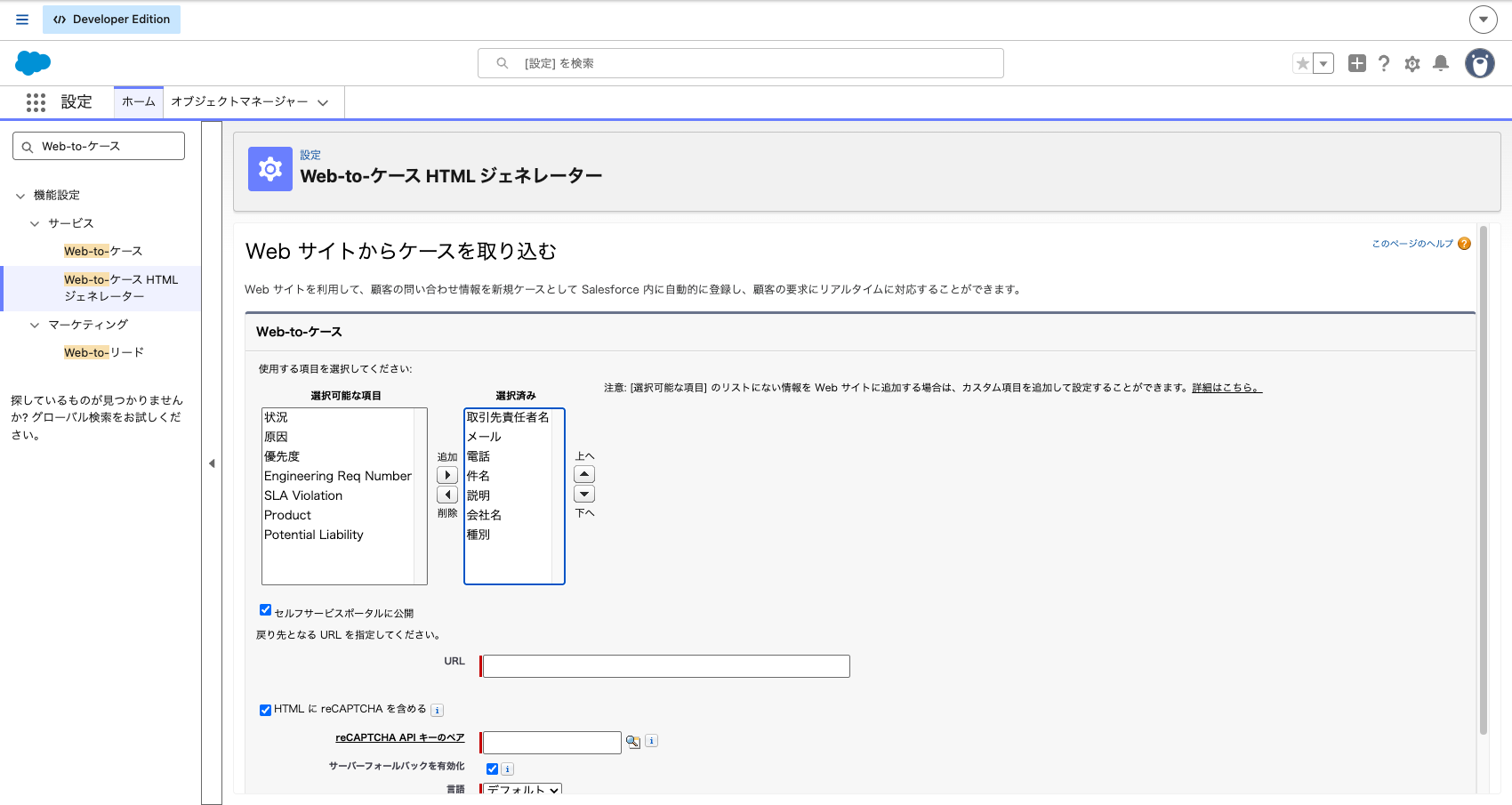
公開前は、HTML に <input type="hidden" name="debug" value="1"> を足して送信すると、送った値がデバッグ用のページに出ます。この行は公開前に必ず消します。
Web-to-ケースで作れるケースは24時間で最大5,000件です。フォームからの送信でも入力規則は実行され、必須項目が空の送信はケースになりません。
9. 自動レスポンスルールで受付のお知らせを送る
問い合わせたお客様に「受け付けました。ケース番号は〇〇です」と自動で返します。テンプレートの作り方は「Salesforceのメールテンプレートと一括メール。差し込み項目と送信の設定」にまとめています。
- 「設定」の「クイック検索」に「自動レスポンスルール」と入力し、「ケース自動レスポンスルール」を開きます。
- 「新規」をクリックし、ルール名「Uketsuke_Oshirase」で「有効」にチェックを入れて保存します。
- ルール名をクリックし、エントリの「新規」をクリックします。
- 順序「1」、条件「ケース: 発生源」「次の文字列と一致する」「Web」を指定します。
- 送信者名に「導入後サポート窓口」、送信者のメールアドレスに組織の共有メールアドレスを指定します。
- 返信先アドレスに「support@example.co.jp」を入力し、テンプレート「受付のお知らせ(Web)」を選んで保存します。
- 順序「2」で条件なしのエントリを作り、テンプレート「受付のお知らせ(メール)」を指定して保存します。
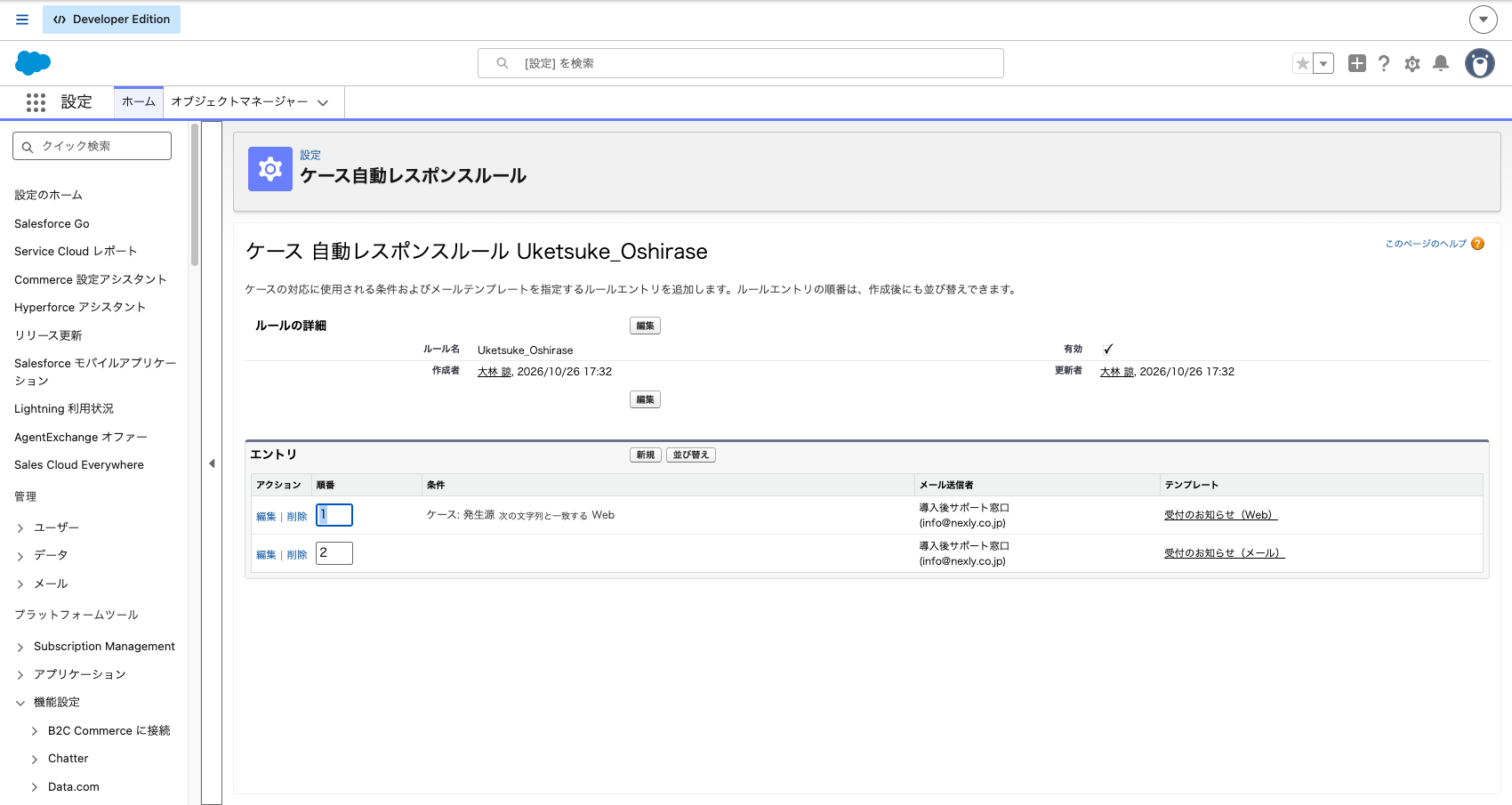
送信者のアドレスは、検証済みの組織の共有アドレスかユーザーのアドレスで、しかもルーティングアドレスとは別である必要があります。support@ を送信者にできないので、送信者は別の共有アドレスにし、返信先を support@ にしてお客様の返信がケースに戻るようにします。
最後に条件なしのエントリを置くのは、メール-to-ケースには Web-to-ケースのようなデフォルトのテンプレートが無く、どのエントリにも当たらないメールのケースには何も返らないからです。有効にできるケースの自動レスポンスルールは1つで、ここで送ったメールは1日に送れるメール数の上限に含まれません。
10. エスカレーションルールで放置を知らせる
「高のケースが4時間閉じていない」「誰も触っていないケースが1営業日残っている」ときに高木に知らせます。時計は営業時間で数えるので、先に営業時間を決めます。
- 「設定」の「クイック検索」に「営業時間」と入力し、既定の営業時間を月曜〜金曜の9:00〜18:00にして保存します。
- 「クイック検索」に「エスカレーションルール」と入力して開きます。
- 「新規」をクリックし、ルール名「Support_Kigen」で有効にして保存します。
- ルール名をクリックし、エントリの「新規」をクリックします。
- 順序「1」、条件「ケース: 優先度」「次の文字列と一致する」「高」を指定します。
- 営業時間で「営業時間を設定」を選び、ルックアップから既定の営業時間を選んで、時刻の設定方法は「ケースの作成時」にして保存します。
- エスカレーションアクションの「新規」で、経過時間に「4時間0分」を入れます。
- 通知するユーザーに 高木 浩 を指定し、「ケース所有者に通知」にチェックを入れ、通知のテンプレートを選んで保存します。
- 順序「2」で条件なしのエントリを作り、時刻の設定方法を「ケースの作成時、およびケースが初めて変更された後に無効化」にします。
- このエントリのアクションで、経過時間「9時間0分」、通知するユーザー 高木 浩 で保存します。
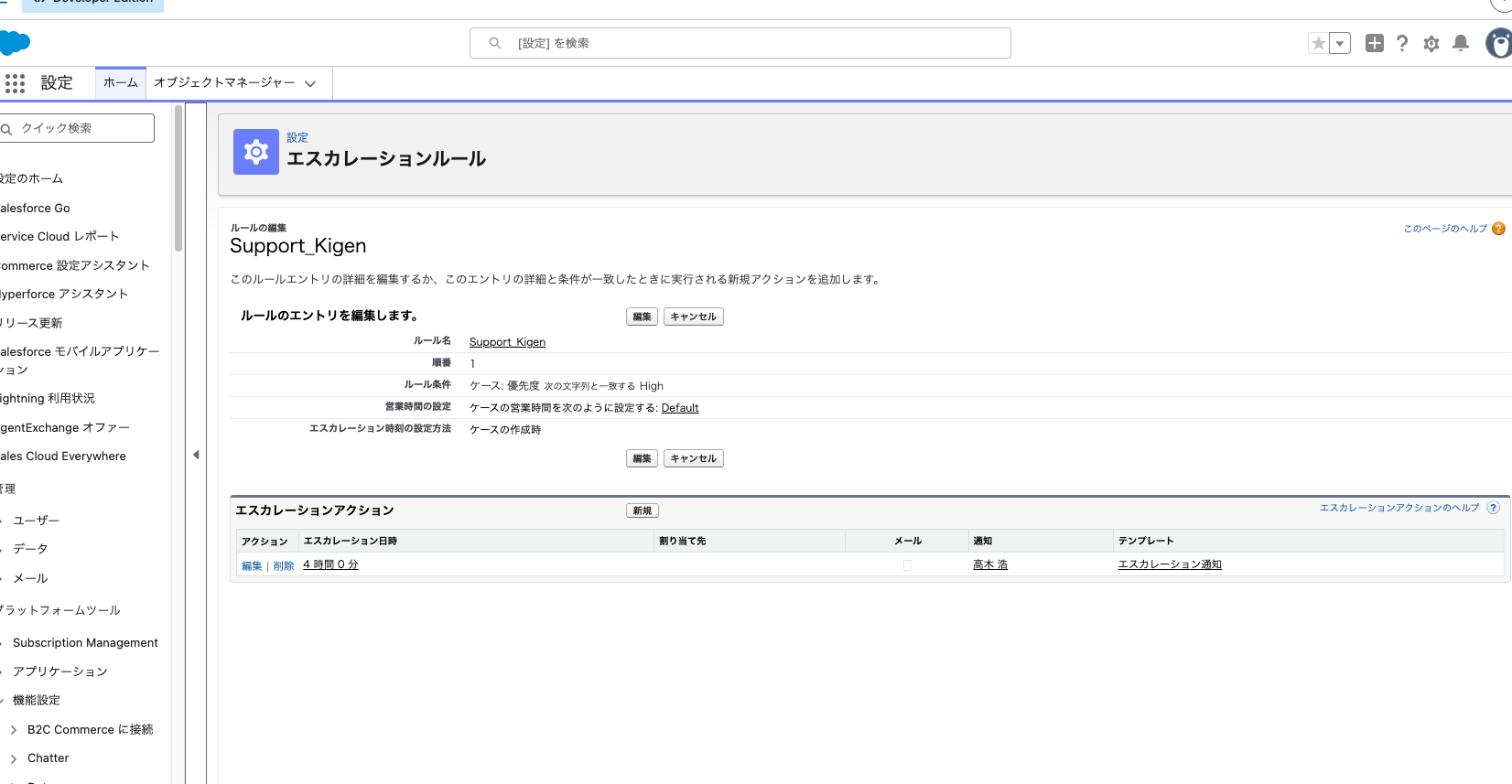
時刻の設定方法は3つあり、選び方で動きが変わります。
| 設定 | 時計の動き | 使う場面 |
|---|---|---|
| ケースの作成時 | 作成から数え、触っても止まらない | 閉じるまでの期限を守らせたい |
| ケースの作成時、およびケースが初めて変更された後に無効化 | 誰かが1回でも変更したら止まる | 誰も手を付けていないものを拾いたい |
| 最終変更日時に基づく | 最後の変更から数え直す | 途中で止まっているものを拾いたい |
1エントリにアクションは5つまで置け、「4時間で担当に、8時間でマネージャーに」のように段階を作れます。有効にできるエスカレーションルールは1つです。
公式ヘルプが挙げるエスカレーションのアクションは再割り当てと通知メールで、エスカレーションされたケースにはエスカレーション済みの印(件名の前の矢印のアイコン)が付きます。この会社の状況「エスカレーション」は、担当が自分で上げたときに人が選ぶ値として分けています。ルールで上がったときに状況の値も変えたいなら、フローで書き換えます。作り方は「Salesforceフローの作り方。レコードトリガーで更新と通知を自動化する」で扱っています。
11. 対応の記録とクローズを整える
ケースには3種類の記録が残ります。
| 記録 | 中身 | どこに出るか |
|---|---|---|
| メール | 受けたメールと、ケースから送った返信 | 「メール」関連リスト、フィード |
| 活動 | 電話の記録、ToDo | 活動のタイムライン |
| ケースコメント | 社内向けのメモ | 「ケースコメント」関連リスト |
項目履歴管理をオンにした項目は「ケース履歴」に、いつ誰が何を変えたかが残り、ルールによる変更は自動ケース更新ユーザーの名前で記録されます。
Lightning Experience では、Classic の「ケースのクローズ」ボタンと社内コメントの欄がそのまま使えないので、クローズとコメントのクイックアクションを別々に作ります。
- オブジェクトマネージャーの「ケース」で「ボタン、リンク、およびアクション」を開き、「新規アクション」をクリックします。
- アクション種別「レコードを更新」、標準の表示ラベル種別「なし」、表示ラベル「ケースのクローズ」で保存します。
- アクションのレイアウトを状況と社内コメントだけにして保存します。
- 定義済み項目値の「新規」で、状況に「クローズ」を割り当てて保存します。
- もう一度「新規アクション」で、アクション種別「レコードを作成」、対象オブジェクト「ケースコメント」、表示ラベル「ケースコメント」で保存します。
- ケースのページレイアウトで、2つのアクションを「Salesforce モバイルおよび Lightning Experience アクション」に置いて保存します。
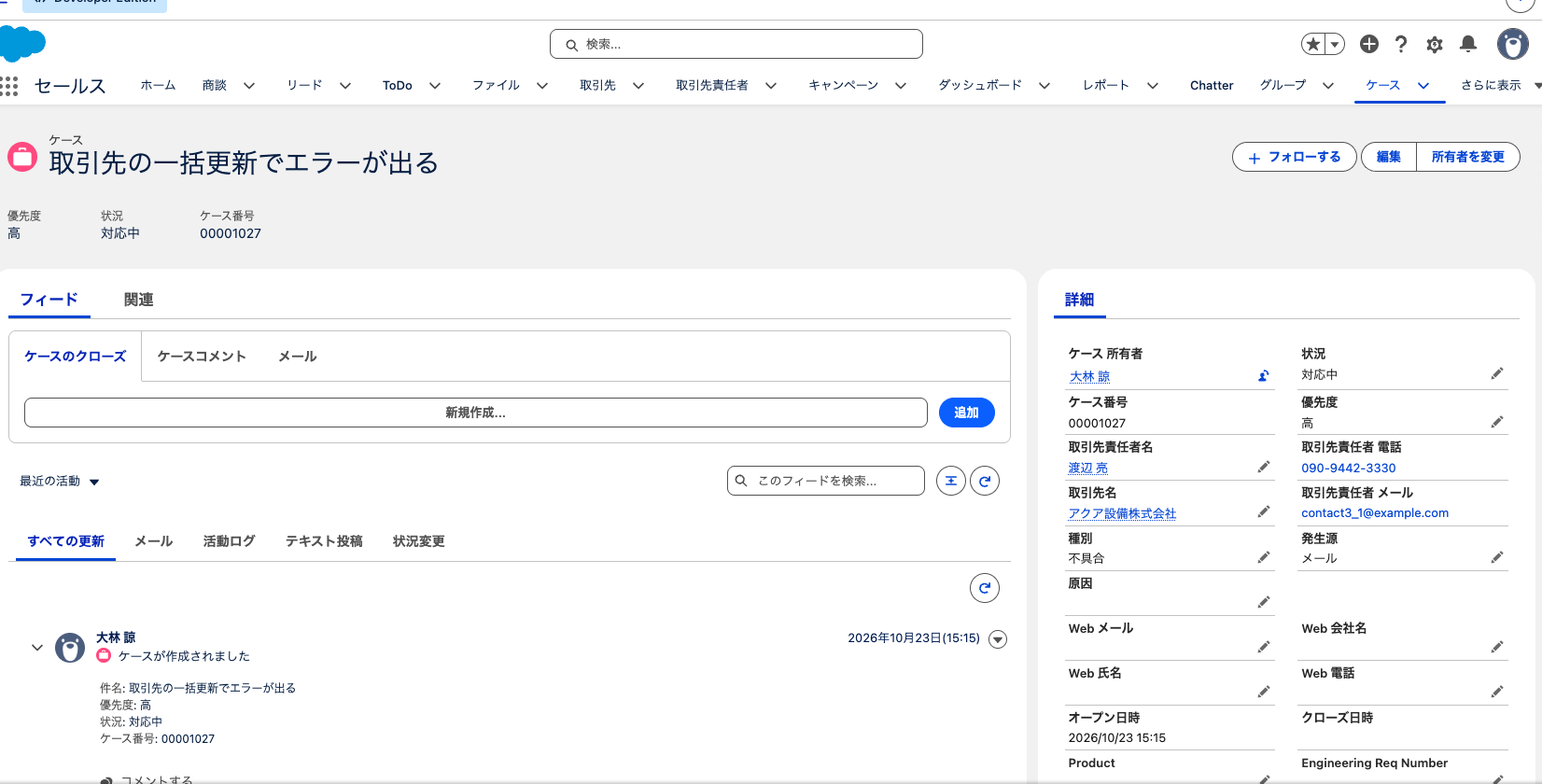
ケースコメントの「公開」の項目は、Experience Cloud サイトを有効にした組織でしか使えません。この会社ではコメントは社内のメモにして、お客様への回答は必ず「メールを送信」で送ります。
12. キューから引き受ける
- ケースのタブを開きます。
- リストビューで「導入後サポート」を選びます。
- 引き受けるケースにチェックを入れ、「引き受ける」をクリックします。
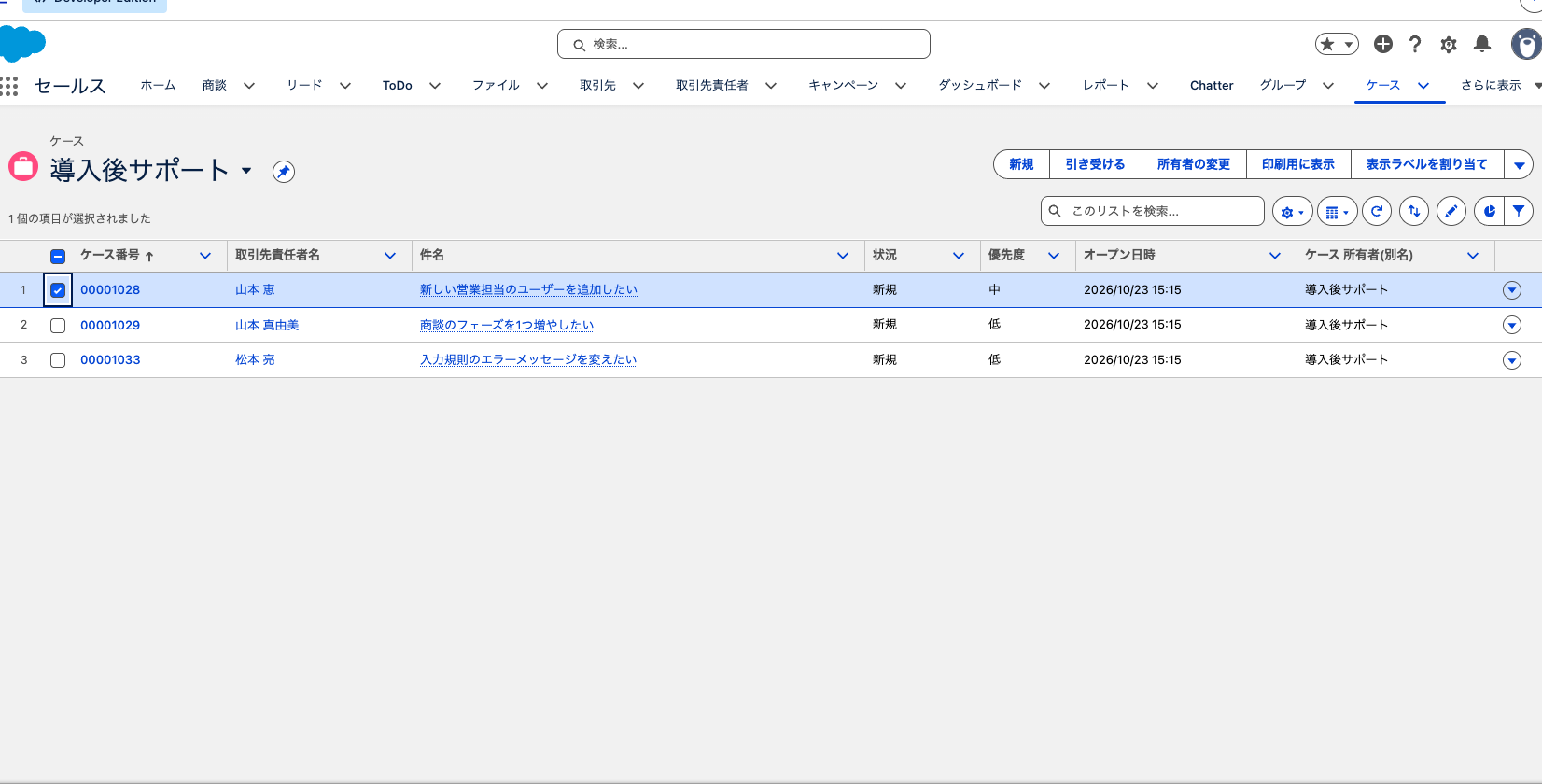
所有者がキューから自分に変わります。キューから取るには、キューのメンバーであることに加えて、ケースの「編集」権限が要ります。
レポートで未対応件数と対応時間を見る
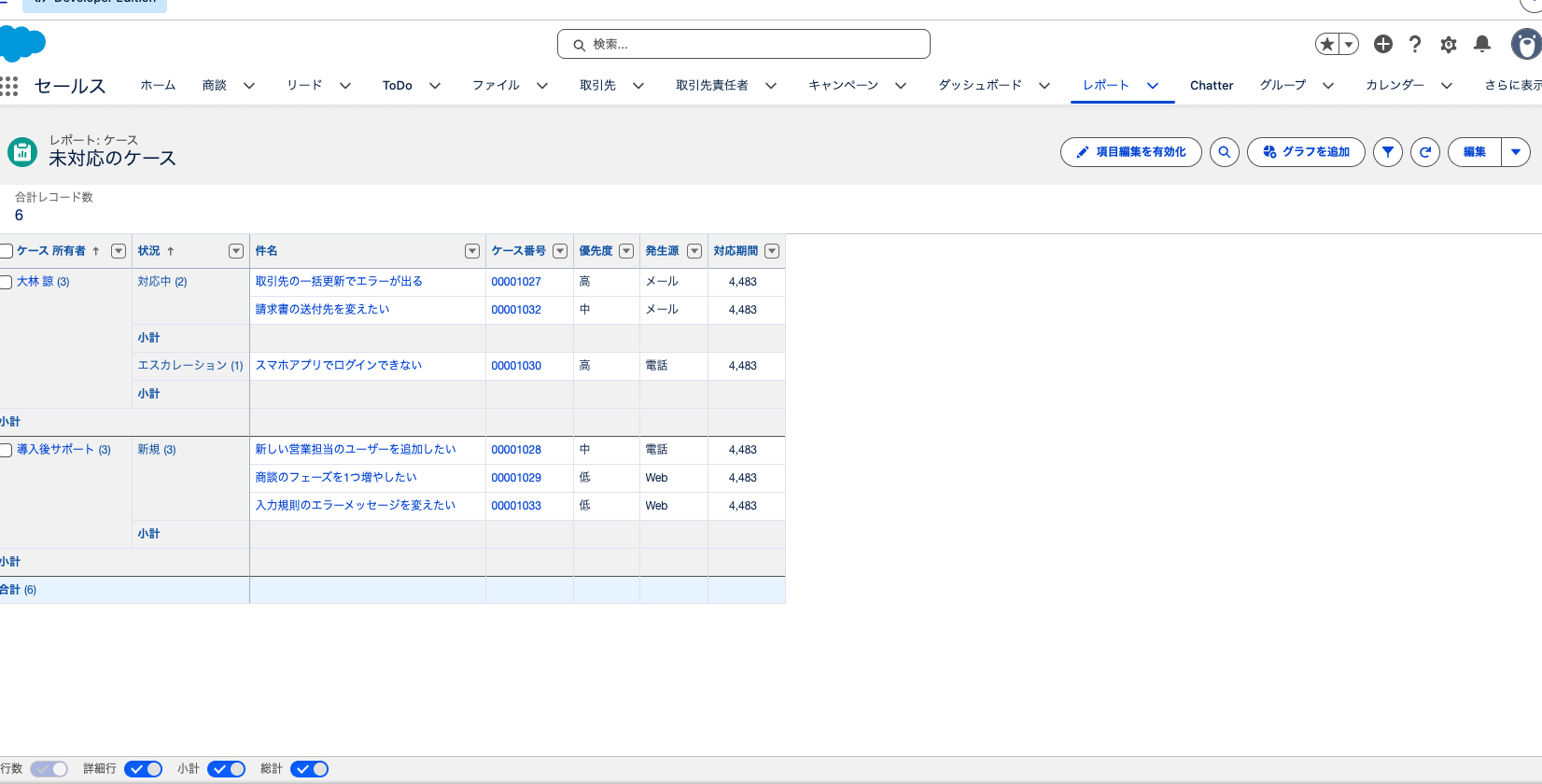
最初に作るのは次の3本です。レポートの作り方そのものは「Salesforceのレポートの作り方。レポートタイプ・グループ化・結合レポートまで」にまとめています。
| レポート | 条件・グループ化(レポートタイプはケース) | 見るもの |
|---|---|---|
| 未対応のケース | 状況が「クローズ」以外。所有者と状況でグループ化 | キューに残っている件数、担当ごとの持ち件数 |
| 対応時間 | 状況が「クローズ」。種別でグループ化し、対応期間の平均 | 種別ごとに閉じるまでの時間 |
| 問い合わせの内訳 | 作成日を月でグループ化し、種別と発生源で集計 | どの問い合わせが増えているか |
対応期間は、開いているケースでは作成から今まで、閉じたケースでは作成からクローズまでの時間で、単位は日・時間・分から選べます。営業時間だけで数えるなら、営業時間を既定にしたうえで列に「Business Hours Age」を足します。この値は検索条件やバケット項目に使えません。
「作成時にクローズ」の項目を使うと、電話の1回目で解決した件数も数えられます。
応用
ケースを導入プロジェクトにつなぐ
カスタムオブジェクト「導入プロジェクト」への参照関係をケースに足すと、導入中の会社からの問い合わせを導入プロジェクトの画面で見られます。
最初に返した時刻を残す
標準のケースには最初に回答した日時の項目がありません。日付/時間の項目「初回回答日時」を作り、ケースからメールを送ったときに空なら今の時刻を入れるフローを作ると、受付から初回回答までの時間をレポートで出せます。
使えるエディション
公式ヘルプのエディション表で確認できた範囲です。
| 機能 | Starter | Pro Suite | Professional | Enterprise・Unlimited |
|---|---|---|---|---|
| ケース・キュー・割り当てルール | 記載なし | 記載なし | ○ | ○ |
| メール-to-ケース | ○ | 記載なし | ○ | ○ |
| Web-to-ケース | 記載なし | 記載なし | ○ | ○ |
| エスカレーションルール・自動レスポンスルール・営業時間 | 記載なし | 記載なし | ○ | ○ |
| エンタイトルメント管理 | 記載なし | 記載なし | Service Cloud 付属で○ | Service Cloud 付属で○ |
ケースや各ルールの機能別のエディション表には、Starter も Pro Suite も名前がありません。Starter はメール-to-ケースのエディション一覧に載り、Web-to-ケースの一覧には無いものの、割り当て表には Web-to-ケースの行があります。Pro Suite は、Web-to-ケースの割り当て表(24時間あたり5,000件)と一部のオムニチャネルの行にだけ載っています。Starter か Pro Suite で使うなら、契約前に Salesforce の担当に確かめてください。
Service Cloud が要る場面
ここまでは、ケースの標準機能で組めます。次の要件が出てきたら Service Cloud を検討します。
- 契約ごとの応答期限を計る:「4時間以内に一次回答」のような期限をケースごとに計って記録するエンタイトルメント管理は、Service Cloud が付属した Professional 以上が条件。Professional ではエンタイトルメントプロセスの監視は使えない
- 担当のスキルで自動配分する:オムニチャネルのスキルベースのルーティングも Service Cloud 付属が条件
- サービス用のコンソールで処理する:Salesforce Console for Service には「Service Cloud ユーザー」の機能ライセンスが要る
できないことと、その代わり
| できないこと | 代わりの手 |
|---|---|
| メール-to-ケースを有効にした後で無効に戻す | 戻せない。転送を止めてケースが作られないようにする |
| Web-to-ケースのフォームでファイルを添付させる | お礼ページで、ファイルは support@ へメールで送ってもらう |
| 割り当てルールで担当に順番に配る | キューに入れて引き受けてもらうか、オムニチャネルを使う |
| 割り当て・エスカレーション・自動レスポンスのルールを2つ以上有効にする | それぞれ1つだけ。条件の違いはエントリで分ける |
| エスカレーションのアクションで状況の値を変える | 公式のアクションは再割り当てと通知メール。状況はフローで書き換える |
| 応答期限を契約ごとに計る | Service Cloud のエンタイトルメント管理を使う |
よく詰まるところ
| 症状 | 原因 | 直し方 |
|---|---|---|
| support@ に送ってもケースができない | ルーティングアドレスが未検証、または転送が未設定 | 設定した本人が確認リンクを押す。転送先がメールサービスアドレスか確かめる |
| お客様の返信が別のケースになる | 件名にタグを足すメールルール、別名、スレッドトークンの設定漏れ | メールルールと別名をやめ、スレッドトークンとメールヘッダーでのスレッドをオンにする |
| メールのケースがキューに入らず特定の人の所有になる | ルーティングアドレスの「ケース所有者」が指定されている | 空白にして割り当てルールで振り分ける |
| 優先度が高のメールが高木に行かない | メールのケースは「中」で作られ、エントリ1で先にキューに入る | 受けた人が優先度を上げ、エスカレーションで知らせる |
| 手で起票したケースが作成者の所有のまま | 割り当てルールのチェックが入っていない | チェックを入れて保存する。レイアウトで初期値をオンにする |
| 状況に「クローズ」が出ない | 「クローズケースの状況項目を表示」がオフ | サポート設定でオンにするか、クローズのアクションで閉じる |
| メールの問い合わせに自動返信が届かない | 条件に当たるエントリが無い | 最後に条件なしのエントリを置く |
| Web フォームから送ってもケースができない | 必須項目が空、入力規則、reCAPTCHA を通っていない | debug の行で送信内容を確かめ、必須項目をフォームに入れる |
| エスカレーションが夜中や休日に飛ぶ | エントリが営業時間を考慮していない | エントリで営業時間を設定する |
| キューのケースを「引き受ける」で取れない | キューのメンバーでない、またはケースの編集権限が無い | メンバーに入れ、編集権限を付ける |
次にやること
ケースと取引先・取引先責任者のつながりは「Salesforceのオブジェクトとは。標準オブジェクトの一覧とつながり」で全体の地図を確かめられます。受付のお知らせや回答のひな形は「Salesforceのメールテンプレートと一括メール。差し込み項目と送信の設定」で作ります。エスカレーションに合わせて状況を変える、初回回答日時を残す、不具合を営業に知らせる、といった自動化は「Salesforceフローの作り方。レコードトリガーで更新と通知を自動化する」へ。未対応件数や対応時間をもっと細かく見るなら「Salesforceのレポートの作り方。レポートタイプ・グループ化・結合レポートまで」へ進みます。