営業5名と営業マネージャー1名、システム管理者1名の会社を例に、誰に何を許すかをプロファイルと権限セットで組みます。読み終わると、3つの役割の違いが分かり、商談の削除やレポートのエクスポートをマネージャーだけに許す設計を、自分の組織で最後まで設定できます。作業には「プロファイルと権限セットの管理」と「権限セットの割り当て」の権限が要り、システム管理者プロファイルのユーザーならそのまま作業できます。カスタムプロファイルは Professional Edition 以上で作れ、権限セットと権限セットグループは Professional Edition でも使えます(作れる数はエディションで違うので、後の表にまとめます)。プロファイルの概要のヘルプは対象に Essentials Edition も挙げていますが、標準プロファイルのヘルプは Professional 以上としていて、公式の中でも書き方が揃っていません。画面は Lightning Experience で説明し、Classic の画面の説明は読み飛ばしてかまいません。
権限の仕組み
アクセスは4つの層で決まる
Salesforceで「この人がこのデータを触れるか」は、組織・オブジェクト・項目・レコードの4つの層を順に通って決まります。
| 層 | 決めること | 受け持つ設定 | 例の会社での使い方 |
|---|---|---|---|
| 組織 | 誰がログインできるか。いつ、どこから入れるか | ユーザー、プロファイル(ログイン時間帯・ログイン IP の範囲) | 営業は社内と自宅の回線からだけ入れる |
| オブジェクト | 商談や導入プロジェクトのレコードを参照・作成・編集・削除できるか | 権限セット、権限セットグループ(プロファイルでも可) | 商談の削除はマネージャーだけ |
| 項目 | 値引き率などの項目を見られるか、書けるか | 権限セット、権限セットグループ(プロファイルでも可) | 値引き承認状況は営業には参照だけ |
| レコード | 他人が所有する商談を見られるか | 組織の共有設定、ロール階層、共有ルール、共有の直接設定 | 営業は自分の商談、マネージャーは全員分 |
この記事で扱うのは上の3つの層です。レコードの層はロールや共有ルールの仕事です。商談の編集権限を渡しても、他人の商談が非公開なら編集できず、共有で開放してもオブジェクト権限に編集が無ければ編集できません。両方そろって初めて操作できます。
レコードの操作のほかに、設定画面を見られるか、レポートを書き出せるか、API で外から接続できるかといった機能の権限もあります。これをユーザー権限と呼び、権限セットの画面では「アプリケーション権限」と「システム権限」に分かれて並んでいます。
プロファイルと権限セットの違い
ユーザーに付けられるプロファイルは1つだけで、ユーザーを作るときに必ず選びます。権限セットは1人に複数付けられ、付けた分だけ権限が足されます。どちらに何を持たせるかは、公式ヘルプに推奨が載っています。
| 設定の種類 | プロファイル | 権限セット | 公式の推奨 |
|---|---|---|---|
| 割り当てられたアプリケーション | 持てる | 持てる | 既定はプロファイル、追加は権限セット |
| レコードタイプの割り当て | 持てる | 持てる | 既定はプロファイル、追加は権限セット |
| ページレイアウトの割り当て | 持てる | 持てない | プロファイル |
| ログイン時間帯・ログイン IP の範囲 | 持てる | 持てない | プロファイル |
| オブジェクト権限・項目権限 | 持てる | 持てる | 権限セット |
| ユーザー権限(アプリケーション・システム) | 持てる | 持てる | 権限セット |
| タブ設定 | 持てる | 持てる | 権限セット |
| カスタム権限・Apex クラス・Visualforce ページ | 持てる | 持てる | 権限セット |
プロファイルは「画面と入口の既定」、権限セットは「できること」と分けると迷いません。ページレイアウトの割り当てとログインの制限は権限セットで持てないので、営業とマネージャーで画面を変えたいときだけプロファイルを分けます。画面の変え方は「ページレイアウトとLightningレコードページ。画面の項目と並びを変える」で扱っています。
もう1つの大きな違いは、どちらも「足す」ことしかできない点です。プロファイルで商談の削除を外していても、付いている権限セットのどれか1つで削除が有効なら、そのユーザーは削除できます。権限セットで「この権限だけ取り上げる」ことはできません。
公式の現時点の考え方
公式ヘルプは、プロファイルには既定値だけを持たせ、権限は権限セットと権限セットグループで渡す形を推奨しています。可能なら全員に「最小アクセス – Salesforce」プロファイル(既定値を変えたい場合はそのコピー)を付け、必要な権限だけを権限セットで足す、という書き方です。権限セットは役職ではなく作業ごとに作り、それを職務ごとに権限セットグループでまとめます。
プロファイルの権限は廃止の予定が以前告知されていましたが、2026年6月6日公開の公式のお知らせで取りやめになり、当面はそのまま使えます。同じお知らせでも、プロファイルは既定値、権限は権限セットという推奨は変わっていません。
標準プロファイル
組織には最初から標準プロファイルが入っています。標準プロファイルの権限は編集できず、変えられるのはタブ設定、パスワードポリシー、セッションの設定など一部だけです。営業管理でよく目にするものをまとめます。
| 標準プロファイル | できること |
|---|---|
| システム管理者 | アプリケーションの設定とカスタマイズ。追加のライセンスが要らないすべての機能 |
| 標準ユーザー | 主要なレコードの作成と編集、レポートの実行、組織の設定の参照 |
| 参照のみ | 組織の設定の参照、レポートの実行とエクスポート、レコードの参照(編集は不可) |
| 最小アクセス – Salesforce | 最も低い権限。「活動にアクセス」など最低限だけを持ち、残りは権限セットで足す前提 |
| マーケティングユーザー | 標準ユーザーの機能に加え、キャンペーンの管理やHTMLメールテンプレートの作成 |
| Standard Platform ユーザー | カスタムアプリケーションと、取引先・取引先責任者・レポートなどの中核機能 |
「参照のみ」は、Spring ’21 以降に作られた組織にはありません。それより前の組織では Summer ’21 でカスタムプロファイルに変換され、権限を編集できるようになっています。
標準ユーザーは名前の印象より権限が広いので注意します。例の組織で標準ユーザーの中身を確かめると、取引先・取引先責任者・商談・リードの「削除」と、「レポートのエクスポート」「API の有効化」が最初から有効でした。営業全員を標準ユーザーで作ると、全員が商談を消せて、レポートをファイルに書き出せる状態から始まります。
使えるエディションと作れる数
| 機能 | Professional | Enterprise / Unlimited |
|---|---|---|
| 標準プロファイル | 使える | 使える |
| カスタムプロファイル | 3つまで | ユーザーライセンスの種類ごとに1,500まで |
| 権限セット(自分で作るもの) | 10まで | 1,000まで |
| 権限セットグループ(自分で作るもの) | 10まで | 800まで |
| 1グループに入れられる権限セット | 100まで | 100まで |
| ミュート権限セット | グループごとに1つ | グループごとに1つ |
| 割り当ての有効期限 | 使える | 使える |
| ユーザーアクセスの概要 | 使える | 使える |
Pro Suite は、エディションごとの割り当て表に Professional と同じ数(3・10・10)が載っています。Starter は割り当て表にこれらの行が無く、プロファイルを権限セットに変換するツールも Starter だけ対象外です。役職ごとに権限を分けたくなったら、Pro Suite 以上を考えます。エディションの選び方は「Salesforceの料金とライセンス。エディションと人数の決め方」にまとめています。Professional と Pro Suite の「10」は、作業ごとに細かく切るとすぐ当たる数です。例の会社では権限セット4つ、グループ2つに収めています。
先に決めること
1. 土台のプロファイルを何にするか
新しく作る組織なら、公式の推奨どおり「最小アクセス – Salesforce」をコピーしたプロファイルを土台にし、権限はすべて権限セットで足します。
すでに標準ユーザーで使い始めている組織は、標準ユーザーをコピーしたカスタムプロファイルから危ない権限だけを外します。いきなり最小アクセスへ付け替えると、レポートの実行のような毎日使う権限まで抜け、翌朝から営業が仕事になりません。日常の権限を権限セットに移し終えてから土台を細くするほうが事故がありません。
例の会社は後者です。カスタムプロファイルは「営業ユーザー」1つだけにし、営業担当とマネージャーの違いは権限セットグループで付けます。Professional のカスタムプロファイルは3つまでなので、役職ごとにプロファイルを作る設計はすぐ行き詰まります。
2. 権限セットは作業ごと、グループは職務ごと
権限セットは「何の作業をするか」で切ります。営業全員がやる作業を「営業_基本」に、マネージャーだけがやる削除やリードの付け替えを「営業_管理」に入れます。
ユーザーには権限セットを直接付けず、職務ごとの権限セットグループを1つ付けます。権限セットの変更はそれを含むすべてのグループに伝わるので、営業全員に項目を1つ見せたいときは「営業_基本」を1回直すだけです。新しく入った人にはグループを1つ付け、異動したら付け替えるだけになります。
3. 危ない権限を誰に持たせるか
ユーザー権限のうち、付けると影響が大きいものを先に決めておきます。
| 権限 | できること | 例の会社で持つ人 |
|---|---|---|
| すべてのデータの参照 | 共有に関係なく組織のすべてのデータを見る | システム管理者だけ |
| すべてのデータの編集 | 組織のすべてのデータを変更する。一括削除や一括移行も含む | システム管理者だけ |
| ウィークリーデータのエクスポート | 「データのエクスポート」で組織のデータをまとめてCSVで書き出す | システム管理者だけ |
| レポートのエクスポート | レポートをファイルに書き出す | マネージャーとシステム管理者 |
| API の有効化 | API コールを実行する。外部ツールからの接続に要る | システム管理者と営業ユーザー |
| ユーザーの管理 | ユーザーの作成・編集・無効化、プロファイルやロールなどの管理 | システム管理者だけ |
| プロファイルと権限セットの管理 | プロファイルと権限セットの作成・編集・削除 | システム管理者だけ |
| 権限セットの割り当て | ユーザーへの権限セットの割り当て | システム管理者だけ |
| アプリケーションのカスタマイズ | 項目やオブジェクトなど組織の設定の変更 | システム管理者だけ |
| 設定・定義を参照する | 「設定」のメニューと画面を見る | システム管理者と営業ユーザー |
| リード所有者の移行 | リードの所有権を別のユーザーへ移す | マネージャー |
「ウィークリーデータのエクスポート」は範囲が広いため、既定ではシステム管理者プロファイルにしか付いていません。名前は「ウィークリー」ですが、Professional では29日ごとの書き出しだけが使えます。
「プロファイルと権限セットの管理」と「権限セットの割り当て」は、持った人が自分に何でも足せる権限です。「すべてのデータの編集」と同じ重さで扱い、システム管理者以外には付けません。
4. 名前の付け方
表示ラベルは「営業_基本」のように日本語、API 参照名は「Eigyo_Kihon」のようにローマ字にします。説明欄には誰に付けるものかを1行で書き、半年後に一覧を見て迷わないようにします。
設計表
ユーザーごとの割り当て
| ユーザー | プロファイル | 権限セットグループ | ロール |
|---|---|---|---|
| 営業担当(5名) | 営業ユーザー | 営業担当 | 営業担当 |
| 営業マネージャー(1名) | 営業ユーザー | 営業マネージャー | 営業マネージャー |
| システム管理者(代表) | システム管理者 | なし | 代表 |
権限セットと権限セットグループ
| 表示ラベル | API 参照名 | 種類 | 中身 |
|---|---|---|---|
| 営業_基本 | Eigyo_Kihon | 権限セット | 取引先・取引先責任者・商談・リードの参照・作成・編集。導入プロジェクトの参照 |
| 営業_管理 | Eigyo_Kanri | 権限セット | 商談・リードの削除。「リード所有者の移行」。「レポートのエクスポート」 |
| 導入_基本 | Donyu_Kihon | 権限セット | 導入プロジェクトの参照・作成・編集。取引先と商談の参照。値引き率は見せない |
| 導入プロジェクト 利用 | Implementation_Project_User | 権限セット | 導入プロジェクトを作ったときの権限セット。営業からは外す |
| 営業担当 | Eigyo_Tanto_Group | 権限セットグループ | 営業_基本 |
| 営業マネージャー | Eigyo_Manager_Group | 権限セットグループ | 営業_基本、営業_管理 |
導入_基本は、導入チームのメンバーが加わったときのために用意しておくものです。
オブジェクト権限と項目権限
| 対象 | 営業担当 | 営業マネージャー | システム管理者 |
|---|---|---|---|
| 取引先・取引先責任者 | 参照・作成・編集 | 参照・作成・編集 | すべて |
| 商談 | 参照・作成・編集 | 参照・作成・編集・削除 | すべて |
| リード | 参照・作成・編集 | 参照・作成・編集・削除 | すべて |
| 導入プロジェクト | 参照 | 参照 | すべて |
| 商談の値引き率・失注理由 | 参照・編集 | 参照・編集 | すべて |
| 商談の値引き承認状況 | 参照のみ | 参照のみ | すべて |
値引き承認状況は承認の結果で変わる項目なので、営業が手で書き換えられないよう参照だけにします。
営業ユーザー(プロファイル)で外すもの
| 設定 | 標準ユーザーの状態 | 営業ユーザーでの設定 |
|---|---|---|
| 取引先・取引先責任者・商談・リードの削除 | 有効 | 無効 |
| レポートのエクスポート | 有効 | 無効 |
| それ以外 | コピー元のまま | 変えない |
作る手順
1. 標準ユーザーをコピーして「営業ユーザー」を作る
- 画面右上の歯車アイコンから「設定」を開きます。
- 「クイック検索」に「プロファイル」と入力します。
- 「プロファイル」を選びます。
- 一覧の「標準ユーザー」をクリックします。
- プロファイルの画面で「コピー」をクリックします。
- 「プロファイル名」に「営業ユーザー」と入力します。
- 「保存」をクリックします。
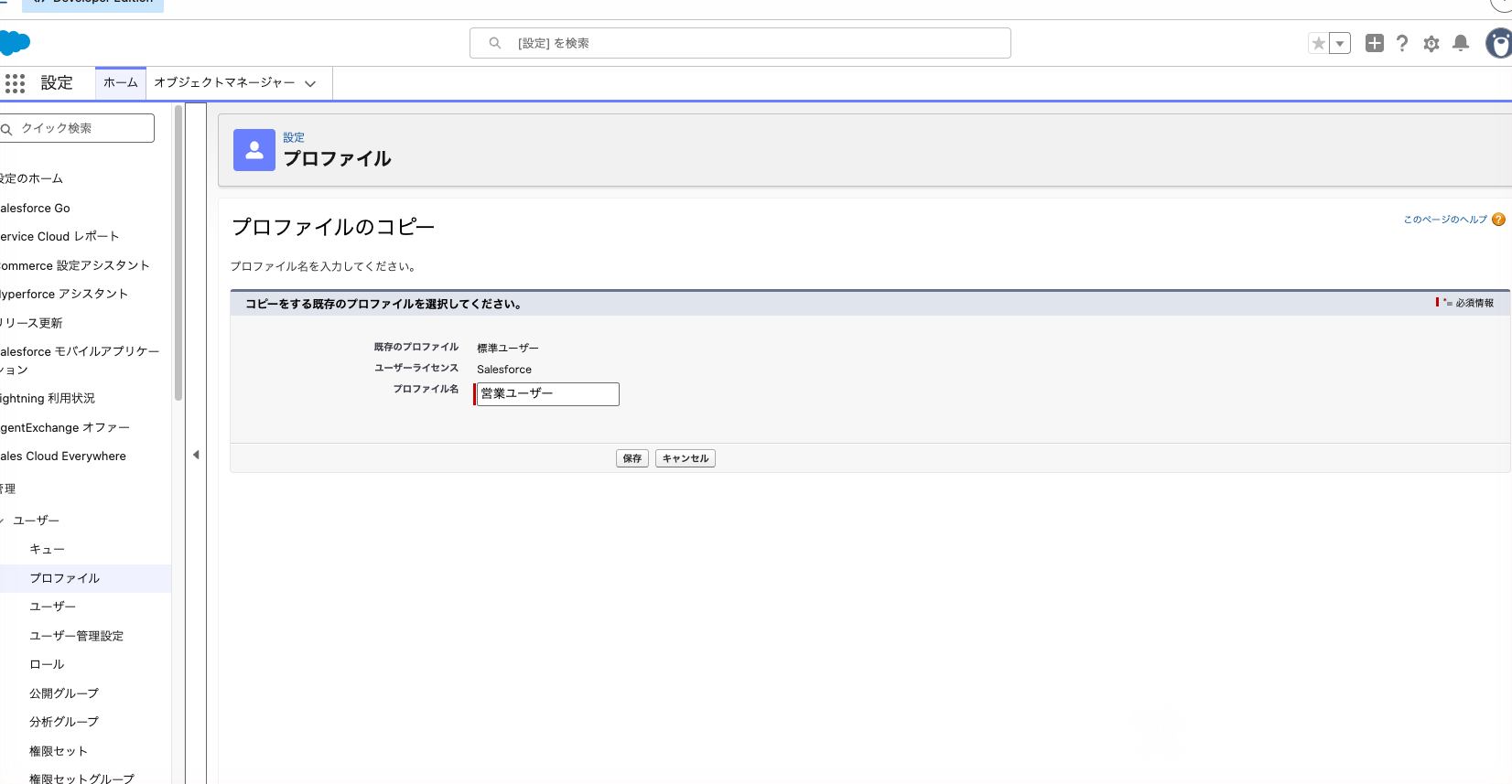
画面からは空のプロファイルを作れず、必ず既存のプロファイルのコピーから始まります。ユーザーライセンスはコピー元と同じになります。
2. 営業ユーザーから削除とエクスポートを外す
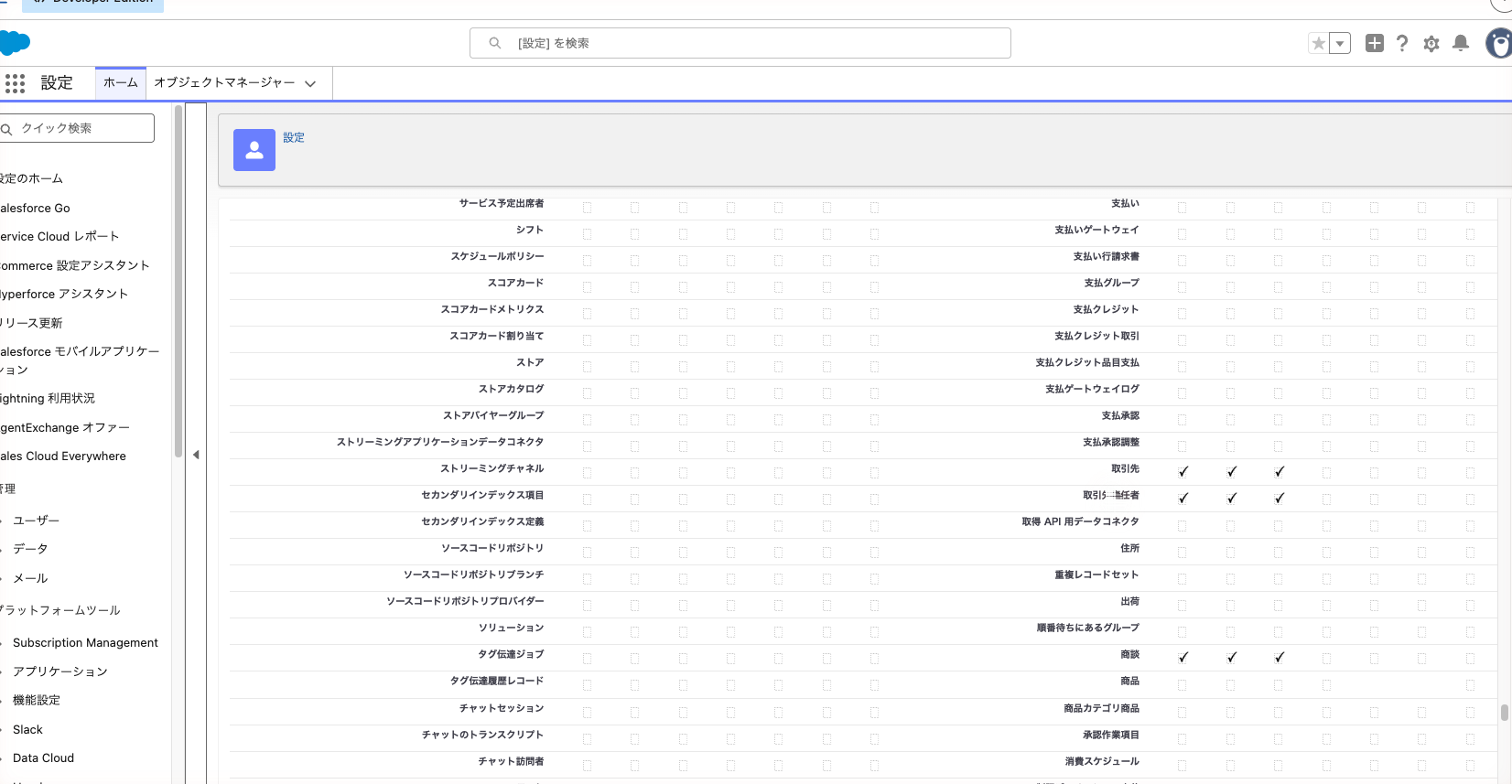
プロファイルの画面は、拡張プロファイルユーザーインターフェースが有効なら権限セットと同じ作りで、上部の「設定の検索」に3文字以上入れると設定を探せます。ここでは有効な前提で書きます。
- 「営業ユーザー」の画面で、「設定の検索」に「商談」と入力します。
- 候補から「商談」を選びます。
- 「編集」をクリックします。
- 「オブジェクト権限」の「削除」のチェックを外します。
- 「保存」をクリックします。
- リード・取引先・取引先責任者も、1から5と同じ手順で「削除」を外します。
- 「設定の検索」に「レポートのエクスポート」と入力します。
- 候補から「レポートのエクスポート」を選びます。
- 「編集」をクリックします。
- 「レポートのエクスポート」のチェックを外します。
- 「保存」をクリックします。
拡張プロファイルユーザーインターフェースが無効の組織では、プロファイルの画面に「設定の検索」がありません。その場合はプロファイルの「編集」をクリックし、「標準オブジェクト権限」の表で商談・リード・取引先・取引先責任者の「削除」を外し、ユーザー権限の欄で「レポートのエクスポート」を外して「保存」します。どちらの画面にするかは「ユーザー管理設定」の「拡張プロファイルユーザーインターフェース」で切り替えられます。
3. ユーザーのプロファイルを付け替える
- 「クイック検索」に「ユーザー」と入力し、「ユーザー」を選びます。
- 営業担当のユーザー名の横の「編集」をクリックします。
- 「プロファイル」で「営業ユーザー」を選びます。
- 「保存」をクリックします。
- 残りの営業担当とマネージャーも、2から4と同じ手順で付け替えます。
この時点で、マネージャーも商談を削除できなくなります。削除はこの後の権限セットで戻します。業務時間中に作業するなら、このあとの4から7を先に済ませてから付け替えると、権限が途切れる時間が出ません。
4. 権限セット「営業_基本」を作る
- 「クイック検索」に「権限セット」と入力し、「権限セット」を選びます。
- 「新規」をクリックします。
- 「表示ラベル」に「営業_基本」と入力します。
- 「API 参照名」を「Eigyo_Kihon」に書き換えます。
- 「説明」に「営業全員に付ける基本の権限」と入力します。
- 「ライセンス」で「なし」を選びます。
- 「保存」をクリックします。
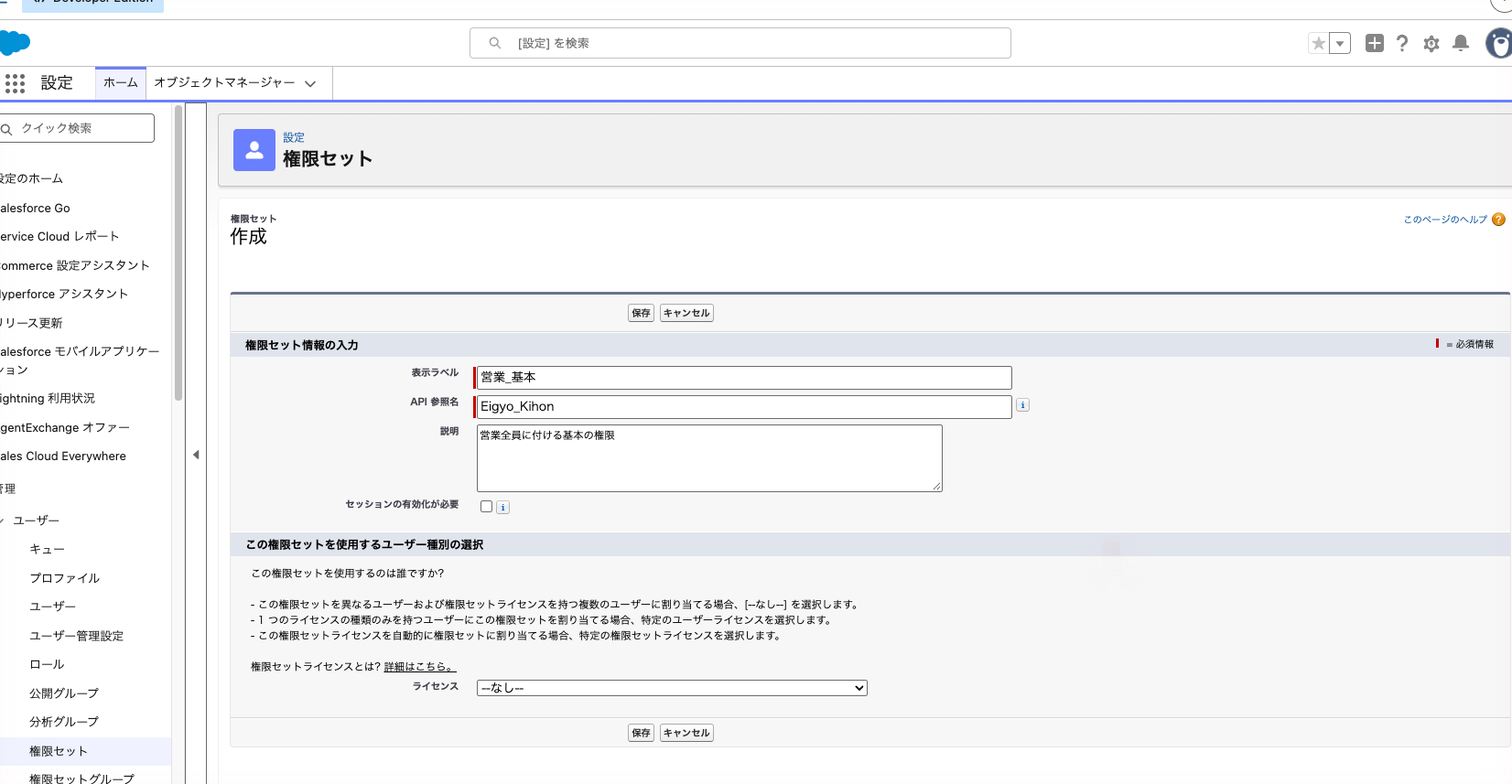
ライセンスを「なし」にすると、ユーザーライセンスを問わず割り当てられます。ただし効くのは、割り当てるユーザーのライセンスが対応している権限だけです。コピーで作った権限セットはライセンスを変えられないので、新しく作るときは「新規」から始めます。
続けて、オブジェクトと項目の権限を入れます。
- 「営業_基本」の画面で、「設定の検索」に「商談」と入力します。
- 候補から「商談」を選びます。
- 「編集」をクリックします。
- 「オブジェクト権限」で「参照」「作成」「編集」にチェックを入れます。
- 「項目権限」で、値引き率と失注理由の「参照アクセス権」と「編集アクセス権」にチェックを入れます。
- 値引き承認状況は「参照アクセス権」だけにチェックを入れます。
- 「保存」をクリックします。
- 取引先・取引先責任者・リードも、1から7と同じ手順で「参照」「作成」「編集」を入れます。
- 導入プロジェクトは同じ手順で「参照」だけを入れます。
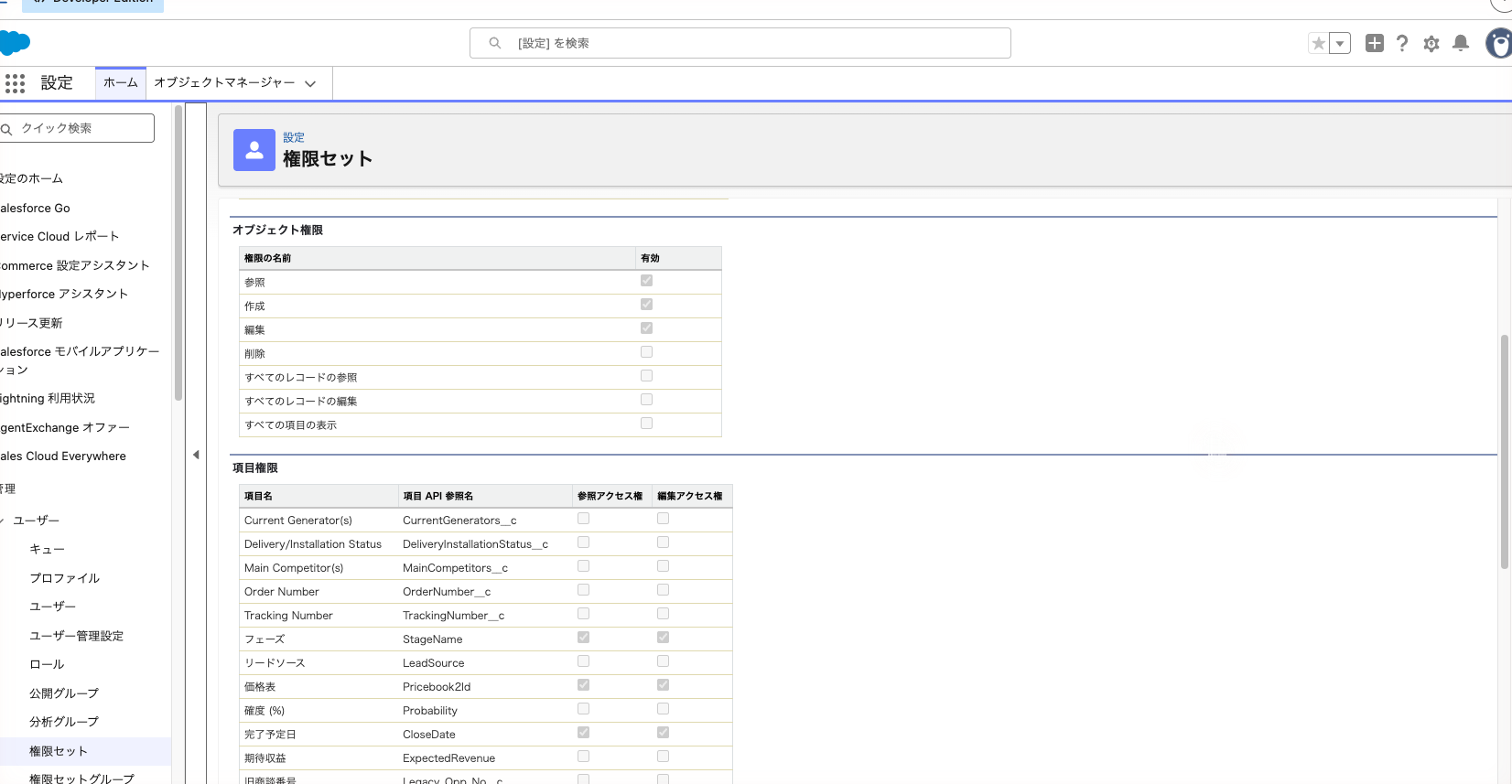
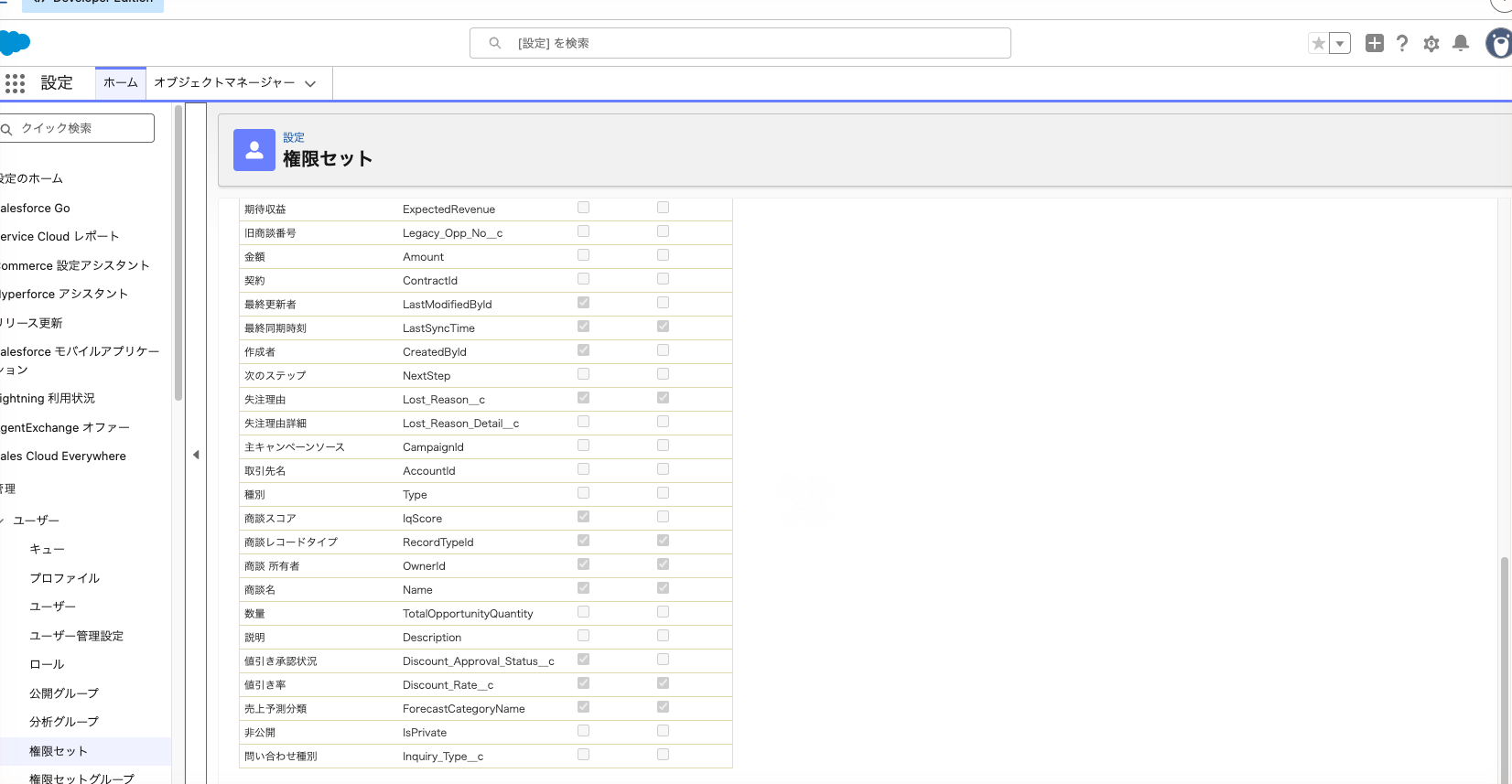
プロファイル側にも参照・作成・編集は残っていますが、あとで土台を最小アクセスに細くしても仕事が止まらないよう、営業_基本にも入れておきます。
導入プロジェクトは取引先と主従関係なので、導入プロジェクトの「参照」には取引先の「参照」が要り、足りなければ保存時に Salesforce が自動で足します。タブを営業のアプリに出すなら、同じ画面の「タブ設定」で導入プロジェクトのタブを表示にします。新しく作ったカスタムオブジェクトは、「すべてのデータの参照」「すべてのデータの編集」を持たないプロファイルでは権限が無効の状態で作られるので、必ず権限セットで入れます。
5. 権限セット「営業_管理」を作る
- 「権限セット」の一覧で「新規」をクリックします。
- 「表示ラベル」に「営業_管理」と入力します。
- 「API 参照名」を「Eigyo_Kanri」に書き換えます。
- 「説明」に「マネージャーに足す削除と移行の権限」と入力します。
- 「ライセンス」で「なし」を選びます。
- 「保存」をクリックします。
- 「設定の検索」で「商談」を選びます。
- 「編集」をクリックします。
- 「オブジェクト権限」で「削除」にチェックを入れ、「保存」をクリックします。
- リードも7から9と同じ手順で「削除」を入れます。
- 「設定の検索」で「リード所有者の移行」を選びます。
- 「編集」をクリックします。
- 「リード所有者の移行」にチェックを入れ、「保存」をクリックします。
- 「レポートのエクスポート」も11から13と同じ手順で入れます。「レポートのエクスポート」は「レポートの実行」が入っていないと保存できないので、両方にチェックを入れます。
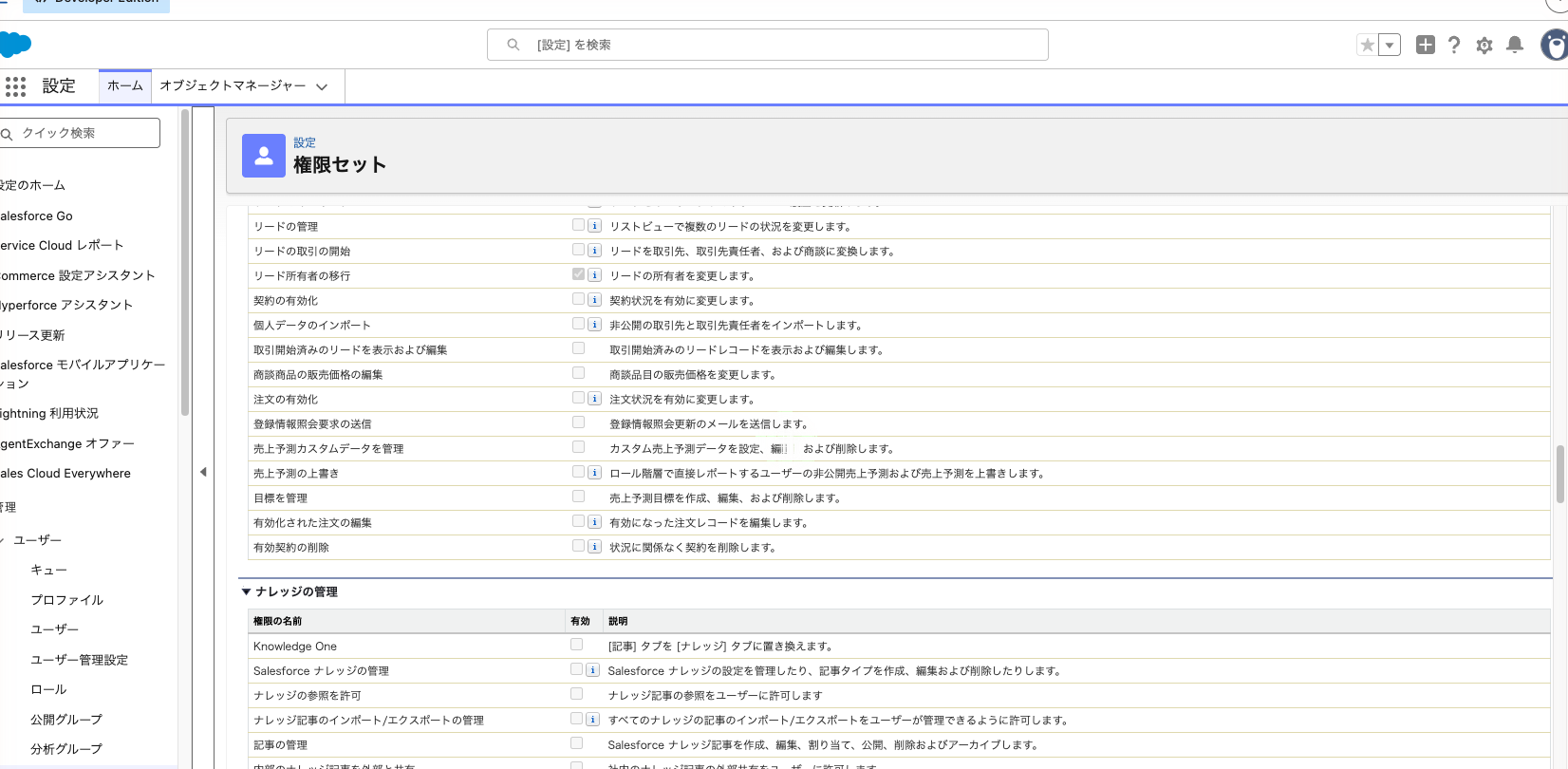
削除にチェックを入れると、連動する参照と編集も有効になります。営業_管理は営業_基本と組み合わせて使うので、それで問題ありません。
6. 権限セットグループを作ってまとめる
- 「クイック検索」に「権限セットグループ」と入力し、「権限セットグループ」を選びます。
- 「新規権限セットグループ」をクリックします。
- 「表示ラベル」に「営業マネージャー」と入力します。
- 「API 参照名」を「Eigyo_Manager_Group」に書き換えます。
- 「説明」に「営業マネージャーに付けるグループ」と入力します。
- 「保存」をクリックします。
- グループの画面で「概要を表示」をクリックします。
- 「含まれる権限セット」タブで「追加」をクリックします。
- 「営業_基本」と「営業_管理」を選んで「追加」をクリックします。
- 同じ手順で「営業担当」(API 参照名「Eigyo_Tanto_Group」)を作り、「営業_基本」だけを追加します。
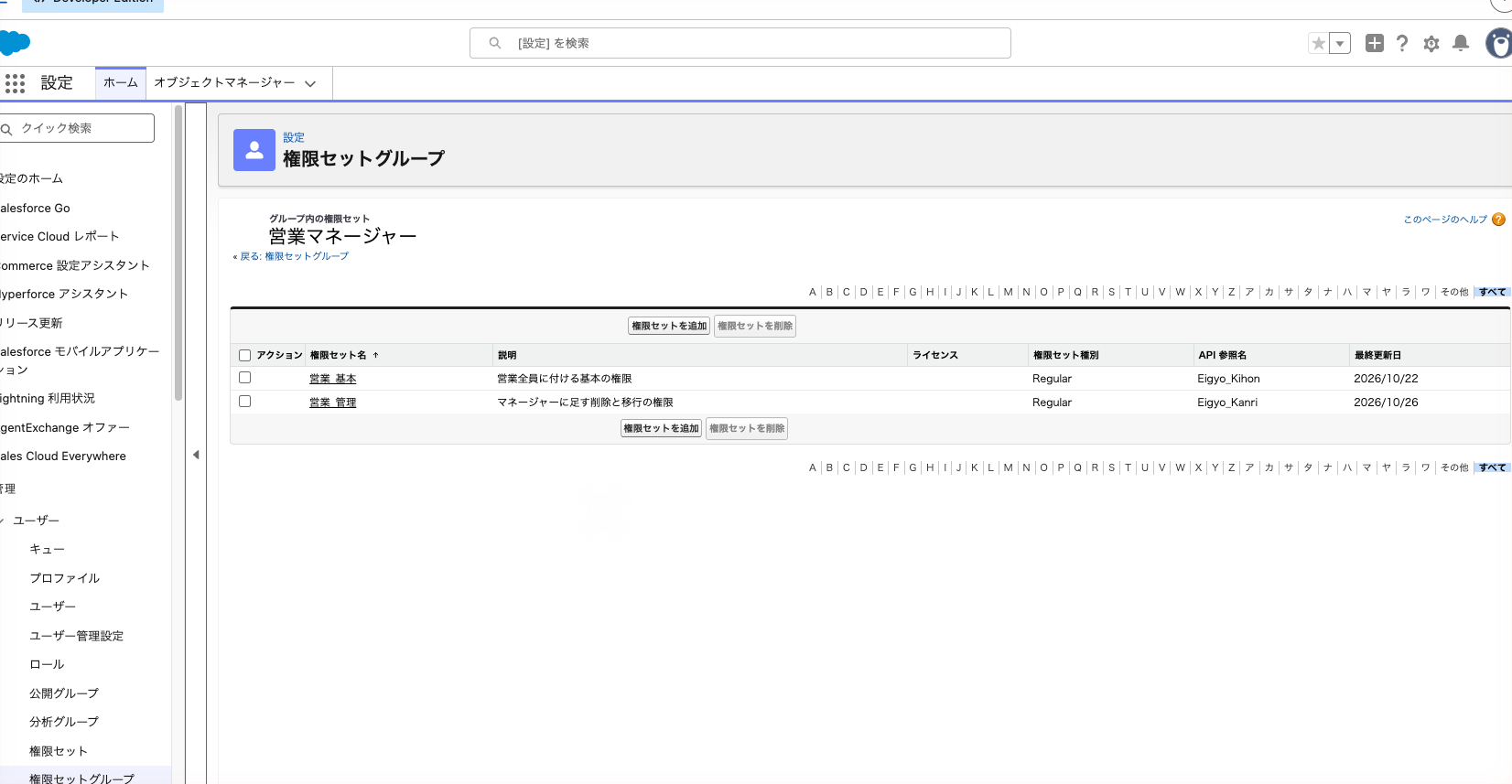
権限セットを足すと、グループの権限の集計(再適用)が始まります。終わるまでは前回の集計時点の権限が効いています。グループの「状態」が「Updated」になれば集計済みで、ユーザーを割り当てられます。日本語の画面でもこの値は英語のまま出ます。
7. ユーザーに割り当てる
- 権限セットグループ「営業マネージャー」の画面で「割り当ての管理」をクリックします。
- 「割り当てを追加」をクリックします。
- マネージャーのユーザーにチェックを入れ、「次へ」をクリックします。
- 有効期限は「有効期限なし」を選びます。
- 「割り当て」をクリックします。
- 「営業担当」グループも、1から5と同じ手順で営業担当5名に割り当てます。
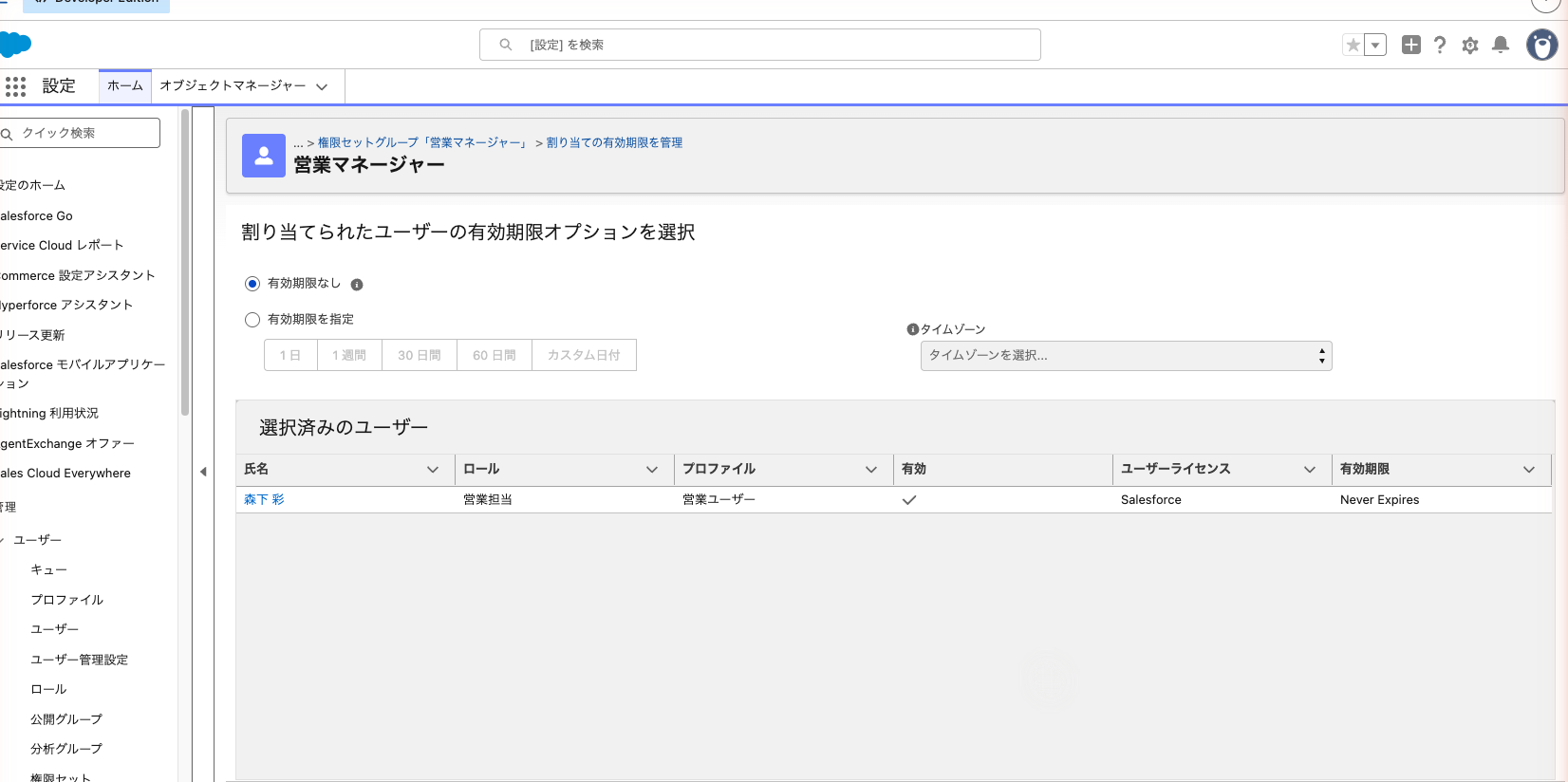
次に、オブジェクトを作ったときに付けた「導入プロジェクト 利用」を営業から外します。導入プロジェクトの削除と値引き承認状況の編集が入っていて、残すと営業_基本で参照だけにした意味がなくなります。
- 「ユーザー」の一覧で営業担当のユーザー名をクリックします。
- 「権限セットの割り当て」関連リストで「割り当ての編集」をクリックします。
- 「有効な権限セット」で「導入プロジェクト 利用」を選びます。
- 「削除」をクリックします。
- 「保存」をクリックします。
8. 権限が正しく付いたか確かめる
付けた権限は、必ずユーザー側から確かめます。使うのは「ユーザーアクセスの概要」で、全エディションで使えます。
- 「クイック検索」に「ユーザー」と入力し、「ユーザー」を選びます。
- 確かめたいユーザーの名前をクリックします。
- 「概要を表示」をクリックします。
- 「オブジェクト権限」タブで、商談の行の削除の有無を見ます。
- 想定と違う権限があれば、その行の右端のメニューから「アクセス権付与者」をクリックします。
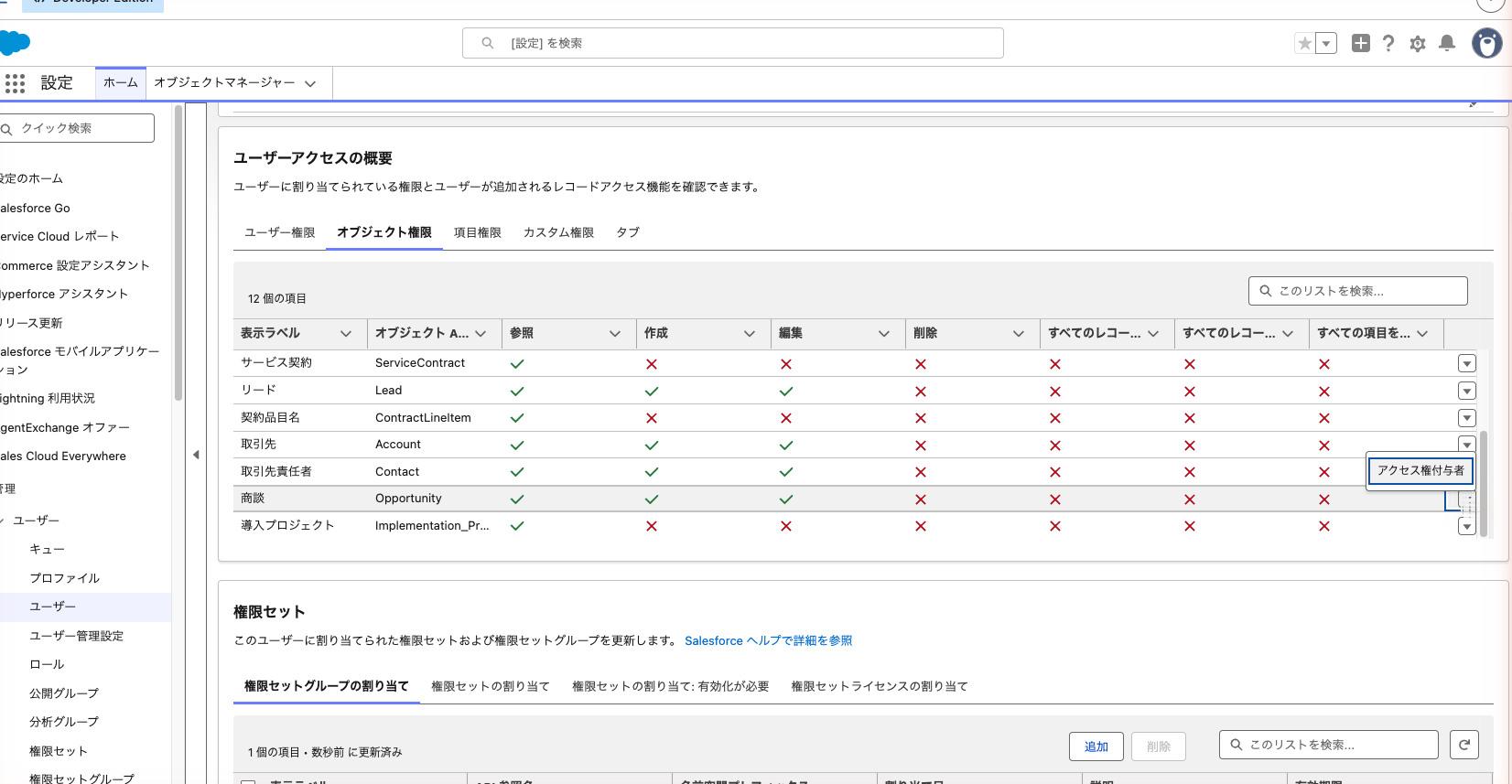
「アクセス権付与者」には、その権限を渡しているプロファイル・権限セット・権限セットグループがすべて出ます。例の組織でも、手順7で外す前の営業担当を見ると、導入プロジェクトの削除の付与者に「導入プロジェクト 利用」が出ていました。外したつもりの権限が残っていたら、ここに出たものを1つずつ外します。概要ページはすぐ更新されないことがあるので、変えた後は再読み込みしてから見ます。
オブジェクト側からも見られます。オブジェクトマネージャーで商談を開き、左のメニューの「オブジェクトアクセス」をクリックすると、商談の権限を渡している権限セット・グループ・プロファイルとそのレベルが一覧で出ます。「商談を削除できるのは誰か」を組織全体で見たいときに使います。
レコード単位の共有はロールと共有ルールで決める
ここまでの設定で決まるのは「商談に対して何ができるか」までです。「どの商談に対して」は、組織の共有設定・ロール階層・共有ルール・共有の直接設定で決まります。例の会社では、商談とリードの組織の共有設定を非公開にし、ロールを代表・営業マネージャー・営業担当の順に並べて、マネージャーが部下の商談を見られるようにしています。設定の手順は「Salesforceの入力規則とアクセス権。入力漏れと見せたくないデータを防ぐ」にまとめています。
例外は、共有を飛び越える権限です。オブジェクト権限の「すべてのレコードの参照」「すべてのレコードの編集」はそのオブジェクトの全レコードを、ユーザー権限の「すべてのデータの参照」「すべてのデータの編集」は組織の全データを、共有に関係なく扱えます。マネージャーに部下の商談を見せたいだけなら、商談の「すべてのレコードの参照」ではなくロール階層で済ませます。前者は他部署の商談まで見えてしまいます。取引先に「すべてのレコードの参照」を付けると、子の導入プロジェクトのレコードも共有なしで見えます。
応用
ミュート権限セットで1つだけ外す
権限セットグループには、中の権限を一部だけ無効にする「ミュート権限セット」を1つ付けられます。導入チームのリーダーに営業_基本と導入_基本の両方を持たせたいが、値引き率だけは見せたくない、という場面で使います。営業_基本から値引き率を外すと営業全員から消えますが、ミュートならそのグループの人だけから外せます。
- 「導入リーダー」という権限セットグループを作り、営業_基本と導入_基本を追加します。
- グループの画面で「グループ内のミュート権限セット」をクリックします。
- 「新規」をクリックします。
- 表示ラベルと API 参照名を入力します。
- 「保存」をクリックします。
- 作ったミュート権限セットのリンクをクリックします。
- 「設定の検索」で「商談」を選びます。
- 「編集」をクリックします。
- 値引き率の項目権限の「ミュート済み」にチェックを入れます。
- 「保存」をクリックします。
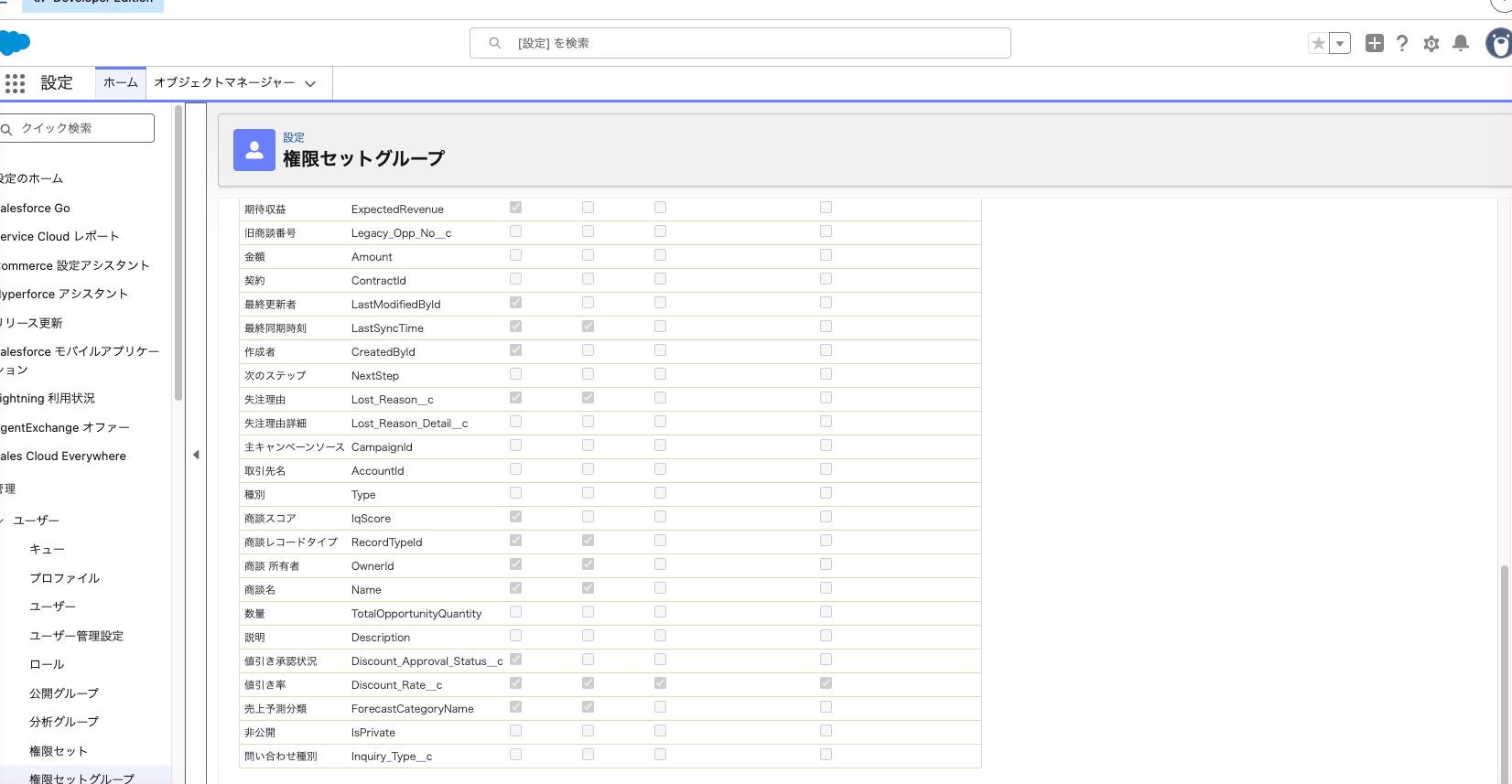
ミュートが効くのはそのグループを通した権限だけです。同じ権限をプロファイル・別の権限セット・別のグループからも受け取っていれば、その人は引き続き値引き率を見られます。
期間限定で権限を渡す
繁忙期だけ応援の人にマネージャーの権限を渡す、といった一時的な権限は、割り当てに有効期限を付けます。「ユーザー管理設定」で「有効期限のある権限セットおよび権限セットグループの割り当て」を有効にすると、手順7で「有効期限を指定」を選べます。30日のような期間か日付と、タイムゾーンを選ぶと、その日の午後11時59分に切れます。タイムゾーンは日本時間のものを選んでおくと、切れる時刻を読み違えません。
期限が切れても割り当ては一覧に残り、権限だけが使えなくなります。「権限セットの割り当て」「ユーザーの管理」「プロファイルの管理」などを含む権限セットやグループには有効期限を付けられません。
危ない権限を持つプロファイルを一覧にする
拡張プロファイルリストビューが有効な組織では、「すべてのデータの編集」が有効なプロファイルだけを並べるリストビューを作れます。権限セットとグループの割り当ては、カスタムレポートタイプを作るとレポートにできます。月に1回、誰がどのグループを持っているかを出し、異動した人に古い権限が残っていないかを見る運用が回しやすい形です。
プロファイルの権限を権限セットへ移す
プロファイルに積み上がった権限は、AppExchange の「User Access and Permissions Assistant」で権限セットに変換できます。Starter 以外で使えます。デフォルトのアプリやレコードタイプ、ページレイアウトの割り当て、ログイン IP の制限は変換されず、プロファイルに残ります。
できないことと、その代わり
| できないこと | 代わりの手 |
|---|---|
| 権限セットで権限を取り上げる | 付与元すべてから外す。グループ内ならミュート権限セット |
| 1人に2つ以上のプロファイルを付ける | 差分を権限セットで足す |
| 権限セットでページレイアウトやデフォルトのアプリを割り当てる | プロファイルで持ち、画面を変えたい単位でだけ分ける |
| 標準プロファイルの権限を編集する | コピーしてカスタムプロファイルにする |
| Professional で権限セットを11個以上作る | 作業の単位を見直して統合する。Enterprise 以上なら1,000まで |
| 権限で「どのレコードか」を絞る | 組織の共有設定・ロール・共有ルールで絞る |
| 「すべてのデータの参照」で項目まで見せる | 項目権限を別に付ける |
よく詰まるところ
| 症状 | 原因 | 直し方 |
|---|---|---|
| 権限セットから削除を外したのに、まだ商談を消せる | プロファイルや別の権限セットにも削除が入っている | ユーザーアクセスの概要の「アクセス権付与者」で付与元を見て、すべてから外す |
| 権限セットグループにユーザーを割り当てられない | グループの状態が「Updated」以外(集計中・失敗) | 状態が「Updated」になるのを待つ。「失敗」なら最近足した権限セットを外し、「再適用」をクリック |
| グループに権限セットを足したのに、ユーザーに反映されない | 集計(再適用)が終わっていない | 状況を確認し、終わってからブラウザーを再読み込みする |
| 権限セットの割り当てでライセンスのエラーが出る | 権限セットが特定のライセンス用か、中の権限がユーザーのライセンスで使えない | ライセンス「なし」で作り直し、使えない権限を外す |
| 新しく作った項目が営業に見えない | 項目権限が権限セットに入っていない | 権限セットで項目権限を付ける。「ユーザー管理設定」の「項目作成時の権限セットの項目レベルセキュリティ」を有効にすると、作成時に選べる |
| 商談の編集権限はあるのに、他人の商談を開けない | レコードの共有で見えていない | ロール階層や共有ルールで見える範囲を広げる |
| 「すべてのデータの参照」を付けたのに、値引き率が空欄に見える | 項目レベルセキュリティは上書きされない | 値引き率の項目権限を付ける |
| 導入プロジェクトの権限を付けたら、取引先の参照も付いた | 主従関係の子の権限には親の権限が要り、保存時に自動で足される | 正常な動き。取引先の参照を外したいなら導入プロジェクトの参照も外す |
| 有効期限を指定できない | 機能が無効、または中に「権限セットの割り当て」などが入っている | 「ユーザー管理設定」で有効にする。管理系の権限は別の権限セットに分ける |
| カスタムプロファイルの「新規」が見当たらない | 画面からはコピーでしか作れない | 元にするプロファイルを開いて「コピー」をクリックする |
| 決まった時間帯や社外からだとログインできない | プロファイルのログイン時間帯やログイン IP の範囲 | 営業ユーザーのログイン設定を見直す |
次にやること
次は、どのレコードを誰に見せるかを決めます。商談を非公開にしてマネージャーにだけ部下の商談を見せる設定は「Salesforceの入力規則とアクセス権。入力漏れと見せたくないデータを防ぐ」で作ります。営業とマネージャーで画面を変えるなら「ページレイアウトとLightningレコードページ。画面の項目と並びを変える」へ進みます。ログイン IP の範囲を絞って入れなくなった人がいたら「Salesforceにログインできないとき。多要素認証とAuthenticatorの設定」を、権限セットの上限に当たったら「Salesforceの料金とライセンス。エディションと人数の決め方」を読みます。