Gmail と Google カレンダーで仕事をしている営業チームが、顧客とのメールと打ち合わせの予定を、Salesforce の取引先責任者や商談の活動として残せるようにします。題材は、社員30名ほどの法人向けサービス会社(営業5名・営業マネージャー1名)で実際に回っている形です。読み終わると、Gmail の横に Salesforce を出してメールと予定を記録する設定、BCC に専用アドレスを入れて記録する設定、Salesforce で手入力する形まで、自分の組織で一通り用意できます。Salesforce 側の設定には「アプリケーションのカスタマイズ」権限、メール to Salesforce の有効化には「すべてのデータの編集」権限、拡張機能の配布には Google Workspace の管理者アカウントが要ります。画面は Lightning Experience で説明し、Classic の画面の説明は読み飛ばしてかまいません。
先に決めること
記録の手段は3つある
メールと予定を Salesforce に残す手段は、標準の範囲では次の3つです。主な手段と逃げ道を決めます。
| 手段 | 記録できるもの | 記録の手間 | 使えるエディション(公式の記載) |
|---|---|---|---|
| Gmail インテグレーション | メール、Google カレンダーの予定、取引先責任者・リードの作成 | メールごとに記録先を選ぶ | Essentials・Group・Professional・Enterprise・Performance・Unlimited・Developer |
| メール to Salesforce | 送ったメール | BCC に入れるだけ | すべてのエディション |
| Salesforce で手入力 | 打ち合わせ・電話の要点 | 画面で項目を入れる | 活動コンポーザーのボタンはエディションで異なる(タブ付きは Essentials・Professional・Enterprise・Performance・Unlimited・Developer) |
実際に回っている会社では、主は Gmail インテグレーション、スマートフォンから送るときはメール to Salesforce、電話と対面の打ち合わせは手入力、と分けています。
Starter と Pro Suite は先に確かめる
Gmail インテグレーションの公式ページの「必要なエディション」に、Starter と Pro Suite の名前はありません。Outlook インテグレーションのシステム要件には Starter が載っているので、Gmail 側だけ載っていない形です。Starter・Pro Suite で Gmail インテグレーションを前提に組むなら、契約前に Salesforce の担当者に確かめます。メール to Salesforce はどのエディションでも使えます。
Lightning Sync for Google は新しく使えない
以前は、Google カレンダーと連絡先を Salesforce と自動で同期する Lightning Sync for Google がありました。公式ヘルプには、Winter ’21 以降は新規の Salesforce ユーザーは使えないこと、2027年に廃止されることが書かれています。
Lightning Sync の後継として公式が案内しているのは、活動キャプチャ(メール・予定・連絡先を自動で取り込む機能)です。Performance・Unlimited では追加費用なしで使え、それ以外のエディションでは追加の購入が要ります。細かい条件は Salesforce の担当者に確かめます。この記事では活動キャプチャは扱わず、Gmail インテグレーションで1件ずつ記録する形と、メール to Salesforce、手入力を扱います。1件ずつ記録する形でも、商談が動いた打ち合わせだけ記録すると決めておけば、手間は増えません。
何を記録するかを決める
全メールを記録すると、活動タイムラインが日程調整のやり取りで埋まります。記録するものを先に決めて、営業会議で共有します。
| 記録する | 記録しない |
|---|---|
| 提案書・見積書を送ったメール | 日程調整だけのやり取り |
| 先方から条件や懸念が返ってきたメール | 社内だけのメール |
| 受注・失注が決まったメール | メールマガジン・自動通知 |
| 初回訪問・提案・条件交渉の打ち合わせ | 社内会議の予定 |
記録する人も決めます。CC されている2人が両方記録すると、同じメールが2件並びます。送ったメールは送った人、受け取ったメールは商談の担当者が記録する、と決めれば重なりません。
取引先責任者のメールアドレスを揃える
どの手段も、メールアドレスで記録先を探します。Gmail インテグレーションは取引先責任者・リードの「メール」項目と、データ型がメールのカスタム項目で照合します。メール to Salesforce は標準の「メール」項目だけで照合します。取引先責任者の「メール」には、実際にやり取りしているアドレスを入れておきます。
拡張メールが前提になる
Gmail インテグレーションからメールを記録するには、拡張メールが有効になっている必要があります。記録したメールは「メールメッセージ」というレコードとして HTML のまま保存され、取引先責任者・リードに加えて取引先・商談・カスタムオブジェクトにも関連付けられます。拡張メールは、メール-to-ケースを使う組織を除くほとんどの組織で自動的に有効です。
拡張機能の配布は Google Workspace の管理者の作業なので、作業前に依頼しておきます。
設計表
Salesforce 側で設定するものです。
| 設定する場所 | 項目 | 設定値 |
|---|---|---|
| 拡張メール | 有効化 | 有効 |
| メールメッセージのページレイアウト | Related To | 追加する |
| Gmail インテグレーションおよび同期 | ユーザーが Salesforce レコードに Gmail からアクセスできるようにする | オン |
| Gmail インテグレーションおよび同期 | Gmail と Salesforce の接続を維持 | 会社のログインルールに合わせる |
| 活動設定 | ユーザーが複数の連絡先をイベントおよびタスクに関連付けることを許可する | オン |
| 行動の項目「種別」 | 項目の使用状況 | 有効 |
| 行動の「種別」の選択リスト値 | 値 | 初回訪問/提案/条件交渉/定例/その他 |
| 行動のページレイアウト | 被招集者(参加者) | 置く |
| メール to Salesforce | 有効 | 有効 |
Google Workspace 側と、営業担当1人ずつに必要なものです。
| 対象 | 要件・設定 |
|---|---|
| 管理コンソールの「ユーザーとブラウザ」 | 営業の組織部門で Salesforce 拡張機能を「自動インストールする」 |
| 管理コンソールの Chrome の設定 | 「サードパーティの Cookie のブロック」をブロックにしない |
| 管理コンソール | Chrome ウェブストアのサービスを有効にしておく |
| メール | Google Workspace の Gmail で、自社ドメインのアドレス |
| ブラウザ | Google Chrome バージョン 97 以降 |
| ライセンス | セールス・サービス・Lightning プラットフォームのいずれか |
作る手順(管理者)
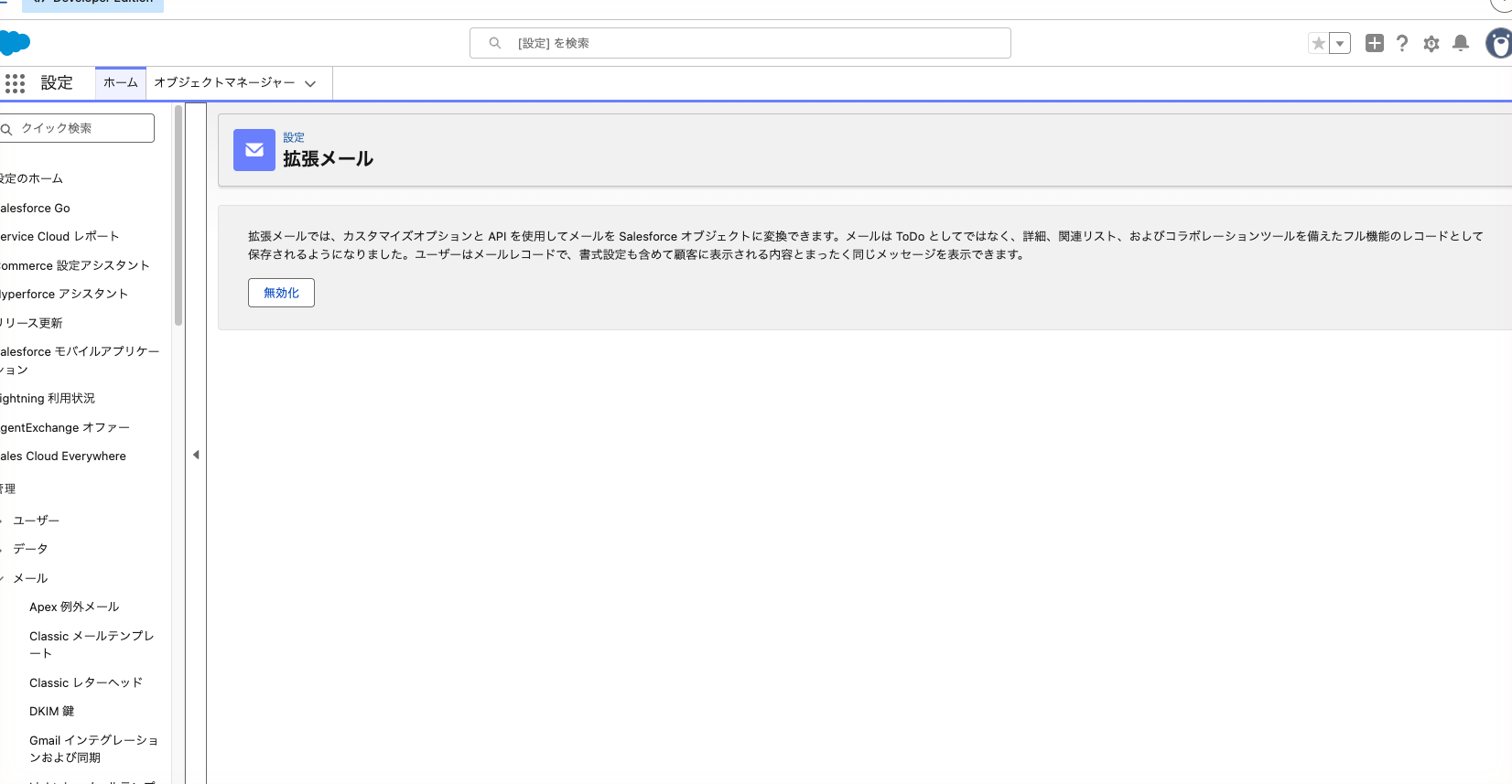
1. 拡張メールを確かめる
- 画面右上の歯車アイコンから「設定」を開きます。
- 「クイック検索」ボックスに「拡張メール」と入力します。
- 「拡張メール」を選びます。
- 有効になっていなければ「有効化」をクリックします。
- オブジェクトマネージャーで「メールメッセージ」のページレイアウトを開き、「Related To」を追加して保存します。
2. Gmail インテグレーションを有効にする
- 「設定」の「クイック検索」ボックスに「Gmail」と入力します。
- 「Gmail インテグレーションおよび同期」を選びます。
- 「Gmail インテグレーション」の切り替えをオンにし、「ユーザーが Salesforce レコードに Gmail からアクセスできるようにする」を展開します。
- 「Gmail と Salesforce の接続を維持」をオンかオフにします。オンにすると、一度ログインした営業担当は次から Gmail でログインし直さずに済みます。
メールの記録に要る拡張メールは手順1で有効にしたので、このページで別に切り替えるものはありません。「Gmail インテグレーションの Inbox」は Inbox ライセンスを持つユーザー向けなので、オフのままにします。
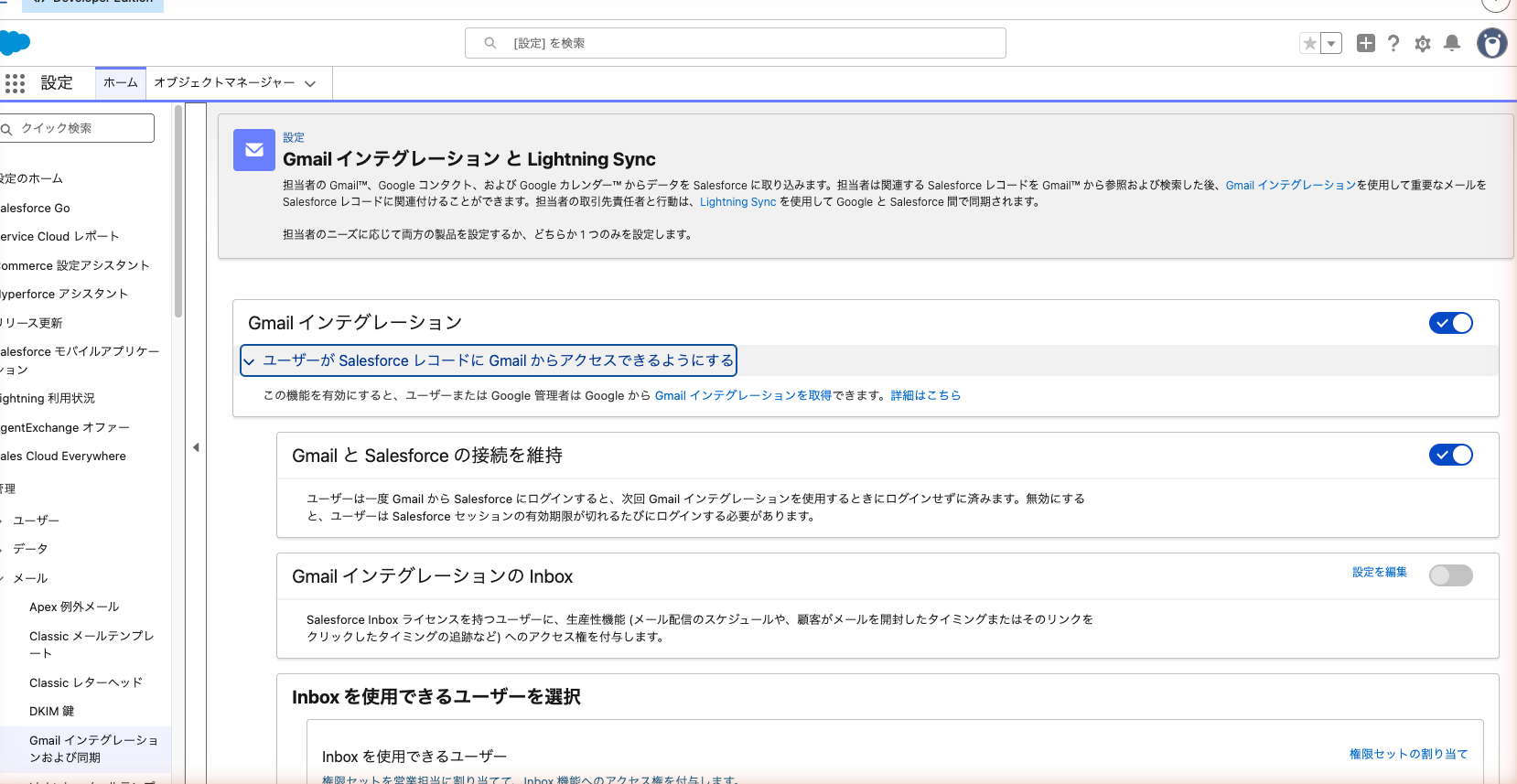
「Gmail と Salesforce の接続を維持」がオンだと、多要素認証の対象のユーザーでも、Gmail インテグレーションでは多要素認証を求められません。セッションが切れるたびにログインさせる会社では、オフにするか高保証セッションを使う設定にします。シングルサインオンの会社では、営業担当は初回のログイン画面で「カスタムドメイン」を選び、私のドメインのログイン URL を入れます。
3. 複数の取引先責任者に予定を残せるようにする
先方の部長と担当者の2人と打ち合わせたら、2人の両方に予定を残したいはずです。そのために共有活動を有効にします。
- 「設定」の「クイック検索」ボックスに「活動設定」と入力します。
- 「活動設定」を選びます。
- 「ユーザーが複数の連絡先をイベントおよびタスクに関連付けることを許可する」を選びます。
- 「送信」をクリックします。
- 行動と ToDo のページレイアウトに「名前」関連リストがあることを確かめます。
1件の予定に取引先責任者を50件まで、リードは1件だけ関連付けられるようになります。準備に最大48時間かかることがあり、状況は「活動設定」のページに出ます。共有活動の対象エディションは Essentials・Professional・Enterprise・Performance・Unlimited・Developer で、Group は載っていません。Group では、予定を1人の取引先責任者にしか関連付けられない可能性があります。
4. 予定の種類を選べるようにする
予定を「初回訪問」「提案」のように分けておくと、商談ごとに何回会ったかを追えます。
- 「設定」の「オブジェクトマネージャー」で「行動」を開きます。
- 「項目とリレーション」で「種別」を選びます。
- 「編集」を選び、「項目の使用状況」を「有効」にして保存します。
- 「項目レベルセキュリティの設定」で、営業担当のプロファイルに見えるようにして保存します。
- 「イベント種別選択リスト値」に「初回訪問」「提案」「条件交渉」「定例」「その他」を入れて保存します。
ページレイアウトで「種別」を必須にしても、Gmail インテグレーションから記録するときは必須になりません。入力漏れは週次の確認で拾います。予定の参加者を残すには、行動のページレイアウトに「参加者」(Lightning Experience では「被招集者」)を置いておきます。
5. Gmail から取引先責任者やリードを作るボタンを用意する
Gmail のパネルに出る作成ボタンは、エディションで設定場所が違います。
| エディション | 設定する場所 | できること |
|---|---|---|
| Contact Manager・Group・Professional | グローバルパブリッシャーレイアウト | 全員に同じボタン。Gmail で使えるのは「レコードを作成」のアクションだけ |
| Enterprise・Performance・Unlimited・Developer | メールアプリケーションパブリッシャーレイアウト | Gmail 専用の組み合わせをプロファイルごとに割り当てられる |
取引先責任者・リード・商談ごとに「レコードを作成」のグローバルアクションを作り、表の場所に並べます。標準の「活動の記録」アクションは Gmail では使えないので、電話の記録を残すなら対象を「ToDo」にした「レコードを作成」のアクションを作ります。
6. Google Workspace で拡張機能を配る
Gmail インテグレーションは、Chrome ウェブストアの Salesforce 拡張機能として配られ、リリースごとに自動で更新されます。
営業の組織部門だけに自動で入れる手順です。Google Workspace の管理者アカウントで作業します。
- Google 管理コンソールにログインします。
- 「デバイス」>「Chrome」>「アプリと拡張機能」を開きます。
- 画面上部で「ユーザーとブラウザ」を選びます。
- 左側で営業の組織部門を選びます。
- Salesforce 拡張機能を見つけてクリックします。
- 右側の「インストール ポリシー」で「自動インストールする」を選びます。
- 「保存」をクリックします。
自動インストールした拡張機能は、営業担当が削除できず、許可 / ブロックモードでブロックしていても入ります。効くのは、営業担当が会社の Google アカウントで Chrome にログインしているときだけで、個人のアカウントでは適用されません。Chrome ウェブストアのサービスが無効だと、許可した拡張機能もストアから入れられません。管理コンソールの「デバイス」>「Chrome」>「設定」で「サードパーティの Cookie のブロック」を有効にしている会社は、営業の組織部門で外します。
7. メール to Salesforce を有効にする
- 「設定」の「クイック検索」ボックスに「メール to Salesforce」と入力します。
- 「メール to Salesforce」を選びます。
- 「編集」をクリックします。
- 「有効」を選びます。
- 必要なら「高度なメールセキュリティ設定」を選びます。
- 「保存」をクリックします。
- 営業担当に知らせるなら「通知メールを送信」、知らせないなら「このステップをスキップ」をクリックします。
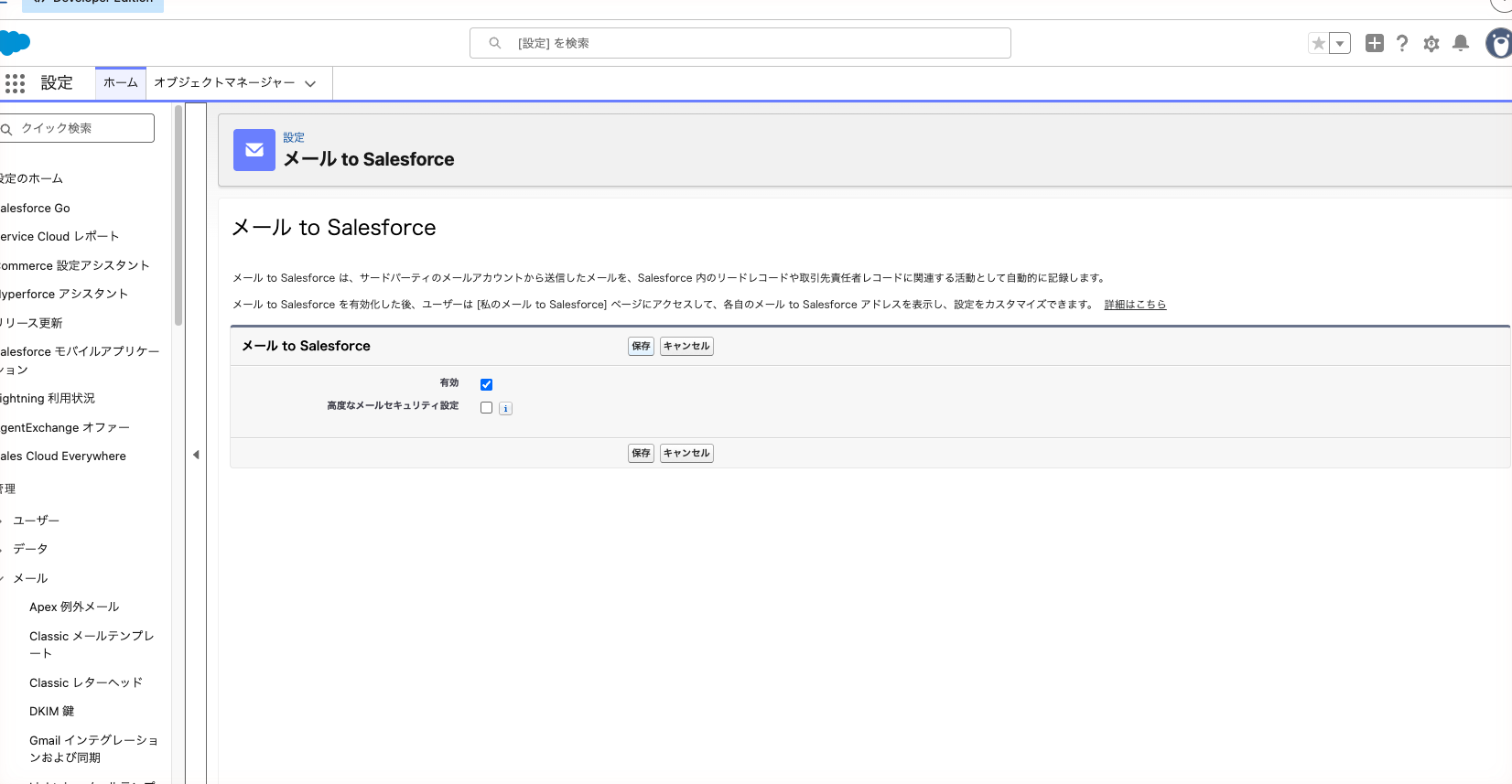
アドレスはユーザーごとに別々に作られます。「高度なメールセキュリティ設定」を選ぶと、送信元のメールサーバーが SPF・SenderId・DomainKeys のどれかに通り、どれにも失敗しないメールだけを受け付けます。Google Workspace で SPF や DKIM を設定していない会社でオンにすると、記録されないメールが出ます。
使う手順(営業担当)
拡張機能を入れてログインする
管理者が自動インストールしていなければ、自分で入れます。
- Chrome ウェブストアの検索ボックスに「Salesforce」と入力します。
- Salesforce 拡張機能を選びます。
- 「Chrome に追加」をクリックします。
- 「Add extension(拡張機能の追加)」をクリックします。
- Gmail を開き、出てきたパネルに Salesforce のログイン情報を入れます。
Gmail の「人」ウィジェットは無効にしておくと見やすくなります。
Chrome サイドパネルに切り替える
Gmail を開くと、Chrome のサイドパネルに移る案内が自動で出ます。サイドパネルにすると、Gmail と Google カレンダーを行き来してもパネルが出たままになります。
- Gmail インテグレーションを開きます。
- 最初のパネルで「今すぐ試す」をクリックします。
- 次のパネルで「次へ」をクリックします。
- 次のパネルで「このパネルをビューから削除」をオンにします。
- 「完了」をクリックします。
元に戻すには、サイドパネルのメニューから「組み込みモードに戻す」を選びます。
受け取ったメールを記録する
- Gmail で記録したいメールを開きます。
- パネルに、差出人・宛先に一致する取引先責任者・取引先・商談が出ていることを確かめます。
- 提案された記録先でよければ「Log Now(今すぐログイン)」をクリックします。
- 記録先を変えるなら「レコードを選択」をクリックし、商談や取引先を選びます。
パネルに出る取引先責任者・リードは15件までで、出てこない相手は検索で探します。商談は、一致した取引先責任者やその取引先に関連する進行中の商談が、確度の高い順に出ます。一致する商談が1件でリードが含まれなければ、その商談が提案されます。0件か複数件なら取引先が提案されます。メールを開いたらすぐ記録の画面が出るようにしたい人は、「メールを迅速に記録」を有効にします。
受け取ったメールは状況が「参照」、送ったメールは「送信済み」で残ります。活動キャプチャを有効にした組織では、パネルに「Log Now」の代わりに「共有」が出て、メールと予定を手動で記録できなくなります(関連レコードの編集だけができます)。
送るメールを同時に記録する
- Gmail でメールを作成し、宛先を入れます。
- パネルで「送信時にログイン」を選びます。
- 記録先を変えるなら、送る前に「レコードを選択」で追加・削除します。
- 送信します。
添付ファイルも残す
添付ファイルは Salesforce のファイルとして保存されます。記録するときに残す添付ファイルを1つずつ選べ、「送信時にログイン」では添付ファイルを含めると選べば全部が記録されます。見積書の PDF は残し、署名の画像は残さない、という選び方ができます。メールのページレイアウトには「ファイル」関連リストを置いておきます。
Salesforce に無いアドレスから取引先責任者やリードを作る
初めて問い合わせてきた相手は、パネルに一致しないアドレスとして出ます。
- メールを開きます。
- パネルで一致しない差出人を選びます。
- 取引先責任者かリードの作成を選びます。
- 自動で入った姓・名・メールを確かめ、足りない項目を入れて保存します。
差出人のドメインが Salesforce の会社と一致すると、会社名も入ります。既存の取引先の人なら取引先責任者、取引の無い会社の人ならリード、と分けます。分け方は「Salesforceの使い方入門。取引先・取引先責任者・商談のつながりと最初の設定」の考え方に合わせます。
メールテンプレートを使う
- Gmail でメールの作成を始め、宛先を入れます。
- パネルで「メールテンプレート」をクリックします。
- リードなどのレコードタイプを選び、テンプレートの一覧を出します。
- 使うテンプレートを選びます。
- 本文に入ったテンプレートを相手に合わせて直し、送信します。
Lightning メールテンプレートを Gmail で使えるのは Professional・Enterprise・Performance・Unlimited・Developer です。テンプレートの添付ファイル(インライン画像を含む)は Gmail では入らず、本文だけが入ります。資料を必ず付けるテンプレートは、Salesforce の画面から送ります。テンプレートの作り方は「Salesforceのメールテンプレートと一括メール。差し込み項目と送信の設定」にまとめています。
Google カレンダーの予定を記録する
- Google カレンダーで予定を開きます。新しく作る予定なら、先に保存します。
- Salesforce のパネルを開きます。
- 「イベントを記録」をクリックします。
- 自動で選ばれた取引先責任者を確かめ、関係ない人は外します。
- 商談に残すなら、検索で商談を選びます。
- 種別を選んで記録します。
記録すると Salesforce に行動ができます。記録の条件は次のとおりです。
| 項目 | 動き |
|---|---|
| 記録できる予定 | 繰り返しの無い、公開の予定だけ |
| 関連付けられる人 | 共有活動が有効なら取引先責任者50件まで、またはリード1件 |
| ほかのレコード | 取引先や商談などを1件 |
| Salesforce のユーザー | 一覧には出るが、記録はできない |
| 出欠の返事・添付ファイル | 記録されない |
| 記録後にタイトルを変えた | Salesforce 側は変わらない |
BCC に入れて記録する(メール to Salesforce)
パネルを使えない場面ではメール to Salesforce を使います。先に個人設定を1回だけしておきます。
- 個人設定の「クイック検索」ボックスに「メール to Salesforce」と入力します。
- 「私のメール to Salesforce」を選びます。
- 「私の受け入れ可能メールアドレス」に自分の Gmail アドレスを入れます。
- 「メールの関連付け」で、リード・取引先責任者・商談のどれに関連付けるかを選びます。
- 自社ドメインなど、自動で関連付けたくないドメインを「除外ドメイン」に入れます。
- 「保存」をクリックします。
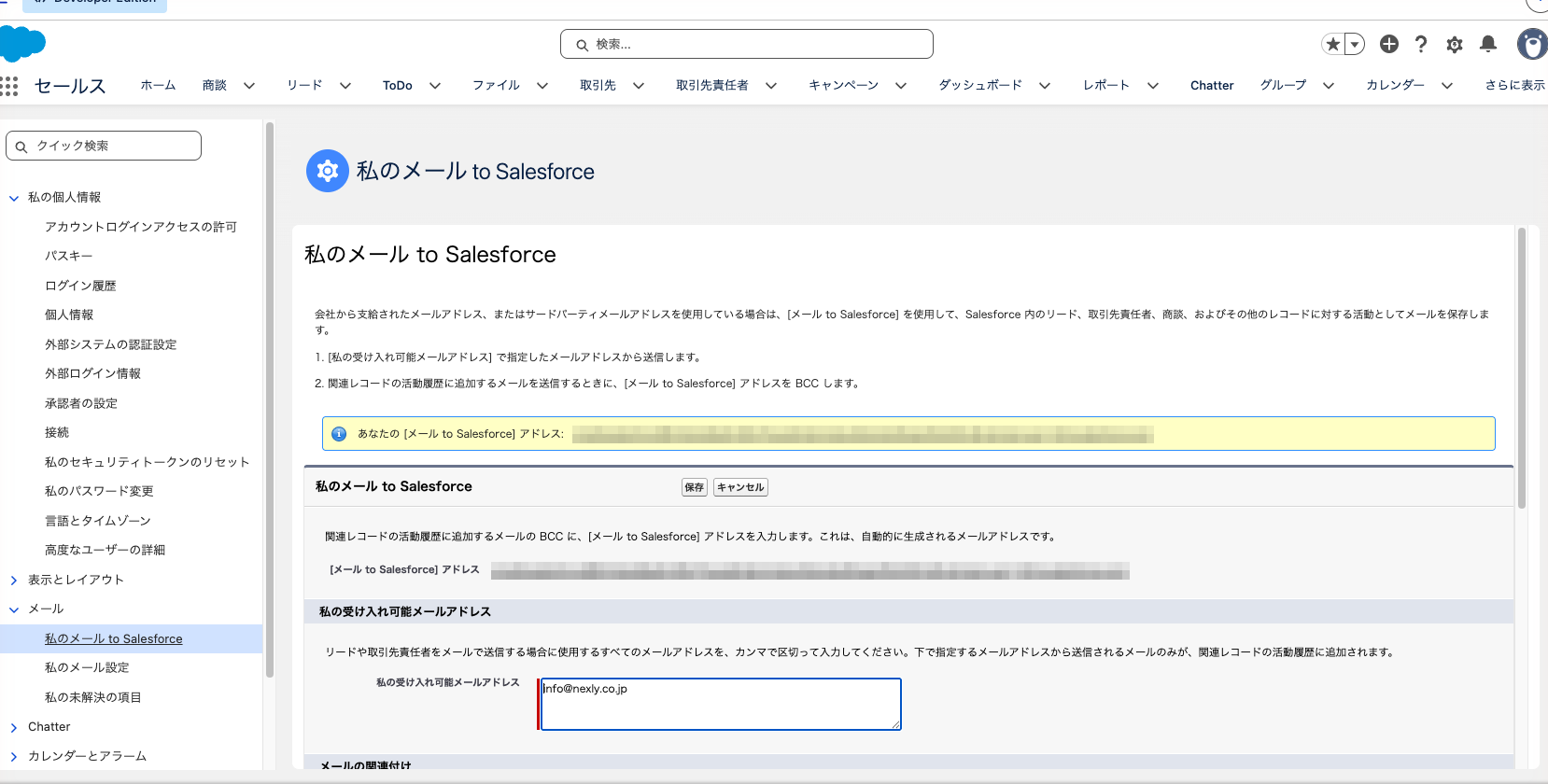
このページの自分専用のアドレスを Gmail の連絡先に登録し、送るときに BCC へ入れます。Salesforce は宛先と CC のアドレスを「メール」と照合し、一致したレコードの活動に残します。商談に関連付ける設定では、宛先・CC の人が商談の取引先責任者の役割に入っていれば、進行中の商談すべてに残ります。どれにも一致しないメールは「私の未解決の項目」に入るので、そこから記録先を選びます。
特定の商談に残したいときは、件名か本文に「ref:」とレコード ID を書きます。レコード ID は URL の末尾の15桁の英数字で、例は (ref: 006xxxxxxxxxxxx) です。本文で読まれるのは最初の5,000文字なので、本文の頭に書きます。受け取ったメールを残すなら、宛先にこのアドレスだけを入れて転送します。
Salesforce の画面で手入力する
電話や対面の打ち合わせは画面で残します。
- 取引先責任者か商談のレコードを開きます。
- 活動タイムラインの上で、電話なら「活動の記録」、打ち合わせなら「新規行動」を選びます。画面の右下に入力欄が開きます。
- 件名と内容(「コメント」)を入れます。「活動の記録」の件名は最初「電話」になっているので、話した内容が分かる件名に直します。
- 「名前」に先方、「関連先」に商談が入っていることを確かめて保存します。
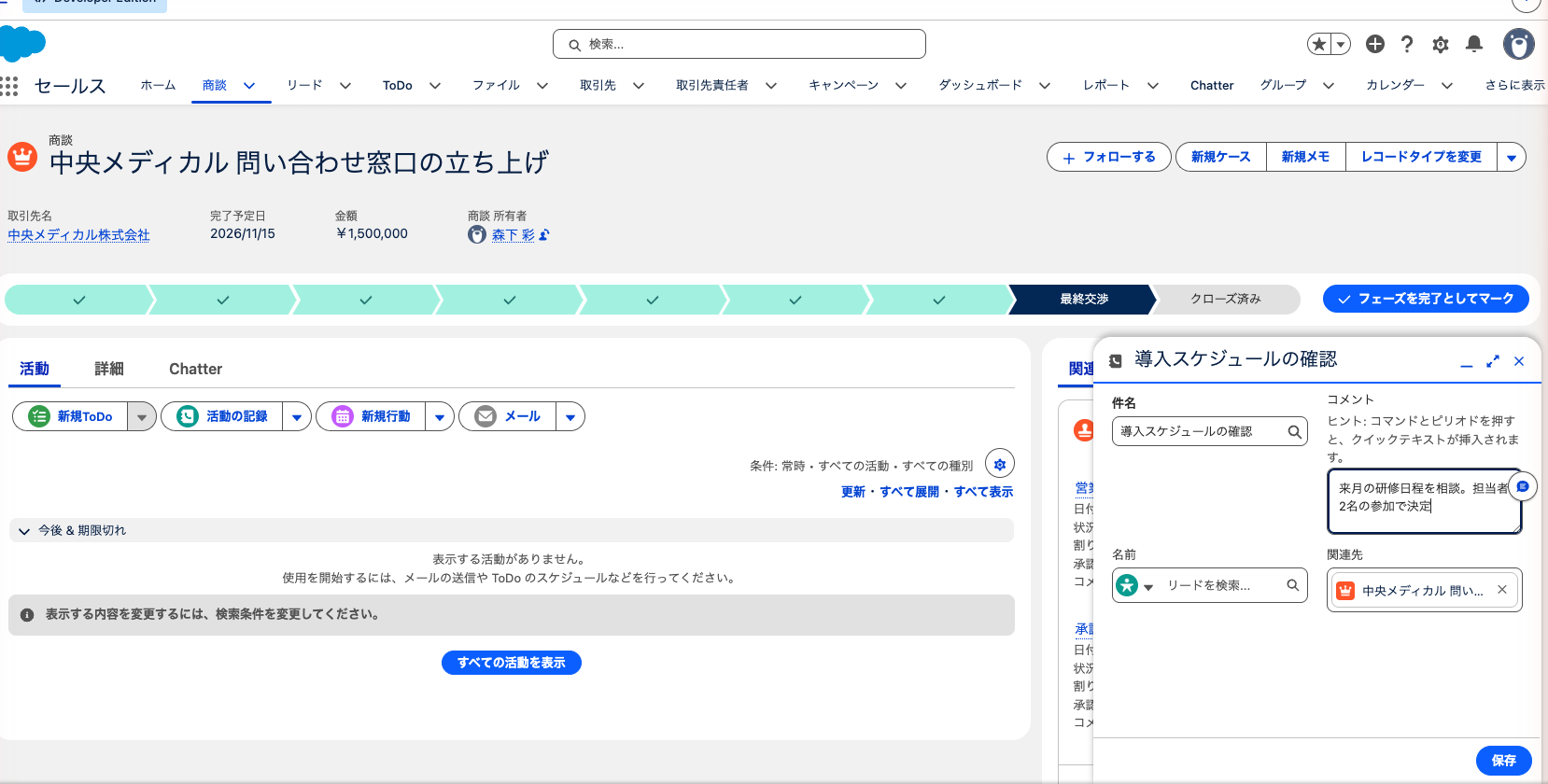
ボタンが出ていなければ、ページレイアウトの「Salesforce モバイルおよび Lightning Experience アクション」に「新規ToDo」「新規行動」「活動の記録」「メール」があるかを見ます。
応用
Gmail のパネルに出すものを変える
パネルの中身は、Lightning アプリケーションビルダーでメールアプリケーションペインを作って変えられます。営業担当には商談と活動、マネージャーには取引先の情報を多めに、とプロファイルごとに割り当てられます。
Salesforce の画面から Gmail 経由で送る
Salesforce から送ったメールを、Gmail から送ったように見せる設定です。Gmail の送信済みにも残り、Salesforce には最初から記録されます。テンプレートに資料を付けて送る場面はこの形にします。
- 「設定」の「クイック検索」ボックスに「Send through External Email Services」と入力して選びます。
- 「Send through Gmail」を選びます。
- 「クイック検索」ボックスに「Deliverability」と入力し、「メール」の下の「Deliverability」を選びます。
- 「アクセスレベル」を「すべてのメール」にします。
使えるのは Essentials・Professional・Enterprise・Performance・Unlimited・Developer です。Gmail の認証情報は Salesforce に保存されません。
記録した予定をレポートで見る
営業マネージャーが「担当者別・今週の初回訪問の件数」「30日以上活動が無い進行中の商談」を毎週見ると、記録が止まっている商談がすぐわかります。行動の「種別」はレポートでの扱いが特殊で、公式のヒントでは、値を別のカスタム項目にコピーしてレポートに使う方法が案内されています。
できないことと、その代わり
| できないこと | 代わりの手 |
|---|---|
| Gmail インテグレーションだけで、Google カレンダーの予定を自動で入れる | 1件ずつ記録する。自動で取り込みたいなら活動キャプチャを検討する(エディションにより追加購入) |
| 繰り返しの予定(毎週の定例)を記録する | 回ごとに単独の予定を作るか、手入力する |
| Gmail の共有アドレス(info@ など)のメールをパネルから記録する | 共有フォルダーからの記録は Outlook のみ。メール to Salesforce のアドレスへ転送する |
| テンプレートの添付ファイルを Gmail で差し込む | Salesforce の画面から Gmail 経由で送る |
| BCC に入れた顧客にメールを関連付ける | 記録したい相手は宛先か CC に入れる |
| メール to Salesforce でカスタムのメール項目と照合する | 照合に使うアドレスは標準の「メール」に入れる |
| Gmail インテグレーションやメール to Salesforce で、すべてのメールを自動で取り込む | 1通ずつ記録する。自動で取り込むなら活動キャプチャ(Performance・Unlimited は追加費用なし、それ以外は追加購入。この記事では扱わない) |
うまく動かないときの切り分け
Gmail のパネルが出ない、記録できないときは上から順に確かめます。止まったところが原因です。
| 順 | 確かめること | 直し方 |
|---|---|---|
| 1 | Chrome で開いているか、バージョンは 97 以降か | Chrome を更新する。公式が対象にしているのは Chrome だけ |
| 2 | 会社の Google アカウントの Gmail か | 自社ドメインのアドレスで使う |
| 3 | Salesforce 拡張機能が入っていて有効か | 入れられなければ管理コンソールのブロックを確かめる |
| 4 | サードパーティの Cookie がブロックされていないか | Chrome と管理コンソールの両方で外す |
| 5 | 「Gmail インテグレーションおよび同期」が有効か | アクセスを許可する設定をオンにする |
| 6 | ユーザーのライセンスが対象か | セールス・サービス・Lightning プラットフォームのユーザーで使う |
| 7 | 正しい組織にログインしているか | シングルサインオンなら「カスタムドメイン」から入る |
| 8 | 記録のボタンがあるか | 拡張メールを有効にする |
よく詰まるところ
| 症状 | 原因 | 直し方 |
|---|---|---|
| 会社のパソコンなのにパネルが出ない | 個人のアカウントで Chrome にログインしていて、会社のポリシーが効いていない | 会社の Google アカウントで Chrome にログインし直す |
| 宛先の4人目が出てこない | パネルに出るのは15件まで、または「メール」のアドレスが違う | 検索で探す。取引先責任者の「メール」を直す |
| 商談が記録先に提案されない | 一致する進行中の商談が複数ある | 「レコードを選択」で商談を選ぶ |
| 予定を記録するボタンが出ない | 繰り返しか非公開の予定、または新しい予定を保存していない | 単独の公開の予定にして保存してから記録する |
| 予定を2人目に記録できない | 共有活動が無効、または準備中 | 「活動設定」で有効にし、最大48時間待つ |
| 予定のタイトルを変えたのに古いまま | 記録後の変更は反映されない | Salesforce の行動を直すか、記録し直す |
| BCC に入れたのに記録されない | 送信元が「私の受け入れ可能メールアドレス」に無い | 個人設定に送信元のアドレスを足す |
| 「私の未解決の項目」にメールが溜まる | 宛先・CC が取引先責任者・リードの「メール」に一致しない | 未解決項目から記録先を選び、アドレスを揃える |
| メール to Salesforce が急に記録しなくなった | 「高度なメールセキュリティ設定」がオンで、送信元が SPF などに通らない | SPF・DKIM を設定するか、その設定を外す |
| テンプレートを差し込んだら資料が付いていない | Gmail ではテンプレートの添付ファイルが入らない | 手で添付するか、Salesforce の画面から送る |
| 予定の「種別」が空のまま溜まる | 必須にしても Gmail からの記録では必須にならない | 週次のレポートで種別が空の行動を拾う |
| 毎回ログインさせたいのに求められない | 「Gmail と Salesforce の接続を維持」がオン | オフにするか、高保証セッションを使う |
次にやること
Outlook を使う部署もあるなら、同じ考え方で「SalesforceとOutlookの連携。メールと予定を記録する」を進めます。Gmail で使うテンプレートを整えるなら「Salesforceのメールテンプレートと一括メール。差し込み項目と送信の設定」、活動や商談を表計算で集計したいなら「SalesforceとGoogleスプレッドシートの連携。データの書き出しと読み込み」へ進みます。記録先になる取引先責任者と商談のつながりがあいまいなら、先に「Salesforceの使い方入門。取引先・取引先責任者・商談のつながりと最初の設定」で整理すると、記録先の提案が当たるようになります。