営業担当が Outlook で受け取ったメールや入れた予定を、そのまま Salesforce の取引先責任者や商談に残せるようにします。題材は、社員30名ほどの法人向けサービス会社の営業チーム(営業5名・マネージャー1名)で、メールは Microsoft 365 の Exchange Online という、実際に回っている形をそのまま使います。読み終わると、Salesforce 側の有効化、アドインの配布、メールと予定の記録、Outlook からの取引先責任者の作成、BCC で記録する経路まで、自分で設定できる状態になります。Salesforce 側の作業には「アプリケーションのカスタマイズ」権限が、BCC の経路を有効にするには「すべてのデータの編集」権限が要り、アドインの一括配布には Microsoft 365 の Exchange 管理者かグローバル管理者が要ります。画面は Lightning Experience で説明し、ヘルプに出てくる Salesforce Classic の手順は読み飛ばしてかまいません。
Outlook 連携で何ができて、何を使うか
Outlook インテグレーションでできること
Salesforce が今案内している Outlook 連携の中心は「Outlook インテグレーション」です。Outlook に Salesforce のアドインを入れると、メールや予定を開いたときに右側へ Salesforce のパネルが出ます。パネルには、差出人や宛先のアドレスに一致する取引先責任者・リード・取引先・商談が並び、次のことができます。
- 受信メールを、一致した取引先責任者や商談に記録する
- 送るメールを、送信と同時に記録する
- 予定(会議)を Salesforce の行動として記録する
- 知らない差出人を、その場で取引先責任者やリードとして登録する
- 一致したレコードをパネルの中で見て、直接編集する
記録は営業担当が「このメールを残す」と選んだときだけ行われます。この記事は、手で選んで記録する形と、BCC で記録する形の2つで組み立てます。
つなぐ手段の一覧と現状
つなぐ手段は名前の似たものが多く、提供終了が決まったものも混ざっています。
| 手段 | 何をするものか | 現状 |
|---|---|---|
| Outlook インテグレーション | Outlook にパネルを出し、メールと予定を記録する | 今の標準。この記事の本題 |
| メール to Salesforce | BCC に専用アドレスを入れて送ると記録される | 全エディション。Outlook 以外のメールソフトでも使える |
| Salesforce for Outlook | Windows のデスクトップ製品。取引先責任者・行動・ToDo を同期する | 廃止が決まっている。Salesforce Classic 向け |
| Lightning Sync | Exchange と取引先責任者・行動を同期する | Winter ’21 以降の新規組織では使えない。2027年に廃止予定。後継は活動キャプチャ |
| 外部メールサービスを介した送信 | Salesforce で書いたメールを Office 365 のアカウントから送る | Salesforce から送る側の機能 |
| Inbox | 送信予約や開封の確認などを足す | 別ライセンス |
Salesforce for Outlook の廃止日は、ナレッジ記事(2026年10月1日更新)で2027年1月30日に組み直されています。ヘルプには「2027年12月」と書かれたページも残っていますが、計画は新しいほうの日付で立てます。廃止後は接続も同期も止まりますが、同期済みのデータは残ります。1人が Outlook インテグレーションと同時に使うことはできません。
Lightning Sync は、Winter ’21 以降に契約した組織では「設定」に欄が出ません。以前から使っている組織でも、Microsoft 365 の Exchange Web Services(EWS)を使う構成は、EWS が止まると同期できなくなります。Salesforce のナレッジ記事では、Microsoft は2026年10月1日から EWS の停止を始め、テナントの設定で2027年4月1日まで延ばせる場合があるとされています。今使っている組織は、「Outlook インテグレーションおよび同期」の Lightning Sync の欄から Microsoft Graph へのアップグレードを済ませます。組織全体に一度で効き、営業担当ごとの操作は要りません。Lightning Sync の後継として公式が案内しているのは、活動キャプチャ(メール・予定・取引先責任者を自動で取り込み、同期する機能)です。Performance・Unlimited では追加費用なしで使え、それ以外のエディションでは追加の購入が要ります。細かい条件は Salesforce の担当者に確かめます。この記事では活動キャプチャは扱いません。
使えるエディション
公式ヘルプの「必要なエディション」で確かめた範囲です。「記載なし」はそのページの一覧に名前が出てこないという意味なので、トライアル組織で確かめます。
| 機能 | Starter | Pro Suite | Professional | Enterprise | Unlimited |
|---|---|---|---|---|---|
| Outlook インテグレーション | 使える | 記載なし | 使える | 使える | 使える |
| メール to Salesforce | 使える | 使える | 使える | 使える | 使える |
| 共有活動 | 記載なし | 記載なし | 使える | 使える | 使える |
| メール用のパブリッシャーレイアウト | 記載なし | 記載なし | 使えない | 使える | 使える |
| 外部メールサービスを介した送信 | 記載なし | 記載なし | 使える | 使える | 使える |
| Inbox | 記載なし | 記載なし | 有料オプション | 有料オプション | 含まれる |
Outlook インテグレーションの Starter は、システム要件のページの一覧に載っています。使えるユーザーライセンスは Sales・Service・Lightning Platform で、パートナーコミュニティのユーザーは対象外です。
先に決めること
記録を「メールメッセージ」で持つか「ToDo」で持つか
「拡張メール」を有効にすると、記録したメールは「メールメッセージ」として HTML の見た目のまま残ります。無効だと、件名と本文を持った完了済みの ToDo になります。拡張メールなら、宛先の取引先責任者・リード・ユーザー全員に加えて、取引先・商談・ケース・カスタムオブジェクトのどれか1件にも関連付けられます。営業チームで使うなら有効にします。添付ファイルは、メールメッセージなら記録したメールの「添付ファイル」に、ToDo ならページレイアウトに置いた「ファイル」関連リストに入ります。
アドインを誰がどう配るか
アドインの入れ方は3つです。
| 入れ方 | 誰がやるか | 向いている場面 |
|---|---|---|
| Microsoft 365 管理センターから一括配布 | Exchange 管理者かグローバル管理者 | Exchange Online のメールボックスの人に配る。Salesforce も勧めている |
| Microsoft AppSource から各自で入れる | 営業担当 | 個人でのストア利用が許されている会社 |
| XML のマニフェストファイルで入れる | 管理者か営業担当 | ストアへのアクセスが社内規程で止められている会社 |
一括配布とストアで入れたアドインは、Salesforce のリリースごとに自動で更新されます。マニフェストで入れた場合は、ファイルの書き換えが要る機能が出たときに入れ直しが要り、その知らせはリリースノートに出ます。30名規模なら一括配布が一番手間がかかりません。
何を記録するルールにするか
記録は手で選ぶので、ルールが無いと記録する人としない人に分かれます。実際に回っている会社では、次の3行だけを決まりにしています。
- 商談が動いたメール(見積の送付、日程の確定、失注の連絡)は商談に記録する
- 初めての相手からのメールは、記録する前に取引先責任者を作る
- 社内だけのメールや請求書の送付は記録しない
予定と取引先責任者の同期をどうするか
Outlook インテグレーションの記録は手動です。予定表・連絡先を Salesforce と自動で行き来させるなら、公式が Lightning Sync の後継として案内している活動キャプチャを、ライセンスと条件を担当者に確かめてから検討します。この記事では、予定は先方との会議だけをパネルから手で記録し、取引先責任者は Salesforce を正としてパネルから作ります。
1つの会議を複数の取引先責任者に記録するか
先方が3人出る会議を3人全員の活動に残したいなら「共有活動」を有効にします。1件の行動や ToDo に取引先責任者を最大50件(リードは1件)関連付けられます。無効のまま複数の取引先責任者宛てのメールを記録すると、取引先責任者ごとに ToDo が作られて重複します。共有活動は一度有効にすると無効に戻せず、準備が終わるまで最大48時間かかることがあります。
前提条件(システム要件)
バージョンが古いとパネルが出ないので、営業6名の Outlook を先に揃えます。
| 区分 | 要件 |
|---|---|
| メールサーバー | Exchange Online、オンプレミスの Exchange 2019・2016・2013。ハイブリッド構成も可 |
| Outlook | Outlook on the web、Mac の Office 16.89 以降、Windows 版 Office(Microsoft 365 サブスクリプション)2409 以降、Windows 版 Outlook の買い切り版(小売)2501 以降、ボリュームライセンス版 2408 以降 |
| ブラウザ | Chrome・Firefox・Edge・Safari の最新の安定版。Salesforce の Cookie を許可する。スマートフォンのブラウザは対象外 |
| Outlook の JavaScript API | 1.4 以降 |
追跡を防ぐ機能がログインを止めることがあるので、Edge は追跡防止を「基本」にするか Salesforce と Outlook のドメインを例外に入れ、Safari は「サイト越えトラッキングを防ぐ」を無効にします。新しい Outlook for Windows は要件の表に名前で出てこないので、使っている人がいれば配布前に1人で試します。
Exchange Online で主にやるのは、手順4の Microsoft 365 管理者による同意です。Salesforce からの EWS の呼び出しを受け付ける設定や、JavaScript API 1.8 以降で公開 EWS を使わない構成は、ヘルプの「Outlook インテグレーション用の Microsoft Exchange Server の設定」で案内されていて、主にオンプレミスの Exchange 向けです。オンプレミスの会社は Exchange の担当者とこのページを読みます。サービスアカウントは要りません。オンプレミスのメールボックスの人は一括配布の対象外なので、AppSource かマニフェストで入れます。
設計表
| 場所 | 画面の項目 | 設定 |
|---|---|---|
| 「Outlook インテグレーションおよび同期」 | ユーザーが Salesforce レコードに Outlook からアクセスできるようにする | オン |
| 同上 | Microsoft® Outlook® Web App Domains | 管理リストのドメインからのアクセスを許可 |
| 同上 | Outlook で拡張メールを使用 | オン |
| 同上 | アプリケーションビルダーを使用したコンテンツのカスタマイズ | 最初はオフ |
| 「メール to Salesforce」 | 有効 | オン |
| 同上 | 高度なメールセキュリティ設定 | 最初はオフ |
| 「活動設定」 | 複数の連絡先をイベントおよびタスクに関連付けることを許可 | オン(最後に判断) |
| 「グローバルアクション」 | レコードを作成 | 取引先責任者・リード・ToDo |
| Microsoft 365「統合アプリ」 | 展開先 | 最初は自分だけ、次に営業チームのグループ |
| 個人設定「私のメール to Salesforce」 | 私の受け入れ可能メールアドレス | 自分の会社のアドレス |
| 同上 | 常に添付ファイルを保存 | オン |
作る手順
手順1〜7は管理者、8〜13は営業担当の操作です。手順4と5は Microsoft 365 の管理者がやります。
1. Outlook インテグレーションを有効にする
- 画面右上の歯車アイコンから「設定」を開きます。
- 「クイック検索」ボックスに「Outlook」と入力します。
- 「Outlook インテグレーションおよび同期」をクリックします。開いたページの見出しは「Outlook インテグレーション と Lightning Sync」です。
- 「ユーザーが Salesforce レコードに Outlook からアクセスできるようにする」をオンにします。
- ページ下の「Microsoft® Outlook® Web App Domains」で、「この Salesforce 管理リストにあるドメインからのアクセスを許可します。」にチェックが入っていることを確かめます。outlook.com・office365.com・office.com などのドメインが一覧に出ています。
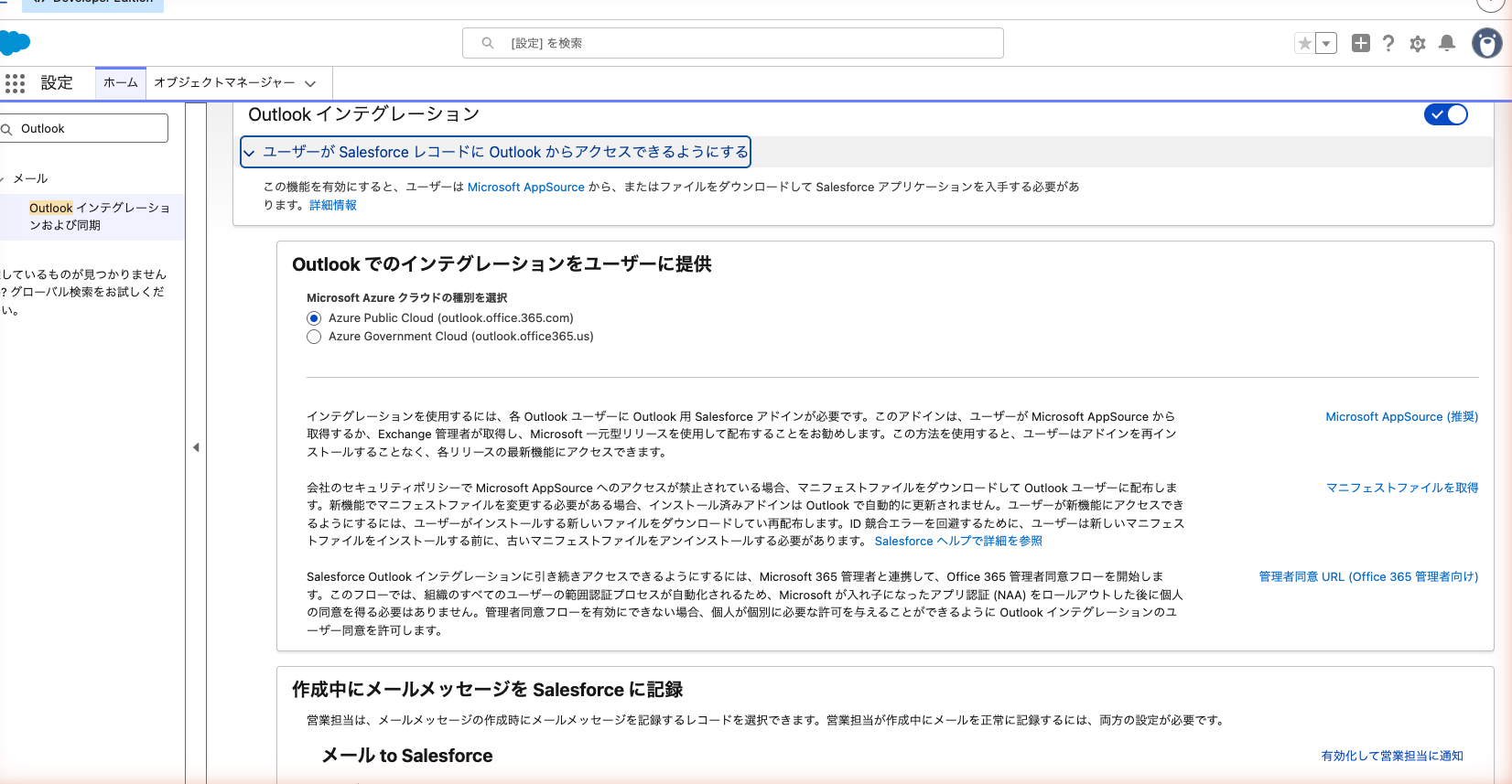
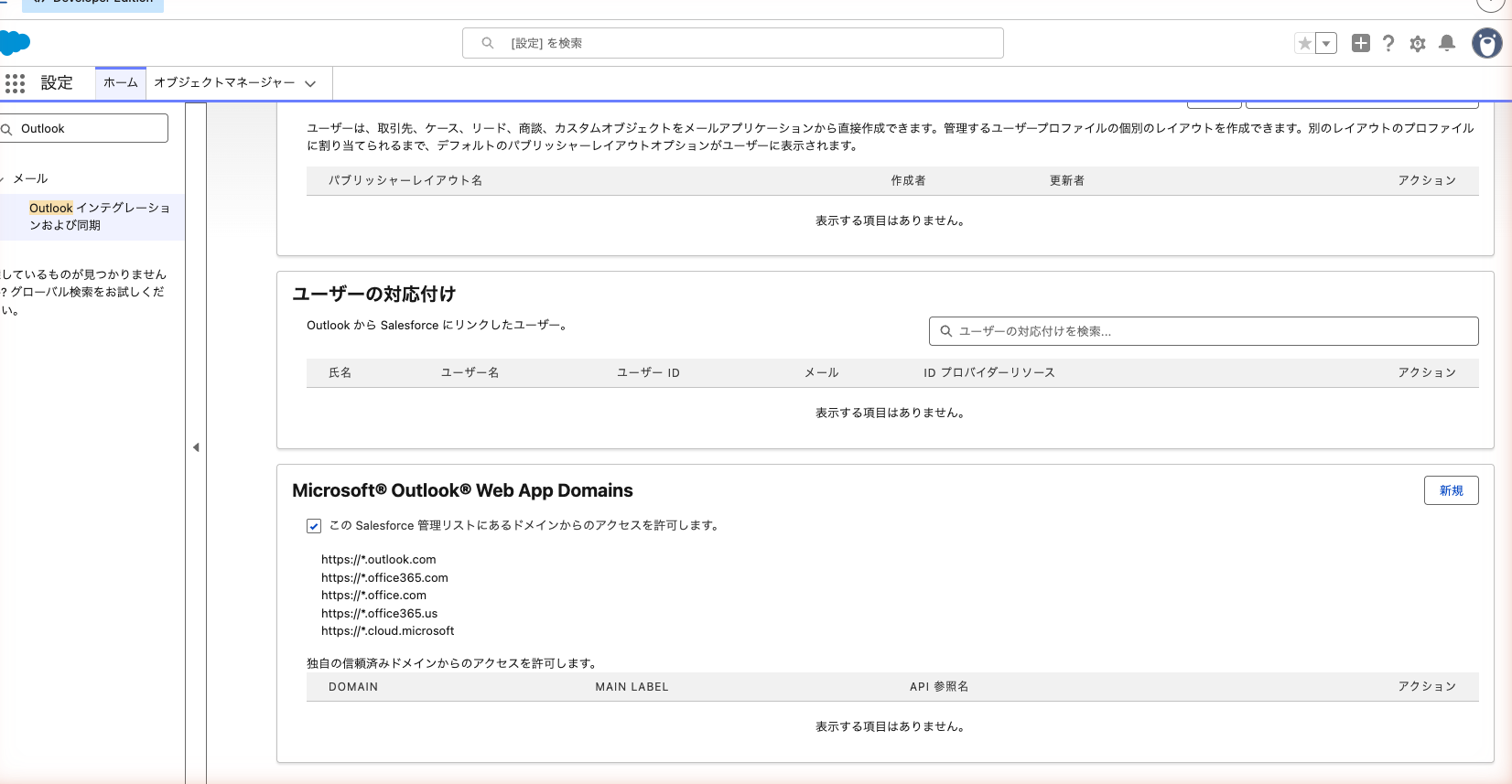
会社独自の URL で Web メールを開いているなら、同じ欄の「新規」からそのドメインも足します。
2. 拡張メールを有効にする
- 同じページで「Outlook で拡張メールを使用」をオンにします。
- 表示が更新された後もオンのままかを確かめます。
3. メール to Salesforce を有効にする
Trailhead の手順でも、拡張メールと合わせて有効にするよう書かれています。送信時の記録で添付ファイルを残す設定もこの機能の個人設定にあります。
- 「クイック検索」ボックスに「メール to Salesforce」と入力します。
- 「メール to Salesforce」をクリックします。
- 「編集」をクリックします。
- 「有効」にチェックを入れます。
- 「保存」をクリックします。
- 「通知メールを送信」か「このステップをスキップ」をクリックします。営業担当への知らせは、あとから「Outlook インテグレーションおよび同期」ページの「有効化して営業担当に通知」でも送れます。
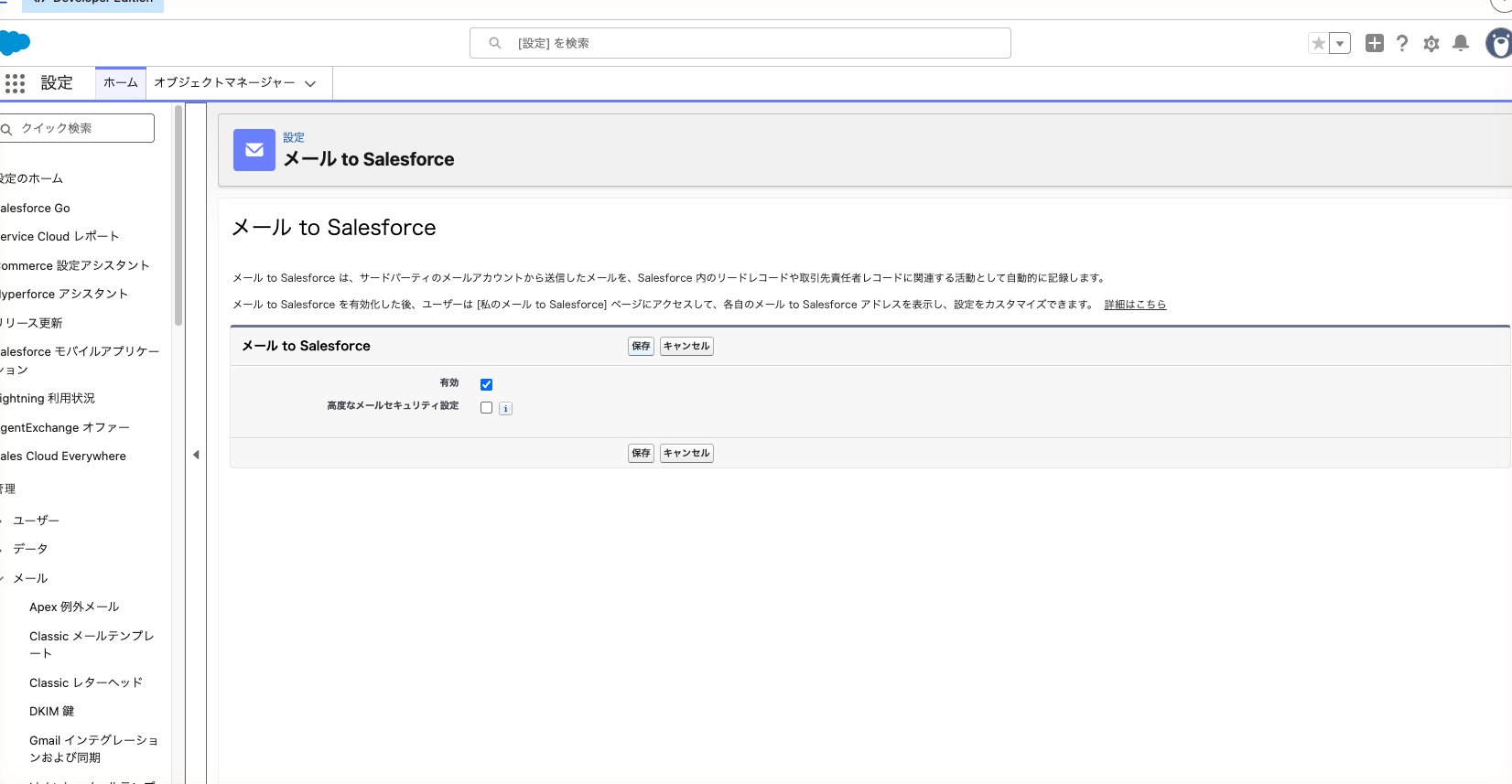
有効にすると、ユーザーごとに専用の受信アドレスが作られます。「高度なメールセキュリティ設定」をオンにすると、SPF・SenderId・DomainKeys のいずれかを通ったメールしか受け付けなくなり、自社ドメインの設定次第で記録が届かなくなるので、最初はオフにします。
4. Microsoft 365 側で管理者の同意を済ませる
Microsoft は Outlook アドインの認証方式を切り替え、以前の Exchange Online のトークンはすべての Microsoft 365 テナントで無効になっています。Salesforce のナレッジ記事では、Microsoft 365 の管理者が「管理者の同意」の手続きを済ませることを強く勧めています。
- 「Outlook インテグレーションおよび同期」ページで、Microsoft 365 管理者向けの説明と同意用のリンクを確かめます。
- リンクを Microsoft 365 の管理者に渡します。
- Microsoft 365 の管理者がリンクを開き、組織全体のアクセス許可を承諾します。
済ませると、営業担当が一人ずつ許可を求められずに済みます。パネルに、Microsoft の変更でアクセスがブロックされるかもしれないという趣旨のバナーが出ていたら、まだ済んでいない合図です。
5. Microsoft 365 管理センターからアドインを配る
Microsoft のヘルプでは統合アプリからの配布が推奨されています。前提は、配る相手が Exchange Online のメールボックスを持っていることです。配れるのは Exchange 管理者とグローバル管理者ですが、Microsoft Graph の権限を求めるアクセス許可を承諾できるのはグローバル管理者だけです。Exchange 管理者が配るのは、手順4の同意が済んでいる前提です。
- Microsoft 365 管理センターで「設定」を選びます。
- 「統合アプリ」を選びます。
- 「アプリの取得」を選びます。
- Salesforce のアドインを探し、「今すぐ入手」を選びます。
- アクセス許可を受け入れ、「続行」を選びます。
- ページ上部の「展開」を選びます。
- 「ユーザーの追加」で「自分だけ」を選びます。
- 「アクセス許可要求の承諾」で「アクセス許可を承諾する」を選びます。
- 「展開の完了」を選びます。
自分で動きを確かめたら、「ユーザーの編集」で営業チームのグループに広げます。入れ子になったグループのメンバーと、メールが有効でないセキュリティグループには届きません。全員の Outlook に出るまで、Microsoft のヘルプでは最大24時間、別のページでは24〜72時間かかることがあるとされています。
営業担当が自分で入れる運用なら、Exchange 管理センターの「ユーザー ロール」で「My Custom Apps」「My MarketPlace Apps」「My ReadWriteMailbox Apps」が付いている必要があります。既定では付いています。
6. 共有活動を有効にする(必要な場合)
- 「クイック検索」ボックスに「活動設定」と入力します。
- 「活動設定」をクリックします。
- 「ユーザーが複数の連絡先をイベントおよびタスクに関連付けることを許可する」を選びます。
- 「送信」をクリックします。
- 行動と ToDo のページレイアウトに「名前」関連リストがあるかを確かめます。
有効にすると、活動ごとに主取引先責任者を1人決めることになります。
7. Outlook からレコードを作るアクションを整える
パネルのアクションメニューに出るのは、グローバルの「レコードを作成」アクションだけです。
- 「クイック検索」ボックスに「グローバルアクション」と入力します。
- 「グローバルアクション」をクリックします。
- 「新規アクション」をクリックします。
- 「アクション種別」で「レコードを作成」を選びます。
- 「対象オブジェクト」で「取引先責任者」を選びます。
- 表示ラベルを「取引先責任者を作成」にして保存します。
- アクションレイアウトに取引先名・姓・名・メール・電話を並べて保存します。
リードも同じように作ります。通話の記録を残したいなら、対象を「ToDo」にした「レコードを作成」アクションを作ります。標準の「活動の記録」アクションはパネルでは使えません。載せ先は、Professional ならグローバルパブリッシャーレイアウトで、そのレイアウトをプロファイルに割り当てます。Enterprise と Unlimited は、メール用のパブリッシャーレイアウトを別に作ってプロファイルごとに出すアクションを分けられます。
8. アドインを開いてログインする
ここからは営業担当の操作です。
- Outlook でメールを1通開きます。
- Outlook on the web ならメールのツールバーの、デスクトップ版ならリボンの Salesforce のアイコンをクリックします。
- 自分の Salesforce のユーザー名とパスワードでログインします。
- パネルに差出人に一致するレコードが出ることを確かめます。
- ピンのアイコンでパネルを固定します。
新しい Outlook for Windows では、リボンの「その他のアプリ」かアクションバーの「アプリ」から開きます。従来の Outlook for Windows では、閲覧ウィンドウを「右」か「下」に表示しておく必要があります。
9. 受信メールを記録する
- 記録したいメールを開きます。
- パネルに出た記録先の提案を確かめます。
- 提案どおりなら「今すぐ記録」をクリックします。
- 別のレコードにするなら「レコードを選択」から記録先を選んで記録します。
取引先責任者とリードは「メール」項目(データ型がメールのカスタム項目を含む)のアドレスで一致したものが出ます。商談は、一致した取引先責任者に関係する進行中の商談が、確度の高い順に先頭20件まで出ます。この会社の「導入プロジェクト」のように、取引先責任者への参照もメールの項目も持たないカスタムオブジェクトは提案に出ないので、「レコードを選択」から検索して選びます。導入の窓口からのメールが多いなら、導入プロジェクトに取引先責任者の参照項目「先方窓口」を足すと候補に出るようになります。
パネルに出る取引先責任者とリードは最大15件なので、宛先の多いメールでは足りない人を検索で足します。Outlook では info@ のような共有フォルダーのメールも記録でき、その場合は操作した Salesforce ユーザーが記録した形になります。活動キャプチャを有効にした組織では、パネルに「メールを記録」の代わりに「共有」が出て、メールと予定を手動で記録できなくなります。
10. 送るメールを送信と同時に記録する
- Outlook で新しいメールを作ります。
- パネルで「送信時に記録」を選びます。
- 記録先を確かめ、変えるなら送信前に「レコードを選択」で直します。
- 送信します。
このままでは添付ファイルが記録に入らないので、営業担当は最初に個人設定で次の操作をします。
- プロフィール写真から「設定」を開きます。
- 「クイック検索」ボックスに「メール to Salesforce」と入力します。
- 「メール」の下の「私のメール to Salesforce」をクリックします。
- 「常に添付ファイルを保存」にチェックを入れて保存します。
設定前に送ったメールの添付ファイルは、「送信済み」フォルダーからメールを開き、「添付ファイルを含める」を選んで記録し直します。
11. 知らない差出人を取引先責任者として登録する
- 初めての相手からのメールを開きます。
- パネルで、Salesforce に一致しないアドレスとして出ている差出人を選びます。
- 取引先責任者として作成を選びます。
- 名・姓・メールが入っていることを確かめ、取引先を選んで保存します。
- 作った取引先責任者にメールを記録します。
差出人のドメインが Salesforce の会社と一致すれば、会社名も入ります。取引先責任者の必須項目を増やしたら、手順7のアクションレイアウトにも足さないと保存できません。
12. 予定(会議)を記録する
- 予定表で先方との会議を開きます。
- パネルで「行動を記録」をクリックします。一致する取引先責任者が自動で選ばれます。
- 記録しない人の選択を外します。
- 関連先に商談を選んで記録します。
新しく作る予定は、先に Outlook で保存してから記録します。記録できるのは繰り返しのない公開の予定だけで、出欠の返事と予定の添付ファイルは記録されません。記録後に件名を変えても Salesforce 側は変わりません。社内の参加者のユーザーレコードには記録できません。
13. BCC で記録する(メール to Salesforce)
パネルの使えないスマートフォンのメールアプリから送るときは BCC で記録します。最初に1回だけ設定します。
- 個人設定の「私のメール to Salesforce」を開きます。
- 自分専用の「メール to Salesforce」のアドレスを控えます。
- 「私の受け入れ可能メールアドレス」に、送信に使うアドレスをカンマ区切りで入力します。
- 「メールの関連付け」で、一致するリード・取引先責任者・商談に関連付けるかを選びます。
- 社内ドメインを「除外ドメイン」に入力します。
- 「保存」をクリックします。
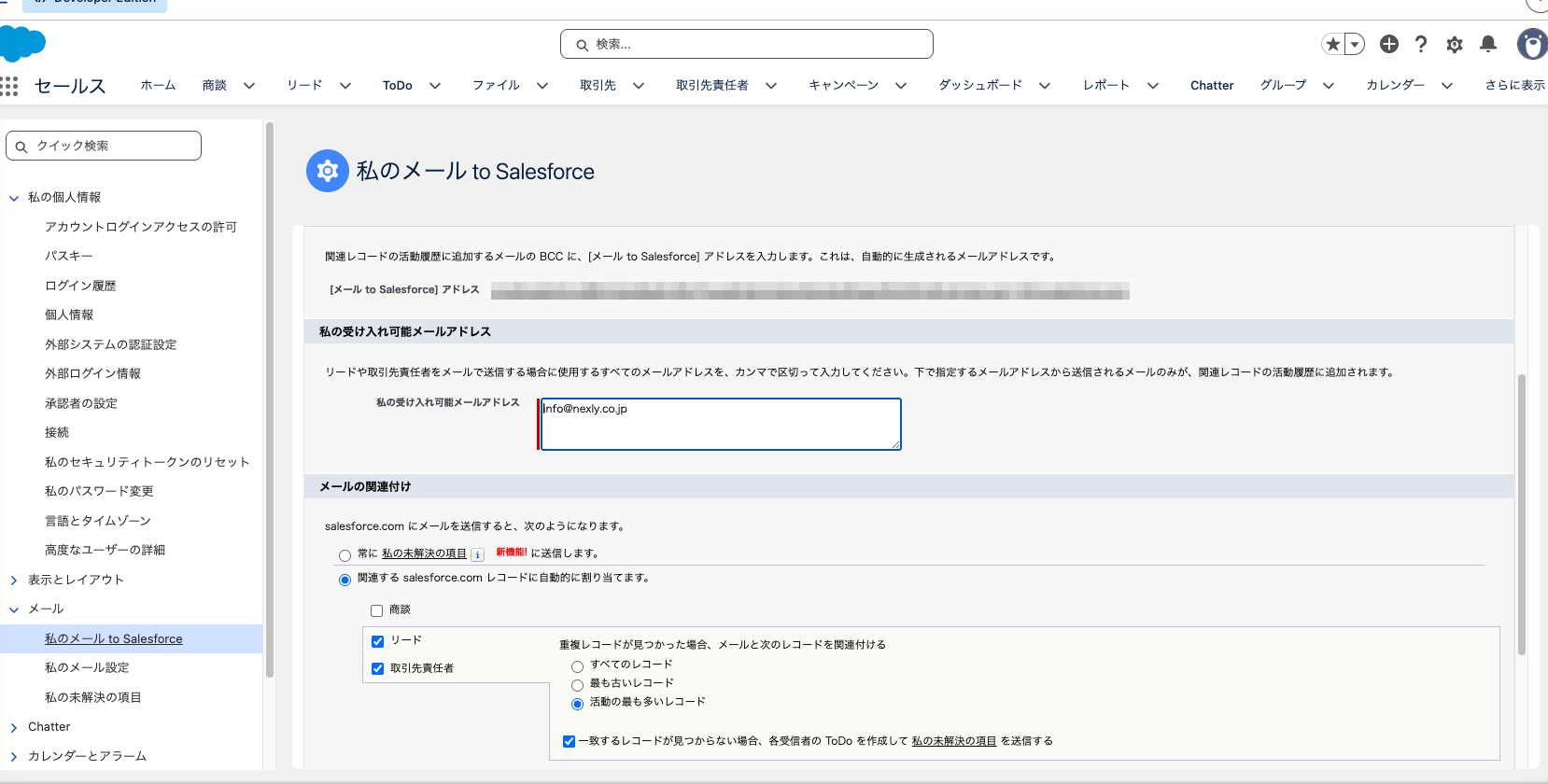
使うときは BCC に控えたアドレスを入れて送るだけです。宛先と CC のアドレスで取引先責任者とリードを探して記録し、商談に関連付ける設定なら、宛先が取引先責任者の役割に入っている進行中の商談にも記録します。誰とも一致しなければ未完了の ToDo ができ、「私の未解決の項目」から手で割り当てます。特定のレコードに記録したいときは、件名か本文の先頭5,000文字以内に ref: とレコード ID を書きます(例: (ref: 701D0000000HQZy))。受け入れ可能なメールアドレスに無いアドレスから送ったメールは、どこにも関連付けられません。
応用
パネルの中身を作り込む
「Outlook インテグレーションおよび同期」で「アプリケーションビルダーを使用したコンテンツのカスタマイズ」をオンにすると、Lightning アプリケーションビルダーでメールアプリケーションペインを作り、「プロファイル別のメールアプリケーションペインの割り当て」で配れます。この会社では商談の部品を上に置き、フェーズと完了予定日がすぐ見えるようにしています。
Salesforce から Office 365 のアカウントで送る
Salesforce で書いたメールを営業担当の Office 365 のアカウントから送るには、「設定」の「Send through External Email Services」で「Send through Office 365」を選び、「到達性」の「アクセスレベル」を「すべてのメール」にします。テンプレートや一括送信と組み合わせるなら、Salesforceのメールテンプレートと一括メール。差し込み項目と送信の設定 を合わせて読みます。
できないことと、その代わり
| できないこと | 代わりの手 |
|---|---|
| Outlook インテグレーションとメール to Salesforce で、すべてのメールを自動で取り込む | 1通ずつ記録する。自動で取り込むなら活動キャプチャ(この記事では扱わない) |
| Outlook インテグレーションだけで、予定表と Salesforce を自動で同期する | 先方との会議だけを1件ずつ記録する。自動で同期したいなら活動キャプチャを検討する(エディションにより追加購入) |
| 繰り返しの予定・非公開の予定を記録する | 1回分を個別の予定にする。非公開を外す |
| 記録後の予定の変更を反映させる | Salesforce の行動を直すか記録し直す |
| 標準の「活動の記録」アクションをパネルで使う | 対象を ToDo にした「レコードを作成」アクションを作る |
| Professional でアクションをプロファイルごとに分ける | グローバルのレイアウトに要るものだけ置く。分けたいなら Enterprise に上げる |
| パネルからケースに直接メールを送る | 送った後にケースへ記録する |
| BCC に入れた相手を記録先にする | BCC は照合に使われないので、宛先か CC に入れる |
| メール to Salesforce で1通から50件を超える活動を作る | 1通あたり活動50件・照合50アドレスまで。大人数宛てはパネルで絞る |
うまく動かないときの切り分け
| 症状 | まず見る場所 | 確かめること |
|---|---|---|
| Salesforce のアイコンが出ない | Microsoft 365「統合アプリ」 | 展開先に入っているか、入れ子のグループでないか、24時間以上たったか |
| アイコンは出るがパネルが開かない | 営業担当の Outlook | バージョンが要件を満たすか、閲覧ウィンドウが「右」か「下」か |
| ログイン画面が繰り返し出る | 営業担当のブラウザ | Cookie の許可、Safari と Edge の追跡防止 |
| アクセスのブロックを知らせるバナーが出る | Microsoft 365 の管理者 | 管理者の同意を済ませたか |
| Outlook on the web でだけ使えない | 「Outlook インテグレーションおよび同期」 | Outlook Web App のドメインが許可されているか |
| 一致するレコードが出ない | 取引先責任者 | 「メール」項目が送信者と同じか、そのレコードを見る権限があるか |
| BCC で送っても記録されない | 「私のメール to Salesforce」 | 送り元が受け入れ可能なアドレスか、「私の未解決の項目」に入っていないか |
| オンプレミスの Exchange だけ動かない | Exchange サーバー | EWS の呼び出しを受け付けるか、ファイアウォールで Salesforce の IP アドレスとドメインを許可しているか |
よく詰まるところ
| 症状 | 原因 | 直し方 |
|---|---|---|
| 一部の人にだけアドインが出ない | 入れ子のグループには配布が届かない | 最上位のグループで配るか、本人を直接足す |
| 同じアドレスのリードに記録される | 拡張メールが有効だと一致の優先はユーザー、リード、取引先責任者の順 | 古いリードを整理し、記録前に「レコードを選択」で取引先責任者を選ぶ |
| 3人宛てのメールで ToDo が3件できた | 共有活動が無効 | 共有活動を有効にする(戻せないので判断してから) |
| 会議を記録できない | 繰り返し・非公開・未保存の予定 | 保存し、非公開を外し、繰り返しは1回分を別の予定にする |
| 導入プロジェクトが候補に出ない | 取引先責任者の参照もメールの項目も無い | 検索で選ぶか、取引先責任者の参照項目を足す |
| パネルから取引先責任者を保存できない | 必須項目がアクションレイアウトに無い | グローバルアクションのレイアウトに足す |
| マニフェストで入れたアドインで新機能が出ない | 書き換えが要る機能は入れ直しが必要 | 新しいファイルを入れ直すか、一括配布に移す |
| 送信時に記録したメールの添付ファイルが無い | 「常に添付ファイルを保存」がオフ | オンにし、残っていないメールは送信済みから記録し直す |
| BCC の記録が「私の未解決の項目」にたまる | 宛先が誰とも一致しない、または除外ドメイン | 手で割り当てる。先に取引先責任者を作ってから送る |
| BCC の記録が一部届かない | 「高度なメールセキュリティ設定」で弾かれている | 自社ドメインの送信設定を整えるか、この設定をオフにする |
| 長いメールの本文が切れる | メール to Salesforce は本文を131KBで切り捨てる | 必要な部分は添付ファイルにする |
次にやること
記録先のつながりを確かめ直すなら Salesforceの使い方入門。取引先・取引先責任者・商談のつながりと最初の設定 に戻ります。Google Workspace を使う部署には SalesforceとGmail・Googleカレンダーの連携。メールと予定を取り込む を同じ流れでまとめています。商談の動きを社内に流すなら SalesforceとSlackの連携。商談の更新をチャンネルに流す で通知を作ります。