展示会に出た、セミナーを開いた、広告を出した。その結果「何件の商談になり、いくら受注したか」を Salesforce の中で答えられるようにします。題材は社員30名ほどの法人向けサービス会社で、秋の展示会・10月のセミナー・10月の検索広告・11月の既存顧客向けメールを、それぞれ1件のキャンペーンとして登録します。読み終わると、キャンペーンを使うための設定、名刺のリードの取り込み、メンバーの状況の決め方、商談とのひも付け、施策別の受注額と費用対効果のレポートまで、自分の組織で作れる状態になります。設定には「アプリケーションのカスタマイズ」権限が要り、キャンペーンを作る人にはユーザーの「マーケティングユーザー」のチェックが要ります。画面は Lightning Experience で説明し、Classic の画面の説明は読み飛ばしてかまいません。
キャンペーンとは何か
施策を1件のレコードにする
キャンペーンは、展示会・セミナー・広告・メール配信のような施策を1件ずつ記録するオブジェクトです。1件に、施策の期間・予算・実費と、反応した人、そこから生まれた商談がぶら下がります。施策ごとに Excel で持っていた来場者リスト・費用・その後の商談を、1つのレコードにまとめるものです。
人と商談をつなぐ線は2本あり、別々の仕組みです。
| つなぐもの | つなぎ方 | キャンペーンで自動で数えられる項目 |
|---|---|---|
| 反応した人(リード・取引先責任者) | キャンペーンメンバーとして追加する | リード数、取引先責任者数、レスポンス数 |
| 生まれた商談 | 商談の「主キャンペーンソース」に入れる | 商談数、成立商談数、商談金額、成立商談金額 |
撮影用の組織には、この記事で作る4件のキャンペーンに合計33名のメンバーが入り、10件の商談が主キャンペーンソースでひも付いています。
使えるエディション
キャンペーン、キャンペーン階層、カスタマイズ可能なキャンペーンインフルエンスの公式ヘルプの「必要なエディション」は、どれも Professional・Enterprise・Performance・Unlimited・Developer です。この3つのページに Starter と Pro Suite は載っていません(「キャンペーンを使用する場合の考慮事項」のページにだけ Essentials も載っています)。Starter・Pro Suite 向けには、メール配信をフローで組むマーケティング機能の「キャンペーン」のヘルプが別にあり、この記事の仕組みとは別物です。Starter・Pro Suite で施策の成果を商談まで追いたいなら、契約前に試用組織でキャンペーンタブとキャンペーンメンバーが使えるかを確かめてください。
先に決めること
何を1件のキャンペーンにするか
1件の粒度は「予算を決めて振り返る単位」にします。
| 施策 | 1件にする単位 | 名前の例 |
|---|---|---|
| 展示会 | 1回の出展 | 営業支援EXPO 2026秋 出展 |
| セミナー | 1回の開催 | 商談管理の見直しセミナー(10月) |
| 検索広告 | 媒体ごと・月ごと | 検索広告 2026年10月 |
| メール配信 | 1回の配信 | 既存顧客向け活用事例メール(11月) |
広告を通年1件で使うと月ごとの費用と商談が対応せず、広告グループごとに分けるとメンバーが数名ずつに散って比べられません。名前に年月を入れるのは、検索で「セミナー」と打ったときに過去分と見分けるためです。
誰にマーケティングユーザーを付けるか
キャンペーンの作成・編集・削除、メンバーの状況の設定、メンバーの追加は、「マーケティングユーザー」にチェックが付いた人しかできません。チェックが無い人も、共有設定に応じてキャンペーンを見たり、レポートを実行したりはできます。
マーケティング専任のいない会社なら、チェックは営業マネージャーと、展示会やセミナーを取り仕切る担当に絞ります。全員に付けると同じ展示会が2件できます。マーケティングユーザーは機能ライセンスの1つで、付けられる人数は組織が持つライセンスの数で決まります。撮影用の組織も、ライセンスの都合でチェックは大林だけに付いています。
メンバーの状況を種別ごとに決める
キャンペーンメンバーの「状況」は、その人が施策の中でどこまで進んだかを表します。キャンペーンを作ると「送信」(デフォルト)と「レスポンスあり」が最初から入っていて、施策ごとに足します。状況ごとに「レスポンスあり」として数えるかを決め、その人数がキャンペーンの「キャンペーンのレスポンス数」になります。公式ヘルプも、種別ごとに1つの状況のセットを決めて文書にしておくことを勧めています。この会社のセットです。
| 種別 | 状況 | レスポンスありにする状況 | デフォルト |
|---|---|---|---|
| 展示会 | 送信・ブース来訪・商談化 | ブース来訪、商談化 | 送信 |
| ウェビナー | 送信・申込・参加・欠席 | 参加 | 送信 |
| 広告 | 送信・レスポンスあり | レスポンスあり | レスポンスあり |
| メール | 送信・レスポンスあり | レスポンスあり | 送信 |
判断の基準は「この状況の人を施策の成果として数えたいか」です。セミナーの「申込」をレスポンスありにすると、来なかった人まで成果に入ります。申込から参加への歩留まりは状況別のレポートで見ます。広告のデフォルトをレスポンスありにするのは、フォームから入る人は全員が反応した人だからです。状況は1つのキャンペーンに最大50まで作れますが、4〜5個に収めないと入力がぶれます。
キャンペーンの「種別」と「状況」(計画中・実施中・完了・中止)の選択肢も、使う値だけに絞っておきます。種別はレポートで施策の種類ごとに集計する軸になります。
リードソースとの使い分け
リードの「リードソース」は「最初にどこから来たか」を1つだけ持つ項目で、キャンペーンは触れた施策を何件でも持てます。展示会で名刺を交換した人が翌月セミナーに来て、広告経由で問い合わせることは普通にあります。リードソースは最初の入口のまま変えず、触れた施策はすべてメンバーとして残す、と分けます。
商談を誰がどうひも付けるか
リードを取引開始して作った商談には、主キャンペーンソースが自動で入ります。既存の取引先責任者から手で作った商談は空のままなので、「きっかけになった施策があれば主キャンペーンソースに入れる」を営業のルールにします。
設計表
キャンペーンに入れる値です(撮影用の組織の値)。
| キャンペーン名 | 種別 | 状況 | 予算 | 実費 | 期待収益 | 実施数 |
|---|---|---|---|---|---|---|
| 営業支援EXPO 2026秋 出展 | 展示会 | 完了 | 1,200,000 | 1,150,000 | 6,000,000 | 300 |
| 商談管理の見直しセミナー(10月) | ウェビナー | 完了 | 150,000 | 120,000 | 3,000,000 | 800 |
| 検索広告 2026年10月 | 広告 | 実施中 | 400,000 | 260,000 | 4,000,000 | 0 |
| 既存顧客向け活用事例メール(11月) | メール | 計画中 | 0 | 空欄 | 空欄 | 0 |
「キャンペーンの実施数」は対象になった人数(案内メールの送信数など)を手で入れる項目で、メンバーの人数とは連動しません。
キャンペーンに足す数式項目です。キャンペーンの集計項目は、カスタム数式項目から参照できます。
| 表示ラベル | API参照名 | 戻り値 | 数式 |
|---|---|---|---|
| 1商談あたりの実費 | Cost_per_Opportunity__c | 通貨 | IF(NumberOfOpportunities > 0, ActualCost / NumberOfOpportunities, NULL) |
| レスポンス1件あたりの実費 | Cost_per_Response__c | 通貨 | IF(NumberOfResponses > 0, ActualCost / NumberOfResponses, NULL) |
| 費用対効果 | ROI__c | パーセント | IF(ActualCost > 0, (AmountWonOpportunities - ActualCost) / ActualCost, NULL) |
費用対効果の式は、公式ヘルプのキャンペーン ROI 分析の計算(成立商談金額の合計から実費を引き、実費で割る)に合わせています。
作る手順
1. マーケティングユーザーにチェックを付ける
- 画面右上の歯車アイコンから「設定」を開きます。
- 「クイック検索」に「ユーザー」と入力し、「ユーザー」を選びます。
- チェックを付ける人の名前をクリックします。
- 「編集」をクリックします。
- 「マーケティングユーザー」にチェックを入れます。
- 「保存」をクリックします。
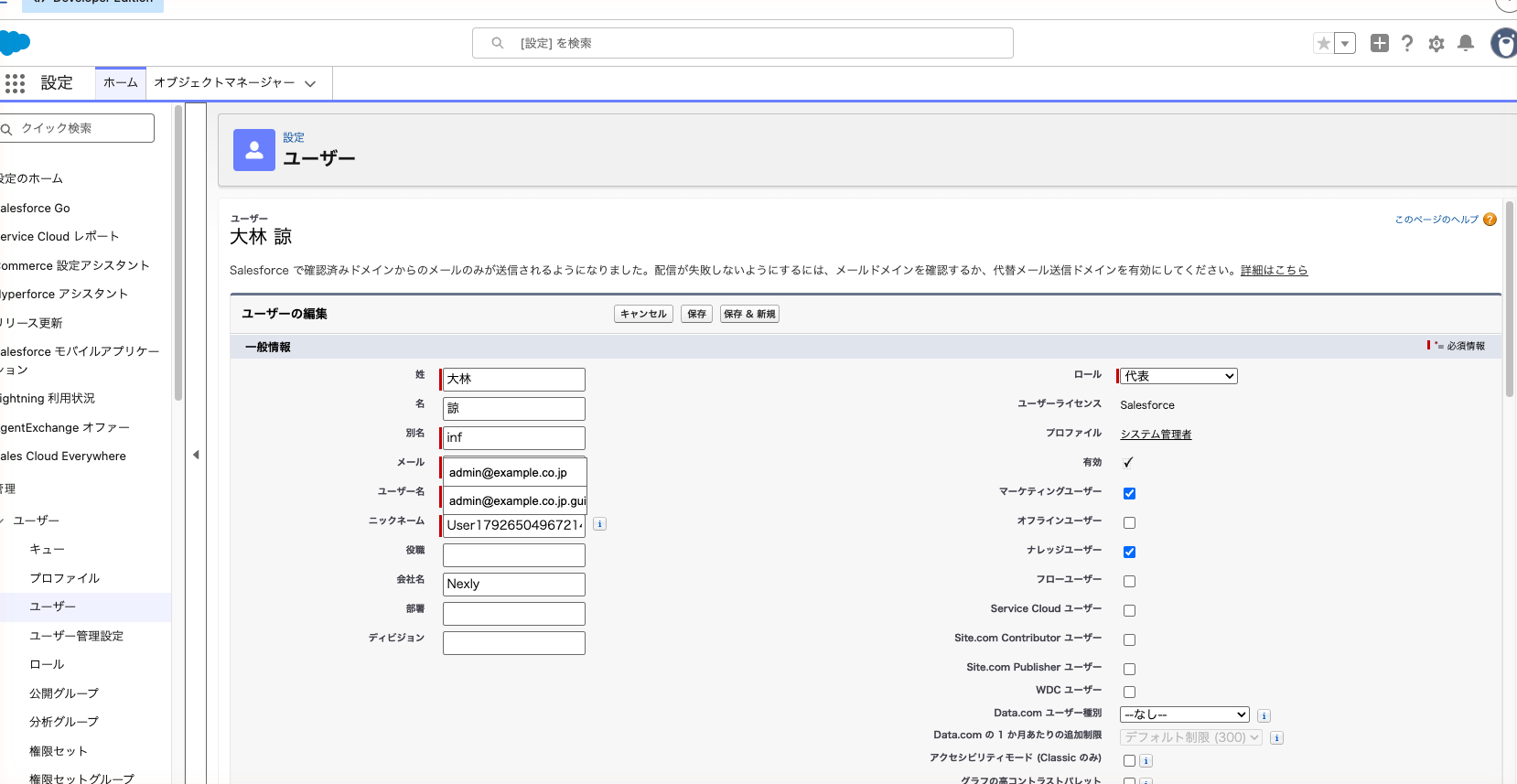
チェックが付けられないときは、機能ライセンスが残っていません。Enterprise 以上なら「設定」の「組織情報」の「機能ライセンス」関連リストで残りを確かめます。あわせて、権限セットでキャンペーンの「参照」「作成」「編集」を付けます。チェックだけでは「新規」ボタンが出ないことがあります。
2. 種別と状況の選択肢を整える
- 「設定」から「オブジェクトマネージャー」タブを開きます。
- 「キャンペーン」をクリックします。
- 「項目とリレーション」をクリックします。
- 「種別」をクリックします。
- 「値」セクションで、変える値の横の「編集」をクリックします。
- 表示ラベルを書き換えて「保存」をクリックします。
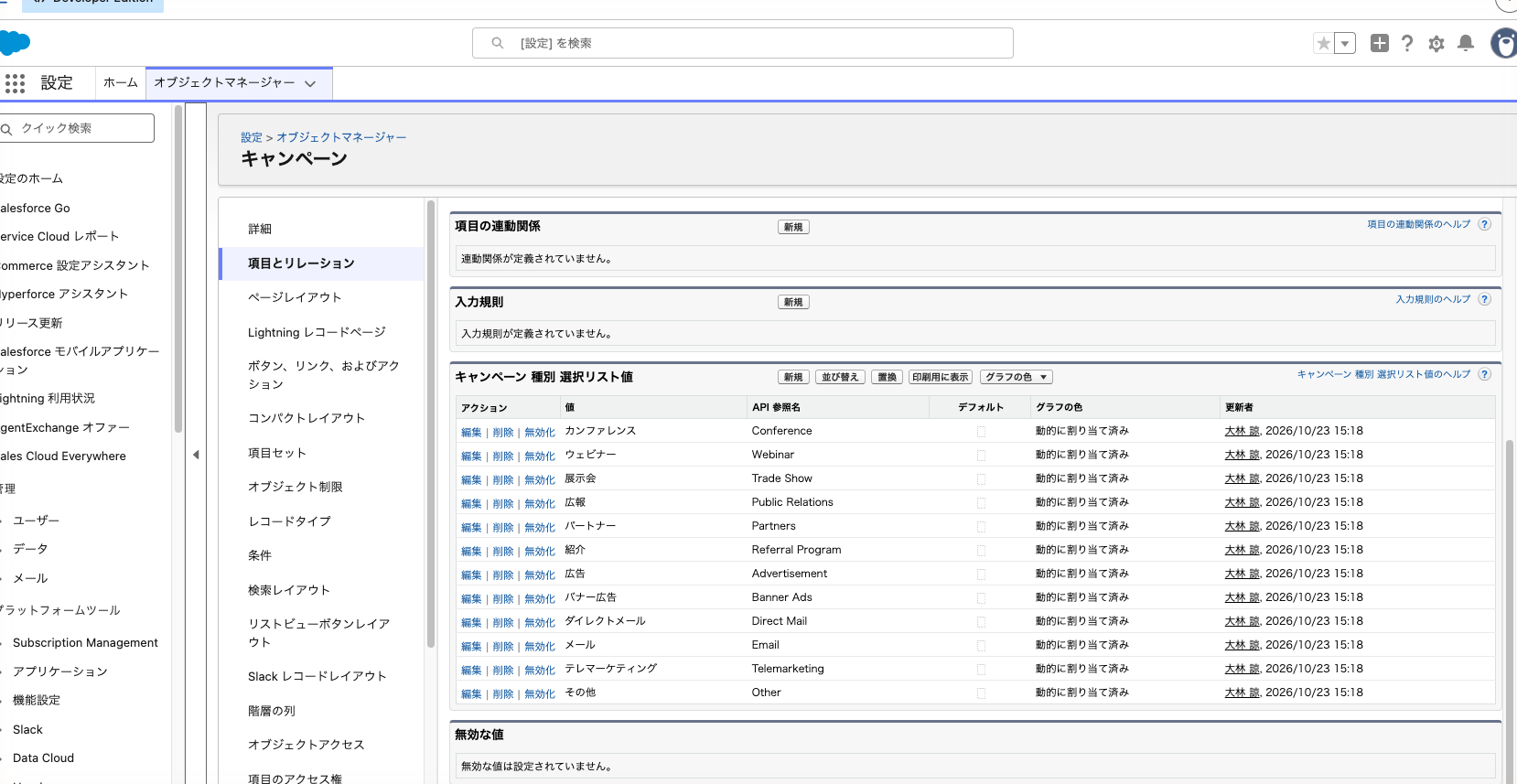
キャンペーンの「状況」も同じ手順です。キャンペーンメンバーの状況は、ここではなくキャンペーンのレコードで編集します。選択リストの値の名前を後から変えると、その値で絞り込んでいたレポートの検索条件から外れるので、名前は登録を始める前に決めます。
3. キャンペーンのページに関連リストを出す
「キャンペーンメンバーの状況」関連リストは、撮影用の組織の初期レイアウトにも入っていませんでした。先に置きます。
- 「オブジェクトマネージャー」で「キャンペーン」を開きます。
- 「ページレイアウト」をクリックし、使っているレイアウトを開きます。撮影用の組織では「Campaign Layout」という名前でした。
- パレットの「関連リスト」から「キャンペーンメンバーの状況」をページ下部にドラッグします。
- 「キャンペーン階層」関連リストがあるかを確かめ、無ければドラッグします。
- パレットの「項目」から「親キャンペーン」をキャンペーン情報の欄にドラッグします。
- 「保存」をクリックします。
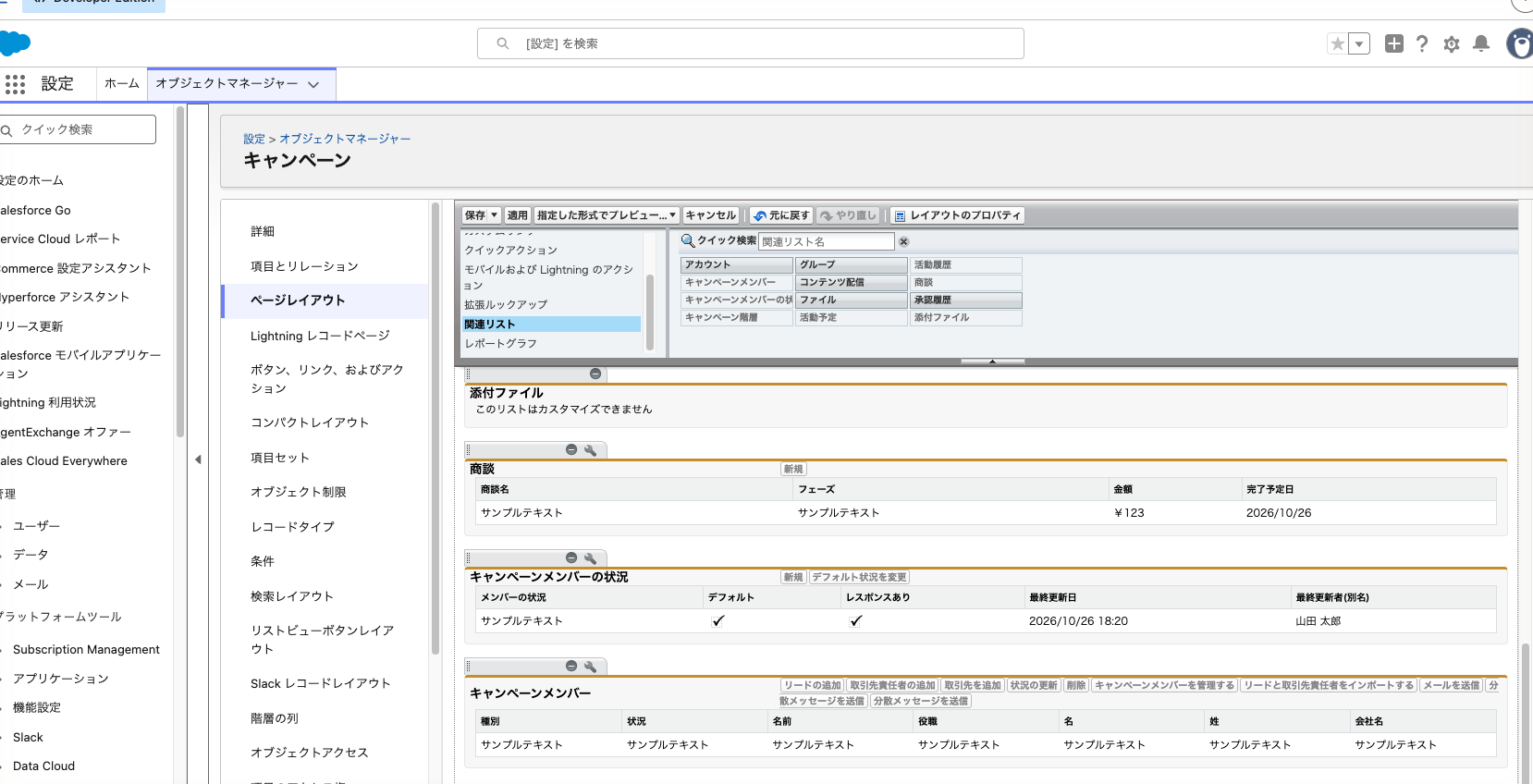
親キャンペーンは階層を使うときに要るので、ここで一緒に置きます。見えない人がいれば「親キャンペーン」の「項目レベルセキュリティの設定」で参照を付けます。
4. 展示会のキャンペーンを作る
- 「キャンペーン」タブを開き、「新規」をクリックします。
- 「キャンペーン名」に「営業支援EXPO 2026秋 出展」と入力します。
- 「有効」にチェックを入れます。
- 「種別」で「展示会」、「状況」で「計画中」を選びます。
- 「開始日」に 2026/09/24、「終了日」に 2026/09/26 を入れます。
- 「キャンペーンの予算」に 1,200,000、「キャンペーンの期待収益」に 6,000,000 を入れます。
- 「期待されるレスポンス (%)」に 5、「キャンペーンの実施数」に 300 を入れます。
- 「保存」をクリックします。
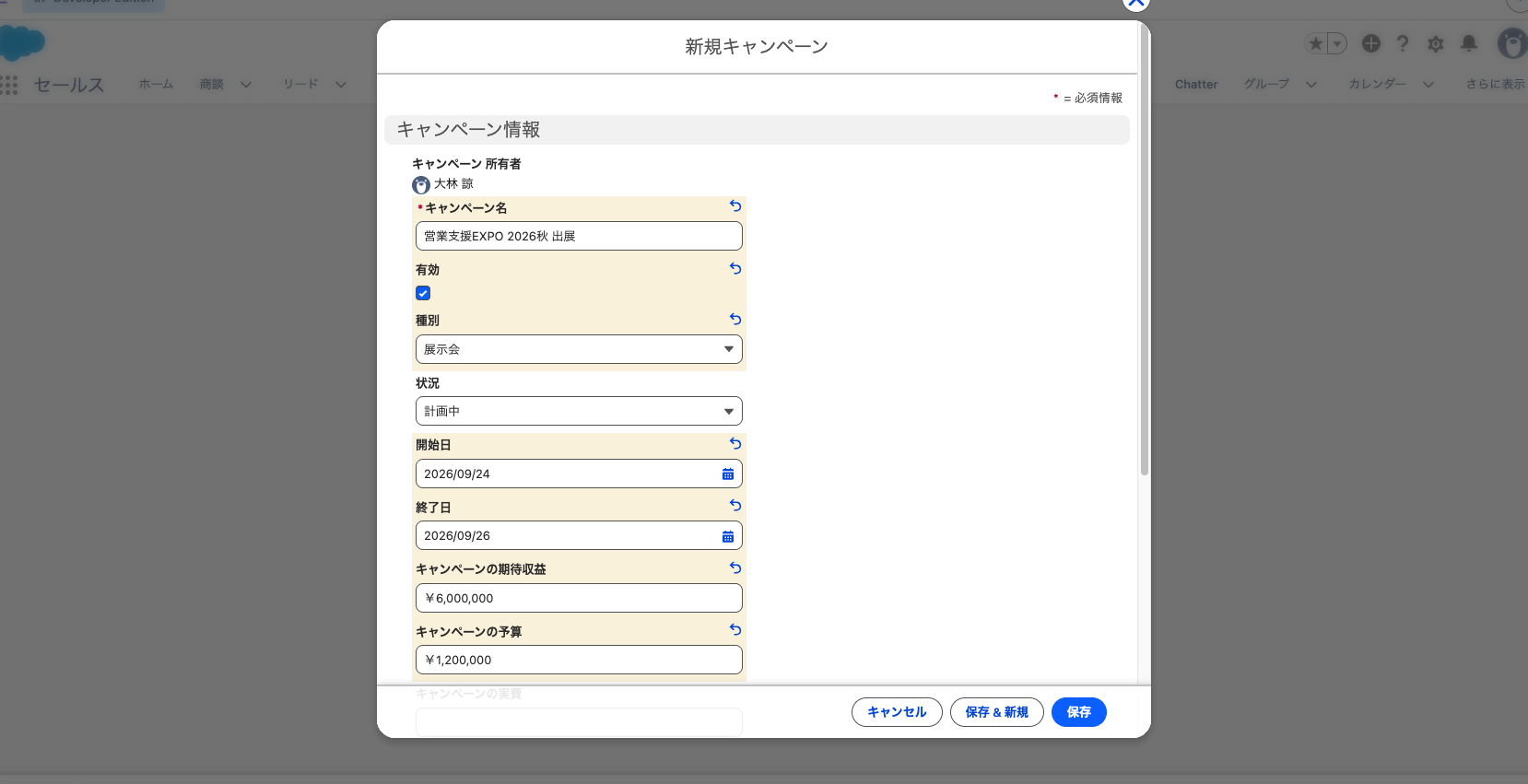
実費は請求書が揃った時点で入れ、終わったら状況を「完了」にします。「有効」はメンバーを追加する画面の候補に出すかを決めるので、追加が済むまで外しません。
5. メンバーの状況を設定する
- 作ったキャンペーンの「関連」タブを開きます。
- 「キャンペーンメンバーの状況」関連リストの「新規」をクリックします。
- 状況の名前に「ブース来訪」と入力します。
- 「レスポンスあり」にチェックを入れて「保存」をクリックします。
- 同じ手順で「商談化」を作ります。
- デフォルトが「送信」になっていることを確かめます。
デフォルトは、状況を指定せずに追加したときに入る値です。検索広告のキャンペーンは、同じ関連リストのボタンでデフォルトを「レスポンスあり」に変えます。
6. 名刺のリードを CSV で取り込む
名刺のうち Salesforce にまだいない人は、リードとして作ると同時にメンバーにします。撮影用の組織では、株式会社あさひ製作所など4名がこの形で入っています。CSV の列は次のとおりです。
| CSV の列 | 対応付ける項目 | 値の例 |
|---|---|---|
| キャンペーンID | キャンペーンメンバー: キャンペーン ID | 701 で始まる ID |
| 状況 | キャンペーンメンバー: 状況 | ブース来訪 |
| メール | メール | 名刺のメールアドレス |
| 会社名 | 会社名 | 株式会社あさひ製作所 |
| 姓 | 姓 | 鈴木 |
| 名 | 名 | 大輔 |
キャンペーン ID は、キャンペーンを開いたときのアドレス欄の「/Campaign/」の後ろの 701 で始まる文字列です。状況は手順5で作った名前と一字一句同じにします。
- キャンペーンの「キャンペーンメンバー」関連リストの▼メニューから「リードと取引先責任者をインポートする」をクリックします。
- 「リード」を選びます。
- 「新規レコードを追加および既存のレコードを更新」を選びます。
- 「リードの一致条件」を「メール」にします。
- 「リードをキャンペーンに割り当てる」を選びます。
- CSV ファイルを選び、「次へ」をクリックします。
- 列を上の表のとおりに対応付け、「次へ」をクリックします。
- 「インポートを開始」をクリックします。
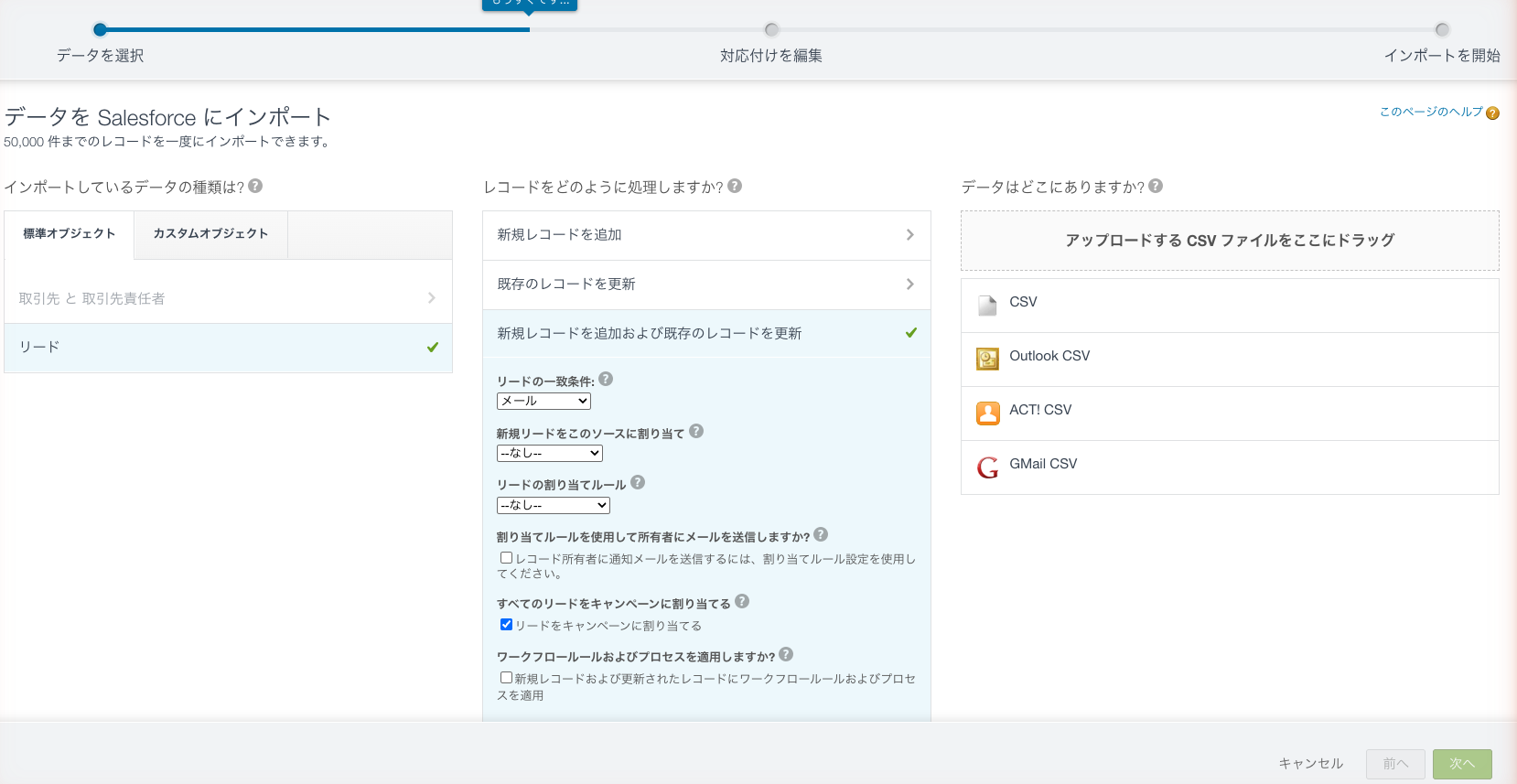
終わるとメールで通知が来ます。キャンペーンメンバーのインポートは1回 50,000 件までです。一致条件をメールにすると、既にいるリードは新しく作られずにキャンペーンへ追加されます。メールアドレスの無い名刺は、既存のリードを検索して手で追加します。
7. 既存の顧客をメンバーに追加する
ブースに来た既存顧客は取引先責任者として追加します。撮影用の組織では、アクア設備株式会社とアクアライン物流株式会社の3名です。
- 「キャンペーンメンバー」関連リストで「取引先責任者の追加」をクリックします。
- 「取引先責任者をキャンペーンに追加」の画面で取引先責任者を検索してチェックを入れ、「次へ」をクリックします。
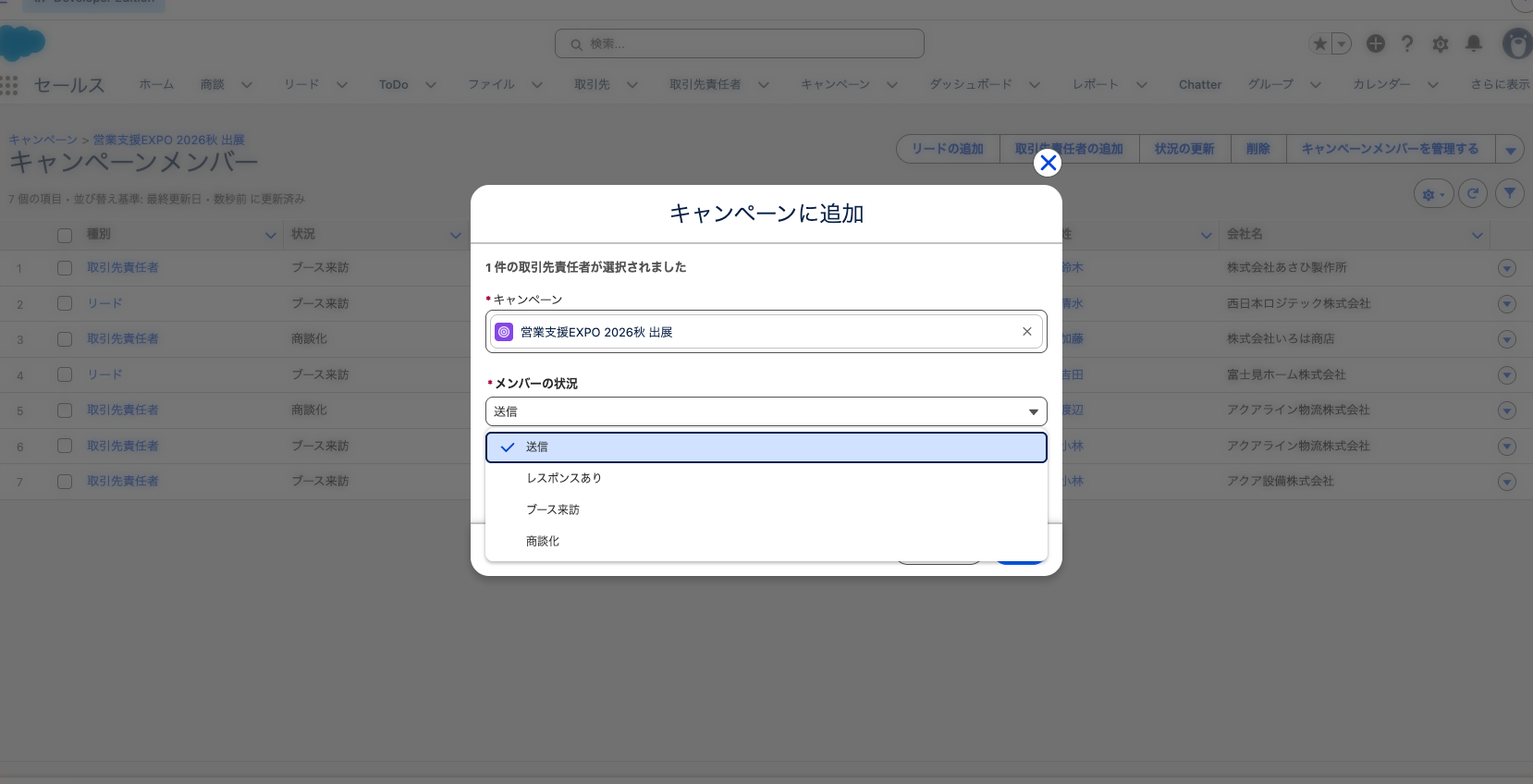
- 「キャンペーンに追加」の画面で、「メンバーの状況」に「ブース来訪」を選びます。
- 「既存のキャンペーンメンバーを更新しますか?」は「メンバーの状況を保持」のままにして、「登録」をクリックします。
取引を開始したリードは取引先責任者として並ぶので、撮影用の組織の展示会の一覧は、名刺から入れた4名のうち2名が取引先責任者になり、リード2名・取引先責任者5名です。
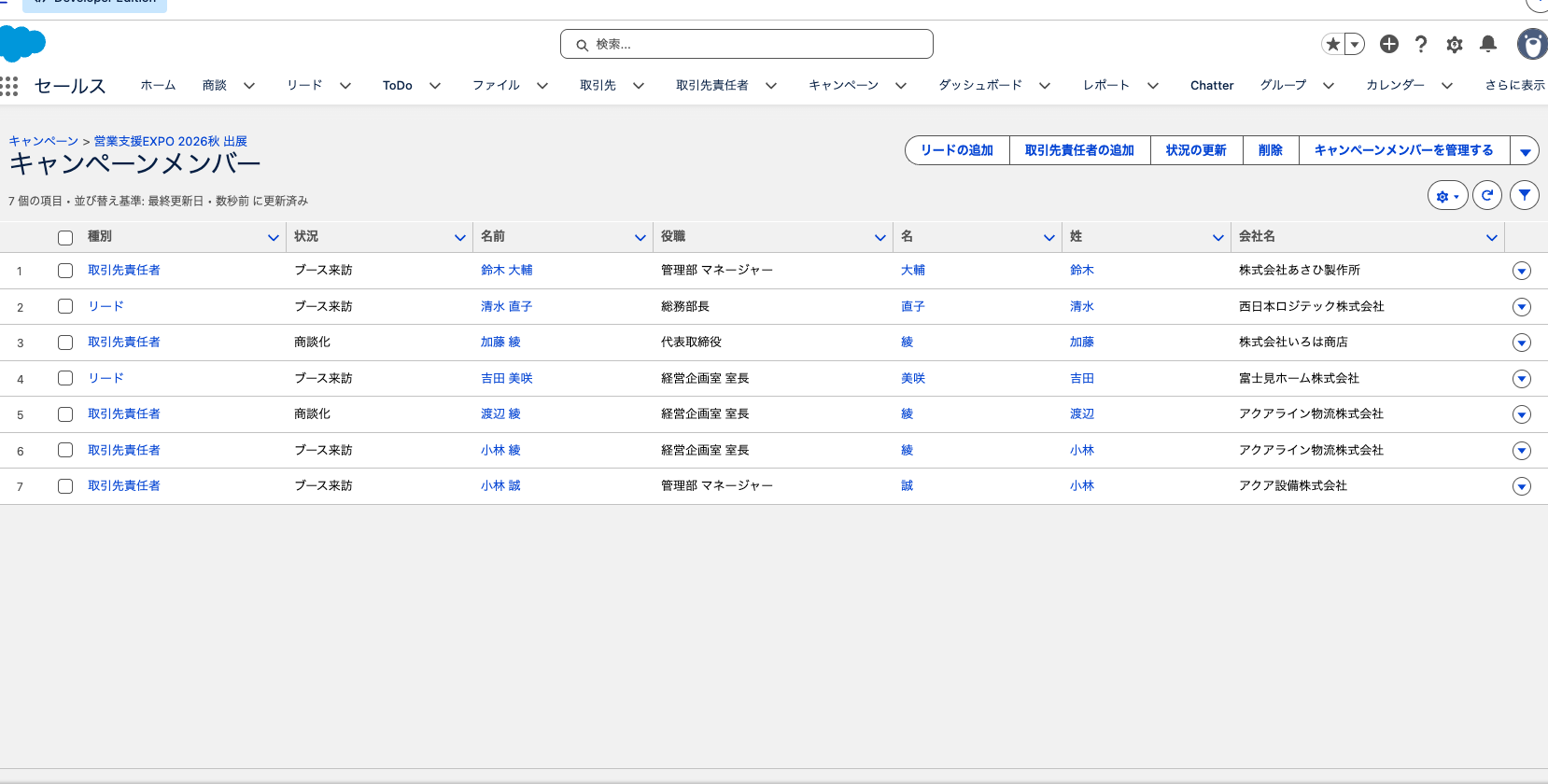
まとめて入れるなら、取引先責任者のリストビューで最大200件を選び「キャンペーンに追加」を使います。既にメンバーの人の状況を残すか上書きするかもそこで選べます。同じ人を同じキャンペーンに2回入れても、メンバーは2行になりません。
8. 展示会の後に状況を更新する
- 「キャンペーンメンバー」関連リストで、商談になった人にチェックを入れます。
- 「状況の更新」をクリックします。
- 「メンバーの状況の更新」の画面で「メンバーの状況」に「商談化」を選び、「保存」をクリックします。
撮影用の組織の展示会は、ブース来訪5名・商談化2名です。メンバーの状況は、相手の行動では自動で変わりません。手で変えるか、まとめて変えるか、Account Engagement の自動化で変えるかです。週次の営業会議でメンバーを開いて更新する、と決めておくのが続く形です。
9. 商談に主キャンペーンソースを入れる
リードが複数のキャンペーンに入っていた場合に取引開始でどれが入るかは、公式ヘルプのページによって「最後に関連付けられたキャンペーン」「メンバーの状況が最後に更新されたキャンペーン」と書き方が分かれています。取引開始の直後に商談の主キャンペーンソースを見て、違えば直します。既存の取引先責任者から作った商談は手で入れます。
- 商談を開き、「編集」をクリックします。
- 「主キャンペーンソース」でキャンペーンを検索して選びます。
- 「保存」をクリックします。
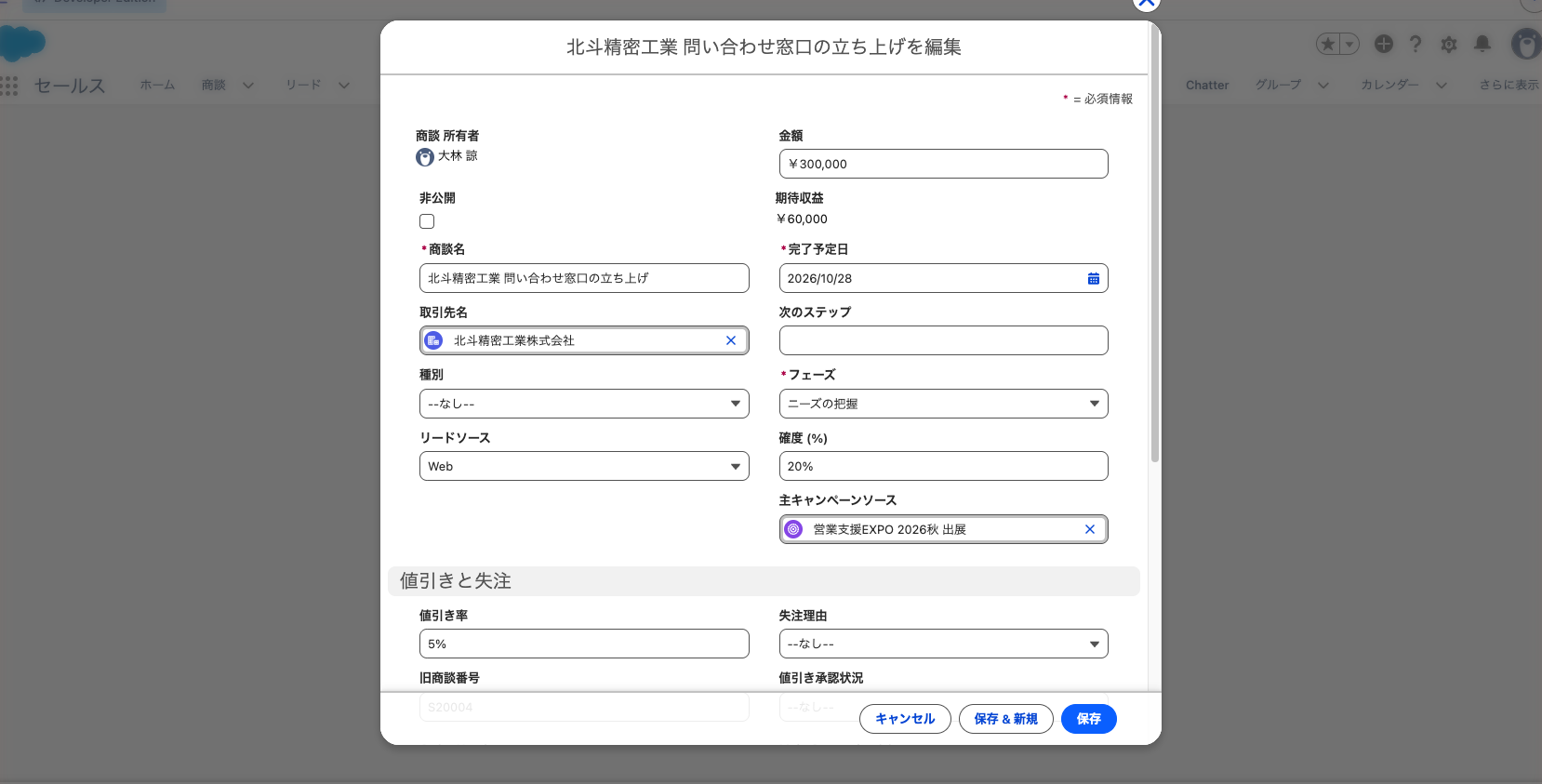
主キャンペーンソースは1つの商談に1つです。展示会で会い、セミナーで温め、広告経由で問い合わせが来た商談でも1つを選びます。この会社では「商談が動き出すきっかけになった施策」と決めています。
10. フォームのリードを広告のキャンペーンに入れる
Web-to-リードのフォームに「キャンペーン ID」を入れると、届いたリードがそのキャンペーンのメンバーとして入ります。「メンバーの状況」も入れればその状況で、入れなければキャンペーンのデフォルトで入ります。
撮影用の組織の「検索広告 2026年10月」は、フォームからの4名が「送信」のままで、レスポンス数が0です。デフォルトを送信のままにして、フォームに状況を入れなかった形です。デフォルトをレスポンスありに変えるか、フォームに状況を入れ、入っている4名は「状況の更新」で直します。フォームにキャンペーン ID を入れたら、同じリードをキャンペーンに入れるフローは作りません。公式も、キャンペーンメンバーの重複を避けるため、そうしたトリガーやプロセスを作らないよう案内しています。フォームの作り方は「Salesforceのリード管理とWeb-to-リード。問い合わせフォームから自動で登録する」で書いています。
キャンペーンのレポート
キャンペーン別のリード数・商談数・受注額
- 「レポート」タブで「新規レポート」をクリックします。
- カテゴリで「キャンペーン」を選びます。
- レポートタイプ「キャンペーン」を選び、「レポートを開始」をクリックします。
- 列に「キャンペーン名」「キャンペーンの実費」「キャンペーンのリード数」「キャンペーンの取引先責任者数」「キャンペーンのレスポンス数」「キャンペーンの商談数」「キャンペーンの成立商談数」「キャンペーンの成立商談金額」を足します。
- 「保存して実行」をクリックします。
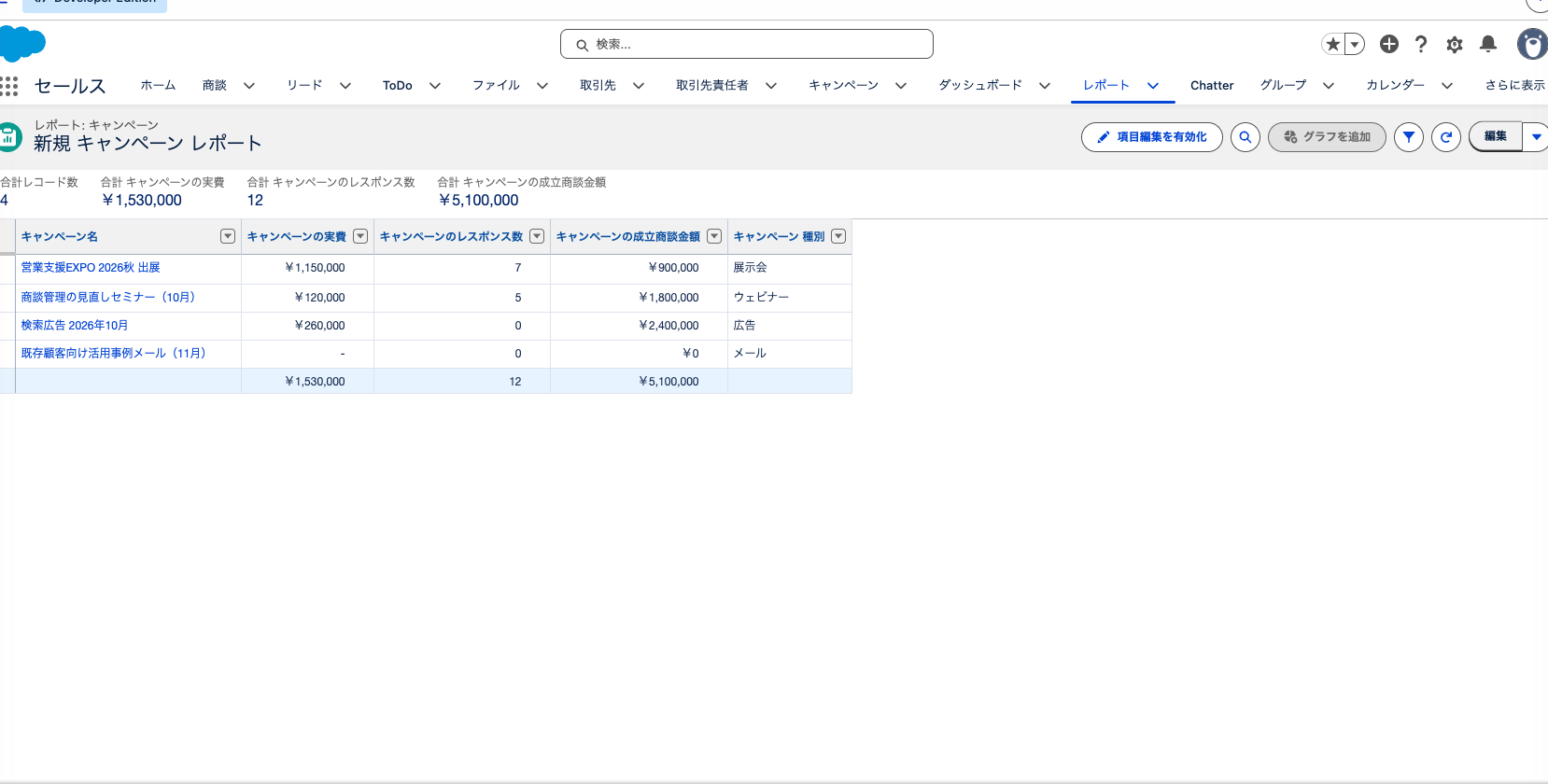
撮影用の組織の結果です。
| キャンペーン | リード | 取引先責任者 | レスポンス | 商談 | 成立 | 成立商談金額 |
|---|---|---|---|---|---|---|
| 営業支援EXPO 2026秋 出展 | 4 | 3 | 7 | 5 | 2 | 900,000 |
| 商談管理の見直しセミナー(10月) | 4 | 6 | 5 | 3 | 2 | 1,800,000 |
| 検索広告 2026年10月 | 4 | 0 | 0 | 2 | 1 | 2,400,000 |
| 既存顧客向け活用事例メール(11月) | 0 | 12 | 0 | 0 | 0 | 0 |
これらの集計項目は、見る人が個々のリードや商談を参照できるかに関係なく、ひも付いた全レコードで計算されます。
費用対効果を並べる
設計表の数式項目を足した結果です。
| キャンペーン | 1商談あたりの実費 | レスポンス1件あたりの実費 | 費用対効果 |
|---|---|---|---|
| 営業支援EXPO 2026秋 出展 | 230,000 | 164,286 | -21.7% |
| 商談管理の見直しセミナー(10月) | 40,000 | 24,000 | 1,400% |
| 検索広告 2026年10月 | 130,000 | 空欄 | 823% |
展示会はマイナスですが、進行中の商談が2件(300,000円と1,200,000円)残っています。費用対効果は成立した商談だけで計算するので、商談期間の長い展示会は終了直後に判定すると低く出ます。展示会は3か月後、セミナーと広告は翌月末、のように判定する時期を種別ごとに決めておきます。検索広告のレスポンス単価が空欄なのは、手順10の「送信」のままの問題です。
「キャンペーンの商談金額」は成立以外も含みます。撮影用の組織の展示会は 3,200,000 で、不成立の 800,000 も入っています。成果として報告するのは成立商談金額にします。
商談とメンバーの状況を見る
施策ごとの商談は、レポートタイプ「商談が関連するキャンペーン」で、キャンペーン名でグループ化して商談名・フェーズ・金額を並べます。撮影用の組織の展示会は、5件のうち商談成立2件、不成立1件、進行中2件と出ます。
セミナーの歩留まりは「キャンペーンメンバーが関連するキャンペーン」で、キャンペーン名と状況でグループ化します。撮影用の組織のセミナーは申込3名・参加5名・欠席2名です。開催後も「申込」のまま残っている3名は、参加か欠席への更新漏れとして拾えます。キャンペーンメンバーを含むレポートは、リードと取引先責任者の両方に「参照」権限がある人だけが使えます。
ほかに「取引先責任者が関連するキャンペーン」「リードが関連するキャンペーン」「リードと取引開始済みリード情報が関連するキャンペーン」「キャンペーンと影響を受ける商談」があります。組み方は「Salesforceのレポートの作り方。レポートタイプ・グループ化・結合レポートまで」で書いています。
応用
キャンペーン階層で施策をまとめる
キャンペーンに「親キャンペーン」を入れると親子の階層ができ、子の数字が親に積み上げられます。階層は最大5レベルまでです。この会社なら、親に期のキャンペーンを1件置く2段で足ります。
- 親にする「2026年度下期 集客」を種別「その他」で作ります。
- 子にするキャンペーンを開き、「編集」をクリックします。
- 「親キャンペーン」で「2026年度下期 集客」を選び、「保存」をクリックします。
- 4件すべてに繰り返します。
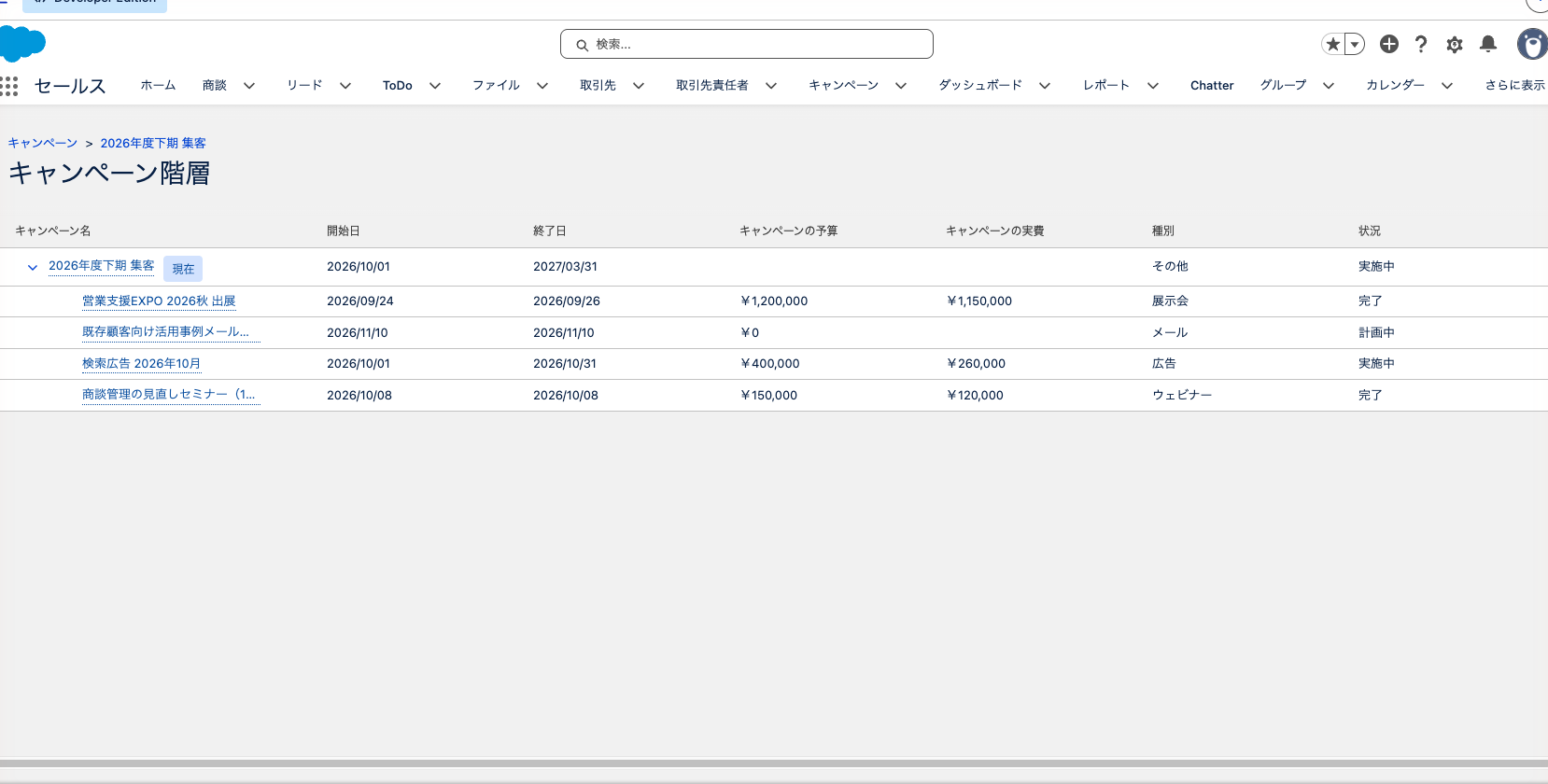
親では「階層内の実費数合計」「階層内の商談数合計」「階層内の成立商談金額合計」などが見られます。種別ごとの親を作る分け方もありますが、種別はレポートのグループ化で足りるので、親は期にしたほうが重複しません。
階層の決まりです。子キャンペーンは1つの通貨しか使えません。親の統計は、見ている人の共有設定に関係なくすべての子で集計されます。見せたくない値は「キャンペーン階層」関連リストで項目を出さないようにしますが、レポートではすべての項目と値が使えます。
キャンペーンインフルエンスで複数の施策を見る
キャンペーンインフルエンスを使うと、1つの商談に複数のキャンペーンの影響度を付けられます。Lightning Experience で使うのは「カスタマイズ可能なキャンペーンインフルエンス」で、使えるエディションは Professional・Enterprise・Performance・Unlimited・Developer です。古い「キャンペーンインフルエンス 1.0」は Classic でしか動きません。
- 「設定」の「クイック検索」に「インフルエンス」と入力し、「キャンペーンインフルエンス設定」を選びます。
- 「キャンペーンインフルエンス」の「有効化」を選びます。
- 「自動関連付け設定」で期間やキャンペーン種別の条件を入れます。
- 「モデルの設定」で使うモデルを開き、「デフォルトのモデル」を選びます。
有効にする人には「アプリケーションのカスタマイズ」と「Sales Cloud ユーザー」などの権限セットライセンスが、レコードを見る人には「キャンペーンインフルエンス」権限セットとマーケティングユーザーのチェックが要ります。
| モデル | 影響度の付き方 | 使える範囲 |
|---|---|---|
| 主キャンペーンソース | 主キャンペーンソースに 100%。手では追加できない | 最初から入っている |
| カスタムモデル | 商談の「キャンペーンインフルエンス」関連リストで影響度 (%) を手で入れる | Professional・Enterprise は3つ、Performance・Unlimited は5つ |
| 初回接触・最終回接触・均等分布 | 最初の施策、最後の施策、全施策に均等 | Account Engagement のユーザー向け |
自動関連付けは、進行中の商談の「取引先責任者の役割」にいる人が有効なキャンペーンのメンバーかを見てレコードを作ります。役割を入れない運用では何も作られず、商談が完了すると作られなくなります。デフォルトのモデルを主キャンペーンソース以外にすると、キャンペーンの統計に出る商談が自動関連付けの分だけになり、商談数が変わります。手で影響度を入れる運用は小さな会社ではまず続かないので、最初は主キャンペーンソースだけで回します。
関連情報と共にコピーで次のセミナーを作る
毎月のセミナーは、前回のキャンペーンで「関連情報と共にコピー」を使い、メンバーの状況を含めてコピーします。通常の「コピー」では、Lightning Experience ではメンバーの状況はコピーされません。コピー後は名前・日付・予算・実施数を書き換え、実費を空にします。
Account Engagement(旧Pardot)を使う場合
Account Engagement を入れている会社では、「接続されているキャンペーン」を有効にして、Account Engagement のキャンペーンと Salesforce のキャンペーンを対応させ、Salesforce 側で管理します。有効にするのは Account Engagement の管理者で、Lightning アプリの「Account Engagement 設定」の「コネクタ」から設定します。Account Engagement の自動化で見込み客をキャンペーンに追加でき、手順8の手作業が減ります。
メールのキャンペーン
「既存顧客向け活用事例メール(11月)」は、受注済みの取引先責任者12名をメンバーにして計画中にしてあります。メンバーにはリストメールを送れますが、公式ヘルプはリストメールと一括メールを小規模な配信向けとしています。文面と差し込みは「Salesforceのメールテンプレートと一括メール。差し込み項目と送信の設定」で作ります。
できないことと、その代わり
| できないこと | 理由 | 代わりの手 |
|---|---|---|
| 相手の行動で状況を自動で変える | 状況は手動・一括・Account Engagement で変える作り | フォームの隠し項目で状況を指定する。Account Engagement を使う |
| 状況のセットを全キャンペーン共通にする | 状況はキャンペーンごとに持つ | 種別ごとのセットを文書にし、関連情報と共にコピーで引き継ぐ |
| 1つの商談に主キャンペーンソースを2つ | 1つだけ | キャンペーンインフルエンスを使う |
| 取引開始済みのリードを追加する | レポートからは有効なリードだけが入る | 取引開始でできた取引先責任者を追加する |
| 集計項目を入力規則・承認申請の数式で使う | それらの数式からは参照できない | カスタム数式項目で参照する |
| Starter・Pro Suite でこの手順を使う | 必要なエディションに載っていない | Professional 以上にする |
| 大量のメール配信 | リストメール・一括メールは小規模向け | Account Engagement や Marketing Cloud を使う |
よく詰まるところ
| 症状 | 原因 | 直し方 |
|---|---|---|
| 「新規」ボタンが無い | マーケティングユーザーかキャンペーンの「作成」権限が無い | チェックを付け、権限セットで「作成」を付ける |
| マーケティングユーザーを付けると保存できない | 機能ライセンスが残っていない | 「機能ライセンス」で残りを確かめ、外すか購入する |
| 状況を作る関連リストが無い | 標準のレイアウトに入っていない | 「キャンペーンメンバーの状況」関連リストを置く |
| レスポンス数が0のまま | メンバーが「送信」のまま | 「状況の更新」で直し、デフォルトかフォームを見直す |
| 状況を変えたら過去の数字が変わった | 状況やレスポンスの設定を変えると再計算される | 使用中の状況は変えず、新しい状況を足す |
| 「キャンペーンに追加」でキャンペーンが出ない | 「有効」が外れている | 「有効」にチェックを入れ直す |
| CSV の取り込みで状況のエラー | 状況の名前が一字違う | 関連リストの状況名をコピーして貼る |
| 名刺のリードが二重になった | 一致条件がメールでない、メールが空 | 一致条件を「メール」にし、空の行は手で追加する |
| レポートの「キャンペーンに追加」が押せない | 未保存、または 50,000 件以上 | 保存して件数を絞る |
| 主キャンペーンソースが意図と違う | リードが複数のキャンペーンに入っていた | 取引開始の直後に商談で直す |
| 「商談化」の人数と商談数が合わない | 状況は手で付け、商談数は主キャンペーンソースで数える | 別物として扱い、状況を週次で更新する |
| キャンペーンの商談数が急に減った | インフルエンスのデフォルトモデルを変えた | 主キャンペーンソースのモデルに戻す |
| 種別を改名したらレポートの絞り込みが外れた | 値の改名で検索条件から外れる | 検索条件を付け直す |
次にやること
フォームからの問い合わせも自動でキャンペーンに入れるなら「Salesforceのリード管理とWeb-to-リード。問い合わせフォームから自動で登録する」へ進みます。キャンペーン別の数字をダッシュボードで毎月見るなら「Salesforceのレポートの作り方。レポートタイプ・グループ化・結合レポートまで」、既存顧客向けメールの文面は「Salesforceのメールテンプレートと一括メール。差し込み項目と送信の設定」です。施策から生まれた商談を今期の見込みとしてどれだけ積めているかは「Salesforceの売上予測の設定と見方。コラボレーション売上予測を使う」で見ます。