Salesforceは、会社を「取引先」、そこで働く人を「取引先責任者」、売上になりそうな案件を「商談」として別々のレコードに持ち、それをつないで営業を管理する仕組みです。この記事では、営業5名とマネージャー1名の営業チームを例に、画面の見方、5つの標準オブジェクトの関係、最初の設定、問い合わせ1件をリードで受けて成約まで通す手順を書きます。設定には「アプリケーションのカスタマイズ」「内部ユーザーの管理」「ロールの管理」の権限が要るので、システム管理者で作業します。エディションは Professional 以上を前提にし、Starter(公式ヘルプでは Starter Edition / Starter Suite と出る)と Pro Suite で違う点はその都度書きます。画面は Lightning Experience だけで説明します。ヘルプに出てくる Salesforce Classic の手順は読み飛ばしてかまいません。
この記事の内容
先に決めること
作り始める前に、次の6つを決めておきます。どれも、データが入ったあとに変えると手戻りが大きいものです。
1つ目は、個人のお客様を扱うかどうかです。個人取引先は一度有効にすると戻せないので、後の節を読んでから決めます。
2つ目は、リードを使うかどうかです。リードは、まだ取引が始まっていない問い合わせや名刺を入れる場所です。Web問い合わせや展示会のように、商談になるかわからない相手が毎月来るなら使います。例の会社はこの2つが入口なので使います。
3つ目は、商談のフェーズの値です。売上予測とレポートの軸になるので、営業会議で使っている段階と対応させます。例の会社は標準の値をそのまま使い、各フェーズで次へ進める基準だけを決めました。
4つ目は、リードソースの値です。何種類に分けるかで、どの経路から受注が来ているかのレポートの粒度が決まります。
5つ目は、ロール階層です。誰が誰のデータを見られるかの上下関係で、例の会社なら「営業マネージャー」の下に「営業担当」を置く2段で足ります。
6つ目は、会計年度です。開始月を後から変えると目標と調整の情報が消えるので、商談を入れ始める前に決めます。
画面の見方
最初に覚える画面の部品は次の6つです。
| 部品 | どこにあるか | 何に使うか |
|---|---|---|
| アプリケーションランチャー | ナビゲーションバーの左端のアイコン | 使えるアプリと項目を全部出して切り替える |
| タブ | ナビゲーションバーに横に並ぶ | 「取引先」「商談」などの一覧へ移る |
| リストビュー | タブを開いた最初の画面 | 条件で絞ったレコードの一覧 |
| レコードページ | 一覧で名前をクリックした先 | 1件の中身を見る・編集する |
| 関連リスト | レコードページの「関連」タブ | そのレコードにぶら下がる子レコードの一覧 |
| 活動タイムライン | レコードページの活動の欄 | ToDo・行動・メールを時系列で見る |
アプリケーションランチャーとタブ
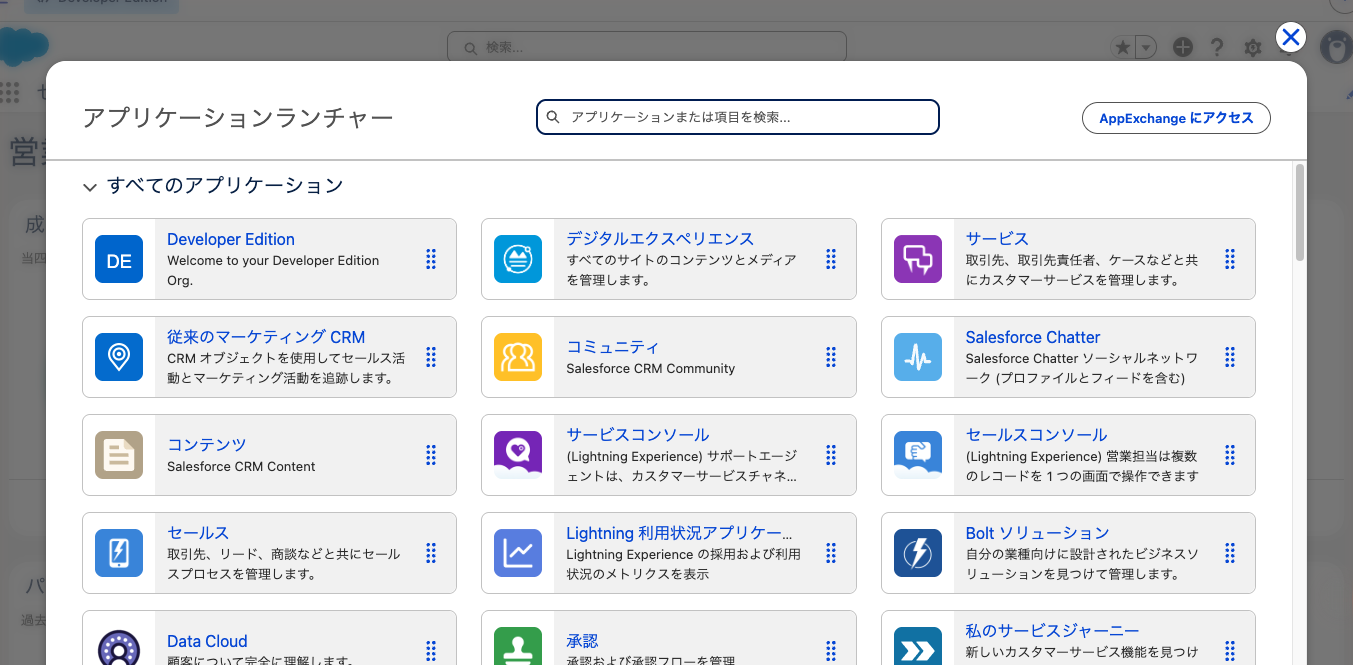
アプリケーションランチャーは、ナビゲーションバーの左端にあるアイコンです。開くと、そのユーザーが使えるアプリと項目がすべて出ます。ナビゲーションバーに並ぶのは、今開いているアプリに含まれる項目だけです。最初に出る一覧に「セールス」が無ければ、「すべて表示」を開くと出てきます。営業チームは「セールス」アプリを開いておけば、「取引先」「取引先責任者」「商談」「リード」などのタブが並びます。
タブに見当たらないものは、アプリケーションランチャー上部の「アプリケーションおよび項目を検索」に名前を入れれば出てきます。カスタムオブジェクトの「導入プロジェクト」もここから開けます。
リストビュー
タブを開くと最初に出るのがリストビューです。左上のビュー名をクリックすると切り替えられ、自分で条件を決めたビューも作れます。出るのは、自分が所有しているか共有されているレコードと、ロール階層で自分より下のユーザーのレコードだけです。
レコードページ
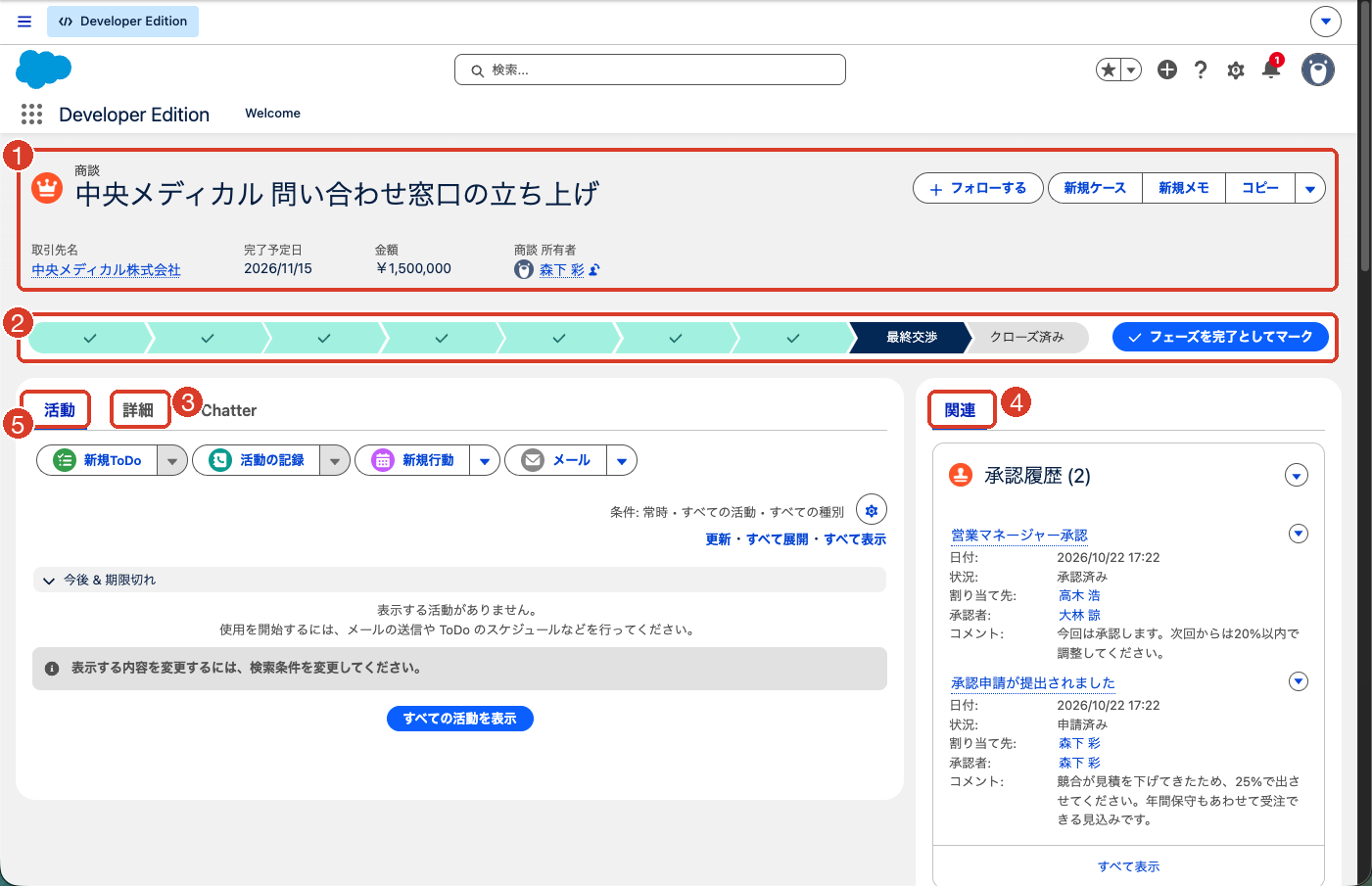
一覧でレコード名をクリックすると、そのレコードのページが開きます。上部の帯は強調表示パネルで、重要な項目と「フォローする」などのボタンが並びます(「編集」は右端の▼の中にあることもあります)。その下は、左に「活動」「詳細」「Chatter」のタブ、右に「関連」が並びます。「詳細」には項目の値、「関連」には関連リストが出ます。
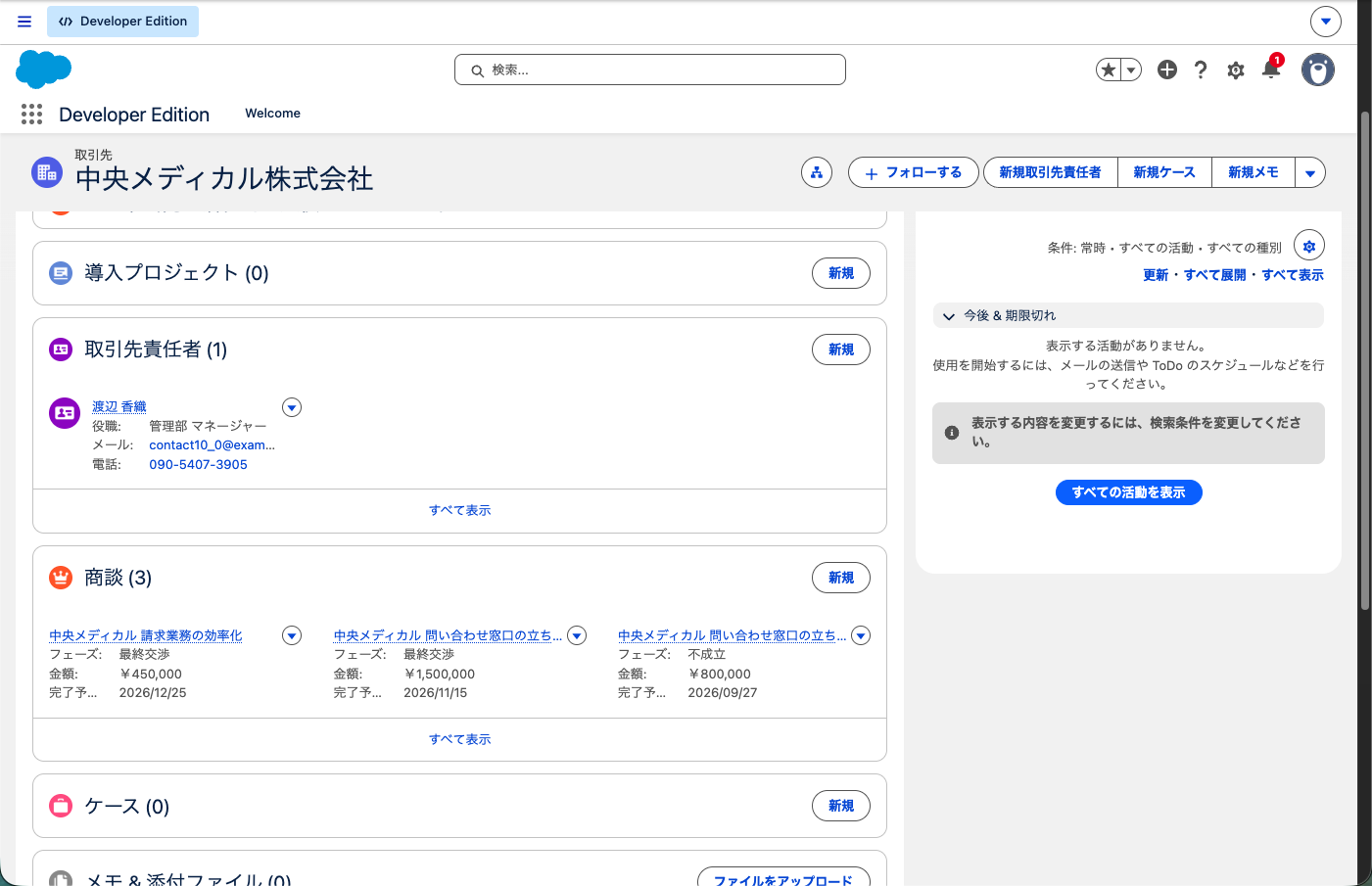
関連リストは、そのレコードの子にあたるレコードの一覧です。取引先のページなら、「取引先責任者」と「商談」の関連リストに、その会社の担当者と案件が並びます。関連リストの種別が基本リストなら最初の4項目だけが表示され、拡張リストにすると最大10項目まで出せます。
活動タイムライン
レコードページには活動の欄があり、ToDo(やること)、行動(予定)、メールを時系列で並べます。ここから登録した活動は、そのレコードに紐づきます。表示方法は「活動タイムライン」と、「活動予定」「活動履歴」の関連リストに分ける方式の2種類で、ユーザーは個人設定で切り替えられます。
5つのオブジェクトのつながり
営業管理は、次の5つのオブジェクトで回します。例の会社では、これにカスタムオブジェクトの「導入プロジェクト」を1つ足しています。
| オブジェクト | 入れるもの | 何にぶら下がるか | 例の会社での例 |
|---|---|---|---|
| リード | まだ取引が始まっていない問い合わせ・名刺 | どこにもつながらない | Webから来た北斗精機の高橋さんの問い合わせ |
| 取引先 | 取引のある会社、ありそうな会社 | 最上位 | 北斗精機株式会社 |
| 取引先責任者 | 取引先で働く人 | 取引先 | 総務課長の高橋健さん |
| 商談 | 売上になりそうな案件1件 | 取引先 | 北斗精機 業務管理サービス導入 |
| 活動(ToDo・行動) | やること、予定、記録した電話 | リード・取引先・取引先責任者・商談のどれか | 初回訪問の予定、見積送付のToDo |
| 導入プロジェクト(カスタム) | 受注後の導入作業 | 取引先(主従)、元の商談(参照) | 北斗精機 導入プロジェクト |
押さえる点は、商談が取引先にぶら下がることです。商談の「取引先名」は必須で、会社が決まっていない商談は保存できません。同じ会社の2件目の案件は、同じ取引先の下に2つ目の商談として作ります。会社のページを開けば、そこにいる人と進んでいる案件と過去の活動が一度に見えます。
リードだけはどこにもつながっていません。見込みありと判断した時点でリードの取引を開始すると、中身が取引先・取引先責任者・商談に分かれて入ります。
リードの取引開始で何が起きるか
| 対象 | 取引開始で起きること |
|---|---|
| 取引先 | 新しく作る。すでにある取引先を選ぶこともできる |
| 取引先責任者 | 新しく作る。すでにある取引先責任者を選ぶこともできる |
| 商談 | 必要なときだけ作る。Lightning Experience では既存の商談も選べる |
| 活動 | 作られた取引先・取引先責任者・商談に付く。Sales Engagement のケイデンス由来の活動は除く。1か所で消すと他からも消える |
| ファイル | 取引先責任者・取引先・商談に付く |
| メモ | 取引先責任者・取引先には付くが、商談には付かない |
| リード本体 | 参照のみになる。取り消しはできない |
既存の取引先や取引先責任者を選んだ場合、リードの値は空欄の項目にだけ入り、すでにある値は上書きされません。
標準項目は、決まった移し先に自動で入ります。よく使うものは次のとおりです。
| リードの項目 | 取引開始後に入る先 |
|---|---|
| 会社 | 取引先の「取引先名」、取引先責任者の「取引先」、商談の「商談名」と「取引先名」 |
| リードソース | 取引先の「取引先ソース」、取引先責任者と商談の「リードソース」 |
| 町名・番地 | 取引先の「住所(請求先)」、取引先責任者の「町名・番地(郵送先)」 |
| キャンペーン | 商談の「主キャンペーンソース」 |
リードに自分で足したカスタム項目は、何もしないと移りません。オブジェクトマネージャーでリードを開き、「項目」セクションの「リードの項目の対応付け」で移し先を選んでおきます。1つのリード項目を取引先・取引先責任者・商談へ同時に対応付けられます。ただし古い取引開始処理(PLSQL 版)のままの組織では、この対応付けは使えません。
法人取引先と個人取引先
取引先には2種類あります。既定は法人取引先で、会社の情報を入れ、そこで働く人は取引先責任者として別のレコードにします。個人取引先は、取引先と取引先責任者の項目を1つのレコードにまとめ、個人の消費者を1件で管理する形です。同じ組織で両方を使えます。
| 比べる点 | 法人取引先 | 個人取引先 |
|---|---|---|
| 1件に入るもの | 会社 | 個人(取引先と取引先責任者の項目を結合) |
| 人の管理 | 取引先責任者を別に作る | そのレコード自体が人 |
| 使えるエディション | すべて | Professional、Enterprise、Performance、Unlimited、Developer |
| 有効にする操作 | 不要 | 「設定」の「個人取引先」から有効にする |
| 必要な権限 | ― | 「アプリケーションのカスタマイズ」と「すべてのプロファイルの参照」 |
| 有効にする前の準備 | ― | 法人取引先のレコードタイプを1つ以上作る。取引先責任者の組織の共有設定を「親によって制御」にする。取引先に「参照」以上があるプロファイルに、取引先責任者の「参照」以上を付ける |
| 元に戻せるか | ― | 一度有効にすると無効にできない |
公式ヘルプは、有効にする前に Sandbox で影響を確かめることを勧めています。ストレージの消費が増えることと、一部の AppExchange アプリが対応していないことも注意点に挙がっています。有効にすると個人取引先用のレコードタイプができ、プロファイルへの割り当てが要ります。Lightning Experience では、「会社」が空のリードは個人取引先に、「会社」が入っているリードは法人取引先に変換されるようになります。
法人相手の営業だけなら有効にしません。個人事業主のお客様も、屋号を取引先名にした法人取引先で十分回ります。
最初の設定
最初にやる設定は次の7つで、上から順に進めます。
| 設定 | 開く場所 | 例の会社で入れる値 |
|---|---|---|
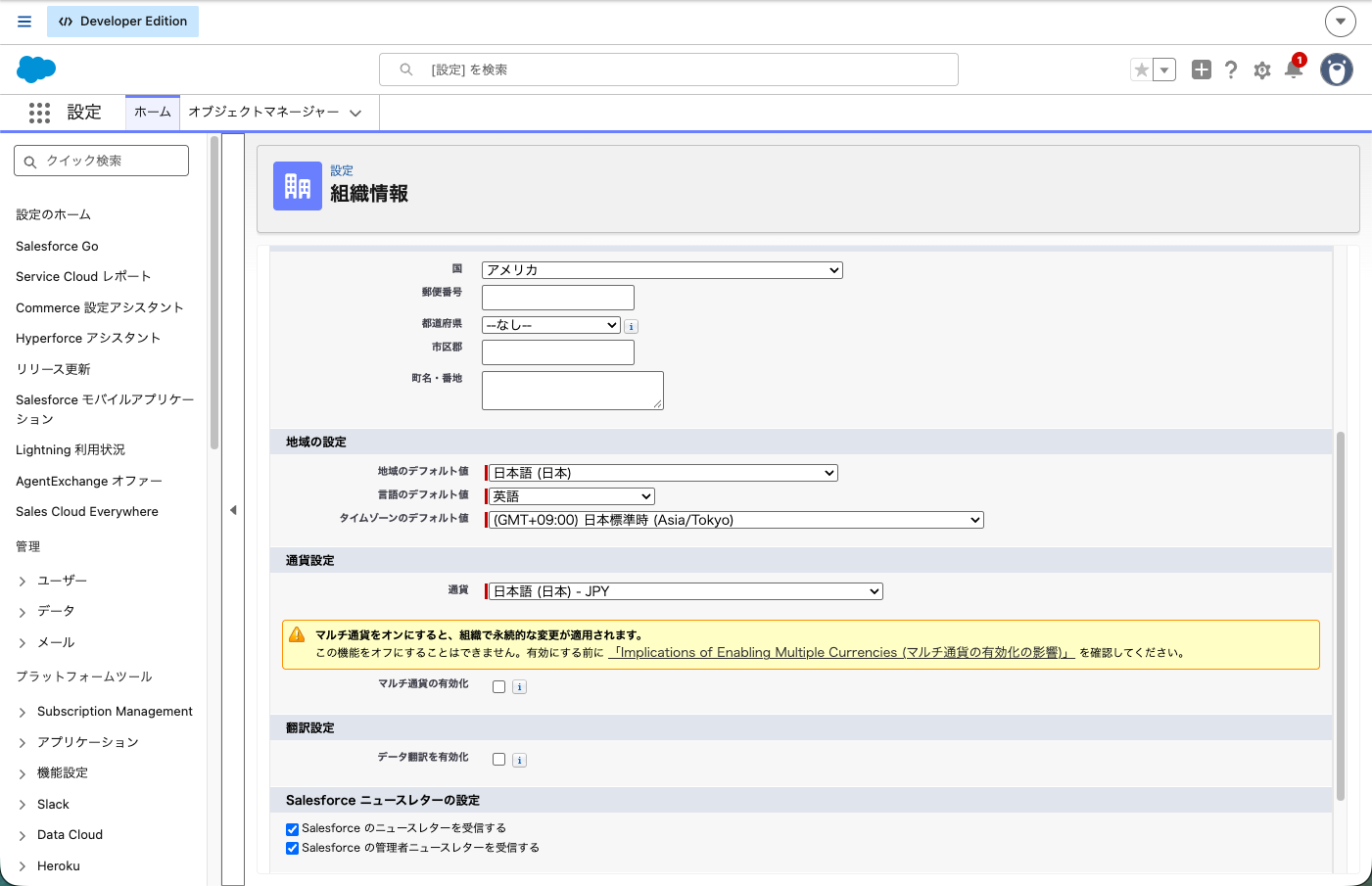
| 会社情報 | 「設定」の「クイック検索」で「組織情報」 | 組織名、住所、電話、言語・地域・タイムゾーンを日本に合わせる |
| 通貨 | 「組織情報」の「編集」 | 「通貨」で日本のロケール |
| 会計年度 | 「設定」の「クイック検索」で「会計年度」 | 標準会計年度、開始月は4月 |
| ロール | 「設定」の「クイック検索」で「ロール」 | 営業マネージャー、その下に営業担当 |
| ユーザー | 「設定」の「クイック検索」で「ユーザー」 | 営業5名とマネージャー1名 |
| 商談のフェーズ | オブジェクトマネージャーの商談の「フェーズ」 | 標準の値、確度と売上予測分類を確認 |
| リードソース | オブジェクトマネージャーのリードの「リードソース」 | Web問い合わせ、展示会、紹介、セミナー、電話問い合わせ、その他 |
「設定」は、画面右上の歯車アイコンから開きます。開いた「設定メニュー」の一番上が「設定」です。
会社情報と通貨
- 「設定」を開きます。
- 「クイック検索」ボックスに「組織情報」と入力します。
- 「組織情報」を選びます。
- 「編集」をクリックします。
- 組織名、住所、電話を入れます。
- 「言語のデフォルト値」「地域のデフォルト値」「タイムゾーン」を日本に合わせます。
- 「通貨」のドロップダウンから日本のロケールを選びます。
- 「保存」をクリックします。
「通貨」は単一通貨の組織だけで効く設定で、マルチ通貨を使う組織では別の画面で通貨を管理します。「言語のデフォルト値」は新しく作るユーザーの既定の言語で、カスタム項目などのカスタマイズが保存される言語もこれで決まります。「地域のデフォルト値」は、日付・時刻・名前の表示形式を決めます。「組織情報」のページには、購入したユーザーライセンスの数と使用中のデータ容量も出ます。
会計年度
- データがすでに入っているなら、CSVにエクスポートしてバックアップを取ります。
- 「設定」の「クイック検索」ボックスに「会計年度」と入力します。
- 「会計年度」を選びます。
- 「標準会計年度」を選びます。
- 開始月を選びます。例の会社は3月決算なので4月です。
- 会計年度の名前を、期首の年にするか期末の年にするかを選びます。
- 「保存」をクリックします。
2026年4月から2027年3月までを社内で「2026年度」と呼んでいるなら期首の年です。開始月を変えると目標と調整の情報が消え、商談と売上予測にも組織全体で影響します。週単位で区切る期のような複雑な会計年度はカスタム会計年度で作れますが、一度有効にすると無効にできません。月で区切る決算期なら標準会計年度で足ります。
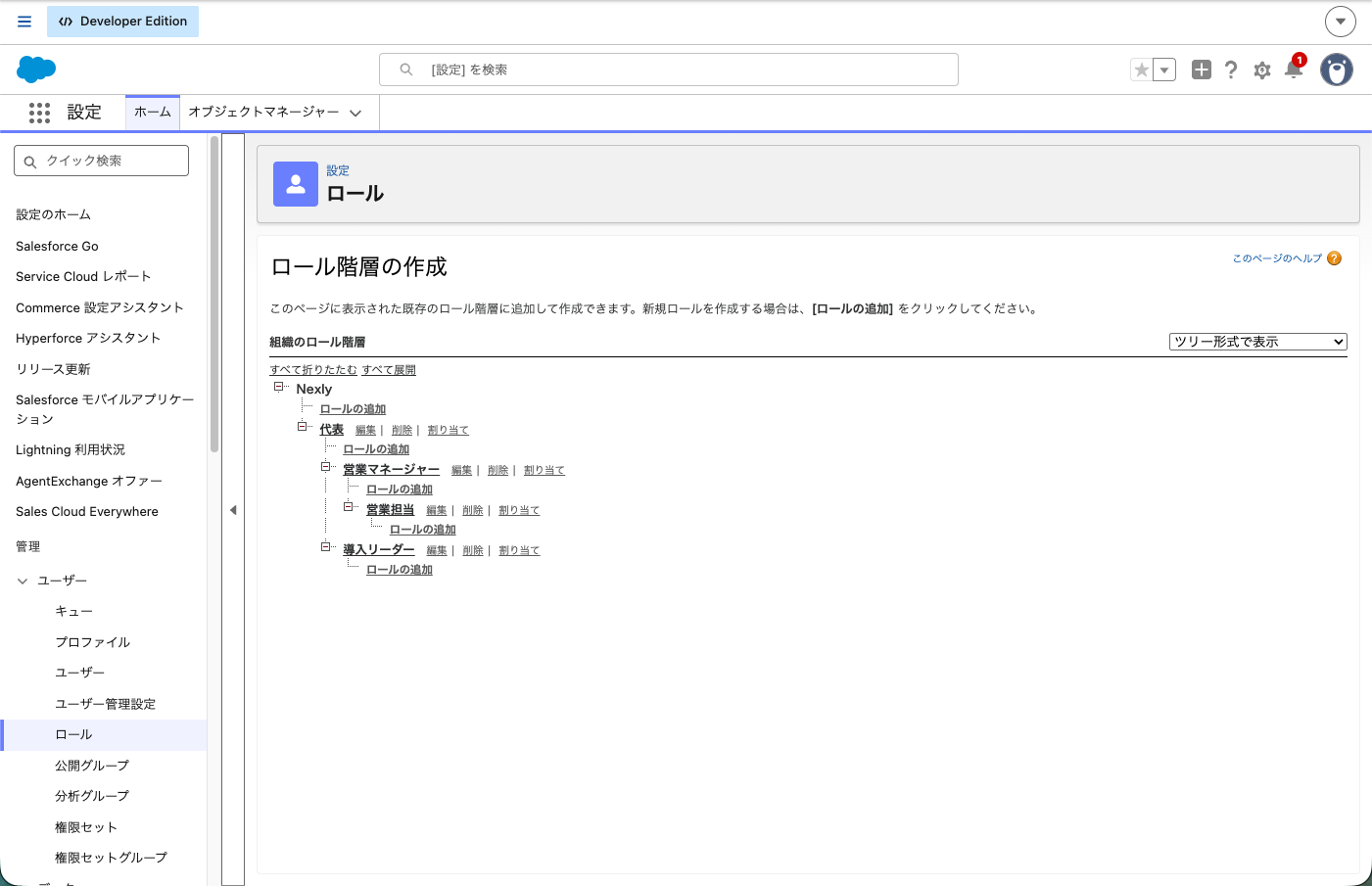
ロール
- 「設定」の「クイック検索」ボックスに「ロール」と入力します。
- 「ロール」を選びます。
- 「ロールの理解」ページが出たら、「ロールの設定」をクリックします。
- 最上位の会社名の下にある「ロールの追加」をクリックします。
- 表示ラベルに「営業マネージャー」と入れます。「ロール名」は自動で入ります。
- 「保存」をクリックします。
- 「営業マネージャー」の下にある「ロールの追加」をクリックします。
- 表示ラベルに「営業担当」と入れます。
- 上位ロールが「営業マネージャー」になっていることを確かめます。
- 「保存」をクリックします。
上のロールのユーザーは、下のロールのユーザーが所有または共有しているレコードを参照・編集し、レポートに出せます。これでマネージャーは営業5名の商談を全部見られます。例外は2つで、カスタムオブジェクトで「階層を使用したアクセス許可」を外した場合と、ロールに共有したフォルダです。営業同士が互いの商談を見られるかは、組織の共有設定で決まります。
ユーザーの追加とライセンス
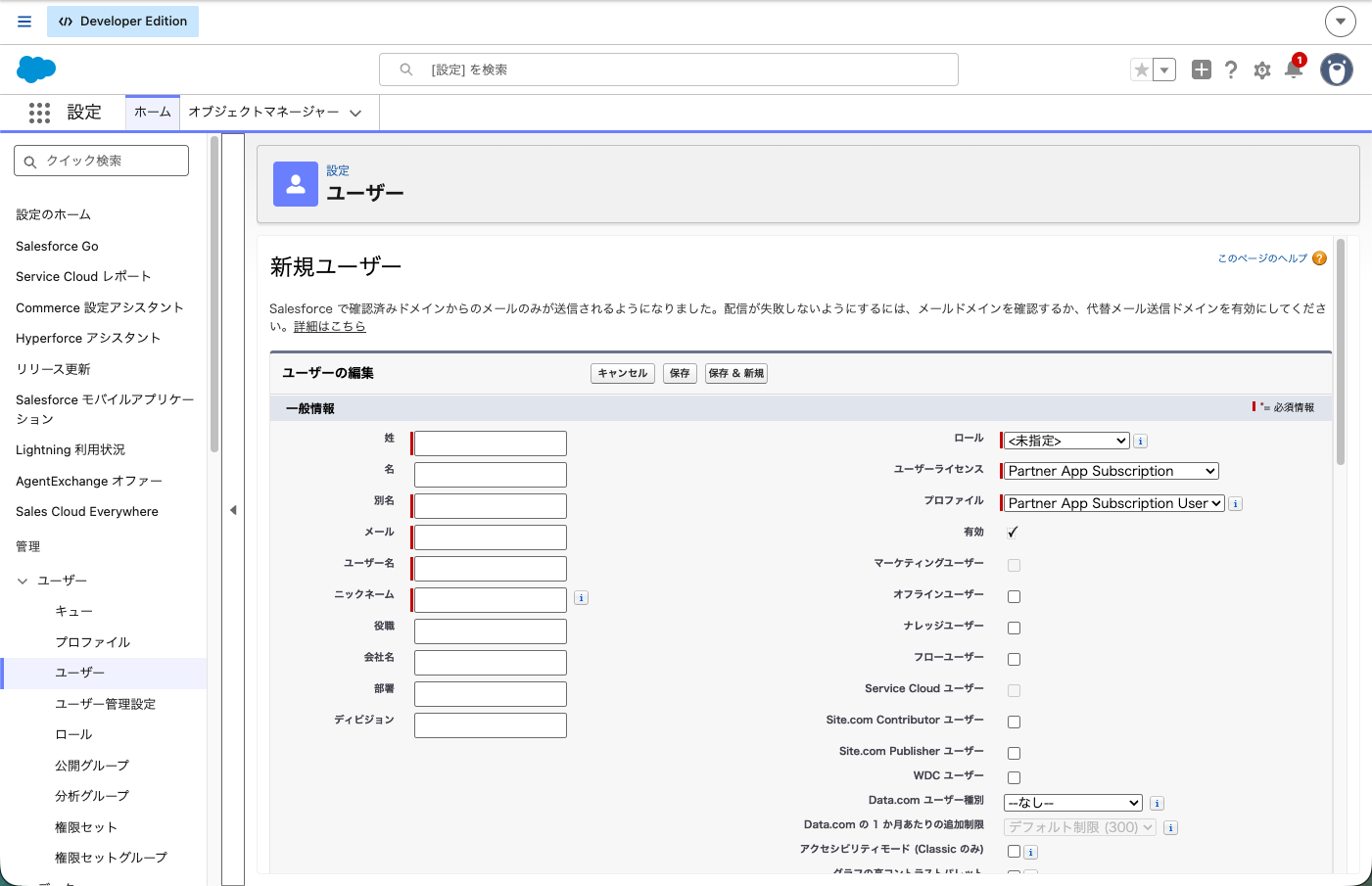
- 「設定」の「クイック検索」ボックスに「ユーザー」と入力します。
- 「ユーザー」を選びます。
- 「新規ユーザー」をクリックします。
- 姓・名とメールアドレスを入れます。
- 「ユーザー名」をメールアドレスの形式で入れます。
- 「ロール」で「営業担当」を選びます。
- 「ユーザーライセンス」で「Salesforce」を選びます。
- 営業担当用のプロファイルを選びます。
- 「パスワードをリセットしてユーザーに通知する」にチェックを入れます。
- 「保存」をクリックします。
ユーザー名は、Sandbox やトライアルも含めたすべての Salesforce 組織で一意である必要があります。メールアドレスの形式なら、実在するアドレスでなくてかまいません。
ユーザーライセンスは1人に1つです。選択肢には残りのあるライセンスだけが出て、選んだライセンスで選べるプロファイルが決まります。営業担当には Salesforce ユーザーライセンスを割り当てます。Lightning Platform ユーザーライセンスでは商談などの CRM のオブジェクトは使えません。辞めた人のライセンスを新しい人に回すときは、辞めた人のユーザーを無効化します。
商談のフェーズ
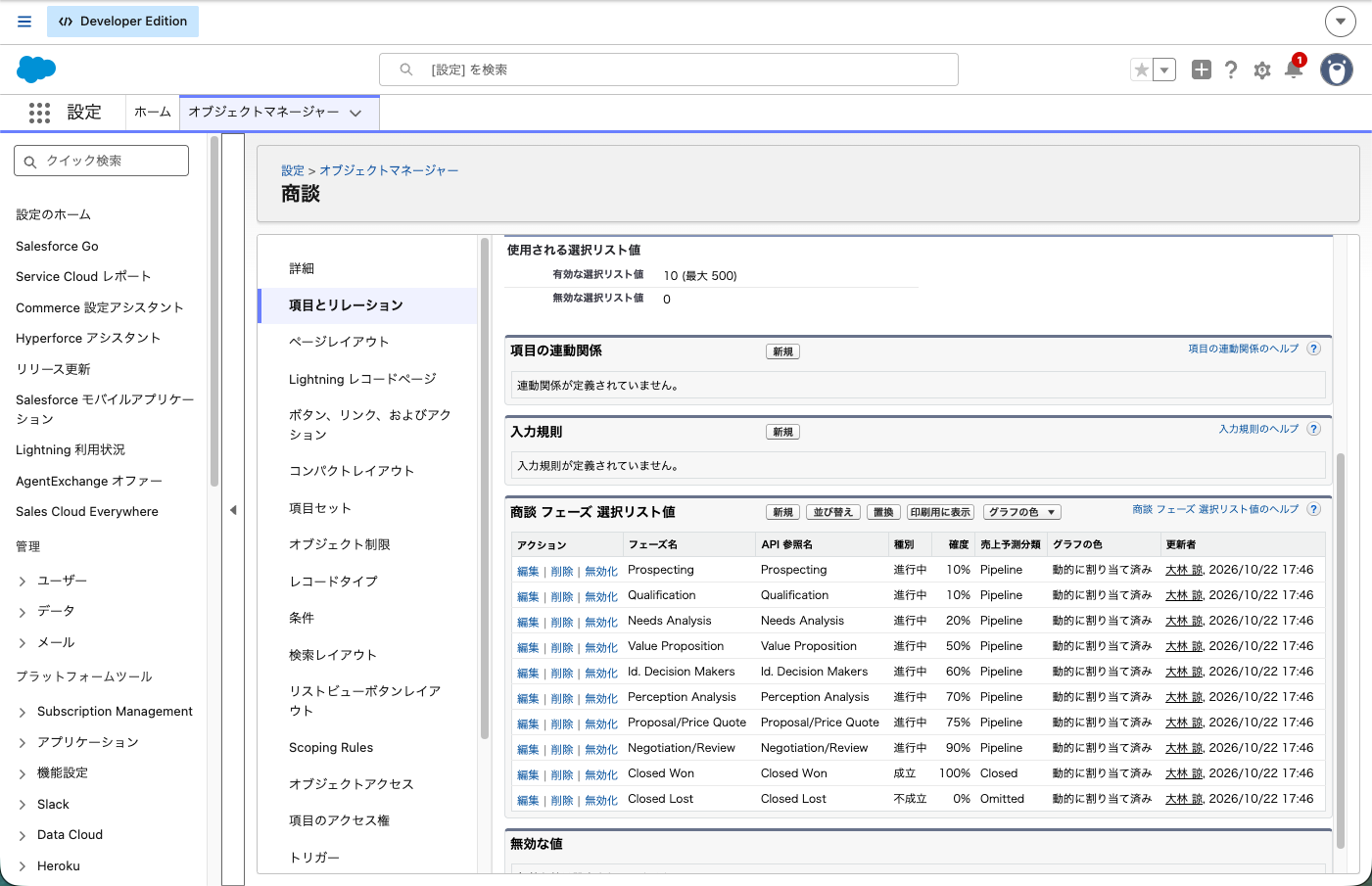
例の会社は標準のフェーズをそのまま使います。新しい組織の初期値は次のとおりで、右の列が例の会社で決めた「次へ進める基準」です。商談の画面では日本語で表示されますが、「設定」のフェーズの値一覧ではフェーズ名も売上予測分類も英語(「Closed Won」「Pipeline」など)で並びます。
| フェーズ | 確度 | 売上予測分類 | 例の会社の進める基準 |
|---|---|---|---|
| コンタクト | 10% | Pipeline | 初回の連絡がついた |
| 評価 | 10% | Pipeline | 予算・時期・決裁者を聞けた |
| ニーズの把握 | 20% | Pipeline | 課題をヒアリングした |
| 値の提示 | 50% | Pipeline | デモで効果を見せた |
| ID 決定者 | 60% | Pipeline | 決裁者に会えた |
| 認識分析 | 70% | Pipeline | 決裁者の評価を確認した |
| 提案書/見積書の作成 | 75% | Pipeline | 見積書を出した |
| 最終交渉 | 90% | Pipeline | 契約条件を詰めている |
| 商談成立 | 100% | Closed | 申込書を受け取った |
| 不成立 | 0% | Omitted | 失注が確定した |
フェーズの値と対応付けは、次の手順で確かめます。
- 「設定」で「オブジェクトマネージャー」タブをクリックします。
- 「商談」をクリックします。
- 「項目とリレーション」をクリックします。
- 「フェーズ」をクリックします。
- 値の一覧で、値ごとの確度と売上予測分類を確かめます。
- 直したい値の横の「編集」をクリックします。
- 確度や売上予測分類を直します。
- 「保存」をクリックします。
フェーズを変えると、確度と売上予測分類も自動で変わります。フェーズの値は最大100個で、1つの値は40文字までです。
リードソース
- 「設定」で「オブジェクトマネージャー」タブをクリックします。
- 「リード」をクリックします。
- 「項目とリレーション」をクリックします。
- 「リードソース」をクリックします。
- 「値」セクションの「新規」をクリックします。
- 「Web問い合わせ」「展示会」「紹介」「セミナー」「電話問い合わせ」「その他」を1行に1つずつ入れます。
- 「保存」をクリックします。
- 使わない既定の値は、行の「無効化」をクリックします。
- 「並び替え」をクリックし、よく使う順に並べます。
新しく足した値は自動では並び替わりません。取引開始のときにリードソースは商談の「リードソース」にも入るので、商談側の値一覧にも同じ値があるかを確かめておきます。
1件通しでやる。問い合わせから成約まで
Webフォームから北斗精機株式会社の総務課長、高橋健さんの問い合わせが来た場面で、成約までを1件通します。
リードを登録する
- 「リード」タブをクリックします。
- 「新規」をクリックします。
- 「姓」に「高橋」、「名」に「健」と入れます。
- 「会社」に「北斗精機株式会社」と入れます。
- 「役職」「メール」「電話」を入れます。
- 「リードソース」で「Web問い合わせ」を選びます。
- 「リード状況」が初期値の「オープン – 未連絡」になっていることを確かめます。
- 「保存」をクリックします。
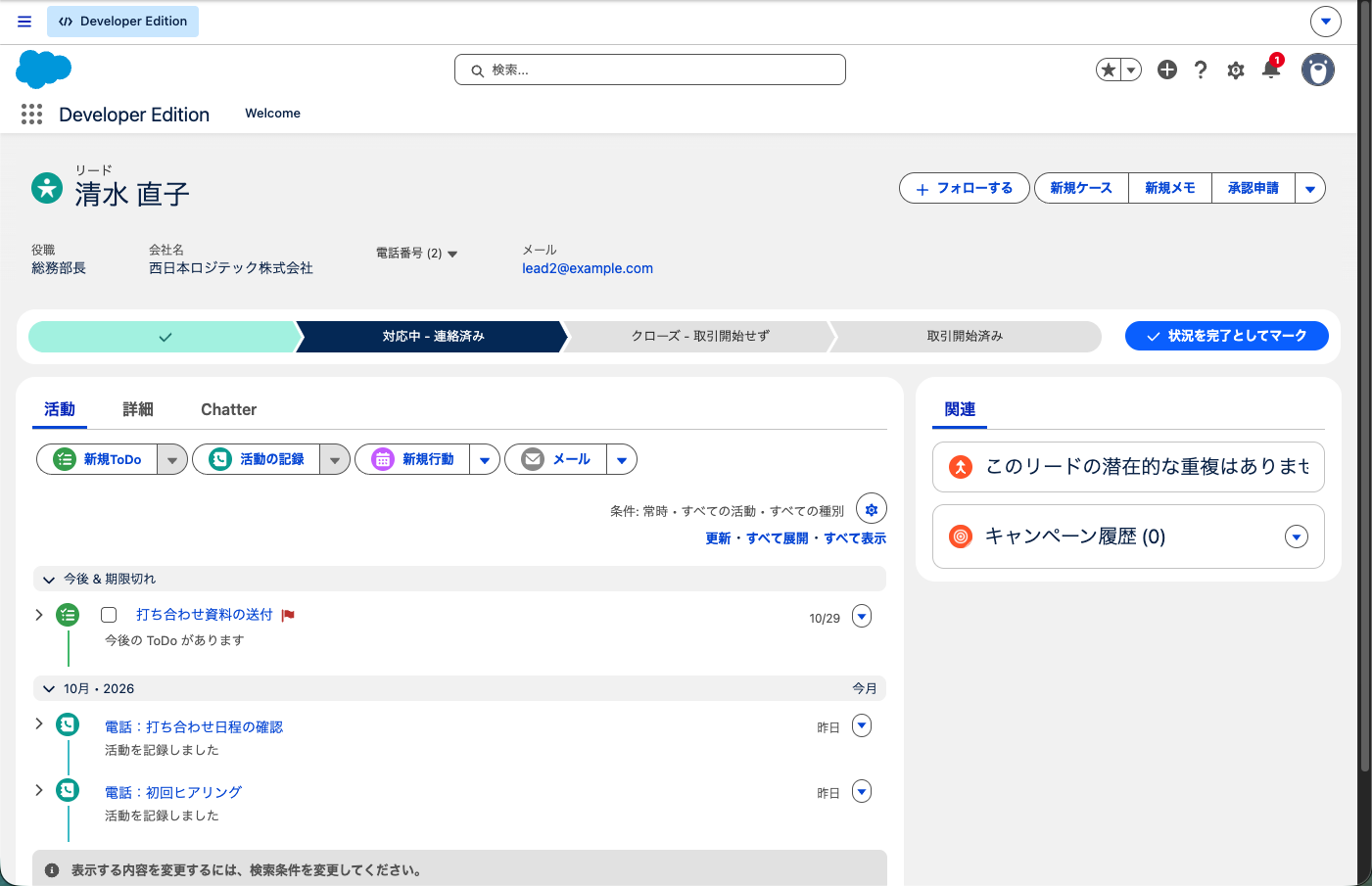
電話がつながったら、リードの活動の欄から電話を記録します。続けて、上部のパスで「対応中 – 連絡済み」を選び、「現在としてマーク」をクリックします。記録した活動は、取引開始のときに商談などへそのまま付いていきます。
取引を開始する
予算と時期が確認できたら取引を開始します。
- 高橋さんのリードを開きます。
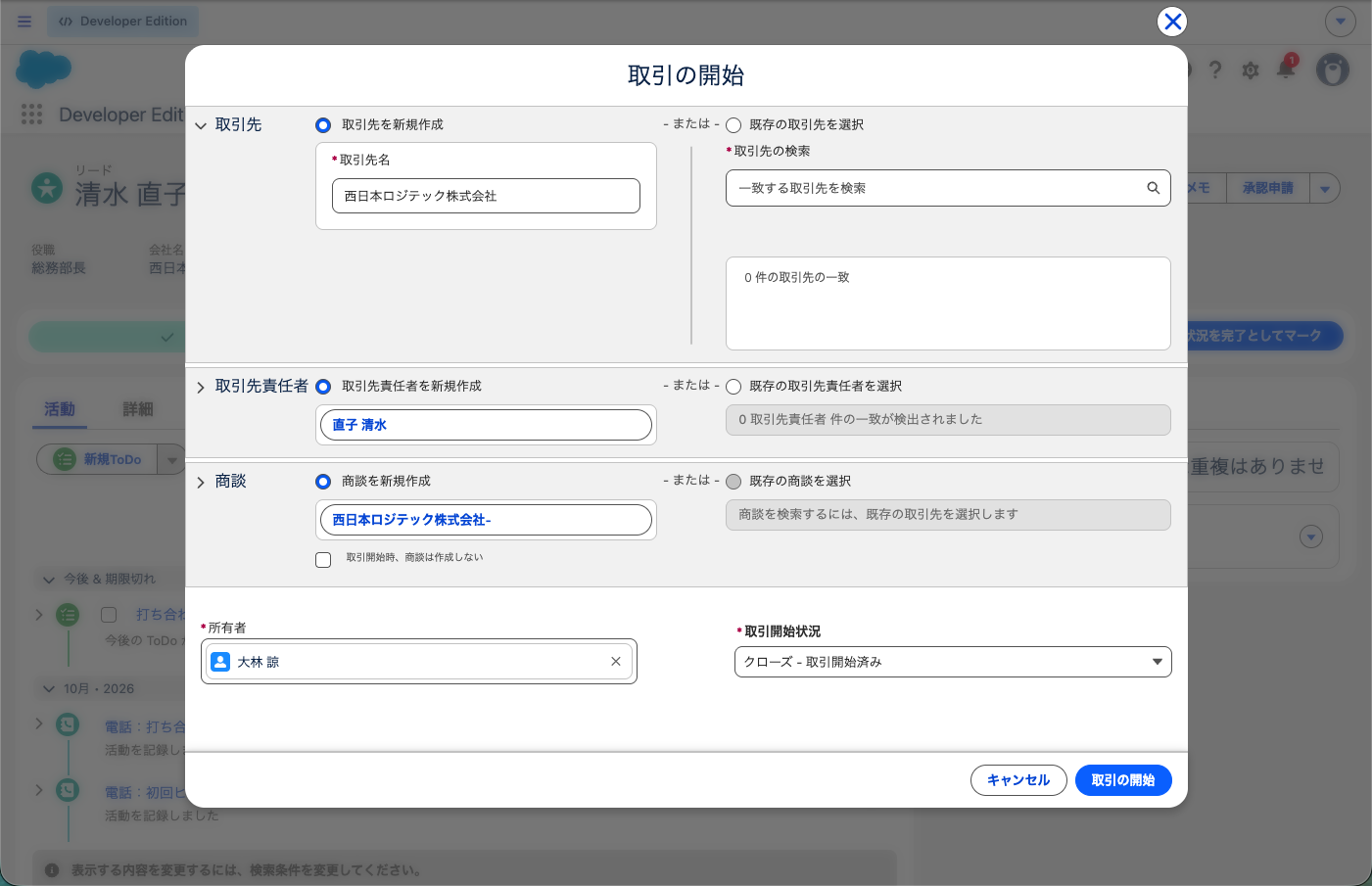
- 右上の▼から「取引の開始」をクリックします。
- 「取引先」の欄で、新規作成の名前が「北斗精機株式会社」になっていることを確かめます。
- 「取引先責任者」の欄で、新規作成の名前が「高橋 健」になっていることを確かめます。
- 「商談」の欄で、商談名を「北斗精機 業務管理サービス導入」に直します。
- 「レコードの所有者」が担当の営業になっていることを確かめます。
- 「取引開始後の状況」を確かめます。
- 「取引の開始」をクリックします。
一致する取引先や取引先責任者の候補が出たら、既存のレコードを選びます。取引開始は取り消せないので、3つの欄を確かめてから押します。
商談を進めて成約させる
- 作られた商談を開きます。
- 「金額」に見込みの金額を入れます。
- 「完了予定日」に受注の見込み日を入れます。
- 「値引き率」に提示する値引きの割合を入れます。この組織で足したカスタム項目で、作り方はカスタムオブジェクトの記事で書いています。
- 「保存」をクリックします。
- 「関連」タブの「取引先責任者の役割」で、役割の追加を開きます。
- 高橋さんを選び、役割を選んで保存します。
- 訪問やデモが進んだら、パスで次のフェーズを選びます。
- 「現在としてマーク」をクリックします。
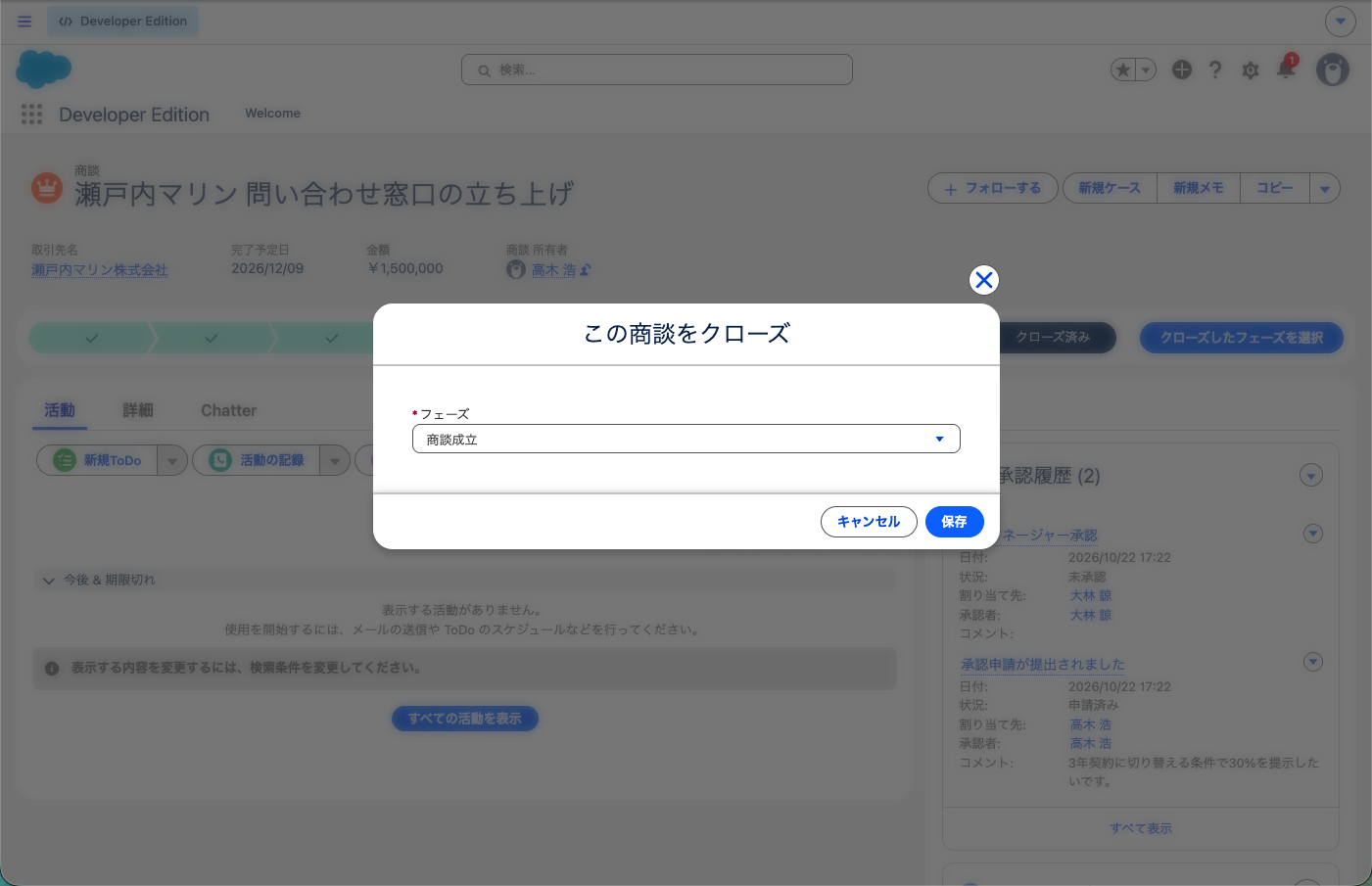
- 申込書を受け取ったら、パスで最後の段階の「クローズ済み」を選び、「クローズしたフェーズを選択」をクリックします。
- 「この商談をクローズ」の「フェーズ」で「商談成立」を選び、「保存」をクリックします。
失注したときは「不成立」を選び、カスタム項目の「失注理由」を入れます。実際に回っている会社では、失注理由が空なら不成立で保存できないようにしています。
成約後に北斗精機の取引先ページを開くと、高橋さん、成立した商談、リードの時からの活動が1か所にまとまっています。受注後の導入作業は、取引先の下に「導入プロジェクト」を作り、元の商談と参照関係で結びます。作り方は「Salesforceのカスタムオブジェクトと項目の作り方。選択リスト・数式・主従関係」で書いています。商談成立をきっかけに導入プロジェクトを自動で作る方法は「Salesforceフローの作り方。レコードトリガーで更新と通知を自動化する」で扱います。
リストビューを作る
営業担当が毎朝開くビューとして「自分の進行中の商談」、マネージャーが週次で見るビューとして「今月完了予定」の2つを作ります。
- 「商談」タブをクリックします。
- 「リストビューコントロール」のアイコンをクリックします。
- 「新規」を選びます。
- 名前に「自分の進行中の商談」と入れ、API 参照名を確かめます。
- 自分だけが見る設定を選びます。
- 「保存」をクリックします。検索条件のパネルが開きます。
- 検索条件パネルの「所有者別に絞り込み」をクリックし、自分の商談だけを表示する選択肢を選びます。
- 「完了」をクリックします。
- 「検索条件を追加」をクリックします。
- 項目に「フェーズ」、演算子に「次の文字列と一致しない」、値に「商談成立」と「不成立」を選びます。
- 「完了」をクリックします。
- 「保存」をクリックします。
- 「リストビューコントロール」から「表示する項目を選択」を選びます。
- 商談名、取引先名、金額、フェーズ、完了予定日、値引き率を選んで並べます。
- 「保存」をクリックします。
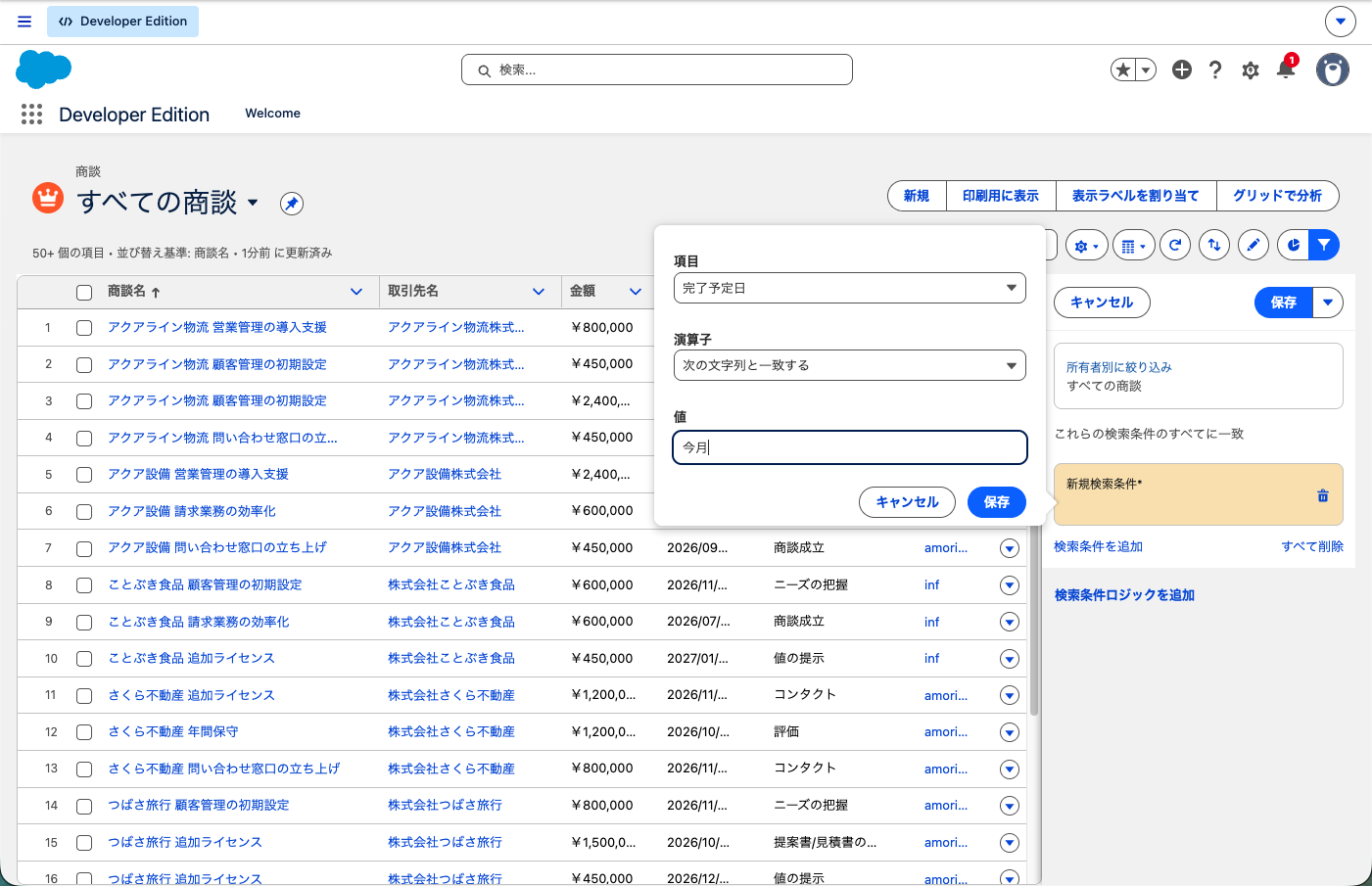
「今月完了予定」は、同じ手順で「所有者別に絞り込み」を「すべての商談」にし、検索条件を項目「完了予定日」、演算子「次の文字列と一致する」、値「今月」にします。値の欄には「今月」とそのまま入力します。チームで共有する公開のビューには「公開リストビューの管理」の権限が要ります。条件を組み合わせるときは「検索条件ロジック」で「1 AND (2 OR 3)」のように番号で書き、よく使うビューは固定して最初に出るようにします。
応用
パスで各段階の入力項目を見せる
パスは、レコードページの上部に段階を並べ、段階ごとに入力してほしい項目とガイダンスを出す機能です。「設定」の「パス設定」で有効化し、オブジェクト、レコードタイプ、選択リストの組み合わせごとに1つ作ります。例の会社では「提案書/見積書の作成」の段階に「金額」と「値引き率」を出しています。商談成立で紙吹雪を出す設定もでき、モバイルアプリのレコードページにも出ます。
カンバンで商談を動かす
商談の一覧はカンバン表示にもでき、カードを次の列へドラッグすればフェーズが変わります。週次の営業会議で「今月完了予定」をカンバンで開き、止まっているカードを順に聞く使い方が回っています。
1人の担当者を複数の取引先に関連付ける
グループ会社の兼務者のように1人が複数の会社に関わるときは、「取引先責任者-to-複数取引先」を使います。「設定」の「取引先設定」で「取引先責任者を複数の取引先に関連付けることをユーザーに許可」を選んで保存します。「取引先名」の会社が直接、追加した会社が間接のリレーションになります。有効にしたら「活動設定」の「取引先責任者の主取引先への活動の積み上げ集計」を外し、主取引先に関係のない活動が混ざらないようにします。
Salesforceモバイルアプリでできること
Salesforce モバイルアプリケーションは、すべての Salesforce 組織に付いてきます。iOS は App Store、Android は Google Play から入れます。外出先で商談を開き、訪問後すぐに活動を記録する使い方が中心です。
| できること | できないこと・違うこと |
|---|---|
| 取引先・取引先責任者・商談・リードの参照と編集 | Lightning Experience で作った ToDo のリストビューは使えない |
| 活動タイムラインの参照と活動の記録 | 活動タイムラインは今後と期限切れが最大8件、過去が最大8件まで |
| 「私の ToDo」「今日」などの ToDo リスト | リストメールは送れない |
| パスでのフェーズ更新 | Salesforce のメールテンプレートは使えない |
| オフラインでの参照と編集(設定した場合) | 行動の招待にアプリから返答できない |
エディションの違い
この記事に関わる違いを、公式ページで確認できた範囲だけ並べます。
| 比べる点 | Starter | Pro Suite | Professional | Enterprise |
|---|---|---|---|---|
| カスタムオブジェクトの数 | 0 | 50 | 50 | 200 |
| 1オブジェクトあたりのカスタム項目 | 25 | 100 | 100 | 500 |
| 1オブジェクトあたりの有効な入力規則 | 20 | 20 | 20 | 100 |
| 作成できるユーザー数 | 制限なし | 制限なし | 制限なし | 制限なし |
| リードの取引開始 | 使える | 使える | 使える | 使える |
| 個人取引先 | 対象に記載なし | 対象に記載なし | 使える | 使える |
| ロール | 対象に記載なし | 対象に記載なし | 使える | 使える |
| ページレイアウトの作成と削除 | 対象に記載なし | 対象に記載なし | 対象に記載なし | 使える |
| API アクセス | ― | ― | ― | 含まれる |
一番大きいのは、Starter のカスタムオブジェクトが0であることで、「導入プロジェクト」を足すなら Pro Suite 以上が要ります。API アクセスが含まれると明記されているのは Enterprise だけなので、外部連携の予定があれば契約前に確認します。「対象に記載なし」は、その機能のヘルプの使用可能エディションに名前が出ていないという意味で、使う予定があるならトライアル組織で確かめます。
できないことと、その代わり
| できないこと | 代わりの手 |
|---|---|
| リードの取引開始を取り消す | 作られた取引先・取引先責任者・商談を手で直すか削除する。取引開始の画面で3つの欄を確かめてから押す運用にする |
| 個人取引先やカスタム会計年度を有効にした後で無効に戻す | 先に Sandbox で試す。法人相手で月区切りの決算なら、どちらも有効にしない |
| 会計年度の開始月を変えても目標と調整の情報を残す | 商談を入れ始める前に開始月を決める。変えるならCSVで先に書き出す |
| 1つの商談を複数の取引先にぶら下げる | 契約する会社を取引先にし、関わる他社の担当者は「取引先責任者の役割」で商談に付ける |
| Starter でカスタムオブジェクトを作る | Pro Suite 以上に上げる |
| モバイルでメールテンプレートやリストメールを使う | メール送信はPCでやる |
よく詰まるところ
| 症状 | 原因 | 直し方 |
|---|---|---|
| 取引開始したリードが一覧から消え、開けない | 取引開始済みのリードは参照のみになり、専用の権限がないと表示されない | 作られた取引先や商談の方を開く。リードを見る必要がある人だけに、「取引開始済みのリードを表示および編集」の権限を付ける |
| リードに入れた独自の項目が商談に入っていない | 「リードの項目の対応付け」をしていない | オブジェクトマネージャーのリードで移し先を設定し、次の取引開始から引き継がれるようにする |
| 取引開始で同じ会社の取引先が2件できた | 一致候補が出たのに新規で作った | 取引開始の画面で既存の取引先を選ぶ。できてしまった重複はマージする |
| 商談成立にしたら完了予定日が今日、または前日に変わった | 成立の種別にすると未来の完了予定日は当日に置き換わり、その日付は協定世界時で決まる | 日本時間の朝9時より前に処理したときは完了予定日を手で直す |
| 手で直した確度が元に戻った | フェーズが変わると確度は必ず更新される | フェーズを変えたあとで確度を直す |
| 新規ユーザーで「ユーザー名の重複」になる | ユーザー名は Sandbox やトライアルを含む全組織で一意 | 組織を表す文字を足した別のユーザー名にする。実在するアドレスでなくてよい |
| ユーザーライセンスの選択肢に Salesforce が出ない | 残りのライセンスがない | 「組織情報」で残数を見る。辞めた人を無効化するか、追加購入する |
| マネージャーが部下の商談を見られない | ユーザーにロールが付いていないか、上下が逆 | 各ユーザーのロールを設定し、ロール階層の上下を直す |
| リストビューに他の人の商談が出ない | 「所有者別に絞り込み」が自分の商談になっているか、見る権限がない | 「所有者別に絞り込み」を「すべての商談」に変える。それでも出なければ共有設定とロールを見直す |
| 選択リストの値の名前を変えたら、レポートの絞り込みが効かなくなった | 値の名前を変えると、その値を使っていた検索条件から外れる | 名前を変えたら、その値を使うレポートとリストビューの検索条件を直す |
次にやること
- Salesforceのカスタムオブジェクトと項目の作り方。選択リスト・数式・主従関係
- ExcelからSalesforceへ移す手順。データインポートウィザードとデータローダの使い分け
- Salesforceのレポートの作り方。レポートタイプ・グループ化・結合レポートまで
- Salesforceフローの作り方。レコードトリガーで更新と通知を自動化する