kintoneのアプリは、使い始めてしばらくすると「レコードはあるのに、見たいものが見つからない」状態になります。原因はたいてい、初めからある「(すべて)」の一覧だけで回していることです。この記事では、業務ごとに一覧を作り分けるやり方を、表示形式の選び方から絞り込みの条件、並び順、カレンダー形式、インライン編集、アクセス権との関係まで通して書きます。最後に、実務でほぼ必ず作る一覧を10個並べます。アプリ管理権限があり、フィールドを配置したアプリが1つある人を前提にしています。
この記事の内容
先に決めること
一覧は何個でも作れるので、思いつきで足していくと、ドロップダウンに似た名前の一覧が20個並んで誰も使わなくなります。作り始める前に次の4つを決めておきます。
一覧は「誰が、いつ、何をするために開くか」で作る
一覧の単位は人と場面です。「営業担当が朝いちばんに開いて、今日連絡する案件を見る」「経理が月末に開いて、今月の請求漏れを探す」のように、開く人と目的を1文で言えるものだけを作ります。1文で言えない一覧は、作っても開かれません。
一覧名もこの1文から付け、「自分の担当・今週連絡」のように開く前に中身がわかる名前にします。
数字を見たいのか、レコードを触りたいのか
ここを混ぜると、一覧が横に長くなり続けます。件数や金額の合計を見たいならグラフ(集計)を作り、1件ずつ開いて対応したいなら一覧を作ります。一覧の画面に合計は出ません。使い分けはあとの節で表にしています。
見せてはいけないレコードがあるか
一覧そのものにはアクセス権を設定できません。公式ヘルプにも「一覧にはアクセス権を設定できません」と書かれています。「この一覧は課長だけ」と作っても、ほかの人はドロップダウンから選べますし、絞り込みを外せば全部見えます。見せてはいけないレコードやフィールドがあるなら、一覧ではなくレコードとフィールドのアクセス権で止めます。アクセス権で閲覧できないレコードは、どの一覧にも出ません。
どの一覧を最初に出すか
アプリを開いたときに表示される一覧は、アプリの設定の「一覧」タブで一番上に置いた一覧です。いちばん多くの人が、いちばん多く使う一覧を一番上にします。「(すべて)」は動かせないので、自分で作った一覧のうちどれを先頭にするかを決めます。
一覧の3つの表示形式
一覧を作るときに、まず表示形式を選びます。選べるのは「表形式」「カレンダー形式」「カスタマイズ」の3つです。
| 表示形式 | 見え方 | 作れる人 | 向いている用途 |
|---|---|---|---|
| 表形式 | フィールドが列、レコードが行に並ぶ | アプリ管理権限のある人 | ほとんどの一覧。一覧の画面で直接編集もできる |
| カレンダー形式 | 月のカレンダーの日付欄にレコードが並ぶ | アプリ管理権限のある人 | 訪問予定、納期、休暇、イベント |
| カスタマイズ | HTMLとJavaScriptで自由に組む | kintoneシステム管理権限のある人 | カード表示、ガントチャートなど標準で出せない形 |
カスタマイズはライトコースでは選べません。料金ページでも、JavaScriptやCSSの読み込み、プラグインなどの拡張機能はスタンダードコース(月額1,800円/1ユーザー、税抜)とワイドコースが対象で、ライトコース(月額1,000円/1ユーザー、税抜)は対象外です。
あとから表示形式を変えられるのは、表形式とカレンダー形式の間だけです。カスタマイズで作った一覧は、表形式にもカレンダー形式にも変えられません。
設計表
説明のために、営業の案件管理アプリを例にします。フィールドは案件名(文字列(1行))、顧客名(文字列(1行))、担当者(ユーザー選択)、状況(ドロップダウン)、金額(数値)、受注予定日(日付)、次回訪問日(日付)、メモ(文字列(複数行))の8つです。このアプリに作る一覧を、最初に表にしておきます。
| 一覧名 | 表示形式 | 表示するフィールド(左から) | 条件 | ソート |
|---|---|---|---|---|
| 自分の担当・進行中 | 表形式 | 案件名、顧客名、状況、金額、次回訪問日 | 担当者 次のいずれかを含む ログインユーザー、かつ状況 次のいずれかを含む 商談中・見積提出済み | 次回訪問日の昇順 |
| 今月受注予定 | 表形式 | 案件名、顧客名、担当者、金額、受注予定日 | 受注予定日 = 今月 | 受注予定日の昇順、金額の降順 |
| 訪問予定 | カレンダー形式 | 日付は次回訪問日、タイトルは訪問表示 | 状況 次のいずれかを含む 商談中・見積提出済み | なし |
| 次回訪問日が空 | 表形式 | 案件名、顧客名、担当者、状況、更新日時 | 次回訪問日が空、かつ状況 次のいずれかを含む 商談中・見積提出済み | 更新日時の昇順 |
| 書き出し用 | 表形式 | 全フィールド | なし | レコード番号の昇順 |
カレンダーのタイトルに使う訪問表示は、文字列(1行)に計算式 顧客名 & " " & 案件名 を設定したフィールドです。理由はカレンダー形式の節で書きます。計算式にはフィールド名ではなくフィールドコードを書きます。この記事の式は、各フィールドのフィールドコードをフィールド名と同じ文字にそろえた前提で書いています。
表形式の一覧を作る
一覧を追加する
- アプリの「レコードの一覧」画面を開きます。
- 右上の歯車の形をした「アプリを設定」アイコンをクリックします。
- 「アプリの設定」画面で「一覧」タブを開きます。
- 右側の+アイコンをクリックします。
- 「一覧名」に「自分の担当・進行中」と入れます。
- 表示形式で「表形式」を選びます。
- 画面左側のフィールドを、右側のエリアにドラッグして並べます。左から案件名、顧客名、状況、金額、次回訪問日の順にします。
- 「条件」と「ソート」を設定します(次の節で書きます)。
- 「保存」をクリックします。
- 「アプリの設定」画面で「アプリを更新」をクリックします。
- 確認のダイアログで、もう一度「アプリを更新」をクリックします。
「保存」だけでは、使っている人の画面には反映されません。最後の「アプリを更新」まで押して完了です。一覧を何個か作るときは、全部保存してから1回だけ「アプリを更新」を押せば足ります。
フィールドが多いアプリでは、左側の検索欄にフィールド名を入れると候補が絞れます。
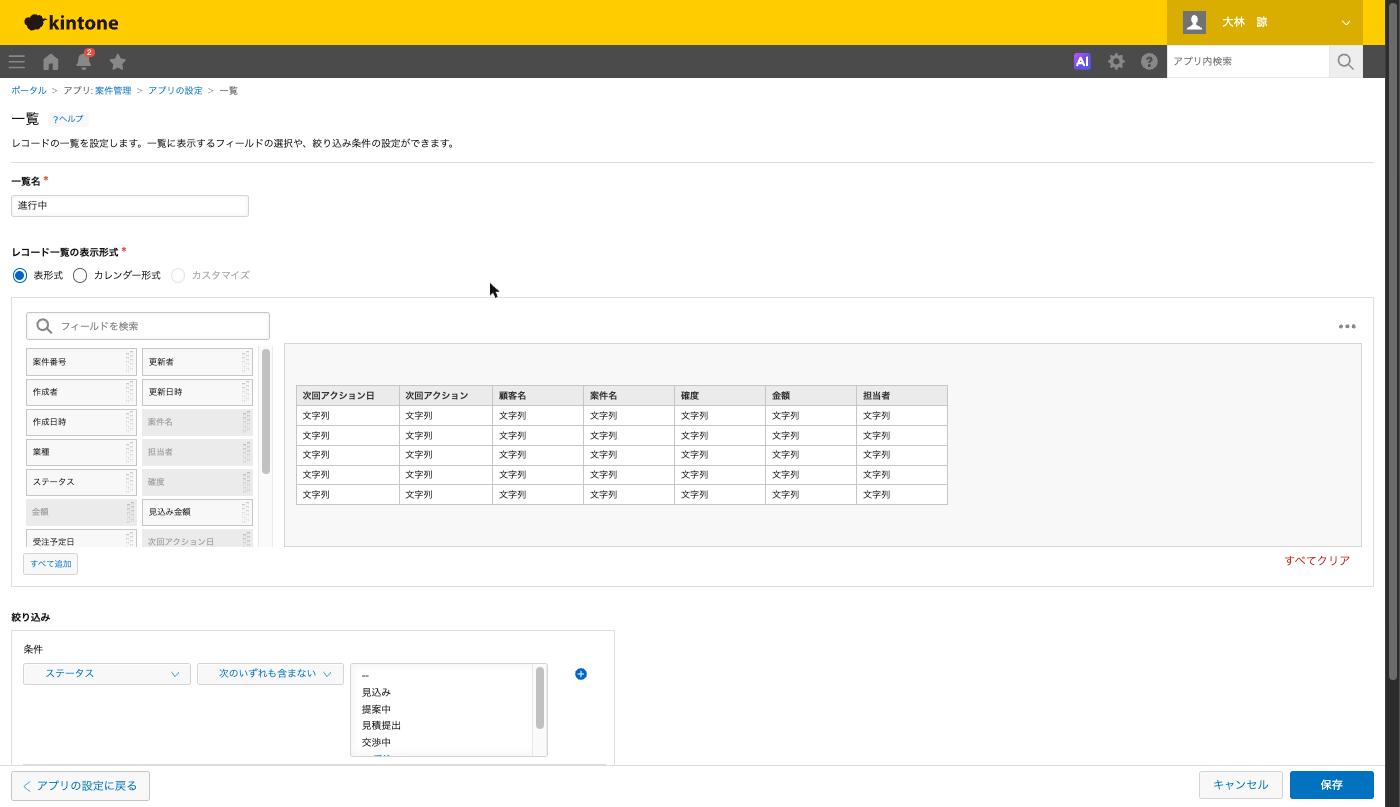
列は5〜7個に抑える
一覧は横にスクロールさせた時点で読まれなくなります。実際に回っている一覧は5〜7列がほとんどで、メモのような長い文字列は列に入れません。
列幅は、一覧の画面で列の右の境界線をドラッグすれば変わります。ただし、この幅はログインユーザーとWebブラウザーの組み合わせごとに保持されるもので、ほかの人には反映されません。全員の初期の幅をそろえたいときは、管理者が幅を調整したあと、「アプリ設定メニュー」アイコンから「現在の列幅をアプリ設定に保存」を選びます。続けて「設定を続ける」を押すと「列幅の設定」に今の幅が入るので、保存してアプリを更新します。各ユーザーが自分で幅を変えていればそちらが優先され、「オプション」の「列幅をデフォルトに戻す」でアプリに保存した幅に戻ります。
一覧の数と順番
一覧は1つのアプリに1,000個まで作れます。数が増えるとドロップダウンで探せなくなります。使わなくなった一覧は、同じ「一覧」タブの「削除」で消します。
ドロップダウンに出る順番は、「一覧」タブの「作成済みの一覧」で、各一覧の左にある「ドラッグして並び替え」アイコンで変えます。一番上に置いた一覧が、アプリを開いたときに最初に表示される一覧になります。
似た一覧を作るときは、元の一覧の「複製」を押すと、名前に「- コピー」が付いた一覧ができます。「(すべて)」と「(作業者が自分)」の一覧は複製できません。
絞り込みの条件
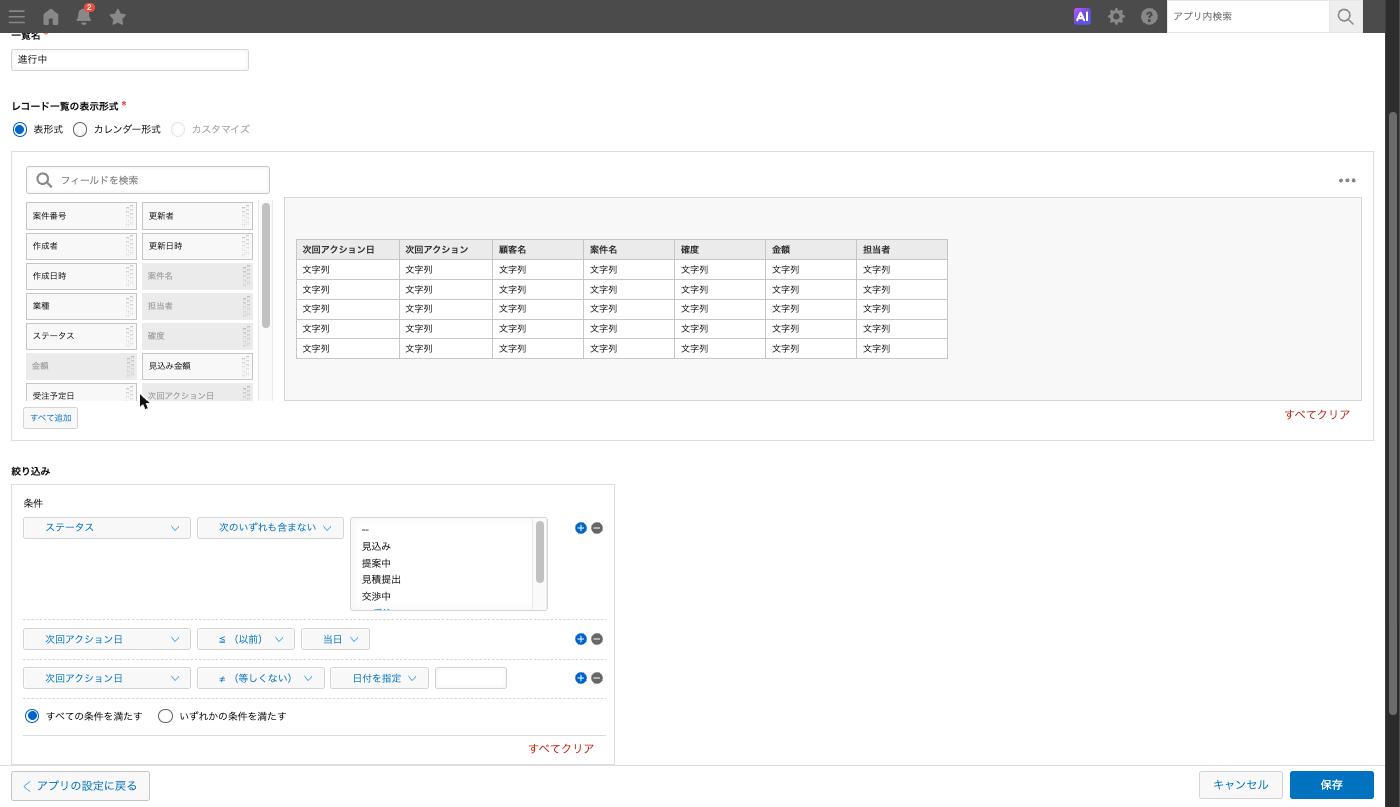
一覧の設定の「条件」で、表示するレコードを絞ります。条件の付け方は、一覧の画面の「絞り込む」アイコンから開くダイアログと同じです。
使える演算子
フィールドの種類によって、選べる演算子が変わります。公式ヘルプで確認できたものを表にします。
| 演算子 | 主に使うフィールド | 使いどころ |
|---|---|---|
| =(等しい)/≠(等しくない) | 文字列(1行)、数値、日付など | 値が完全に一致するものを出す、外す |
| 次のキーワードを含む/次のキーワードを含まない | 文字列系 | 顧客名に「株式会社」を含む、など部分一致 |
| 次のいずれかと等しい | 文字列(1行)、リンク、コピー元が文字列(1行)かリンクのルックアップ | 顧客名がA商事かB工業 |
| 次のいずれかを含む | ラジオボタン、チェックボックス、複数選択、ドロップダウン、ユーザー選択、組織選択、グループ選択、作成者、更新者、ステータス、作業者 | 状況が商談中か見積提出済み |
| 次のいずれも含まない | ユーザー選択 | 値にEveryoneグループを指定して、担当者が未入力のレコードを出す |
| ≧(以降)/≦(以前)/<(より前) | 日付、日時、時刻 | 期限が今日以前 |
| ≦(以下)など | 数値、計算 | 金額が100万円以下 |
| 空欄である/空欄ではない | 文字列(複数行) | メモが未記入 |
| ファイルあり/ファイルなし | 添付ファイル | 契約書が未添付 |
入れる値は、フィールドに登録されている値と完全に一致させます。ドロップダウンの選択肢が「商談中」なのに「商談中 」と空白を付けると、1件も出ません。
日付の相対条件
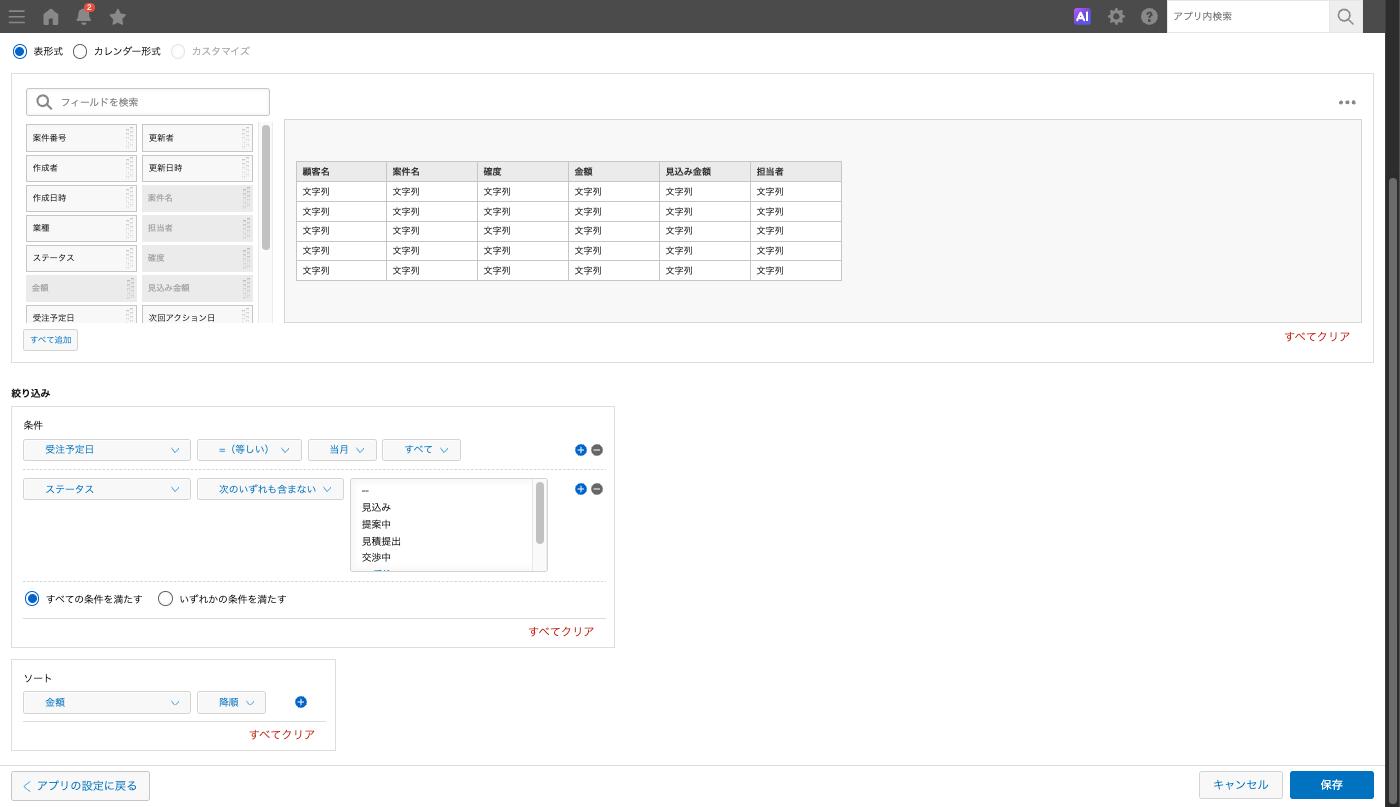
日付と日時のフィールドでは、特定の日付のほかに「今日」「今週」「今月」のような相対の条件を選べます。開くたびに基準日が変わるので、「今月受注予定」の一覧は来月になれば自動で翌月分に切り替わります。
| 条件 | 範囲 |
|---|---|
| 今日/昨日/明日 | 絞り込みを実行した日が基準 |
| 今週/先週/来週 | 日曜日から土曜日まで。週の開始曜日は変えられない |
| 今月/先月/来月 | 1日から月末日まで |
| 今年/昨年/来年 | 1月から12月まで |
月の条件は、日にちまで指定できます。来月の1日から末日なら「=(等しい)」「来月」「すべて」です。25日締めの会社で今月25日から来月24日までを出したいなら、条件を2つにして、1つ目を「≧(以降)」「今月」「25日」、2つ目を「≦(以前)」「来月」「24日」にし、「すべての条件を満たす」を選びます。
画面によっては「当日」「当週」「当月」「当年」と出ることがありますが、範囲の考え方は同じです。プロセス管理のように、レコードを操作する前に条件を決めておく画面では「来週」ではなく「翌週」と表示されます。
ログインユーザーで「自分の分だけ」を出す
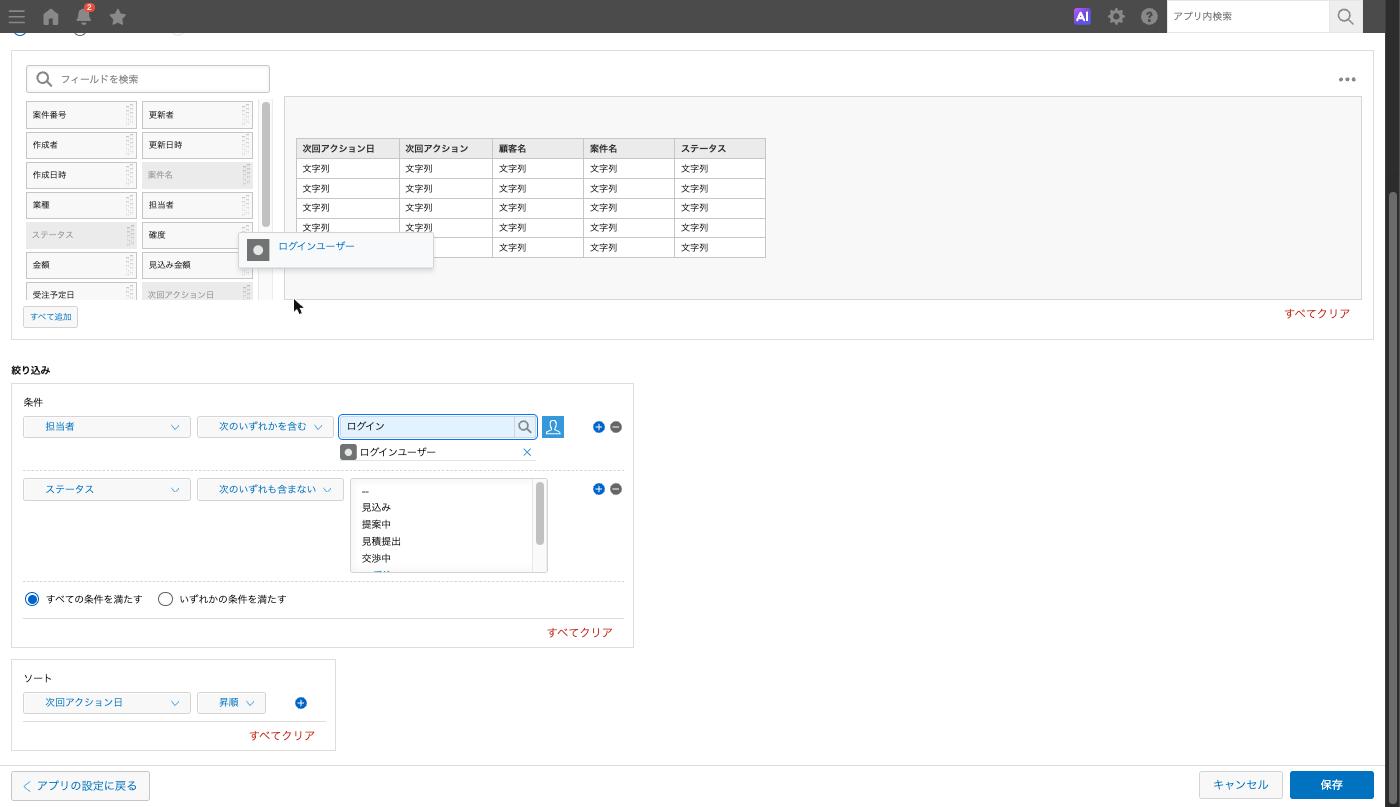
担当者ごとに一覧を作る必要はありません。1つの一覧で、開いた人ごとに中身を変えられます。
- 一覧の設定の「条件」で、担当者(ユーザー選択)を選びます。
- 演算子は「次のいずれかを含む」にします。
- 値の欄に「ログインユーザー」と入力し、候補に出た「ログインユーザー」を選びます。
- 「保存」をクリックし、アプリを更新します。
値の欄に文字で「ログインユーザー」と打てば候補に出ます。選択のダイアログを開いた場合は、「その他」タブからも選べます。ユーザー選択と組織選択のフィールドでは、開いた人の「優先する組織」も条件に使えます。部署ごとに一覧を分けずに済むので、組織で担当が決まる業務ではこちらが便利です。
担当者を作成者で持っているアプリなら、作成者に同じ条件を付けます。ただし、作成者は代理で入力した人になるので、事務の人がまとめて入力する運用ではユーザー選択のフィールドを別に持つほうが崩れません。
ANDとORの組み合わせ
複数の条件をつなぐときは、「すべての条件を満たす」か「いずれかの条件を満たす」のどちらか一方しか選べません。1つの一覧で両方は混ぜられません。
ただし、1つの条件の中で「次のいずれかと等しい」や「次のいずれかを含む」を使えば、「(条件1 または 条件2)かつ 条件3」の形は作れます。「顧客名がA商事かB工業で、受注予定日が今月」なら、顧客名に「次のいずれかと等しい」でA商事とB工業を入れ、受注予定日 = 今月を足し、「すべての条件を満たす」を選びます。
逆の「(条件1 かつ 条件2)または 条件3」は作れません。実務でどうしても要るときは、計算式で判定用のフィールドを作ります。文字列(1行)に IF(OR(AND(状況="商談中", 金額>=1000000), 次回訪問日=""), "要確認", "") のような式を入れ、一覧の条件は「判定 = 要確認」の1つだけにします。式の中の名前はフィールドコードで、ここではフィールド名と同じにしています。未入力かどうかは ="" で判定できます。複雑な条件は一覧で頑張らず、フィールド側に答えを持たせるほうが、あとで直す人にも読めます。式の書き方は「計算式の書き方。条件分岐(IF)と日付計算のパターン集」にまとめています。
並び順(ソート)
一覧の設定の「ソート」で、5段まで並び順を指定できます。「今月受注予定」なら1段目を受注予定日の昇順、2段目を金額の降順にすると、同じ日の中で大きい案件が上に来ます。
ソートに使えるのは、レコード番号、更新者、作成者、更新日時、作成日時、文字列(1行)、数値、計算、ラジオボタン、ドロップダウン、日付、時刻、日時、リンク、ルックアップ、プロセス管理のステータスです。関連レコード一覧とテーブルの中のフィールドではソートできません。
気を付けたいのは作成者と更新者です。この2つでソートすると、名前の50音順ではなく、ユーザーIDの順に並びます。ユーザーIDはユーザーを追加したときに自動で振られる番号なので、名前順に見たいならユーザー選択ではなく、担当者名を文字列で持つ必要があります。
一覧に表示する件数の初期設定は20件です。一覧の画面で「オプション」アイコンから「表示件数」を選ぶと変えられます。
カレンダー形式の一覧を作る
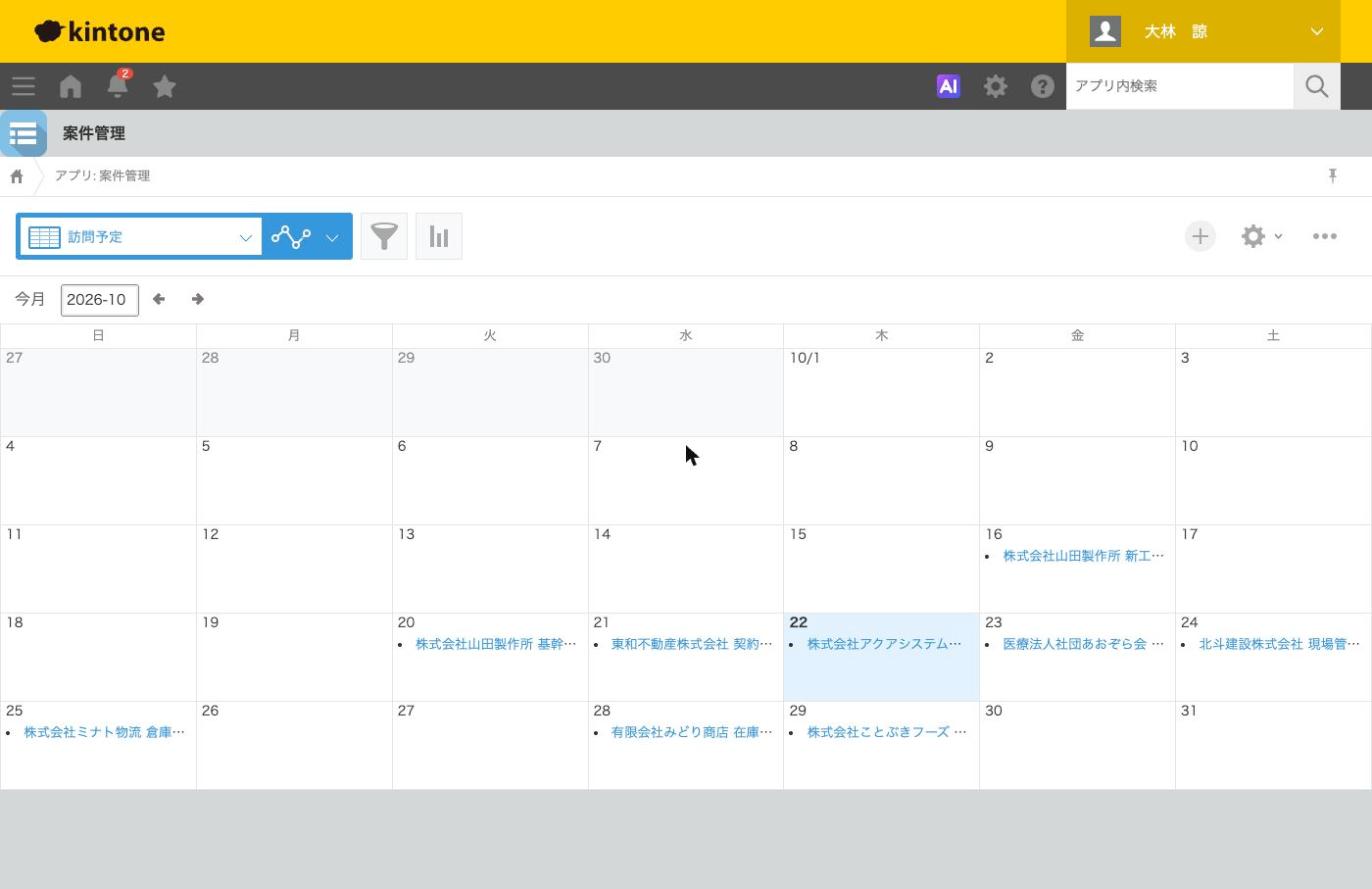
訪問予定や納期は、表で日付順に並べるより、カレンダーで見たほうが空いている日が一目でわかります。
- 「一覧」タブで+アイコンをクリックします。
- 「一覧名」を「訪問予定」にします。
- 表示形式で「カレンダー形式」を選びます。
- 「日付」で次回訪問日を選びます。
- 「タイトル」で訪問表示を選びます。
- 「条件」で、状況を「次のいずれかを含む」にし、商談中と見積提出済みを選びます。
- 「保存」をクリックし、アプリを更新します。
「日付」に選べるのは、作成日時、更新日時、日付、日時のフィールドです。アプリに日付か日時のフィールドが無いと、作成日時か更新日時でしか並べられません。予定をカレンダーで見たいなら、まず予定日のフィールドを置きます。
「タイトル」に選べるのは、レコード番号、文字列(1行)、文字列(複数行)、リッチエディター、添付ファイル、ユーザー選択、組織選択、グループ選択、作成者、更新者、作業者、数値、計算、リンク、ルックアップです。選べるのは1つだけなので、顧客名と案件名を両方出したいなら、設計表の訪問表示のように、文字列(1行)の計算式でつないだフィールドを作ってタイトルにします。
カレンダーの日付の右上にある「+」をクリックすると、新しいレコードの画面が開き、「日付」に指定したフィールドにその日付が入ります。日時のフィールドなら、クリックした日付にクリックした時点の時刻が付きます。画面右上の「レコードを追加する」から開いた場合は、クリックした日付は入らず、「日付」に指定したフィールドの初期値が入ります。訪問の予定を入れる人には、カレンダーの「+」から入れる、と伝えておくと日付の打ち間違いが減ります。
カレンダー形式には次の制約があります。
- 1ページに表示されるのは500件までで、超えると先頭の500件だけが出ます。予定が多いアプリでは条件で絞ります。
- 日付に指定できるフィールドは1つなので、開始日から終了日までをまたがる帯のような表示はできません。3日間の出張は、開始日の欄に1件出るだけです。
- 設定項目は日付とタイトルだけで、担当者ごとの色分けはできません。担当者ごとに分けたいなら、「自分の担当」のようにログインユーザーで絞った一覧を作ります。
- スペースのお知らせやスレッドに一覧を貼ると、カレンダー形式の一覧も表形式で表示されます。
インライン編集を使うか止めるか
表形式の一覧では、一番右の列の「編集する」アイコンか、レコードをダブルクリックすると、一覧の画面のままで値を書き換えられます。この機能は初期設定で有効です。状況を「商談中」から「見積提出済み」に変えるような軽い更新は、レコードを1件ずつ開くより格段に早く終わります。
一覧で編集できるのは、文字列(1行)、文字列(複数行)、数値、ラジオボタン、チェックボックス、複数選択、ドロップダウン、日付、時刻、日時、リンク、ユーザー選択、組織選択、グループ選択です。型が合っていても、テーブルの中のフィールド、ルックアップの「ほかのフィールドのコピー」に指定したフィールド、関連レコード一覧の「表示するレコードの条件」に使っているフィールドは一覧では編集できません。
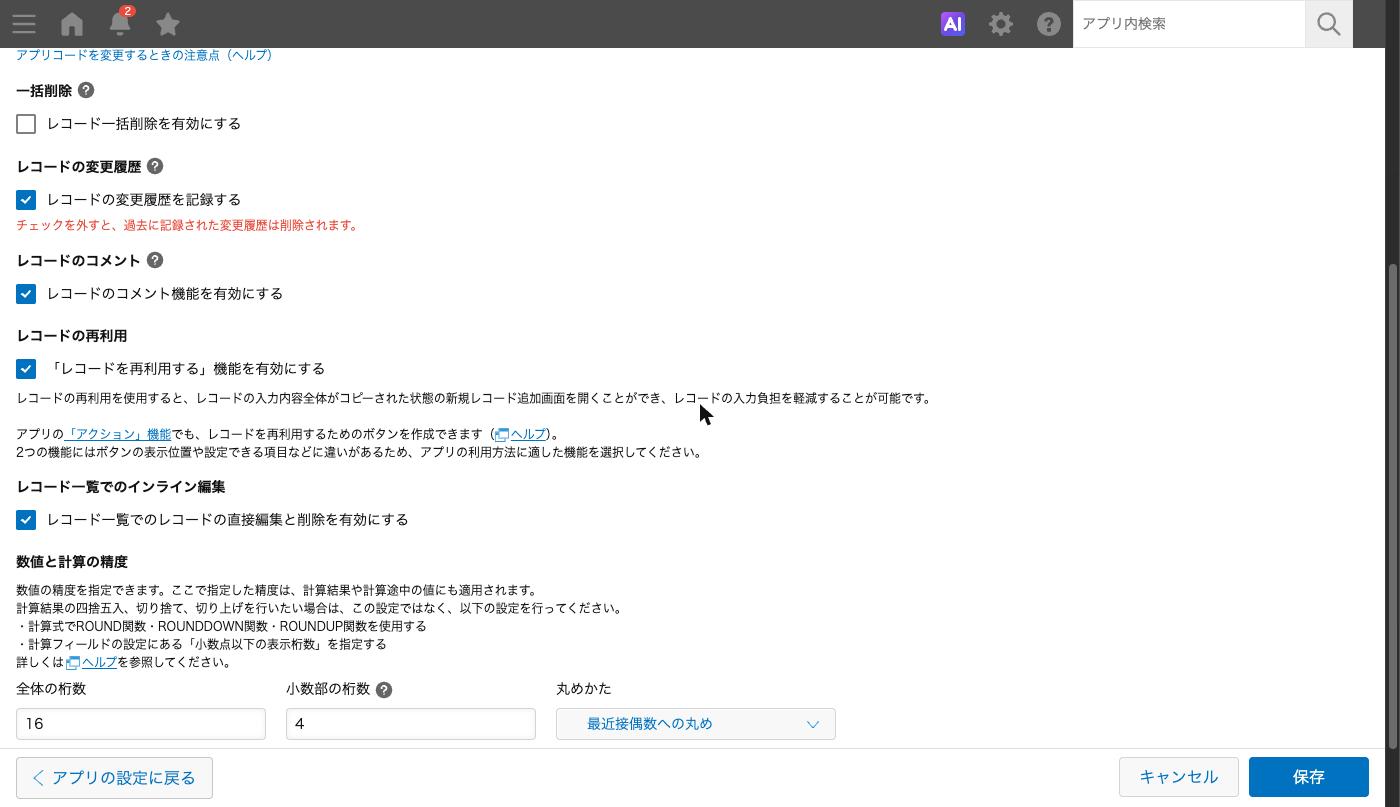
一方で、一覧の画面では削除もできるので、金額や数量を扱うアプリでは誤操作が怖くなります。止めるときは次の手順です。
- 「アプリの設定」画面の「設定」タブを開きます。
- 「その他の設定」にある「高度な設定」をクリックします。
- 「レコード一覧でのインライン編集」にある「レコード一覧でのレコードの直接編集と削除を有効にする」のチェックを外します。
- 「保存」をクリックします。
- 「アプリを更新」をクリックします。
編集だけ許して削除は止める、という分け方はこの設定ではできません。削除を止めたいだけなら、インライン編集は有効のまま、アプリやレコードのアクセス権で削除の権限を外します。
個人の絞り込みと、管理者が作る一覧の違い
一覧の画面で「絞り込む」アイコンから条件を付けると、ボタンは「保存」と「適用」の2つが出ます。
| 操作 | できる人 | 結果 | ほかの人から見えるか |
|---|---|---|---|
| 保存 | アプリ管理権限のある人 | 一覧名を付けて、アプリの一覧として保存される | 見える。ドロップダウンに並ぶ |
| 適用 | 誰でも | その場限りで絞り込んだ状態を表示する | 見えない |
| ブックマーク | 誰でも | 絞り込んだ一覧のページをユーザーごとに保存する | 見えない |
アプリ管理権限のない人が自分用の絞り込みを残す手段は、ブックマークです。絞り込みを適用した状態で、画面上部の星の形をした「ブックマーク」アイコンをクリックし、「このページをブックマークする」を押して「名前」を付け、「OK」を押します。ブックマークはユーザーごとに保存され、集計結果や検索結果のページも残せます。
kintoneの標準機能には、管理者以外が「自分だけの一覧」をアプリに保存する仕組みはありません。そのため、現場から「この条件の一覧が欲しい」と頼まれるたびに管理者が一覧を足すことになり、一覧が増え続けます。全員に要るものは一覧に、本人しか使わないものはブックマークに、と線を引いておくと、ドロップダウンが散らかりません。
モバイル版では、アプリの管理権限の有無にかかわらず、絞り込み条件を保存できません。スマホで使う一覧は、PCで作っておきます。
グラフ(集計)との使い分け
一覧とグラフは、どちらも条件で絞れるので混同されがちです。
| 見たいもの | 使うもの | 例 |
|---|---|---|
| 1件ずつ開いて対応するレコード | 一覧 | 今日連絡する案件 |
| 件数や金額の合計 | グラフの「表」 | 担当者別の受注予定金額 |
| 2つの軸で分けた数字 | グラフの「クロス集計表」 | 担当者×状況の件数 |
| 時間の流れ | 折れ線グラフ、縦棒グラフ | 月ごとの受注件数 |
| 全体に対する割合 | 円グラフ、100%積み上げ | 状況ごとの構成比 |
グラフの「集計方法」は「レコード数」「合計」「平均」「最大値」「最小値」から選びます。グラフ上の集計結果をクリックすると、その数字に含まれるレコードだけの一覧が開きます。このとき並ぶ列と順番は、デフォルトの一覧と同じです。グラフから中身を確かめる流れを考えると、デフォルトの一覧の列は、レコードを判断するのに最低限要る列にしておきます。
グラフの「保存する」も、一覧の「保存」と同じくアプリ管理権限が要り、「適用」は自分の画面だけに出ます。
一覧に出せないフィールド
| フィールド | 一覧での扱い | 代わりの手 |
|---|---|---|
| 関連レコード一覧 | 表示できない。ソートもできない | 参照される側のアプリで一覧を作る |
| テーブル | 列に追加はできるが、常に表示はできない。レコードごとの「表示する」で開く。複数のレコードを同時に開けない | 明細を別アプリに分ける |
| テーブルの中のフィールド | ソートできない。一覧で編集できない | 合計を計算フィールドで本体に持たせる |
| ラベル、スペース、罫線、グループ | 表示する値がない | 不要 |
| 添付ファイル | PCでは表示できる。モバイルの一覧では表示されない | ファイル名を文字列で持つ |
テーブルのフィールドで絞り込むと、どれか1行でも条件を満たせばそのレコードが出ます。「明細のすべての行が出荷済み」のような条件は作れないので、行ごとの状態を判定したいなら、計算式で本体に「未出荷の行数」のような数字を持たせ、それで絞ります。
関連レコード一覧で絞り込んだ場合も、関連するレコードのうち1件でも条件を満たせば出ます。関連レコード一覧が空のレコードは絞り込めません。関連レコード一覧の数字をまとめて見たいときの考え方は、「関連レコードの使い方と集計のやり方」に書いています。
「(すべて)」の一覧には、テーブル、テーブルの中のフィールド、作成者、更新者、作成日時、更新日時、関連レコード一覧などが出ません。更新日時を見たいだけでも、一覧を1つ作る必要があります。
応用
書き出し用の一覧を作っておく
ファイルに書き出すと、一覧の画面に出ているレコードが対象になります。毎月同じ条件、同じ列で書き出すなら、その条件と列で一覧を保存しておけば、一覧を選んで「オプション」から「ファイルに書き出す」を押すだけで済みます。書き出す項目は、書き出す画面でも「すべて追加」「すべてクリア」で変えられます。
ポータルに一覧を貼る
よく使う一覧は、アプリを開かせるよりポータルに貼っておくほうが見られます。担当者の条件にログインユーザーを入れた一覧を貼れば、ポータルを開いた人ごとに自分の担当だけが出ます。貼り方とポータルの組み立ては「ポータルとスペースの使い方。社内の入口を作る」にまとめています。
カスタマイズ形式で標準にない形を作る
カード型の表示や、日付の帯で予定を見せるガントチャートのような形は、カスタマイズ形式で作ります。一覧の設定でカスタマイズを選び、次の項目を設定します。
- 「一覧を表示する範囲」で、PCのみか、PCとモバイルの両方かを選ぶ
- 「ページネーションを表示する」にチェックを入れるかを決める
- HTMLの欄に、html、head、bodyのタグを除いたHTMLを書く
HTMLの欄にJavaScriptは書けません。データを取ってきて並べる処理は、アプリのJavaScriptのカスタマイズとして別に読み込みます。表示中の一覧の条件と並び順は kintone.app.getQuery() で取れるので、その一覧の「条件」を絞り込みの入口として使えます。最初の1本の動かし方は「kintoneのJavaScriptカスタマイズ入門。最初の1本を動かすまで」に書いています。
できないことと、その代わり
| できないこと | 代わりの手 |
|---|---|
| 一覧ごとのアクセス権 | レコード・フィールドのアクセス権で止める。一覧ごとに表示を出し分けたいならJavaScriptかプラグイン |
| 「(A かつ B)または C」の条件 | 計算式で判定用のフィールドを作り、その値で絞る |
| 管理者以外が一覧をアプリに保存する | ブックマークで個人用に残す |
| 一覧の画面に合計を出す | グラフの「表」を作る。一覧の上に出したいならJavaScript |
| 作成者・更新者を名前順に並べる | 担当者名を文字列で持ってソートする |
| カレンダーで期間を帯で出す、色分けする | カスタマイズ形式かプラグイン |
| 絞り込みのドロップダウンに出るフィールドの順番を変える | 変えられない。欄にフィールド名を打って探す |
| 編集は許して削除だけ止める(インライン編集の設定で) | 削除の権限をアクセス権で外す |
よく詰まるところ
| 症状 | 原因 | 直し方 |
|---|---|---|
| 一覧を作ったのに、ほかの人の画面に出ない | 一覧の「保存」だけで、「アプリを更新」を押していない | アプリの設定画面で「アプリを更新」を押す |
| 「期限 ≦(以前) 今日」の一覧に、期限が空のレコードが混ざる | 日付の「以前」「より前」、数値の「以下」は空欄のレコードも含む | 「≠(等しくない)」で空欄を指定した条件を足し、「すべての条件を満たす」にする |
| 「今週」の一覧に月曜〜日曜が出ない | kintoneの週は日曜日から土曜日まで。開始曜日は変えられない | 「≧(以降)」と「≦(以前)」で日付を組む |
| 作成者でソートしたのに名前順にならない | 作成者・更新者はユーザーIDの順に並ぶ | 名前順が要るなら文字列のフィールドを持つ |
| 「自分の担当」の一覧で、他人の案件も見えてしまう | 一覧は表示の条件で、アクセス権ではない。絞り込みを外せば全部見える | 見せてはいけないならレコードのアクセス権で止める |
| 絞り込みの「保存」ボタンが無い、保存できない | アプリ管理権限がない。モバイル版では誰も保存できない。「アプリの共通設定」で禁止されている権限がEveryoneグループに付与されているアプリでも保存できない | 管理者に一覧を足してもらうか、ブックマークで残す。共通設定とアプリのアクセス権の組み合わせを見直す |
| 自分で広げた列幅が、ほかの人や別のブラウザーで戻っている | 列幅はログインユーザーとブラウザーの組み合わせごとに保持される | 管理者が「現在の列幅をアプリ設定に保存」で全員の初期幅を決める |
| ドロップダウンの選択肢で絞ったのに0件になる | 値が完全一致していない。選択肢の名前を変えたあと、古い値のレコードが残っている | 選択肢の文字を確かめ、古い値のレコードを一括更新する |
| カレンダーに一部の予定しか出ない | 1ページ500件までで、超えた分は表示されない | 条件で担当者や状況を絞る |
| スマホの一覧にテーブルと添付ファイルが出ない | モバイル版の一覧ではテーブルと添付ファイルを表示できない | 必要な値を文字列や数値で本体に持たせる |
| 一覧の画面で一部のフィールドだけ編集できない | ルックアップのコピー先や関連レコード一覧の条件に使うフィールド、テーブルの中は一覧で編集できない | レコードを開いて編集する |
| 絞り込んで一括削除したら、思ったより多く消えた | 一括削除は削除権限のあるレコードが対象で、絞り込みの確認を飛ばした | 実行前に件数を確かめ、ファイルに書き出してから消す。削除したレコードは復旧できない |
一括削除は、「高度な設定」で「レコード一括削除を有効にする」にチェックを入れたアプリでだけ使え、アプリ管理とレコード削除の権限が要ります。1度に5万件まで消せるので、一覧で絞り込んでから実行する前に、件数と条件を必ず見直します。
実務で作る定番の一覧10例
業種を問わず、ほとんどのアプリでどれかは必要になります。条件の書き方は上の節のとおりです。
| 一覧名 | 条件 | ソート | 開く人と場面 |
|---|---|---|---|
| 自分の担当・進行中 | 担当者 次のいずれかを含む ログインユーザー、状況 次のいずれかを含む 未着手・対応中 | 期限の昇順 | 担当者が毎朝 |
| 今日が期限 | 期限 = 今日、状況が完了以外 | 担当者の昇順 | リーダーが朝礼前に |
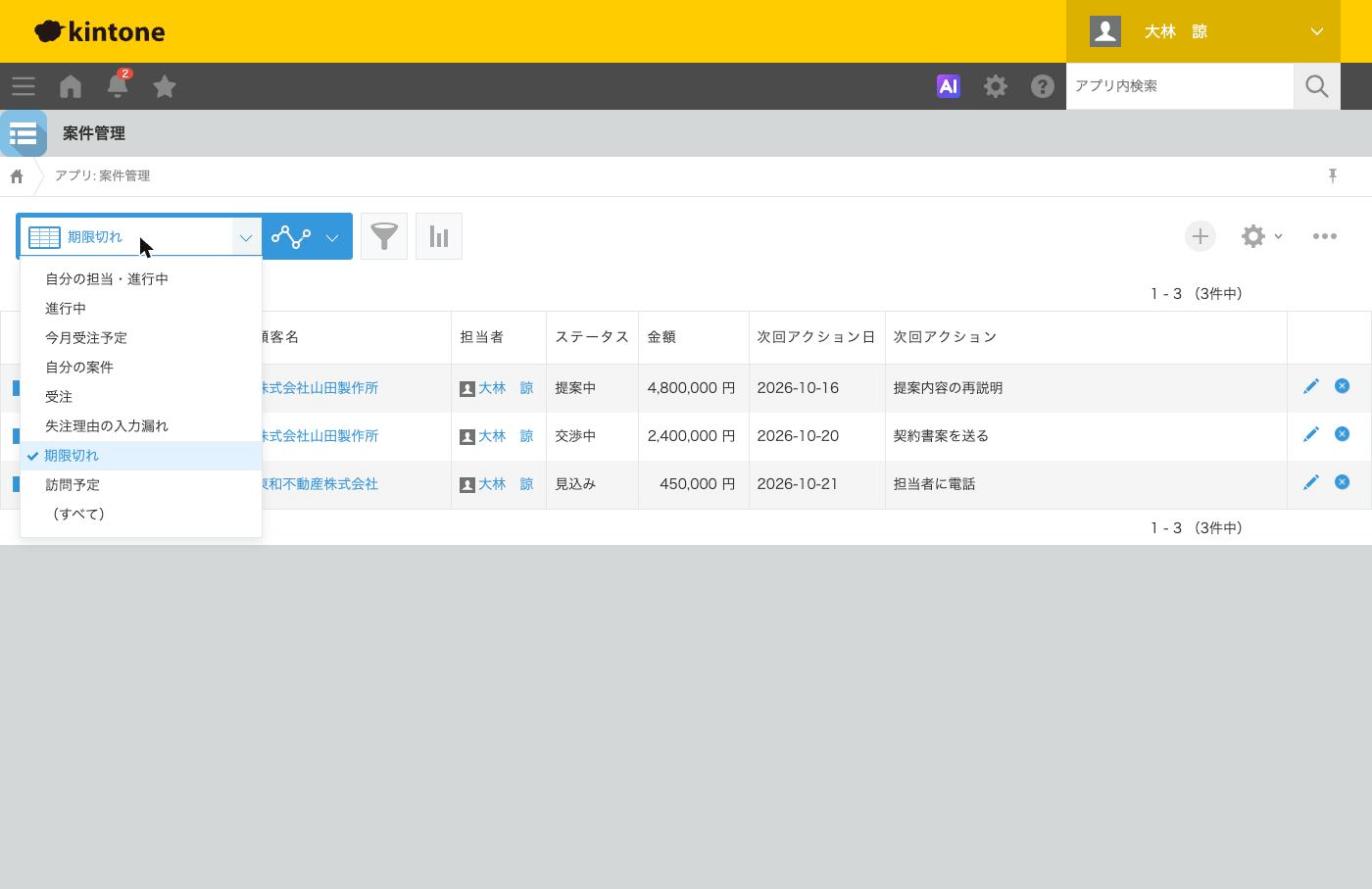
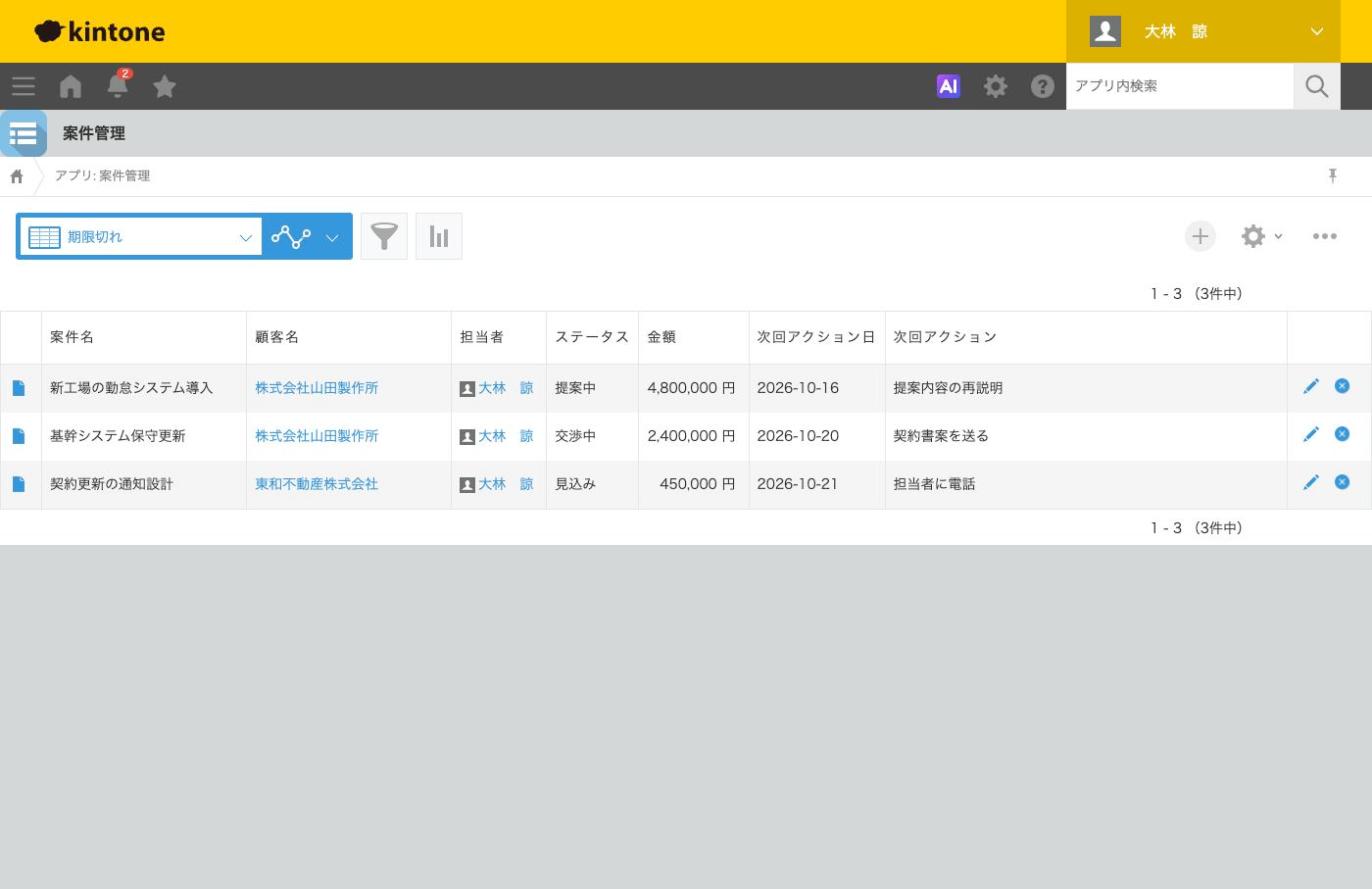
| 期限切れ | 期限 <(より前) 今日、期限 ≠ 空欄、状況が完了以外 | 期限の昇順 | リーダーが毎日 |
| 今週の予定 | 予定日 = 今週 | 予定日の昇順 | 全員が週の初めに |
| 今月の受注・売上 | 受注日 = 今月 | 受注日の降順 | 営業と経理が月中に |
| 来月の更新・契約満了 | 更新日 = 来月 | 更新日の昇順 | 担当者が月末に |
| 入力漏れ | 必須にしていない重要なフィールドが空 | 更新日時の昇順 | 管理者が週1回 |
| 最近更新された | 更新日時 = 今週 | 更新日時の降順 | 上長が状況をつかむとき |
| 承認待ち | プロセス管理なら「(作業者が自分)」、無ければ状況と承認者で絞る | 作成日時の昇順 | 承認者が毎日 |
| 予定のカレンダー | カレンダー形式。日付は予定日、タイトルは計算式でつないだ表示用の文字列 | なし | 全員が空いている日を探すとき |
最初から10個全部を作る必要はありません。実際には「自分の担当」「期限切れ」「入力漏れ」の3つを作って先頭を「自分の担当」にするだけで、「(すべて)」を開いてスクロールする人はほぼいなくなります。残りは、現場から「この条件で見たい」と言われたときに足します。
次にやること
一覧がそろったら、次はそれをどこから開かせるかです。ポータルに担当者ごとの一覧を貼る方法は「ポータルとスペースの使い方。社内の入口を作る」に、ANDとORの壁を越えるための判定フィールドの作り方は「計算式の書き方。条件分岐(IF)と日付計算のパターン集」に書いています。顧客と案件のように2つのアプリをつないで見せたいなら「関連レコードの使い方と集計のやり方」、標準の3つの表示形式で足りない形を作るなら「kintoneのJavaScriptカスタマイズ入門。最初の1本を動かすまで」に進みます。