kintoneで在庫管理を作ると、たいてい「残数をどこに出すか」で手が止まります。計算フィールドは同じレコードのフィールドコードを使って式を書く仕組みで、関連レコード一覧は計算式で参照できないフィールドに入っています。つまり、入庫の合計から出庫の合計を引いた数を、商品のレコードに自動で持たせることは標準機能ではできません。この記事では、その前提で組む2アプリ構成を、フィールド設計から計算式、一覧、集計、アクセス権、棚卸、年度の切り替えまで通して作ります。アプリ管理権限があり、フィールドを配置してアプリを公開したことがある人を前提にしています。
先に決めること
ここを曖昧にしたまま作り始めると、運用が始まってから区分や計算式を直すことになります。直すと過去のレコードとの整合が崩れるので、作る前に決めます。
「在庫」のアプリは作らない
1商品1レコードのアプリを作り、残数の欄を手で書き換える形は、最初は楽ですが1か月で破綻します。いつ、誰が、何個動かしたかが残らないので、数が合わなくなったときに追えません。
作るのは次の2つです。
- 商品マスタ(1レコード=1商品)
- 入出庫記録(1レコード=1回の入庫、出庫、調整)
残数は入出庫記録の「増減」を商品ごとに合計して出します。商品マスタに残数の欄を置く場合も、それは入出庫記録の集計を写したもので、正しい数はいつも入出庫記録の側にある、と決めておきます。
区分をいくつ持つか
区分は計算式の中で文字列として比べます。あとから増やすと式も直すことになるので、最初に出し切ります。実際に回っている形はこの5つです。
- 入庫(仕入・返品の戻りを含む)
- 出庫(出荷・社内使用・廃棄を含む)
- 調整増(棚卸で実物が帳簿より多かった)
- 調整減(棚卸で実物が帳簿より少なかった)
- 期首繰越(年度でアプリを分けたときの最初の残数)
廃棄や返品を区分として分けたい会社もありますが、区分を細かくするほど計算式が長くなり、入力する人も迷います。出庫の中の内訳は「備考」か別のドロップダウンで持つほうが崩れません。
保管場所が1か所か、複数か
倉庫や店舗が複数あり、場所ごとの残数を見たいなら、入出庫記録に「保管場所」を持たせます。場所の間の移動は「A倉庫から出庫」「B倉庫へ入庫」の2レコードで記録します。
場所別に見るときは集計の種類が変わります。集計の「表」は分類に使えるフィールドが1つだけなので、商品と保管場所の掛け合わせは「クロス集計表」で出します。クロス集計表はCSVでは書き出せず、Excel形式での書き出しになる点も先に知っておくと、後で慌てません。
間違えたときにどう直すか
入出庫を間違えたら、元のレコードを消さず、逆の記録を足して打ち消すルールにします。kintoneでは削除したレコードは復旧できません。削除を許すと、数が合わない理由が二度とわからなくなります。
設計表
フィールドコードは計算式で使うので、フィールド名と同じ文字にそろえておくと式が読みやすくなります。配置したあとで各フィールドの設定を開き、「フィールドコード」を書き換えます。
商品マスタ
| フィールド名 | 種類 | 設定 |
|---|---|---|
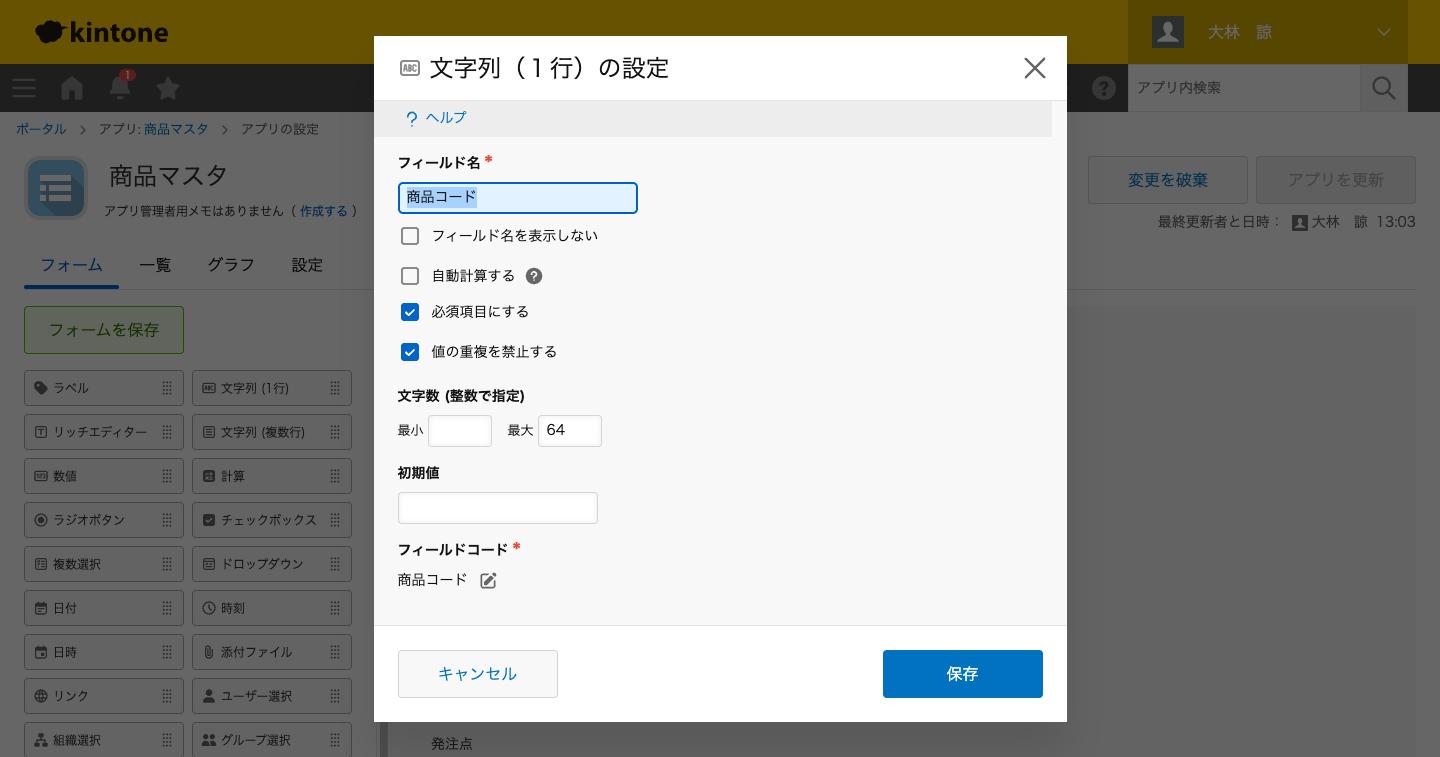
| 商品コード | 文字列(1行) | 必須。「値の重複を禁止する」をオン。ルックアップと関連レコード一覧のキーになる |
| 商品名 | 文字列(1行) | 必須 |
| 分類 | ドロップダウン | 集計を分けるときに使う |
| 単位 | ドロップダウン | 個/箱/袋など。1商品につき1つに固定 |
| 発注点 | 数値 | この数以下になったら発注する |
| 標準発注数 | 数値 | 1回に発注する数の目安。任意 |
| 仕入先 | 文字列(1行) | 仕入先が多いなら別アプリにしてルックアップ |
| 保管場所 | ドロップダウン | 定位置。複数拠点なら入出庫記録側にも持つ |
| 商品写真 | 添付ファイル | 現場で取り違えを防ぐ。任意 |
| 現在庫数 | 数値 | 集計結果を写す欄。写す運用をしないなら置かない |
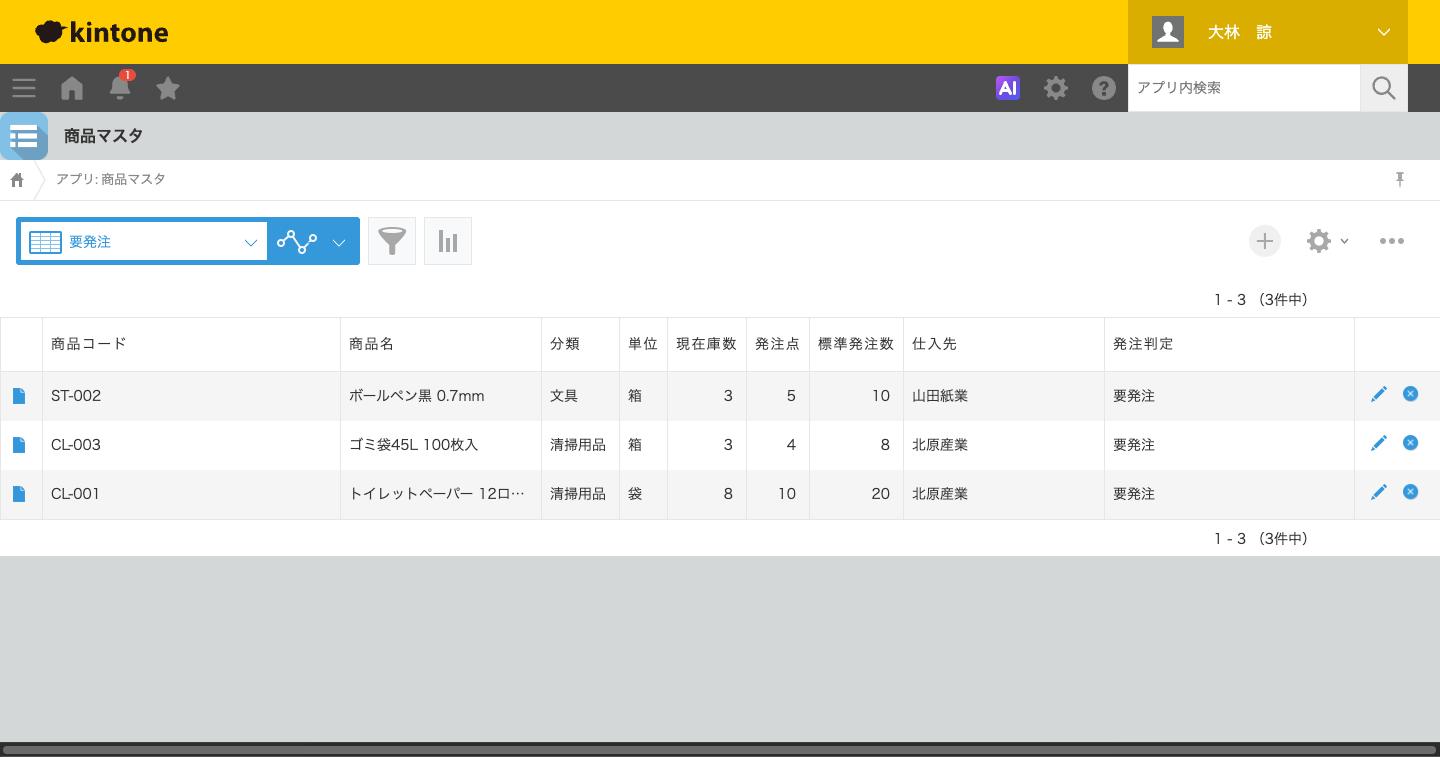
| 発注判定 | 文字列(1行) | 計算式 IF(現在庫数<=発注点,"要発注","") |
| 入出庫履歴 | 関連レコード一覧 | 入出庫記録を商品コードで表示 |
「値の重複を禁止する」をオンにした文字列(1行)は、64文字までに制限されます。商品コードで困ることはまずありませんが、商品名をキーにしようとすると引っかかることがあります。キーは短いコードにします。
入出庫記録
| フィールド名 | 種類 | 設定 |
|---|---|---|
| 日付 | 日付 | 必須。初期値を当日にする |
| 区分 | ラジオボタン | 入庫/出庫/調整増/調整減/期首繰越。初期値は出庫 |
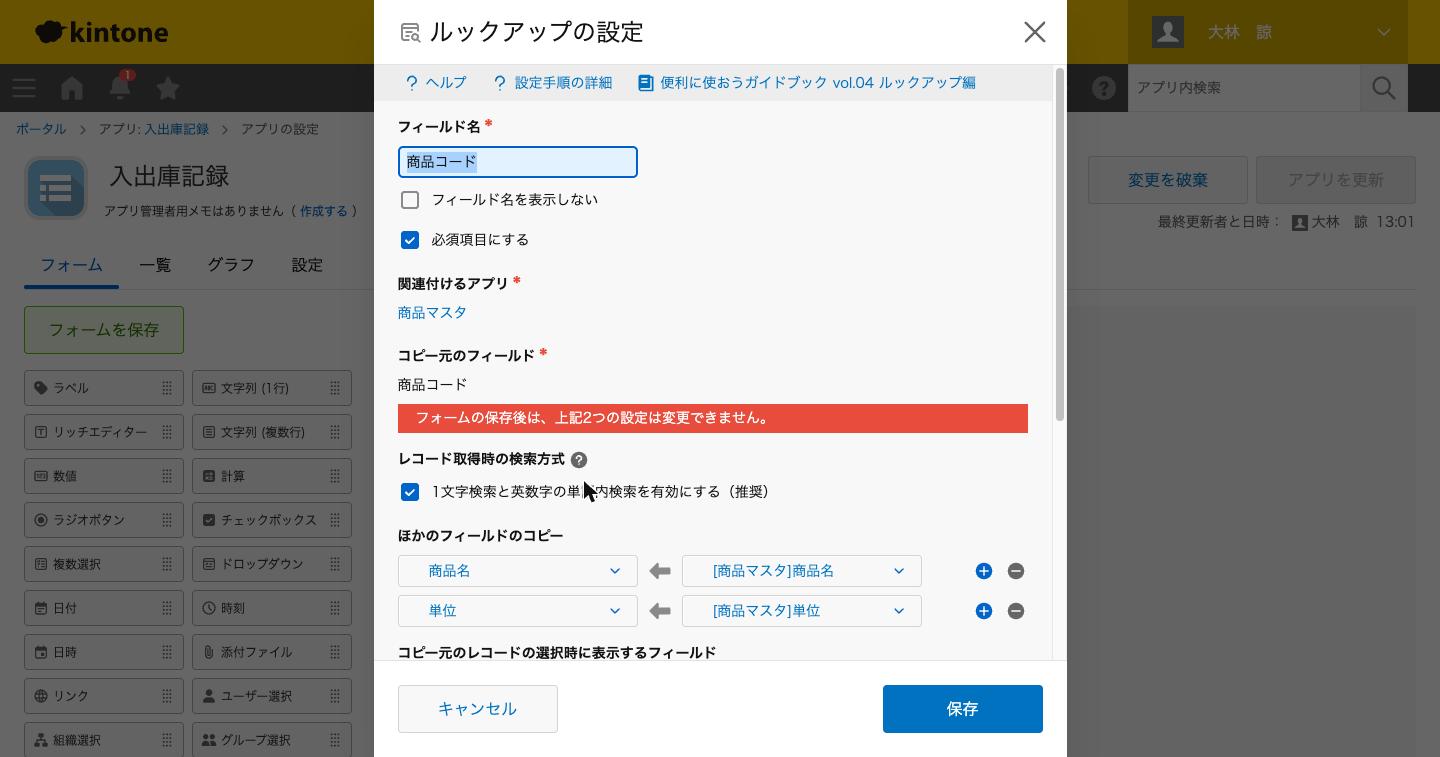
| 商品コード | ルックアップ | 関連付けるアプリは商品マスタ、コピー元のフィールドは商品コード |
| 商品名 | 文字列(1行) | ルックアップの「ほかのフィールドのコピー」で入る |
| 単位 | 文字列(1行) | 同上。コピー元は商品マスタの単位(ドロップダウン) |
| 数量 | 数値 | 必須。最小値を0、「小数部の桁数」を0にする |
| 増減 | 計算 | 区分で符号を変える。式は次の節 |
| 商品表示 | 文字列(1行) | 計算式 商品コード & " " & 商品名。集計の分類に使う |
| 保管場所 | ドロップダウン | 複数拠点のときだけ |
| 入出庫先 | 文字列(1行) | 出荷先、仕入先、使用部署 |
| 担当 | 作成者 | 自動で入る。アクセス権の条件にも使う |
| 備考 | 文字列(複数行) | 理由や伝票番号 |
ほかのフィールドのコピーでは、ドロップダウンを文字列(1行)へコピーできます。数値系のフィールドは文字列(1行)のコピー元にできないので、単価などを持ってくるならコピー先は数値にします。
作る手順
商品マスタを作る
- ポータルからアプリを作成し、「アプリをはじめから作成する」を選びます。
- アプリ名を「商品マスタ」にします。
- 設計表のフィールドを配置します。関連レコード一覧は、入出庫記録を作ったあとで足すので、ここでは置きません。
- 商品コードの設定を開き、必須と「値の重複を禁止する」をオンにします。
- 発注判定の文字列(1行)に計算式
IF(現在庫数<=発注点,"要発注","")を設定します。 - 「フォームを保存」をクリックします。
- 「アプリを公開」をクリックします。
商品がExcelにまとまっているなら、ここで読み込んでおきます。Excelファイルの読み込みは1ファイル1,000行、1MBまでで、それを超えるならCSVにします(CSVは1ファイル10万行、100MBまで)。列の整え方は「Excelの管理表をkintoneに移す手順。取り込みで崩れない整え方」にまとめています。
入出庫記録を作る
- 新しくアプリを作り、名前を「入出庫記録」にします。
- 日付、区分、数量、入出庫先、備考を配置します。
- 作成者のフィールドを配置し、フィールド名を「担当」にします。
- ルックアップを配置し、設定を開きます。
- フィールド名を「商品コード」にします。
- 「関連付けるアプリ」で商品マスタを選びます。
- 「コピー元のフィールド」で商品コードを選びます。
- 「ほかのフィールドのコピー」で、商品名→商品名、単位→単位を追加します(コピー先の文字列(1行)は先に配置しておきます)。
- 「コピー元のレコードの選択時に表示するフィールド」に、商品名と分類を追加します。選択画面で商品コードだけが並ぶと、現場の人は選べません。
- 「保存」をクリックします。
ルックアップでコピーした値は、取得したときの値です。商品マスタの商品名をあとで変えても、取得済みの入出庫記録は変わりません。まとめて直すときは、入出庫記録をファイルに書き出して、ルックアップの列を読み込み直します。読み込みでルックアップを更新すると、ほかのフィールドのコピーの値も一緒に更新されます。
増減の計算式を書く
残数を集計で出すために、入庫はプラス、出庫はマイナスの数を1つのフィールドに持たせます。「数量」には常に正の数を入れ、符号は区分で決めます。
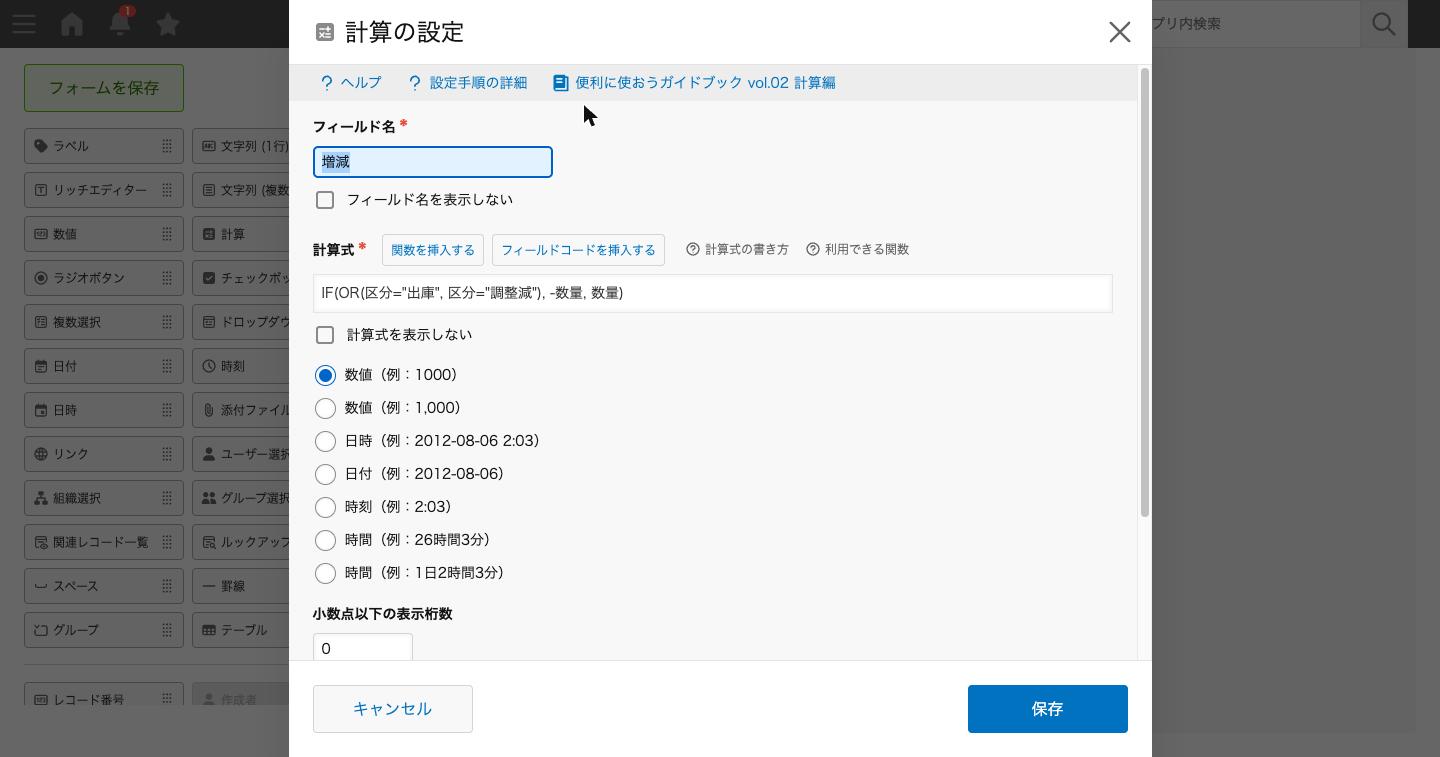
- 計算フィールドを配置し、フィールド名とフィールドコードを「増減」にします。
- 計算式の欄に次の式を入れます。
IF(OR(区分="出庫", 区分="調整減"), -数量, 数量)- 「保存」をクリックします。
式の読み方は、区分が出庫か調整減なら数量にマイナスを付け、それ以外(入庫、調整増、期首繰越)ならそのまま、です。数量の前の - は、値の正負を反転する演算子です。ラジオボタンの値は "出庫" のように二重引用符で囲んで比べます。
ここで一番多い失敗は、ラジオボタンの選択肢の文字と式の中の文字がずれることです。「調整(減)」のように全角かっこを使うと、式のほうで半角かっこを打って一致しなくなります。選択肢にはかっこや空白を使わないのが安全です。
月ごとの入庫数と出庫数を別々に見たいなら、計算フィールドをあと2つ足します。
入庫数:IF(区分="入庫", 数量, 0)
出庫数:IF(区分="出庫", 数量, 0)条件分岐の書き方は「計算式の書き方。条件分岐(IF)と日付計算のパターン集」に、ほかの型もまとめています。
商品表示を作る
集計の「表」は分類に1つのフィールドしか使えません。商品コードだけで分類すると、表が「A-0012」のようなコードの羅列になって読めません。文字列(1行)に 商品コード & " " & 商品名 の計算式を設定して、コードと名前をつないだ欄を作り、表の分類にはこれを使います。
フォームを並べて公開する
スマホからの入力を考えて、上から区分、商品コード(と商品名、単位)、数量、入出庫先、日付、備考の順に置きます。増減、商品表示、担当は入力しない欄なので一番下にまとめます。並べ終わったら「フォームを保存」、「アプリを公開」の順にクリックします。並び順を決める理由はスマホの節で書きます。
商品マスタに入出庫履歴を出す
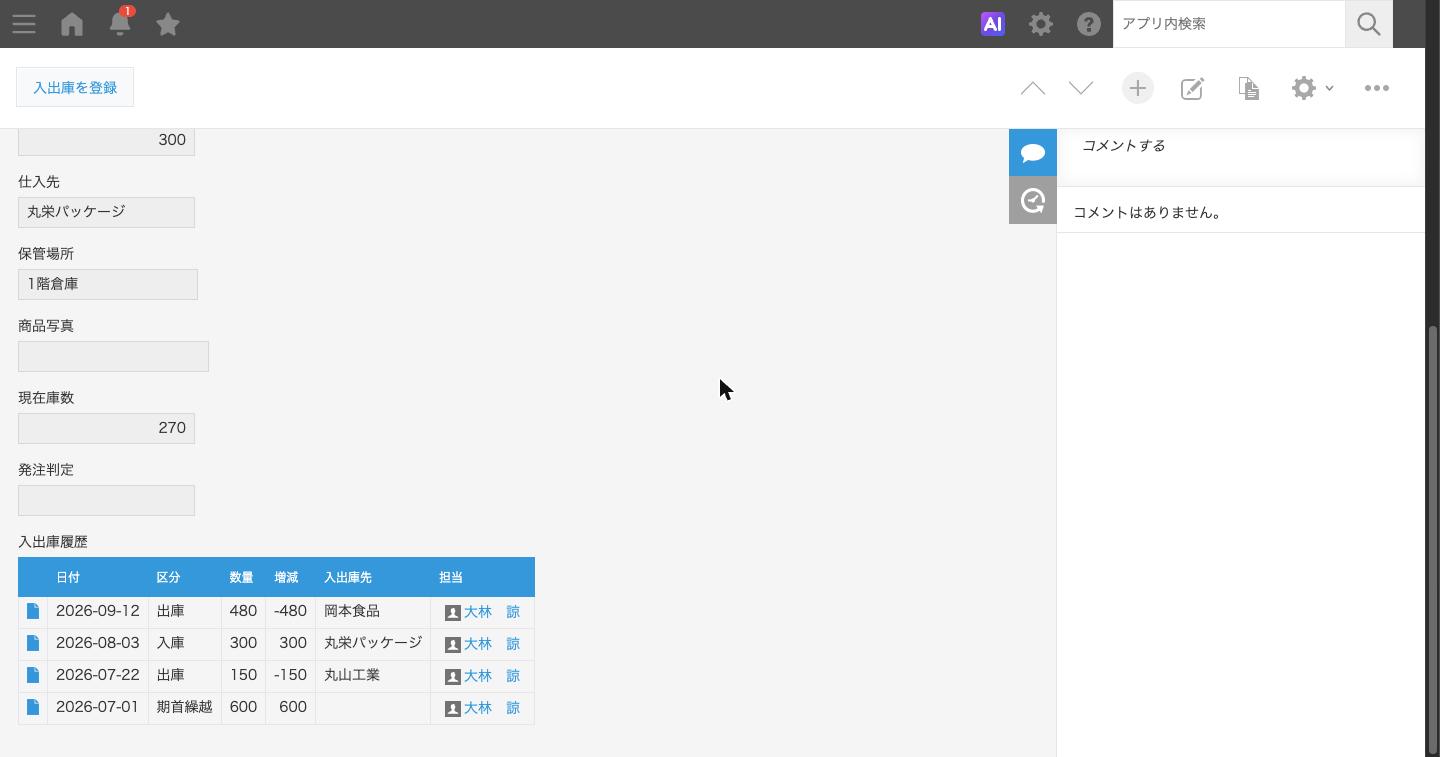
商品を開いたときに、その商品の入出庫が新しい順に並ぶようにします。
- 商品マスタの「アプリの設定」を開き、フォームに関連レコード一覧を配置します。
- フィールド名を「入出庫履歴」にします。
- 「参照するアプリ」で入出庫記録を選びます。
- 「表示するレコードの条件」で、このアプリの商品コードと、参照するアプリの商品コードを選びます。
- 「表示するフィールド」に日付、区分、数量、増減、入出庫先、担当を選びます。
- 「レコードのソート」で日付の降順を選びます。
- 「一度に表示する最大レコード数」を選びます。
- 「保存」、「フォームを保存」、「アプリを更新」の順にクリックします。
入出庫記録の商品コードはルックアップですが、コピー元が文字列(1行)なので、商品マスタの文字列(1行)と組み合わせられます。
関連レコード一覧は履歴を見るためのもので、合計は出ません。関連レコード一覧は集計、自動計算、アプリ内検索の対象にならず、一覧画面にも表示できず、ファイルにも書き出せません。ここに残数を出そうとして時間を使う人が多いので、最初から「履歴は関連レコード一覧、残数は集計」と分けて考えます。関連レコード一覧のもっと細かい使い方は「関連レコードの使い方と集計のやり方」に書いています。
一覧を3つ作る
入出庫記録には、現場で使う一覧を3つ用意します。
| 一覧名 | 条件 | ソート | 使う人 |
|---|---|---|---|
| 今日の入出庫 | 日付 = 今日 | 作成日時の降順 | 入力した人の確認 |
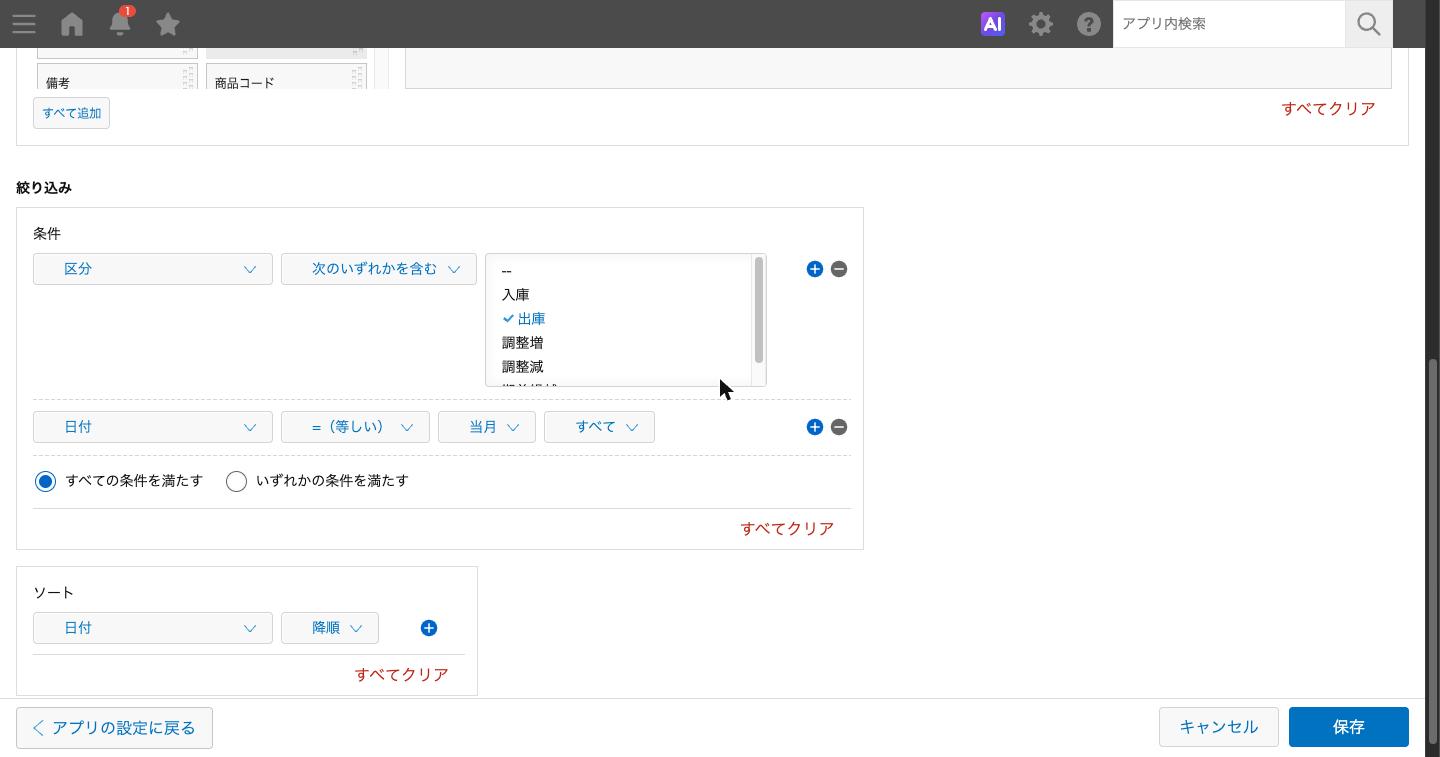
| 今月の出庫 | 区分が出庫、かつ日付 = 今月 | 日付の降順 | 月次の確認 |
| 商品別の履歴 | なし | 商品コードの昇順、日付の降順 | 数が合わないときの調査 |
- 入出庫記録の「アプリの設定」で「一覧」タブを開きます。
- +をクリックして「一覧名」を入れます。
- 表示形式は「表形式」を選びます。
- 表示するフィールドを左から日付、区分、商品表示、数量、増減、入出庫先、担当の順にドラッグします。
- 「条件」に上の表の条件を入れます。
- 「ソート」を指定します。
- 「保存」をクリックします。
- 残りの2つも同じ手順で作り、最後に「アプリを更新」をクリックします。
「今月」は1日から月末日まで、「今週」は日曜日から土曜日までの区切りです。週の始まりは変えられません。
商品マスタには「要発注」という一覧を1つ作ります。条件は発注判定 = 要発注、ソートは分類の昇順です。現在庫数を写す運用をしない場合は不要です。
商品別の残数を出す
残数は入出庫記録の集計で出します。
- 入出庫記録の一覧画面で「集計する」アイコンをクリックします。
- 「グラフの種類を選んで作成」から「表」を選びます。
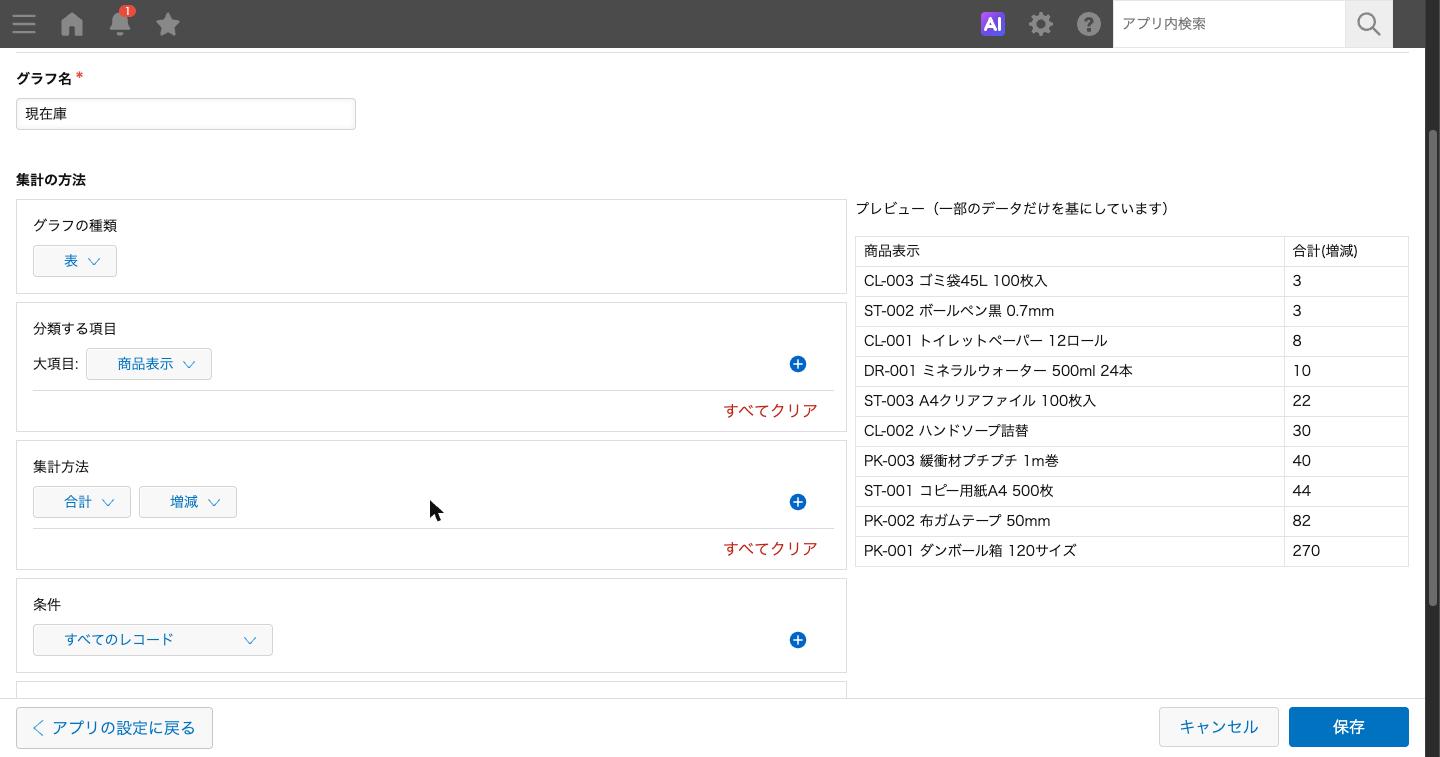
- 「分類する項目」の「大項目」で商品表示を選びます。
- 「集計方法」で「合計」を選び、集計するフィールドに増減を選びます。
- 「条件」は空のままにします。
- 「ソート」で「集計値」の「昇順」を選びます。残数の少ない商品が上に来ます。
- 「保存する」をクリックし、グラフ名を「現在庫」にします。
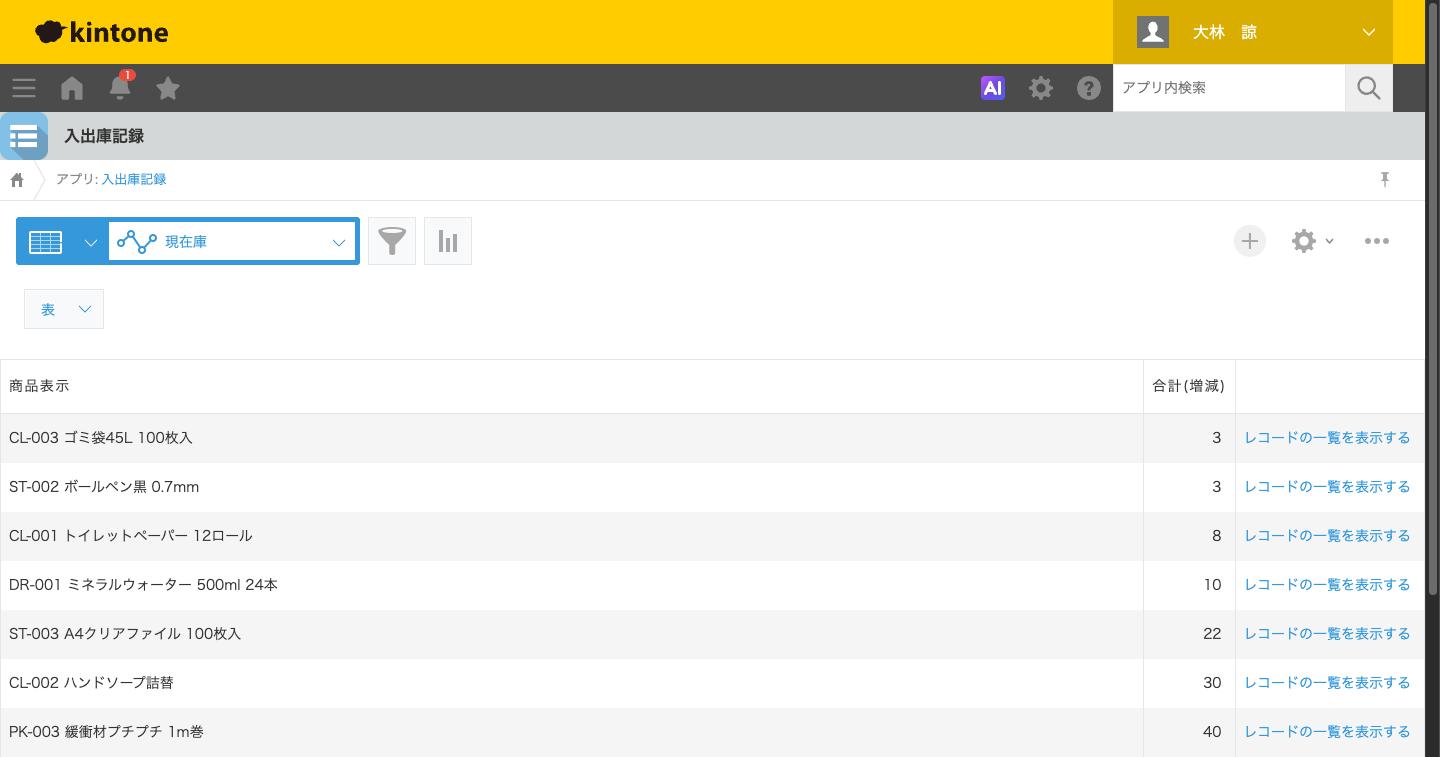
条件を空にして全期間の増減を合計すると、それがいまの残数です。「保存する」はアプリ管理権限が要ります。「適用」は自分の画面に一時的に出すだけで、ほかの人には見えません。
期間を変えると、別の数字が出せます。
| 見たいもの | 分類する項目 | 集計方法 | 条件 |
|---|---|---|---|
| いまの残数 | 商品表示 | 増減の合計 | なし |
| 9月末時点の残数 | 商品表示 | 増減の合計 | 日付 ≦(以前) 9月30日 |
| 今月の入出庫の量 | 商品表示 | 入庫数の合計、出庫数の合計 | 日付 = 今月 |
| 月ごとの出庫の推移 | 日付(月単位) | 出庫数の合計 | 商品コードを指定 |
集計結果の数字をクリックすると、その数字のもとになったレコードだけの一覧が開きます。数が合わない商品を調べるときの入口になります。
アクセス権を作成者中心にする
在庫の数がずれる原因の多くは、他人の記録を直したり消したりすることです。入出庫記録は「閲覧は全員、編集は作成者、削除は責任者だけ」にします。
- 入出庫記録の「アプリの設定」で「設定」タブを開きます。
- 「アクセス権」の「レコード」を開きます。
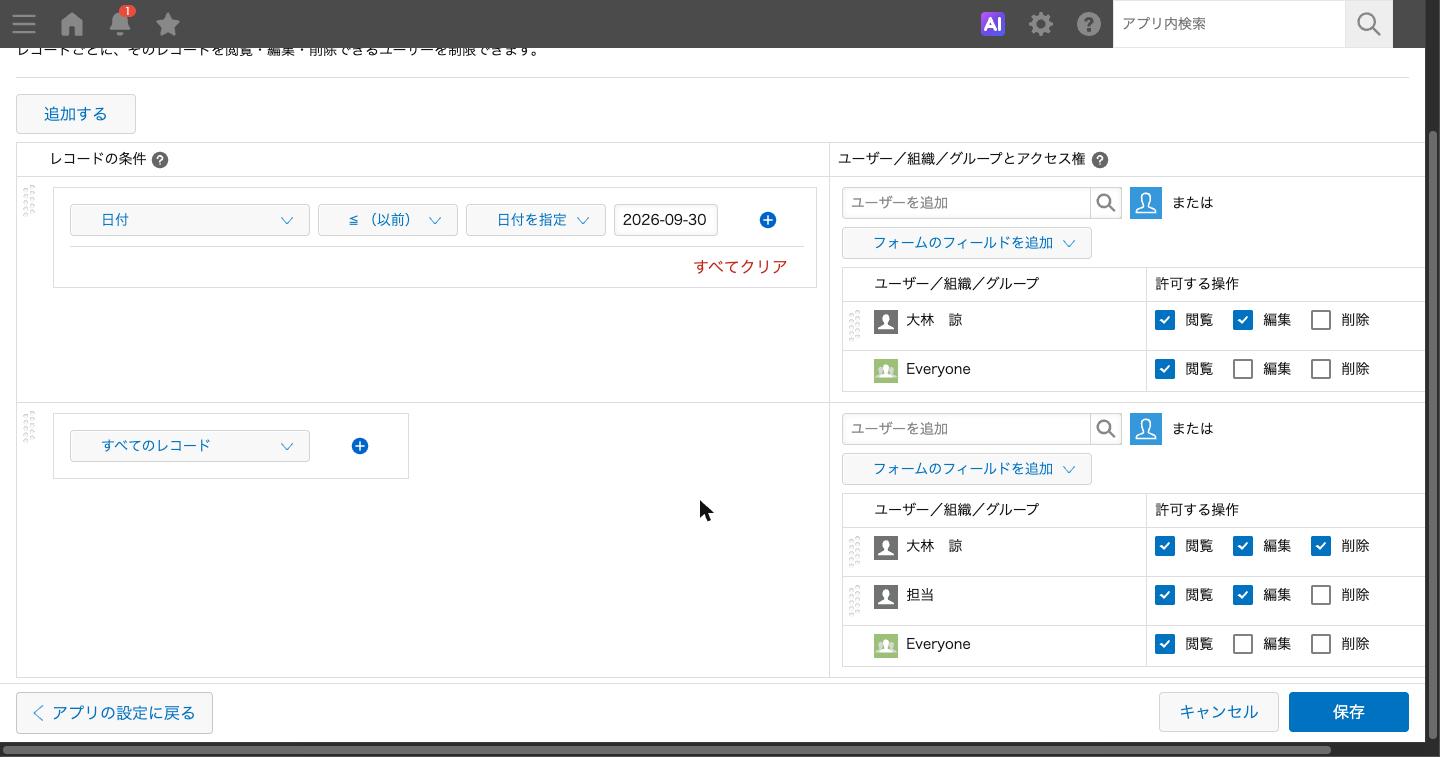
- 「追加する」をクリックし、「レコードの条件」はすべてのレコードのままにします。
- 1行目に在庫の責任者を追加し、閲覧、編集、削除にチェックを入れます。
- 「フォームのフィールドを追加」をクリックし、作成者を選びます。2行目に入るので、閲覧と編集にチェックを入れます。
- 3行目にEveryoneを追加し、閲覧だけにチェックを入れます。
- 「保存」をクリックします。
- 「アプリを更新」をクリックします。
アクセス権は上の行が優先されます。責任者の行を一番上、Everyoneを一番下に置くのはそのためです。
一覧画面から直接編集・削除できる機能も止めておきます。「設定」タブの「その他の設定」にある「高度な設定」を開き、「レコード一覧でのインライン編集」欄の「レコード一覧でのレコードの直接編集と削除を有効にする」のチェックを外して保存し、アプリを更新します。一覧で数字を1つ打ち間違えるだけで残数が動くので、入出庫記録では必ず外します。
棚卸のあとは、締めた月の記録を誰も触れないようにしておくと安心です。レコードのアクセス権に、条件を「日付 ≦(以前) 締め日」にした設定をもう1つ足して一番上に置き、責任者だけに編集を許可して、Everyoneは閲覧だけにします。締め日は毎月書き換えます。
発注点を下回ったら知らせる
ここが標準機能の限界です。レコードの条件通知やリマインダーの条件通知は、レコードのフィールドの値を条件にします。残数は集計の結果でフィールドではないので、「残数が発注点を下回ったら通知」は作れません。関連レコード一覧も通知の条件には使えません。
代わりの手は3つあります。
案1:運用で回す
毎朝「現在庫」の表を開き、残数の少ない順に並んだ上から発注点と見比べます。商品が少ないうちはこれが一番確実です。
一歩進めて、商品マスタに残数を写す方法もあります。標準機能だけでできます。
- 入出庫記録で、分類する項目を商品コードにした表を別に作ります(読み込みのキーに使うので、商品表示ではなく商品コードにします)。
- その表を開き、「オプション」から「CSV形式で書き出す」をクリックします。
- 商品マスタの一覧で「オプション」から「ファイルから読み込む」を選び、書き出したファイルを指定します。
- 「アプリへの反映方法」で「レコードの更新と追加」を選びます。
- 「更新キー」に商品コードを選びます。
- 増減の合計の列を現在庫数に割り当て、ほかの列は「(指定しない)」にします。
- 「読み込む」をクリックします。
読み込むと発注判定の計算式も計算し直されるので、「要発注」の一覧に発注すべき商品が並びます。更新キーにレコード番号以外を使うには、そのフィールドで「値の重複を禁止する」がオンになっている必要があります。商品コードの設定で最初にオンにしたのはこのためです。数値の未入力は0として計算されるので、一度も読み込んでいない商品は全部「要発注」に出ます。使い始める前に一度読み込んでおきます。
注意が1つあります。ファイルの読み込みで更新したレコードでは、レコードの条件通知は送られません。この方法で通知までは出せないので、「要発注」の一覧を見る運用とセットにします。
案2:保存のたびに商品マスタを書き換える
入出庫記録を保存したときに、その商品の現在庫数を書き換える仕組みを入れます。標準機能ではできないので、アプリ間でレコードを更新するプラグインか、JavaScriptを使います。現在庫数がフィールドとして常に最新になれば、「発注判定 = 要発注」のレコードの条件通知が出せます。
作るときに外せない点が3つあります。足し引きで書き換えず、その商品の入出庫を全部合計し直して上書きすること。編集と削除のときにも計算し直すこと。通知先に入力した本人を入れても届かないこと(レコードの条件通知は操作した本人には送られません)です。発注担当を通知先にします。
案3:外のツールで集計して書き戻す
n8nなどの自動化ツールから、毎朝決まった時刻にAPIで入出庫記録を集計し、商品マスタの現在庫数を書き換えます。同じ処理の中で、発注点を下回った商品をメールやチャットに直接送ることもできます。APIトークンは1アプリ20個まで作れます。
最初は案1で始めて、毎朝の確認が回らなくなったら案2か案3に進むのが現実的です。どの案でも、正しい数は入出庫記録の集計という原則は変えません。月に一度は商品マスタの現在庫数と「現在庫」の表を見比べて、ずれていないか確かめます。
棚卸の記録のしかた
棚卸の結果は、入出庫記録の「調整増」「調整減」として入れます。棚卸を別のアプリにすると集計から外れ、残数に反映されません。
- 棚卸日を決め、その日の何時以降の入出庫は翌日付にするかを決めます。
- 「現在庫」の表を開き、条件に「日付 ≦(以前) 棚卸日」を入れて「適用」します。これが帳簿の残数です。
- 「CSV形式で書き出す」で書き出します。日本語版のExcelで開くなら「文字コード」はShift-JISを選びます。
- Excelに「実数」の列を足し、印刷して現場で数えます。
- 実数から帳簿の残数を引いた差を出します。
- 差がプラスの商品は区分を調整増、マイナスの商品は区分を調整減にし、数量には差の絶対値を入れます。日付は棚卸日、備考は「2026年9月棚卸」のようにします。
- 差が出た商品だけを入出庫記録に「ファイルから読み込む」で入れます。「アプリへの反映方法」は「レコードの追加のみ」です。
- 表を開き直して、残数が実数と一致したか確かめます。
数量にマイナスを入れて調整する運用にすると、「数量は常に正、符号は区分」という約束が崩れ、増減の式も合わなくなります。調整は必ず2つの区分で分けます。
月末の残数を記録として残したいなら、「現在庫」の表に定期レポートを設定します。「アプリの設定」の「グラフ」タブで表を編集し、「集計結果を定期的に記録する」にチェックを入れて集計間隔を毎月にします。集計間隔の時刻は協定世界時で指定するので、日本時間から9時間引いて入れます。保持されるのは直近30回分です。定期レポートを設定したグラフは編集も複製もできなくなるので、先に表を複製してから設定します。
スマホから入力する
出庫は現場で起きるので、スマホのkintoneアプリから入れられる形にしておきます。
スマホでは、横に並べたフィールドも縦1列に並びます。上の段から、同じ段の中は左から順です。PCのフォームを横長に組むと、スマホでは入力する順番がばらばらになります。入出庫記録は区分、商品コード、数量の3つを一番上に置き、ここまでで1件の記録が終わる並びにします。区分の初期値を出庫にしておけば、出庫のときは区分に触る必要もありません。
ルックアップは、スマホでも商品コードか商品名の一部を打って「取得」を押せば選べます。ただし、ルックアップでデータを取得するときに、絞り込み条件やソート条件を変える操作はスマホではできません。分類で絞った状態から選ばせたいなら、PCで「絞り込みの初期設定」を入れておきます。
バーコードやQRコードを読み取るフィールドは、kintoneのフィールドの種類にありません。スマホのカメラは添付ファイルに写真を付けるとき(「写真またはビデオを撮る」)には使えますが、コードの読み取りには使えません。読み取りたい場合の手は次の3つです。
- キーボードとして文字を打ち込むタイプのBluetoothバーコードリーダーを使い、ルックアップの欄に読ませて「取得」を押す
- バーコード読み取りのプラグインを入れる
- JavaScriptで読み取り画面を作る
最初の方法がいちばん手軽で、kintone側の設定は変えずに済みます。JavaScriptでカスタマイズする場合、iOSではモバイルアプリよりSafariでの利用が勧められています。
スマホでは、集計の表とクロス集計表は表示できません。現場でも残数を見たいなら、案1の後半か案2で商品マスタに現在庫数を写し、その一覧をスマホで開く形にします。

応用
商品のレコードから入出庫を登録する
商品マスタにアクションを作ると、商品を開いてボタンを押すだけで、商品コードが入った状態の入出庫記録の追加画面が開きます。
- 商品マスタの「アプリの設定」で「設定」タブを開きます。
- 「その他の設定」の「アクション」をクリックし、「作成する」をクリックします。
- 「アクション名」を「入出庫を登録」にします。
- 「コピー先」で入出庫記録を選びます。
- 「フィールドの関連付け」で、商品コード→商品コードを指定します。
- 「アクションの利用者」はEveryoneのままにします。
- 「保存」をクリックし、「アプリを更新」をクリックします。
利用者には、コピー先の入出庫記録にレコードを追加する権限が要ります。開いた追加画面で商品名と単位が入っているかを見てから保存します。入っていなければ「取得」を押します。
大口の出庫を責任者に知らせる
残数の通知はできませんが、1回の出庫が大きいときの通知は標準でできます。入出庫記録の「レコードの条件通知」で、条件を「区分が出庫、かつ数量が一定以上」、通知先を責任者にします。数え間違いや桁の打ち間違いが早く見つかります。
発注書を出す
商品マスタの要発注から、仕入先ごとに発注書を作りたくなったら、明細のテーブルと印刷の作り方は請求書と同じです。「kintoneで請求書を作って出す。明細テーブルと計算式、印刷まで」の手順がそのまま使えます。
件数が増えたときの分割と期首繰越
kintoneの1アプリのレコード数に上限はありません。それでも数年分の入出庫がたまると、全期間を合計する「現在庫」の表を開くのに時間がかかるようになります。年度で締めたい会社もあります。そのときは入出庫記録を年度ごとに分けます。
- 入出庫記録をもとに、アプリを再利用して新しいアプリを作ります。名前は「入出庫記録 2027年度」のようにします。レコードは引き継がれません。
- 旧アプリの「現在庫」で、条件を「日付 ≦(以前) 期末日」にして表示し、CSV形式で書き出します。
- 書き出したファイルを、区分を期首繰越、日付を期首日、数量を合計の値にした形に直します。
- 新しいアプリに「ファイルから読み込む」で入れます。
- 新しいアプリの「現在庫」が旧アプリの期末の残数と一致するか確かめます。
- 商品マスタの入出庫履歴の「参照するアプリ」を新しいアプリに変えます。前年度の履歴も見たいなら、旧アプリを参照する関連レコード一覧をもう1つ置きます。
- 旧アプリのアクセス権を、全員閲覧だけにします。
アプリを再利用して作ると、アプリコード、APIトークン、プラグインの設定は引き継がれません。案2や案3で仕組みを入れているなら、新しいアプリに向け直します。商品マスタのアクションのコピー先も新しいアプリに変えます。
期末の残数がマイナスの商品が出てきたら、繰越の前に原因を調べます。マイナスのまま期首繰越にすると、増減の式では入庫として扱われてしまいます。
できないことと、その代わり
| やりたいこと | 標準でできるか | 代わりの手 |
|---|---|---|
| 商品のレコードに残数を自動で出す | できない | 集計の表で見る。CSVで商品マスタに写す。プラグインかJavaScriptで書き換える |
| 残数が発注点を下回ったら通知する | できない | 現在庫数をフィールドにしたうえで、一覧で拾うか、条件通知を出す |
| 関連レコード一覧に合計を出す | できない | 集計の表に条件を付けて出す |
| 集計結果をさらに計算する(回転率など) | できない | 表をCSVで書き出してExcelで計算する |
| 表やクロス集計表をスマホで見る | できない | 商品マスタの現在庫数を一覧で見る |
| バーコードを読み取る | フィールドが無い | キーボード入力型のリーダー、プラグイン、JavaScript |
| 削除したレコードを戻す | できない | 削除権限を責任者に絞り、定期的にファイルに書き出しておく |
| 受注分を残数から引き当てる | 仕組みが無い | 引当を別のアプリで記録し、残数と並べて見る。増減には混ぜない |
よく詰まるところ
| 症状 | 原因 | 直し方 |
|---|---|---|
| 残数が実物と合わない | 他人の記録の編集や削除、一覧での直接編集 | アクセス権を作成者中心にし、一覧での直接編集を止める。間違いは逆の記録で打ち消す |
| 出庫したのに残数が増えた | 数量にマイナスを入れた(マイナスのマイナスでプラスになる) | 数量の最小値を0にする |
| 区分を選んでも増減の符号が変わらない | 選択肢の文字と式の中の文字が一致していない | 選択肢と式を同じ文字に直す。かっこや空白を使わない |
| 現在庫の表に出ない商品がある | 商品コードや商品表示が空のレコードは集計されない | ルックアップを必須にする。空のレコードは商品別の履歴の一覧で探して直す |
| 人によって現在庫の数字が違う | 閲覧権限のないレコードは集計から外れる | 入出庫記録の閲覧を全員に許可する。拠点ごとに隠すなら、残数は責任者の画面で見る |
| 表に「項目が多すぎます。先頭500項目のみ表示されています。」と出る | 分類の項目が多すぎる | 条件で分類ごとに分けた表を作る。全件はCSVで書き出して見る |
| ルックアップで商品が出てこない、または複数出る | 商品マスタの商品コードが重複している | 商品コードで「値の重複を禁止する」をオンにする |
| 商品名を直したのに入出庫記録が古い名前のまま | ルックアップは取得したときの値を持つ | 入出庫記録を書き出し、ルックアップの列を読み込み直す |
| 時点の残数が多めに出る | 日付が空のレコードは「≦(以前)」の条件に含まれる | 日付を必須にし、初期値を当日にする |
| CSVで商品マスタを更新したのに通知が来ない | ファイルの読み込みでは条件通知が送られない | 要発注の一覧を見る運用にする。通知が要るなら案2か案3 |
| 自分で入力した出庫で通知が来ない | 操作した本人には通知されない | 通知先を責任者や発注担当にする |
| 現場のスマホで残数が見られない | 表はモバイルで表示できない | 商品マスタに現在庫数を写し、一覧で見せる |
| 定期レポートの記録時刻がずれる | 集計間隔の時刻は協定世界時 | 日本時間から9時間引いて設定する |
次にやること
商品マスタを既存のExcelから移すなら「Excelの管理表をkintoneに移す手順。取り込みで崩れない整え方」を先に読むと、商品コードの重複や表記ゆれで読み込みが止まるのを避けられます。増減の式をもとに、入庫数と出庫数の分け方や日付の扱いを広げたいときは「計算式の書き方。条件分岐(IF)と日付計算のパターン集」、入出庫履歴の絞り込みや集計の組み方を詰めたいときは「関連レコードの使い方と集計のやり方」が続きです。仕入先への発注書まで作るなら「kintoneで請求書を作って出す。明細テーブルと計算式、印刷まで」と同じ作り方になります。