日報アプリは作るのは30分で終わります。難しいのは、3か月後もみんなが書いていることです。この記事では、営業やサービスの担当者が外出先からスマホで3分で書けて、上司のコメントが返ってくる日報アプリを、フォームから通知・グラフ・アクセス権まで順番に作ります。読み終わると、顧客管理とつながった訪問記録が残り、上司が毎朝ひとつの一覧を開くだけで確認が回る形ができます。前提として、kintoneのアプリ管理権限があり、顧客管理アプリがすでにある状態を想定しています。顧客管理がまだなら、先に「kintoneで案件管理を組む。顧客管理とつなぐ作り方」で顧客の器を作っておくと、このあとのルックアップがそのまま使えます。
日報が続かない2つの理由
日報アプリが止まる理由は、ほぼこの2つに集まります。
1つ目は、書く項目が多すぎることです。紙やExcelの日報をそのまま移すと、20項目近いフォームになります。1日の終わりに20項目を埋めるのはつらく、2週間ほどで空欄だらけになり、やがて誰も書かなくなります。
2つ目は、書いても誰も見ていないと感じることです。書いた日報に反応が返ってこないと、書く側は「出しても意味がない」と判断します。上司のほうも、全員分を毎日開いて読む時間はありません。読む側が楽に読める仕組みが無いと、反応は返りません。
つまり、書く側の手間を減らす設計と、読む側が反応を返しやすい仕組みを、最初から両方入れておく必要があります。
設計方針4つ
- 必須は3つまで。日付・今日いちばんの出来事・相談の有無だけを必須にして、残りは任意にする
- 打たせない。訪問先は顧客管理からルックアップで取り、日付は今日が最初から入っている状態にする
- 上司は一覧1つで確認する。未確認の日報だけが並ぶ一覧を作り、コメントで返す
- 数字は自動で出す。訪問件数は計算で数え、グラフで見せる。見られていると分かると書き続ける
先に決めること
作り始める前に、次の3点を決めておきます。ここが曖昧なまま作ると、あとからフィールドを作り直すことになります。
1日1件か、1訪問1件か
日報アプリの形は2通りあります。1日1レコードにして訪問をテーブルの行で持つ形と、訪問1件ごとに1レコードにする形です。
| 形 | 向いている会社 | 弱いところ |
|---|---|---|
| 1日1件(テーブルで訪問を持つ) | 1日の振り返りを書かせたい。上司が1日単位で読む | テーブル内のフィールドは一部の機能で使えない(後述) |
| 1訪問1件 | 訪問記録を案件や顧客ごとに積み上げたい | 1日の振り返りを書く場所が無い。1日に何件も登録する手間が出る |
この記事では1日1件の形で作ります。社員5〜50名の会社では、上司が読みたいのは「今日どうだったか」であることが多く、こちらのほうが続きます。訪問の積み上げは、あとで案件管理と組み合わせて見る形にします。
テーブルにすると使えなくなる機能
1日1件の形を選ぶなら、テーブルの制約を先に知っておきます。公式ヘルプでは、テーブル内のフィールドについて次のことができないと書かれています。
- フィールドのアクセス権を設定できない
- テーブルの外の計算式から参照するときは、SUM関数とCONTAINS関数しか使えない
- 一覧の並び替え(ソート)に使えない
- レコードタイトルに使えない
- アプリアクションで、テーブルの外のフィールドからテーブル内のフィールドへはコピーできない
最後の1つは、あとで「案件から日報を起こす」ところに効いてきます。案件の会社名をテーブル内の訪問先へ直接入れることはできないので、テーブルの外に「関連案件」の欄を1つ持たせます。
誰が「上司」か
確認欄を上司だけが触れるようにするには、上司をユーザーか組織で指定します。組織で指定するなら、cybozu.com共通管理の組織が実際の部署と合っているかを先に確かめておきます。組織の変更はアクセス権にすぐには反映されず、アプリの設定を更新したときかレコードを追加・更新したときに反映されます。
フィールド設計表
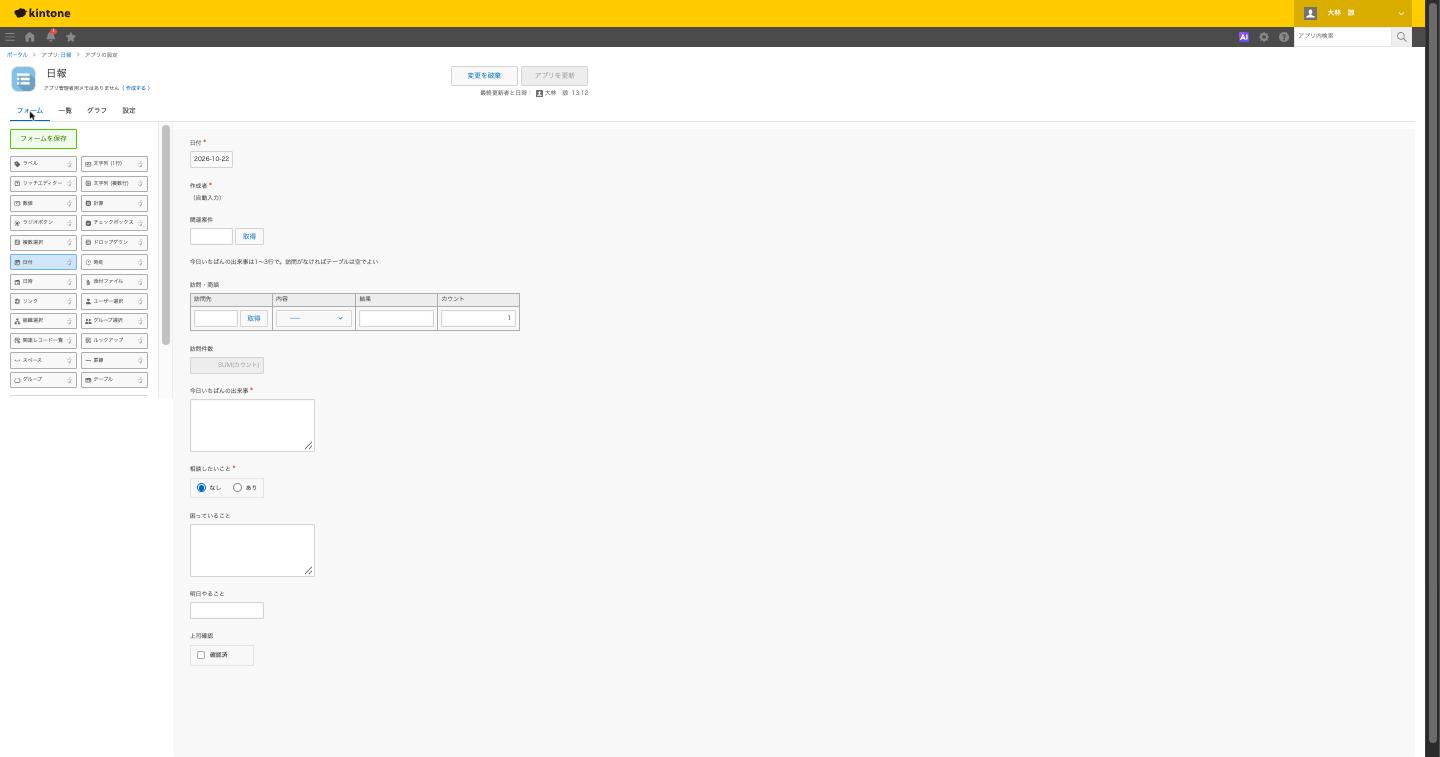
| フィールド名 | 種類 | 設定 |
|---|---|---|
| 日付 | 日付 | 「必須項目にする」。「レコード登録時の日付を初期値にする」にチェック |
| 作成者 | 作成者 | 自動で入る。追加の設定なし |
| 関連案件 | ルックアップ | 任意。関連付けるアプリは案件管理、コピー元のフィールドは案件のレコード番号 |
| 入力の目安 | ラベル | 「今日いちばんの出来事は1〜3行で。訪問がなければテーブルは空でよい」と書く |
| 訪問・商談 | テーブル | 下の4列を持つ |
| 訪問先(テーブル内) | ルックアップ | 関連付けるアプリは顧客管理、コピー元のフィールドは会社名 |
| 内容(テーブル内) | ドロップダウン | 訪問/電話/オンライン/メール |
| 結果(テーブル内) | 文字列(1行) | 任意。「次回提案」「見積依頼」程度の一言 |
| カウント(テーブル内) | 数値 | 「初期値」を1。フォームでは右端に置く |
| 訪問件数 | 計算 | 計算式は SUM(カウント) |
| 今日いちばんの出来事 | 文字列(複数行) | 「必須項目にする」 |
| 相談したいこと | ラジオボタン | なし/あり。初期値は「なし」 |
| 困っていること | 文字列(複数行) | 任意 |
| 明日やること | 文字列(1行) | 任意 |
| 上司確認 | チェックボックス | 選択肢は「確認済」1つ。フィールドのアクセス権で上司だけ編集可にする |
必須は日付・今日いちばんの出来事・相談したいことの3つです。相談したいことは初期値が「なし」なので、何もしなければそのまま保存できます。書く側が必ず手を動かすのは、今日いちばんの出来事の1か所だけです。
「困っていること」とは別に「相談したいこと」のラジオボタンを置くのには理由があります。あとで作る「レコードの条件通知」は、文字列(複数行)の値を条件に使えません。困っていることに何か書かれたら上司へ知らせる、という条件は作れないので、ラジオボタンで「あり」を選んでもらい、それを通知の条件にします。
作る手順
アプリを作ってフォームを置く
- ポータルかスペースで、アプリを新しく作ります。名前は「日報」にします。
- 「日付」フィールドを置きます。
- 日付の設定で「必須項目にする」にチェックを入れます。
- 同じ画面で「レコード登録時の日付を初期値にする」にチェックを入れます。
- 「作成者」フィールドを置きます。
- 「ラベル」フィールドを置き、入力の目安を書きます。
- 「テーブル」を置き、テーブル名を「訪問・商談」にします。
- テーブルの中に、訪問先(ルックアップ)・内容(ドロップダウン)・結果(文字列(1行))・カウント(数値)を順にドラッグします。
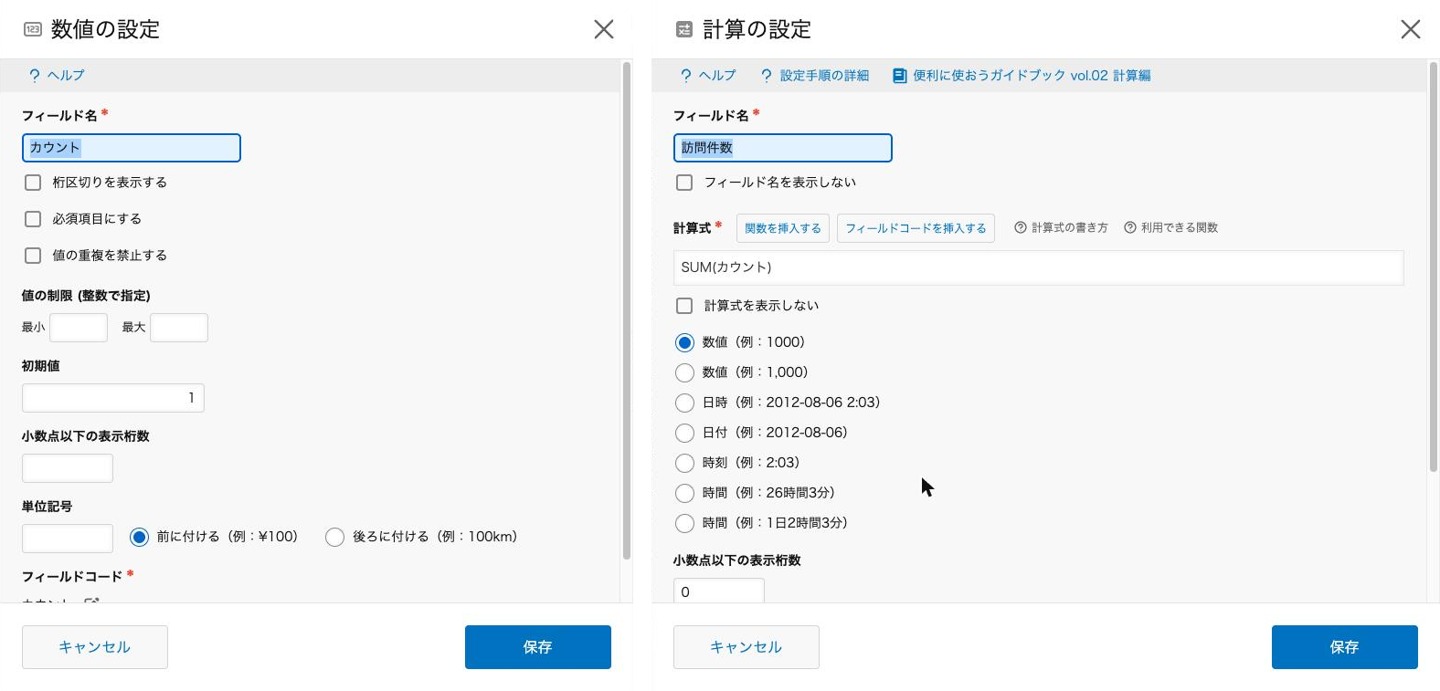
- カウントの設定で「初期値」に1を入れ、「フィールドコード」を
カウントにします。 - テーブルの外に「計算」フィールドを置き、計算式に
SUM(カウント)と入れます。フィールド名は「訪問件数」にします。 - 残りのフィールドを設計表の順に置きます。
- フォームを保存し、「アプリを更新」をクリックします。
日付の設定で「値の重複を禁止する」にはチェックを入れません。これを入れると、アプリ全体で同じ日付のレコードが1件しか登録できなくなり、2人目以降がその日の日報を保存できなくなります。
フォームの並びは、スマホで上から順に入力したときに、3つ目あたりで書き終われる順にします。上司確認はいちばん下に置きます。書く側の目に入らない場所に置くと、自分でチェックしようとする人も減ります。
テーブルの行数を数える
訪問件数は、テーブルの行数そのものです。kintoneには行数を直接数える関数がないので、公式ヘルプで紹介されている方法を使います。テーブルに初期値1の数値フィールドを置き、テーブルの外の計算フィールドでその列を合計する形です。行を足すたびにカウントに1が入り、SUM(カウント) が行数になります。
注意点は1つで、カウントの値を手で消されると数がずれます。フォームでは右端に置き、ラベルに「カウントは触らない」と書き添えておくと安全です。計算式の カウント は、数値フィールドに付けたフィールドコードと一字一句一致させます。フィールド名を変えてもフィールドコードは自動では変わらないので、計算がエラーになったらまずフィールドコードを見ます。
訪問先を顧客管理から取る
- テーブル内の訪問先(ルックアップ)の設定を開きます。
- 「関連付けるアプリ」で顧客管理アプリを選びます。
- 「コピー元のフィールド」で会社名を選びます。
- 必要なら「ほかのフィールドのコピー」で、顧客の担当者名などをテーブル内の別の列へコピーするよう指定します。
- 「コピー元のレコードの選択時に表示するフィールド」に、会社名と所在地を指定します。
- 「絞り込みの初期設定」で、取引を終えた顧客を候補から外す条件を入れます。
- 保存して「アプリを更新」をクリックします。
テーブル内にルックアップを置いた場合、コピー先に指定できるのは同じテーブル内のフィールドだけです。テーブルの外の欄へ会社名を写すことはできません。
ルックアップで取った値は、顧客管理側で会社名を変えても自動では更新されません。過去の日報には当時の会社名が残ります。日報は「その日に書いたもの」なので、普通はこのままで困りません。
顧客管理の会社名が重複していると、ルックアップで候補が2件出て選び間違いが起きます。顧客管理の会社名には「値の重複を禁止する」を入れておくのが確実です。
上司確認だけ上司が触れるようにする
上司確認のチェックボックスを、上司だけが編集でき、ほかの人は見るだけの状態にします。
- レコードの一覧画面の右上にある歯車の「アプリを設定」をクリックします。
- 「設定」タブの「アクセス権」にある「フィールド」をクリックします。
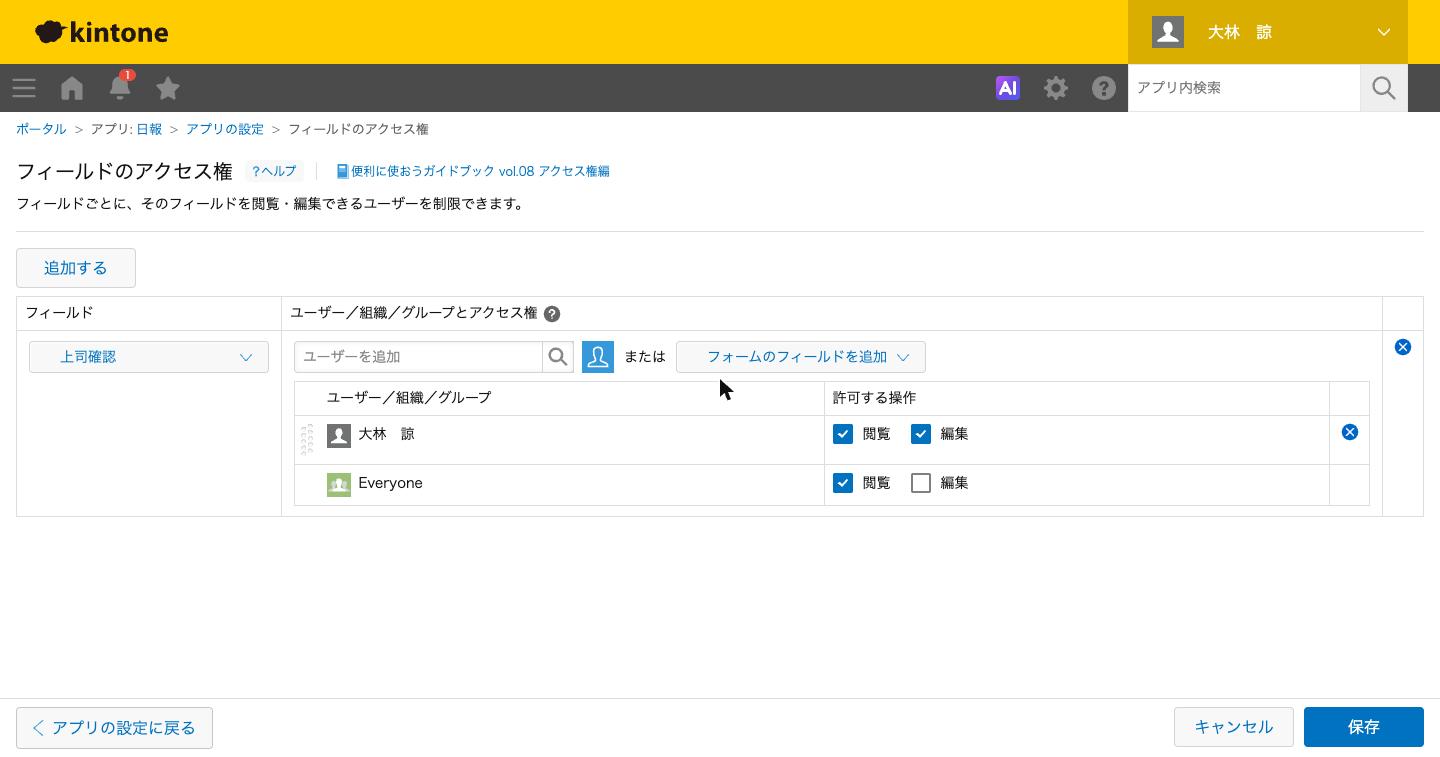
- 「フィールドのアクセス権」画面で「追加する」をクリックします。
- 「フィールド」のドロップダウンで上司確認を選びます。
- 対象に上司のユーザーか、上司が所属する組織を追加します。
- その行で閲覧と編集の両方を許可します。
- 同じフィールドの行に「Everyone」を追加し、上司の行より下に置きます。
- Everyoneの行は閲覧だけを許可します。
- 「保存」をクリックします。
- 「アプリを更新」をクリックし、ダイアログでもう一度「アプリを更新」をクリックします。
アクセス権は上の行が優先されます。上司の行を上、Everyoneの行を下にしないと、上司まで編集できなくなります。組織で指定した場合は、「アクセス権の継承」にチェックを入れると下位の組織にも同じ権限が付きます。部長も課長も確認できるようにしたいときに使います。
テーブル内のフィールドにはアクセス権を設定できません。上司確認は必ずテーブルの外に置きます。
一覧を4つ作る
一覧は「アプリの設定」画面の「一覧」タブで追加します。手順はどの一覧も同じです。
- 「一覧」タブを開きます。
- 右側の+アイコン「一覧を追加する」をクリックします。
- 「一覧名」を入れます。
- 「レコード一覧の表示形式」で「表形式」を選びます。
- 表示するフィールドを、左の一覧から右へドラッグします。
- 「絞り込み」で条件を入れます。
- 「ソート」で並び順を入れます。
- 「保存」をクリックし、「アプリを更新」をクリックします。
作る一覧は次の4つです。
| 一覧名 | 絞り込み | ソート | 誰が開くか |
|---|---|---|---|
| 自分の日報 | 作成者が自分(ログイン中のユーザー) | 日付の降順 | 書く本人 |
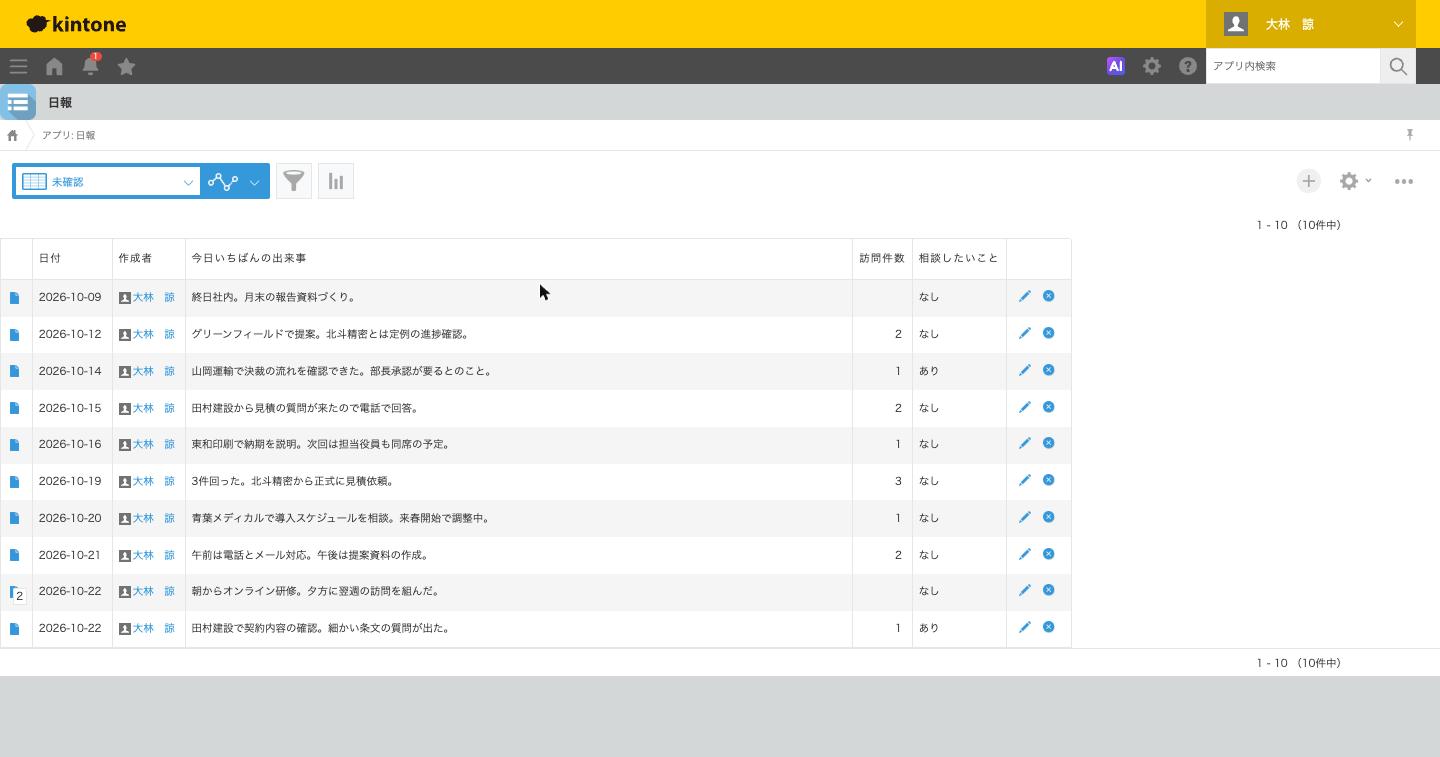
| 未確認 | 上司確認に「確認済」が入っていない | 日付の昇順 | 上司。毎朝これを開く |
| 今日 | 日付が「今日」 | 作成者 | 全員 |
| 困っていること | 困っていることが「空欄ではない」 | 日付の降順 | 上司 |
「未確認」が上司の受信箱です。古い順に並べ、読んでコメントを付け、確認済にチェックを入れると一覧から消えます。一覧が空になれば、その日の確認は終わりです。
「困っていること」の一覧は、文字列(複数行)を「空欄ではない」で絞り込みます。通知の条件には使えないフィールドですが、一覧の絞り込みでは空欄かどうかを判定できます。
一覧にはテーブルの中身を常に出しておくことはできません。一覧に「テーブル」を追加しておくと、行ごとに「表示する」をクリックして中身を開けますが、同時に開けるのは1件分だけです。訪問の中身を一覧でざっと見たいときは、訪問件数の列を一覧に出しておくと用が足ります。
一覧そのものにはアクセス権を付けられません。「困っていること」の一覧を上司以外に見せたくない、という設定はできないので、見せたくない内容があるならレコードかフィールドのアクセス権で止めます。
コメントで返す仕組みと、通知が届く相手
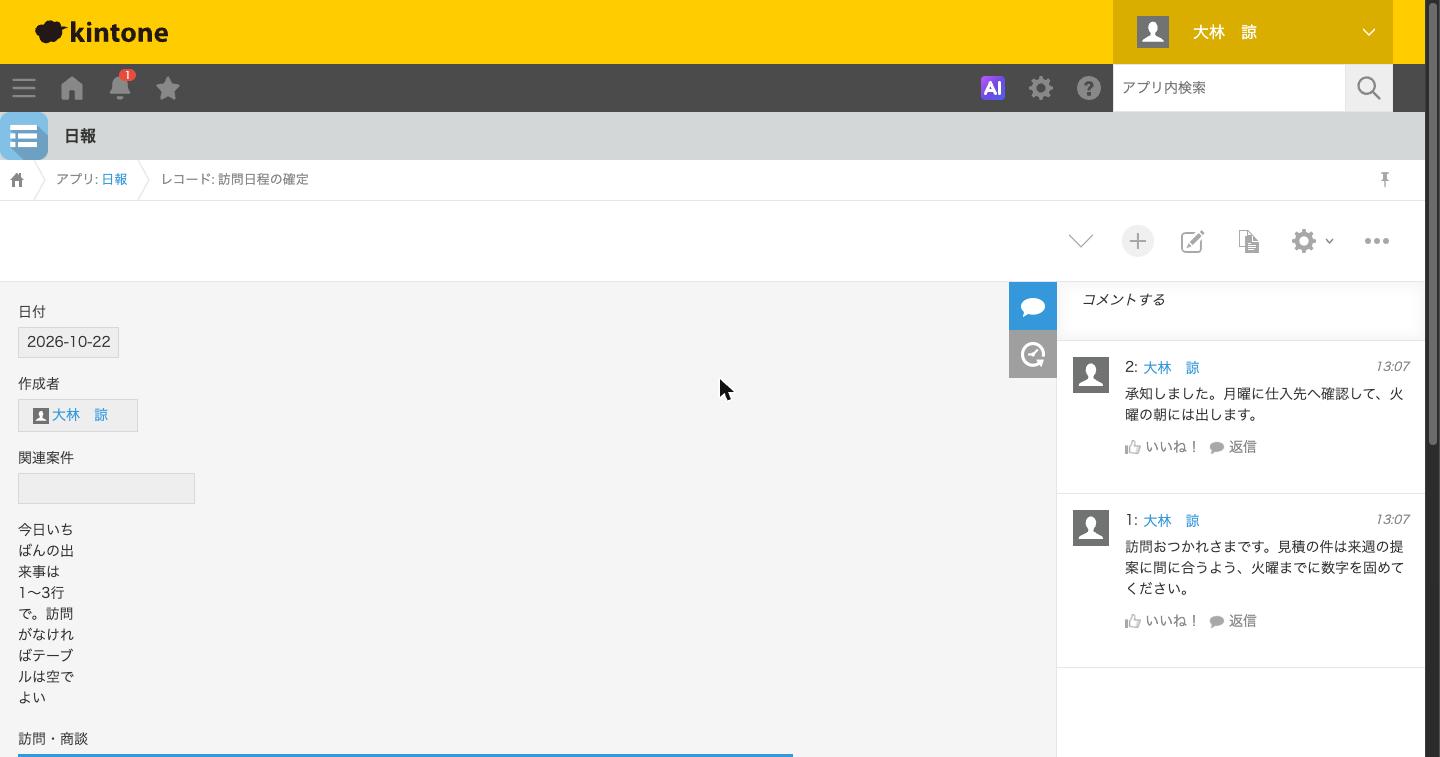
上司の反応はコメントで返します。レコードの詳細画面の右側にあるコメント欄に書いて「書き込む」をクリックするだけです。コメント欄が見えないときは、コメントのアイコンをクリックすると出てきます。
ここで大事なのは、コメントを書いたときに誰へ通知が届くかです。公式ヘルプの「通知が送信されるタイミングと宛先」では、次のように整理されています。
- 宛先指定(@)されたユーザーには、アプリの通知設定にかかわらず「自分宛」で届く
- レコードの作成者には、「アプリの条件通知」で「コメント書き込み」が有効なら「自分宛」で届く
- 過去にそのレコードへコメントしたユーザーには、設定によって「すべて」側で届く
- アプリの条件通知で通知先に直接指定したユーザーには「すべて」側で届く
- コメントを書いた本人と、そのレコードを見る権限がない人には届かない
「自分宛」の通知は画面上部のベルに未読件数が出ます。「すべて」の通知は未読件数に出ません。日報で見落とされないのは「自分宛」のほうです。
なので、上司が書いたコメントが本人に「自分宛」で届くように、次の設定を確かめます。
- 「アプリを設定」をクリックします。
- 「設定」タブの「通知」にある「アプリの条件通知」をクリックします。
- 通知先に作成者の行があるかを見ます。無ければ「フォームのフィールドを追加」から「作成者」を追加します。
- 作成者の行で「コメント書き込み」にチェックを入れます。
- 「保存」をクリックし、「アプリを更新」をクリックします。
本人が上司に返事をするときは、上司のコメントの「返信」をクリックしてから書くように伝えておきます。「返信」はそのコメントを書いた人を宛先にするので、上司にも「自分宛」で届きます。宛先を付けずに書くと、上司には「すべて」側で届くか、設定によっては何も届きません。「すべて」側で届くのは、上司が通知先に直接入っているときか、過去にそのレコードへコメントしていて受け取る設定になっているときだけです。どちらでもベルに件数は出ないので、見落とします。
宛先は、コメント欄の「宛先指定」をクリックするか、「@」に続けて名前を打つと候補が出ます。宛先が正しく指定されると文字が青くなります。組織やグループも宛先にできます。
コメントはあとから編集できません。書き直すときは自分のコメントを削除して書き直します。読んだことだけ伝えたいときは「いいね!」で足ります。上司が全部に長文を返す必要はなく、「いいね!」と一言コメントを混ぜるくらいが続きます。
相談ありの日報が入ったら上司へ知らせる
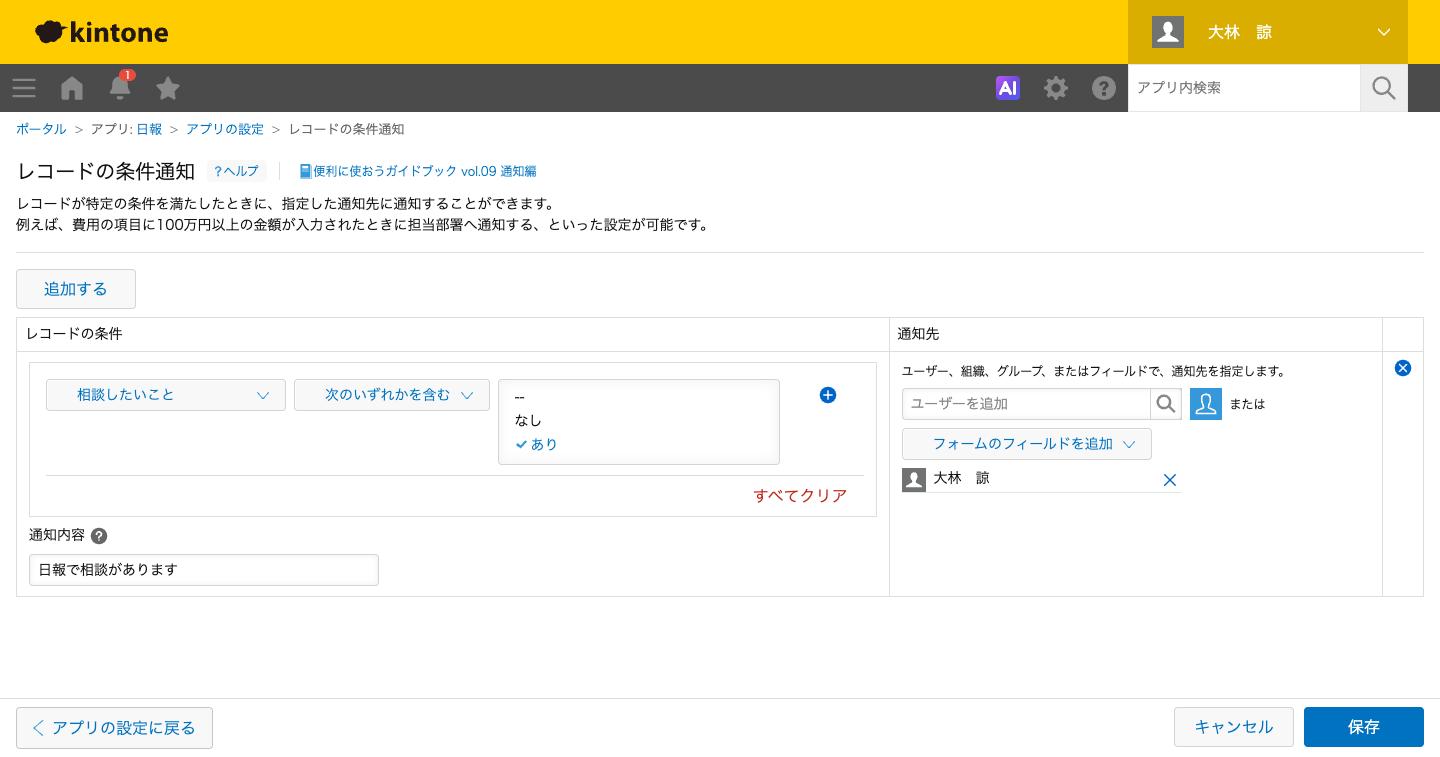
相談したいことが「あり」で保存されたら、その日のうちに上司へ届くようにします。
- 「アプリを設定」をクリックします。
- 「設定」タブの「通知」にある「レコードの条件通知」をクリックします。
- 「追加する」をクリックします。
- 「レコードの条件」で、相談したいことが「あり」を指定します。
- 「ユーザーを追加」から上司を追加します。
- 「通知内容」に「日報で相談があります」と入れます。
- 「保存」をクリックし、「アプリを更新」をクリックします。
レコードの条件通知は、登録したときに条件を満たしているか、編集した結果として条件を満たしたときに送られます。編集する前からすでに「あり」だった日報を直しても、もう一度は届きません。ExcelやCSVで一括登録・更新したレコードにも通知は出ません。
アプリの条件通知で「レコード追加」を上司に付けると、日報が出るたびに上司へ通知が飛びます。10人いれば毎日10件です。これは数日で無視されるようになるので、普段は「未確認」一覧で受け、相談ありだけを通知で受ける形にします。通知を増やしすぎない考え方は「通知の設定。見落とされない通知の作り方」で詳しく書いています。
グラフで件数を見せる
グラフは、一覧画面の「集計する」から作って「保存する」をクリックすると、ほかのユーザーも使えるグラフとして残ります。保存にはアプリ管理権限が要ります。権限がない人は「適用」で自分の画面にだけ出せます。
作るグラフは次の3つです。
| グラフ名 | グラフの種類 | 分類する項目 | 集計方法 | 条件 |
|---|---|---|---|---|
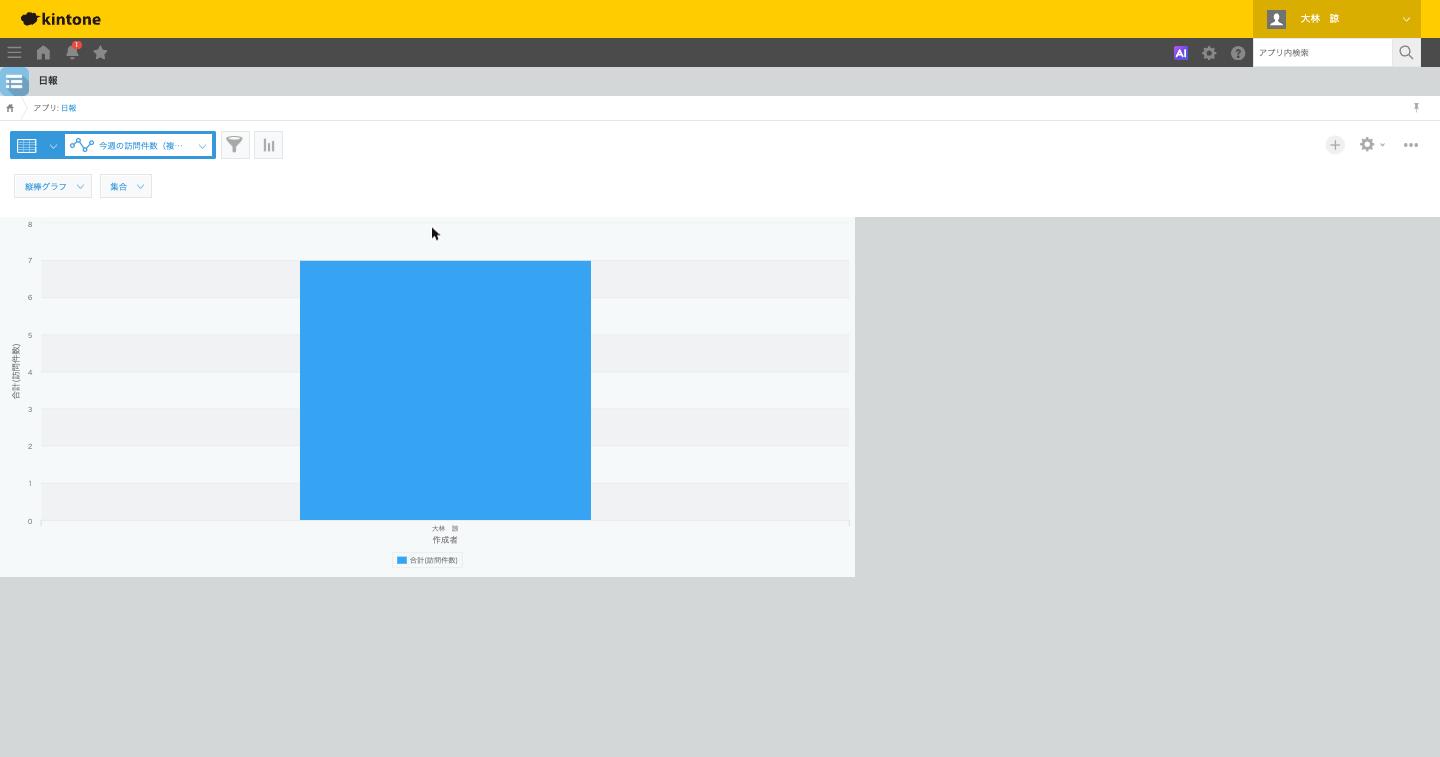
| 今週の訪問件数 | 縦棒グラフ(集合) | 大項目:作成者 | 「合計」で訪問件数 | 日付が「今週」 |
| 月別の訪問件数 | 縦棒グラフ(積み上げ) | 大項目:日付を「月単位」、中項目:作成者 | 「合計」で訪問件数 | すべてのレコード |
| 内容別の割合 | 円グラフ | 大項目:内容(テーブル内) | 「合計」でカウント | 日付が「今月」 |
集計方法を「レコード数」にすると、日報の本数を数えてしまいます。訪問の件数を見たいので、必ず「合計」で訪問件数(またはカウント)を指定します。
内容別のグラフは、テーブル内の内容で分類します。公式ヘルプの制限事項には、テーブルのフィールドを使って集計する場合はテーブルの行数が100万行までと書かれています。カウントを合計すると、内容ごとの行数になります。作ったあと、一覧で数件を手で数えて、グラフの数と合うかを1度確かめておきます。
「今週」は日曜日から土曜日までです。開始の曜日は変えられません。月曜始まりで週を数えている会社は、月曜の朝に先週分が見えないと感じることがあります。その場合は条件を「先週」にしたグラフも並べておきます。
週ごとの推移を残したいときは、定期レポートを使います。
- 「アプリを設定」の「グラフ」タブを開きます。
- 今週の訪問件数のグラフを複製しておきます。
- 元のグラフの「編集」をクリックします。
- 「定期レポート」の「集計結果を定期的に記録する」にチェックを入れます。
- 集計の間隔で毎週を選び、土曜の夜の時刻を入れます。時刻は協定世界時で指定するので、日本時間から9時間引いた時刻を入れます。
- 「保存」をクリックし、「アプリを更新」をクリックします。
定期レポートを設定したグラフは、あとから編集も複製もできなくなります。手順2で先に複製しておくのはそのためです。記録は過去30回分まで残り、それより古いものは消えます。週ごとなら約7か月分です。
アクセス権を確かめて公開する
日報は社内全員が読める状態で運用している会社が多く、アプリのアクセス権は初期のままでかまいません。他部署に見せたくない場合は、レコードのアクセス権で作成者の組織ごとに閲覧を絞ります。ただし、上司が部下の日報を見られなくなると通知も届かなくなります。通知はレコードを見る権限がある人にしか届かないからです。絞ったあとは、上司のアカウントで未確認一覧が見えるかを確かめます。
アプリの設定を変えたら、「アプリを更新」をクリックするまで本番には反映されません。全部の設定が終わったら、書く側の担当者を1人選び、スマホで1日分を書いてもらってから全員に案内します。
応用
案件から日報を起こす
案件管理アプリに「日報を書く」ボタンを作ると、案件の画面から日報を書き始められます。アプリアクションという機能を使います。設定は案件管理アプリの側で行います。
- 案件管理アプリの一覧画面で「アプリを設定」をクリックします。
- 「設定」タブの「その他の設定」にある「アクション」をクリックします。
- 「作成する」をクリックします。
- 「アクション名」に「日報を書く」と入れます。
- 「コピー先」で日報アプリを選びます。
- 「フィールドの関連付け」で、コピー元にレコード番号、コピー先に日報の関連案件を指定します。
- 「アクションの利用者」は「Everyone」のままにします。
- 「保存」をクリックします。
- 「アプリの設定に戻る」をクリックします。
- 「アプリを更新」をクリックします。
案件のレコードの詳細画面に「日報を書く」ボタンが出て、押すと関連案件が入った日報の「レコードの追加」画面が開きます。保存した時点で日報ができます。
先に書いたとおり、案件の会社名をテーブル内の訪問先へ直接コピーすることはできません。テーブルの外にある関連案件へレコード番号を渡し、ルックアップで案件名と会社名を取る形にしています。訪問先の行は本人が1行足して選びます。
関連案件のルックアップで、コピー元のフィールドをレコード番号にしているのには理由があります。アプリアクションでレコード番号をルックアップへコピーできるのは、そのルックアップのコピー元がレコード番号の場合に限られるからです。
アクションを使うには、使う人に日報アプリへのレコード追加の権限と、コピー先フィールドの編集権限が必要です。ボタンが出ない人がいたら、アクションの利用者とこの権限を見ます。案件管理の作り方は「kintoneで案件管理を組む。顧客管理とつなぐ作り方」にまとめています。
スマホで書く
日報は訪問先を出た直後に書くのがいちばん楽です。スマホは「kintone モバイル」アプリを使ってもらいます。ブラウザーでも使えますが、アプリのほうはプッシュ通知を受け取れるので、上司のコメントにすぐ気づけます。
- App StoreかGoogle Playで「kintone モバイル」を入れます。
- サブドメインとログイン名を設定してログインします。
- ナビゲーションメニューの「アプリ」を開きます。
- 日報アプリ名の左にあるピン型のボタンをタップして、お気に入りに入れます。
- 日報アプリを開き、レコードの詳細画面で左下の「レコードの操作メニューを開く」ボタンをタップします。
- 「レコードを追加」を選んで書きます。
コメントは、レコードの詳細画面の「コメント」タブで読み書きできます。
スマホで気をつける点がいくつかあります。スマホの一覧ではテーブルとファイルの欄が表示されません。訪問の中身はレコードを開いて見ます。スマホでは絞り込み条件を保存できないので、「自分の日報」などの一覧はPCで作っておきます。一覧の設定で「PC版のみで表示する」にした一覧はスマホに出ません。
ポータルに「今日」の一覧を貼る
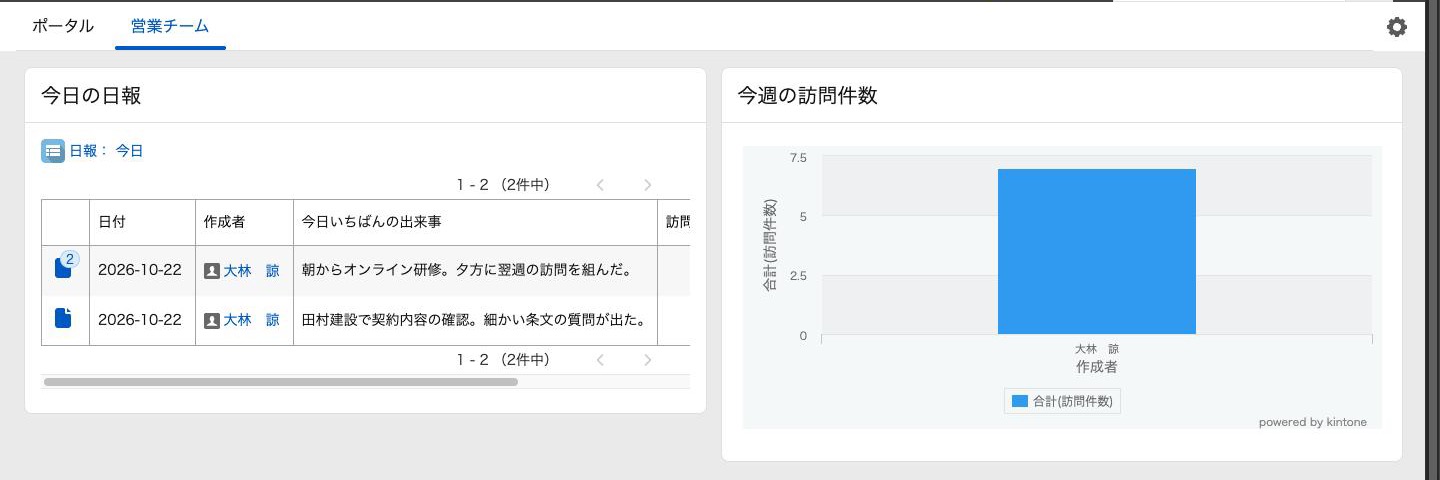
全員が最初に開くポータルに、今日の日報一覧を出しておくと、誰が書いたかが毎日目に入ります。ポータルにはレコード一覧ウィジェットを置けますが、置けるのは2枚目以降のポータルだけです。ライトコースでは2枚目以降のポータルを作れないので、この方法は使えません。
- 2枚目のポータルを追加します。
- ポータルの設定で「レコード一覧ウィジェット」を置きます。
- タイトルに「今日の日報」と入れます。
- アプリで日報を選びます。
- 一覧で「今日」を選びます。
- 「表示件数」を社員数に合わせて選びます。初期値は5件です。
ウィジェットで選べる一覧は表形式の一覧だけです。グラフウィジェットもあるので、今週の訪問件数のグラフを隣に置いておくと、数字も毎日目に入ります。
提出後の編集を止める
日報を出したあとで書き換えられたくない場合は、プロセス管理を使います。アクセス権だけで「作成した翌日から編集不可」のような日付での制御はできません。ステータスを持たせて、そのステータスで編集を止めます。
- 「アプリを設定」の「設定」タブで「一般設定」にある「プロセス管理」を開きます。
- 「プロセス管理を有効にする」にチェックを入れます。
- ステータスを「作成中」「提出済」「確認済」の3つにします。
- 作成中から提出済へ進むアクションを「提出する」にし、作業者は作成者にします。
- 提出済から確認済へ進むアクションを「確認する」にし、作業者は上司にします。
- 「保存」をクリックし、「アプリを更新」をクリックします。
- 「アクセス権」の「レコード」で、ステータスが提出済か確認済のレコードに対して、Everyoneに閲覧だけを許可する行を上に置きます。
- その下に、すべてのレコードに対してEveryoneに閲覧・編集・削除を許可する行を置きます。
- 「保存」をクリックし、「アプリを更新」をクリックします。
この形にすると、上司確認のチェックボックスは要らなくなります。「確認する」アクションがその役をし、未確認一覧の条件はステータスが提出済のものに変えます。作業者にはレコードの閲覧権限が必要ですが、編集権限は要りません。提出済で全員を閲覧のみにしても、上司は「確認する」を押せます。プロセス管理を有効にする前に登録した日報は、最初のステータスになります。詳しい設定は「kintoneでワークフロー(承認フロー)を組む。プロセス管理の設定手順」で書いています。
できないことと、その代わり
| やりたいこと | 標準でできるか | 代わりの手 |
|---|---|---|
| 日報を書いていない人に通知する | できない | ポータルで見える化する/空の日報を先に作ってリマインダーをかける/外部ツールで未提出者を探して通知する |
| 文字列(複数行)に書かれたら通知する | できない | ラジオボタンで「あり」を選ばせて、それを条件にする |
| テーブル内のフィールドにアクセス権を付ける | できない | 守りたい項目はテーブルの外に置く |
| 一覧ごとに見せる人を変える | できない | レコードかフィールドのアクセス権で止める |
| 1人1日1件に制限する | 「値の重複を禁止する」は使えない | 「自分の日報」一覧で重複に気づく運用にする。仕組みで止めるならJavaScriptかプラグイン |
| 案件の会社名をテーブル内の訪問先へコピーする | できない | テーブル外の関連案件へコピーし、訪問先は本人が選ぶ |
| 週の始まりを月曜にする | できない | 「先週」条件のグラフを並べる |
いちばん聞かれるのが、書いていない人への通知です。kintoneの通知は、レコードが追加された・編集された・コメントされた、のように「起きたこと」に対して出ます。日報が無いことは「起きたこと」ではないので、リマインダーの条件通知でも拾えません。
代わりの手は3つあります。1つ目は、ポータルに「今日」の一覧を貼って、書いていない人が見える状態にすることです。これだけで提出率が上がる会社は多いです。2つ目は、毎月はじめに「記入者(ユーザー選択)×営業日」の空の日報をファイルから一括で作っておき、提出していないものにリマインダーの条件通知をかける方法です。リマインダーは日付を基準日にして当日の夕方の時刻を指定し、通知先を記入者のフィールドにします。この形にするなら、一覧の条件は作成者ではなく記入者で組み直し、必須項目は空のまま読み込めるよう外しておきます。リマインダーは1つの設定で1回に対象になるのが500件までなので、社員数×1日分なら収まります。3つ目は、外部の自動化ツールで毎日18時にその日の日報を取得し、出ていない人だけにSlackやTeamsで知らせる方法です。外部ツールとの組み方は「kintoneとSlack/Teamsの通知連携」で書いています。
よく詰まるところ
| 症状 | 原因 | 直し方 |
|---|---|---|
| 2人目の日報が保存できない | 日付に「値の重複を禁止する」が入っている | チェックを外して「アプリを更新」 |
| 上司のコメントが本人に届かない | アプリの条件通知で作成者の「コメント書き込み」が無効 | 作成者の行を足して「コメント書き込み」にチェック |
| 本人の返事を上司が見落とす | 宛先なしで書いて、上司には「すべて」側で届いたか、何も届いていない | 上司のコメントの「返信」から書くよう案内する |
| 相談ありの通知が来ない | 編集前から「あり」だった/CSVで登録した/上司に閲覧権限がない | 新しい日報で試す。上司のアクセス権を見る |
| 訪問件数が行数と合わない | カウントの値が消された・書き換えられた | カウントをテーブルの右端に置き、ラベルで触らないよう書く |
| 計算フィールドがエラーになる | 計算式のフィールドコードがカウントのフィールドコードと違う | カウントの設定でフィールドコードを確かめて式を直す |
| グラフの件数が少なく出る | 集計方法が「レコード数」になっている | 「合計」で訪問件数を指定し直す |
| 上司が確認済にできない | フィールドのアクセス権でEveryoneの行が上にある | 上司の行をドラッグで上へ移す |
| 訪問先の候補に会社が出ない | ルックアップの「絞り込みの初期設定」で外している/顧客管理に未登録 | 絞り込み条件を見直す。顧客管理に会社を先に登録する |
| スマホで訪問の中身が見えない | スマホの一覧ではテーブルが表示されない | レコードを開いて見る |
| ポータルにウィジェットを置けない | 1枚目のポータル、またはライトコース | 2枚目以降のポータルを作って置く |
| 定期レポートを付けたグラフを直せない | 定期レポート設定後は編集・複製できない | 設定前に複製しておく。直すなら複製から作り直す |
次にやること
日報の訪問記録を案件の進み具合とつなげて見るなら「kintoneで案件管理を組む。顧客管理とつなぐ作り方」に進みます。提出と確認をステータスで回したくなったら「kintoneでワークフロー(承認フロー)を組む。プロセス管理の設定手順」です。書いていない人への声かけを自動にするなら「kintoneとSlack/Teamsの通知連携」、通知を増やしすぎて無視されるのを防ぐなら「通知の設定。見落とされない通知の作り方」を読んでおくと、日報が長く回ります。