Excelで回している顧客台帳や案件表は、ほとんどがそのままkintoneに移せます。崩れるのは読み込みの操作ではなく、読み込む前のExcelの形が原因です。この記事では、Excelの整え方、ファイルから新しいアプリを作る手順、既存のアプリに追加・更新する手順、読み込んだあとにExcelをやめるまでを順に書きます。kintoneにログインでき、アプリを作る権限がある前提です。
この記事の内容
入口は2つある
Excelをkintoneに入れる入口は2つあり、できることが違います。
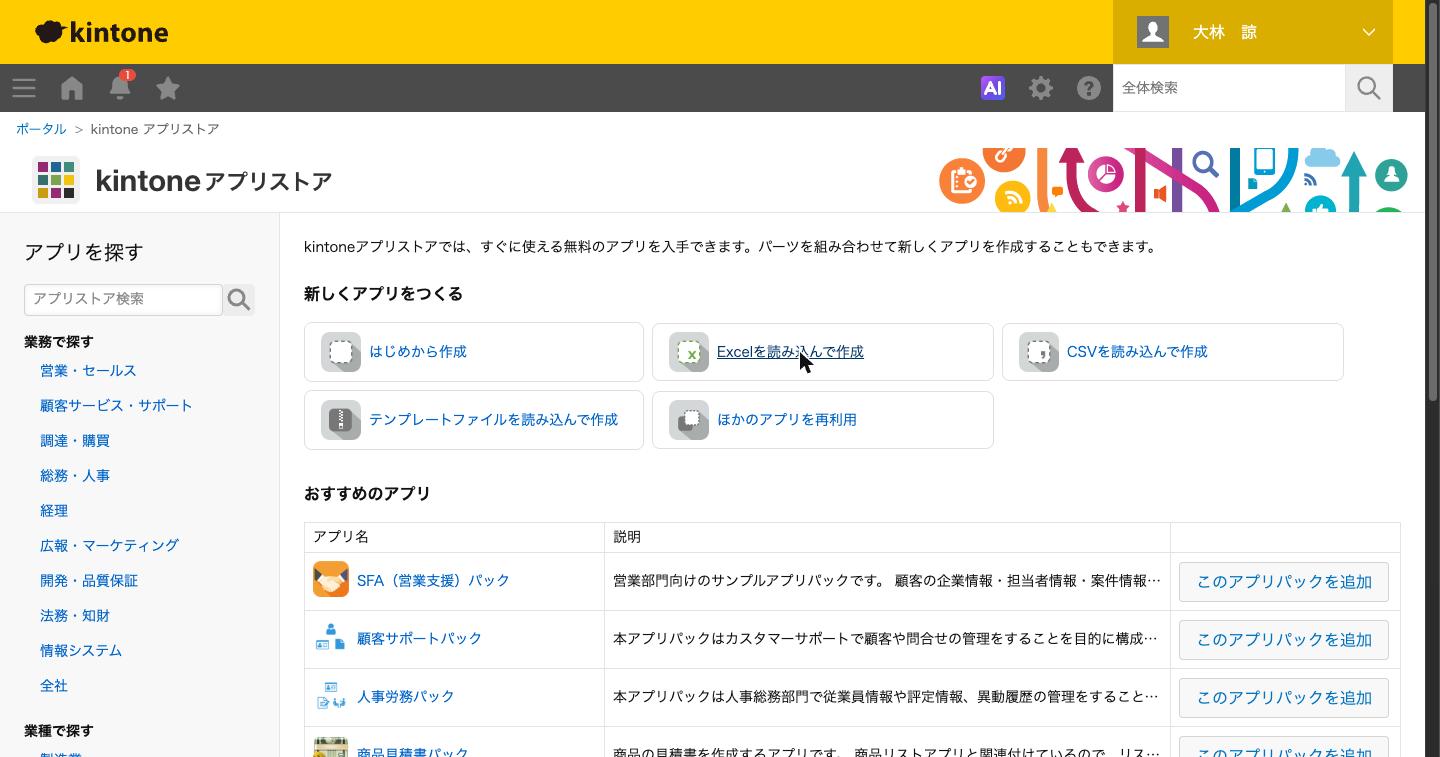
1つ目は、ファイルからアプリそのものを作る入口です。ポータルの[アプリ]エリアの「アプリを作成する」から「kintoneアプリストア」を開き、「新しくアプリをつくる」にある「Excelを読み込んで作成」か「CSVを読み込んで作成」を選びます。列がフィールドになり、行がレコードになったアプリが一度にできます。
2つ目は、できあがっているアプリにレコードを入れる入口です。「レコードの一覧」画面右上の「オプション」から「ファイルから読み込む」を選びます。新しい行の追加と、登録済みレコードの上書きの両方ができます。2回目以降の取り込み、残りのデータの追加、他のシステムから出したデータの反映は全部こちらです。
| 比べる点 | ファイルからアプリを作る | ファイルから読み込む |
|---|---|---|
| 使う場面 | 最初の1回 | 2回目以降・追加・上書き |
| Excel(.xlsx)の上限 | 1MB・1,000行・500列 | 1MB・1,000行 |
| CSV・TSV・TXTの上限 | 100MB・10万行・500列 | 100MB・10万行 |
| 複数シート | 読むシートを1つ選ぶ | 1シート目だけ読む |
| 選べる型 | 一部の型だけ | アプリにあるフィールドに入れる |
| テーブル | 作れない | 読み込める |
| 既存レコードの上書き | できない | 更新キーでできる |
既存のアプリに読み込む場合、ファイルの列をフィールドに対応づけられるのは1,000列目までです。
使い分けは単純です。列が素直な表で、型も文字・数字・日付・選択肢くらいなら、ファイルからアプリを作るほうが早く終わります。チェックボックス、ルックアップ、明細のテーブル、計算が要るなら、ファイルから骨組みだけ作るか、先に手でアプリを作り、データは「ファイルから読み込む」で入れます。実際に回っている移行は、たいてい後者の組み合わせです。
先に決めること
ここを決めずに読み込むと、アプリを作り直すことになります。読み込みは何度でもやり直せますが、フィールドの型はあとから変えられないからです。
1行を何にするか
kintoneの1レコードは「1件の何か」です。顧客台帳なら1社、案件表なら1案件です。Excelの1行がそれと一致しているかを最初に見ます。1社に3行使っている、月ごとに列が右へ増えていく、という表はそのままでは入りません。縦に組み替えるか、アプリを2つに分けます。
一意な番号を持たせる
顧客コード、案件番号、社員番号のように、行ごとに重ならない番号の列を1つ用意します。これが2回目以降の上書きのキーになります。Excelに番号が無ければ、移す前に連番の列を足します。kintoneが振る「レコード番号」もキーに使えますが、Excel側にはまだ無い番号なので、初回の移行には使えません。
明細はテーブルか別アプリか
請求書の明細行、訪問履歴のように、1件の下に複数行がぶら下がる表があります。1件あたりの行数が少なく、親と一緒に見るだけならテーブルにします。明細だけで集計したい、行数が多いなら、明細を別アプリにして親の番号で関連づけます。明細付きの表の組み方は「kintoneで請求書を作って出す。明細テーブルと計算式、印刷まで」で詳しく書いています。
担当者をユーザー選択にするか
担当者の列を「ユーザー選択」にすると、担当者ごとの一覧や通知が使えます。ただし読み込めるのはkintoneのログイン名だけです。Excelに「山田」と書いてあっても入りません。ユーザー選択にするなら、名前からログイン名への対応表を先に作ります。kintoneを使わない人の名前が混ざっているなら、文字列のまま残すほうが安全です。
過去データをどこまで入れるか
今も動いている案件と、検索で引くことがある過去分だけにすると、整える手間が半分以下になります。残りはExcelのまま保管しておけば足ります。
読み込む前にExcelを整える10項目
作業の大半はここです。上から順に直します。
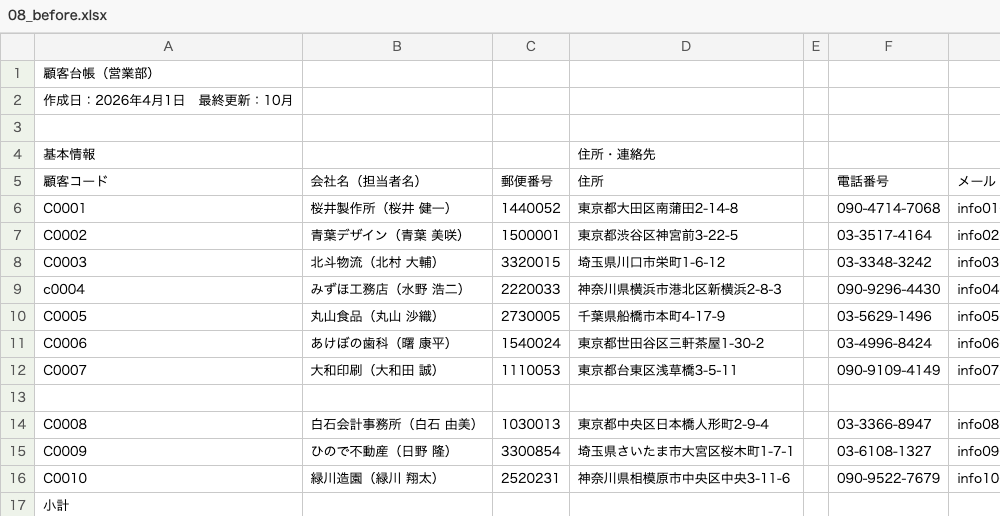
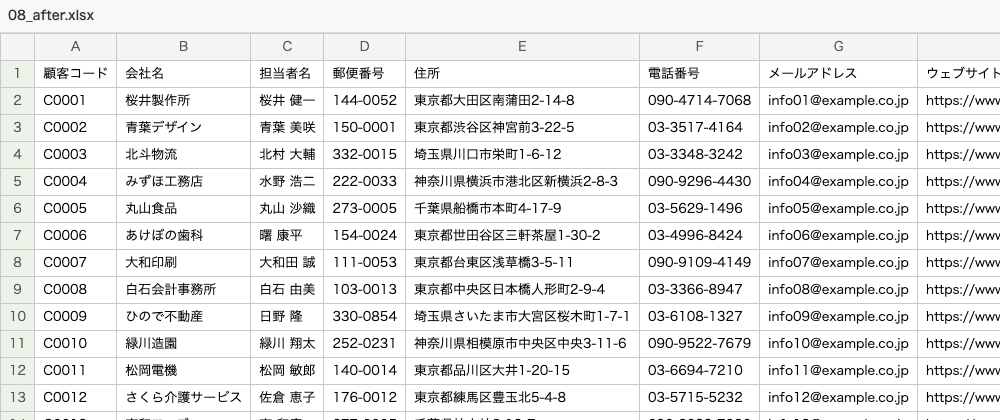
- 表の1行目を項目名にする。タイトル行、作成日の行、空行が上にあれば消す。項目名はそのままフィールド名になるので短くする。既存アプリに読み込む場合は、項目名をフィールド名と同じにしておくと列が自動で対応づけられる
- 結合セルを全部解除し、非表示の行と列を再表示する。結合や非表示の中身も読み込まれ、ずれやエラーの原因になる
- 読み込むシートを1枚にする。既存アプリへの読み込みは1シート目しか読まない
- 合計行・小計行・注記の行を消す。kintoneはそれもレコードとして入れる。合計はあとで一覧やグラフで出す
- 1列に1種類の情報だけ入れる。「会社名(担当者名)」のような列は2列に分ける
- 横に広がった表を縦にする。4月・5月・6月と列が増える形は、「月」の列と「金額」の列の縦長に組み替える
- 日付の列は、Excelが日付として認識している状態にする。「R8.4.1」「4月1日ごろ」のような文字は日付として読まれない
- 数値の列は半角の数字だけにする。円記号、「円」「件」などの単位、全角数字を取る
- 先頭に0がある番号(郵便番号、電話番号、社員番号)の列は、表示形式を文字列にする
- 選択肢にする列と担当者の列の表記をそろえる。「対応中」「対応中 」「対応済」「完了」が混ざっていれば置換で1つにする。担当者はログイン名に置換する
数式は計算結果の値だけが読み込まれ、セルの色や条件付き書式は引き継がれません。色で状態を表していた列は、状態を文字で書いた列に置き換えます。パスワードで保護したファイルは読み込めないので、保護を外して保存し直します。
設計表:Excelの列をどの型にするか
Excelでよくある列と、kintoneで選ぶ型の対応です。ファイルからアプリを作る画面でそのまま選べるかどうかも書いています。
| Excelの列の中身 | kintoneのフィールド | 作成時に選べるか | 設定と注意 |
|---|---|---|---|
| 顧客コード・案件番号 | 文字列(1行) | 選べる | 「値の重複を禁止する」を付ける。付けると64文字まで |
| 会社名・氏名 | 文字列(1行) | 選べる | 改行を含む値があると選べない |
| 住所・メモ・経緯 | 文字列(複数行) | 選べる | 改行ごと入る |
| 電話番号 | 文字列(1行)かリンク(電話番号) | 選べる | 数値にすると先頭の0が消える |
| 金額・数量 | 数値 | 選べる | 単位は「単位記号」で付ける |
| 日付 | 日付 | 選べる | 全セルが日付として扱える場合だけ |
| 日付と時刻 | 日時 | 選べる | 秒を含む値は日時と判定されない |
| メールアドレス | リンク(メールアドレス) | 選べる | 全セルがメールアドレスの形 |
| URL | リンク(Webサイトのアドレス) | 選べる | 全セルがURLの形 |
| 状態・区分 | ドロップダウンかラジオボタン | 選べる | 128文字以内で改行が無いこと |
| 担当者 | ユーザー選択 | 選べる | 値はログイン名 |
| 部署 | 組織選択 | 選べる | 値は組織コード。ゲストスペースでは出ない |
| 複数に当てはまる属性 | チェックボックス・複数選択 | 選べない | アプリ作成後に追加して読み込む |
| 取引先の名前(別アプリ参照) | ルックアップ | 選べない | アプリ作成後に追加する |
| 明細行 | テーブル | 選べない | アプリ作成後に追加して読み込む |
| Excelで計算していた列 | 計算 | 選べない | 列は読み込まず、計算式を作る |
「選べない」の型は、ファイルからアプリを作る時点では作れません。そこで、その列は作成時に「(この列を無視する)」にしておき、アプリができてから正しい型のフィールドを追加します。データは、そのあと「ファイルから読み込む」で更新キーを使って流し込みます。
ファイルからアプリを作る手順
Excel(.xlsx)で作る手順です。CSVの場合も流れは同じで、途中で文字コードと区切り文字を確かめる画面が出ます。
- 整えたExcelを、Excel 2007以降の形式(.xlsx)で保存する。古い.xls形式は読み込めない
- ポータルの[アプリ]エリアで、「アプリを作成する」の+をクリックする
- 「kintoneアプリストア」の「新しくアプリをつくる」で、「Excelを読み込んで作成」をクリックする
- 「作成を開始する」をクリックする
- 表示されたチェック項目を読み、全部にチェックを入れる
- 「アップロードへ進む」をクリックする
- 「参照」をクリックし、Excelファイルを選ぶ
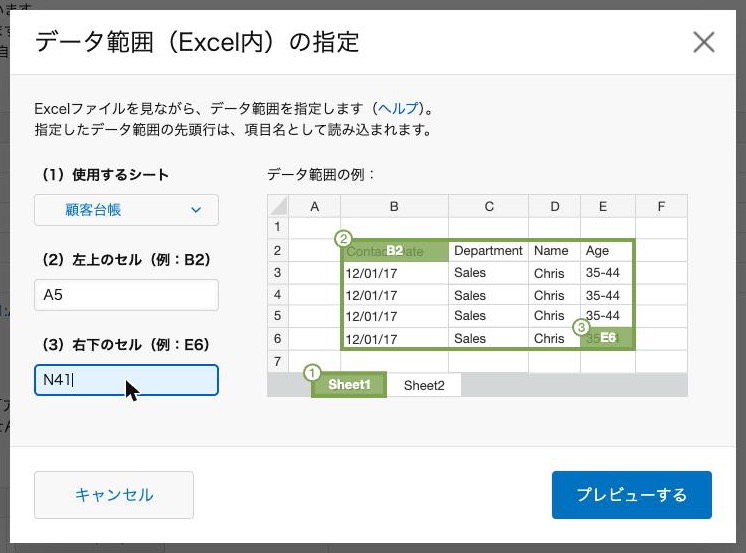
- 「データ範囲(Excel内)の指定」が出たら、読み込むシートと範囲を指定する。範囲を自動で判定できたときは、この画面は出ない
- 「プレビューを確認する」で、先頭行に項目名が並んでいるかを見る
- 項目名の行がずれていたら、「データ範囲を変更する」で範囲を指定し直す
- 「アプリの作成を開始する」で、列ごとに自動で選ばれたフィールドの型を確かめる
- 型を変えたい列は、型の選択を変える
- 読み込まない列は「(この列を無視する)」にする
- 画面右下の「作成」をクリックする
- できたアプリを開き、件数と中身を確かめる
アプリ名にはファイル名が使われます。アプリ名は64文字以内なので、長いファイル名は途中で切れます。名前はあとから変えられます。
CSVで作る場合は、3で「CSVを読み込んで作成」を選びます。プレビューで文字化けしていれば「文字コード」を、列がずれていれば「区切り文字」を変えます。日本語や英数字以外の文字が含まれるファイルは、UTF-8で保存したものを使います。
型が自動で選ばれる仕組み
型は、ファイルの先頭100行の値を見て自動で選ばれます。全部が数値か空なら数値、全部が日付か空なら日付、という順で判定されます。時刻・日時・リンクの判定のあとに選択肢の判定があり、値がすべて1行・20文字以内で、空のセルが無く値の種類が3つ以下ならラジオボタン、値の種類が20以下ならドロップダウンになります。どれにも当たらなければ、255文字以内の値なら文字列(1行)、それを超えれば文字列(複数行)になります。
ここに落とし穴があります。判定に使うのは先頭100行だけです。後ろの行に「未定」のような文字が入った日付の列があると、型は日付のまま作られ、その行で読み込みが止まります。整える段階で、列の全行を確かめておきます。
項目名の行に空白のセルがあると、そのフィールド名は「フィールド_B*」のような名前で作られます。2つのセルを結合した「住所」は「住所(2)*」のような名前になります。項目名の行は、すべてのセルに名前が入っていて、128文字を超えない状態にします。
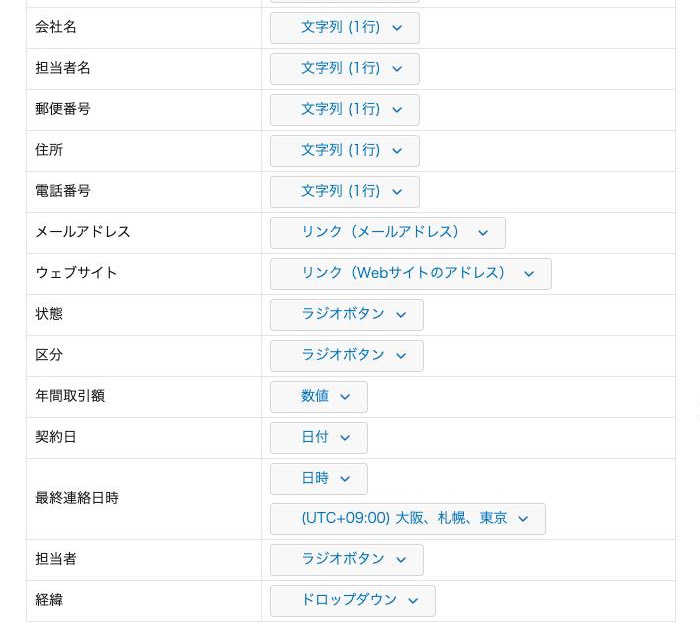
型はあとから変えられない
フォームに置いたフィールドの型は、あとから変えられません。ドロップダウンをチェックボックスにしたい、数値を文字列にしたい、という場合は、新しいフィールドを追加し、古いフィールドのデータを書き出して新しいフィールドに読み込み直します。古いフィールドを消すと、そのデータも一緒に消えます。
一方で、「値の重複を禁止する」「必須項目にする」、ドロップダウンの選択肢、フィールド名、並び順は、アプリができてからでも変えられます。迷うのは型だけでよく、型だけはこの画面で決めきります。
既存のアプリにファイルを読み込む手順
2回目以降の取り込みと、作成時に入れきれなかったデータの投入はこの手順です。まず、読み込む前に登録済みのレコードを書き出してバックアップを取ります。「オプション」の「ファイルに書き出す」で全項目をCSVにしておけば、失敗しても戻せます。
- アプリの「レコードの一覧」画面を開く
- 画面右上の「オプション」(3つの点)をクリックする
- 「ファイルから読み込む」をクリックする
- 「ファイルを選択」をクリックし、ファイルを選ぶ
- 「先頭行をファイルの列名として扱う」にチェックが入っているかを確かめる
- CSVの場合は、「文字コード」と「区切り文字」をファイルに合わせる
- 「読み込むファイルのプレビュー」で、文字化けと列のずれが無いかを見る
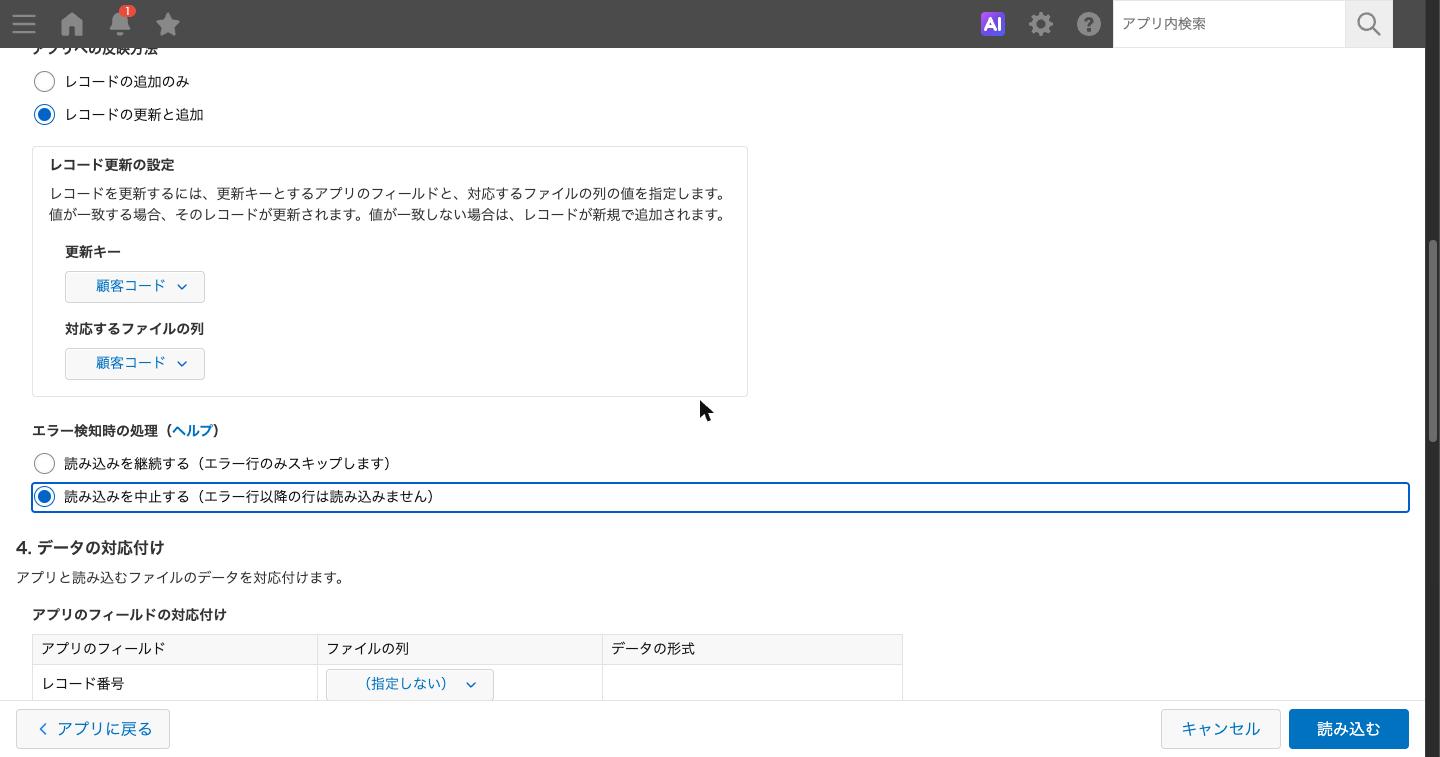
- 「アプリへの反映方法」で、「レコードの追加のみ」か「レコードの更新と追加」を選ぶ
- 「レコードの更新と追加」の場合は、「更新キー」と「対応するファイルの列」を選ぶ
- エラーがあったときの動きを、「読み込みを継続する(エラー行のみスキップします)」か「読み込みを中止する(エラー行以降の行は読み込みません)」から選ぶ
- フィールドごとに「ファイルの列」を選ぶ。入れないフィールドは「(指定しない)」にする
- 日付・日時のフィールドがあれば、日付の形式を選ぶ
- 数値のフィールドがあれば、「桁区切りと小数点の記号」を選ぶ
- 画面右下の「読み込む」をクリックする
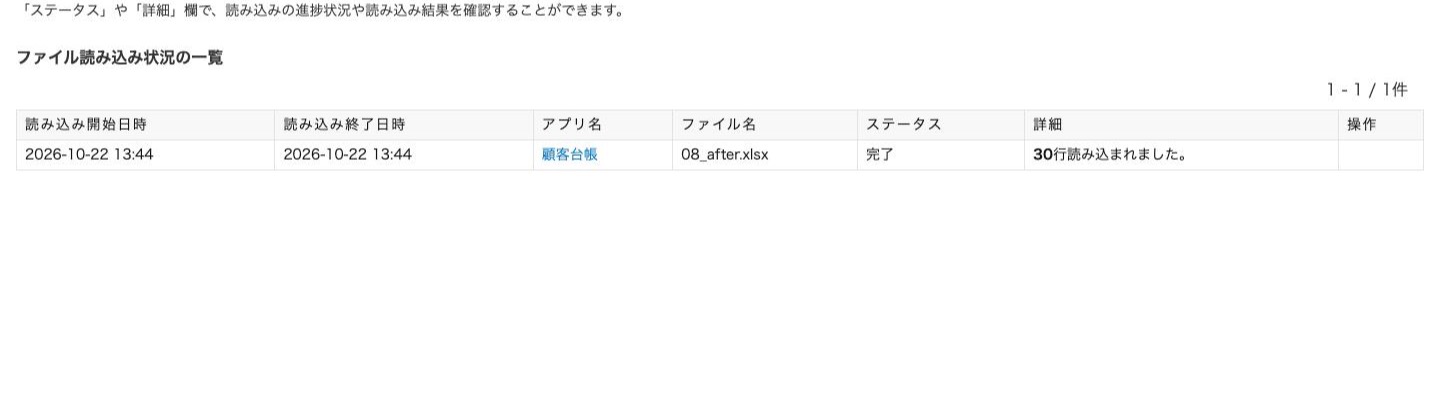
- 「レコードの一覧」画面の上部に出るメッセージで、読み込みの状況を確かめる
「(指定しない)」にしたフィールドは、新しく登録する行では空か初期値になり、登録済みのレコードでは元の値のまま変わりません。逆に、列を指定したのにファイルの値が空だと、そのフィールドは空で上書きされます。古いファイルを読み込むと新しい値を古い値で消してしまうので、更新しない列は「(指定しない)」にしておきます。
「今回の設定を保存して、次回読み込み時に利用する」は初めからチェックが入っています。今回の読み込みが「完了」になり、次のファイルの列名と並び順が同じなら、対応づけが次回もそのまま使われます。保存先はブラウザなので、別のパソコンでは設定し直しです。
「読み込む」が押せないときは、ファイルにデータが無い、必須項目に列が指定されていない、記載形式の合わない値がある、アプリのレコード数の上限を超える、のどれかです。
一括更新のキー(更新キー)の仕様
画面上の名前は「更新キー」です。ファイルの各行とアプリのレコードを結びつける列で、値が一致すれば上書き、一致しなければ新しいレコードとして登録されます。
- 指定できるのは、レコード番号、文字列(1行)、数値、日付、日時、リンクのフィールド
- レコード番号以外を使う場合は、そのフィールドに「値の重複を禁止する」を付けておく
- 「値の重複を禁止する」を付けた文字列(1行)は64文字まで。65文字以上の値は読み込めない
- レコード番号をキーにした場合、アプリに無い番号があるとエラーになる。新しく登録する行は番号を空欄にする
- アプリコードを設定しているアプリでも、レコード番号の列には番号だけを書く
- ファイルの中でキーが重複していると、後の行で上書きされるか、エラーで読み込みが止まる。どちらも意図した結果にならないので、読み込む前に重複を消しておく
既にレコードが入っているフィールドに「値の重複を禁止する」を付けようとして、重複があると「アプリを更新」でエラーになります。そのときは、そのフィールドで分類し、集計方法を「レコード数」にした表のグラフを作ると、2件以上ある値がすぐ見つかります。
読み込めないフィールドと情報
| 対象 | 読み込み | 代わりの手 |
|---|---|---|
| 添付ファイル | できない | レコードを開いて手で付ける |
| テーブル内に添付ファイルがあるテーブル | 登録済みレコードは更新できない | そのテーブルの全フィールドを「(指定しない)」にする |
| ラベル・関連レコード一覧 | できない | 設定だけで表示される |
| 計算・自動計算の文字列(1行) | できない | 読み込み後に再計算される |
| ルックアップの「ほかのフィールドのコピー」先 | できない | 読み込み後に再取得される |
| レコード番号 | 登録・変更できない | 更新キーとしてだけ使える |
| 作成者・作成日時・更新者・更新日時 | 新規登録の行だけ | 「アプリ管理」の権限も要る |
| ステータス・作業者 | できない | 読み込み後にアクションを実行する |
| コメント・変更履歴 | できない | Excelの経緯の列は文字列(複数行)に入れる |
| カテゴリー | できる | カテゴリー機能を有効にしておく |
ルックアップは、「コピー元のフィールド」に指定した値をファイルに書けば入ります。参照先のアプリに一致する値が無ければエラーになり、一致するレコードが複数あっても特定できずエラーになります。取引先名をコピー元にしていて、参照先に同じ名前の会社が2社あると、その行は読み込めません。コピー元には、重複しない取引先コードを使います。
値の書き方
フィールドの型ごとに、ファイルに書く形が決まっています。Excel(.xlsx)とCSVで違うところがあります。
| 型 | 書き方 |
|---|---|
| 文字列(複数行) | そのまま書く。セル内の改行もそのまま入る |
| 数値 | 半角数字。負の数・小数・指数表記も可。CSVでは通貨記号は使えない |
| 日付(Excel) | Excelが日付と認識していれば形式は問わない |
| 日付(CSV) | YYYY-MM-DD、YYYY/MM/DD、YYYYMMDD、YY/MM/DD、MM/DD/YYYY、MM/DD/YY、DD/MM/YYYY、DD/MM/YY |
| 時刻(CSV) | HH:MM か HH:MM AM/PM。秒は読み込まれない |
| 日時 | 日付と時刻を半角スペースでつなぐ。例 2026/04/01 09:30 |
| ドロップダウン・ラジオボタン | 選択肢の名前を書く |
| チェックボックス・複数選択 | 選択肢ごとに列を分け、項目名を「フィールド名[選択肢名]」にする。選ぶものは1、選ばないものは空欄 |
| ユーザー選択 | ログイン名。複数はセル内で改行して並べる。ゲストユーザーは先頭に guest/ を付ける |
| 組織選択・グループ選択 | 組織コード・グループコード。複数はセル内で改行 |
| リンク(Webサイトのアドレス) | http:// か https:// で始める |
| リッチエディター | HTMLで書く。改行は br タグを入れる |
日付は、月と日を省略すると1月1日、日だけ省略すると1日として入ります。日時の時刻を省略すると0時0分です。CSVの日付を読み込むときは、対応づけの画面で日付の形式を「YYYY/MM/DD」「MM/DD/YYYY」「DD/MM/YYYY」から選びます。ファイルにタイムゾーンが含まれていない日時は、読み込んだ人のプロフィールのタイムゾーンで登録されます。
チェックボックスの書き方は、Excelでは1つのセルに「A、B」と書いていることが多いはずです。そのままでは入らないので、選択肢の数だけ列を作り、当てはまる列に1を立てる形に組み替えます。選択肢が5つなら5列です。
ユーザー選択には、kintoneに登録済みのユーザーしか入りません。組織選択とグループ選択も同じで、登録済みの組織とグループだけです。組織コードが分からなければ、既にそのフィールドに値が入っているレコードを書き出すと、コードの形で出てきます。
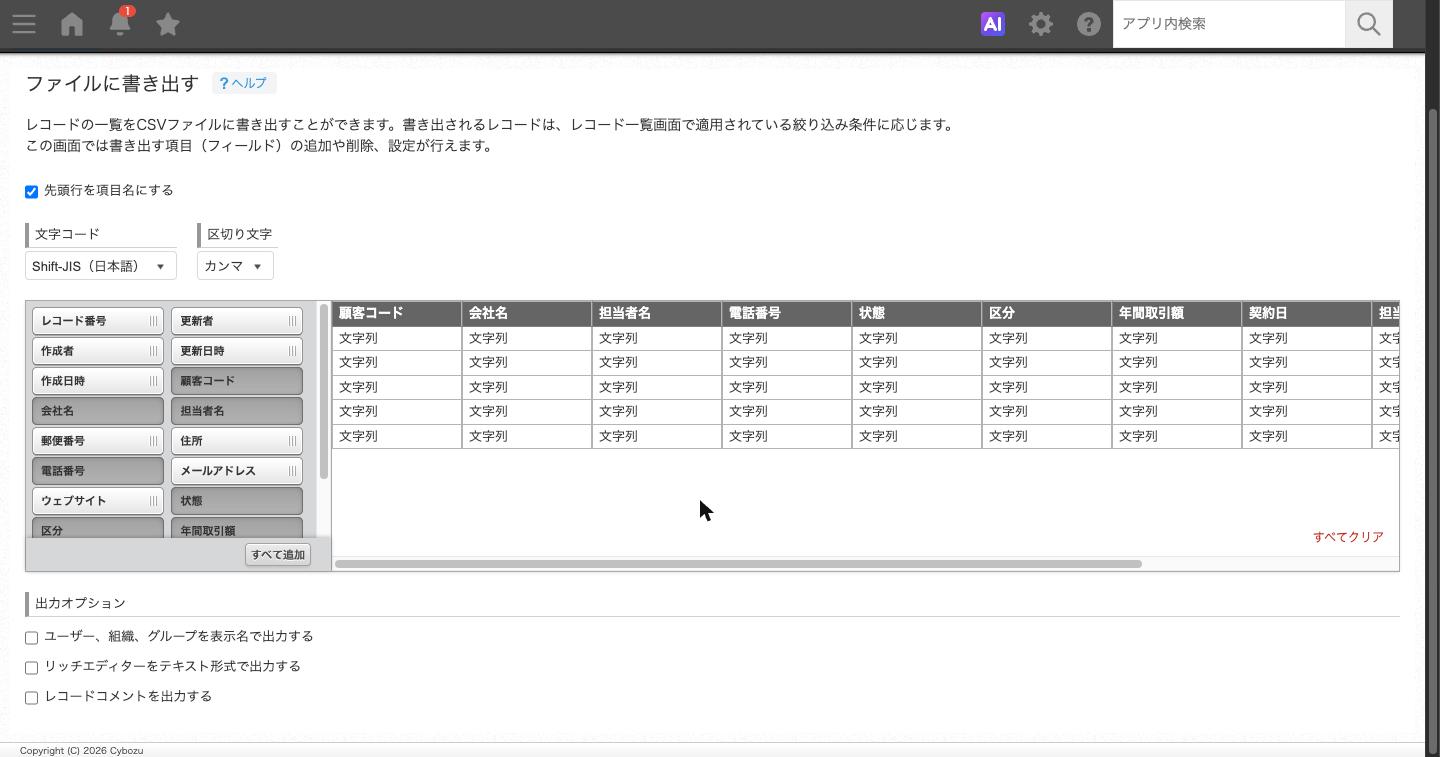
いちばん確実なのは、アプリから書き出したファイルを雛形にするやり方です。レコードが1件も無くても書き出せます。「ファイルに書き出す」で「先頭行を項目名にする」にチェックを入れ、「すべて追加」で全項目を並べ、「ユーザー、組織、グループを表示名で出力する」はオフのまま書き出します。オフなら、ユーザーはログイン名、組織は組織コードで出てくるので、その列の形のままデータを貼ります。
テーブルの書き方
テーブルを含むレコードは、1レコードがテーブルの行数だけ複数行になります。先頭列の項目名を「レコードの開始行」にし、各レコードの最初の行に「*」を書きます。次の「*」の直前の行までが1レコードです。テーブルの外のフィールドは「*」の行にだけ書けば足ります。テーブルが2つある場合、1行に2つのテーブルの値を並べるとエラーになるので、行を分けます。
登録済みのテーブルを上書きするときは、変えない列も含めて、そのテーブルの全フィールドの列を指定します。ここは一部の列だけ指定することができません。
崩れる症状と直し方
| 症状 | 原因 | 直し方 |
|---|---|---|
| 「.xlsxとして認識できませんでした」 | パスワード保護、または.xlsxでない | 保護を外し、.xlsxで保存し直す |
| 「(ファイル名)のファイルサイズが制限を超えています」 | Excelは1,024KB(1MB)まで | 使っていない行・列・図形を消すか、CSVで保存し直す |
| 「データ範囲の先頭行のエラーです」 | 項目名の行に空白・結合・128文字超のセル | 項目名の行を全部埋め、結合を解除する |
| 作成後に「ファイルの読み込みに失敗しました」 | 100行目以降の値が、それより前の行と違う形式 | 「詳細」でエラーの行を見て、Excelの値を直す |
| 先頭の0が消えた | 数値として扱われた | 文字列(1行)に入れ、Excelの列を文字列にして読み直す |
| 番号が「3.43E+08」のようになった | CSVをExcelで開いて保存した | テキストとして取り込み、列を文字列にしてから保存する |
| 文字化けした | 文字コードがファイルと合っていない | 読み込み画面の「文字コード」を変える。異体字や絵文字があればUTF-8で保存する |
| 「ファイルの内容が不正です。」 | CSVの改行コードがCR+LFかLF以外 | テキストエディターで改行コードを指定して保存し直す |
| ドロップダウンの列でエラー | 選択肢に無い値、末尾の空白 | 表記をそろえるか、選択肢を足す |
| 数値の列でエラー | 単位・円記号・全角数字・桁数超え | 半角数字だけにする |
| ルックアップの列でエラー | 参照先に一致する値が無い、または複数ある | 参照先に登録するか、重複しないコードをコピー元にする |
| 空のレコードができた | 区切り文字だけの行が残っている | その行を消す |
| 件数が倍になった | 「レコードの追加のみ」で2回読み込んだ | 増えた分を一括削除し、更新キーを使って読み込み直す |
| 担当者が空のまま | 表示名で書いていた、または停止中のユーザー | ログイン名に置換する |
エラーで止まった場合でも、エラーの直前の行までは登録されています。直して最初から読み込み直すと、その分が二重になります。読み込み直すときは「レコードの更新と追加」にして更新キーを指定するか、入った分を消してからにします。
誤って大量に入れたレコードは一括削除で消せます。アプリの設定の「高度な設定」で「レコード一括削除を有効にする」にチェックを入れ、「アプリを更新」すると、「オプション」に「一括削除」が出ます。使えるのは「アプリ管理」と「レコード削除」の両方の権限がある人で、1回で5万件までです。消したレコードは戻せません。
読み込んだあとにやること
読み込みが終わったら、件数を確かめるところから始めます。「レコードの一覧」画面上部の歯車の「設定」から「読み込まれたファイル」を開くと、読み込めた行数と、読み込まれなかった行数が出ます。読み込まれなかった行と原因はCSVでダウンロードできます。この画面に結果が残るのは読み込み開始から3日なので、その間に確かめます。
- Excelの行数とkintoneの件数を照らし合わせる
- ドロップダウンの選択肢を見て、表記ゆれで増えた選択肢を消す。消す前に、その選択肢が入っているレコードを正しい値に直す
- 先頭100行で判定された型が正しいか、フィールドごとに見る
- フォームの並び順を、入力する順に直す
- 担当者別、状態別、期日順の一覧を作る
- 「アプリのアクセス権」を確かめる。「ファイル読み込み」と「ファイル書き出し」は、初期設定ではアプリの作成者にしか許可されていない
選択肢から消した値でも、その値がファイルに入っていると、読み込みでそのまま登録されます。2回目以降の取り込みで、消したはずの「対応済」が戻ってくる原因はこれです。元のファイル側の表記も直しておきます。
顧客台帳を移した場合の一覧・通知の作り方は、「kintoneで顧客管理アプリを作る全手順(項目設計から一覧・通知まで)」にまとめています。
Excelとの二重管理をやめる
移行でいちばん崩れやすいのは、読み込みの後です。Excelとkintoneの両方を更新し続けると、1週間でどちらが正しいか分からなくなります。
- 切り替え日を決めて、関係者に伝える。その日以降の入力先はkintoneだけにする
- 切り替え日の前日に、最後の差分を「レコードの更新と追加」で読み込む
- Excelはファイル名に日付と「旧」を付けて保存し、読み取り専用にする
- 共有フォルダのExcelには、1行目に「この表は更新を止めました。入力はkintoneへ」と書く
- Excelで集計していた表は、kintoneのグラフで同じ数字が出るかを確かめてから止める
実際に回っている会社では、切り替え後の2週間だけ、Excelの更新を止めたことを毎朝確かめています。誰かが古いExcelを開いて追記していると、そこだけデータが抜けるからです。
応用:定期的に取り込む
他のシステムから毎月CSVが出てくる、Excelで受け取った名簿を毎週入れる、という定期の取り込みは、更新キーと列の形を固定すれば手作業でも数分で終わります。
- 取り込むファイルの列名と並び順を毎回同じにする。同じなら、保存された対応づけがそのまま使われる
- 末尾に列を1つ足しただけのファイルも、同じ形として扱われる
- 更新キーにする列を必ず含める。キーがあれば、前回と重なる行は上書きされ、新しい行だけが追加される
- 「アプリの条件通知」で「ファイル読み込み」を有効にすると、読み込みが終わったときに関係者へ通知が届く
注意点が1つあります。ファイルの読み込みで追加・更新されたレコードには、「レコードの条件通知」が送られません。「状態が要対応になったら担当者に通知」のような設定は、画面から入力したときにしか動きません。取り込んだあとに担当者へ知らせたいなら、条件で絞り込んだ一覧を共有するか、アプリ全体への通知で済ませます。
読み込み中は、そのアプリでレコードの追加・編集・削除、別のファイルの読み込みと書き出し、アプリの更新ができません。件数が多い取り込みは、利用者が少ない時間にするか、ファイルを分けて1回の量を減らします。途中でやめたいときは、「読み込まれたファイル」の「読み込みを中止する」を、読み込みを始めた本人が押します。
決まった時刻に自動で取り込みたい場合は、標準機能ではできません。kintoneのREST APIを使うスクリプトや、外部の連携ツールで、ファイルの置き場所からkintoneへ書き込む仕組みを作ります。元データがGoogleスプレッドシートなら、「kintoneとGoogleスプレッドシートの連携」の方法が近道です。
できないことと、その代わり
| できないこと | 代わりの手 |
|---|---|
| Excelの数式・書式・色を引き継ぐ | 計算は計算フィールドで作り直す。色の意味は状態の列にする |
| ファイルから作る時点でチェックボックス・ルックアップ・テーブルを作る | 作成後にフィールドを追加して読み込む |
| フィールドの型をあとから変える | 新しいフィールドを追加し、書き出したデータを読み込み直す |
| 添付ファイルを読み込む | 件数が少なければ手で付ける。多ければAPIを使う |
| プロセス管理のステータスを読み込む | 読み込み後にアクションを実行する。件数が多ければ、状態をドロップダウンで持つ設計も検討する |
| 決まった時刻に自動で取り込む | REST APIのスクリプトか外部の連携ツール |
| 1回の読み込みを取り消す | 事前に書き出したバックアップから戻す。追加分は一括削除で消す |
よく詰まるところ
- 「アプリを作成する」の+が出ない。アプリを作る権限が無いか、スペースに所属しないアプリの作成が許可されていない。kintoneシステム管理者に確かめてもらう
- 「ファイルから読み込む」がメニューに無い。「アプリのアクセス権」で「ファイル読み込み」が許可されていない。初期設定では作成者だけなので、担当者にも付ける
- Excelの2枚目のシートが入らない。既存アプリへの読み込みは1シート目しか読まない。読みたいシートを先頭に移すか、別ファイルにする
- 作成したアプリのレコードが途中までしか無い。100行目以降に、それより前の行と違う形式の値があった。「読み込まれたファイル」の「詳細」でエラーの行を確かめ、その行から先を読み込み直す
- 2回目の取り込みで件数が増え続ける。「レコードの追加のみ」になっている。「レコードの更新と追加」にして更新キーを指定する
- 更新キーに使いたい列が候補に出ない。そのフィールドに「値の重複を禁止する」が付いていないか、型がキーに使えないもの(ドロップダウンなど)。キー用の文字列(1行)を作り、重複禁止を付ける
- テーブルの更新でエラーになる。テーブル内の一部のフィールドにしか列を指定していない。変えない列も含めて全部指定する
- 書き出したユーザーの値の末尾に数字が付いている。そのユーザーが削除されている。数字は削除日時なので、別のユーザーのログイン名に置き換えてから読み込む
- ルックアップで取得した値が古いまま。参照先のアプリを直しても、取得済みの値は変わらない。ルックアップの列をファイルで読み込み直すと、コピー先も取り直される
次にやること
アプリの基本操作に戻るなら「kintoneアプリの作り方。最初の1本を30分で作る」、移した台帳を顧客管理として仕上げるなら「kintoneで顧客管理アプリを作る全手順(項目設計から一覧・通知まで)」、明細付きの表を移すなら「kintoneで請求書を作って出す。明細テーブルと計算式、印刷まで」が続きです。元データがGoogleスプレッドシートにある場合は「kintoneとGoogleスプレッドシートの連携」を読んでください。