kintoneで1本アプリがうまく回り始めると、次は「同じものを別の部署にも」「グループ会社のkintoneにも」という話になります。そこで使うのがアプリテンプレートです。設定をzipファイルにして持ち運べるので、ドメインが違うkintoneにも同じ形のアプリを作れます。ただ、テンプレートに入らない設定がいくつもあり、知らずに配ると「アクセス権が消えた」「通知が届かない」「開くとプラグインのエラーが出る」となります。ここでは作り方と配り方を、入らない設定の直し方、関連付いたアプリのまとめ方、再利用やサンプルアプリとの使い分け、社内での管理まで通して書きます。kintoneのシステム管理権限を持っている人か、その人と一緒に作業する人を前提にしています。
この記事の内容
先に決めること
アプリテンプレートとは何か
アプリテンプレートは、アプリを作るためのひな型です。作成済みのアプリの設定内容を写し取り、それをもとに同じ設定のアプリを新しく作れます。置き場所は2つあります。
- zipファイルとしてkintoneの外に保存する(テンプレートファイル)
- kintoneの中に登録する(登録済みのテンプレート)
zipファイルはドメインの異なるkintoneでも読み込めます。kintoneの中に登録したものは、ポータルからアプリを作るときに一覧に並び、ほかのユーザーもそこから作り始められます。
公式の説明はどれも「アプリの設定内容」を写すものとして書かれていて、レコードは移りません。中身のデータまで渡したいときは、別にファイルで書き出して読み込みます。手順は後の節で書きます。
テンプレート、再利用、サンプルアプリのどれを使うか
同じ形のアプリを作る手段は3つあり、目的で使い分けます。
| 手段 | 向いている場面 | 別のkintone環境へ | 関連付いたアプリ |
|---|---|---|---|
| アプリテンプレート | 別部署や別環境に配る。設定の控えを残す | 持っていける | 参照しているアプリもまとめて入る |
| アプリの再利用(コピー) | 同じ環境で、1本を手早く複製する | 持っていけない | コピーするのは選んだ1本だけ |
| アプリストアのサンプルアプリ | ゼロから作る前に、形の見本を手に入れる | 対象外 | パックなら複数アプリが一緒に入る |
同じ環境で1本だけなら再利用、それ以外はテンプレートです。サンプルアプリは配る手段ではなく、作り始める材料です。
誰が操作するかを決める
テンプレートの操作は、ほとんどにkintoneのシステム管理権限が要ります。
| 操作 | 必要な権限 |
|---|---|
| アプリの設定画面からテンプレートをダウンロード | そのアプリの管理権限と、kintoneのシステム管理権限 |
| kintoneシステム管理でテンプレートを作成して登録 | テンプレート化するアプリの管理権限と、kintoneのシステム管理権限 |
| テンプレートファイルをkintoneシステム管理に読み込む | kintoneのシステム管理権限と、アプリの作成権限 |
| 登録済みのテンプレートを編集・削除 | kintoneのシステム管理権限 |
| テンプレートファイルや登録済みのテンプレートからアプリを作る | アプリの作成権限 |
作るだけならシステム管理権限は要りませんが、JavaScriptやプラグインを使ったアプリのテンプレートは、システム管理者以外は読み込めない場合があります。配る側も受け取る側も、システム管理者が手を動かす前提で段取りを組みます。
原本のアプリを決める
テンプレートの元にするアプリは、レコードを入れて使っているアプリとは分けます。実際に回っている形は、「原本」と名前に付けたアプリをアプリ管理者だけが見える場所に置き、原本を直して公開してからテンプレートを取る運用です。使っているアプリから取ると、現場の都合で足した一覧やグラフまで配ってしまいます。
テンプレートに入るもの・入らないもの
ここを知らずに配るのが一番の失敗のもとです。公式ヘルプの「アプリテンプレートに含まれない設定」に載っているのは次のものです。
| 区分 | 入らないもの | 配った先でやること |
|---|---|---|
| 常に入らない | 各プラグインの設定 | プラグインごとに設定し直す。有効/無効の状態だけは引き継がれる |
| 常に入らない | APIトークン | 作り直して、使う側のツールにも新しいトークンを入れる |
| 常に入らない | Webhook | 設定し直す |
| 常に入らない | Slack連携 | 設定し直す |
| 常に入らない | アクセス権の設定 | アプリ、レコード、フィールドのアクセス権をすべて設定し直す |
| 常に入らない | アプリコード | 必要なら付け直す |
| ユーザー・組織・グループを使った設定 | ユーザー選択、組織選択、グループ選択の選択肢の候補と初期値 | 配った先の人や組織で選び直す |
| ユーザー・組織・グループを使った設定 | ルックアップの「絞り込みの初期設定」の条件 | 条件を入れ直す |
| ユーザー・組織・グループを使った設定 | 一覧やグラフの絞り込み条件 | 「担当者が○○」のような条件を入れ直す |
| ユーザー・組織・グループを使った設定 | プロセス管理の作業者と「アクションが実行できる条件」 | 作業者と条件を入れ直す |
| ユーザー・組織・グループを使った設定 | アプリの条件通知、レコードの条件通知、リマインダーの条件通知の通知先や条件 | 通知先を入れ直す |
ユーザーを使った設定でも、ログインユーザー、Administratorユーザー、Administratorsグループ、Everyoneグループ、優先する組織は入ります。配る前提のアプリでは、通知先や作業者を個人名ではなく「作成者」のようなフィールドやEveryoneで指定しておくと、配った後の手直しが減ります。
ほかに2つ、決まった動きがあります。
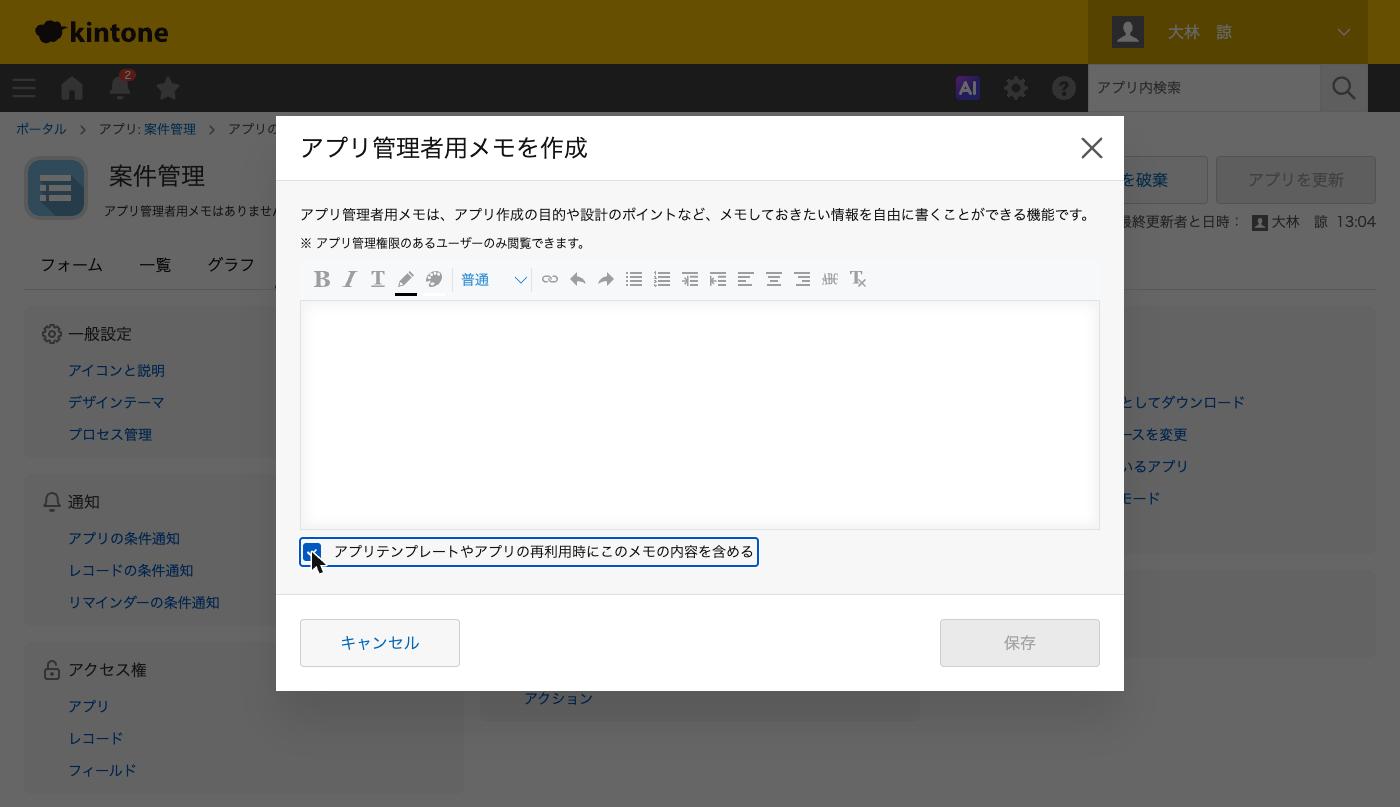
- アプリ管理者用メモは、編集画面で「アプリテンプレートやアプリの再利用時にこのメモの内容を含める」にチェックを入れたときだけ入る
- アクションの「アクションの利用者」は、元の設定にかかわらずEveryoneになる
JavaScriptとCSSのカスタマイズ、カスタマイズ形式の一覧は、含まれない設定の一覧に載っていません。そのうえで公式ヘルプには、「JavaScript / CSSでカスタマイズ」を設定したアプリ、カスタマイズ形式の一覧を設定したアプリ、読み込む環境に入っていないプラグインを追加したアプリのテンプレートは、システム管理者以外は読み込めないと書かれています。JavaScriptについては、ファイルやURLを1つも登録していなくても、「適用範囲」が「すべてのユーザーに適用」以外だと対象になります。
実際に配るときに困るのは、JavaScriptの中身のほうです。アプリIDを直接書いたコードは、配った先ではアプリIDが変わるので動きません。URL指定で読み込んでいるファイルは、配った先でも元のURLを見に行きます。配る前提のアプリでは、アプリIDを kintone.app.getId() で取る、ルックアップ先のアプリIDは設定値にする、といった書き方にしておくと、配った先で直す場所が減ります。
【画面:アプリテンプレートに含まれない設定の公式ヘルプのページ。常に含まれない設定の一覧】
テンプレートファイルの作り方
テンプレートを作る経路は2つあります。
| 経路 | 結果 | 使う場面 |
|---|---|---|
| アプリの設定画面からダウンロード | zipファイルが手元に保存される。kintoneの中には登録されない | 別環境へ配る。設定の控えを残す |
| kintoneシステム管理で作成 | kintoneの中に登録される。zipが欲しければ別に書き出す | 同じ環境の各部署に使わせる。参照関係のないアプリをまとめる |
アプリの設定画面からダウンロードする
1つのアプリと、それが参照しているアプリを、まとめて1つのzipファイルにします。
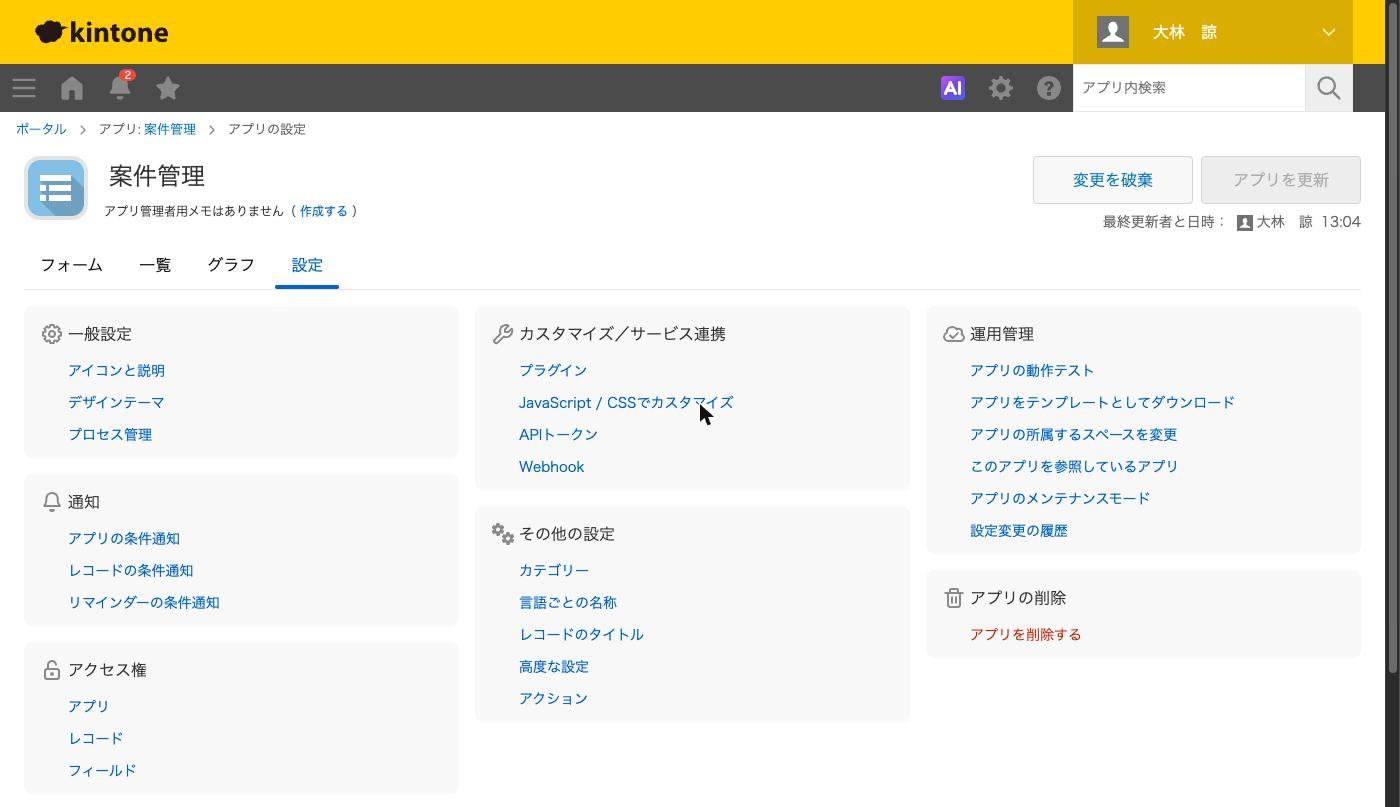
- 原本のアプリを開き、レコードの一覧画面の右上にある歯車のアイコン(「アプリを設定」)をクリックします。
- 「設定」タブを開きます。
- 「運用管理」にある「アプリをテンプレートとしてダウンロード」をクリックします。
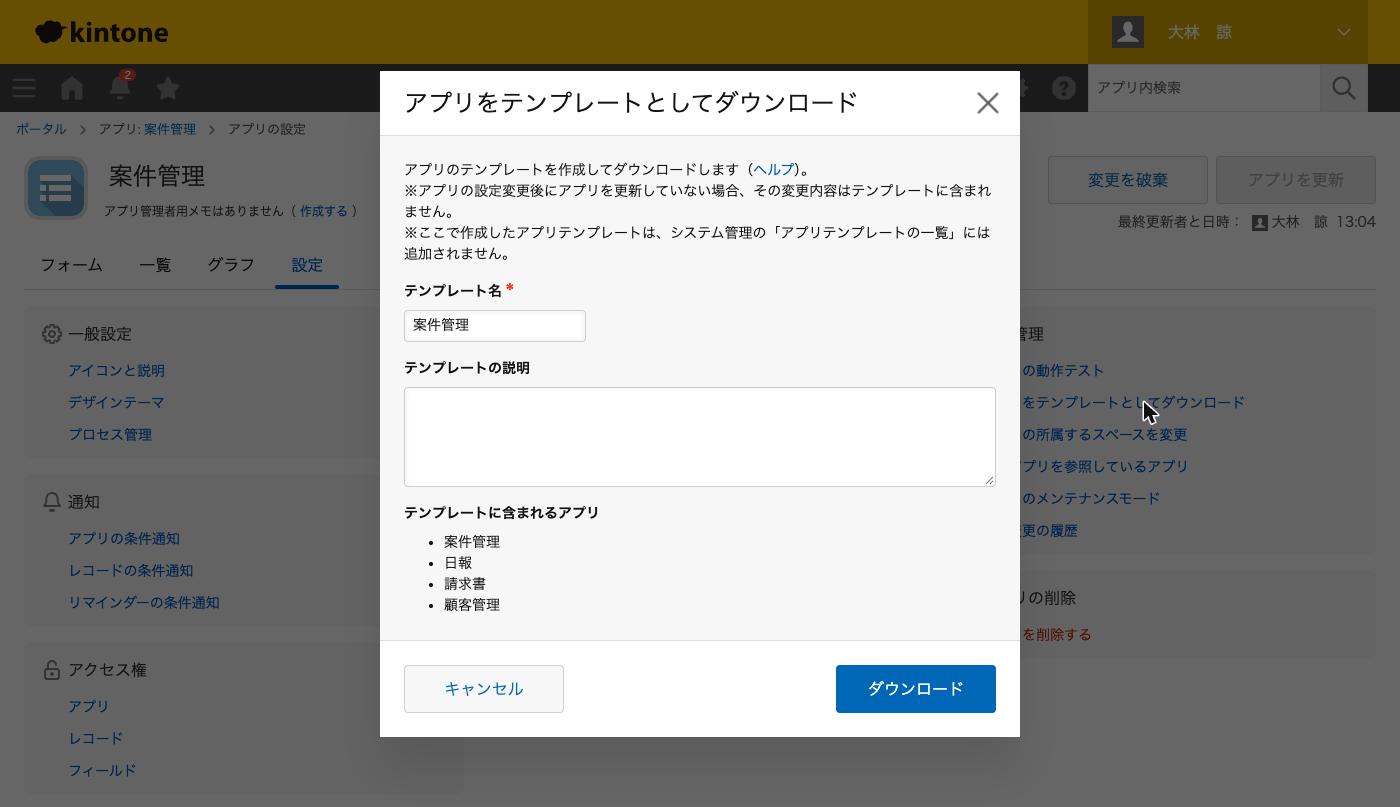
- ダイアログでテンプレート名を入れます。必須で、64文字までです。
- 必要ならテンプレートの説明を入れます。255文字までです。
- 「テンプレートに含まれるアプリ」欄に、まとめて入るアプリが並んでいるか確かめます。
- 「ダウンロード」をクリックし、zipファイルを保存します。
この経路は、アプリを一度も公開していないと使えません。また、設定を変えた後に「アプリを更新」をしていないと、その変更はテンプレートに入りません。テンプレートに入るのは運用環境に反映された設定だけなので、ダウンロードの前に必ずアプリを更新します。ダウンロードしたテンプレートは、kintoneシステム管理の「アプリテンプレートの一覧」には追加されません。
関連付いたアプリのまとめ方
ルックアップ、関連レコード一覧、アプリアクションで参照しているアプリは、自動で同じテンプレートに入ります。参照先がさらに別のアプリを参照していれば、それも入ります。1つのテンプレートに入れられるアプリは100個までです。
気をつけるのは参照の向きです。入るのは「このアプリが参照しているアプリ」なので、どこからダウンロードするかで中身が変わります。案件管理のルックアップが顧客管理を参照しているなら、案件管理から取れば2本とも入ります。顧客管理から取ると、顧客管理が案件管理を関連レコード一覧などで参照していない限り、顧客管理だけです。ダイアログの「テンプレートに含まれるアプリ」欄で、全部並んでいるかを毎回見ます。
参照しているアプリの管理権限が無いと、ダウンロードはエラーになります。参照先のアプリの管理権限を、操作する人に付けてからやり直します。
参照関係の無いアプリ同士をまとめたいときは、次のkintoneシステム管理の経路を使います。
kintoneシステム管理で作成して登録する
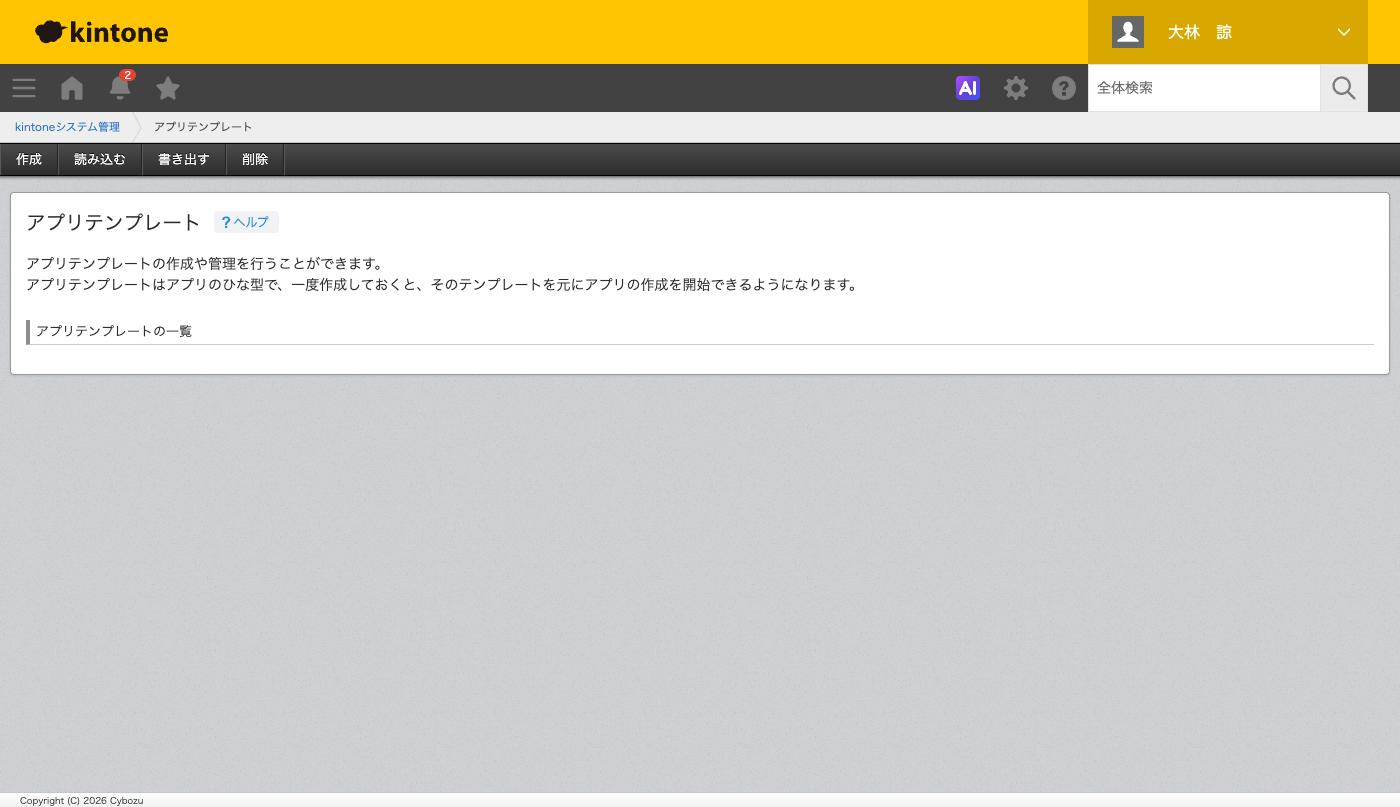
- 画面上部の歯車のアイコンから「kintoneシステム管理」を開きます。
- 「アプリテンプレート」をクリックします。
- 「作成」をクリックします。
- テンプレートにするアプリを選びます。複数選ぶと、まとめた「パック」のテンプレートになります。
- 「次へ」をクリックします。
- テンプレート名や説明などの項目を入れます。
- 「保存」をクリックします。
作ったテンプレートは「アプリテンプレートの一覧」に追加され、ポータルからアプリを作るときの「登録済みのテンプレートから作成」に並びます。こちらの経路も、運用中のアプリだけが対象で、運用環境に反映された設定だけがテンプレートになります。
登録したテンプレートは、あとからテンプレート名、アイコン、イメージ(説明の画像)、テンプレートの説明、テンプレートに含まれるアプリの説明を編集できます。編集は「アプリテンプレート」の画面で、テンプレートの右上にある歯車のアイコンから開きます。中のアプリの設定そのものは直せないので、設定を変えたいときは原本を直して作り直します。
登録済みのテンプレートをzipに書き出す
kintoneシステム管理に登録したテンプレートを別環境へ持っていくときは、zipに書き出します。
- 「kintoneシステム管理」を開きます。
- 「アプリテンプレート」をクリックします。
- 「書き出す」をクリックします。
- 書き出すテンプレートのチェックボックスにチェックを入れます。複数選べます。
- 「書き出す」をクリックします。
- 必要ならファイル名を変えます。
- もう一度「書き出す」をクリックします。
1つのファイルに入れられるテンプレートは10個までです。また、テンプレートにイメージを6ファイル以上アップロードしていると、6ファイル目以降のイメージは書き出されません。
テンプレートからアプリを作る
テンプレートファイルから作る
zipファイルを受け取った側の手順です。
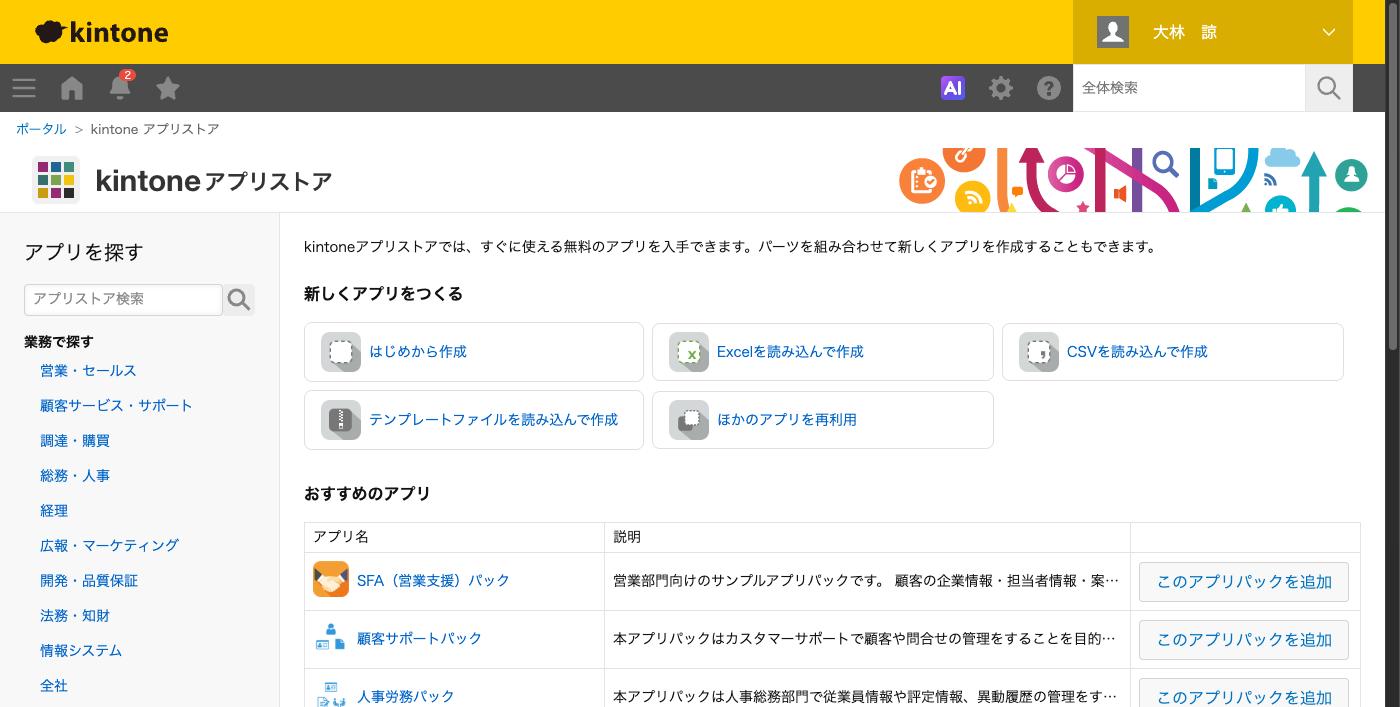
- ポータルの「アプリ」エリアにある+の形のアイコン(「アプリを作成する」)をクリックします。
- 「kintoneアプリストア」画面で「テンプレートファイルを読み込んで作成」をクリックします。
- ダイアログの「参照」をクリックし、zipファイルを選びます。
- 「アプリを作成」をクリックします。
zipに複数のアプリが入っていれば、一度に全部作られます。zipファイルは解凍せず、そのまま読み込みます。ブラウザやOSの設定で、ダウンロードしたzipが自動で解凍されることがあるので、その場合は解凍前のzipを使います。2014年6月8日以前に書き出したテンプレートファイルは読み込めません。
システム管理者以外が読み込んで「アプリを作成できませんでした」と出たら、前の節のJavaScript、カスタマイズ形式の一覧、プラグインのどれかに当たっています。システム管理者に作ってもらいます。
登録済みのテンプレートから作る
- ポータルの+の形のアイコン(「アプリを作成する」)をクリックします。
- 「kintoneアプリストア」画面で「登録済みのテンプレートから作成」をクリックします。
- 使うテンプレートの「アプリを作成」をクリックします。
「パック」と付いたテンプレートでは、中の複数のアプリが同時に作られます。登録済みのテンプレートが1つも無いと、「登録済みのテンプレートから作成」は表示されません。
zipファイルをkintoneシステム管理に登録しておきたいときは、「アプリテンプレート」の画面で「読み込む」をクリックし、「参照」でzipを選んで「読み込む」をクリックします。これで各部署の人が「登録済みのテンプレートから作成」から作れるようになります。
作ったあとに必ずやること
作ったアプリは、入らなかった設定が抜けたまま公開されています。使う前に次の順で埋めます。
- アクセス権を設定し直します。アプリ、レコード、フィールドの3つです。
- プラグインの設定画面を開いて、設定し直します。
- 通知の通知先を入れ直します。アプリの条件通知、レコードの条件通知、リマインダーの条件通知の3つです。
- プロセス管理を使っているなら、作業者と「アクションが実行できる条件」を入れ直します。
- ユーザー選択などの初期値、一覧やグラフの絞り込み条件で、個人や組織を指定していたものを入れ直します。
- アクションの「アクションの利用者」が、Everyoneのままでいいか確かめます。
- APIトークン、Webhook、Slack連携を使っていたなら作り直します。
- 「アプリを更新」をクリックします。
アクセス権は入らないので、元のアプリで絞っていた閲覧や編集の制限は効いていません。顧客や人事の情報を扱うアプリは、作ったら最初にアクセス権を設定します。アクセス権の設定の考え方は「kintoneで顧客管理アプリを作る全手順(項目設計から一覧・通知まで)」にも例があります。
他のkintone環境に配る手順
グループ会社や取引先のkintone、検証用の別環境へ配るときの全体の流れです。
- 元の環境で、配るアプリが使っているプラグインを洗い出します。
- 配るアプリを公開済みにし、最後の変更まで「アプリを更新」しておきます。
- 参照の一番先頭にあたるアプリから、テンプレートをダウンロードします。「テンプレートに含まれるアプリ」欄で全部入っているか確かめます。
- 配る先の環境で、システム管理者が1で洗い出したプラグインを先に入れます。
- 配る先の環境で、テンプレートファイルからアプリを作ります。
- 前の節の「作ったあとに必ずやること」を済ませます。
- レコードも移すなら、元の環境から書き出して、配る先に読み込みます。
- JavaScriptを使っているなら、アプリIDやURLを配る先の値に直します。
プラグインを先にそろえる
プラグインを追加したアプリのテンプレートを、そのプラグインが入っていない環境で読み込んでアプリを作ると、アプリを開いたときに「システム管理でプラグイン『***』をインストールする必要があります」と出ます。『***』にはプラグインIDが入ります。
どのプラグインかを調べる方法は2つあります。kintoneシステム管理の「プラグイン」画面で、プラグインの一覧をCSV形式でダウンロードし、「ID」と「プラグイン名」の列で突き合わせる方法と、元のアプリの「アプリの設定」の「設定」タブにある「カスタマイズ/サービス連携」の「プラグイン」から各プラグインの設定画面を開き、URLに出るプラグインIDを見る方法です。
配る先には、kintoneシステム管理の「その他」にある「プラグイン」で、プラグインのzipファイルを「読み込む」から入れます。プラグインストアにあるものは「インストール」から入れられます。プラグインの選び方や入れ方は「kintoneのプラグインとは。入れ方・選び方・注意点」に詳しく書いています。
配る先がライトコースだと、プラグインもJavaScriptも使えません。相手のコースは配る前に確かめ、ライトコースならプラグインとJavaScriptを外した版を配ります。
【画面:アプリを開いたときのプラグインのインストールを求めるエラー】
レコードを移す
テンプレートでは設定しか移らないので、データはファイルで運びます。
- 元の環境で、アプリのレコードの一覧画面の右上にある「オプション」アイコンをクリックします。
- 「ファイルに書き出す」を選びます。
- 「先頭行を項目名にする」にチェックが入ったままにします。
- 書き出す項目を追加します。
- 「ユーザー、組織、グループを表示名で出力する」のチェックは外します。
- 「書き出す」をクリックし、「出力されたファイル」の画面でダウンロードします。
- 配る先のアプリで「オプション」から「ファイルから読み込む」を選び、書き出したファイルを読み込みます。
5でチェックを外すのは、表示名で出力したファイルではユーザー選択などのフィールドを読み込めないからです。チェックを外すと、ユーザーはログイン名、組織は組織コードで出力されます。ただし配る先の環境でログイン名が違えば、そのままでは読み込めません。kintoneに登録されているユーザーだけがユーザー選択に読み込まれるので、ログイン名の対応表を作って列を置き換えます。
ルックアップを含むアプリは、参照先のアプリから先に読み込みます。ルックアップの列には「コピー元のフィールド」の値を書き、その値が参照先のアプリに無いと取得できないためです。添付ファイルと関連レコード一覧は、ファイルで書き出しも読み込みもできません。添付ファイルが大事なアプリは、移す手を別に考えておきます。
ファイルの列の整え方や、読み込みで止まったときの直し方は「Excelの管理表をkintoneに移す手順。取り込みで崩れない整え方」にまとめています。
アプリの再利用(コピー)との違い
同じ環境で1本を複製するなら、アプリの再利用のほうが早いです。
- ポータルの+の形のアイコン(「アプリを作成する」)をクリックします。
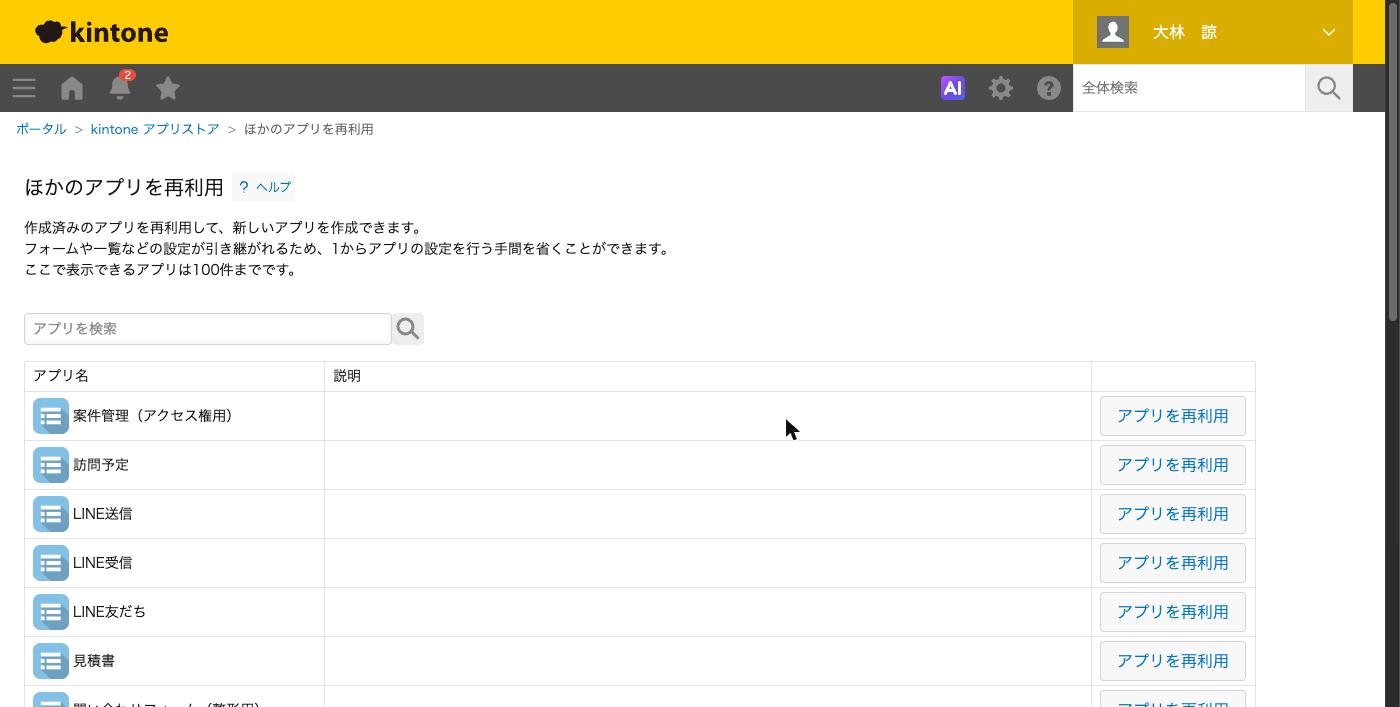
- 「kintoneアプリストア」画面で「ほかのアプリを再利用」をクリックします。
- 再利用するアプリの「アプリを再利用」をクリックします。
- 「アプリの設定」画面で、アプリ名やフォームを必要に応じて変えます。
- 「アプリを公開」をクリックします。
- ダイアログでもう一度「アプリを公開」をクリックします。
再利用で引き継がれないのは、アプリコード、APIトークン、Webhook、Slack連携、プラグインに適用している設定(有効/無効は引き継がれる)、アプリ管理者用メモ(チェックを入れた場合は引き継がれる)、レコードです。再利用できるのは自分が管理権限を持つアプリだけで、ドメインが異なるアプリは再利用できません。ゲストスペースの中では同じゲストスペースのアプリだけが対象になり、ゲストスペースの内と外をまたぐときはテンプレートを使います。
テンプレートと違うのは、関連付いたアプリの扱いです。再利用で複製するのは選んだ1本だけで、複製したアプリのルックアップは元と同じ顧客マスタなどを見たままになります。同じマスタを共有して部署ごとに案件アプリを分けたいなら再利用、マスタごと別の一式を作りたいならテンプレート、と使い分けます。
| 比べる点 | アプリテンプレート | アプリの再利用 |
|---|---|---|
| 別のkintone環境 | 持っていける | できない |
| 参照先のアプリ | 一緒に新しく作られる | 元のアプリを参照したまま |
| プラグインの設定 | 入らない(有効/無効は入る) | 引き継がれない(有効/無効は引き継がれる) |
| レコード | 移らない | 引き継がれない |
| 必要な権限 | システム管理権限が要る | アプリの管理権限があればできる |
アプリストアのサンプルアプリの使い方
kintoneアプリストアには、業務や業種ごとのサンプルアプリが並んでいます。追加はアプリの作成権限があれば誰でもできます。
- ポータルの+の形のアイコン(「アプリを作成する」)をクリックします。
- 「kintoneアプリストア」画面で、左の「カテゴリー」か「おすすめのアプリ」から選びます。
- アプリ名をクリックして詳細を見ます。
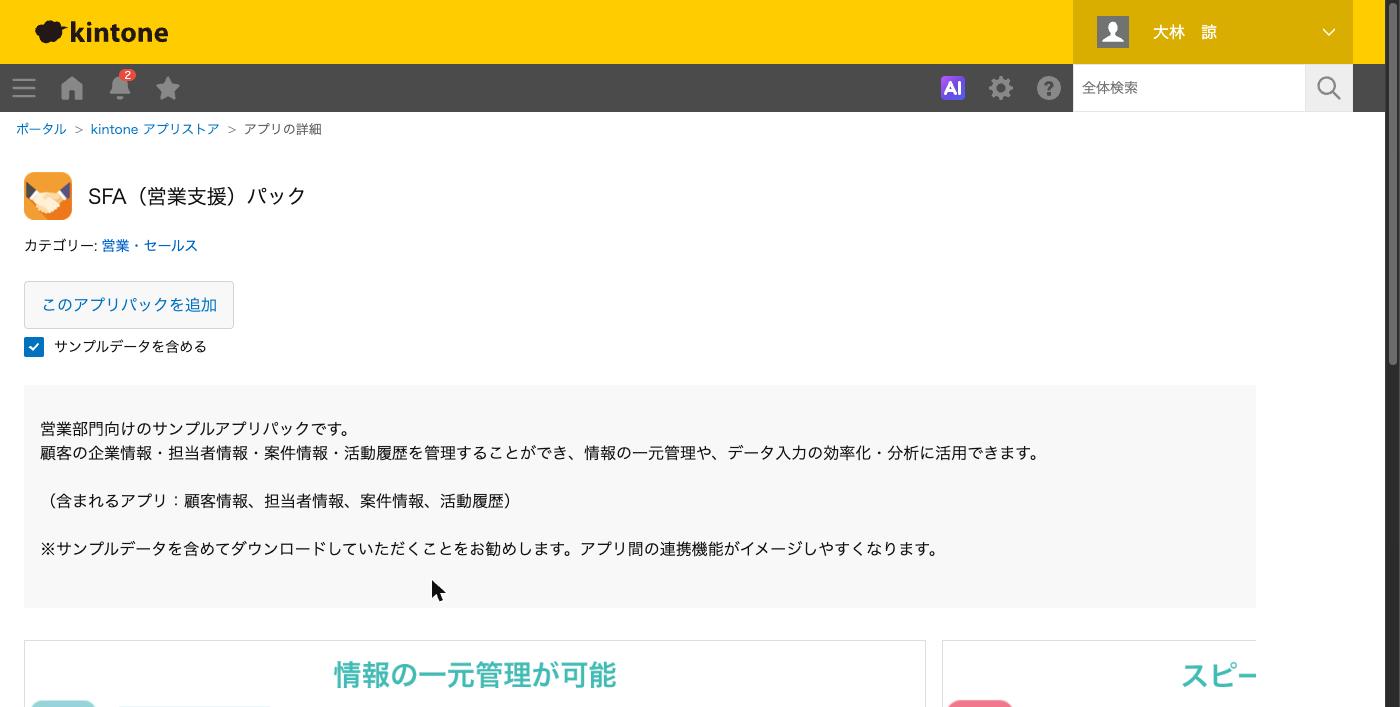
- 「このアプリを追加」か「このアプリパックを追加」をクリックします。
- サンプルデータが要らなければ、「サンプルデータを含める」のチェックを外します。
- 「アプリの追加」ダイアログで「追加」をクリックします。
パックは複数のアプリがつながった状態で入ります。たとえばSFA(営業支援)パックは、顧客管理、担当者管理、案件管理、活動履歴の4つのアプリで、ルックアップ、関連レコード一覧、アクションでつながっています。
そのまま使うと困る点
サンプルアプリは形の見本としてはよくできていますが、そのまま本番にすると次のところで困ります。
- 項目が自社の業務より多い。使わない項目が残ると、入力する人が迷い、必須でない欄が空のまま積み上がる
- 項目名が自社の呼び方と違う。現場の言葉に合わせないと定着しない
- サンプルデータが本番データに混ざる。チェックを外し忘れたら、運用前に全部消す
- フィールドコードが自社の命名と合わない。計算式やJavaScript、外部ツールで使う前にそろえる
- 要らない1本を消そうとすると、そのアプリを参照しているアプリ(間接的に参照するものを含む)も一緒に削除する確認が出る
使うなら、サンプルデータを含めずに追加し、項目を削り、名前とフィールドコードをそろえてから自社の原本にします。最初の1本をゼロから作る手順は「kintoneアプリの作り方。最初の1本を30分で作る」に書いています。
テンプレートを社内で管理する
原本を直しても古いzipが配られ続けないよう、置き場所と名前を決めます。
名前と置き場所の決まり
- テンプレート名は「アプリ名_版_日付」にする(例:案件管理一式_v3_20261020)。テンプレート名は64文字までなので、版と日付まで入れても収まる長さにする
- zipは共有フォルダの1か所に置き、古い版は「旧版」フォルダに移す。消さずに残すと、設定を戻したいときの控えになる
- 同じフォルダに変更履歴のテキストを1つ置き、版ごとに何を変えたかを1行で書く
- kintoneシステム管理に登録するのは最新版だけにする。古い版が並ぶと、各部署が古いほうから作ってしまう
中身の説明をアプリに持たせる
説明はアプリ自体に入れます。
- アプリ管理者用メモに、設計の意図、入らない設定の一覧、配った後にやることを書く。「アプリテンプレートやアプリの再利用時にこのメモの内容を含める」に必ずチェックを入れる。メモは10,000文字まで
- 「アイコンと説明」のアプリの説明に、使う人向けの入力ルールを書く。こちらはレコードの一覧画面や詳細画面に出る。10,000文字まで
- 登録済みのテンプレートには、テンプレートの説明とテンプレートに含まれるアプリの説明を入れる
定期的に取り直す
原本を直したら、その日のうちにテンプレートを取り直して版を上げます。月に一度、使っている各アプリのテンプレートも保存しておくと、設定を誤って変えたときに作り直せます。公式ヘルプでも、テンプレートは設定内容のバックアップとして使えると書かれています。戻せるのは設定だけなので、レコードは別にファイルへ書き出しておきます。
できないことと、その代わり
| やりたいこと | 標準でできるか | 代わりの手 |
|---|---|---|
| レコードごとテンプレートにする | できない | レコードはファイルで書き出して、作ったアプリに読み込む |
| アクセス権ごと配る | できない | 配った先で設定し直す。設定の表をアプリ管理者用メモに残しておく |
| 既にあるアプリに、テンプレートの変更だけを上書きする | できない | 新しく作って移すか、手で直す。台数が多いならREST APIのアプリ設定の取得・変更と運用環境への反映で流し込む |
| 配った全部のアプリに、原本の変更を一斉に反映する | できない | 版を上げて配り直す。APIで反映する仕組みを作る |
| 登録済みのテンプレートの中のアプリ設定を直す | できない | 原本を直して作り直す。直せるのは名前、アイコン、イメージ、説明だけ |
| 別のkintone環境のアプリを再利用する | できない | テンプレートファイルで持っていく |
| 添付ファイルを移す | ファイルの入出力の対象外 | 件数が少なければ手で付け直す。多ければAPIで移す |
よく詰まるところ
| 症状 | 原因 | 直し方 |
|---|---|---|
| 「アプリをテンプレートとしてダウンロード」が使えない | アプリを一度も公開していない | 「アプリを公開」してからダウンロードする |
| 直したはずの設定がテンプレートに入っていない | 変更の後に「アプリを更新」をしていない | アプリを更新してから取り直す |
| テンプレートのメニューが見当たらない | kintoneのシステム管理権限が無い | システム管理者に頼むか、権限を付けてもらう |
| ダウンロードでエラーになる | 参照先のアプリの管理権限が無い | 参照先のアプリの管理権限を付けてやり直す |
| 欲しいアプリがテンプレートに入っていない | 参照される側のアプリからダウンロードした | 参照している側からダウンロードするか、kintoneシステム管理でまとめて選ぶ |
| 100個を超えてダウンロードできない | ルックアップなどの参照で、つながったアプリが100個を超えた | 参照関係を見直して100個以下にする |
| 「アプリを作成できませんでした」と出る | JavaScript、カスタマイズ形式の一覧、未導入のプラグインのどれかがあるアプリで、システム管理者以外が読み込んだ | システム管理者が作る |
| アプリを開くとプラグインのインストールを求められる | 配る先にそのプラグインが入っていない | プラグインIDを調べて、配る先のkintoneシステム管理で入れる |
| テンプレートファイルを読み込めない | zipが解凍されてしまった、または2014年6月8日以前のファイル | 解凍前のzipを使う。古いものは取り直す |
| 元のアプリの閲覧や編集の制限が効いていない | アクセス権はテンプレートに入らない | 作った直後にアクセス権を設定する |
| 通知が誰にも届かない | ユーザーや組織を指定した通知先は入らない | 通知先を入れ直す。配る前提ならフィールドで指定する |
| プロセス管理で次に進めない | 作業者と「アクションが実行できる条件」が抜けた | 作業者と条件を入れ直す |
| JavaScriptが配った先で動かない | コードにアプリIDや元の環境のURLを直接書いている | アプリIDを kintone.app.getId() で取る形に直す |
| 「登録済みのテンプレートから作成」が無い | kintoneシステム管理にテンプレートが1つも登録されていない | 登録するか、テンプレートファイルから作る |
| +のアイコン(「アプリを作成する」)が出ない | アプリの作成権限が無い、またはスペースに所属しないアプリの作成が許可されていない | kintoneシステム管理の「アクセス権」の「アプリの作成」と、「利用する機能の選択」を確かめる |
| 移したレコードのユーザー選択が空 | 表示名で書き出した、または配る先でログイン名が違う | ログイン名で書き出し直し、対応表で置き換える |
次にやること
テンプレートにする原本をまだ持っていないなら、「kintoneアプリの作り方。最初の1本を30分で作る」で1本作るところからです。配るアプリが複数アプリのつながった一式なら、ルックアップとアクションの組み方を「kintoneで顧客管理アプリを作る全手順(項目設計から一覧・通知まで)」で確かめておくと、テンプレートに何が入るかを読み違えません。プラグインを使ったアプリを別環境へ配るなら「kintoneのプラグインとは。入れ方・選び方・注意点」、レコードまで移すなら「Excelの管理表をkintoneに移す手順。取り込みで崩れない整え方」が続きです。